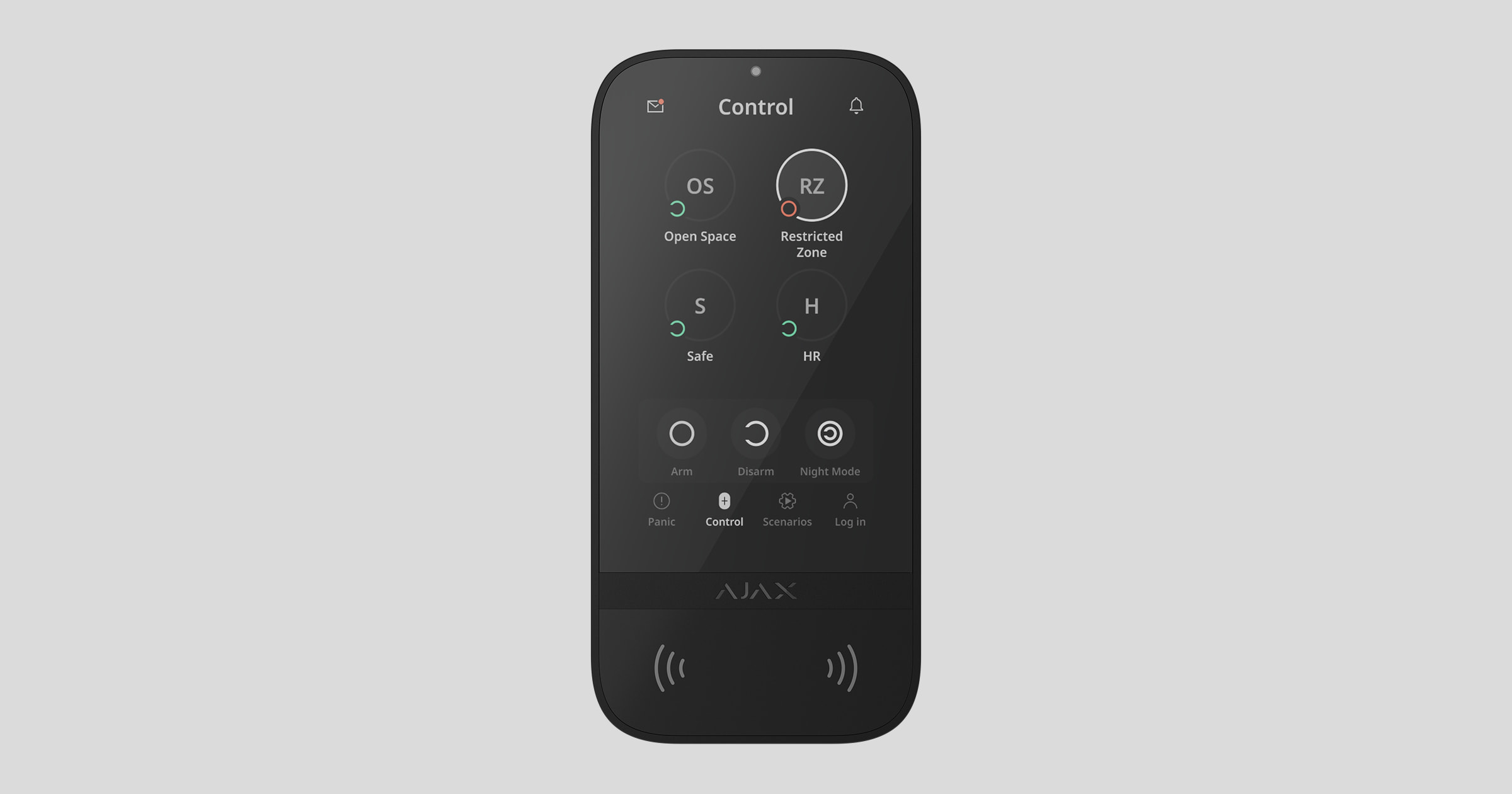
Superior KeyPad TouchScreen G3 Jeweller — это беспроводная клавиатура с сенсорным экраном, предназначенная для управления системами Ajax. Аутентификация пользователей возможна с помощью смартфонов, брелоков Tag, карт Pass и кодов. Устройство предназначено для использования только в помещении.
Superior KeyPad TouchScreen G3 Jeweller обменивается данными с хабом с помощью двух защищённых радиопротоколов. Клавиатура использует протокол Jeweller для передачи тревог и событий, а протокол Wings — для обновления прошивки, передачи списка групп, комнат и другой дополнительной информации. Дальность связи — до 8202 футов при отсутствии помех. Максимальная дальность зависит от модели хаба.

Линейка Superior доступна исключительно для аккредитованных партнеров Ajax Systems. Продавайте, устанавливайте и обслуживайте устройства Superior, чтобы получать прогнозируемый доход и иметь преимущество на рынке.
Продуктовые линейки Superior и Baseline совместимы друг с другом. Это открывает многочисленные возможности для создания систем любой конфигурации.
Функциональные элементы
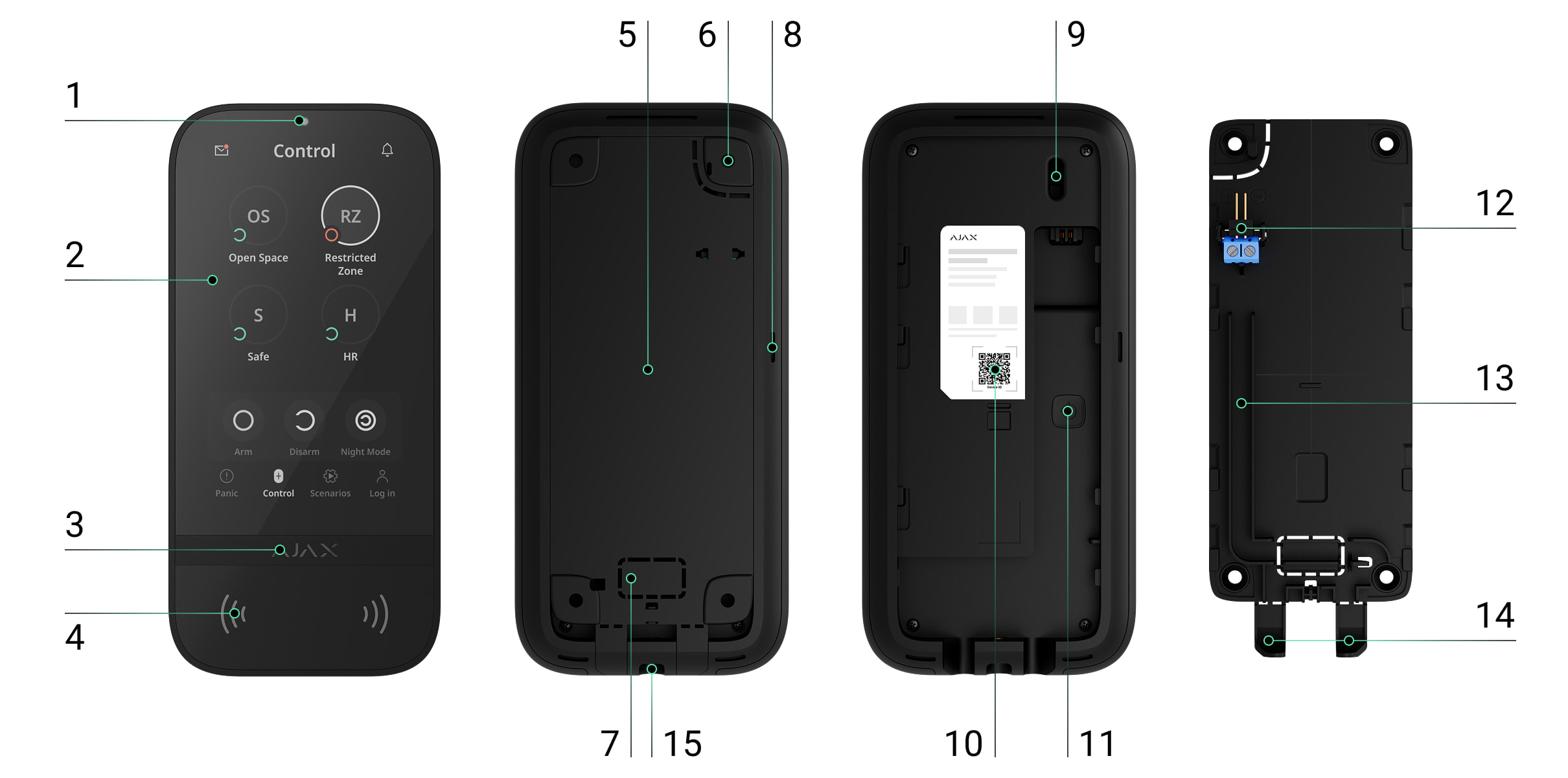
- Сенсор освещенности для автоматической регулировки яркости подсветки.
- 5-дюймовый сенсорный IPS-дисплей.
- Логотип Ajax со светодиодным индикатором.
- Считыватель карт/брелоков/Bluetooth.
- Монтажная панель SmartBracket. Чтобы снять, сместите ее вниз.
- Перфорированная часть крепежной панели, которая нужна для сработки кнопки тампера при попытке оторвать клавиатуру от поверхности. Не выламывайте ее.
- Перфорированная часть крепежной панели для вывода кабелей из стены.
- Встроенный зуммер.
- Кнопка тампера.
- QR-код с идентификатором устройства для добавления клавиатуры в систему Ajax.
- Кнопка питания.
- Клеммы для подключения внешнего питания (не входят в комплект). При необходимости клеммы можно снять с держателей.
- Кабельный канал для прокладки кабеля от стороннего блока питания.
- Перфорированная часть крепежной панели для вывода кабелей снизу.
- Отверстие для фиксации крепежной панели SmartBracket удерживающим винтом.
Совместимые хабы и ретрансляторы радиосигнала
Для работы клавиатуры нужен хаб с версией OS Malevich 2.35 или более новой.
Принцип работы
Клавиатура Superior KeyPad TouchScreen G3 Jeweller оснащена встроенным зуммером, сенсорным дисплеем и считывателем для бесконтактной авторизации. Клавиатуру можно использовать для управления режимами охраны и устройствами автоматизации, а также для оповещения о тревогах в системе.
Клавиатура автоматически регулирует яркость подсветки и активируется при приближении к дисплею. Чувствительность настраивается в приложении. Интерфейс Superior KeyPad TouchScreen G3 Jeweller дублирует приложение Ajax Security System. На выбор доступны темная и светлая темы. Сенсорный дисплей диагональю пять дюймов показывает текущий режим охраны объекта или любой группы и позволяет управлять сценариями автоматизации. На дисплее также отображаются неисправности системы, если включена опция Проверка целостности системы.
В зависимости от настроек встроенный зуммер Superior KeyPad TouchScreen G3 Jeweller информирует звуковым сигналом о таких событиях:
- тревога;
- изменение режима охраны;
- задержка на вход/выход;
- сработка датчиков открытия.
Клавиатура работает от предустановленных батарей. Также можно подключить сторонний блок питания с напряжением 10,5–14 В⎓ и минимальным рабочим током 0,5 А. Если подключено внешнее питание, предустановленные батареи используются как резервный источник питания.
Управление режимами охраны
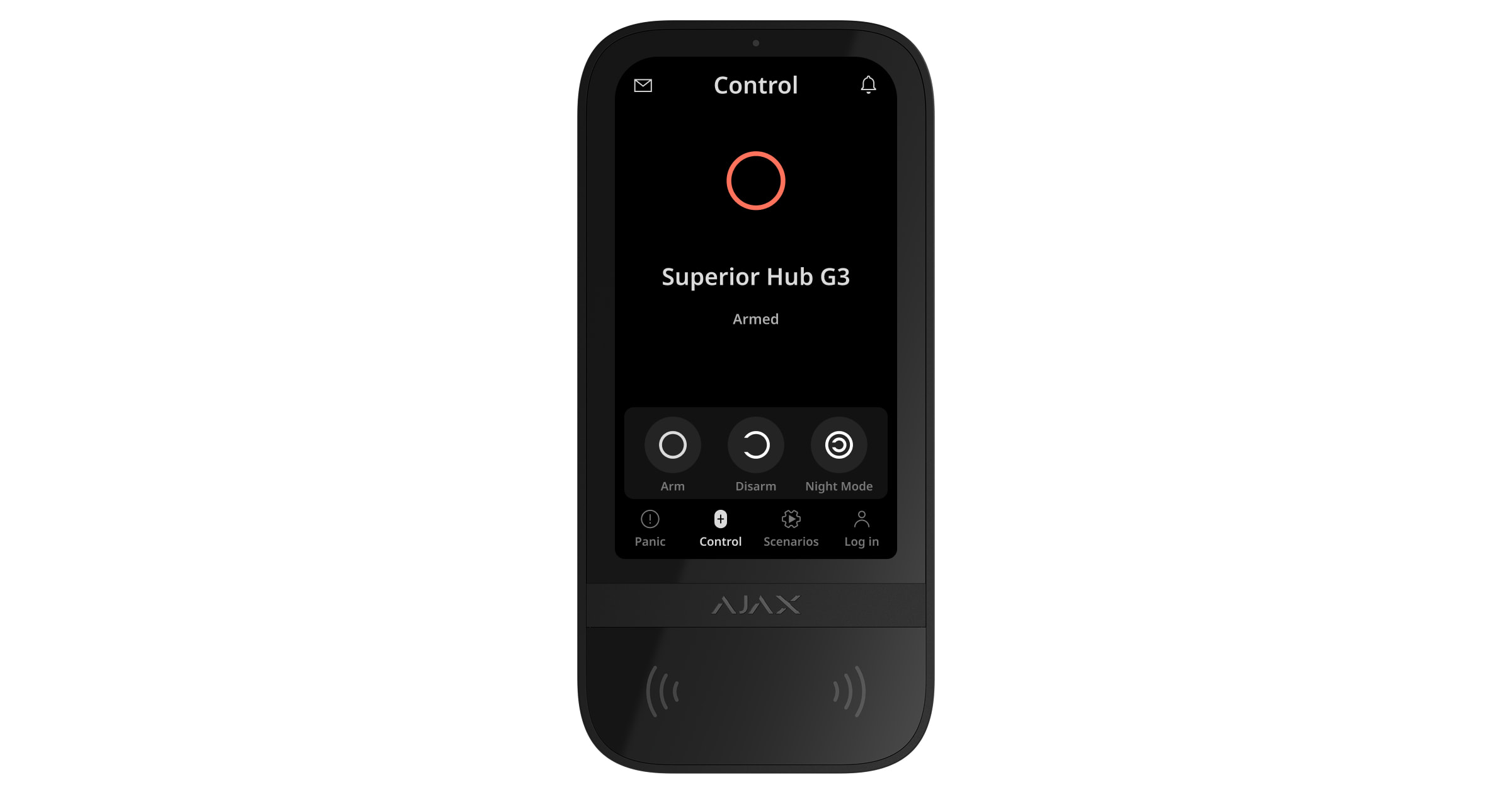
С помощью Superior KeyPad TouchScreen G3 Jeweller можно изменить режим охраны всего объекта или определенных групп и активировать Ночной режим. Изменить режим охраны можно во вкладке Управление  . Для аутентификации на Superior KeyPad TouchScreen G3 Jeweller пользователи могут использовать:
- Смартфоны с установленным приложением Ajax Security System и поддержкой Bluetooth Low Energy (BLE). BLE – это радиопротокол малой мощности, который позволяет пользователям использовать смартфоны вместо брелоков или карт для аутентификации. Клавиатура поддерживает смартфоны на Android и iOS с BLE, начиная с версии 4.2.
- Карты или брелоки. Superior KeyPad TouchScreen G3 Jeweller использует технологию DESFire® для быстрой и безопасной идентификации пользователей. Она разработана на основе международного стандарта ISO 14443 и сочетает комплексное 128-битное шифрование и защиту от копирования.
- Коды. Клавиатура Superior KeyPad TouchScreen G3 Jeweller поддерживает общие коды, персональные коды и коды для незарегистрированных пользователей.
Коды доступа
- Код клавиатуры — общий код, который задается для клавиатуры. При использовании все события поступают в приложения Ajax от имени клавиатуры.
- Код пользователя — персональный код, который задается для добавленного на хаб пользователя. При использовании все события поступают в приложения Ajax от имени пользователя.
- Код доступа клавиатуры — настраивается для незарегистрированного в системе пользователя. При использовании события поступают в приложения Ajax с именем, привязанным к этому коду.
- Код для ГБР – код доступа для групп быстрого реагирования (ГБР), который активируется после тревоги и действителен в течение определенного периода. При использовании события поступают в приложения Ajax с названием, привязанным к этому коду.
Количество кодов пользователя, кодов доступа клавиатуры и кодов для ГБР, которые поддерживает клавиатура, зависит от модели хаба.
Права доступа и коды можно настроить в приложениях Ajax. Скомпрометированный код меняется удаленно, поэтому нет необходимости вызывать инженера монтажа на объект. Если пользователь потерял Pass, Tag или смартфон, администратор или PRO-пользователь с правами настройки системы может мгновенно заблокировать это устройство в приложении. Пользователь тем временем имеет возможность использовать персональный код доступа для управления системой.
Код принуждения
Клавиатура Superior KeyPad TouchScreen G3 Jeweller поддерживает код принуждения, который позволяет пользователям незаметно отправлять тревогу, имитируя снятие системы с охраны. После ввода кода система не включает сирены и не отображает никаких видимых уведомлений в приложениях Ajax. Однако беззвучная тревога немедленно передается в охранную компанию и другим пользователям системы, информируя о чрезвычайной ситуации.
Управление режимами охраны групп
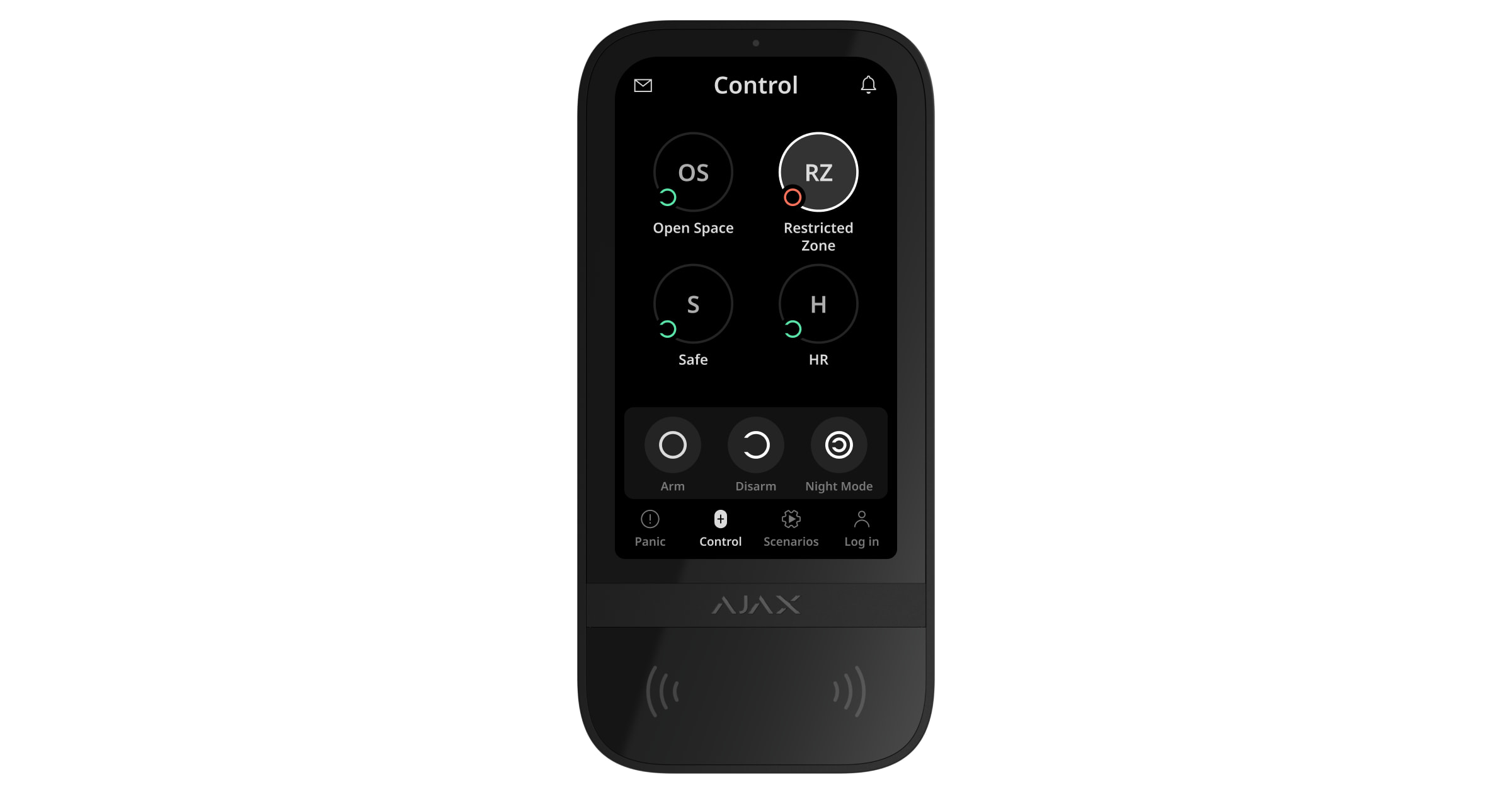
С помощью Superior KeyPad TouchScreen G3 Jeweller можно управлять охраной групп, если активирован Режим групп. Также в настройках клавиатуры можно указать, какие группы будут отображаться (группы клавиатуры). По умолчанию все группы доступны для просмотра на дисплее клавиатуры во вкладке Охрана . В этом разделе приведена подробная информация об управлении режимами охраны групп.
Если для групп настроена функция Дублирующие группы, режим охраны может автоматически изменяться в зависимости от их настроек и состояний групп-инициаторов.
.
Предварительная авторизация пользователя
Функция Предварительная авторизация используется для предотвращения несанкционированного доступа к панели управления и просмотра текущего состояния системы. Функцию можно активировать отдельно для вкладок Охрана и Сценарии  в настройках клавиатуры.
Когда предварительная авторизация включена для определенных вкладок, в них отображается экран ввода кода. Перед выполнением любых действий пользователи должны пройти аутентификацию, введя код или поднеся устройство доступа к клавиатуре. Исключением является вкладка Тревога  , которая остается доступной для всех пользователей и позволяет им отправлять сигнал тревоги без аутентификации.
Блокировка в случае попыток взлома
Если в течение одной минуты трижды подряд будет введен неправильный код или будет использовано неверифицированное устройство доступа, клавиатура заблокируется на время, указанное в настройках. В течение этого времени хаб будет игнорировать все коды и устройства доступа и информировать пользователей системы о попытках неавторизованного доступа. Superior KeyPad TouchScreen G3 Jeweller отключит считыватель карт и заблокирует доступ ко всем вкладкам. На дисплее клавиатуры появится соответствующее уведомление.
PRO или пользователь с правами настройки системы может разблокировать клавиатуру в приложении до истечения установленного времени блокировки.
Постановка под охрану в два этапа
Клавиатуру Superior KeyPad TouchScreen G3 Jeweller можно использовать для двухэтапной постановки под охрану, однако только как устройство первого этапа. Процесс постановки под охрану в два этапа с помощью Tag, Pass или смартфона подобен постановке под охрану с помощью персонального или общего кода клавиатуры.
Тревожные кнопки
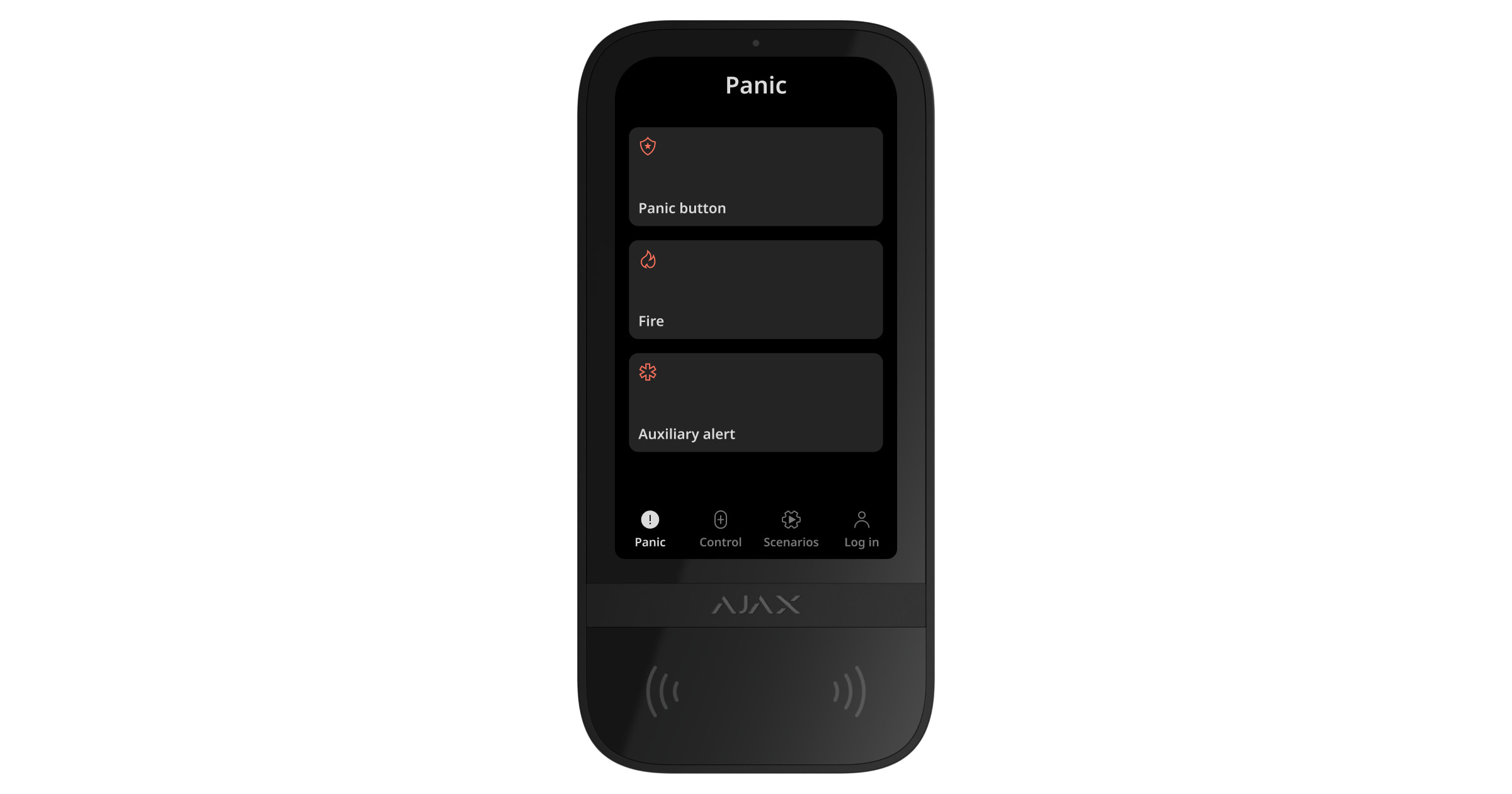
Для чрезвычайных ситуаций на клавиатуре предусмотрена вкладка Тревога  с тремя кнопками:
- Тревожная кнопка
- Пожар
- Неотложная помощь
В приложениях Ajax администратор или PRO-пользователь с правами настройки системы могут выбрать, какие кнопки будут отображаться во вкладке Тревога . В настройках Superior KeyPad TouchScreen G3 Jeweller доступны два варианта: только Тревожная кнопка (по умолчанию) или все три (Тревога, Пожар, Неотложная помощь). От выбранного типа кнопки зависит текст уведомлений в приложениях и коды событий, поступающие на пульт централизованного наблюдения (ПЦН) охранной компании.
Также можно активировать защиту от случайного нажатия. Если опция включена, пользователь должен подтвердить отправку сигнала тревоги, нажав кнопку Отправить на дисплее клавиатуры. Экран подтверждения появляется после нажатия любой тревожной кнопки.
Тревога по нажатию кнопок может запускать сценарий по тревоге в системе Ajax.
Управление сценариями
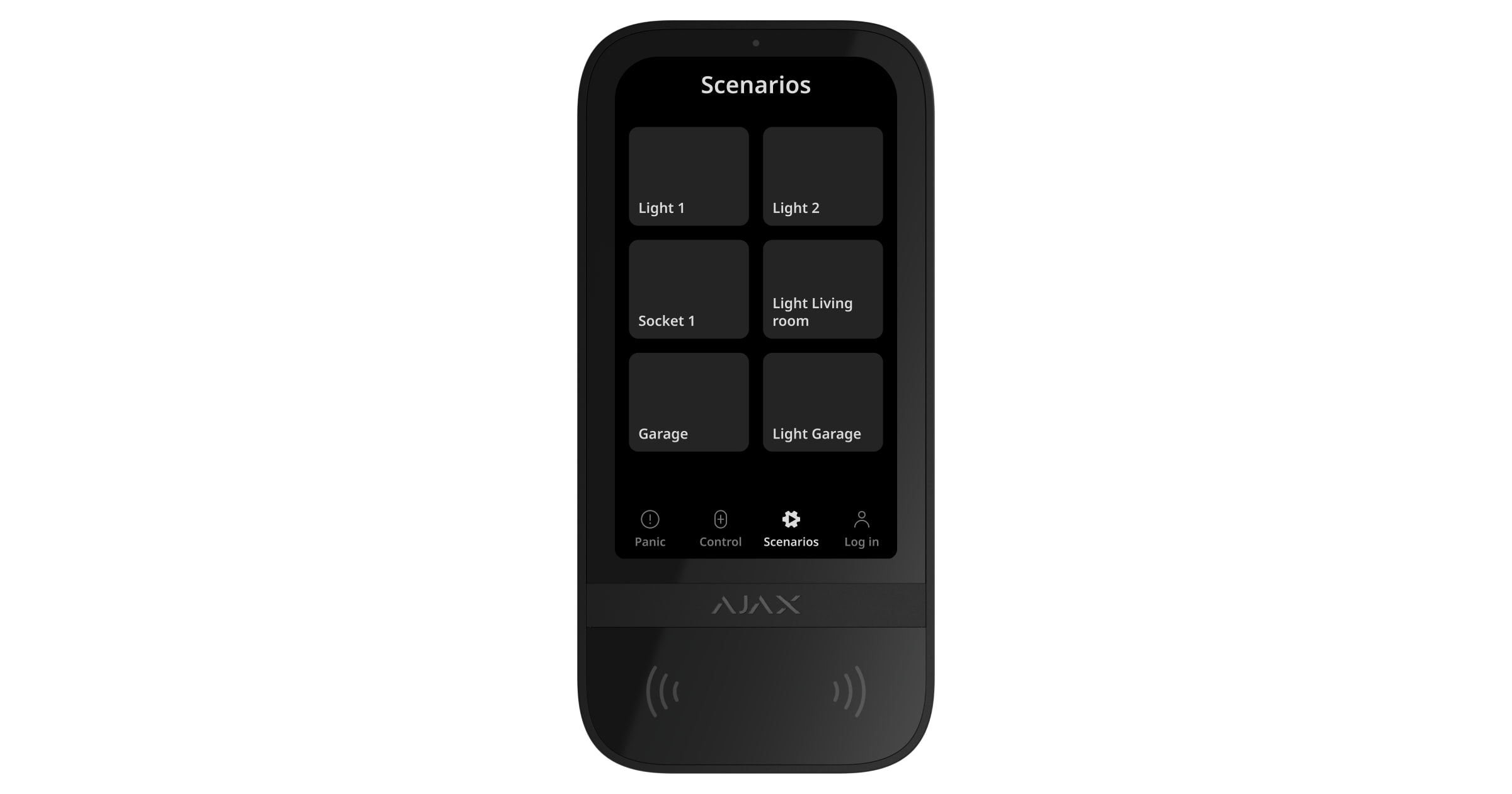
Отдельная вкладка Сценарии может содержать до шести кнопок, каждая из которых управляет одним устройством или группой устройств автоматизации. С помощью групповых сценариев удобно управлять несколькими выключателями, реле или розетками.
Сценарии автоматизации, которыми можно управлять с помощью Superior KeyPad TouchScreen G3 Jeweller, создаются в настройках клавиатуры.
Индикация неисправностей и режимов охраны
Для информирования пользователей о неисправностях системы и режиме охраны клавиатура Superior KeyPad TouchScreen G3 Jeweller использует:
- дисплей — показывает состояние системы, когда активен;
- логотип — в зависимости от настроек мигает или горит красным постоянно, или когда систему, или группу поставлено под охрану;
- звуковой сигнал — встроенный зуммер оповещает о тревоге, открытии двери и задержке на вход/выход.
Ознакомление с последними событиями
Superior KeyPad TouchScreen G3 Jeweller отображает до 100 последних событий системы с момента последнего прочтения. События сгруппированы и отсортированы по дате их возникновения.
Событие содержит следующую информацию:
- название устройства;
- действие;
- комната;
- фактическое время (ЧЧ:ММ).
Чтобы включить просмотр последних событий на клавиатуре:
- Откройте приложение Ajax. Выберите пространство, в которое добавлено устройство.
- Перейдите во вкладку Устройства
 .
. - Выберите Superior KeyPad TouchScreen G3 Jeweller в списке устройств и нажмите на иконку шестеренки
 , чтобы перейти в Настройки.
 - Перейдите в раздел Уведомления на клавиатуре.
- Включите опцию Раздел с последними событиями.
- Нажмите Назад, чтобы сохранить новые настройки.
Чтобы просмотреть последние события на дисплее клавиатуры:
- Перейдите во вкладку Охрана .
- Нажмите на иконку
 , чтобы просмотреть список последних событий. Если в системе были новые события, в верхнем правом углу иконки появится красная метка.
 - Нажмите Прочитать все, чтобы очистить список последних событий. События останутся в ленте событий в приложениях Ajax.
Отметка всех событий как прочитанных очищает список последних событий на клавиатуре, которая в настоящее время используется. Другие клавиатуры, добавленные на один и тот же хаб, будут одинаково отображать последние события.
Глушение пожарной тревоги
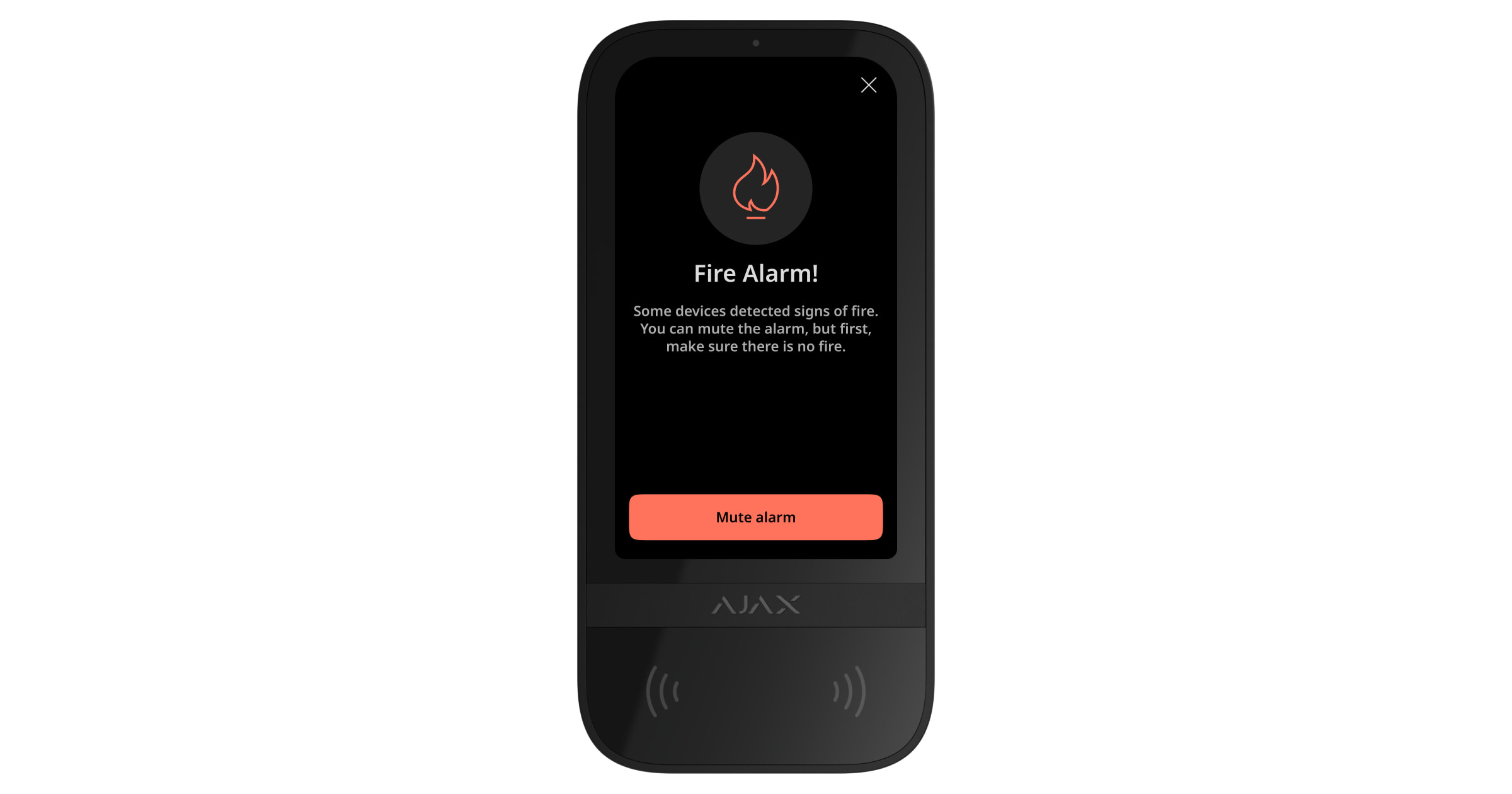
С помощью Superior KeyPad TouchScreen G3 Jeweller можно заглушить пожарную тревогу, возникшую в системе.
Если опция Синхронная тревога пожарных датчиков включена, она не активируется при нажатии кнопки Пожар во вкладке Тревога. Когда клавиатура отправляет сигнал тревоги, соответствующее уведомление поступает в приложения Ajax и ПЦН.
Если включена опция Глушить пожарную тревогу, экран с информацией о пожарной тревоге и кнопкой отключения звука появится на всех клавиатурах Superior KeyPad TouchScreen G3 Jeweller в системе. Если кнопка отключения звука уже нажата на другой клавиатуре, на дисплее остальных клавиатур Superior KeyPad TouchScreen G3 Jeweller в системе появится соответствующее уведомление. Пользователь может закрыть экран глушения пожарной тревоги и пользоваться другими функциями клавиатуры. Чтобы повторно открыть экран глушения, нажмите иконку  на дисплее Superior KeyPad TouchScreen G3 Jeweller.

Если пожарная тревога была активирована с помощью ManualCallPoint Jeweller и уровень угарного газа (CO) или дыма является критическим, тревогу нельзя отключить с помощью клавиатуры.
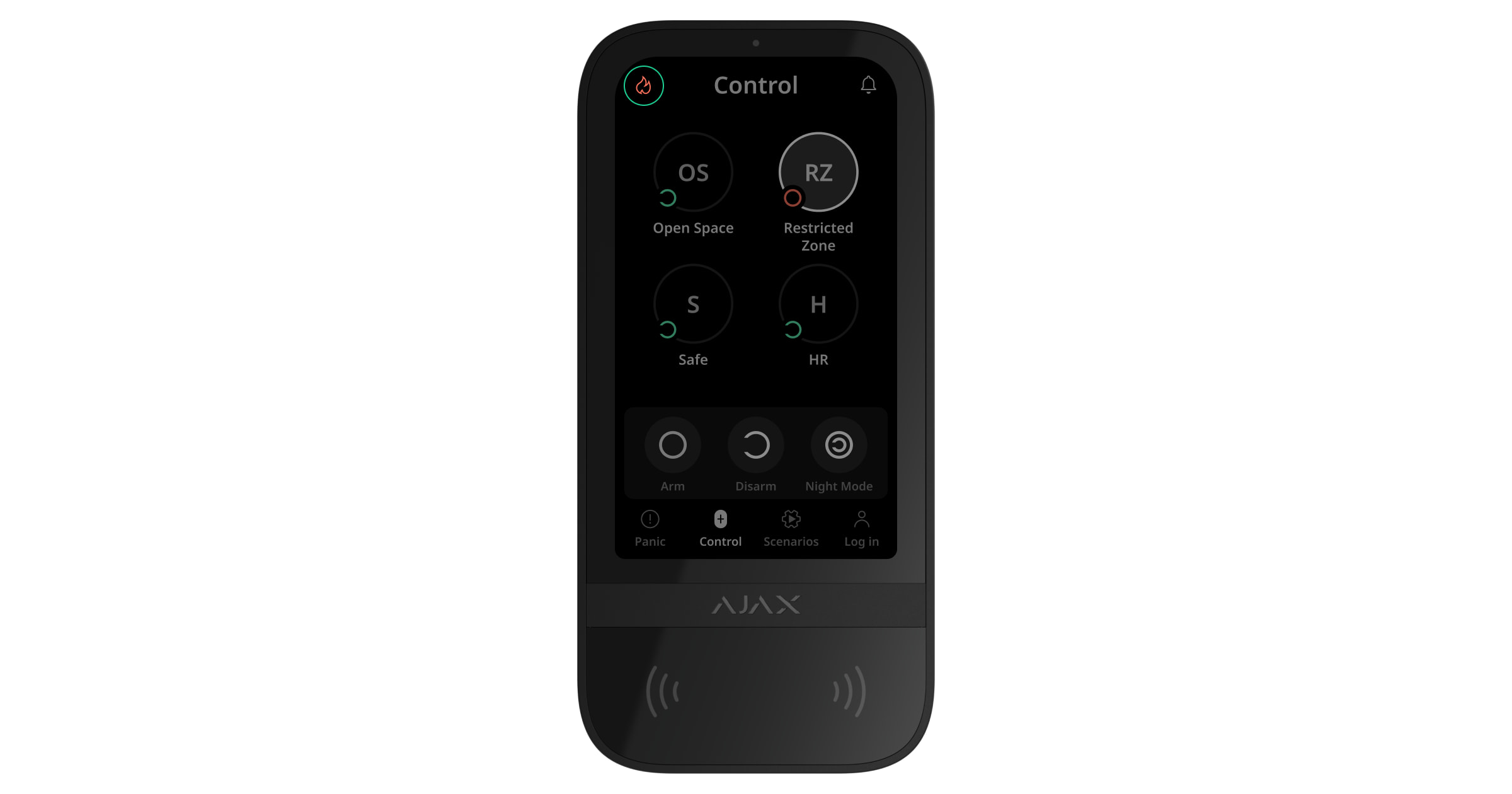
Чтобы мгновенно отобразить на дисплее Superior KeyPad TouchScreen G3 Jeweller экран глушения пожарной тревоги, включите опцию Всегда включен экран в разделе Настройки экрана и подключите внешнее питание.
При других условиях экран глушения будет отображаться только после активации клавиатуры.
Протокол передачи данных Superior Jeweller
Superior Jeweller — это обновленный радиопротокол для устройств Superior, обеспечивающий соответствие стандарту Grade 3 (EN 50131). Он использует улучшенное шифрование и радиочастотный хоппинг. Полный радиочастотный хоппинг доступен только тогда, когда все устройства в системе используют протокол Superior Jeweller. Если хотя бы одно устройство системы работает через протокол Jeweller, система будет соответствовать только классу безопасности Grade 2: шифрование данных будет сохраняться, но радиочастотный хоппинг будет недоступен. В зависимости от хаба устройства Superior также могут работать, используя протокол Jeweller.
Протокол передачи данных Wings
Wings — это проприетарная беспроводная технология связи для передачи больших пакетов данных. Устройство использует технологию Wings для передачи фото и обновления прошивки.
Улучшенная зашифрованная связь
Связь между Superior KeyPad Plus G3 Jeweller и хабом защищена передовым шифрованием, что гарантирует конфиденциальность и целостность данных. А именно: гарантирует, что все чувствительные данные в сообщении зашифрованы, и каждое сообщение содержит уникальную метку аутентификации, которая позволяет системе проверить, были ли изменены данные во время передачи. Система надежно противостоит как пассивным, так и активным атакам: обнаруживает попытки взлома и отклоняет поддельные или измененные сообщения. Это гарантирует защищенную связь между устройством и хабом, а также надежную защиту системы и данных.
Радиочастотный хоппинг
Чтобы соответствовать требованиям Grade 3, клавиатура Superior KeyPad TouchScreen G3 Jeweller использует радиочастотный хоппинг для радиосвязи с хабом (или ретранслятором радиосигнала). С помощью этого метода хаб и добавленные на него устройства изменяют свою рабочую частоту в соответствии с заданным шаблоном. Последовательность хоппинга задана определённым набором каналов в пределах рабочих диапазонов частот, а устройства переключаются на другую частоту синхронно с хабом. Даже если некоторые каналы подвергаются глушению, сообщения успешно передаются через другие каналы. Радиочастотный хоппинг повышает надежность и эффективность системы, обеспечивает ее устойчивость к преднамеренным помехам, попыткам глушения.
Радиочастотный хоппинг не вызывает задержек или пауз в радиосвязи и не уменьшает скорость передачи данных. Если в систему добавлены ретрансляторы, для радиосвязи используется радиочастотный хоппинг: «устройство ↔ ретранслятор» и «ретранслятор ↔ хаб».
Система использует радиочастотный хоппинг для радиосвязи, только если все беспроводные устройства поддерживают этот метод.
Если хотя бы одно устройство, добавленное в систему, не поддерживает радиочастотный хоппинг, хаб и все устройства переключаются на рабочие частоты этого устройства, и не используют радиочастотный хоппинг для радиосвязи.
Передача событий на ПЦН
Тревоги системы Ajax поступают в приложение для мониторинга Ajax PRO Desktop, а также на ПЦН в форматах SurGard (Contact ID), SIA (DC-09), ADEMCO 685 и других протоколов.
Superior KeyPad TouchScreen G3 Jeweller передает такие события:
- Введение кода принуждения.
- Нажатие тревожной кнопки. Для каждого типа кнопки — отдельный код события.
- Блокировка клавиатуры из-за попытки неавторизованного доступа.
- Сработка/восстановление кнопки тампера.
- Потеря/восстановление связи с хабом или ретранслятором радиосигнала.
- Изменение режима охраны системы.
- Неудачная попытка поставить систему под охрану (с включенной опцией Проверка целостности системы).
- Принудительное отключение/включение клавиатуры.
- Отключение/включение клавиатуры до снятия с охраны.
В случае тревоги оператор охранной компании знает, что произошло и куда направить группу быстрого реагирования. Устройства Ajax адресные, поэтому приложение Ajax PRO Desktop и ПЦН получают не только события, но и тип устройства, его имя, группу охраны и виртуальную комнату. Список параметров, которые получает ПЦН, может отличаться в зависимости от типа ПЦН и выбранного протокола связи с пультом.
Идентификатор и номер устройства можно посмотреть в его состояниях в приложении Ajax.
Добавление в систему
Superior KeyPad TouchScreen G3 Jeweller несовместим с централями Hub (2G) Jeweller, Hub (4G) Jeweller, Hub Plus Jeweller и сторонними централями систем безопасности.
Чтобы добавить Superior KeyPad TouchScreen G3 Jeweller на хаб, клавиатура и система должны быть установлены на одном объекте (в зоне действия радиосети хаба). Чтобы клавиатура работала через ретранслятор радиосигнала ReX 2 Jeweller, нужно сначала добавить клавиатуру на хаб, а затем подключить ее к ReX 2 Jeweller в настройках ретранслятора в приложении.
Хаб и устройство должны работать на одной радиочастоте, иначе они будут несовместимы. Диапазон радиочастот устройств зависит от региона. Рекомендуем покупать и использовать устройства Ajax в одном регионе. Диапазон рабочих радиочастот можно уточнить у службы технической поддержки.
Прежде чем добавить устройство
- Установите приложение Ajax.
- Войдите в учетную запись или создайте новую.
- Выберите пространство или создайте новое.
Функциональность пространства доступна в приложениях таких или более новых версий:
- Ajax Security System 3.0 для iOS;
- Ajax Security System 3.0 для Android;
- Ajax PRO: Tool for Engineers: 2.0 для iOS;
- Ajax PRO: Tool for Engineers 2.0 для Android;
- Ajax PRO Desktop 4.0 для macOS;
- Ajax PRO Desktop 4.0 для Windows.
- Добавьте хотя бы одну виртуальную комнату.
- Добавьте в пространство совместимый хаб. Убедитесь, что хаб включен и подключен к интернету: через Ethernet, Wi-Fi и/или сотовую сеть.
- Убедитесь, что пространство не находится в режиме охраны, а хаб не обновляется. Для этого проверьте состояния в приложении Ajax.
Добавить устройство на хаб может только администратор пространства или PRO-пользователь с правами настройки системы.
Добавление на хаб
- Откройте приложение Ajax. Выберите хаб, на который нужно добавить клавиатуру.
- Перейдите во вкладку Устройства . Нажмите Добавить устройство.
- Введите имя устройства и просканируйте или введите вручную QR-код, размещенный на корпусе клавиатуры и упаковке. Выберите комнату и группу (если включен Режим групп).
- Нажмите Добавить.
- Включите клавиатуру, удерживая кнопку питания в течение трех секунд.
Если не удалось добавить клавиатуру на хаб, выключите ее и повторите попытку через пять секунд.
Если на хаб уже добавлено максимальное количество устройств (в зависимости от модели хаба), при попытке добавить еще одно вы получите соответствующее уведомление.
Добавленная на хаб клавиатура появится в списке устройств хаба в приложениях Ajax. Интервал обновления состояний устройств в списке зависит от настроек Jeweller или Jeweller/Fibra; по умолчанию — 36 секунд.
Superior KeyPad TouchScreen G3 Jeweller работает только с одним хабом. Как только устройство добавлено на новый хаб, оно прекращает передавать команды на старый. После добавления на новый хаб клавиатура не удаляется автоматически из списка устройств старого хаба, поэтому это нужно сделать вручную в приложении Ajax.
Неисправности
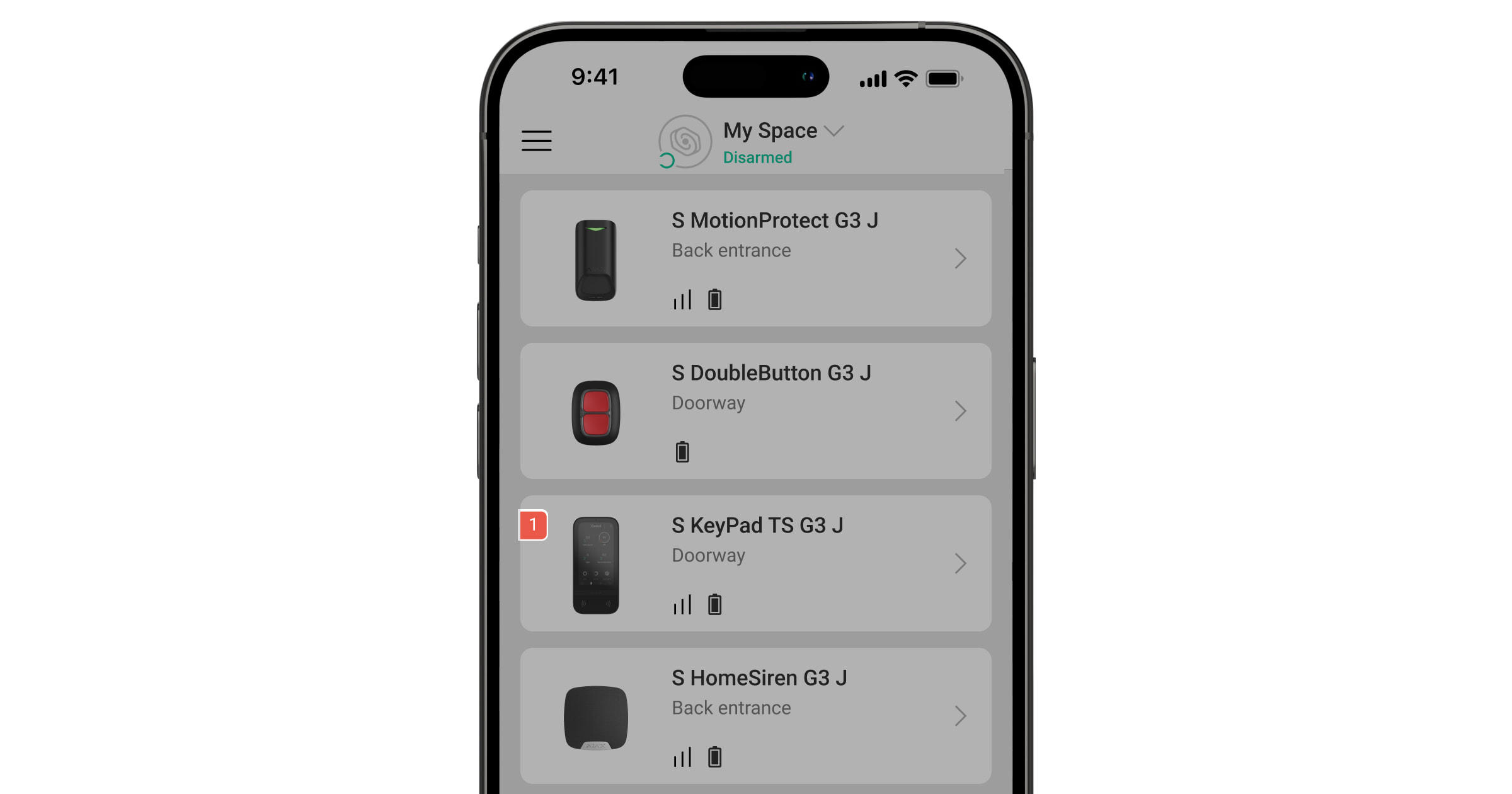
Если система обнаруживает неисправность Superior KeyPad TouchScreen G3 Jeweller, на иконке устройства в приложении Ajax появляется счетчик неисправностей. Все неисправности можно просмотреть в состояниях клавиатуры: соответствующие поля подсвечены красным.
Неисправность отображается, если:
- корпус клавиатуры открыт (тревога тампера);
- отсутствует связь с хабом или ретранслятором радиосигнала через канал Jeweller;
- отсутствует связь с хабом или ретранслятором радиосигнала через канал Wings;
- батарея клавиатуры разряжена;
- температура клавиатуры выходит за допустимые пределы.
Иконки
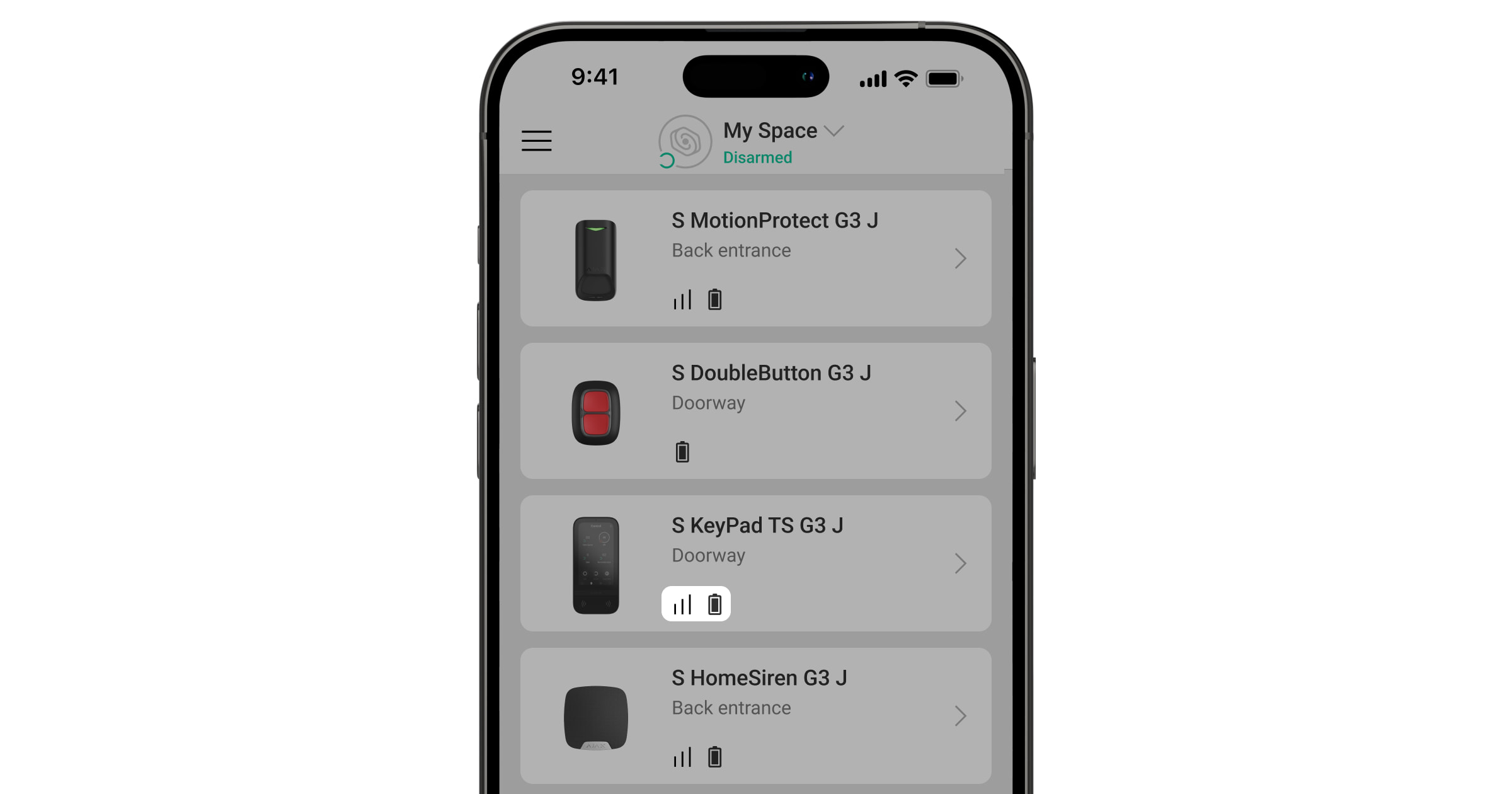
Иконки в приложении
Иконки в приложении отображают некоторые состояния клавиатуры. Чтобы просмотреть их:
- Войдите в приложение Ajax.
- Выберите хаб.
- Перейдите во вкладку Устройства .
| Иконка | Значение |
 |
Уровень сигнала Jeweller — отображает уровень сигнала между хабом и устройством. Рекомендуемое значение: 2–3 деления. |
 |
Уровень заряда батареи клавиатуры — OK. |
 |
Обнаружена неисправность клавиатуры. Список неисправностей доступен в состояниях клавиатуры. |
 |
Отображается, если включен Bluetooth-модуль клавиатуры. |
 |
Настройка Bluetooth не завершена. Описание доступно в состояниях клавиатуры. |
 |
Доступно обновление прошивки. Описание и запуск обновления доступны в состояниях и настройках клавиатуры. Иконка недоступна в приложении Ajax Security System версии 3.0 или более новой для iOS и Android. Чтобы обновить прошивку, подключите к клавиатуре Superior KeyPad TouchScreen G3 Jeweller внешний источник питания. |
 |
Отображается, когда клавиатура работает через ретранслятор радиосигнала. |
 |
Считывание карт/брелоков включено в настройках клавиатуры. |
 |
Уведомление об открытии включено в настройках клавиатуры. |
 |
Устройство находится в режиме теста угасания сигнала. |
 |
Устройство принудительно выключено. |
 |
Уведомления о тревогах тампера принудительно отключены. |
 |
Устройство выключено до первого снятия системы с охраны. |
 |
Уведомления о тревогах тампера датчика отключены до первого снятия системы с охраны. |
 |
Устройство потеряло связь с хабом, или хаб потерял связь с сервером Ajax Cloud. |
 |
Устройство не было перенесено на новый хаб. |
Иконки на дисплее
Иконки отображаются в верхней части дисплея и информируют о конкретных состояниях или событиях системы.
| Иконка | Значение |
 |
Требуется восстановление системы после тревоги. В зависимости от вида учетной записи пользователь может либо отправить запрос, либо самостоятельно восстановить систему. Для этого нужно нажать иконку и выбрать нужную кнопку на экране. |
 |
Глушение пожарной тревоги. Появляется на дисплее после закрытия экрана глушения пожарной тревоги. Пользователи в любой момент могут нажать иконку и заглушить пожарную тревогу, в том числе синхронную. Если пожарная тревога была активирована с помощью ManualCallPoint Jeweller и уровень угарного газа (CO) или дыма является критическим, тревогу нельзя отключить с помощью клавиатуры. |
|
Опция Уведомление об открытии отключено. Нажмите иконку, чтобы включить. Появляется на дисплее, если заданы нужные настройки. |
 |
Уведомление об открытии включено. Нажмите иконку, чтобы отключить. Появляется на дисплее, если заданы нужные настройки. |
Состояния
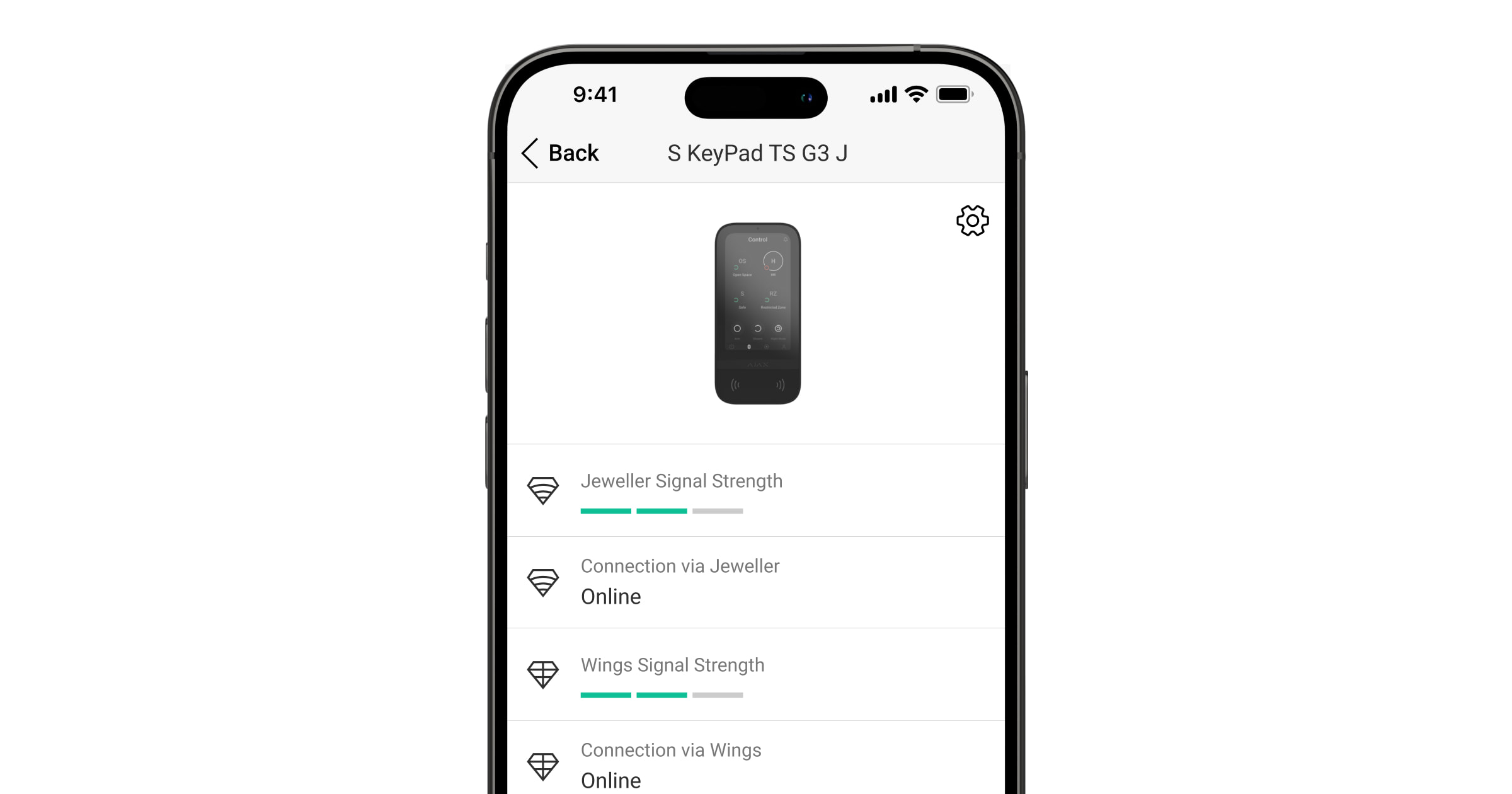
Состояния содержат информацию об устройстве и его рабочих параметрах. Состояния клавиатуры Superior KeyPad TouchScreen G3 Jeweller можно просмотреть в приложении Ajax:
- Перейдите во вкладку Устройства .
- Выберите Superior KeyPad TouchScreen G3 Jeweller в списке.
| Параметр | Значение |
| Импорт данных | Отображает ошибку переноса данных на новый хаб:
|
| Неисправность |
Если нажать Поле отображается только тогда, когда обнаружена неисправность. |
Доступна новая версия прошивки  |
Если нажать Поле отображается, когда доступна новая версия прошивки. Состояние не отображается в приложении Ajax Security System версии 3.0 или более новой для iOS и Android. Чтобы обновить прошивку, подключите к клавиатуре Superior KeyPad TouchScreen G3 Jeweller внешний источник питания. |
Предупреждение  |
Если нажать , появляется окно с информацией о разрешениях, которые нужно предоставить приложению, или настройках, которые нужно задать для корректной работы клавиатуры. |
| Уровень сигнала Jeweller |
Уровень сигнала Jeweller между устройством и хабом (или ретранслятором радиосигнала). Рекомендуемое значение: 2–3 деления. Jeweller — протокол для передачи событий и тревог Superior KeyPad TouchScreen G3 Jeweller. |
| Соединение по каналу Jeweller | Состояние соединения между устройством и хабом (или ретранслятором радиосигнала) через канал Jeweller:
|
| Уровень сигнала Wings |
Уровень сигнала Wings между устройством и хабом (или ретранслятором радиосигнала). Рекомендуемое значение: 2–3 деления. Wings — протокол для обновления прошивки и передачи списка групп, комнат и другой дополнительной информации. |
| Соединение по каналу Wings | Состояние соединения между устройством и хабом (или ретранслятором радиосигнала) через канал Wings:
|
| Мощность радиопередатчика |
Показывает выбранную мощность радиопередатчика. Поле отображается, если выбрана опцию Максимальная или Угасание в меню Тест угасания сигнала. |
| Заряд батареи | Уровень заряда батареи устройства:
Когда уровень заряда батареи низкий, пользователи и охранная компания получат соответствующие уведомления. С момента отправки уведомления клавиатура сможет работать еще до двух недель. |
| Корпус | Состояние кнопки тампера, реагирующей на попытку оторвать устройство от поверхности или нарушить целостность корпуса:
|
| Внешнее питание | Состояние подключения внешнего питания к клавиатуре:
|
| Всегда включенный экран | Поле отображается, если в настройках клавиатуры включена опция Всегда включен экран и подсоединено внешнее питание. |
| Звуковая индикация тревоги | Показывает состояние настройки Активировать сирену на клавиатуре, если в системе зафиксирована тревога. |
| Продолжительность сигнала тревоги |
Длительность звукового сигнала в случае тревоги. Интервал — три секунды. Поле отображается, если в настройках клавиатуры включена опция Активировать сирену на клавиатуре, если в системе зафиксирована тревога. |
| Считывание карт/брелоков | Показывает, включен ли считыватель для карт и брелоков. |
| Bluetooth | Показывает, включен ли Bluetooth-модуль клавиатуры для управления системой с помощью смартфона. |
| Легкое управление охраной | Показывает настройки опции Легкое управление охраной:
|
| Настройка уведомлений | |
| Постановка/снятие с охраны | Если опция включена, клавиатура уведомляет пользователей о постановке и снятии с охраны коротким звуковым сигналом. |
| Включение/выключение Ночного режима | Если опция включена, клавиатура оповещает пользователей о включении/отключении Ночного режима коротким звуковым сигналом. |
| Заглушать устройство во время ввода кода на клавиатуре | Если опция включена, устройство прекращает издавать звуковые сигналы задержек или любые другие оповещения, когда пользователь начинает вводить код на клавиатуре. |
| Задержки на вход | Если опция включена, клавиатура оповещает о Задержках на вход коротким звуковым сигналом. |
| Задержки на выход | Если опция включена, клавиатура оповещает о Задержках на выход коротким звуковым сигналом. |
| Задержки на вход в Ночном режиме | Если опция включена, клавиатура оповещает о Задержках на вход в Ночном режиме звуковым сигналом. |
| Задержки на выход в Ночном режиме | Если опция включена, клавиатура оповещает о Задержках на выход в Ночном режиме звуковым сигналом. |
| Об открытии или нажатии кнопки звонка |
Если опция включена, включается сирена при сработке датчиков открытия в режиме Снято с охраны. |
| Громкость уведомлений | Поле отображается, если включено оповещение об изменении режима охраны, задержке на вход/выход и открытии двери. Показывает уровень громкости звукового сигнала для оповещения. |
| Принудительное отключение | Показывает состояние настройки принудительного отключения клавиатуры:
|
| Отключение до снятия с охраны | Состояние настройки отключения клавиатуры до снятия с охраны:
|
| Прошивка | Версия прошивки клавиатуры. |
| Идентификатор | Идентификатор клавиатуры. Также доступен на QR-коде на корпусе устройства и коробке. |
| Устройство № | Номер шлейфа (зоны) устройства. |
Настройки
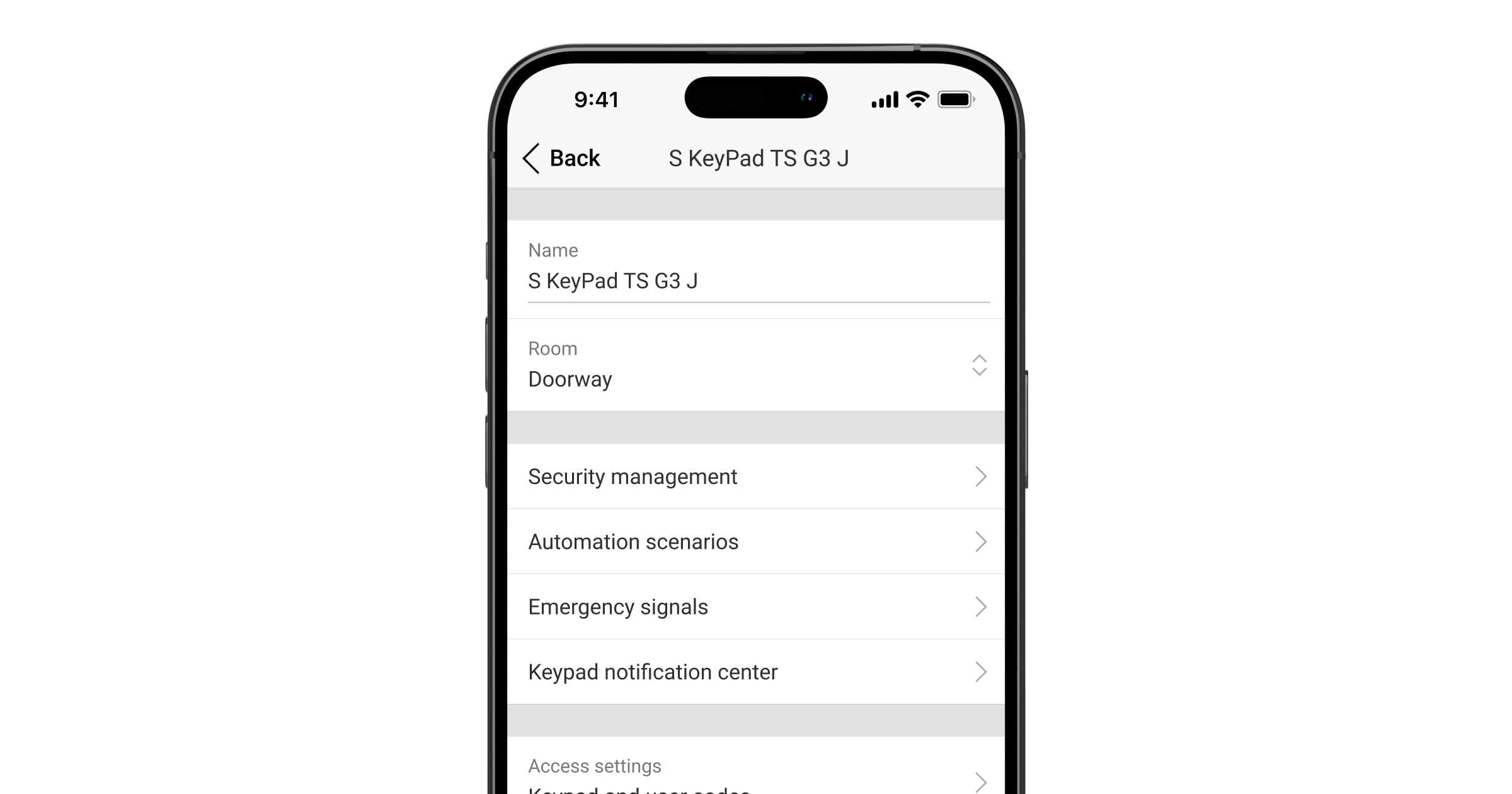
Чтобы изменить настройки Superior KeyPad TouchScreen G3 Jeweller, в приложении Ajax:
- Перейдите во вкладку Устройства .
- Выберите Superior KeyPad TouchScreen G3 Jeweller в списке.
- Перейдите в Настройки, нажав на .
- Задайте необходимые параметры.
- Нажмите Назад, чтобы сохранить настройки.
| Настройки | Значение |
| Имя |
Имя клавиатуры. Отображается в списке устройств хаба, SMS-сообщениях и уведомлениях в ленте событий. Чтобы изменить имя устройства, нажмите на текстовое поле. Имя может содержать до 12 символов кириллицей или до 24 символов латиницей. |
| Комната |
Выбор виртуальной комнаты, к которой нужно привязать Superior KeyPad TouchScreen G3 Jeweller. Название комнаты отображается в текстах SMS и уведомлений в ленте событий. |
| Параметры доступа | Выбор способа изменения режима охраны:
Чтобы активировать Коды доступа к клавиатуре для незарегистрированных пользователей, выберите опцию Только коды клавиатуры или Коды клавиатуры и пользователя. |
| Код клавиатуры | Выбор общего кода для управления охраной. Может содержать от четырех до шести цифр. |
| Код принуждения |
Выбор общего кода принуждения для беззвучной тревоги. Может содержать от четырех до шести цифр. |
| Расстояние для пробуждения экрана | Выбор расстояния, на котором клавиатура будет реагировать на приближение и включать экран:
Выберите оптимальное значение чувствительности, при котором клавиатура будет реагировать на приближение. |
| Глушить пожарную тревогу |
Когда опция включена, пользователи могут глушить тревогу пожарных датчиков Ajax, в том числе синхронную, с помощью клавиатуры. Если пожарная тревога была активирована с помощью ManualCallPoint Jeweller и уровень угарного газа (CO) или дыма является критическим, тревогу нельзя отключить с помощью клавиатуры. |
| Считывание карт/брелоков | Когда опция включена, режимами охраны можно управлять с помощью устройств доступа Pass и Tag. |
| Bluetooth | Когда опция включена, режимами охраны можно управлять с помощью смартфона. |
| Чувствительность Bluetooth | Настройка чувствительности Bluetooth-модуля клавиатуры:
Доступно, если опция Bluetooth включена. |
| Блокировка в случае попыток взлома |
Когда опция включена, клавиатура блокируется на предустановленное время, если в течение одной минуты трижды подряд введен неправильный код или использованы неверифицированные устройства доступа. PRO или пользователь с правами настройки системы может разблокировать клавиатуру в приложении до истечения установленного времени блокировки. |
| Период блокировки, мин. | Выбор периода, на который будет блокироваться клавиатура после попытки неавторизованного доступа:
Настройка доступна, если включена опция Блокировка при попытке взлома. |
| Управление уведомлениями об открытии с клавиатуры |
Если опция включена, пользователь может активировать/деактивировать уведомления об открытии с дисплея клавиатуры. Для этого дополнительно активируйте Уведомление об открытии в настройках клавиатуры и хотя бы одного бистабильного датчика. |
| Обновление прошивки |
Переводит устройство в режим обновления прошивки при наличии новой версии. Чтобы обновить прошивку, подключите к клавиатуре Superior KeyPad TouchScreen G3 Jeweller внешний источник питания. |
| Тест уровня сигнала Jeweller |
Переводит устройство в режим теста уровня сигнала Jeweller. |
| Тест уровня сигнала Wings |
Переводит устройство в режим теста уровня сигнала Wings. |
| Тест угасания сигнала |
Переводит устройство в режим теста угасания сигнала. |
| Форматирование карт/брелоков |
Позволяет удалить из памяти устройства все хабы, привязанные к Tag или Pass. |
| Руководство пользователя | Открывает руководство пользователя Superior KeyPad TouchScreen G3 Jeweller в приложении Ajax. |
| Принудительное отключение |
Позволяет пользователю отключить устройство, не удаляя его из системы. Доступны три опции:
|
| Отключение до снятия с охраны |
Позволяет пользователю игнорировать события устройства до первого снятия с охраны. Доступны три опции:
|
| Удалить устройство | Отвязывает устройство от хаба и удаляет его настройки. |
Управление безопасностью
| Настройки | Значение |
| Отображать экран управления |
Опция включает/отключает возможность управления охраной с клавиатуры. Когда опция отключена, вкладка Охрана |
| Общие группы |
Выбор общих групп клавиатуры, которыми смогут управлять все авторизованные пользователи. По умолчанию все группы системы и группы, созданные после добавления Superior KeyPad TouchScreen G3 Jeweller на хаб, являются общими. Настройка доступна, если активирован Режим групп. |
| Предварительная авторизация | Если опция включена, для просмотра текущего состояния системы и управления охраной пользователь должен авторизоваться: ввести код или поднести к клавиатуре персональное устройство доступа. |
| Подтверждение авторизации с помощью кода доступа |
Если опция включена, авторизация в системе с помощью устройств доступа требует подтверждения действия кодом пользователя или кодом клавиатуры. Пользователь также может выбрать время для подтверждения действия. |
| Под охрану без ввода кода* |
Если опция включена, пользователь может поставить систему под охрану без ввода кода или использования персонального устройства доступа. Если опция отключена, необходимо ввести код или использовать устройство доступа, чтобы поставить систему под охрану. Экран для ввода кода появляется после нажатия кнопки Под охрану Настройка доступна, если включены опции Подтверждение авторизации с помощью кода и Предварительная авторизация. |
| Легкое управление охраной | Если включено, пользователи могут изменить режим охраны системы или группы с помощью устройств доступа без подтверждения действия на клавиатуре:
|
| Выводить перечень неисправностей на экран |
Если опция включена, на дисплее клавиатуры появится список неисправностей, которые делают невозможной постановку под охрану. Для этого необходимо включить опцию Проверка целостности системы. Для отображения списка неисправностей может потребоваться некоторое время. Это уменьшает время работы клавиатуры от предустановленных батарей. |
 .
.* — если опция включена, система не соответствует требованиям стандарта EN 50131 (Grade 2 и 3).
Сценарии автоматизации
| Настройки | Значение |
| Управление сценариями |
Опция включает/отключает возможность управления сценариями автоматизации с клавиатуры. Когда опция отключена, вкладка Сценарии |
| Сценарии для клавиатуры |
Меню позволяет создать до шести сценариев управления одним устройством или группой устройств автоматизации. После сохранения настроек кнопки для управления сценариями появляются во вкладке Сценарии Пользователь или PRO с правами настройки системы может добавлять/удалять, а также включать/отключать сценарии. Отключенные сценарии не отображаются во вкладке Сценарии |
| Предварительная авторизация | Когда опция включена, для просмотра и управления сценариями автоматизации пользователь должен авторизоваться: ввести код или поднести к клавиатуре персональное устройство доступа. |
Сигналы тревоги
| Настройки | Значение |
| Тревожные кнопки клавиатуры |
Если опция включена, пользователь может отправить сигнал тревоги или вызвать помощь непосредственно с вкладки Тревога Если опция отключена, вкладка Тревога |
| Тип тревоги | Выбор количества кнопок, которые будут отображаться во вкладке Тревога . Доступны две опции:
|
| Защита от случайного нажатия | Если опция включена, отправка сигнала тревоги требует дополнительного подтверждения пользователем. |
| Активировать сирену | |
| Если нажата тревожная кнопка | Если опция включена, добавленные в систему сирены активируются при нажатии Тревожной кнопки. |
| Если нажата кнопка пожарной тревоги |
Если опция включена, добавленные в систему сирены активируются при нажатии кнопки Пожар. Опция отображается, если для настройки Тип тревоги выбрано три кнопки (Тревога, Пожар, Неотложная помощь). |
| Если нажата кнопка неотложной помощи |
Если опция включена, добавленные в систему сирены активируются при нажатии кнопки Неотложная помощь. Опция отображается, если для настройки Тип тревоги выбрано три кнопки (Тревога, Пожар, Неотложная помощь). |
Уведомления на клавиатуре
| Настройки | Значение |
| Раздел с последними событиями |
Если включено, на дисплее клавиатуры появляется список последних событий. Если в системе были новые события, в верхнем правом углу иконки |
Настройка экрана
| Настройки | Значение |
| Автоматическое регулирование | Опция включена по умолчанию. Яркость подсветки дисплея автоматически регулируется в зависимости от уровня освещенности. |
| Регулировка яркости вручную |
Выбор яркости подсветки дисплея: от 0 до 100% (0 — минимальная подсветка, 100 — очень яркая подсветка). Шаг настройки — 10%. Подсветка работает, только когда дисплей клавиатуры включен. Настройка доступна, если опция Автоматическая регулировка отключена. |
| Тема | Настройка темы интерфейса:
|
| Всегда включенный экран |
Если опция включена, дисплей клавиатуры всегда активен, когда подключено внешнее питание. По умолчанию опция отключена: клавиатура переходит в режим сна через определённое время после завершения взаимодействия с дисплеем. |
| Индикация режима охраны | Настройка светодиодной индикации клавиатуры:
|
| Язык |
Настройка языка интерфейса клавиатуры. Английский язык установлен по умолчанию. Чтобы изменить язык, выберите нужный и нажмите Сохранить. |
Звуковая индикация
Клавиатура Superior KeyPad TouchScreen G3 Jeweller имеет встроенный зуммер, который, в зависимости от настроек, выполняет следующие функции:
- Сообщает о режиме охраны и задержках на вход/выход.
- Уведомляет об открытии.
- Информирует о тревогах.
Не рекомендуется использовать Superior KeyPad TouchScreen G3 Jeweller вместо сирены. Зуммер клавиатуры предназначен только для дополнительного оповещения. Сирены Ajax предназначены для отпугивания злоумышленников и привлечения внимания. Если сирена установлена правильно на соответствующей высоте, ее будет труднее демонтировать, чем клавиатуру, которую обычно располагают на уровне глаз.
| Настройки | Значение |
| Настройка уведомлений |
|
| Оповещение об изменении режима охраны | |
| Постановка/снятие с охраны |
Опция включена: звуковое оповещение поступает, если режим охраны изменен с помощью клавиатуры, другого устройства или в приложении. Опция отключена: звуковое оповещение поступает, только если режим охраны изменен с помощью клавиатуры. Громкость звукового сигнала зависит от настроенной громкости кнопок. |
| Включение/выключение Ночного режима |
Опция включена: звуковое оповещение поступает, если Ночной режим включен/отключен с помощью клавиатуры, другого устройства или в приложении. Опция отключена: звуковое оповещение поступает, только если Ночной режим включен/отключен с помощью клавиатуры. Громкость звукового сигнала зависит от настроек громкости кнопок. |
| Заглушать устройство во время ввода пароля на клавиатуре | Если опция включена, клавиатура прекращает издавать звуковой сигнал, как только пользователь начинает вводить код. |
| Оповещение о задержках | |
| На вход |
Если опция включена, встроенный зуммер оповещает о задержке на вход коротким звуковым сигналом. |
| На выход |
Если опция включена, встроенный зуммер оповещает о задержке на выход коротким звуковым сигналом. |
| На вход в Ночном режиме |
Если опция включена, встроенный зуммер оповещает о задержке на вход в Ночном режиме коротким звуковым сигналом. |
| На выход в Ночном режиме |
Если опция включена, встроенный зуммер оповещает о задержке на выход в Ночном режиме коротким звуковым сигналом. |
| Ускоренный сигнал задержки | |
| Ускоренный сигнал о завершении задержки на вход | Информирует пользователя о том, что время Задержки на вход истекает. Можно выбрать один из четырех вариантов, когда должен начинаться ускоренный сигнал:
|
| Ускоренный сигнал о завершении задержки на выход | Информирует пользователя о том, что время Задержки на выход истекает. Можно выбрать один из четырех вариантов, когда должен начинаться ускоренный сигнал:
|
| Оповещение не под охраной | |
| Об открытии или нажатии кнопки звонка |
Если опция включена, встроенный зуммер коротким звуковым сигналом оповещает о сработке датчиков открытия, если система снята с охраны. |
| Громкость уведомлений | Выбор уровня громкости встроенного зуммера для оповещения об изменении режима охраны, задержки на вход/выход и открытие:
|
| Кнопки | |
| Громкость | Выбор громкости звуковых сигналов зуммера при взаимодействии пользователя с элементами управления на дисплее клавиатуры. |
| Реакция на тревоги | |
| Звуковой сигнал тревоги | Настройка режима, когда встроенный зуммер оповещает о тревоге:
|
| Активировать сирену на клавиатуре, если в системе зафиксирована тревога | Если опция включена, встроенный зуммер оповещает о тревоге в системе. |
| Тревоги в режиме групп |
Выбор общих групп, о тревоге которых будет оповещать клавиатура. Значение Все общие группы выбрано по умолчанию. Если клавиатура имеет одну общую группу и она удалена, настройка возвращается к исходному значению. Поле отображается, если активирован Режим групп. |
| Продолжительность сигнала тревоги |
Длительность звукового сигнала в случае тревоги: от 3 с до 3 мин. Для продолжительности звукового сигнала более 30 секунд к клавиатуре следует подключить внешнее питание. |
Задержки на вход и выход следует задавать в настройках соответствующих датчиков, а не в настройках клавиатуры.
Обновление прошивки
Обновить прошивку Superior KeyPad TouchScreen G3 Jeweller можно, когда доступна новая версия. Узнать о наличии обновления можно в списке устройств в приложениях Ajax PRO: Tool for Engineers и Ajax PRO Desktop. Если обновление доступно, напротив соответствующей клавиатуры появится иконка . Установить обновление прошивки может админ или PRO-пользователь с доступом к настройкам системы в состояниях или настройках Superior KeyPad TouchScreen G3 Jeweller. Обновление длится до одного или двух часов (если клавиатура работает через ReX 2 Jeweller).
Чтобы обновить прошивку, подключите к клавиатуре внешний блок питания. Без внешнего питания обновление не запустится.
Если в месте установки Superior KeyPad TouchScreen G3 Jeweller невозможно подключить внешнее питание, можно воспользоваться отдельной крепежной панелью SmartBracket для Superior KeyPad TouchScreen G3 Jeweller. Для этого снимите клавиатуру с основной крепежной панели и установите на запасную, к которой подключен внешний блок питания с напряжением 10,5—14 В⎓ и минимальным током 0,5 А.
Крепежную панель можно приобрести отдельно у официальных представителей Ajax Systems.
Настройка реакции клавиатуры на тревогу устройства
Superior KeyPad TouchScreen G3 Jeweller может оповещать о тревогах каждого датчика в системе с помощью встроенного зуммера. Функция полезна, если не нужно активировать зуммер по тревоге определенного устройства. Например, при сработке датчика протечки воды LeaksProtect Jeweller.
По умолчанию реакция клавиатуры включена на тревоги всех устройств системы.
Чтобы настроить реакцию клавиатуры на тревогу устройства:
- Откройте приложение Ajax.
- Перейдите во вкладку Устройства .
- Выберите в списке устройство, для которого вы хотите настроить реакцию клавиатуры.
- Нажмите иконку , чтобы перейти в Настройки.
- Откройте настройки Активировать сирену и включите или отключите нужные опции.
- Повторите шаги 3—5 для остальных устройств в системе.
Настройка реакции клавиатуры на тревогу тампера
Superior KeyPad TouchScreen G3 Jeweller может оповещать о тревогах тампера каждого датчика в системе с помощью встроенного зуммера. Если функция включена, встроенный зуммер клавиатуры будет издавать звуковой сигнал при сработке кнопки тампера устройства.
Чтобы настроить реакцию клавиатуры на тревогу тампера:
- Откройте приложение Ajax.
- Перейдите во вкладку Устройства .
- Выберите хаб и перейдите в его Настройки .
- Выберите меню Сервисные.
- Перейдите в раздел Звуки тревог и неисправностей.
- Включите опцию Если открыт корпус хаба или датчика.
- Нажмите Назад, чтобы сохранить настройки.
Кнопка тампера реагирует на открытие и закрытие корпуса независимо от режима охраны устройства или системы.
Настройка реакции клавиатуры на нажатие тревожной кнопки в приложениях Ajax
Для клавиатуры можно настроить реакцию на тревогу при нажатии тревожной кнопки в приложениях Ajax. Для этого:
- Откройте приложение Ajax.
- Перейдите во вкладку Устройства .
- Выберите хаб и перейдите в его Настройки .
- Выберите меню Сервисные.
- Перейдите в раздел Звуки тревог и неисправностей.
- Включите опцию Если нажата тревожная кнопка в приложении.
- Нажмите Назад, чтобы сохранить настройки.
Настройка индикации клавиатуры после тревоги

Светодиодной индикацией клавиатура может информировать, что в охраняемой системе была сработка.
Принцип работы:
- Система фиксирует тревогу.
- Клавиатура активирует звуковой сигнал тревоги (если включен). Его продолжительность и громкость зависят от настроек устройства.
- Светодиодный индикатор клавиатуры мигает дважды (раз в три секунды), пока система не будет снята с охраны.
Благодаря этой настройке пользователи системы и охранные компании видят, что в системе была активирована тревога.
Индикация Superior KeyPad TouchScreen G3 Jeweller после тревоги не работает для всегда активных датчиков, если на момент сработки система была снята с охраны.
Чтобы включить индикацию Superior KeyPad TouchScreen G3 Jeweller после тревоги, в PRO-приложении Ajax:
- Перейдите в настройки хаба:
- Хаб → Настройки → Сервисные → LED-индикация.
- Хаб → Настройки
- Укажите, о каких событиях Superior KeyPad TouchScreen G3 Jeweller будет информировать двойным миганием светодиодного индикатора до снятия системы с охраны:
- Подтвержденной тревоги.
- Неподтвержденной тревоги.
- Открытие корпуса.
- Выберите нужную клавиатуру Superior KeyPad TouchScreen G3 Jeweller в меню Устройства.
- Нажмите Назад, чтобы сохранить новые настройки.
Как настроить оповещение об открытии
Если опция Управление уведомлениями об открытии с клавиатуры включена, Superior KeyPad TouchScreen G3 Jeweller оповестит о сработке датчиков открытия коротким звуковым сигналом, когда система снята с охраны. Функцию используют, например, в магазинах, чтобы информировать работников, что клиент вошел в помещение.
Оповещения настраиваются в два этапа: первый — настройка клавиатуры, второй — настройка датчиков открытия. Эта статья содержит больше информации об уведомлениях об открытии и настройке датчиков.
Чтобы настроить реакцию клавиатуры:
- Откройте приложение Ajax.
- Перейдите во вкладку Устройства .
- Выберите Superior KeyPad TouchScreen G3 Jeweller и перейдите в Настройки .
- Перейдите в меню Звуковая индикация → Настройка оповещений.
- Включите опцию Об открытии или нажатии кнопки звонка в разделе Оповещения не под охраной.
- Задайте нужный уровень громкости оповещений.
- Нажмите Назад, чтобы сохранить настройки.
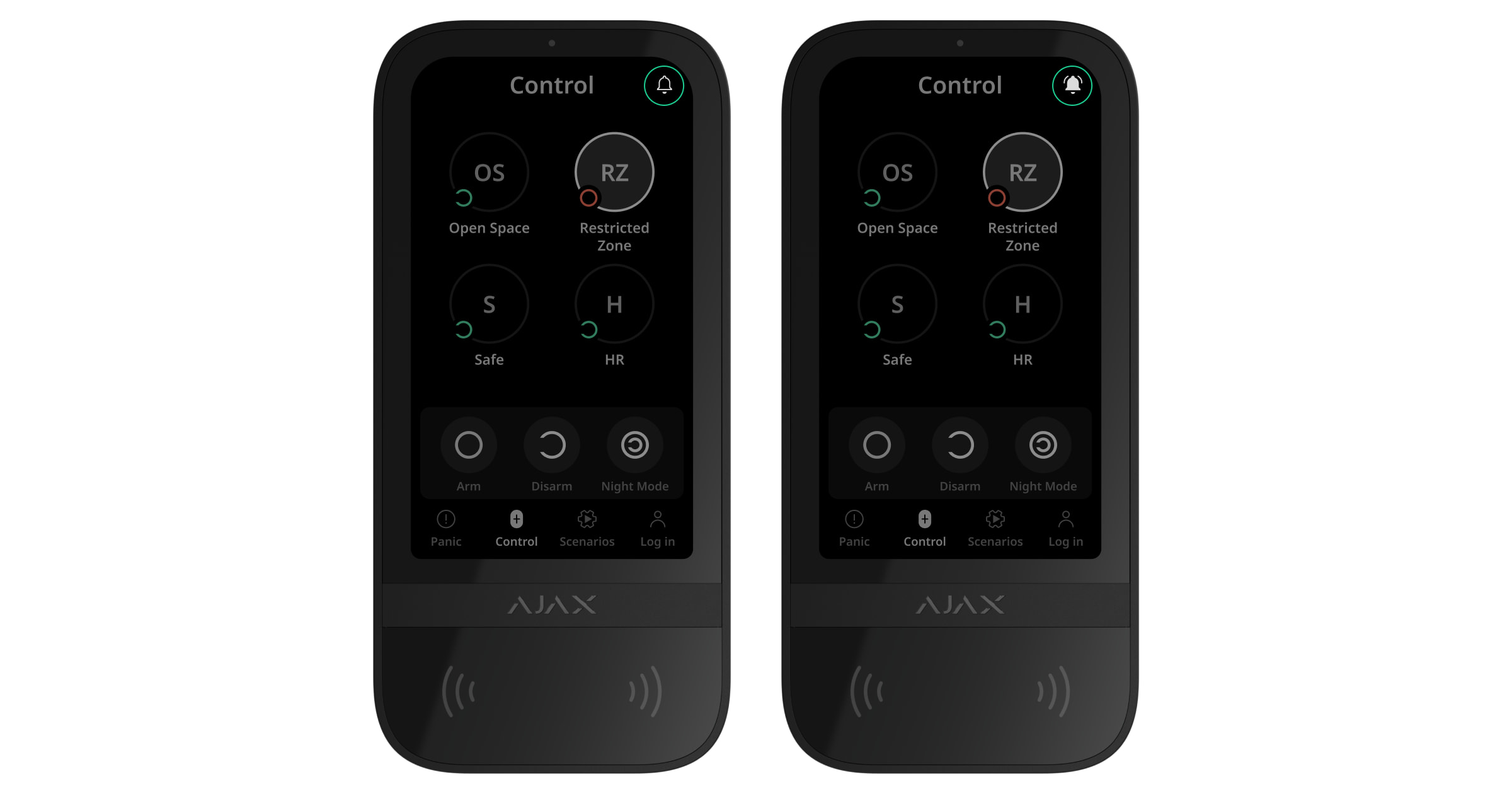
Если настройки выполнены правильно, во вкладке Управление в приложении Ajax появится иконка звонка. Нажмите на нее, чтобы включить или отключить звуковые оповещения об открытии.
Чтобы настроить управление оповещением об открытии с дисплея клавиатуры:
- Откройте приложение Ajax.
- Перейдите во вкладку Устройства .
- Выберите Superior KeyPad TouchScreen G3 Jeweller и перейдите в Настройки .
- Включите опцию Управление оповещением об открытии с клавиатуры.
Если настройки выполнены правильно, на дисплее клавиатуры во вкладке Охрана появится иконка колокольчика. Нажмите на нее, чтобы включить/отключить оповещение об открытии.
Настройка кодов
Чтобы установить код клавиатуры и код принуждения:
- Перейдите во вкладку Устройства в приложении Ajax.
- Выберите клавиатуру, для которой нужно установить код доступа.
- Перейдите в Настройки .
- В меню Параметры доступа выберите опцию Только коды клавиатур или Коды клавиатур и пользователя.
- Найдите меню Код клавиатуры и нажмите на него.
- Задайте код клавиатуры. Может содержать от четырех до шести цифр.
- Нажмите Готово.
- Найдите меню Код принуждения и нажмите на него.
- Задайте код принуждения. Может содержать от четырех до шести цифр.
- Нажмите Готово.
Чтобы задать персональный код и персональный код принуждения:
- Выберите хаб в приложении Ajax.
- Перейдите в меню Настройки .
- Откройте меню Пользователи.
- Найдите свою учетную запись в списке и нажмите на нее.
- Перейдите в меню Настройка кодов доступа.
- Задайте Код пользователя. Может содержать от четырех до шести цифр.
- Нажмите Сохранить.
- Задайте Код принуждения. Может содержать от четырех до шести цифр.
- Нажмите Сохранить.
- Нажмите Назад, чтобы сохранить настройки.
Чтобы задать код доступа для пользователя, который не имеет учетной записи:
- Выберите хаб в приложении Ajax.
- Перейдите в меню Настройки .
- Перейдите в меню Коды доступа к клавиатуре.
- Нажмите Добавить код. Задайте Имя и Код доступа. Может содержать от четырех до шести цифр.
- Нажмите Добавить, чтобы сохранить данные.
Чтобы задать код принуждения для пользователя, который не имеет учетной записи:
- Выберите меню Коды доступа клавиатур в настройках хаба.
- Выберите нужного незарегистрированного пользователя.
- Нажмите Добавить код принуждения. Задайте код. Может содержать от четырех до шести цифр.
- Нажмите Готово.
Для незарегистрированных пользователей можно настроить уровень доступа к управлению режимами охраны. Сначала включите Режим групп. Затем в настройках хаба выберите меню Коды доступа клавиатур, найдите нужного пользователя и задайте соответствующие параметры в меню Управление охраной.
Только PRO-пользователь с правами настройки системы может создавать и настраивать коды для ГБР в PRO-приложениях Ajax. Подробная информация о настройке функции приведена в этой статье.
Коды для ГБР поддерживают хабы Ajax (кроме устройств Hub Jeweller) с OS Malevich, начания с версии 2.17.
Добавление карт и брелоков
Superior KeyPad TouchScreen G3 Jeweller может работать с брелоками Tag, картами Pass и сторонними устройствами, которые поддерживают технологию DESFire®.
Прежде чем добавить сторонние устройства с поддержкой DESFire® убедитесь, что они имеют достаточно свободной памяти для работы с новой клавиатурой. Рекомендовано предварительно отформатировать стороннее устройство.
В этом разделе приведена информация по форматированию брелоков Tag или карт Pass.
Максимальное количество устройств Pass и Tag, добавленных на хаб, зависит от модели хаба. Добавленные устройства Pass и Tag не влияют на общий лимит устройств на хабе.
| Модель хаба | Количество устройств доступа Tag или Pass |
| Hub 2 (2G) | 50 |
| Hub 2 (4G) | 50 |
| Hub 2 Plus | 200 |
| Superior Hub Hybrid (2G) | 50 |
| Superior Hub Hybrid (4G) | 50 |
| Superior Hub G3 Jeweller | 200 |
| Superior Hub Hybrid 2 | 200 |
| Hub BP Jeweller | 50 |
Как добавить Tag или Pass в систему
- Откройте приложение Ajax.
- Выберите хаб, на который нужно добавить Tag или Pass.
- Перейдите во вкладку Устройства .
Убедитесь, что опция Считывание карт/брелоков включена как минимум для одной клавиатуры в системе.
- Нажмите Добавить устройство.
- Выберите Добавить карту/брелок.
- Укажите тип (Tag или Pass), цвет, имя устройства и пользователя (если необходимо).
- Нажмите Далее. После этого хаб перейдет в режим регистрации устройств.
- Подойдите к любой совместимой клавиатуре с включенной опцией Считывание карт/брелоков и активируйте ее.
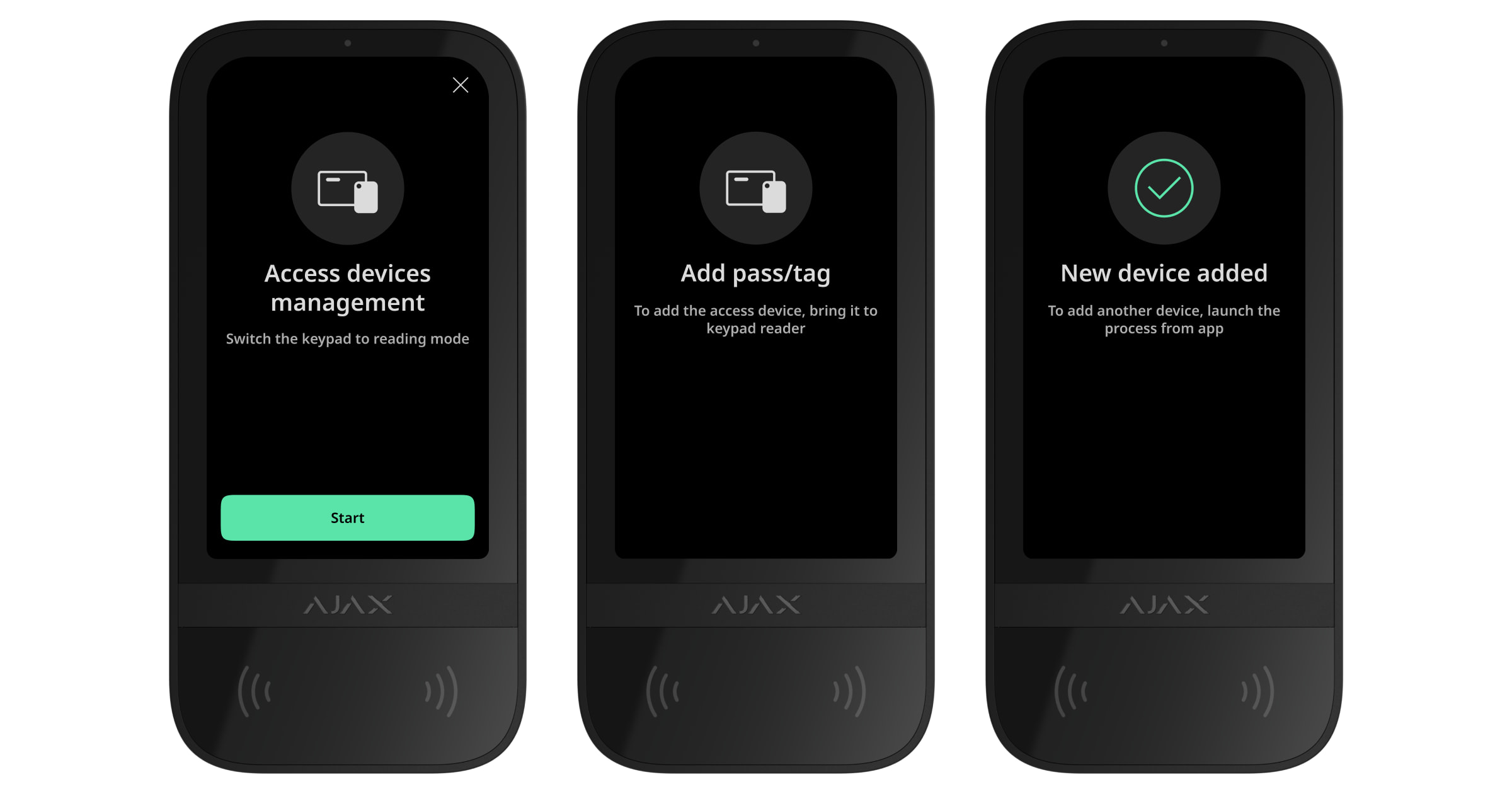
После активации на дисплее Superior KeyPad TouchScreen G3 Jeweller появится экран переключения клавиатуры в режим регистрации устройств доступа. Нажмите кнопку Начать.
Если в настройках клавиатуры включена опция Всегда включен экран и подключено внешнее питание, экран обновится автоматически.
Экран переключения клавиатуры в режим регистрации устройств доступа появится на всех клавиатурах Superior KeyPad TouchScreen G3 Jeweller в системе. Когда администратор или PRO-пользователь с правами настройки системы начнет регистрацию Tag/Pass на одной из клавиатур, экран регистрации устройств доступа исчезнет на остальных клавиатурах Superior KeyPad TouchScreen G3 Jeweller в системе.
- Поднесите Pass или Tag широкой стороной к считывателю клавиатуры на несколько секунд. Считыватель обозначен значками волн на корпусе. После успешного добавления устройства в приложении Ajax и на дисплее клавиатуры отобразится соответствующее уведомление.
Если подключение не удалось, попробуйте еще раз через пять секунд. Если на хаб уже добавлено максимальное количество устройств Tag или Pass, то при попытке добавить новое устройство в приложении Ajax будет показано соответствующее уведомление.
Устройства Tag и Pass могут работать с несколькими хабами одновременно. Максимальное количество хабов — 13. Если брелок или карта уже добавлены на максимальное количество хабов, при попытке подключить их к новому хабу система пришлет соответствующее уведомление. Чтобы привязать такие брелоки/карты к новому хабу, их необходимо отформатировать.
Если нужно добавить еще один Tag или Pass, нажмите Добавить другую карту/брелок в приложении. Повторите шаги 6—9.
Как удалить Tag или Pass из хаба
Форматирование удалит все настройки и привязки брелоков и карт. В этом случае отформатированные устройства Tag и Pass удаляются только с того хаба, на котором было выполнено форматирование. Tag или Pass будут отображаться в списке устройств других хабов в приложении, но их нельзя будет использовать для управления режимами охраны. Эти устройства следует удалить вручную.
- Откройте приложение Ajax.
- Выберите хаб.
- Перейдите во вкладку Устройства .
- Выберите совместимую клавиатуру из списка устройств.
Убедитесь, что опция Считывание карт/брелоков включена в настройках клавиатуры.
- Перейдите в настройки клавиатуры, нажав иконку .
- Нажмите Форматирование карт/брелоков.
- Нажмите Продолжить.
- Подойдите к любой совместимой клавиатуре с включенной опцией Считывание карт/брелоков и активируйте ее.
После активации на дисплее Superior KeyPad TouchScreen G3 Jeweller появится экран переключения клавиатуры в режим форматирования устройств доступа. Нажмите кнопку Начать.
Если в настройках клавиатуры включена опция Всегда включен экран и подключено внешнее питание, экран обновится автоматически.
Экран переключения клавиатуры в режим форматирования устройств доступа появится на всех клавиатурах Superior KeyPad TouchScreen G3 Jeweller в системе. Когда администратор или PRO-пользователь с правами настройки системы начнет форматирование Tag/Pass на одной из клавиатур, экран форматирования устройств доступа исчезнет на остальных клавиатурах Superior KeyPad TouchScreen G3 Jeweller в системе.
- Поднесите Tag или Pass к считывателю клавиатуры на несколько секунд. Считыватель обозначен значками волн на корпусе. После успешного форматирования в приложении Ajax и на дисплее клавиатуры отобразится соответствующее уведомление. Если форматирование не удалось, попробуйте еще раз.
- Если нужно отформатировать еще одно устройство Tag или Pass, нажмите Очистить другую карту/брелок в приложении. Повторите шаг 9.
Настройка Bluetooth
Управлять режимами охраны с помощью клавиатуры Superior KeyPad TouchScreen G3 Jeweller также можно, поднеся смартфон к ее сенсору. Управление охраной осуществляется через канал связи Bluetooth. Этот метод удобен, безопасен и быстр: не нужно вводить код, подключать телефон к клавиатуре или подносить Tag/Pass, которые можно потерять.
Bluetooth-аутентификация доступна только для пользователей приложения Ajax Security System.
Как включить Bluetooth-аутентификацию в приложении
- Добавьте Superior KeyPad TouchScreen G3 Jeweller на хаб.
- Включите Bluetooth-сенсор клавиатуры:
Устройства
→ Superior KeyPad TouchScreen G3 Jeweller → Настройки → Включите опцию Bluetooth. - Нажмите Назад, чтобы сохранить настройки.
Как настроить Bluetooth-аутентификацию
- Откройте приложение Ajax Security System и выберите хаб, на который добавлена клавиатура Superior KeyPad TouchScreen G3 Jeweller с включенной Bluetooth-аутентификацией. По умолчанию аутентификация с помощью Bluetooth доступна всем пользователям системы.
Чтобы запретить отдельным пользователям аутентификацию через Bluetooth:
- Во вкладке Устройства
 выберите хаб и перейдите в его настройки
  .
. - Перейдите в меню Пользователи и выберите нужного пользователя из списка.
- В разделе Права доступа отключите опцию Управление охраной с Bluetooth.
- Во вкладке Устройства
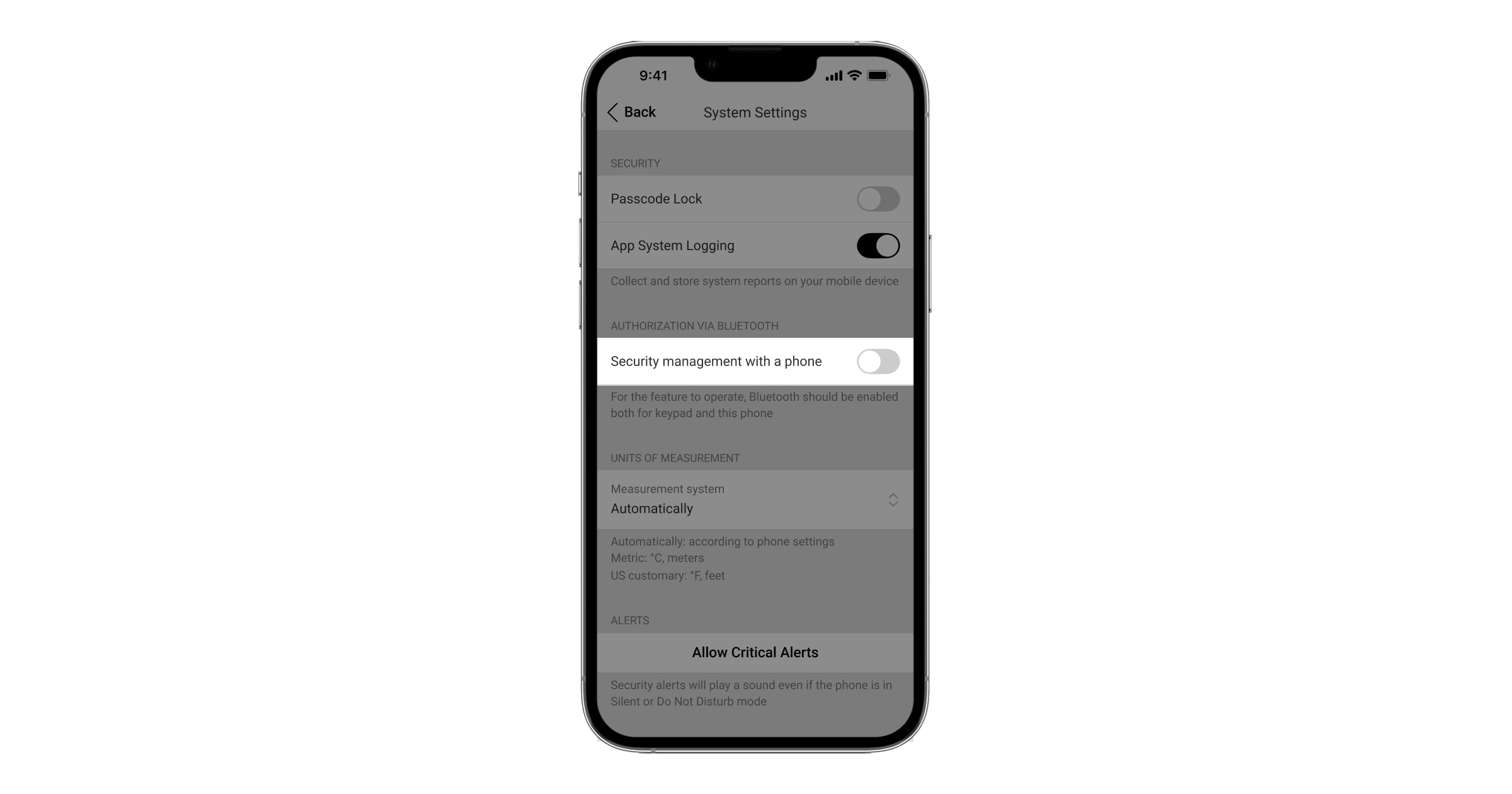
- Предоставьте приложению Ajax Security System системное разрешение на использование Bluetooth, если это не было сделано ранее. В этом случае в Состояниях Superior KeyPad TouchScreen G3 Jeweller появится предупреждение . Если нажать на символ , откроется окно с объяснением, что нужно сделать. Включите опцию Управление охраной по телефону в нижней части открывшегося окна.
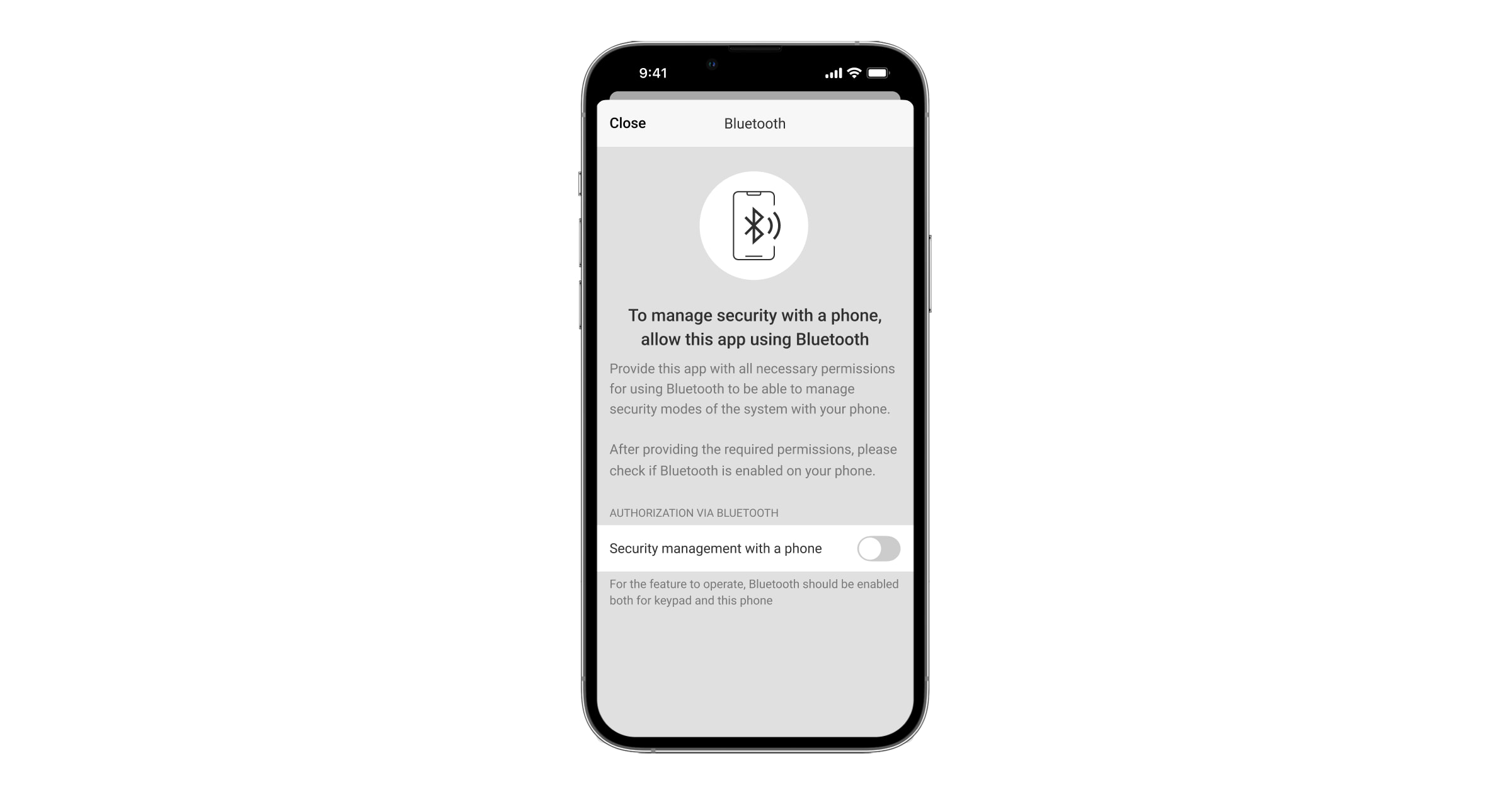
Предоставьте приложению разрешение находить устройства рядом и подключаться к ним. Всплывающее окно для смартфонов на Android и iOS может отличаться.
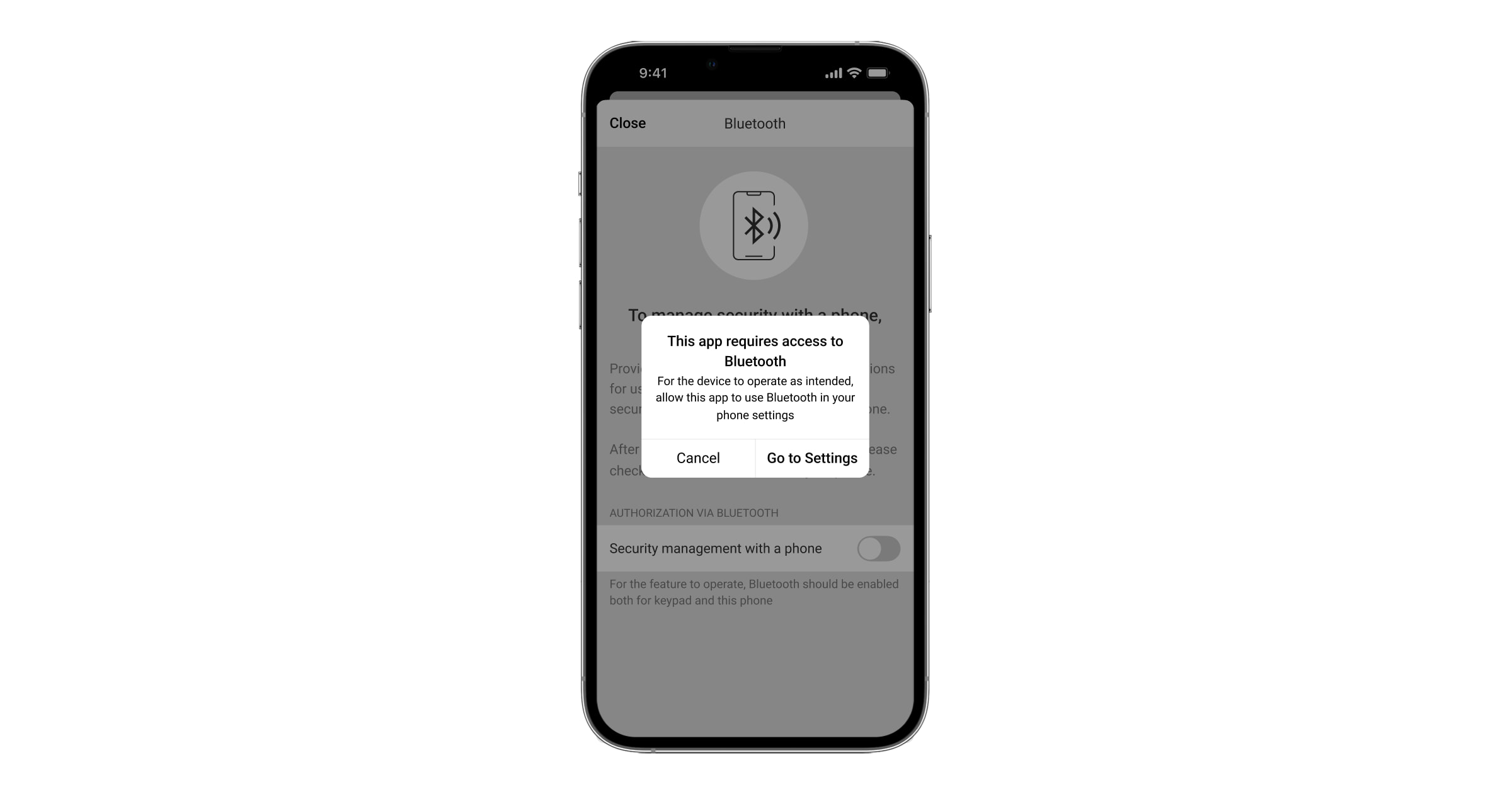
Также опцию Управление охраной по телефону можно включить в настройках приложения:
- В левом верхнем углу экрана нажмите иконку
 и выберите пункт Настройки приложения.
 - Перейдите в меню Настройки системы и включите опцию Управление охраной по телефону.
- В левом верхнем углу экрана нажмите иконку
- Для стабильной работы функции аутентификации с помощью Bluetooth рекомендуется настроить Геозоны. Если в приложении не активированы Геозоны и не предоставлено разрешение на использование геоданных смартфона, в Состояниях Superior KeyPad TouchScreen G3 Jeweller появится предупреждение . Если нажать на символ , откроется окно с объяснением, что нужно сделать.
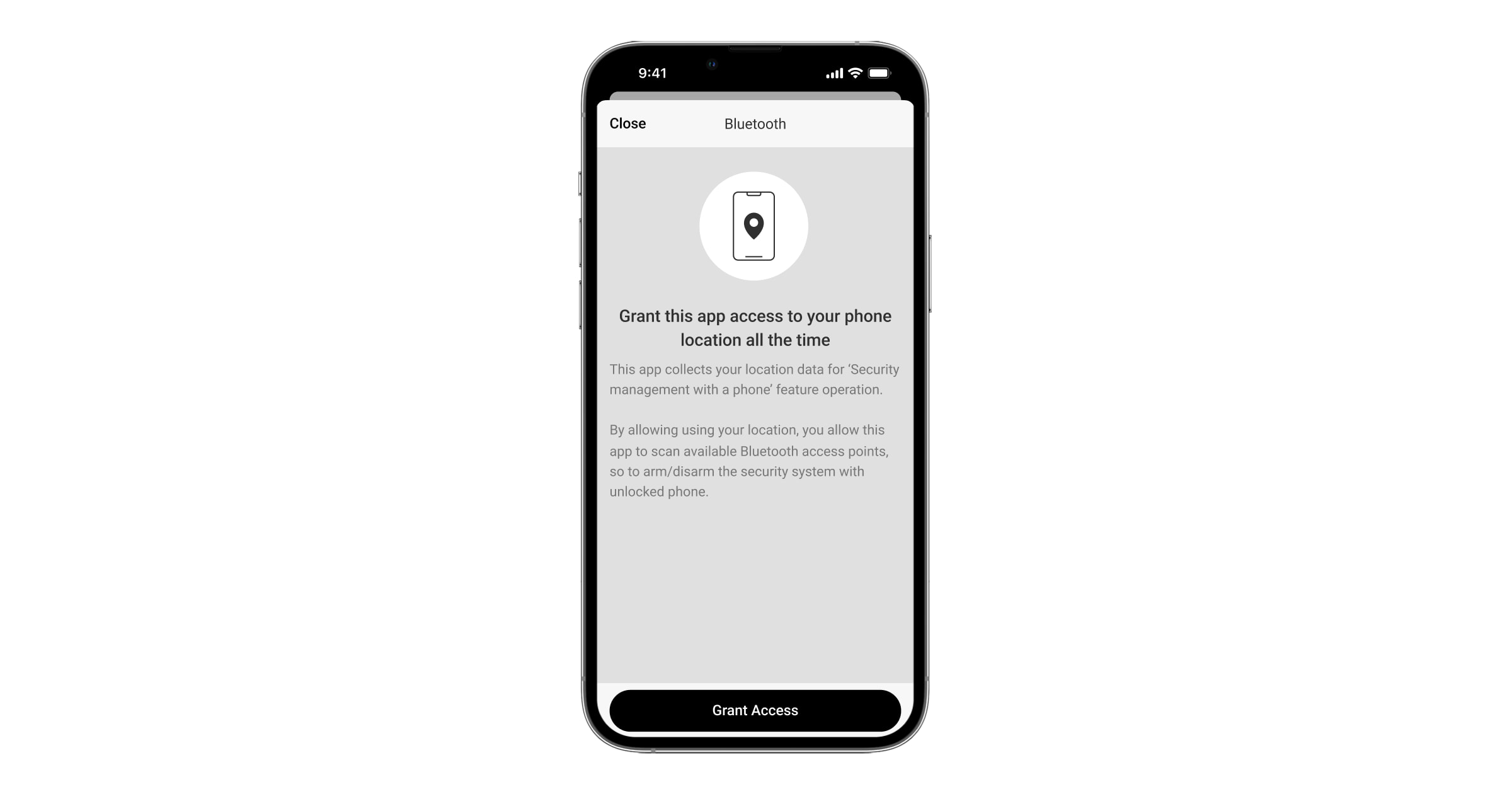
Если опция Геозоны отключена, Bluetooth-аутентификация может работать нестабильно. Если приложение перейдет в режим сна, нужно будет его запустить и свернуть.
С включенной опцией Геозоны управление системой с помощью Bluetooth становится быстрее. Достаточно разблокировать телефон и поднести его к сенсору клавиатуры.
- Включите опцию Работать в фоновом режиме для управления охраной по Bluetooth. Для этого перейдите в Устройства → Хаб → Настройки → Геозоны.
- Убедитесь, что на смартфоне включен Bluetooth. Если отключен, в Состояниях клавиатуры появится предупреждение . Если нажать на символ , откроется окно с объяснением, что нужно сделать.
- Для смартфона на Android включите опцию Повторный запуск приложения в настройках приложения. Для этого в верхнем левом углу нажмите → Настройки приложения → Настройки системы.
Предварительная авторизация
Если опция включена, доступ к панели управления и просмотр текущего состояния системы невозможны. Чтобы разблокировать доступ, пользователь должен пройти аутентификацию: ввести соответствующий код или поднести к клавиатуре персональное устройство доступа.
Если предварительная авторизация пользователя включена, опция Под охрану без ввода кода будет недоступна в настройках клавиатуры.
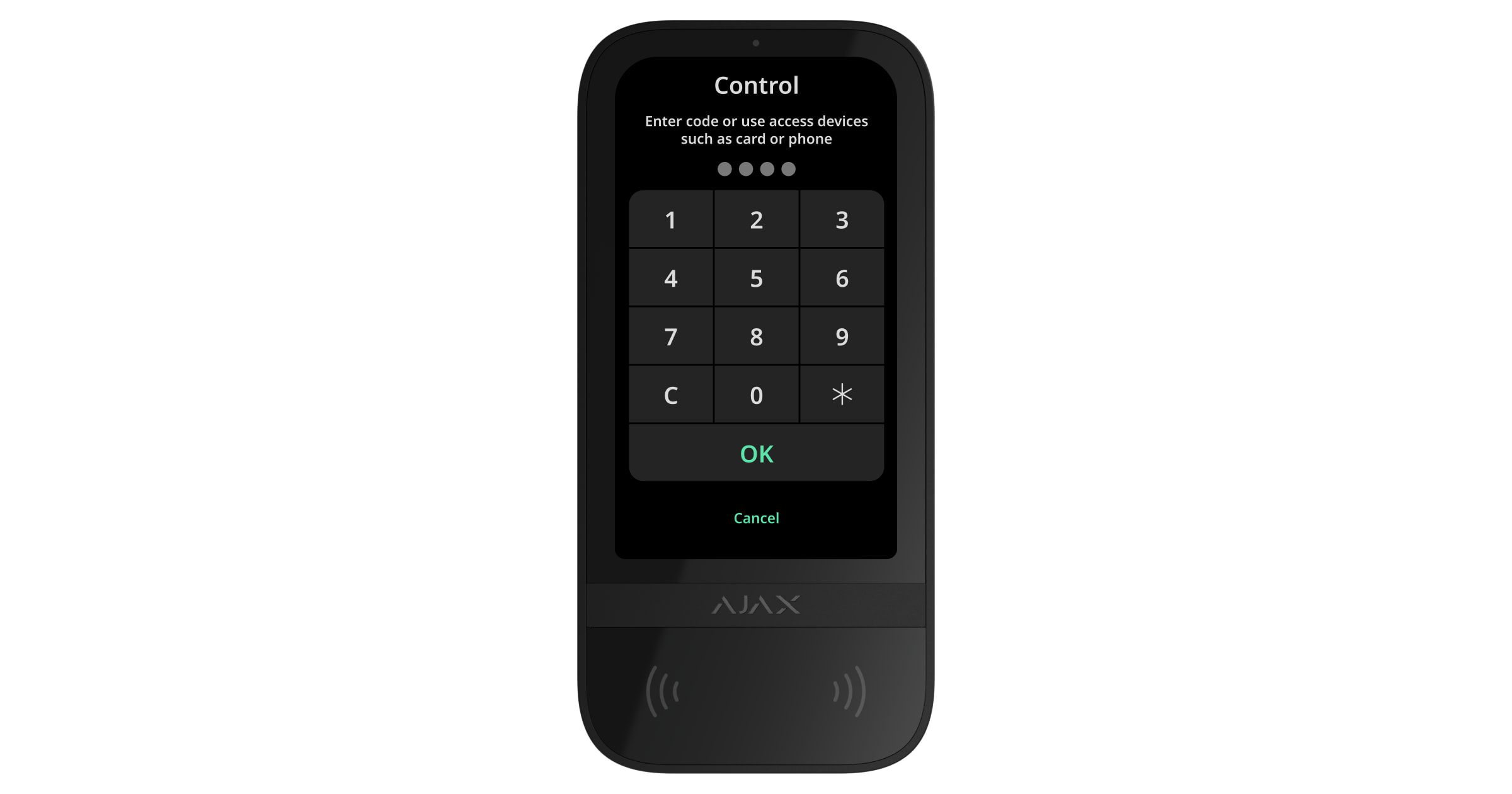
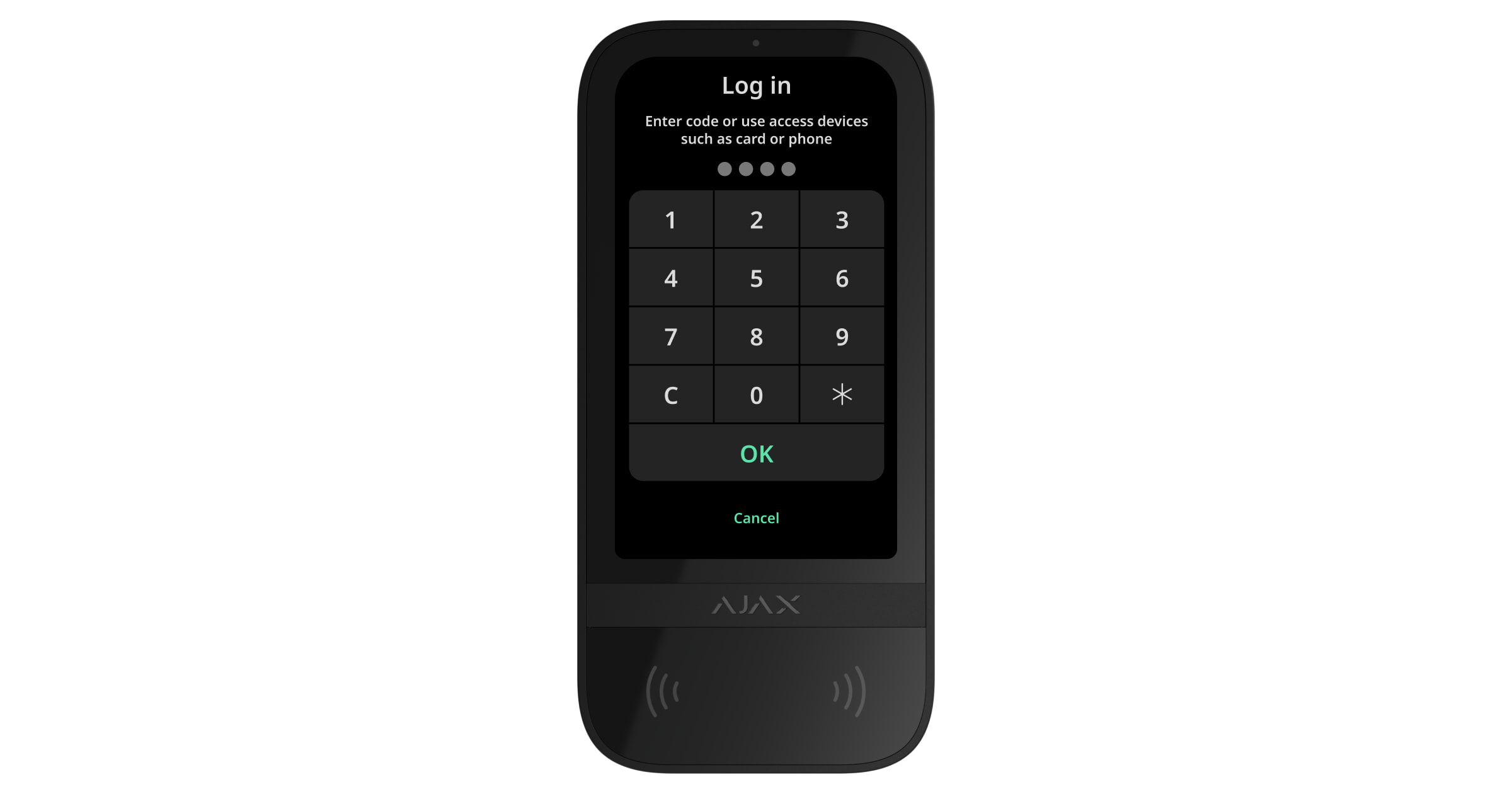
Пройти аутентификацию можно двумя способами:
- Во вкладке Охрана . После авторизации пользователь увидит общие группы системы (если включен режим групп). Они указываются в настройках клавиатуры: Управление охраной → Общие группы. По умолчанию все группы системы являются общими.
- Во вкладке Вход
 . После авторизации пользователь увидит доступные для него группы, которые были скрыты в списке общих групп.
Если дисплей клавиатуры остается неактивным в течение 10 секунд после авторизации, он переключается на начальный экран. Для управления системой с помощью Superior KeyPad TouchScreen G3 Jeweller нужно повторно ввести код или поднести устройство доступа.
- Введите код клавиатуры или код принуждения (если необходимо).
- Нажмите OK.
Например: 1234 → OK.
Неправильно введённые цифры можно сбросить кнопкой  .
.
- Введите идентификатор пользователя.
- Нажмите
 .
. - Введите персональный код или персональный код принуждения (если необходимо).
- Нажмите OK.
Например: 4 → → 1234 → OK.
- Введите код доступа или код принуждения (если необходимо) незарегистрированного пользователя.
- Нажмите OK.
Например: 1234 → OK.
- Введите Код для ГБР.
- Нажмите OK.
Например: 1234 → OK.
Поднесите авторизованное устройство доступа Tag или Pass к считывателю клавиатуры. Считыватель обозначен значками волн на корпусе. В этом разделе описан процесс добавления карт/брелоков в систему.
Поднесите авторизованный смартфон с включенной функцией Bluetooth и разблокированным экраном к считывателю клавиатуры. Считыватель обозначен значками волн на корпусе. В этом разделе описан процесс настройки Bluetooth для клавиатуры.
Управление режимами охраны
С помощью кодов, устройств Tag/Pass и смартфонов можно управлять Ночным режимом, а также охраной всего объекта или отдельных групп. Пользователь или PRO с правами настройки системы может задавать коды доступа. В этом разделе приведена информация о том, как добавить Tag или Pass на хаб. Для управления режимами охраны с помощью смартфона необходимо предварительно задать нужные параметры Bluetooth в настройках клавиатуры. Включите Bluetooth и геолокацию на смартфоне, и разблокируйте экран.
Если в течение одной минуты трижды подряд введен неправильный код или использованы неверифицированные устройства доступа, клавиатура Superior KeyPad TouchScreen G3 Jeweller блокируется на заданное в настройках время. В таком случае пользователи и ПЦН получат соответствующие уведомления. Пользователь или PRO с правами настройки системы может разблокировать Superior KeyPad TouchScreen G3 Jeweller в приложении Ajax.
Если Режим групп выключен, текущий режим охраны системы обозначается соответствующей иконкой на дисплее клавиатуры:
 — поставить под охрану.
 — снять с охраны.
 — Ночной режим.
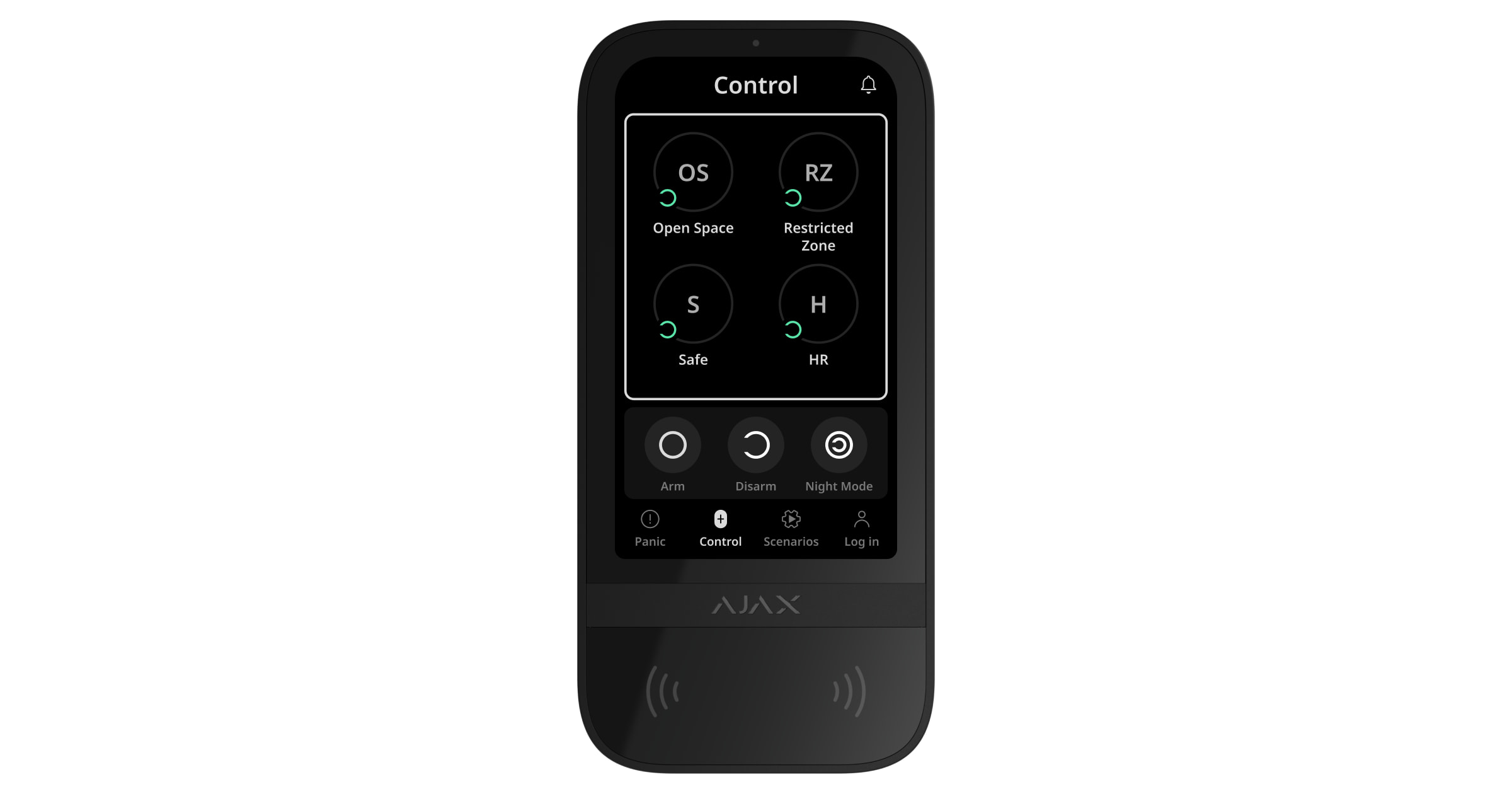
Если Режим групп включен, на дисплее отображается режим охраны отдельно для каждой группы. Если кнопка группы выделена белым контуром и обозначена иконкой , это означает, что группа поставлена под охрану. Если кнопка группы выделена серым контуром и обозначена иконкой , это означает, что группа снята с охраны.
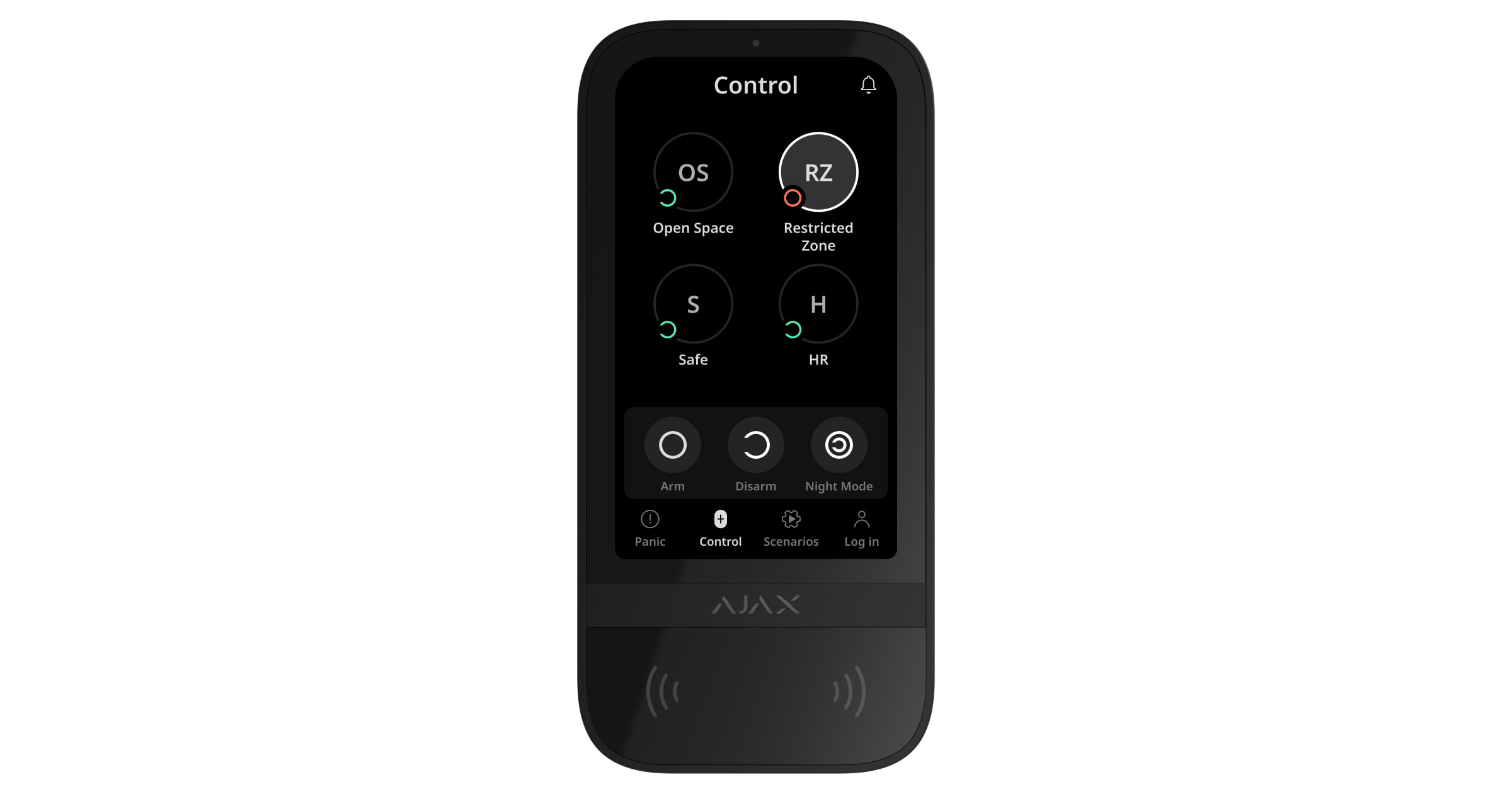
В Ночном режиме кнопки групп отображаются в белом квадрате на дисплее клавиатуры.
Если используется персональный код, код доступа, Tag/Pass или смартфон, имя пользователя, который изменил режим охраны, отображается в ленте событий хаба и в списке уведомлений. Если используется общий код, отображается имя клавиатуры, с которой был изменен режим охраны.
Последовательность действий для изменения режима охраны с помощью клавиатуры зависит от того, включена ли опция предварительной авторизации пользователя в настройках Superior KeyPad TouchScreen G3 Jeweller.
Если предварительная авторизация включена
- Активируйте клавиатуру, приблизившись к ней или проведя перед сенсором рукой. Выполните предварительную авторизацию.
- Во вкладке Охрана нажмите кнопку Под охрану / С охраны /Ночной режим .
- Активируйте клавиатуру, приблизившись к ней или проведя перед сенсором рукой. Выполните предварительную авторизацию.
- Во вкладке Охрана нажмите на группы, для которых нужно изменить режим охраны.
После аутентификации во вкладке Охрана будут доступны общие группы клавиатуры. Если нажать кнопку Под охрану / С охраны /Ночной режим на дисплее клавиатуры, режим охраны изменится только для общих групп клавиатуры.
Чтобы изменить режим охраны доступных пользователю групп, следует пройти аутентификацию через вкладку Вход .
Чтобы снять систему с охраны с помощью кода принуждения:
- Активируйте клавиатуру, приблизившись к ней или проведя перед сенсором рукой. Выполните предварительную авторизацию, введя соответствующий код принуждения.
- Во вкладке Охрана нажмите кнопку С охраны .
Если предварительная авторизация отключена
- Активируйте клавиатуру, приблизившись к ней или проведя перед сенсором рукой.
- Во вкладке Охрана нажмите кнопку Под охрану / С охраны /Ночной режим .
- Введите соответствующий код, поднесите Tag/Pass или смартфон.
- Активируйте клавиатуру, приблизившись к ней или проведя перед сенсором рукой.
- Во вкладке Охрана нажмите на группы, для которых нужно изменить режим охраны.
- Введите соответствующий код, поднесите Tag/Pass или смартфон.
- Чтобы изменить режим охраны доступных пользователю групп, сначала необходимо пройти аутентификацию через вкладку Вход с использованием кода, брелока/карты или смартфона. Нажмите на нужные группы, чтобы изменить их режим охраны.
Если на клавиатуре нажать кнопку Под охрану / С охраны /Ночной режим , режим охраны изменится для всех отображаемых групп.
Чтобы снять систему с охраны с помощью кода принуждения:
- Активируйте клавиатуру, приблизившись к ней или проведя перед сенсором рукой.
- Во вкладке Охрана нажмите кнопку С охраны .
- Введите соответствующий код принуждения.
Пример ввода кодов
| Код | Пример | Примечание |
|
Код клавиатуры Код принуждения клавиатуры |
1234 → OK | Неправильно введенные цифры можно сбросить кнопкой  . . |
|
Код пользователя Код принуждения пользователя |
2 → → 1234 → OK |
Сначала нужно ввести идентификатор пользователя и нажать кнопку Неправильно введенные цифры можно сбросить кнопкой |
|
Код для незарегистрированного пользователя Код принуждения для незарегистрированного пользователя |
1234 → OK | Неправильно введенные цифры можно сбросить кнопкой . |
| Код для ГБР | 1234 → OK | Неправильно введенные цифры можно сбросить кнопкой . |
Легкое управление охраной
Опция Легкое управление охраной позволяет изменять режим охраны на противоположный с помощью Tag/Pass или смартфона. Подтверждать действие кнопками Под охрану или С охраны не нужно. Опция активируется в настройках клавиатуры.
Чтобы изменить режим охраны на противоположный
- Активируйте клавиатуру, приблизившись к ней или проведя перед сенсором рукой. При необходимости выполните предварительную авторизацию.
- Поднесите Tag/Pass или смартфон.
Двухэтапная постановка под охрану
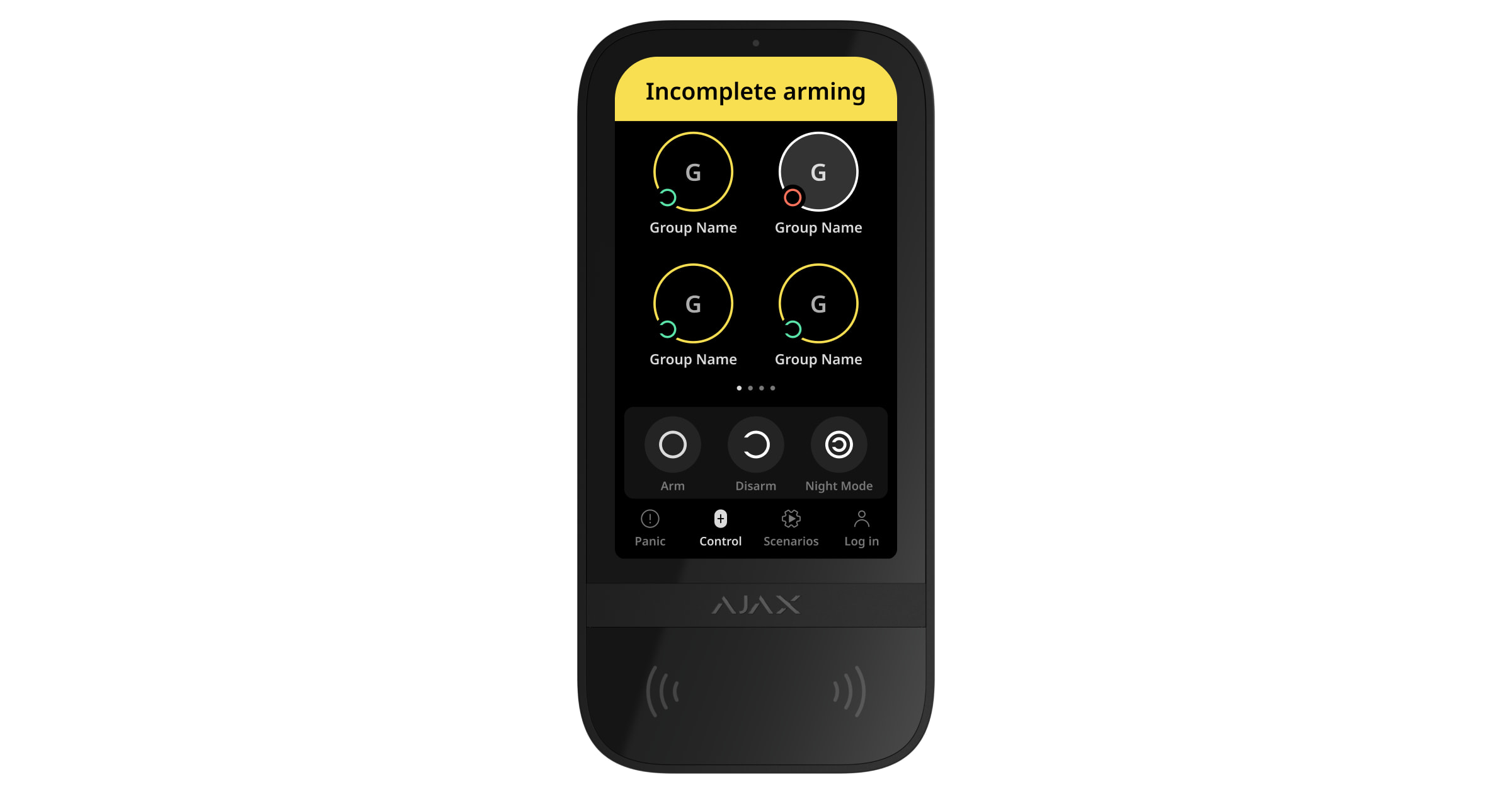
Клавиатуру Superior KeyPad TouchScreen G3 Jeweller можно использовать для двухэтапной постановки под охрану, однако только как устройство первого этапа. Двухэтапный процесс постановки под охрану с помощью Tag, Pass, смартфона подобен использованию персонального или общего кода на клавиатуре.
Пользователи системы могут видеть на дисплее клавиатуры, что процесс постановки под охрану начался или не завершился. Если режим групп активирован, цвет кнопок групп зависит от текущего состояния:
- Серый — снято с охраны, процесс постановки на охрану не начат.
- Зеленый — процесс постановки под охрану начат.
- Желтый — процесс постановки под охрану не завершен.
- Белый — поставлен под охрану.
Управление сценариями с помощью клавиатуры
Superior KeyPad TouchScreen G3 Jeweller позволяет создать до шести сценариев двух типов. С помощью опции Сценарий с заданным действием можно управлять одним или несколькими устройствами автоматизации и Ajax WaterStop Jeweller. Опция Управление устройством позволяет контролировать состояние одного устройства автоматизации или Ajax WaterStop Jeweller из вкладки Сценарии.
- Откройте приложение Ajax. Выберите хаб, на который добавлен Superior KeyPad TouchScreen G3 Jeweller и по крайней мере одно устройство автоматизации. Если необходимо, добавьте еще одно устройство.
- Перейдите во вкладку Устройства .
- Выберите Superior KeyPad TouchScreen G3 Jeweller в списке и перейдите в меню Настройки .
- Перейдите в меню Сценарии автоматизации. Включите опцию Управление сценариями.
- Перейдите в меню Сценарии для клавиатуры.
- Нажмите Создать сценарий.
- Выберите Сценарий с заданным действием.
- Выберите одно или несколько устройств автоматизации. Нажмите Далее.
- В поле Имя введите название сценария.
- Выберите действие устройства во время выполнения сценария.
- Нажмите Сохранить.
- Нажмите Назад, чтобы вернуться в меню Сценарии автоматизации.
- Если необходимо, включите опцию Предварительная авторизация.
Созданные сценарии отображаются в приложении: Superior KeyPad TouchScreen G3 Jeweller → Настройки → Сценарии автоматизации → Сценарии для клавиатуры. Сценарии можно отключить, изменить настройки или удалить в любой момент.
Чтобы удалить сценарий:
- Перейдите в Настройки Superior KeyPad TouchScreen G3 Jeweller.
- Перейдите в меню Сценарии автоматизации → Сценарии для клавиатуры.
- Выберите сценарий, который необходимо удалить.
- Нажмите Далее.
- Нажмите Удалить сценарий.
Если опция Предварительная авторизация включена, пользователь сможет просматривать сценарии автоматизации и управлять ими только после прохождения аутентификации. Для этого перейдите во вкладку Сценарии , введите код или поднесите к клавиатуре персональное устройство доступа.
Для выполнения сценария нажмите соответствующую кнопку во вкладке Сценарии .
На дисплее Superior KeyPad TouchScreen G3 Jeweller отображаются только те сценарии, которые были активированы в настройках клавиатуры.
Индикация
Superior KeyPad TouchScreen G3 Jeweller может информировать о тревогах, задержках на вход/выход, текущем режиме охраны, неисправностях и других состояниях с помощью:
- дисплея;
- логотипа со светодиодным индикатором;
- встроенного зуммера.
Индикация Superior KeyPad TouchScreen G3 Jeweller отображается на дисплее, когда он активен. Иконки, информирующие об определенных состояниях системы или клавиатуры, отображаются в верхней части вкладки Охрана . Например, они могут сообщать о пожарной тревоге, восстановлении системы после тревоги и открытии дверей. Информация о состоянии системы обновится, даже если режим охраны был изменен с помощью другого устройства, например брелока или другой клавиатуры, или в приложении.
| Событие | Индикация | Примечание |
| Тревога | Встроенный зуммер издает звуковой сигнал. |
Если включена опция Активировать сирену на клавиатуре, если в системе зафиксирована тревога. Длительность звукового сигнала зависит от настроек клавиатуры. |
| В системе под охраной обнаружена тревога | Светодиодный индикатор мигает дважды каждые три секунды, пока система не будет снята с охраны. |
Чтобы активировать, нужно включить в настройках хаба опцию Индикация после тревоги. Выберите Superior KeyPad TouchScreen G3 Jeweller в качестве устройства, которое будет информировать о тревогах других устройств. Индикация включается после того, как встроенный зуммер воспроизведет сигнал тревоги полностью. |
| Включение устройства/загрузка обновленных настроек системы на клавиатуру | На дисплее во время загрузки данных отображается соответствующее уведомление. | |
| Выключение устройства | Светодиодный индикатор загорается на одну секунду, затем мигает трижды. | |
| Система или группа поставлена под охрану | Встроенный зуммер издает короткий звуковой сигнал. | Если включена опция Постановка/снятие с охраны в настройках уведомлений клавиатуры. |
| Система или группа переведена в Ночной режим | Встроенный зуммер издает короткий звуковой сигнал. | Если включена опция Включение/Отключение Ночного режима в настройках уведомлений клавиатуры. |
| Система снята с охраны |
Встроенный зуммер издает два коротких звуковых сигнала. Светодиодный индикатор постоянно горит зеленым при подключенном внешнем питании. |
Если включена опция Постановка/снятие с охраны в настройках уведомлений клавиатуры. |
| Система установлена под охрану |
Светодиодный индикатор мигает красным каждые три секунды, если внешнее питание не подключено. Светодиодный индикатор постоянно горит красным при подключенном внешнем питании. |
Если включена опция Индикация режима охраны в настройках экрана клавиатуры. Индикация включается, когда клавиатура переходит в режим сна (дисплей гаснет). |
| Введен неправильный код |
На дисплее появляется соответствующее уведомление. Встроенный зуммер издает короткий звуковой сигнал (если настроено). |
Громкость звукового сигнала зависит от настроек громкости кнопок. |
| Ошибка при добавлении карты/брелока |
На дисплее появляется соответствующее уведомление. Светодиодный индикатор мигает красным один раз. Встроенный зуммер издает длинный звуковой сигнал. |
Громкость звукового сигнала зависит от настроек громкости кнопок. |
| Карта/брелок успешно добавлена |
На дисплее появляется соответствующее уведомление. Встроенный зуммер издает короткий звуковой сигнал. |
Громкость звукового сигнала зависит от настроек громкости кнопок. |
| Батарея разряжена | Светодиодный индикатор плавно загорается и гаснет при сработке кнопки тампера, тревоге или изменении режима охраны системы (если индикация включена). | |
| Сработка кнопки тампера | Светодиодный индикатор горит красным одну секунду. | |
| Тест уровня сигнала Jeweller/Wings | Светодиодный индикатор горит зеленым на протяжении теста. | Включается после запуска соответствующего теста в настройках клавиатуры. |
| Обновление прошивки | Светодиодный индикатор периодически горит зеленым во время обновления прошивки. | Включается после запуска обновления прошивки в Состояниях клавиатуры. |
| Глушение синхронной пожарной тревоги |
На дисплее появляется соответствующее уведомление. Встроенный зуммер издает звуковой сигнал. |
|
| Клавиатура отключена | На дисплее появляется соответствующее уведомление. | Если выбрано значение Полностью для настройки Принудительное отключение или Отключение до снятия с охраны клавиатуры. |
| Нужно восстановить систему | На дисплее появляется соответствующий экран для восстановления или отправки запроса на восстановление системы после тревоги. |
В системе необходимо настроить функцию Восстановление после тревоги. Экран появляется при постановке под охрану или включении Ночного режима, если ранее в системе была активирована тревога, или обнаружена неисправность. Восстановить систему может администратор или PRO-пользователь с правами настройки системы. Остальные пользователи могут отправить запрос на восстановление. |
| Отсчет задержки на вход/выход (если включена опция Оповещение о задержках) |
Светодиодный индикатор включается вместе со звуковым сигналом, если включена опция Ускоренный сигнал задержек. | Светодиодный индикатор горит красным для задержек на вход и зеленым — для задержек на выход. |
Звуковые сигналы о неисправности
Superior KeyPad TouchScreen G3 Jeweller может оповещать пользователей системы о потере связи устройств с хабом или низком заряде батареи звуковым сигналом, или светодиодной индикацией. Информация о неисправности будет отображаться в ленте событий, SMS-сообщениях или пуш-уведомлениях.
Активировать звуковые сигналы о неисправностях можно в PRO-приложениях Ajax:
- Во вкладке Устройства выберите хаб и перейдите в его настройки :
Выберите Сервисные → Звуки тревог и неисправностей.
- Включите опции Когда любое устройство разрядилось и Когда любое устройство вне сети.
- Нажмите Назад, чтобы сохранить настройки.
| Событие | Индикация | Примечание |
| Если какое-либо устройство потеряло связь с хабом |
Два коротких звуковых сигнала, светодиодный индикатор мигает дважды. Звуковой сигнал повторяется ежеминутно до тех пор, пока не будет восстановлена связь всех устройств с хабом. |
Пользователи могут отложить звуковое оповещение на 12 часов. |
| Если клавиатура Superior KeyPad TouchScreen G3 Jeweller потеряла связь с хабом |
Два коротких звуковых сигнала, светодиодный индикатор мигает дважды. Сигнал звучит раз в минуту, пока клавиатура в системе не подключится к сети. |
Отложить звуковое оповещение невозможно. |
| Если батарея какого-либо устройства разряжена |
Три коротких звуковых сигнала, светодиодный индикатор мигает трижды. Сигнал звучит раз в минуту, пока заряд батареи не будет восстановлен или батарея не будет заменена. |
Пользователи могут отложить звуковое оповещение на 4 часа. |
Звуковые сигналы о неисправностях раздаются после отключения индикации клавиатуры. Если в системе возникает несколько неисправностей, клавиатура сначала сообщит о потере связи с хабом.
Тест работоспособности
В системе Ajax предусмотрено несколько тестов, которые помогают правильно выбрать место установки устройств. Тесты начинаются не сразу. Однако время ожидания не превышает продолжительность одного интервала опроса устройства. Интервал опроса можно проверить и установить в настройках хаба (Хаб → Настройки → Jeweller или Jeweller/Fibra).
Чтобы запустить тест устройства, в приложении Ajax:
- Выберите нужное пространство.
- Перейдите во вкладку Устройства .
- Выбрать Superior KeyPad TouchScreen G3 Jeweller в списке.
- Перейдите в Настройки .
- Выберите тест:
- Запустите и проведите тест.
Выбор места установки
Устройство предназначено для использования только в помещении.
При выборе места установки устройства учитывайте факторы, влияющие на его работу:
- Уровень сигнала Jeweller и Wings.
- Расстояние между клавиатурой и хабом (или ретранслятором радиосигнала).
- Наличие препятствий для прохождения радиосигнала, таких как стены, межэтажные перекрытия или габаритные объекты, расположенные в помещении.
Придерживайтесь этих рекомендаций на этапе разработки проекта системы безопасности для объекта. Проектировать и устанавливать систему безопасности должны профессионалы. Перечень рекомендованных партнеров доступен по ссылке.
Superior KeyPad TouchScreen G3 Jeweller лучше всего устанавливать в помещении возле входа. Это позволяет снимать систему с охраны до окончания времени задержки на вход и быстро ставить систему под охрану после выхода из помещения.
Рекомендуется устанавливать клавиатуру на высоте 4,3–4,9 фута. Монтаж клавиатуры следует выполнять на ровной вертикальной поверхности, чтобы обеспечить надежное крепление и избежать ложных тревог тампера.
Уровень сигнала
Уровень сигнала Jeweller и Wings определяется количеством недоставленных или поврежденных пакетов данных за определенный промежуток времени. Об уровне сигнала сообщает иконка во вкладке Устройства :
- Три деления — отличный уровень сигнала.
- Два деления — достаточный уровень сигнала.
- Одно деление — низкий уровень сигнала, стабильную работу не гарантировано.
- Перечеркнутая иконка — сигнал отсутствует.
Проверяйте уровень сигнала Jeweller и Wings перед установкой. Если уровень сигнала показывает одно деление или сигнал отсутствует, стабильная работа устройства не гарантирована. Попробуйте переместить устройство: изменение положения даже на 7,9 дюйма может значительно улучшить уровень сигнала. Если после перемещения сигнал остается низким или нестабильным, используйте ретранслятор радиосигнала ReX 2 Jeweller. Клавиатура Superior KeyPad TouchScreen G3 Jeweller несовместима с ретрансляторами радиосигнала ReX Jeweller.
Где нельзя устанавливать клавиатуру
- На улице. Это может привести к выходу клавиатуры из строя.
- В местах, где работе с клавиатурой могут мешать предметы одежды (например, рядом с вешалкой), силовые или Ethernet-кабели. Это может привести к ложным сработкам клавиатуры.
- Вблизи металлических предметов, зеркал, поскольку они вызывают ослабление и экранирование сигнала.
- В помещениях с уровнями влажности и температуры, выходящими за допустимые пределы. Это может привести к повреждению клавиатуры.
- На расстоянии ближе 3,3 фута до хаба или ретранслятора радиосигнала. Это может привести к потере связи с клавиатурой.
- В местах с низким или нестабильным уровнем сигнала. Это может привести к потере связи с хабом.
- Вблизи датчиков разбития стекла. Звук встроенного зуммера может активировать тревогу.
- В местах, где звуковой сигнал устройства может быть заглушен, например в шкафу или за плотными шторами.
Монтаж
Перед монтажом Superior KeyPad TouchScreen G3 Jeweller убедитесь, что выбрали оптимальное место установки, соответствующее условиям этого руководства.
Чтобы установить клавиатуру:
- Снимите крепежную панель SmartBracket с клавиатуры. Для этого выкрутите удерживающий винт и сдвиньте крепежную панель вниз.
- Закрепите панель SmartBracket двусторонним скотчем в выбранном месте установки.
Используйте двусторонний скотч только для временного крепления. Закрепленное на скотч устройство может в любой момент отклеиться от поверхности. К тому же кнопка тампера не сработает, если злоумышленник попытается оторвать закрепленный на скотч датчик от поверхности.
Для удобства установки на внутренней стороне крепежной панели SmartBracket имеется разметка. Пересечение двух линий обозначает центр устройства (не крепежной панели). Ориентируйтесь на них при установке клавиатуры.

- Установите клавиатуру на SmartBracket. Светодиодный индикатор устройства начнет мигать. Этот сигнал указывает на то, что корпус клавиатуры закрыт.
Если светодиодный индикатор не срабатывает при установке на SmartBracket, проверьте состояние кнопки тампера в приложении Ajax, а затем – плотность крепления клавиатуры к панели.
-
Запустите тесты уровня сигнала Jeweller и Wings. Рекомендуемый уровень сигнала: два или три деления. Если уровень сигнала показывает одно деление, стабильная работа устройства не гарантирована. Попробуйте переместить устройство: изменение положения даже на 7,9 дюйма может значительно улучшить уровень сигнала. Если после перемещения сигнал остается низким или нестабильным, используйте ретранслятор радиосигнала ReX 2 Jeweller.
- Запустите Тест угасания сигнала. Во время теста уровень сигнала можно увеличить или уменьшить, имитируя различные условия в месте установки. Если место установки выбрано правильно, клавиатура будет иметь стабильный уровень сигнала 2–3 деления.
- Если во время теста не обнаружено ошибок, снимите клавиатуру со SmartBracket.
- Закрепите панель SmartBracket на поверхности комплектными винтами. Используйте все отверстия.
При использовании других средств крепления убедитесь, что они не повреждают и не деформируют крепежную панель.
- Установите клавиатуру на крепежную панель SmartBracket.
- Затяните удерживающий винт в нижней части корпуса клавиатуры. Винт нужен, чтобы надежно закрепить клавиатуру и защитить ее от быстрого демонтажа.

Подключение внешнего блока питания
При подключении внешнего блока питания и эксплуатации Superior KeyPad TouchScreen G3 Jeweller придерживайтесь общих правил электробезопасности при пользовании электроприборами, а также требований нормативно-правовых актов по электробезопасности.
Клавиатура Superior KeyPad TouchScreen G3 Jeweller имеет клеммы для подключения внешнего блока питания 10,5–14 В⎓. Рекомендуемые электрические параметры блока питания: 12 В⎓ с минимальным током 0,5 А.
Подключайте внешнее питание, если экран клавиатуры должен быть всегда активным, а также для предотвращения быстрой разрядки батарей (например, когда клавиатура установлена в помещении с низкой температурой). Также внешнее питание необходимо для обновления прошивки клавиатуры.
Если подключено внешнее питание, предустановленные батареи работают как резервный источник питания. Не вынимайте их.
Перед установкой устройства проверьте, не повреждена ли изоляция проводов. Используйте только источник питания с заземлением. Не разбирайте устройство под напряжением. Не используйте устройство с поврежденным кабелем питания.
Чтобы подключить сторонний блок питания:
- Снимите крепежную панель SmartBracket. Подготовьте отверстия для кабеля, осторожно выломав соответствующую перфорированную часть корпуса:
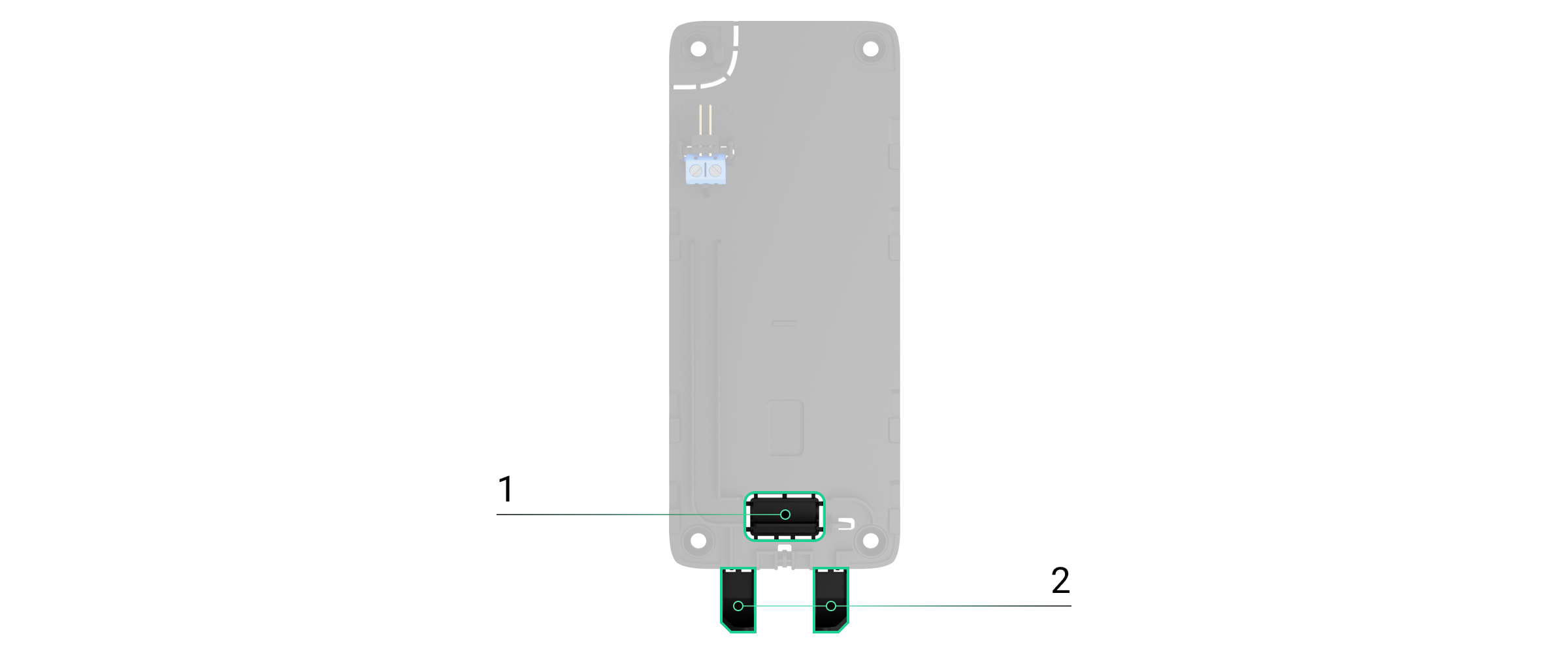
1 — для вывода кабеля через стену.
2 — для вывода кабеля снизу. Достаточно выломать одну из перфорированных частей. - Обесточьте кабель внешнего питания.
- Подключите кабель к клеммам, соблюдая полярность (указана на пластиковой панели).
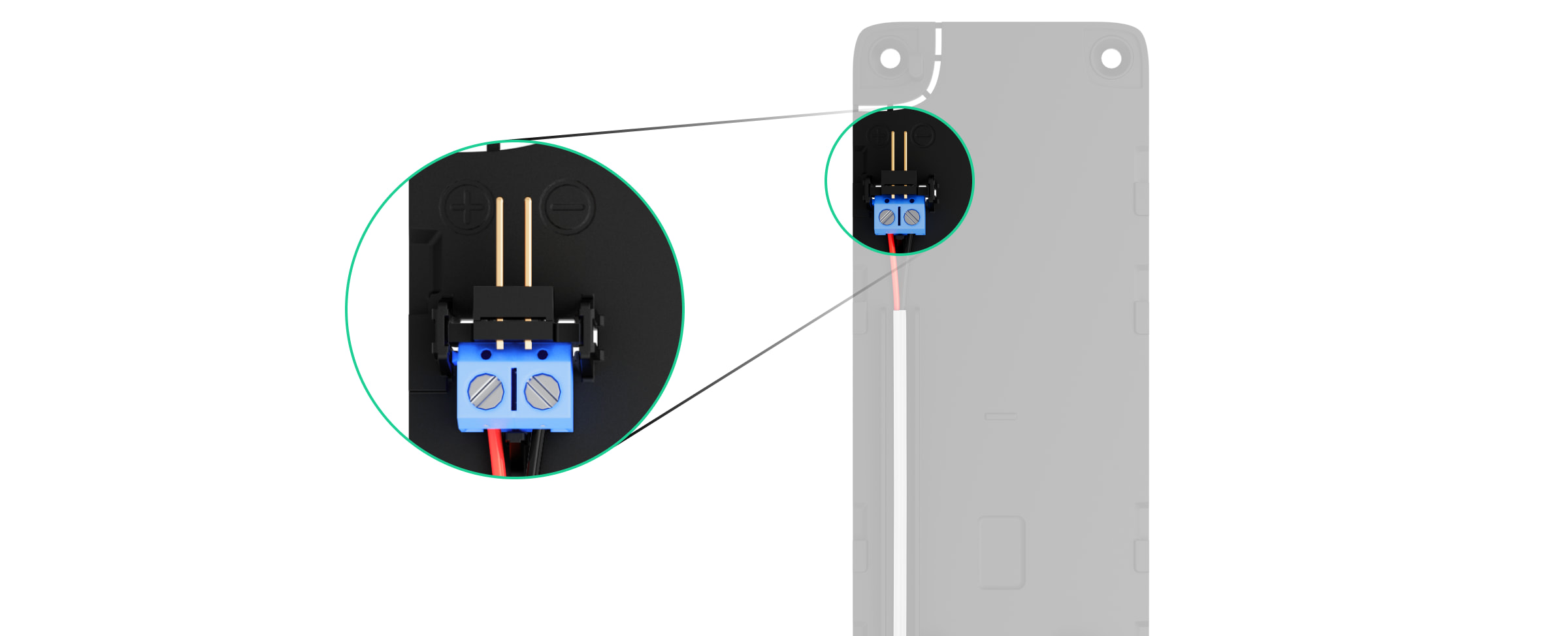
- Проложите кабель в кабельном канале. Пример вывода кабеля снизу клавиатуры:

- Включите клавиатуру и установите ее на крепежную панель.
- Проверьте состояние батарей и внешнего питания в приложении Ajax, а также общую работу устройства.
Не подключайте сторонний блок питания к Superior KeyPad TouchScreen G3 Jeweller в системе, соответствующей требованиям INCERT.
Обслуживание
Регулярно проверяйте работу клавиатуры Superior KeyPad TouchScreen G3 Jeweller. Оптимальная частота проверок – каждые три месяца. Очищайте корпус устройства от пыли, паутины и других загрязнений по мере их появления. Используйте мягкую сухую салфетку для ухода за техникой.
Не очищайте устройство веществами, содержащими спирт, ацетон, бензин или другие активные растворители. Осторожно протирайте сенсорный экран.
Устройство работает до 1,5 лет от предустановленных батарей, если установлены настройки по умолчанию и клавиатура используется не более четырех раз в день.
Система заблаговременно отправит предупреждение о необходимости заменить батареи. При изменении режима охраны светодиодный индикатор медленно загорается и гаснет.
Технические характеристики
Гарантия
Гарантия на продукцию общества с ограниченной ответственностью «Аджакс Системс Манюфекчуринг» действует 2 года после покупки.
Если устройство работает некорректно, рекомендуем сначала обратиться в службу технической поддержки Ajax: в большинстве случаев технические вопросы можно решить удаленно.
Связаться со службой технической поддержки:
Произведено ТОВ «АС Манюфекчуринг»
