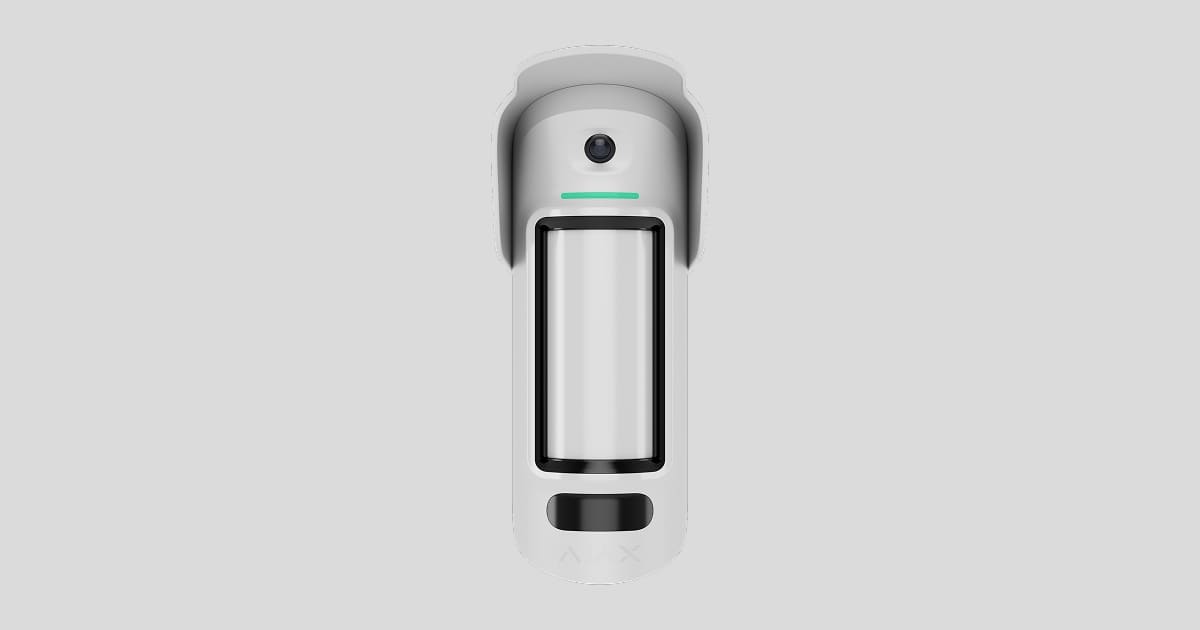
CurtainCam Outdoor HighMount (PhOD) Jeweller — это беспроводной датчик движения «штора» с поддержкой функций Фото по тревоге, Фото по запросу, Фото по сценарию, Фото по расписанию и Фото при изменении режима охраны.
Устройство обнаруживает движение на расстоянии до 49 футов. Оно оснащено инфракрасным и микроволновым сенсорами. Микроволновый сенсор К-диапазона сканирует помещение, чтобы предотвратить ложные тревоги, вызванные инфракрасным излучением. Также устройство оснащеон системой антимаскирования, обнаруживающей попытку заблокировать поле зрения датчика. Устройство предназначено для установки на улице и в помещении.
CurtainCam Outdoor HighMount (PhOD) Jeweller обменивается данными с хабом через два защищенных радиопротокола. Датчик использует Jeweller для передачи тревог и событий, а Wings — для передачи фото и обновления прошивки. Дальность связи — до 5550 футов при отсутствии помех.
Функциональные элементы
Датчик
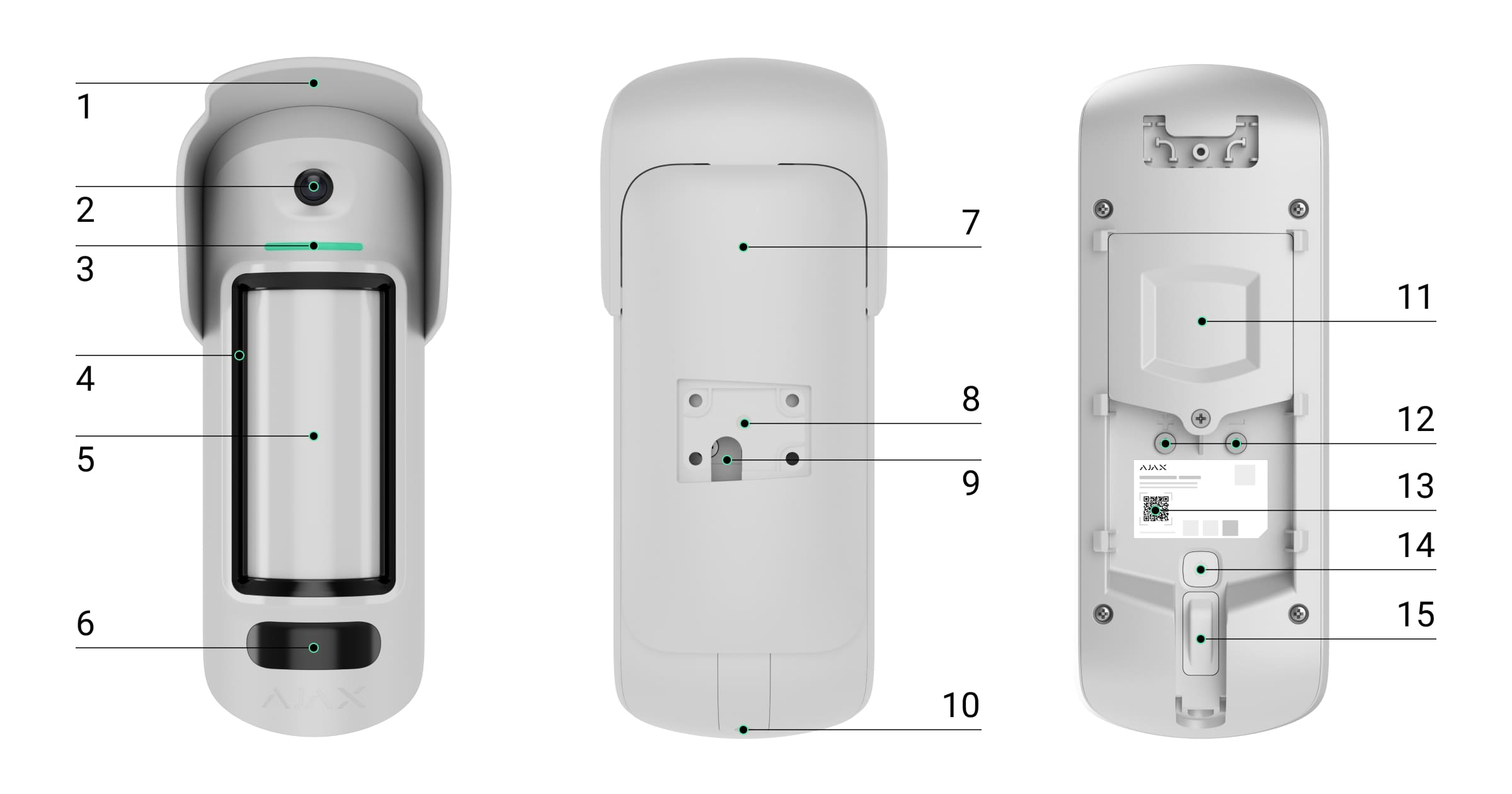
- Навес для защиты камеры и сенсоров маскирования от дождя и снега.
- Камера.
- Светодиодный индикатор.
- Сенсоры маскирования.
- Линза сенсора движения.
- Инфракрасная (ИК) подсветка для съемки при слабом освещении.
- Монтажная панель SmartBracket. Чтобы снять, сместите ее вниз.
- Углубление для крепления SmartBracket к поворотному кронштейну.
- Отверстие для кабеля внешнего источника питания.
- Удерживающий винт. Используется для установки устройства на крепежную панель.
- Крышка отсека для батарей.
- Клеммы для подключения внешнего питания.
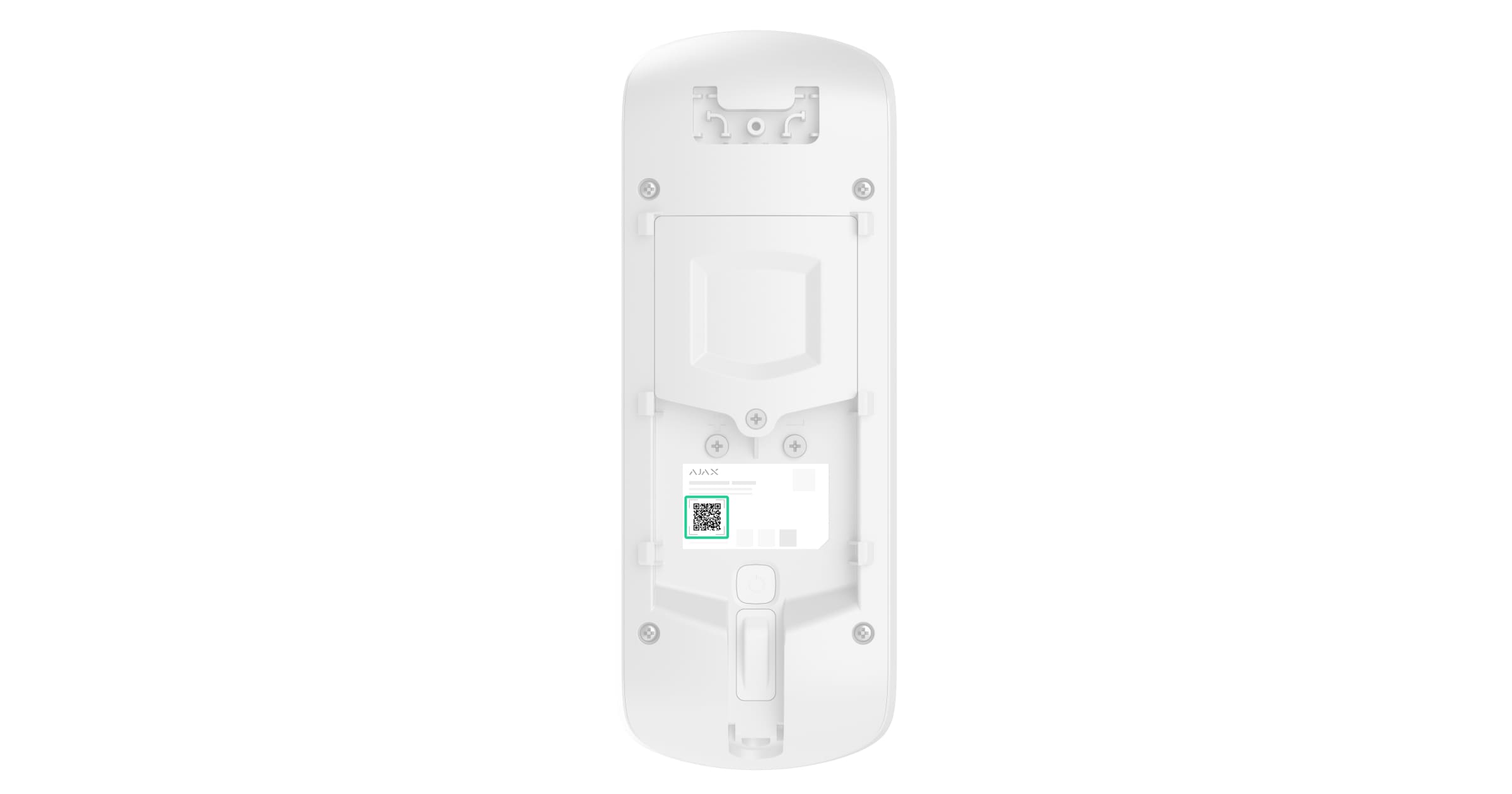
- QR-код с идентификатором устройства. Используется для добавления устройства на хаб.
- Кнопка питания.
- Кнопка тампера.
Поворотный кронштейн
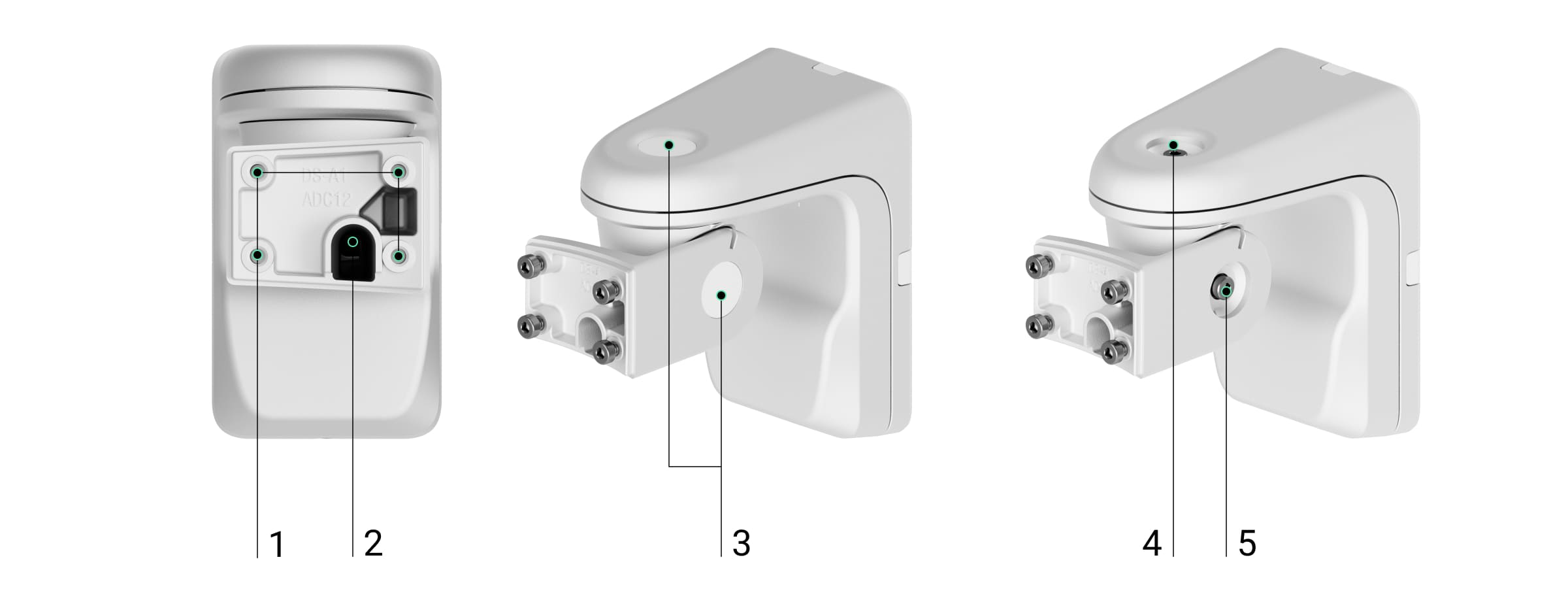
- Отверстия для фиксации крепежной панели SmartBracket на поворотном кронштейне с помощью винтов.
- Кабель-канал для вывода кабеля внешнего питания через поворотный кронштейн.
- Резиновые заглушки для защиты винтов, регулирующих углы установки датчика.
- Верхний винт для регулировки и фиксации горизонтального положения датчика.
- Боковой винт для регулировки и фиксации угла наклона датчика.
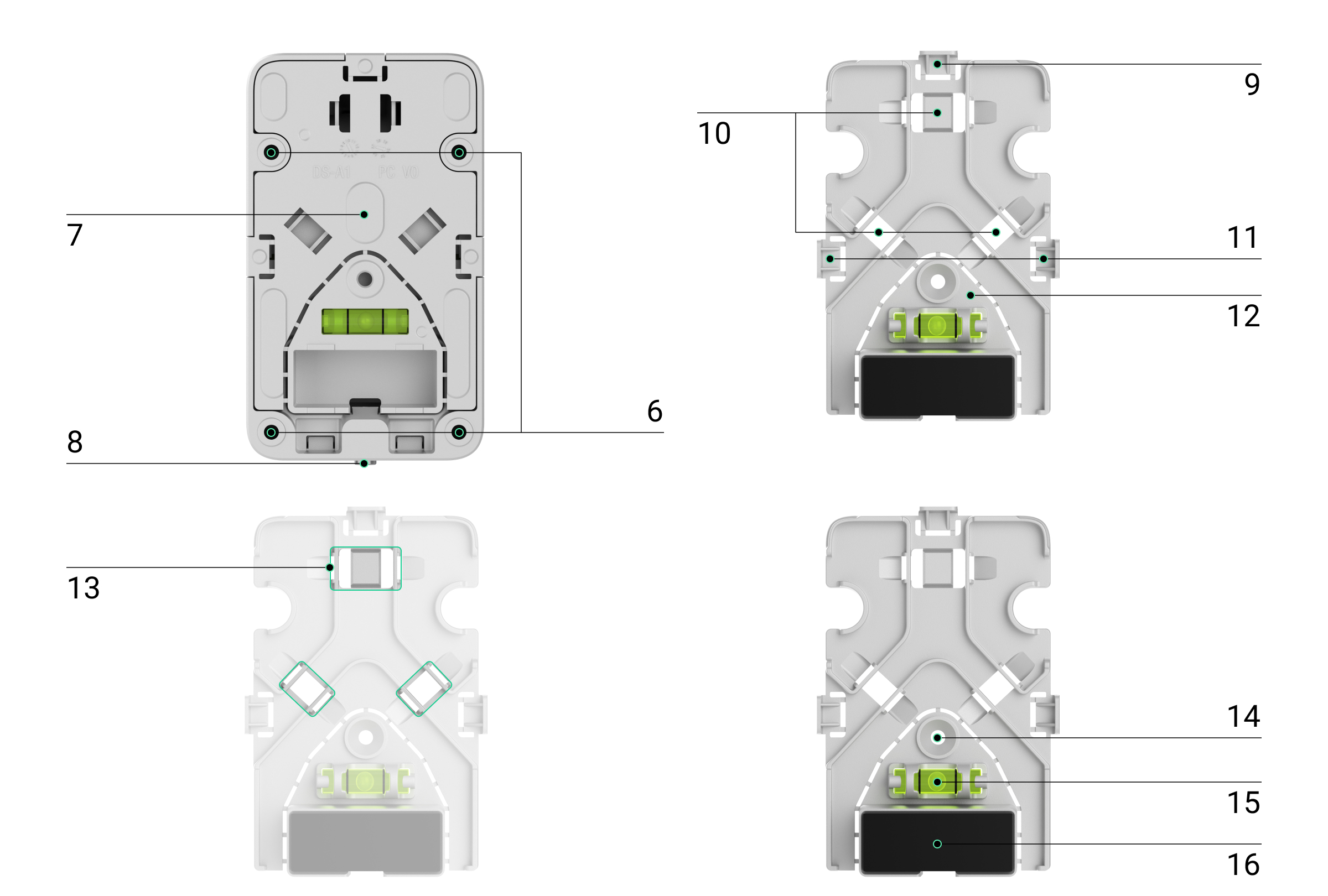
- Отверстия для крепления поворотного кронштейна к поверхности.
- Пластиковая панель поворотного кронштейна. Имеет пузырьковый уровень, магнит и элементы для организации кабелей.
- Удерживающий винт. Используется для фиксации элементов поворотного кронштейна.
- Перфорированная часть пластиковой панели для вывода кабеля через верхнюю часть поворотного кронштейна.
- Точки для вывода кабеля сквозь стену.
- Перфорированные части пластиковой панели для вывода кабеля по бокам поворотного кронштейна.
- Перфорированная часть пластиковой панели с магнитом. Используется для сработки магнитометра устройства при обнаружении попытки наклонить, сместить или оторвать его от поверхности. Не выламывайте ее.
- Места для крепления кабелей стяжками.
- Отверстие для крепления пластиковой панели к поверхности.
- Пузырьковый уровень для проверки угла наклона крепления при установке.
- Магнит. Используется для сработки магнитометра устройства при обнаружении попытки наклонить, сместить или оторвать его от поверхности.
Совместимые хабы и ретрансляторы
Для работы устройства нужен хаб с версией OS Malevich 2.35 или более новой.
Принцип работы
CurtainCam Outdoor HighMount (PhOD) Jeweller — это беспроводной датчик движения «штора» с поддержкой фотоверификации. Он оснащен двумя ИК-сенсорами, дополнительным микроволновым сенсором K-диапазона, камерой и системой антимаскирования.
Устройство обнаруживает движение с помощью ИК-сенсоров: они реагируют на движущиеся объекты, температура которых близка к температуре тела человека. Когда датчик обнаруживает движение ИК-сенсорами, он дополнительно проводит радиочастотное сканирование с помощью встроенного микроволнового сенсора К-диапазона, чтобы отсеять ложные тревоги.
При обнаружении движения CurtainCam Outdoor HighMount (PhOD) Jeweller делает серию снимков, что позволяет оценить ситуацию на объекте в динамике. Это избавляет пользователей от лишних волнений, а охранные компании — от бесполезных выездов патрулей.
При тревоге устройство мгновенно передает сигнал тревоги на хаб, активирует добавленные в систему сирены, запускает сценарии, отправляет уведомление пользователям и охранной компании. Все тревоги и события CurtainCam Outdoor HighMount (PhOD) Jeweller можно просмотреть в ленте событий приложений Ajax.
Пользователи и охранная компания точно знают, где именно датчик обнаружил движение. Оповещения содержат имя пространства (название объекта под охраной), название устройства и виртуальную комнату, к которой приписан датчик.
Защита от ложных тревог
CurtainCam Outdoor HighMount (PhOD) Jeweller использует алгоритм SmartDetect для предотвращения ложных тревог. Благодаря этому алгоритму датчик анализирует считанную сенсором тепловую диаграмму: интенсивность ИК-излучения, размер теплового пятна, время пребывания в зоне обнаружения и другие параметры.
После этого этапа датчик дополнительно запускает радиочастотное сканирование зоны обнаружения с помощью встроенного микроволнового сенсора К-диапазона. Сканирование помогает предотвратить ложные тревоги, вызванные ИК-помехами, например воздушными потоками, нагретыми солнцем шторами и жалюзи, вентиляторами, каминами, кондиционерами и тому подобное. В зависимости от результата принимается решение об активации тревоги.
Температурная компенсация
Благодаря температурной компенсации датчик реагирует на движение, даже если температура на объекте приближена к температуре тела человека. Больше о температурной компенсации — в статье.
Иммунитет к животным
CurtainCam Outdoor HighMount (PhOD) Jeweller не поддерживает функцию Иммунитет к животным.
Система антимаскирования
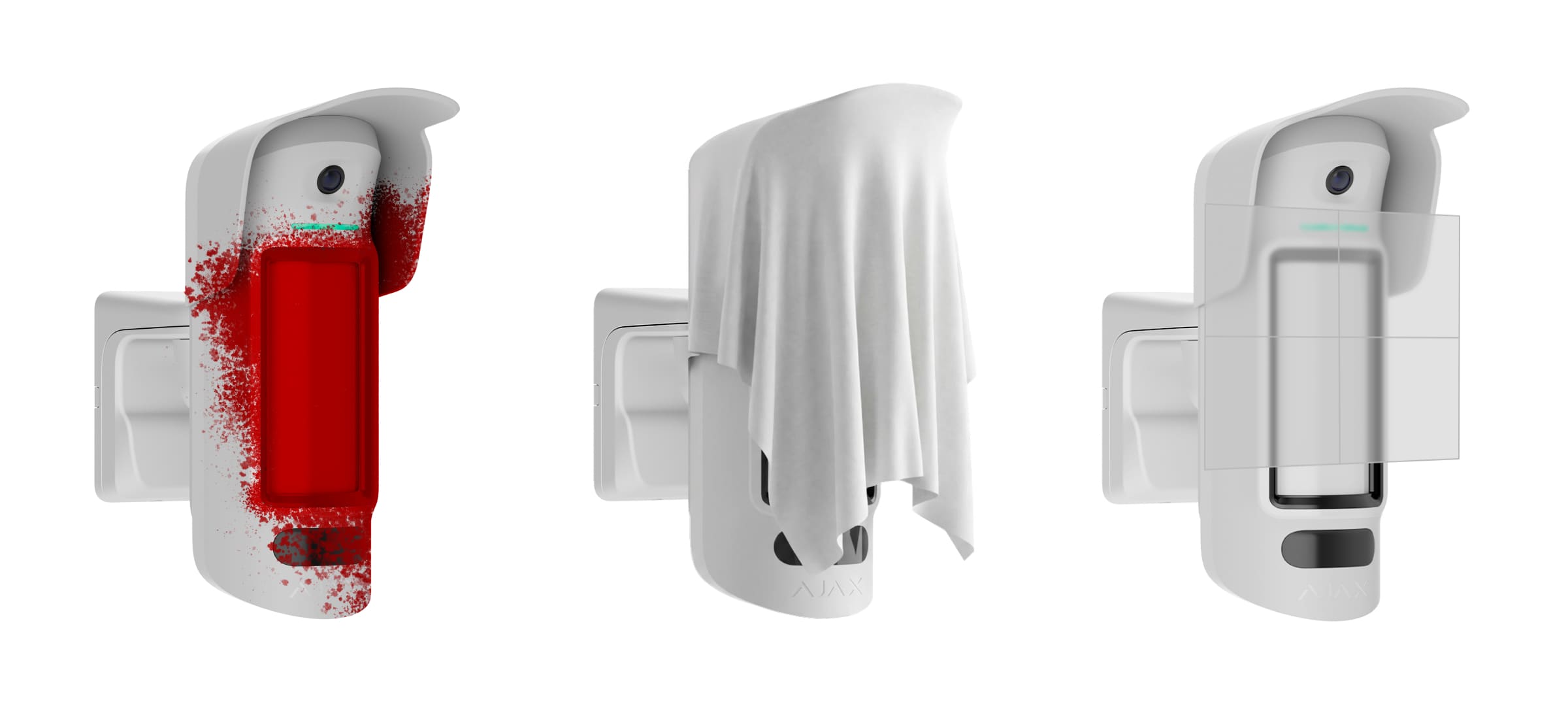
Маскирование — попытка заблокировать поле зрения датчика. CurtainCam Outdoor HighMount (PhOD) Jeweller обнаруживает следующие типы маскирования:
- Препятствие перед чувствительной поверхностью сенсора движения датчика.
- Закрашивание чувствительной поверхности сенсора движения датчика.
- Заклеивание чувствительной поверхности сенсора движения датчика.
Система уведомляет пользователей и охранную компанию о маскировании. Максимальное время обнаружения маскирования — до 180 c в зависимости от типа препятствия и расстояния до него.

Если опция Антимаскирование включена, она всегда активна и работает независимо от режима охраны системы.
Протоколы передачи данных Jeweller и Wings
Jeweller и Wings — это беспроводные протоколы передачи данных, обеспечивающие двустороннюю быструю и надежную связь между хабом и добавленными на него устройствами. Датчик использует технологию Jeweller для передачи тревог и событий, а Wings — для передачи фото и обновления прошивки.
Обновление прошивки
Если доступна новая версия прошивки для CurtainCam Outdoor HighMount (PhOD) Jeweller, в приложениях Ajax во вкладке Устройства  появляется иконка
  . Установить обновление прошивки может администратор или PRO-пользователь с доступом к настройкам системы в состояниях или настройках устройства. Руководство на экране поможет успешно обновить прошивку.
Передача событий на ПЦН
Тревоги системы Ajax поступают в приложение для мониторинга Ajax PRO Desktop, а также на пульт централизованного наблюдения (ПЦН) в форматах SurGard (Contact ID), SIA (DC-09), ADEMCO 685 и других протоколов.
CurtainCam Outdoor HighMount (PhOD) Jeweller может передавать такие события:
- Тревога из-за обнаружения движения.
- Тревога из-за обнаружения маскирования.
- Тревога из-за перемещения устройства: магнитометр обнаружил попытки наклонить или сместить датчик, или оторвать его от поверхности.
- Тревога тампера. Восстановление кнопки тампера.
- Потеря и восстановление связи с хабом.
- Принудительное выключение/включение устройства.
- Отключение до снятия с охраны/включения датчика.
В случае тревоги оператор ПЦН знает, что произошло и куда направить группу быстрого реагирования. Адресность устройств Ajax позволяет отправлять в Ajax PRO Desktop и на ПЦН не только события, но и тип устройства, его имя, виртуальную комнату, а также группу охраны. Список параметров, которые получает ПЦН, может отличаться в зависимости от типа ПЦН и выбранного протокола связи с пультом.
Идентификатор устройства и номер шлейфа (зоны) можно найти в состояниях устройства.
Фотоверификация
Фотоверификация позволяет оценить, что происходит на объекте под охраной, с помощью встроенной камеры. Устройство может делать от 1 до 5 снимков с разрешением 320 × 240 пикселей и до 3 снимков с разрешением 640 × 480 пикселей.
Благодаря фотоверификации можно получать визуальное подтверждение тревог от CurtainCam Outdoor HighMount (PhOD) Jeweller и других устройств Ajax. С помощью фотоверификации пользователи всегда будут знать, что происходит на объекте: чем занимаются дети и все ли в порядке с домашним любимцем.
Благодаря ИК-подсветке, которая включается при недостаточной освещенности, датчик может делать фото даже в темноте. В таких условиях CurtainCam Outdoor HighMount (PhOD) Jeweller делает черно-белые снимки.
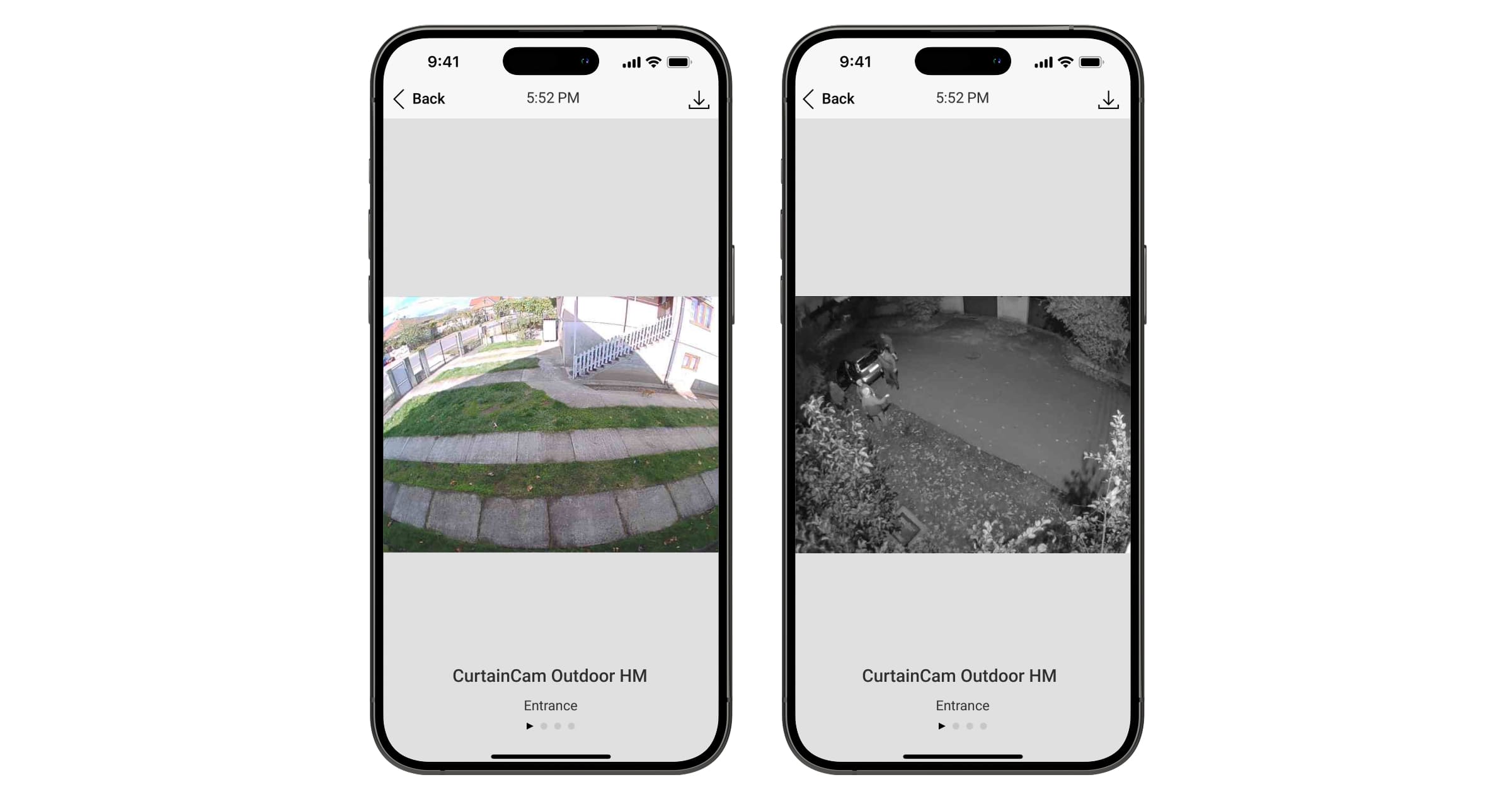
Доступны несколько видов фотоверификации: фото по тревоге, фото по запросу, фото по сценарию, фото по расписанию и фото при изменении режима охраны.
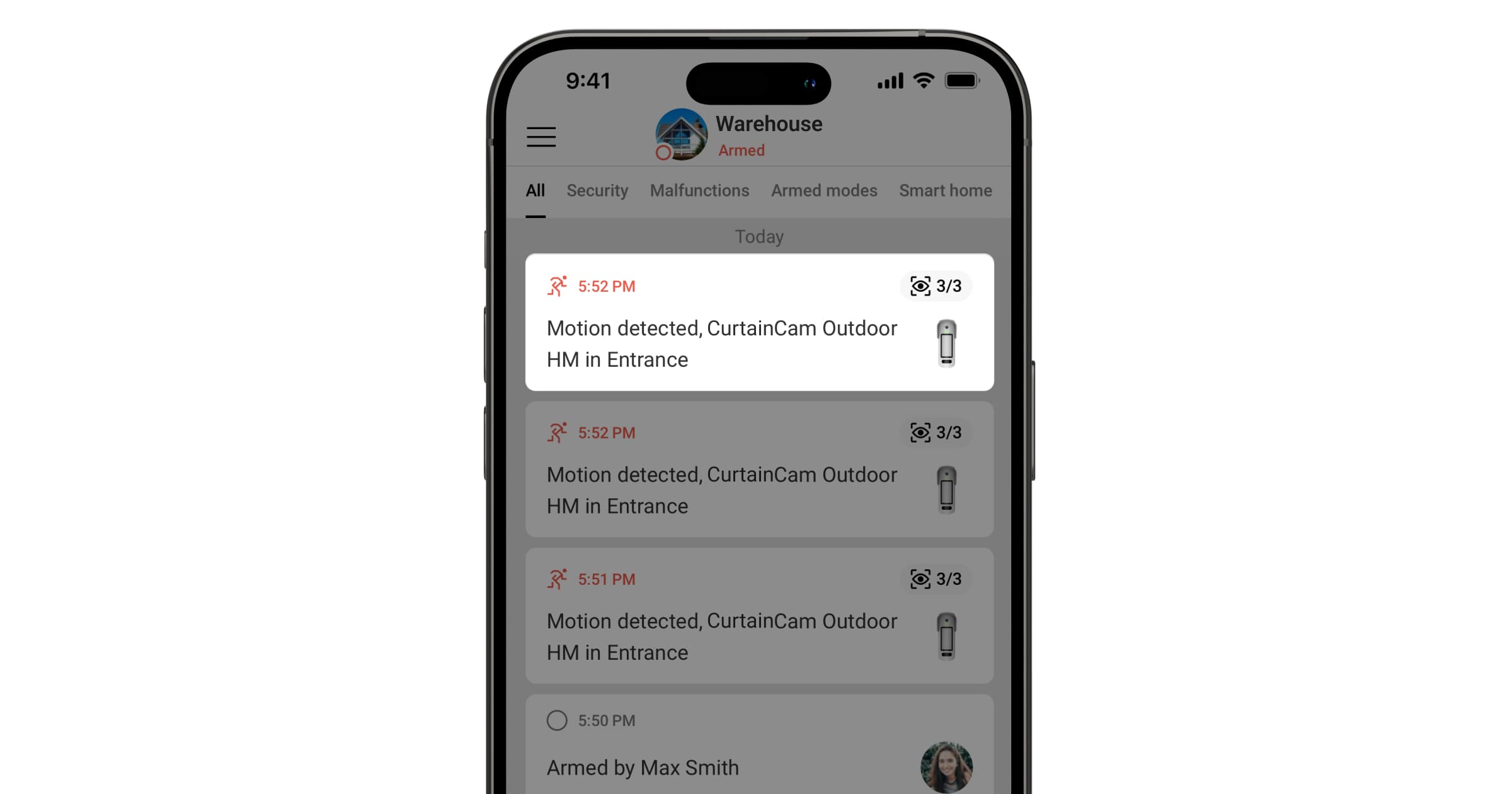
Фото воспроизводятся в приложении в виде изображения или анимированной серии, если сделано более одного снимка. Количество фото в серии настраивается в приложениях Ajax. Чтобы просмотреть полученные снимки, нажмите на соответствующее уведомление от CurtainCam Outdoor HighMount (PhOD) Jeweller в ленте событий.
Для покадрового просмотра фото из анимированной серии пролистывайте их влево.
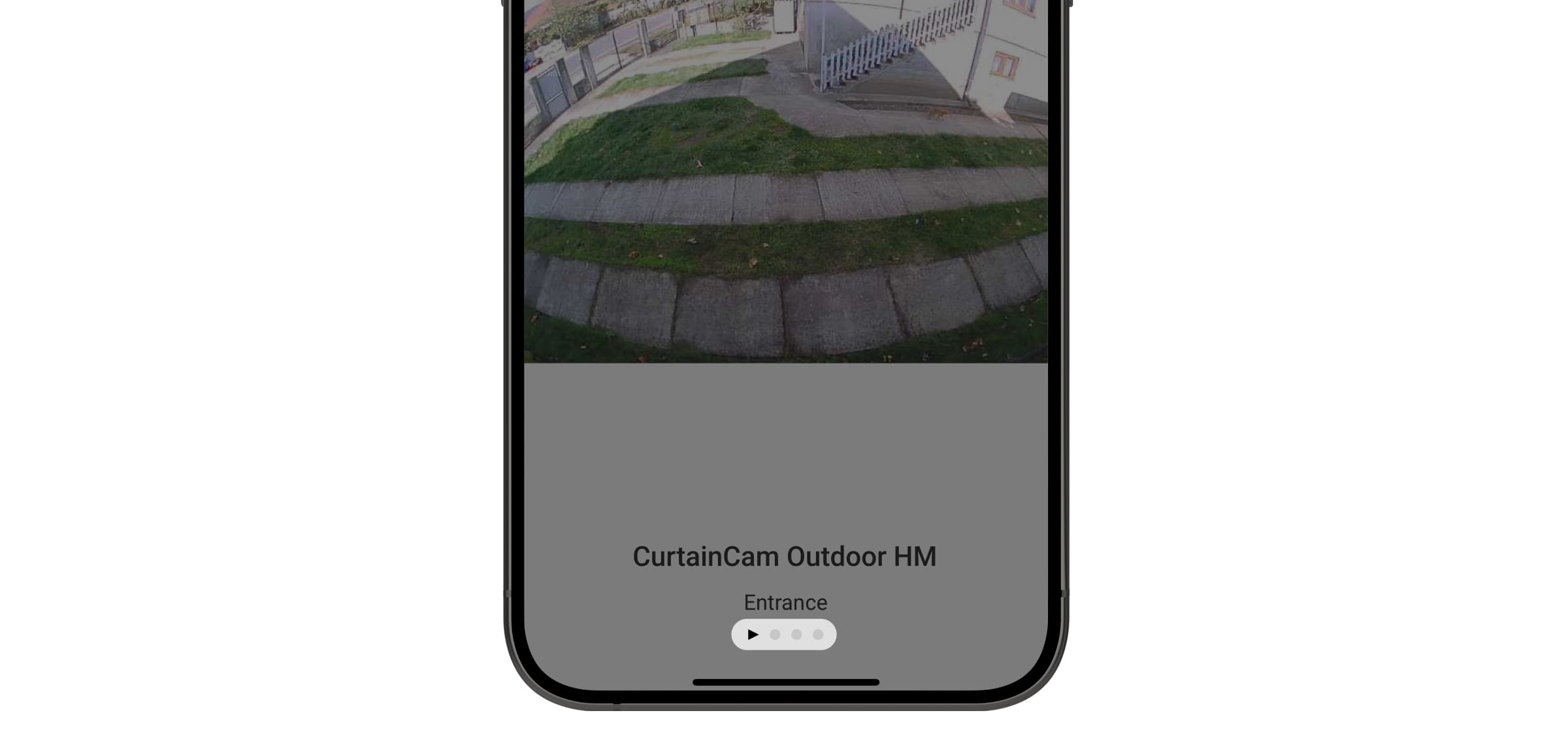
Чтобы сохранить данные фотоверификации в формате видео или фото, нажмите на иконку загрузки.
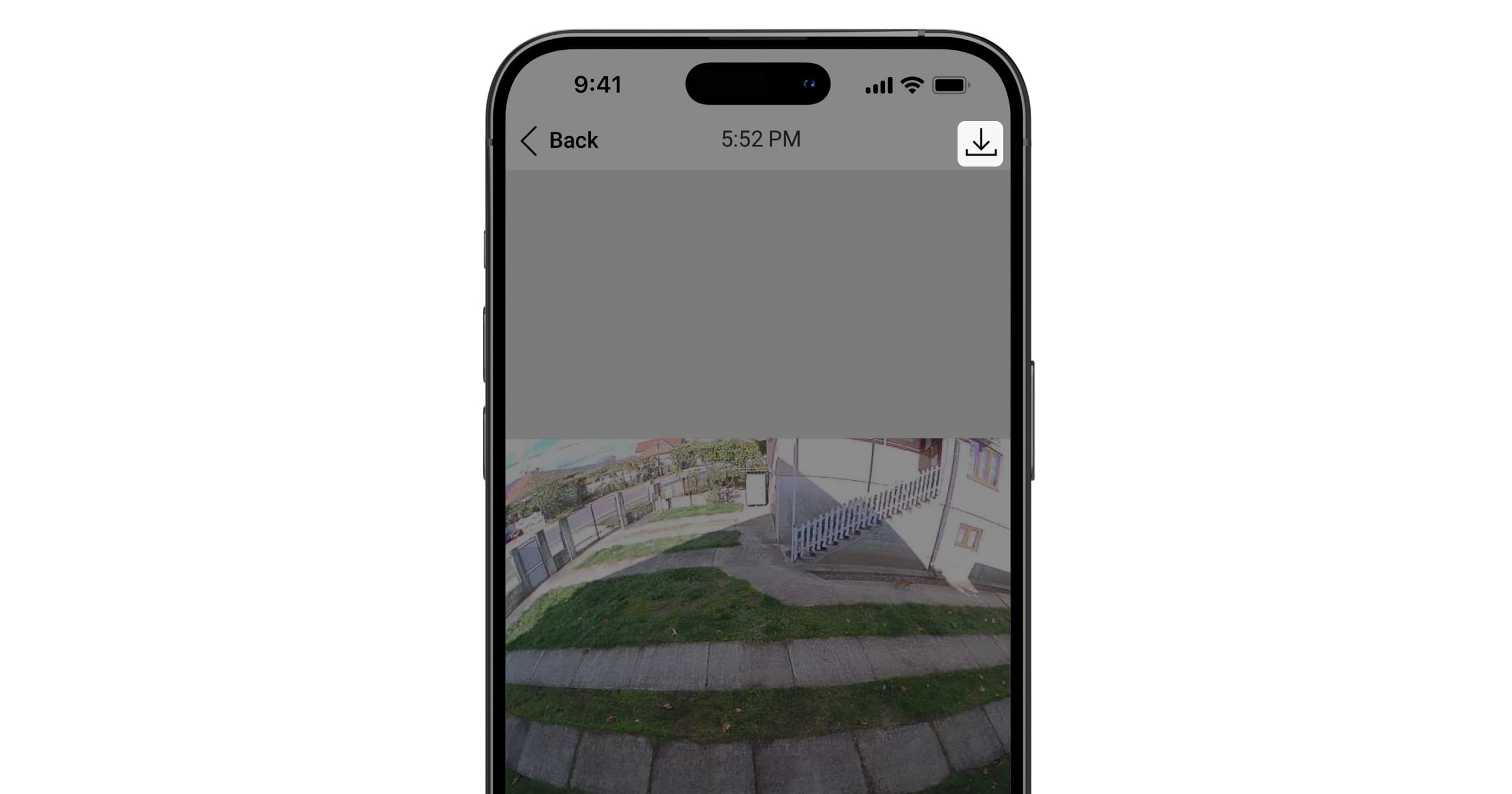
Фото по тревоге
Датчик делает фото по тревоге только при обнаружении движения и только под охраной. По умолчанию функция Фото по тревоге включена для всех датчиков. Количество снимков и их разрешение можно изменить в настройках устройства. Фото по тревоге доступны всем пользователям, имеющим доступ к просмотру ленты событий.
Датчик переходит в режим охраны не мгновенно. Время перехода в режим охраны зависит от двух факторов: задержки на выход (задается в настройках устройства) и интервала опроса датчика хабом. Интервал опроса задается в настройках Jeweller или Jeweller/Fibra; значение по умолчанию — 36 секунд. В первом случае задержку устанавливает пользователь или PRO с правами администратора. Во втором случае хаб сообщает датчику о переходе в режим охраны не мгновенно, а в течение одного периода опроса.
Фото по попытке маскирования
Опция Делать фото, если обнаружено маскирование позволяет пользователям получать фото с встроенной камеры в случае обнаружения маскирования. Опция включена по умолчанию. Разрешение и количество снимков зависят от настроек функции Фото по тревоге. Фото по маскированию доступны всем пользователям, имеющим доступ к просмотру ленты событий. Если опция включена, устройство будет делать фото по маскированию независимо от режима охраны.
Фото по тревоге тампера
Опция Делать фото, если раскрыт корпус позволяет пользователям получать фото со встроенной камеры при сработке кнопки тампера датчика. По умолчанию эта опция отключена. Разрешение и количество снимков зависят от настроек функции Фото по тревоге. Фото по тревоге тампера доступны всем пользователям, имеющим доступ к просмотру ленты событий. Если опция включена, устройство будет делать фото по тревоге тампера независимо от режима охраны.
Фото при перемещении устройства
Опция Делать фото, если устройство сдвинуто позволяет пользователям получать фото со встроенной камеры при перемещении устройства. По умолчанию эта опция отключена. Разрешение и количество снимков зависят от настроек функции Фото по тревоге. Фото при перемещении устройства доступны всем пользователям, имеющим доступ к просмотру ленты событий. Если опция включена, устройство будет делать фото при перемещении устройства независимо от режима охраны.
Фото по запросу
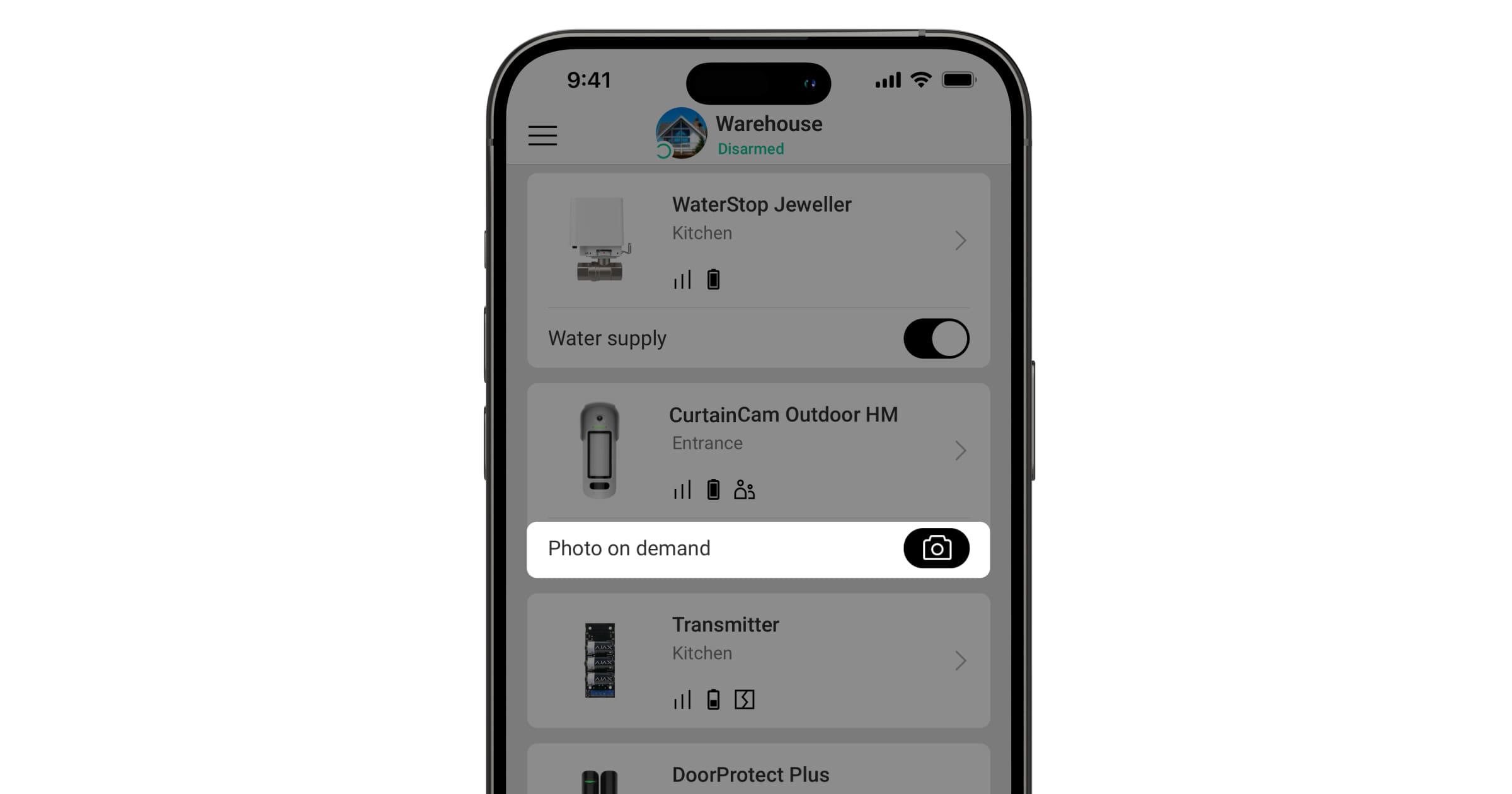
Функция Фото по запросу позволяет пользователям делать фото с помощью встроенных камер датчиков с поддержкой фотоверификации. С помощью этой функции пользователи всегда будут знать, что происходит на объекте: чем занимаются дети и все ли в порядке с домашним любимцем. В зависимости от настроек, фото можно делать в любое время или когда CurtainCam Outdoor HighMount (PhOD) Jeweller поставлен под охрану.
По умолчанию функция Фото по запросу отключена для всех пользователей. Пользователи с правами настройки приватности (настройки пространства, раздел Приватность) определяют, кто может делать и просматривать фото по запросу, а также какие датчики с поддержкой фотоверификации могут делать такие фото. PRO-пользователи не могут управлять настройками приватности, однако они могут просматривать фото по запросу, если им предоставлено соответствующее разрешение.
Настройки приватности не распространяются на фото, сделанные датчиками при сработке. Такие фото могут просматривать все пользователи системы, имеющие доступ к просмотру ленты событий.
Фото по запросу не отправляются на ПЦН.
Пользователи Ajax PRO Desktop могут делать и просматривать фото по запросу только из личной учетной записи, если администратор предоставил им соответствующие права доступа. Профили охранных компаний не могут делать и просматривать фото по запросу в приложении Ajax PRO Desktop.
Фото по сценарию
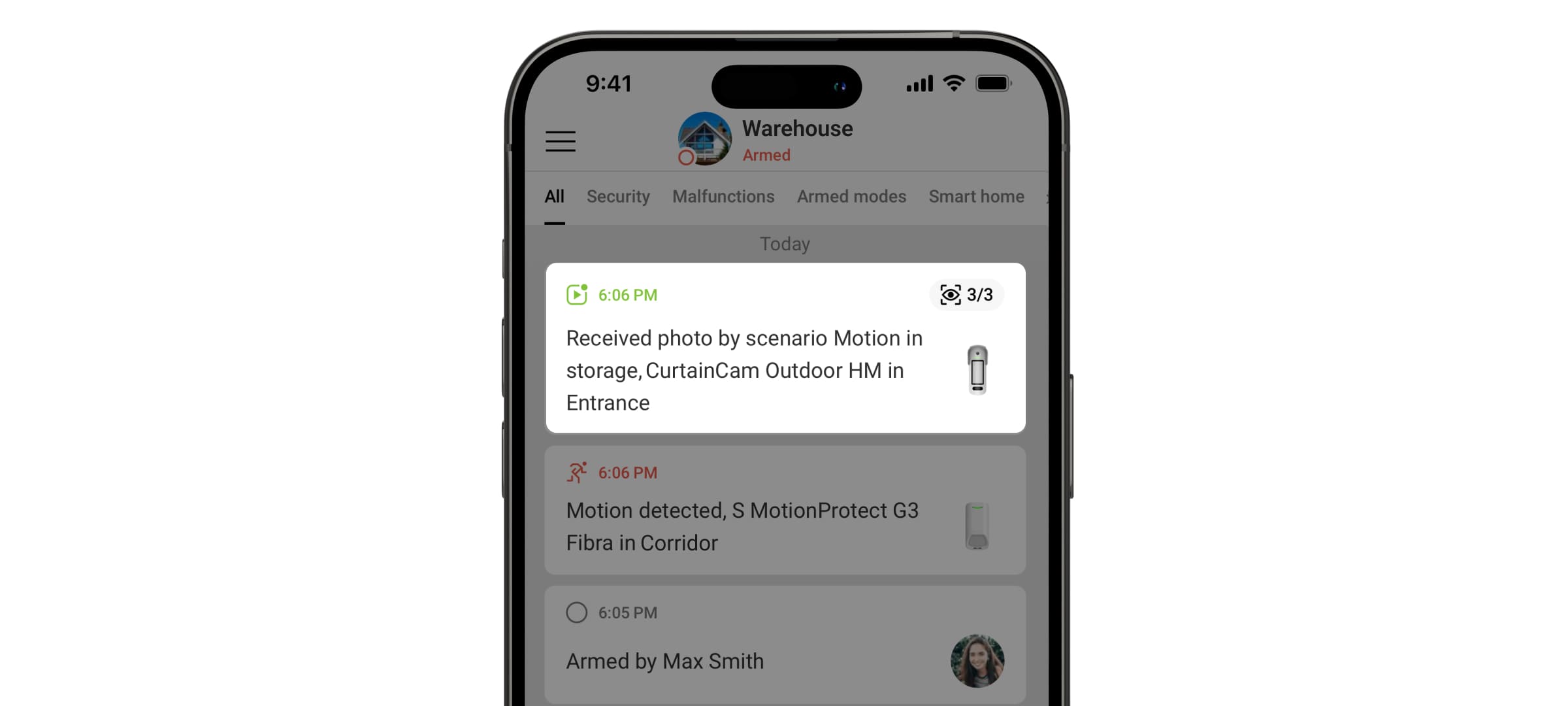
Функция Фото по сценарию позволяет создать сценарий для датчиков движения с поддержкой фотоверификации. Эти датчики будут делать фото при сработке определенных устройств Ajax.
По умолчанию опция Разрешить фото по сценарию отключена для всех датчиков. Включить ее может администратор или пользователь с доступом к настройкам приватности.
В настройках системы также можно задать, когда именно датчик с поддержкой фотоверификации будет делать фото по сценарию: постоянно или когда находится под охраной.
Фото по сценарию доступны всем пользователям системы, имеющим доступ к просмотру ленты событий. Событие о съемке фото при тревоге определенных устройств поступает на ПЦН через SIA DC-09 (SIA-DCS) и другие проприетарные протоколы. Код события — 730.
Если софт для мониторинга поддерживает фотоверификацию, фото по сценарию будут доступны для инженеров ПЦН. Эти фото также можно просмотреть в приложении Ajax PRO Desktop.

Фото по сценарию не поступают на ПЦН, если используется только прямое подключение к пульту наблюдения.
Фото по расписанию
Функция Фото по расписанию позволяет создать сценарий для датчиков движения с поддержкой фотоверификации, в соответствии с которым они будут делать фото по расписанию.
Прежде чем создать сценарий по расписанию, необходимо включить опцию Разрешить фото по сценарию. Это может сделать администратор или пользователь с доступом к настройкам приватности.
Можно задать точное время, когда датчик с поддержкой фотоверификации будет делать фото по установленному сценарию: постоянно или когда находится под охраной.
Фото по расписанию доступны всем пользователям системы, имеющим доступ к просмотру ленты событий. Событие о съемке фото поступает на ПЦН через SIA DC-09 (SIA-DCS) и другие проприетарные протоколы. Код события — 731.
Если софт для мониторинга поддерживает фотоверификацию, фото по расписанию будут доступны для инженеров ПЦН. Эти фото также можно просмотреть в приложении Ajax PRO Desktop.
Фото по расписанию не поступают на ПЦН, если используется только прямое подключение к пульту наблюдения.
Фото при изменении режима охраны
Функция Фото при изменении режима охраны позволяет пользователям получать фото со встроенной камеры при изменении режима охраны. С помощью этой функции можно проверить ситуацию на объекте, когда система поставлена под охрану, снята с охраны или переведена в Ночной режим.
Прежде чем создать сценарий при изменении режима охраны, необходимо включить опцию Разрешить фото по сценарию. Это может сделать администратор пространства или пользователь с доступом к настройкам приватности.
Функция позволяет настроить условия, при которых выбранные датчики будут делать фото: при постановке под охрану, снятии с охраны, включении или отключении Ночного режима. Также можно настроить, учитывать/игнорировать ли задержки на вход/выход.
Фото при изменении режима охраны доступны всем пользователям системы, имеющим доступ к просмотру ленты событий. Событие о съемке фото поступает на ПЦН через SIA DC-09 (SIA-DCS) и другие проприетарные протоколы. Код события — 732.
Если софт для мониторинга поддерживает фотоверификацию, фото при изменении режима охраны будут доступны для инженеров ПЦН. Эти фото также можно просмотреть в приложении Ajax PRO Desktop.
Фото при изменении режима охраны не поступают на ПЦН, если используется только прямое подключение к пульту наблюдения.
Выбор места установки
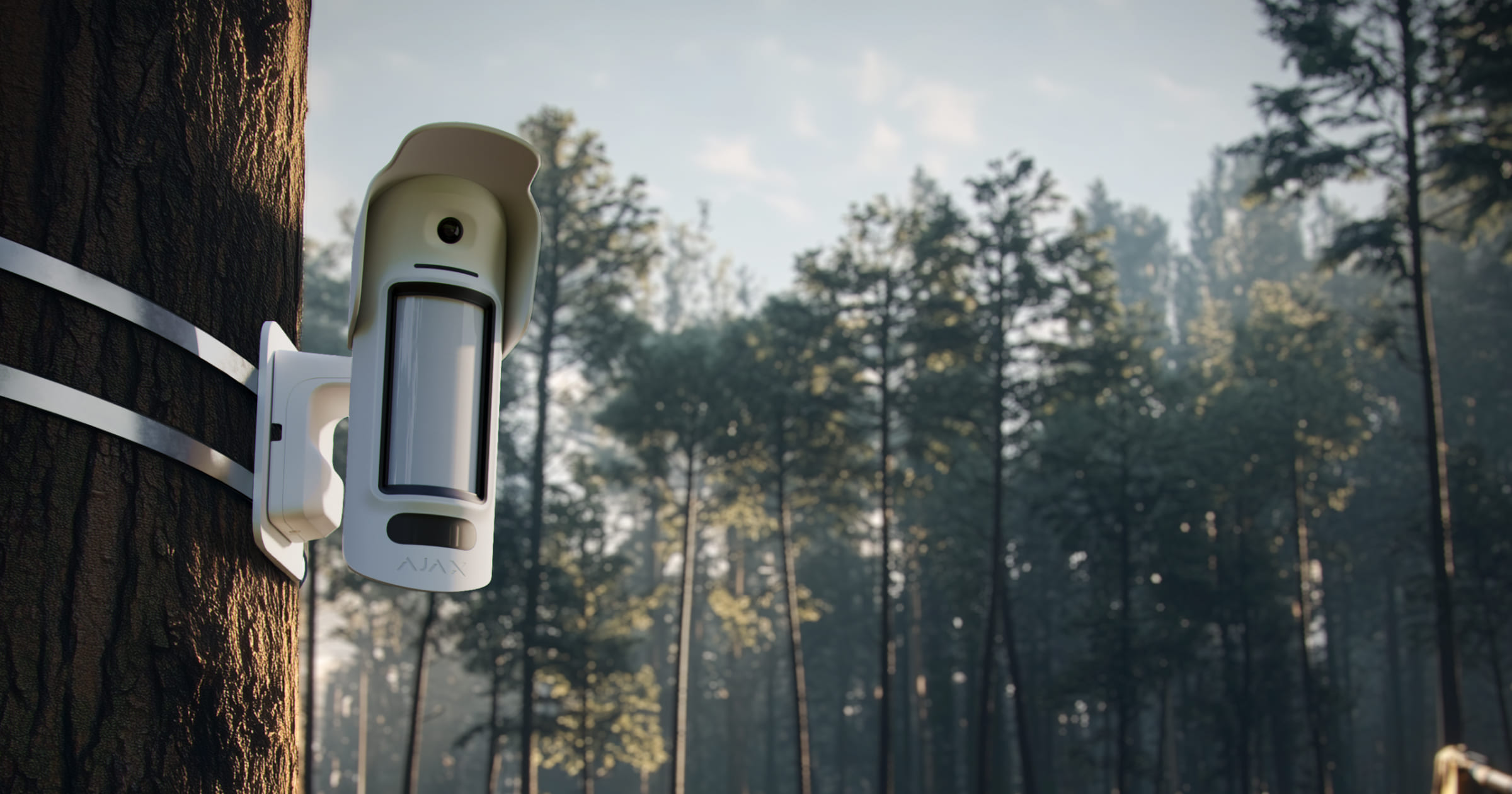
CurtainCam Outdoor HighMount (PhOD) Jeweller предназначен для защиты территории вокруг охраняемого объекта. Датчик позволяет охранять периметр, оставляя пространство для свободного перемещения внутри. Устройство может контролировать двери, окна, ворота, заборы, арки и другие места, где нужна защита периметра или прохода. Его можно устанавливать как на улице, так и в помещении.
Устройство нужно устанавливать на высоте 6,6–13,1 фута на ровной устойчивой поверхности, например стене дома или прочном заборе. Монтаж датчика на шаткой нестабильной поверхности может спровоцировать ложные тревоги.
Угол наклона и горизонтальное положение устройства следует отрегулировать с помощью поворотного кронштейна в соответствии с высотой установки. Это необходимо для того, чтобы сенсоры движения и камера датчика имели правильное поле зрения. Направление сенсоров датчика должно быть перпендикулярно вероятному пути вторжения в помещение.
При выборе места установки датчика CurtainCam Outdoor HighMount (PhOD) Jeweller учитывайте факторы, влияющие на его работу:
- Уровень сигнала Jeweller и Wings.
- Зона обнаружения движения.
- Расстояние между CurtainCam Outdoor HighMount (PhOD) Jeweller и другим датчиком с микроволновым сенсором K-диапазона должно быть не менее 8 дюймов.
- Наличие объектов или конструкций, которые могут перекрывать поле зрения датчика.
При проектировании системы безопасности объекта необходимо учитывать рекомендации по размещению устройства. Только квалифицированные специалисты должны проектировать и устанавливать систему Ajax. Перечень рекомендованных партнеров доступен по ссылке.
Уровень сигнала
Уровень сигнала определяется количеством недоставленных или поврежденных пакетов данных за определенный промежуток времени. Об уровне сигнала сообщает иконка  во вкладке Устройства в приложениях Ajax:
- три деления — отличный уровень сигнала;
- два деления — достаточный уровень сигнала;
- одно деление — низкий уровень сигнала, стабильную работу не гарантировано;
- перечеркнутая иконка — сигнал отсутствует.
Проверяйте уровень сигнала Jeweller и Wings перед установкой. Если уровень сигнала показывает одно деление или сигнал отсутствует, стабильная работа устройства не гарантирована. В этом случае рекомендуем переместить устройство: изменение положения даже на 8 дюймов может значительно улучшить уровень сигнала. Если после перемещения датчик все еще имеет низкий или нестабильный уровень сигнала, используйте ретранслятор радиосигнала Ajax.
Подробная информация о том, как запустить тест уровня сигнала Jeweller и Wings, приведена в разделе Тест работоспособности.
Зона обнаружения движения
От места расположения датчика зависит площадь контролируемой территории и эффективность системы безопасности. При выборе места установки учитывайте направленность сенсоров датчика и камеры, углы обнаружения, а также наличие препятствий в поле зрения датчика. Неправильный выбор места расположения датчика может стать причиной ложных тревог.
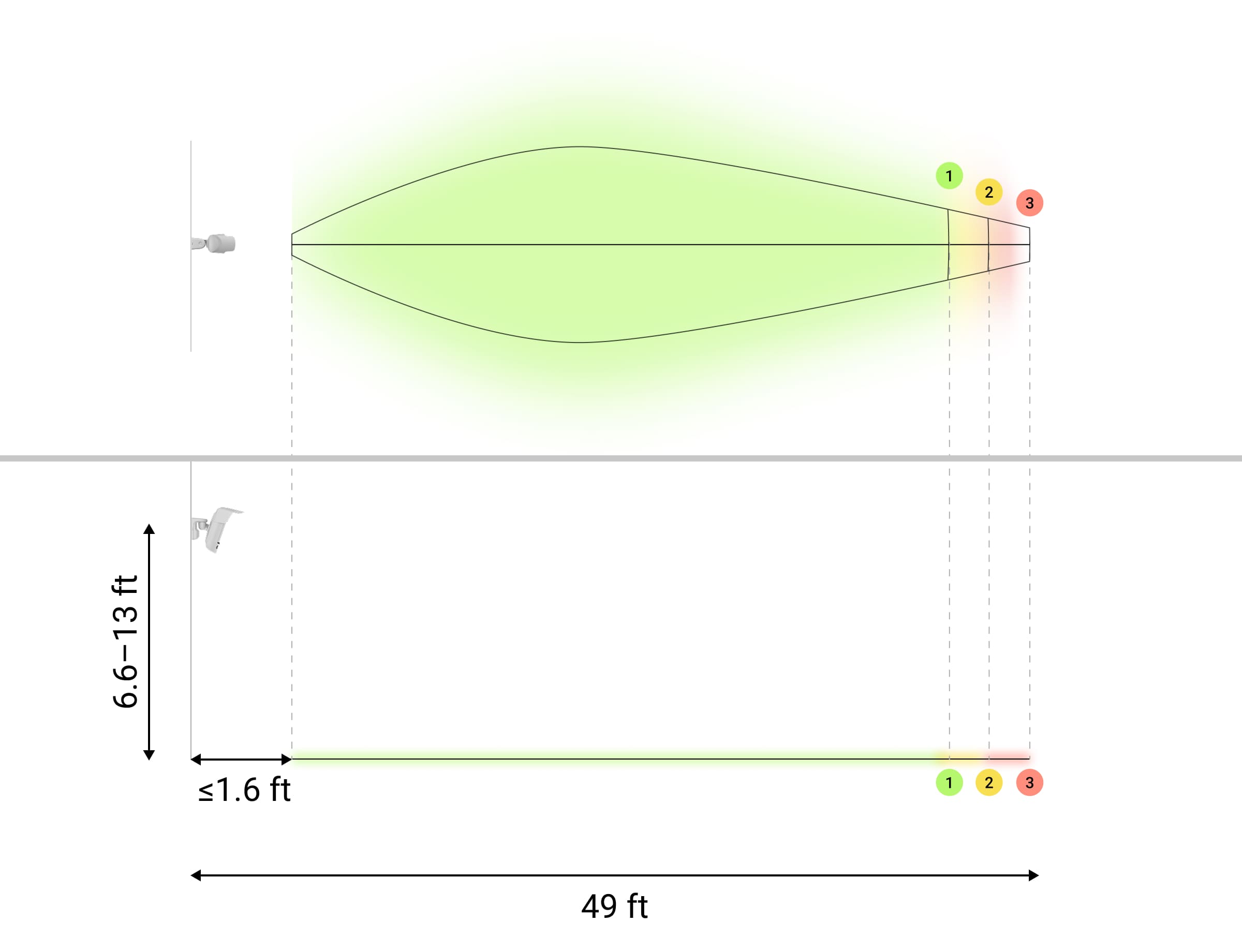
CurtainCam Outdoor HighMount (PhOD) Jeweller обнаруживает движение на расстоянии до 49 футов. Направление обзора сенсоров датчика должно быть перпендикулярным вероятному пути проникновения злоумышленников на объект. Убедитесь, что никакие конструкции или объекты не мешают обзору датчика.
Устройство имеет две зоны обнаружения движения: зона предварительного обнаружения угрозы и основная зона. Зона предварительного обнаружения охватывает более широкий участок и используется для раннего обнаружения потенциальных угроз: камера будет готова сделать снимок, когда злоумышленник пересечет основную зону обнаружения. Основная зона охватывает более узкий участок. Когда злоумышленник пересекает эту зону, активируется тревога и камера делает фото.
Чтобы зафиксировать злоумышленника на фото, устройство может начать фотографировать при фиксировании угрозы в зоне предварительного обнаружения. Однако устройство не поднимает тревогу, если нарушитель не пересекает основную зону обнаружения.
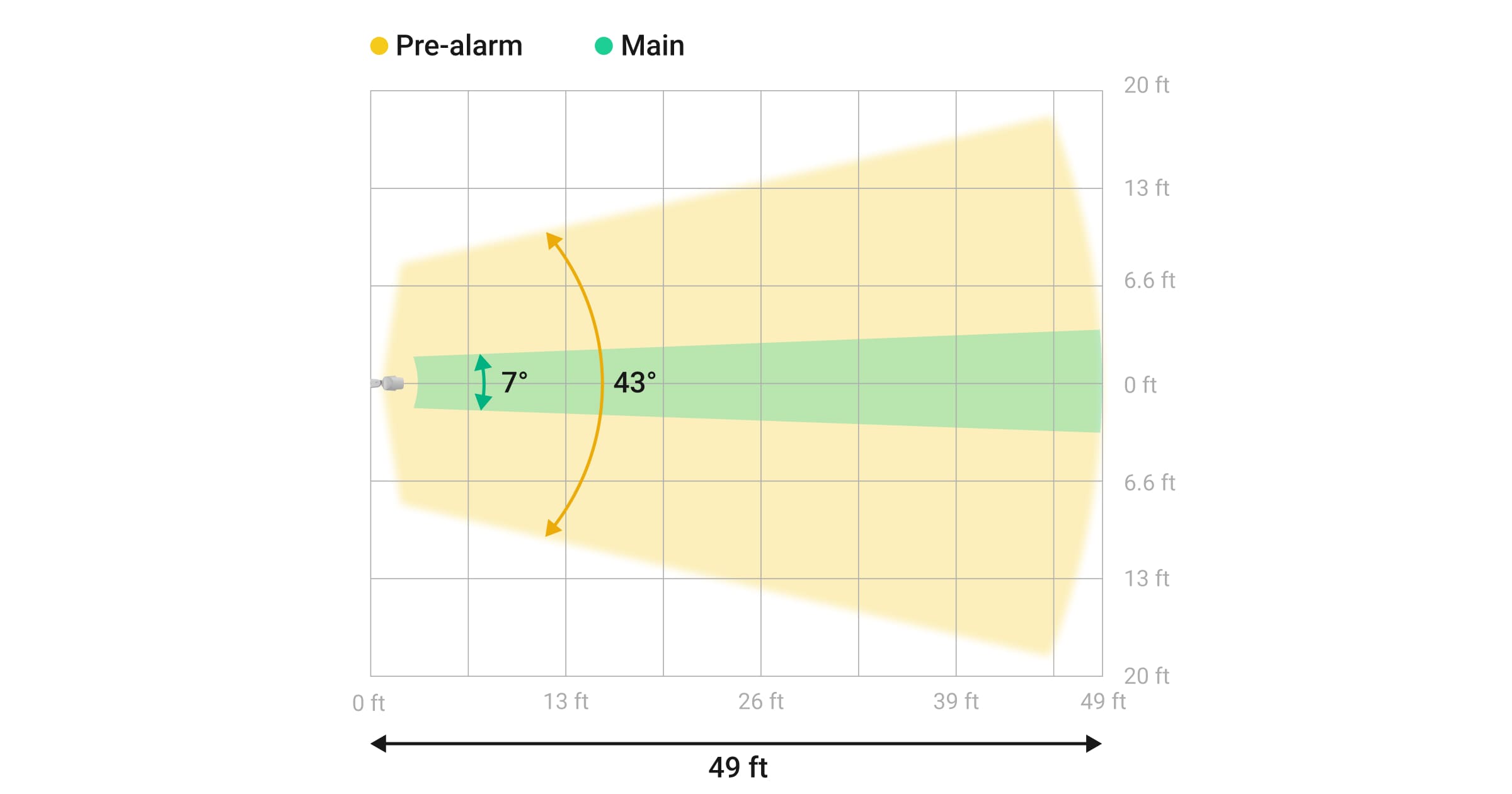
Горизонтальные параметры зоны обнаружения движения
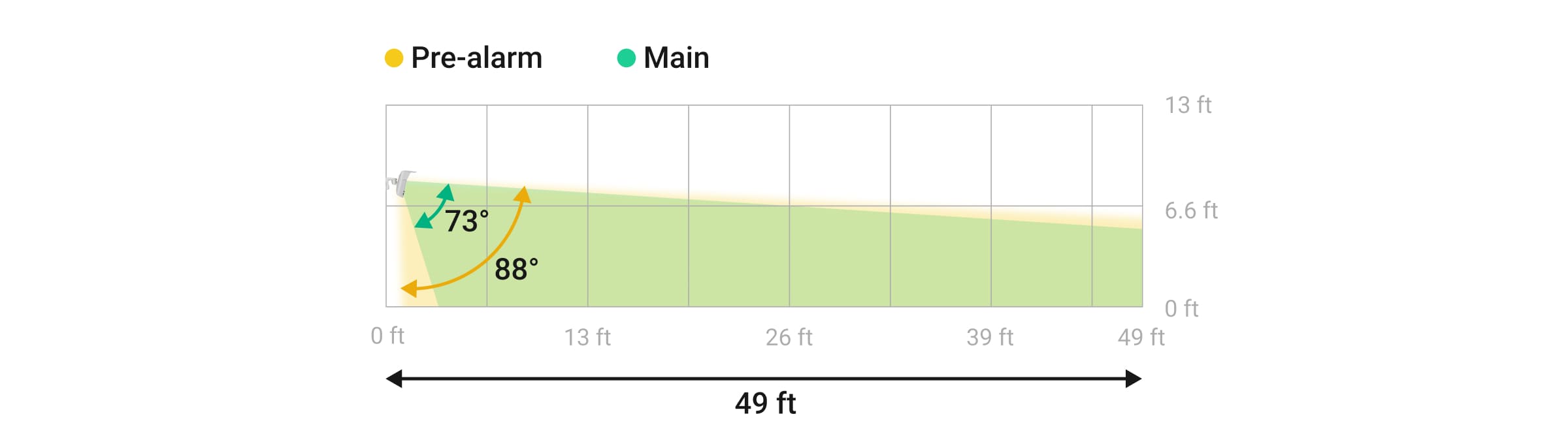
Вертикальные параметры зоны обнаружения движения
При установке датчика сделайте тестовое фото зоны обнаружения движения и выполните Тест зоны обнаружения. Это поможет проверить работу устройства и точно определить сектор, в котором датчик обнаруживает движение. Подробная информация о том, как запустить тест, приведена в разделе Тест работоспособности.
Если угол обзора устройства направлен вдоль поверхности, на которой оно установлено, для обеспечения правильной работы для параметра Порог обнаружения движения рекомендуется установить значение Нормальный. В противном случае устройство может не зафиксировать злоумышленника на фотографиях.
Где нельзя устанавливать датчик
- В местах, где объекты и конструкции могут перекрывать поле зрения датчика. Например, за деревом, колонной или в местах, где в зону обнаружения устройства попадают электрические щитки, кондиционеры, водосточные трубы, а также другие конструкции.
- В местах, где стеклянные конструкции могут перекрывать поле зрения датчика; датчик не обнаруживает движение за стеклом.
- Напротив водоемов или бассейнов, если они попадают в поле зрения датчика. Это может спровоцировать ложные тревоги.
- Вблизи источников магнитного поля, таких как электродвигатели автоматических ворот, магнитные замки, кабели питания и т. д. Это может вызвать сработку магнитометра устройства и привести к ложным тревогам.
- Рядом с другими датчиками с микроволновыми сенсорами K-диапазона. Минимальное расстояние между устройствами должно составлять не менее 8 дюймов. В противном случае может ухудшиться качество обнаружения или интерференция волн микроволновых сенсоров K-диапазона может вызвать ложные тревоги.
- В местах с низким или нестабильным уровнем сигнала Jeweller или Wings.
- На расстоянии ближе чем 3,3 фута до хаба или ретранслятора радиосигнала.
Монтаж
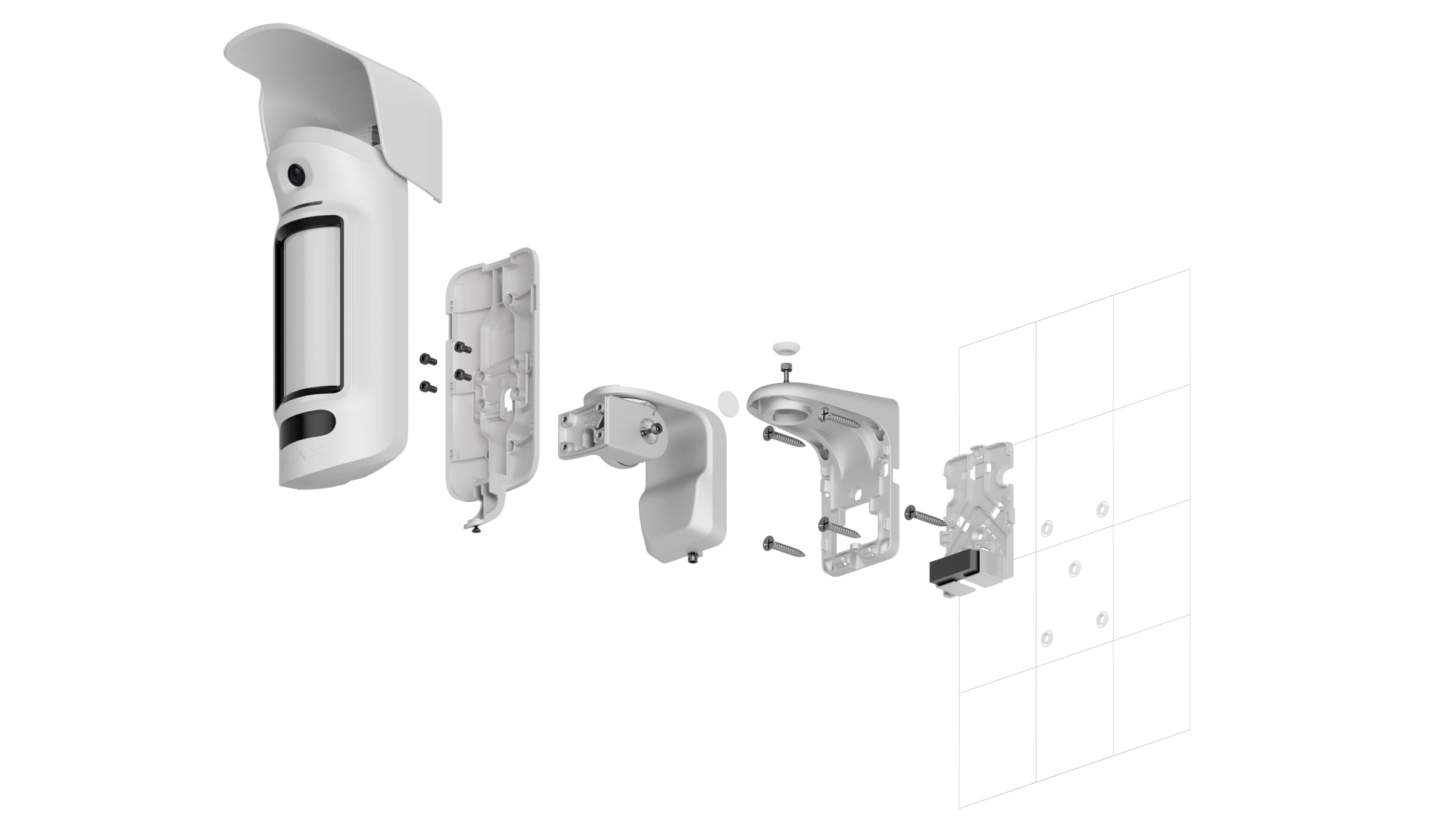
Перед монтажом CurtainCam Outdoor HighMount (PhOD) Jeweller убедитесь, что выбрали оптимальное место установки, соответствующее условиям данного руководства пользователя.
Не устанавливайте устройство вблизи источников магнитного поля. Если поблизости есть источник магнитного поля, отрегулируйте Чувствительность магнитного сенсора в настройках устройства или переместите устройство. В противном случае могут возникать ложные тревоги, сообщающие об изменении положения устройства.
Датчик CurtainCam Outdoor HighMount (PhOD) Jeweller можно устанавливать только на поворотном кронштейне. Такой способ монтажа позволяет регулировать угол наклона и горизонтальное положение датчика, а также обеспечивает повышенную защиту от саботажа благодаря встроенному магнитометру.
Чтобы установить устройство:
- Снимите пластиковую панель с поворотного кронштейна. Если необходимо подключить внешнее питание, осторожно выломайте соответствующую перфорированную часть, чтобы завести кабель сверху, сзади или по бокам. Дополнительная информация приведена в разделе Подключение внешнего питания.

- Закрепите пластиковую панель на поверхности с помощью комплектного винта.
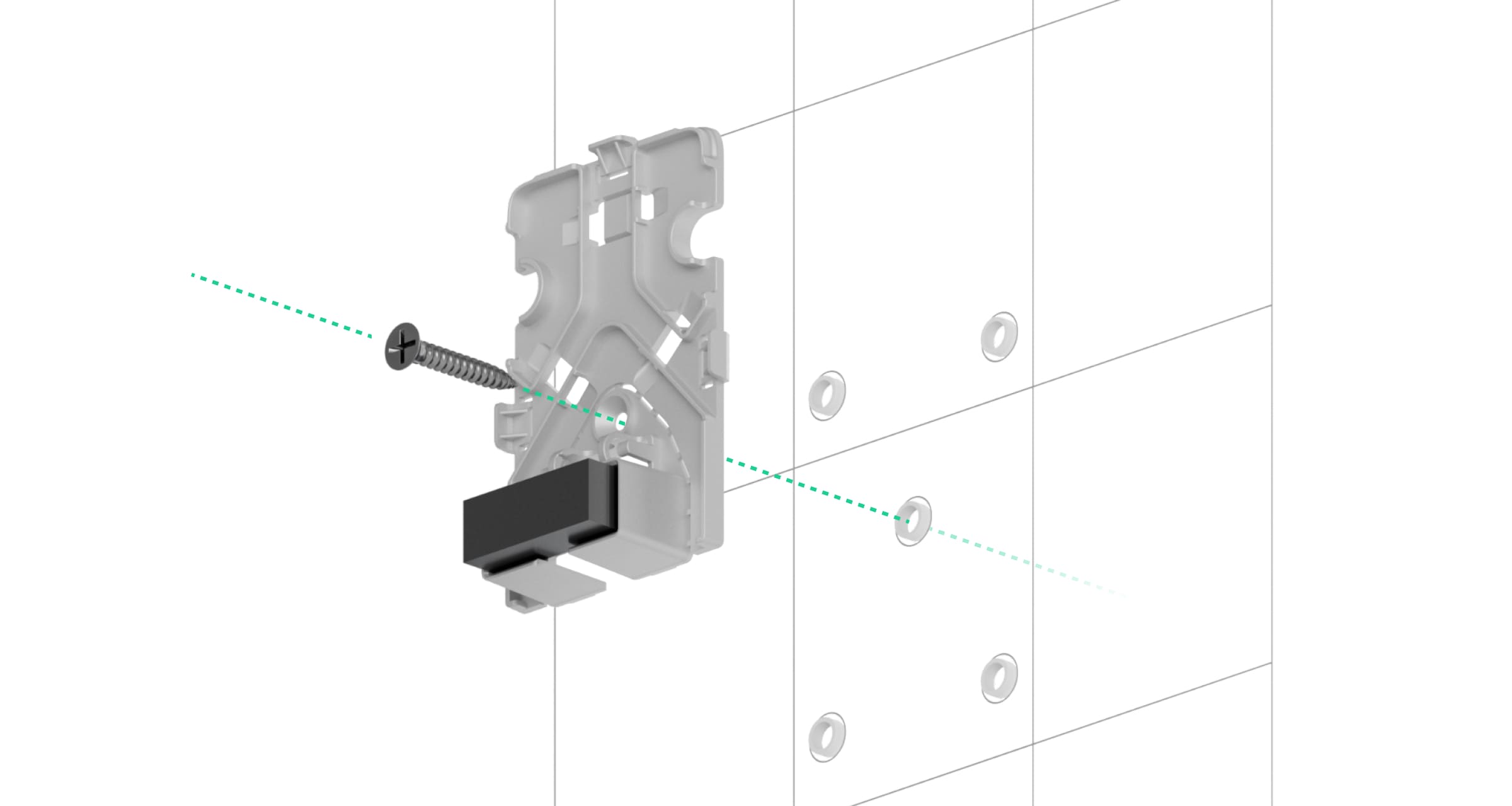
- Снимите резиновые заглушки, защищающие верхний и боковые винты поворотного кронштейна. Не используйте острые инструменты, чтобы не повредить заглушки.
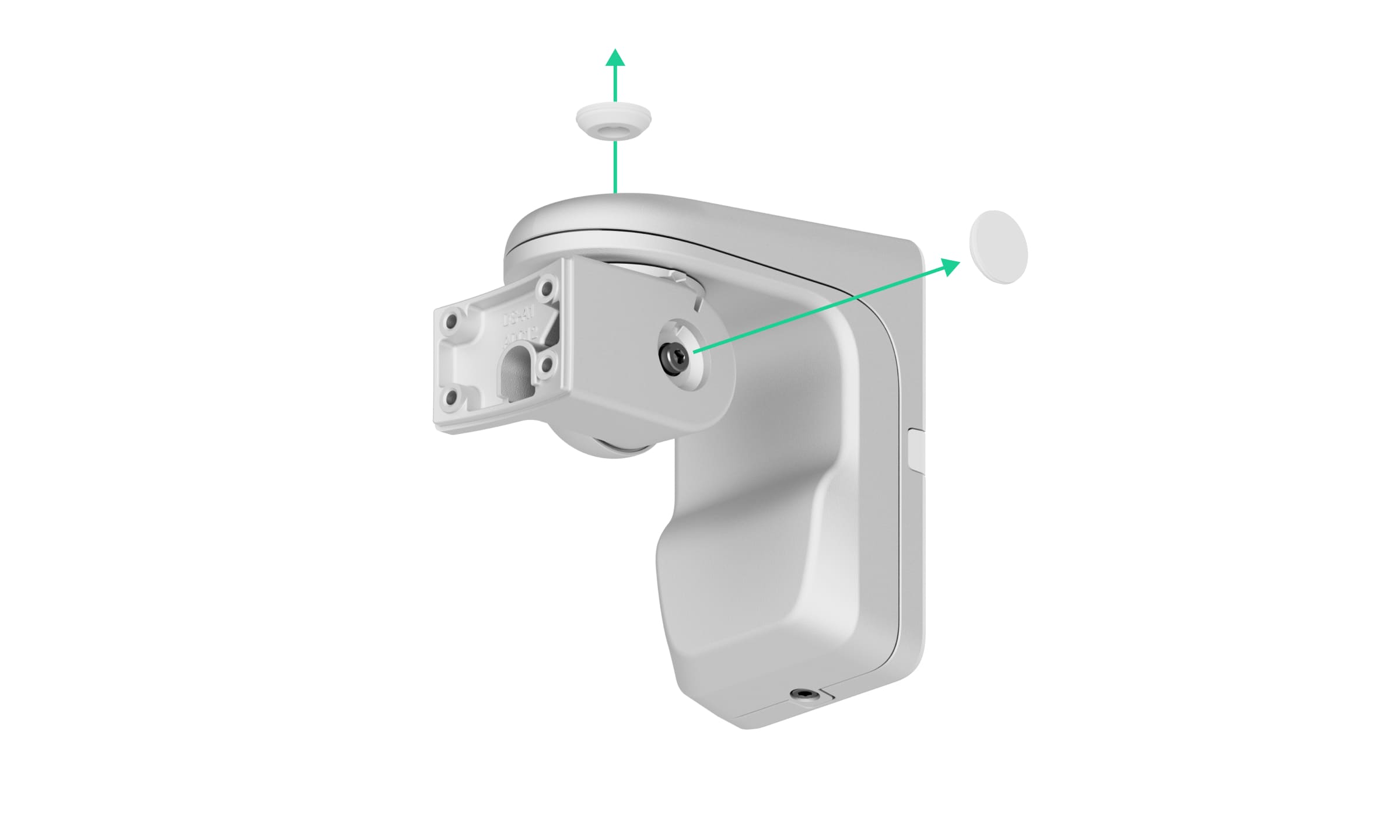
- Выкрутите верхний винт и удерживающий винт внизу поворотного кронштейна. Снимите заднюю часть поворотного кронштейна, сдвинув ее вверх.
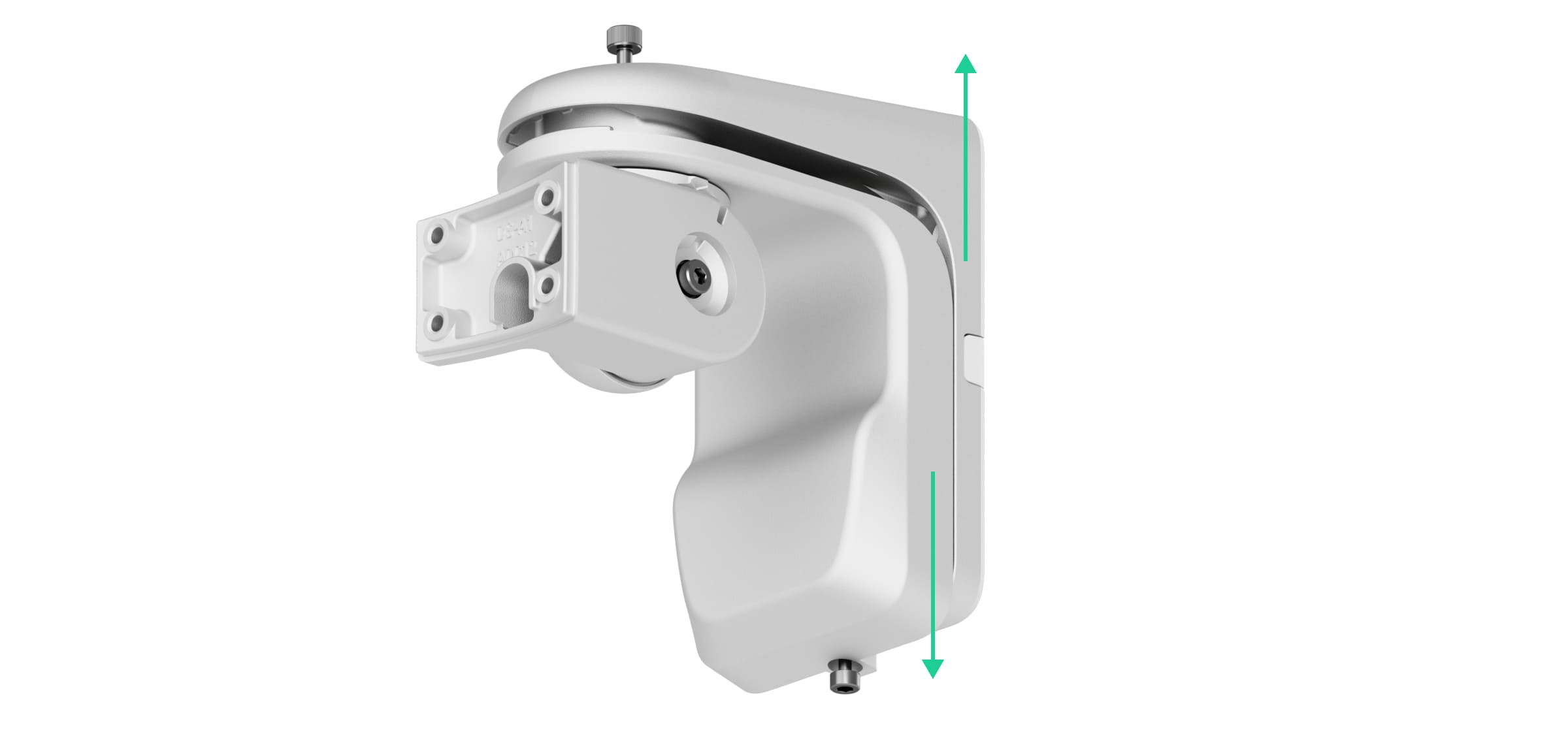
Если необходимо подключить внешнее питание, прочтите раздел Подключение внешнего питания, чтобы узнать, как завести кабель через поворотный кронштейн.
- Поместите заднюю часть поворотного кронштейна на пластиковую панель и закрепите ее на поверхности комплектными винтами. Используйте все отверстия.
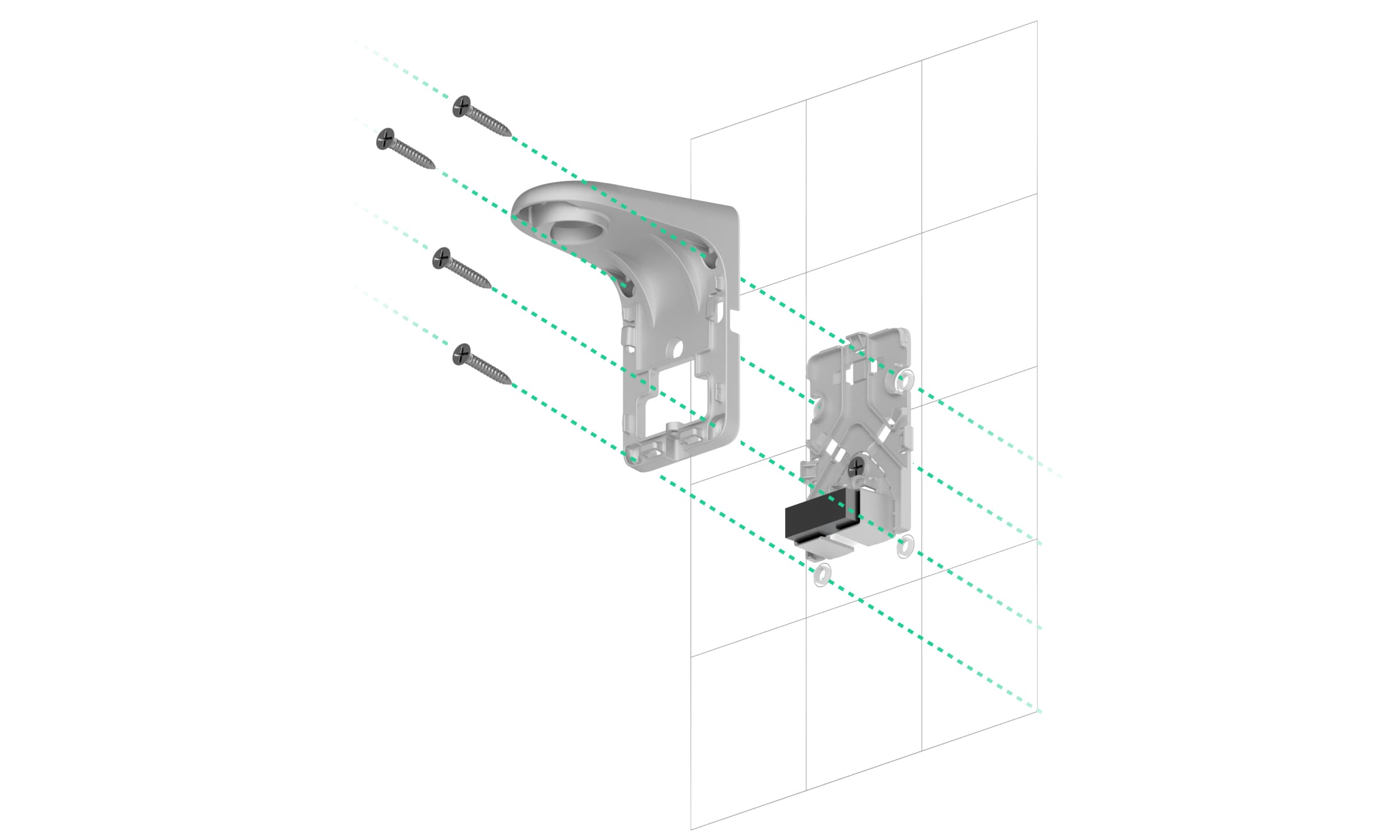
- Прикрепите переднюю часть поворотного кронштейна к задней части, затяните верхний винт и удерживающий винт внизу.
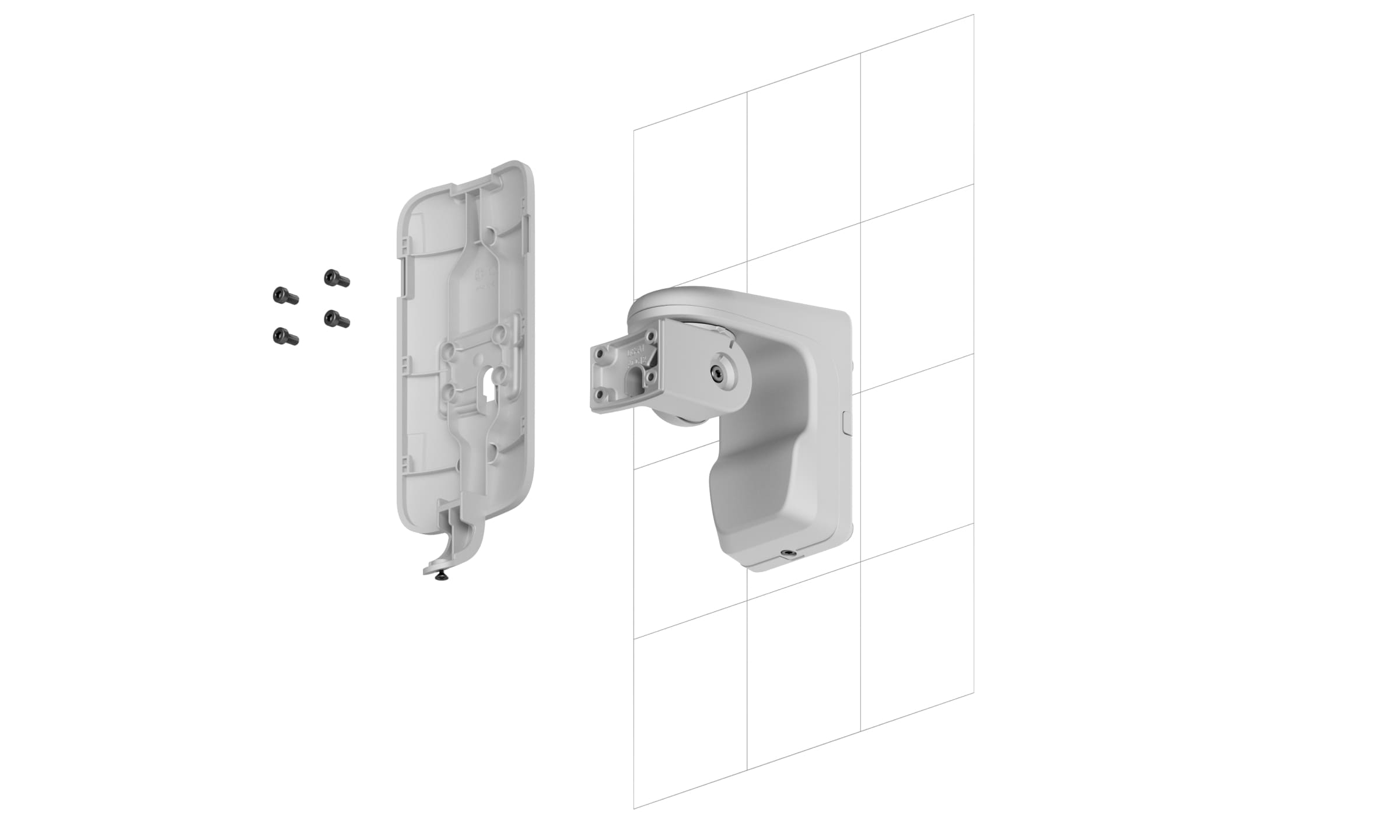
- Снимите крепежную панель SmartBracket с датчика. Для этого выкрутите удерживающий винт и сдвиньте крепежную панель вниз.
- Прикрепите панель SmartBracket к поворотному кронштейну и зафиксируйте ее комплектными винтами. Используйте все отверстия.
- Добавьте датчик в систему.
- Прикрепите навес на датчик.
- Установите датчик на крепежную панель SmartBracket.
- Ослабьте верхний винт поворотного кронштейна, отрегулируйте горизонтальное положение датчика, затем затяните верхний винт.
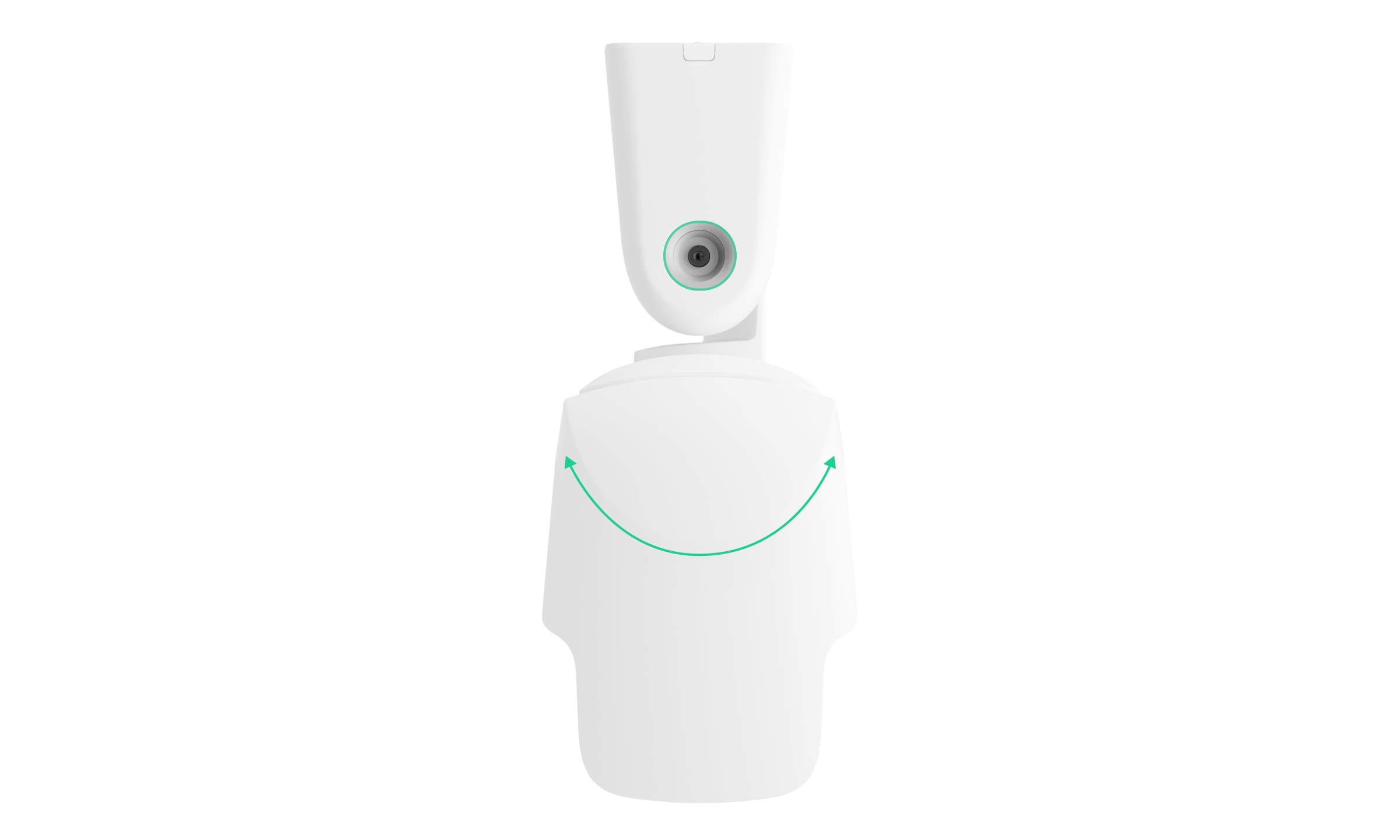
Поворотный кронштейн позволяет поворачивать устройство вправо или влево на угол до 87° от исходного положения. Когда устройство повернуто на 87° вправо или влево, его угол обзора направлен параллельно поверхности, на которой закреплен кронштейн.
- Ослабьте боковой винт поворотного кронштейна, отрегулируйте угол наклона датчика, затем затяните боковой винт.
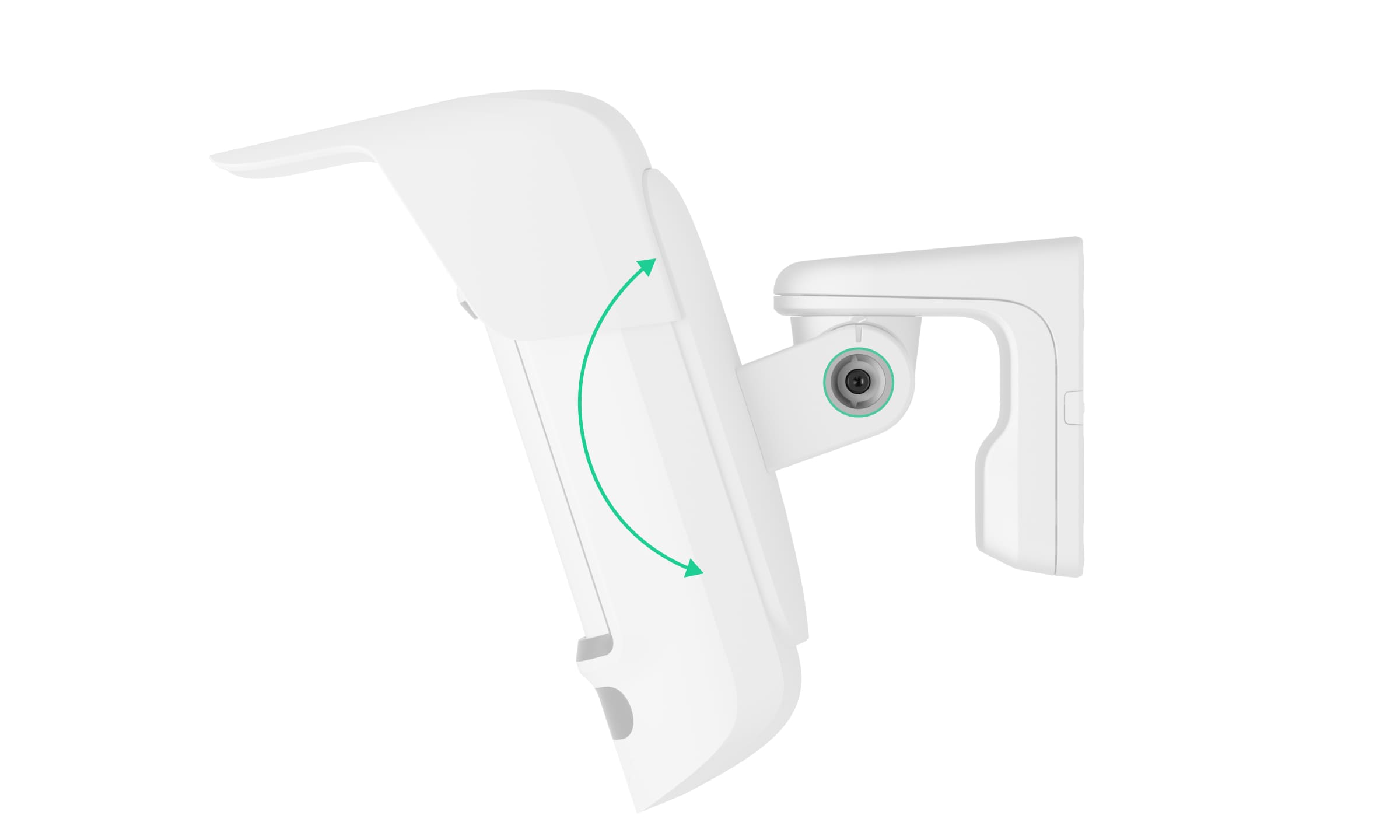
Угол наклона зависит от высоты установки датчика. Чтобы настроить правильное поле зрения датчика, рекомендуется установить угол наклона, приведенный в таблице ниже, в зависимости от высоты установки датчика:
Высота установки Угол наклона 6,6 фут 15.0° 7,2 фут 15.9° 7,9 фут 16.8° 8,5 фут 17.7° 9,2 фут 18.6° 9,8 фут 20.0° 10,5 фут 20.4° 11,2 фут 21.3° 11,8 фут 22.2° 12,5 фут 23.1° 13,1 фут 24.0° - Проведите тест работоспособности.
- Если тесты не выявили ошибок, убедитесь, что верхний и боковые винты поворотного кронштейна надежно затянуты, и установите резиновые заглушки для защиты винтов.
- Снимите датчик с крепежной панели SmartBracket и установите его снова, чтобы начать калибровку магнитометра и сенсоров маскирования. Для правильной калибровки убедитесь, что перед датчиком нет препятствий, и он не движется.
Калибровка начинается автоматически после установки датчика на крепежную панель SmartBracket.
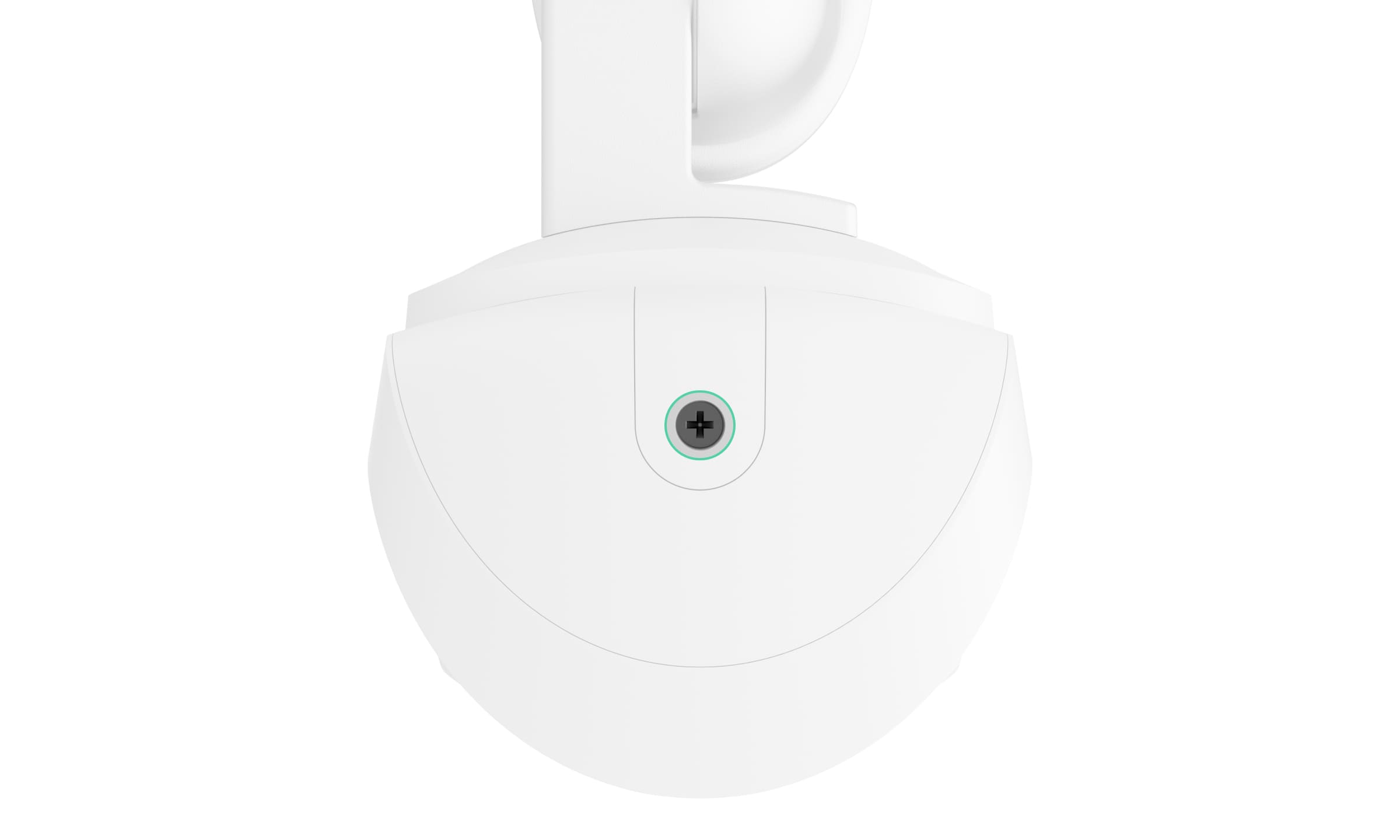
- Затяните удерживающий винт в нижней части корпуса датчика. Винты нужны для надежного крепления и защиты устройства от быстрого демонтажа.
Подключение внешнего питания
При подключении внешнего источника питания и эксплуатации датчика CurtainCam Outdoor HighMount (PhOD) Jeweller соблюдайте общие правила электробезопасности при пользовании электроприборами, а также требования нормативно-правовых актов по электробезопасности.
CurtainCam Outdoor HighMount (PhOD) Jeweller оборудован клеммами для подключения питания 12–24 В⎓.
Если подключено внешнее питание, предустановленные батареи работают как резервный источник питания. Не вынимайте их.
Перед установкой устройства проверьте, не повреждена ли изоляция проводов. Используйте только источник питания с заземлением. Не разбирайте устройство под напряжением. Не используйте устройство с поврежденным кабелем питания.
Чтобы подключить внешний источник питания:
- Обесточьте кабель внешнего питания.
- Снимите датчик и поворотный кронштейн, если они уже установлены.
- Снимите пластиковую панель с поворотного кронштейна. Осторожно выломайте соответствующую перфорированную часть, чтобы вывести кабель сверху, сзади или по бокам.
- Снимите резиновые заглушки, защищающие верхний и боковые винты поворотного кронштейна. Не используйте острые инструменты, чтобы не повредить заглушки.
- Открутите верхний винт и удерживающий винт внизу поворотного кронштейна. Снимите заднюю часть поворотного кронштейна, сдвинув ее вверх.
- Заведите кабель внутрь датчика через следующие элементы:
- Пластиковая панель поворотного кронштейна
- Задняя часть поворотного кронштейна
- Передняя часть поворотного кронштейна
- Крепежная панель SmartBracket
- Подключите кабель к клеммам, соблюдая полярность (указана на пластиковой панели). Надежно закрепите кабели в клеммах.
- Установите поворотный кронштейн и датчик на поверхности в соответствии с шагами 5–16, описанными в разделе Монтаж.
- Включите внешнее питание.
После подключения внешнего питания параметр Внешнее питание в состояниях устройства меняет свое состояние на Подключено.
Добавление в систему
Хаб и устройство, работающие на разных радиочастотах, несовместимы. Диапазон радиочастот устройства зависит от региона продажи. Рекомендуется покупать и использовать устройства Ajax в одном регионе. Диапазон рабочих радиочастот можно проверить у службы технической поддержки Ajax.
Прежде чем добавить устройство
- Установите приложение Ajax.
- Войдите в учетную запись или создайте новую.
- Выберите пространство или создайте новое.
- Добавьте хотя бы одну виртуальную комнату.
- Добавьте в пространство совместимый хаб. Убедитесь, что хаб включен и подключен к интернету: через Ethernet, Wi-Fi и/или сотовую сеть.
- Убедитесь, что пространство не находится под охраной, а хаб не обновляется. Для этого проверьте состояния в приложении Ajax.
Добавить устройство на хаб может только администратор пространства или PRO-пользователь с доступом к настройкам системы.
Добавление на хаб
- Откройте приложение Ajax. Выберите пространство, в которое нужно добавить устройство.
- Перейдите во вкладку Устройства и нажмите Добавить устройство.
- Задайте имя устройства.
- Отсканируйте QR-код или введите идентификатор устройства вручную. QR-код с идентификатором можно найти на корпусе устройства. Также он продублирован на коробке устройства.
- Выберите виртуальную комнату и группу охраны (если активирован Режим групп).
- Нажмите Добавить, после чего будет запущен обратный отсчет времени.
- Включите устройство, удерживая кнопку питания три секунды.
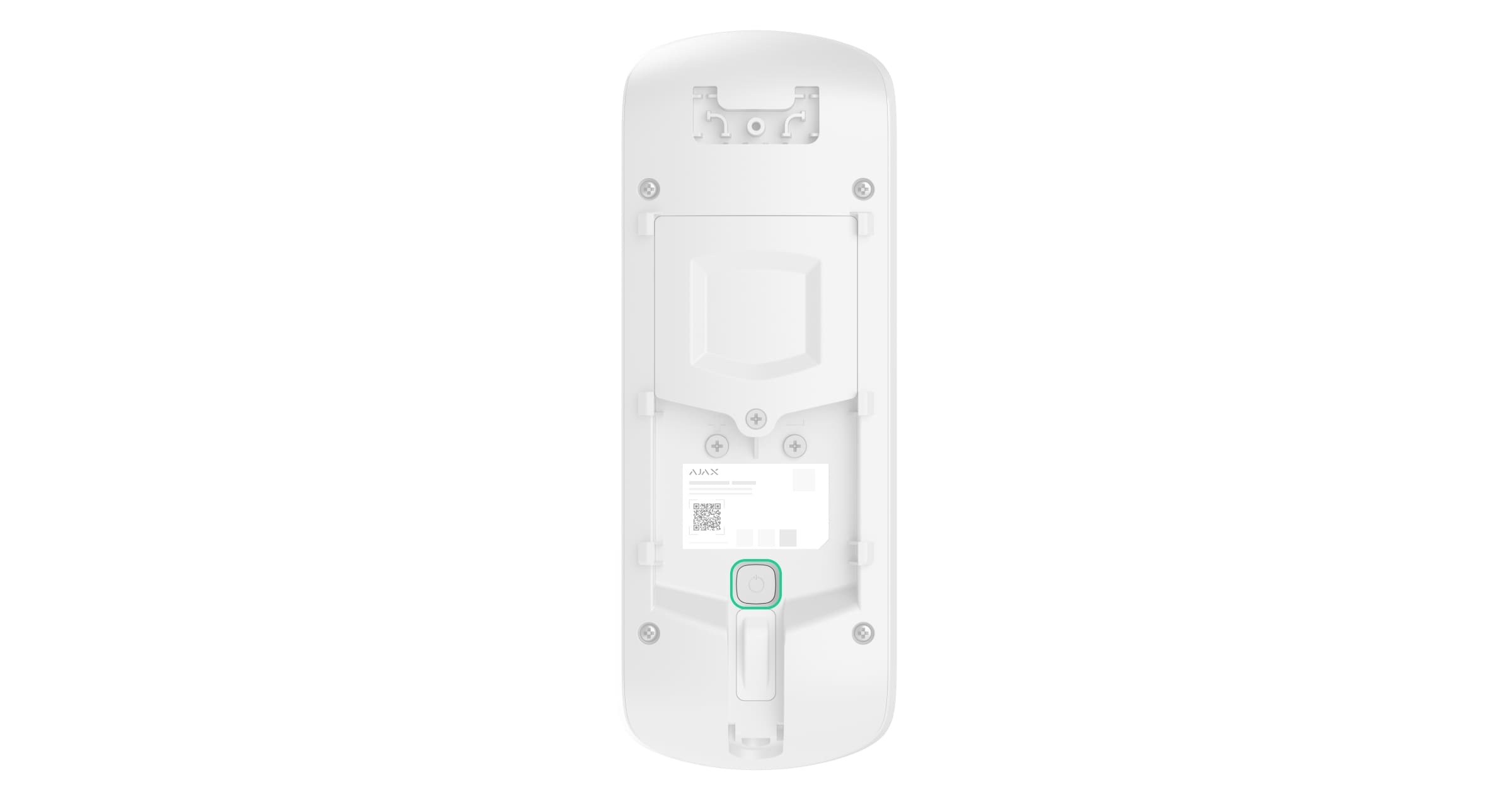
Добавленное на хаб устройство появится в списке устройств хаба в приложении Ajax. Время обновления статусов устройств в списке зависит от настроек Jeweller или Jeweller/Fibra; по умолчанию оно составляет 36 секунд.
Если подключение не удалось, попробуйте еще раз через пять секунд. Если на хаб уже добавлено максимальное количество устройств, при попытке добавить еще одно будет отправлено соответствующее уведомление.
CurtainCam Outdoor HighMount (PhOD) Jeweller работает только с одним хабом. Как только устройство добавлено на новый хаб, оно прекращает передавать события на старый. После добавления на новый хаб устройство не удаляется автоматически из списка устройств старого. Это нужно сделать вручную в приложении Ajax.
Тест работоспособности
В системе Ajax предусмотрено несколько тестов, которые помогают правильно выбрать место установки устройств. Для CurtainCam Outdoor HighMount (PhOD) Jeweller доступны следующие тесты:
- Участок обнаружения движения – позволяет сделать тестовое фото для проверки поля зрения датчика. Фото помогает правильно отрегулировать угол наклона и горизонтальное положение датчика.
- Тест уровня сигнала Jeweller — дает возможность определить уровень и стабильность сигнала между хабом (или ретранслятором радиосигнала) и устройством через беспроводной протокол передачи данных Jeweller в месте установки устройства.
- Тест уровня сигнала Wings — позволяет определить уровень и стабильность сигнала между хабом (или ретранслятором радиосигнала), и устройством через беспроводной протокол передачи данных Wings в месте установки устройства.
- Тест зоны обнаружения – позволяет проверить реакцию датчика на движение и маскирование в месте установки устройства.
- Тест угасания сигнала — позволяет уменьшать или увеличивать мощность радиопередатчика, имитируя меняющиеся условия на объекте, чтобы проверить стабильность связи между устройством и хабом.
Иконки
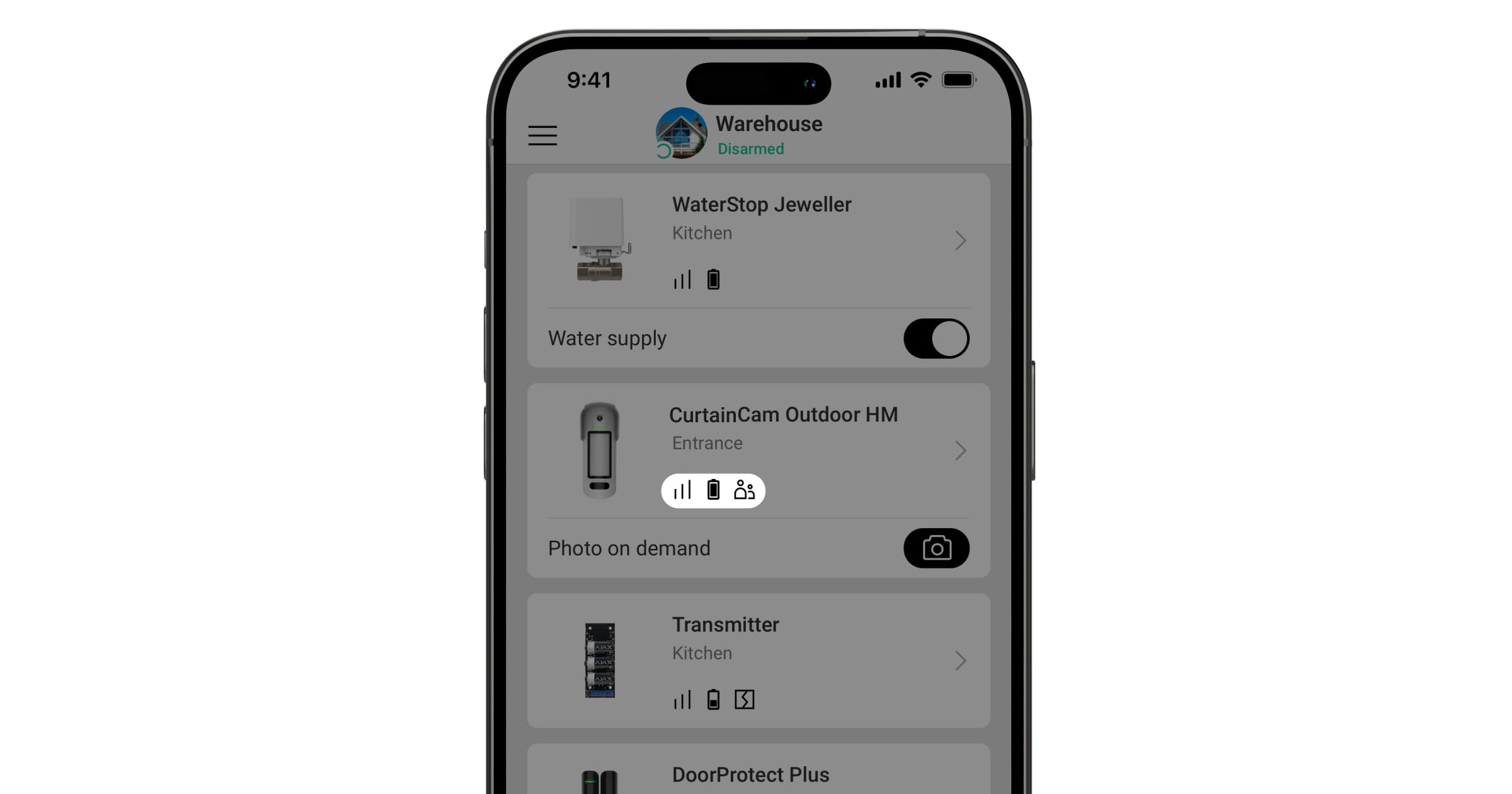
Иконки в приложении Ajax показывают некоторые состояния CurtainCam Outdoor HighMount (PhOD) Jeweller. Просмотреть их можно в приложении Ajax во вкладке Устройства .
| Иконка | Значение |
|
Уровень сигнала Jeweller. Отображает уровень сигнала между хабом и устройством. Рекомендуемое значение: 2–3 деления. |
 |
Уровень заряда батареи устройства. |
 |
Доступно обновление прошивки. Описание и запуск обновления доступны в состояниях и настройках устройства. |
 |
Другие пользователи имеют доступ к функции Фото по запросу. |
 |
Устройство работает в режиме Всегда активен. |
 |
Устройство работает через ретранслятор радиосигнала. |
 |
Включена задержка на вход/выход. |
 |
Устройство работает в Ночном режиме. |
 |
Обнаружена маскирование. |
 |
Устройство находится в режиме теста угасания сигнала. |
 |
Устройство автоматически выключено из-за превышения количества тревог. |
 |
Устройство принудительно выключено. |
 |
Уведомления о тревогах тампера принудительно отключены. |
 |
Устройство выключено до первого снятия системы с охраны. |
 |
Уведомления о тревогах тампера датчика отключены до первого снятия системы с охраны. |
 |
Устройство потеряло связь с хабом, или хаб потерял связь с сервером Ajax Cloud. |
 |
Устройство не было перенесено на новый хаб. |
Состояния
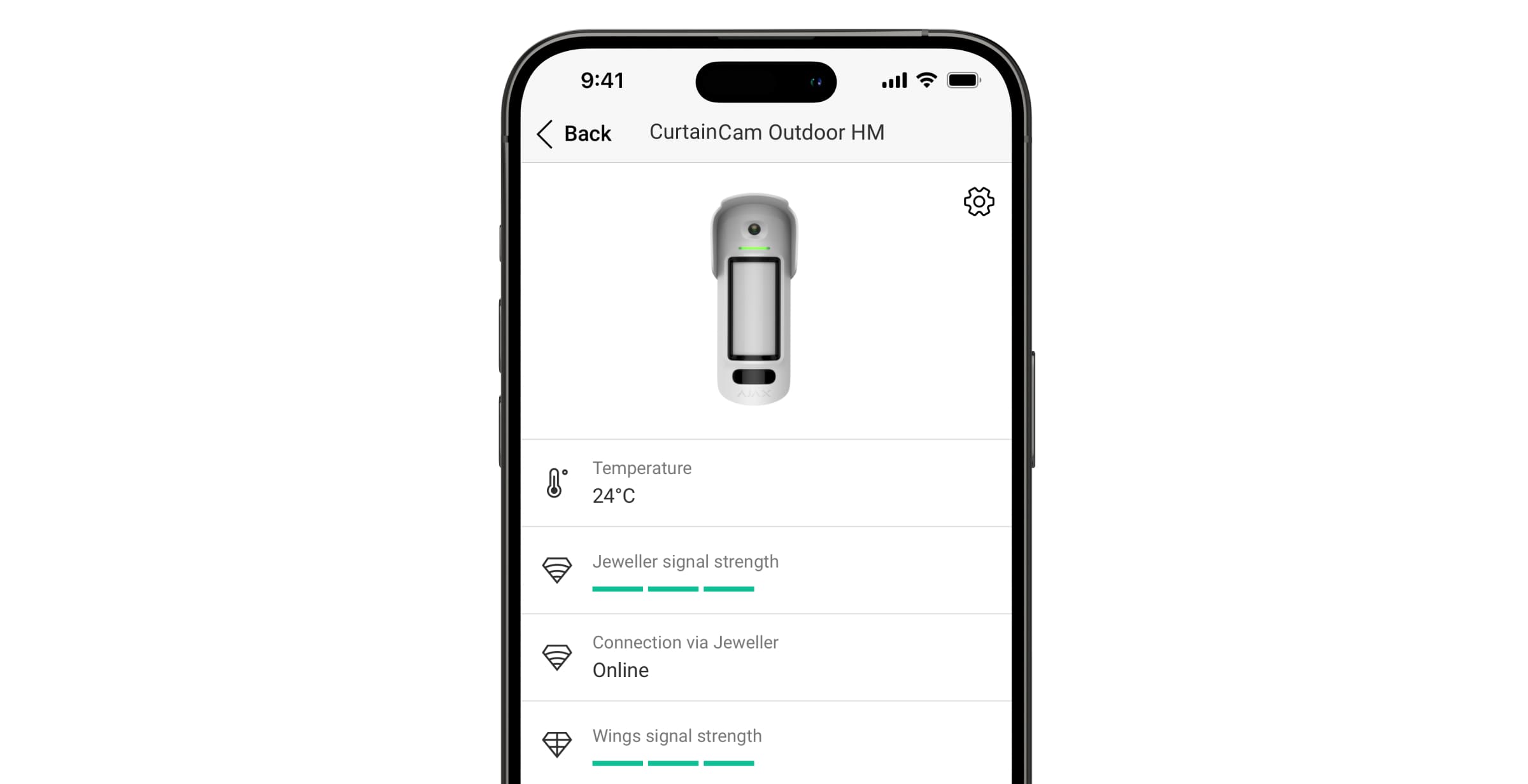
Состояния содержат информацию об устройстве и его рабочих параметрах. Состояния CurtainCam Outdoor HighMount (PhOD) Jeweller можно просматривать в приложениях Ajax:
- Перейдите во вкладку Устройства .
- Выберите CurtainCam Outdoor HighMount (PhOD) Jeweller в списке.
| Параметр | Значение |
| Импорт данных | Отображает ошибку переноса данных на новый хаб:
|
| Неисправность |
После нажатия на Поле появляется, только если обнаружена неисправность. |
| Доступна новая версия прошивки |
Если нажать на Поле отображается, когда доступно обновление прошивки. |
| Температура |
Температура устройства. Измеряется процессором и изменяется в зависимости от температуры окружающей среды. Вы можете настроить сценарий по температуре для управления устройствами автоматизации. CurtainCam Outdoor HighMount (PhOD) Jeweller — уличный датчик и его температура не учитывается при расчете средней температуры в комнате, к которой он привязан. |
| Уровень сигнала Jeweller |
Уровень сигнала Jeweller между устройством и хабом (или ретранслятором радиосигнала). Рекомендуемое значение: 2–3 деления. Jeweller — протокол для передачи команд, событий и тревог. |
| Соединение по каналу Jeweller | Состояние соединения между устройством и хабом (или ретранслятором радиосигнала) по каналу Jeweller:
|
| Уровень сигнала Wings |
Уровень сигнала Wings между устройством и хабом (или ретранслятором радиосигнала). Рекомендуемое значение: 2–3 деления. Wings – протокол для фотоверификации тревог и обновления прошивки устройства. |
| Соединение по каналу Wings | Состояние соединения между устройством и хабом (или ретранслятором радиосигнала) по каналу Wings:
|
| <Имя ретранслятора> | Состояние соединения устройства с ретранслятором радиосигнала.
Отображается, если устройство работает через ретранслятор радиосигнала. |
| Заряд батареи | Уровень заряда батареи устройства. Есть два состояния:
Когда батареи нужно будет заменить, пользователи и охранная компания получат соответствующие уведомления. |
| Корпус | Состояние кнопок тампера, реагирующих на попытку оторвать устройство от поверхности или открыть его корпус:
|
| Внешнее питание | Состояние внешнего питания:
|
| Мощность радиопередатчика |
Показывает выбранную мощность радиопередатчика. Поле отображается, если выбрана опцию Максимальная или Угасание в меню Тест угасания сигнала. |
| Чувствительность | Уровень чувствительности датчика движения:
Чувствительность выбирается по результатам теста зоны обнаружения. |
| Антимаскирование | Состояние сенсора маскирования:
|
| Всегда активен. |
При включенной опции датчик постоянно находится под охраной, обнаруживает движение и поднимает тревогу. |
| Сигнал тревоги при смещении | Состояние настройки Сигнал тревоги при смещении. Если эта опция включена, встроенный магнитометр обнаруживает попытки наклонить, сдвинуть или оторвать устройство от поверхности.
|
| Принудительное отключение | Состояние настройки принудительного выключения устройства:
|
| Отключение до снятия с охраны | Состояние настройки отключения устройства до снятия с охраны:
|
| Доступ к Фото по запросу | Настройка доступна, если в настройках пространства в разделе Приватность включена опция Разрешить фото по запросу. |
|
Реакция на тревоги |
|
| Режим работы | Показывает, как датчик будет реагировать на тревогу:
|
| Задержка на вход |
Задержка на вход (задержка включения тревоги) — время, которое есть у пользователя, чтобы снять систему с охраны после входа в зону под охраной. |
| Задержка на выход |
Задержка на выход (задержка включения охраны) — время, которое есть у пользователя для выхода из зоны под охраной после включения режима охраны. |
| Охранять в ночном режиме |
Когда опция включена, устройство переходит в режим охраны при активации Ночного режима. |
| Задержки на вход в Ночном режиме |
Время задержки на вход в Ночном режиме. Задержка на вход (задержка включения тревоги) — время, которое есть у пользователя, чтобы снять систему с охраны после входа в зону под охраной. |
| Задержки на выход в Ночном режиме |
Время задержки на выход в Ночном режиме. Задержка на выход (задержка включения охраны) — время, которое есть у пользователя, чтобы выйти из зоны под охраной после включения Ночного режима. |
| Задержки в Ночном режиме |
Время задержки на вход в Ночном режиме, когда устройство работает в режиме Дублирование. Время, которое есть у пользователя на отключение Ночного режима (задержка включения тревоги) после сработки датчика типа Вход/выход. |
| Прошивка | Версия прошивки устройства. |
| Идентификатор | Идентификатор устройства. Также доступен на QR-коде на корпусе устройства и коробке. |
| Устройство № | Номер устройства. Этот номер передается на ПЦН в случае тревоги или события. |

Настройки
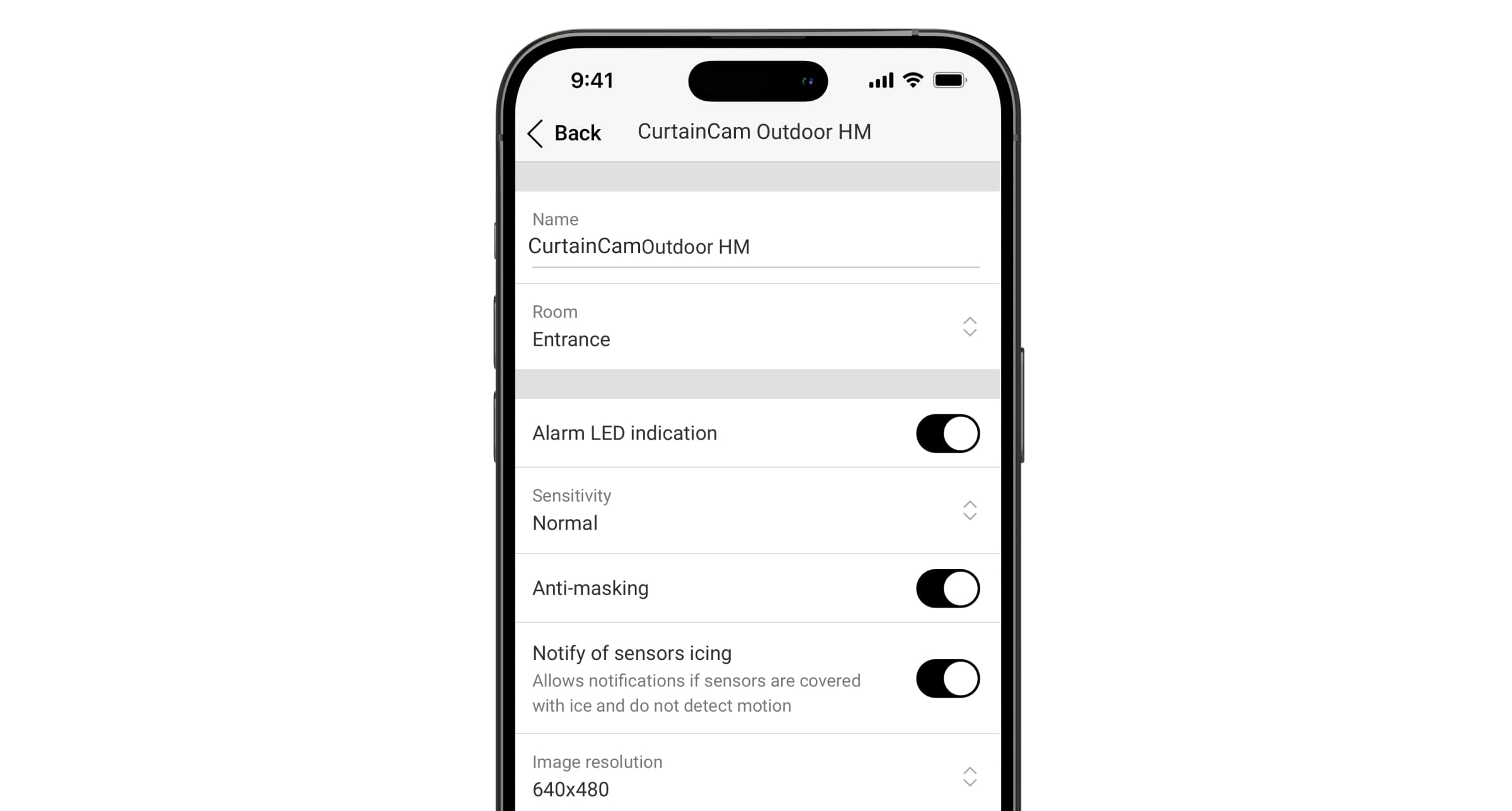
Чтобы изменить настройки CurtainCam Outdoor HighMount (PhOD) Jeweller, в приложениях Ajax:
- Перейдите во вкладку Устройства .
- Выберите CurtainCam Outdoor HighMount (PhOD) Jeweller в списке.
- Перейдите в Настройки
 .
. - Задайте нужные настройки.
- Нажмите Назад, чтобы сохранить новые настройки.
| Настройки | Значение |
| Имя |
Имя устройства. Отображается в списке устройств хаба, SMS-сообщениях и уведомлениях в ленте событий. Чтобы изменить имя устройства, нажмите на текстовое поле. Имя может содержать до 24 символов латиницей или до 12 символов кириллицей. |
| Комната |
Выбор виртуальной комнаты, к которой следует привязать CurtainCam Outdoor HighMount (PhOD) Jeweller. Название комнаты отображается в SMS-сообщениях и уведомлениях в ленте событий. |
| LED-индикация тревог | Если опция выключена, светодиодный индикатор не оповещает о тревогах датчика и сработке кнопки тампера. |
| Чувствительность | Уровень чувствительности датчика. Выбор зависит от типа объекта, наличия вероятных источников ложных тревог и особенностей охраняемой зоны:
|
| Чувствительность магнитного сенсора | Позволяет регулировать уровень чувствительности магнитного сенсора. Настройка предназначена для случаев, когда из-за особенностей установки устройства могут возникать частые ложные тревоги из-за изменения положения устройства (например, при установке на металлических поверхностях):
|
| Порог обнаружения движения |
Позволяет настроить пороговый уровень для активации камеры. Настройка предназначена для случаев, когда устройство обнаруживает большое количество движений, но они отсеиваются как неподтвержденные тревоги. Каждое движение активирует камеру, что приводит к быстрой разрядке батареи. Высокий порог уменьшает количество сработок камеры в местах с большим количеством движущихся объектов и экономит заряд батареи. Доступны варианты пороговых значений:
Если угол обзора устройства направлен вдоль поверхности, на которой оно установлено, для обеспечения правильной работы рекомендуется установить значение Нормальный. В противном случае устройство может не зафиксировать злоумышленника на фотографиях. |
| Антимаскирование | Когда опция включена, устройство обнаруживает маскирование. |
| Уведомлять об обледенении сенсоров |
Если опция включена, устройство уведомляет пользователей, когда сенсоры покрыты льдом и не обнаруживают движение. Поле отображается, если включена опция Антимаскирование. |
| Делать фото, если обнаружено маскирование | Если опция включена, устройство делает фото при обнаружении маскирования. |
| Делать фото, если вскрыт корпус | Если опция включена, устройство делает фото при сработке кнопки тампера. |
| Делать фото, если устройство сдвинуто | Если опция включена, устройство делает фото, когда магнитометр обнаруживает перемещение устройства. |
| Разрешение снимков | Выбор разрешения снимков:
Чем выше разрешение, тем лучше детализация изображения. Передача фото высокого разрешения занимает больше времени. Настройка распространяется на функции Фото по тревоге, Фото по сценарию, Фото по запросу, Фото по расписанию и Фото при изменении режима охраны. |
| Фото по тревоге | Выбор количества фото, которое будет делать камера устройства:
Настройка распространяется на функции Фото по тревоге и Фото по сценарию. |
| Тревог с фотоверификацией |
Выбор количества тревог, сопровождаемых фото. Можно указать от 1 до 10 тревог или настроить передачу фото после каждой сработки устройства. Счетчик тревог с фотоверификацией сбрасывается после того, как система снята с охраны и повторно поставлена под охрану. Настройка доступна, если опция Всегда активен отключена. Когда датчик находится в режиме Всегда активен, он передает фото при каждой сработке. |
| Фото по запросу | Выбор количества фото по запросу:
Настройка доступна, если в настройках пространства в разделе Приватность включена опция Разрешить фото по запросу. |
| Всегда активен. |
При включенной опции датчик постоянно работает в режиме охраны и обнаруживает движение. |
| Сигнал тревоги при смещении | Если опция включена, устройство обнаруживает попытку наклонить, сдвинуть или оторвать его от поверхности. |
| Уведомлять о риске быстрой разрядки батареи | Если опция включена, пользователь получает уведомление, когда неправильная установка датчика влияет на время его работы от батарей, поскольку он часто срабатывает без фактического вторжения. |
| Подсветка по положению устройства | Положение устройства для правильного освещения кадра. Устройство регулирует освещение кадра в зависимости от выбранного положения, чтобы на фото, сделанных в ночное время, не было бликов. Доступные состояния:
Если выбрано положение у стены, устройство всегда фотографирует в режиме HDR. |
| Технология HDR | Если опция включена, устройство увеличивает точность детализации ярких и темных участков на снимках. |
|
Активировать сирену |
|
| Если зафиксировано движение | Если опция включена, сирены активируются, когда устройство обнаруживает движение. |
| Если зафиксировано маскирование |
Если опция включена, сирены активируются, когда устройство обнаруживает маскирование. Поле отображается, если включена опция Антимаскирование. |
| Если устройство смещено |
Если опция включена, сирены активируются, когда устройство обнаруживает попытку наклонить, сдвинуть или оторвать его от поверхности. Настройка отображается, если включена опция Сигнал тревоги при смещении. |
|
Реакция на тревоги |
|
| Режим работы | Выберите, как устройство будет реагировать на тревогу:
|
| Задержка на вход |
Выбор времени задержки на вход: от 5 до 255 секунд. Задержка на вход (задержка включения тревоги) — время, которое есть у пользователя, чтобы снять систему с охраны после входа в зону под охраной. |
| Задержка на выход |
Выбор времени задержки на выход: от 5 до 255 секунд. Задержка на выход (задержка включения охраны) — время, которое есть у пользователя для выхода из зоны под охраной после включения режима охраны. |
| Охранять в ночном режиме |
Когда опция включена, датчик переходит в режим охраны при активации Ночного режима. |
| Задержка на вход в Ночном режиме |
Время задержки на вход в Ночном режиме: от 5 до 255 секунд. Задержка на вход (задержка включения тревоги) — время, которое есть у пользователя, чтобы отключить Ночной режим после входа в зону под охраной. |
| Задержка на выход в Ночном режиме |
Время задержки на выход в Ночном режиме: от 5 до 255 секунд. Задержка на выход (задержка включения режима охраны) — время, которое есть у пользователя, чтобы выйти из зоны под охраной после включения Ночного режима. |
| Задержки в Ночном режиме |
Время задержки в Ночном режиме: от 5 до 255 с. Время, которое есть у пользователя на отключение Ночного режима (задержка включения тревоги) после сработки датчика типа Вход/Выход. Настройка отображается, если устройство работает в режиме работы Дублирование и если включена опция Охранять в ночном режиме. |
| Сценарии |
Открывает меню для создания и настройки сценариев для устройства. Меню позволяет создать сценарий, по которому датчик делает фото при сработке заданных устройств Ajax или по расписанию. |
| Обновление прошивки | Переводит устройство в режим обновления прошивки при наличии новой версии. |
| Участок обнаружения движения |
Открывает меню проверки участка обнаружения движения. Вы можете сделать фото, чтобы проверить углы обзора камеры и максимальную зону обнаружения. Фото помогает правильно отрегулировать угол наклона и горизонтальное положение датчика. |
| Тест уровня сигнала Jeweller |
Переводить устройство в режим теста уровня сигнала Jeweller. Тест позволяет проверить уровень сигнала между устройством и хабом (или ретранслятором радиосигнала) по беспроводному протоколу передачи данных Jeweller для определения оптимального места установки. |
| Тест уровня сигнала Wings |
Переводит устройство в режим теста уровня сигнала Wings. Тест позволяет проверить уровень сигнала между устройством и хабом или ретранслятором по беспроводному протоколу передачи данных Wings, чтобы определить оптимальное место установки. |
| Тест зоны обнаружения |
Переводит устройство в режим теста зоны обнаружения. Опция позволяет проверить сенсоры движения и маскирования. Тест помогает проверить, правильно ли установлено устройство и реагирует ли оно на все потенциальные угрозы. |
| Тест угасания сигнала |
Переводит устройство в режим теста угасания сигнала. |
| Мониторинг | Открывает меню настроек Мониторинг:
Настройка мониторинга доступна только в PRO-приложениях Ajax. |
| Руководство пользователя | Открывает руководство пользователя CurtainCam Outdoor HighMount (PhOD) Jeweller в приложении Ajax. |
| Принудительное отключение |
Позволяет пользователю игнорировать события устройства, не удаляя его из системы. Доступны три опции:
Система также может автоматически выключать устройства после превышения заданного количества тревог. |
| Отключение до снятия с охраны |
Позволяет пользователю отключить устройство до снятия с охраны. Доступны три опции:
|
| Удалить устройство | Отвязывает устройство от хаба и удаляет его настройки. |
Настройка участка обнаружения движения
Опция Участок обнаружения движения позволяет сделать тестовое фото, чтобы проверить углы обзора камеры, а также зону и дальность обнаружения сенсоров. С помощью тестового фото можно отрегулировать угол наклона датчика и его горизонтальное положение. Правильная установка устройства обеспечивает эффективное обнаружение движения и предотвращает ложные тревоги.
Рекомендуется проверять участок обнаружения движения после установки или при изменении места установки устройства.
Угол наклона зависит от высоты установки датчика. Чтобы выбрать правильный угол наклона в соответствии с высотой установки, воспользуйтесь приведенной ниже таблицей или перейдите к разделу Монтаж.
| Высота установки | Угол наклона |
| 6,6 фут | 15.0° |
| 7,2 фут | 15.9° |
| 7,9 фут | 16.8° |
| 8,5 фут | 17.7° |
| 9,2 фут | 18.6° |
| 9,8 фут | 20.0° |
| 10,5 фут | 20.4° |
| 11,2 фут | 21.3° |
| 11,8 фут | 22.2° |
| 12,5 фут | 23.1° |
| 13,1 фут | 24.0° |
Если угол наклона устройства правильный, расстояние от места установки до нижней горизонтальной линии участка обнаружения движения на тестовом фото не должно превышать 1,6 фута.
Прежде чем делать тестовое фото, убедитесь, что пользователь с правами администратора включил функцию Фото по запросу, а также предоставил вашей учетной записи разрешение Постоянно делать и просматривать фото для этого устройства вашей учетной записи в настройках приватности. Иначе вы получите оповещение об отсутствии разрешений.
Чтобы сделать тестовое фото участка обнаружения движения, в приложении Ajax:
- Перейдите во вкладку Устройства .
- Выберите CurtainCam Outdoor HighMount (PhOD) Jeweller в списке.
- Перейдите в Настройки .
- Перейдите в меню Участок обнаружения движения.
- Нажмите Делать фото.
- Датчик установлен правильно, если:
- на фото показан правильный участок обнаружения движения;
- расстояние от места установки устройства до нижней горизонтальной линии участка обнаружения движения на тестовом фото не превышает 1,6 фута.
Если условия не выполнены, отрегулируйте угол наклона и горизонтальное положение датчика, нажмите Переснять.
- Нажмите Назад, чтобы закрыть фото.
Вы можете загрузить тестовое фото с секторами, которые показывают зоны и дальность обнаружения сенсоров. Последнее тестовое фото также доступно в меню Участок обнаружения движения вместе с датой и временем его создания.
Настройка функции Фото по запросу
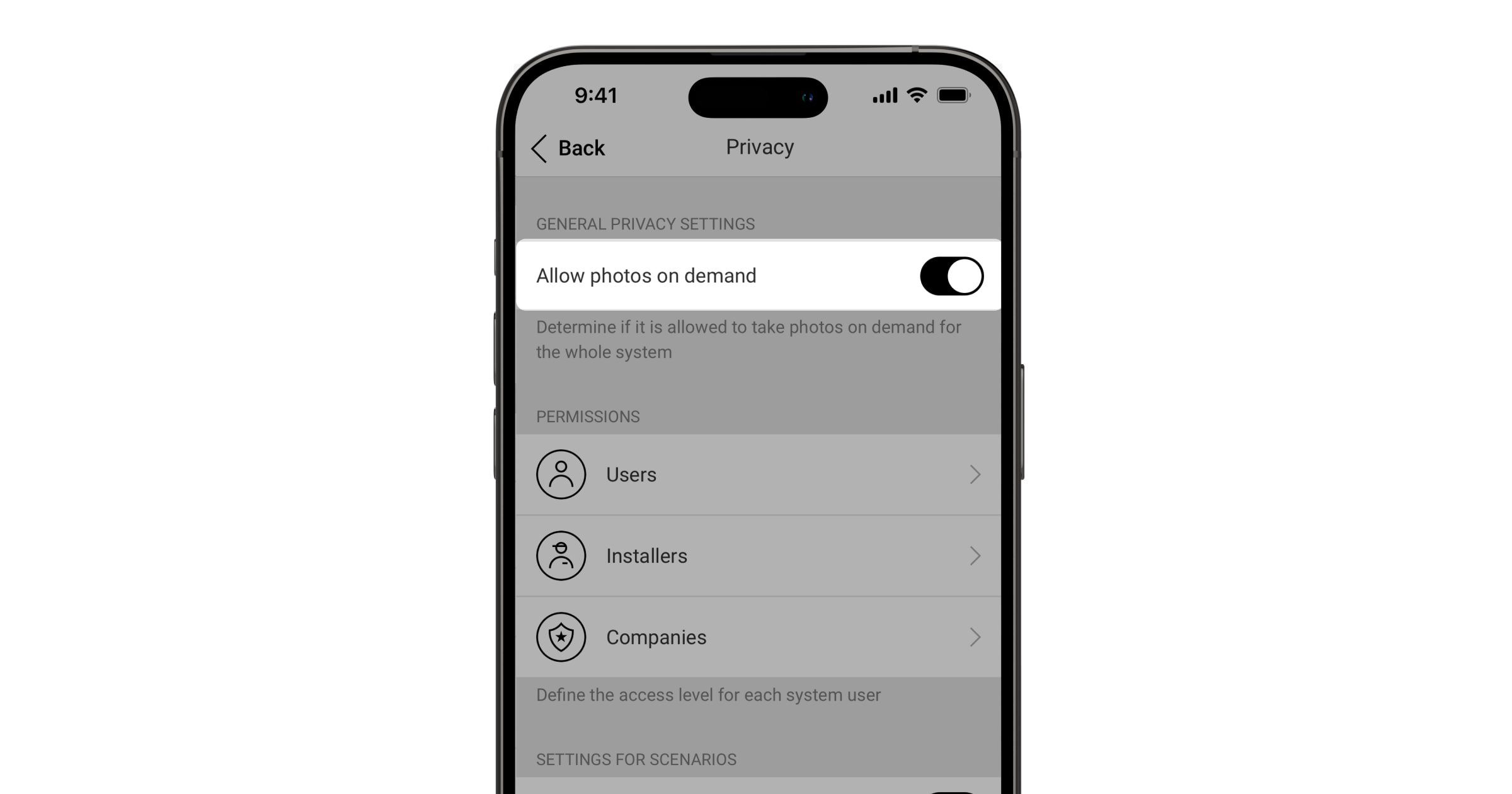
Включить и настроить функцию Фото по запросу может администратор пространства или пользователь с доступом к настройкам приватности. Для этого в приложении Ajax:
- Выберите пространство.
- Перейдите во вкладку Управление
 .
. - Перейдите в Настройки пространства .
- Выберите пункт Приватность.
- Включите опцию Разрешить фото по запросу.
- Выберите категорию пользователей:
- Пользователи
- Инженеры монтажа
- Компании
- Выберите конкретного пользователя, PRO или компанию. Откроется список добавленных в пространство камер видеонаблюдения, сетевых видеорегистраторов и датчиков с поддержкой фотоверификации.
- Выберите устройство, к которому необходимо предоставить доступ.
- Включите опцию Делать и просматривать фото.
- Определите, когда пользователь может делать фото по запросу: Постоянно или Только под охраной.
- Нажмите Назад, чтобы сохранить настройки.
- Повторите шаги 6—11 для других пользователей и устройств.
После сохранения настроек приватности все пользователи, имеющие доступ к просмотру ленты событий, получат уведомление о том, кто получил права доступа и какой пользователь их предоставил.
Настройка функции Фото по сценарию
Сначала включите функцию Фото по сценарию в настройках пространства Приватность. После этого можно создать сценарии, по которым при сработке определенных устройств датчик будет делать фото.
Как включить функцию Фото по сценарию
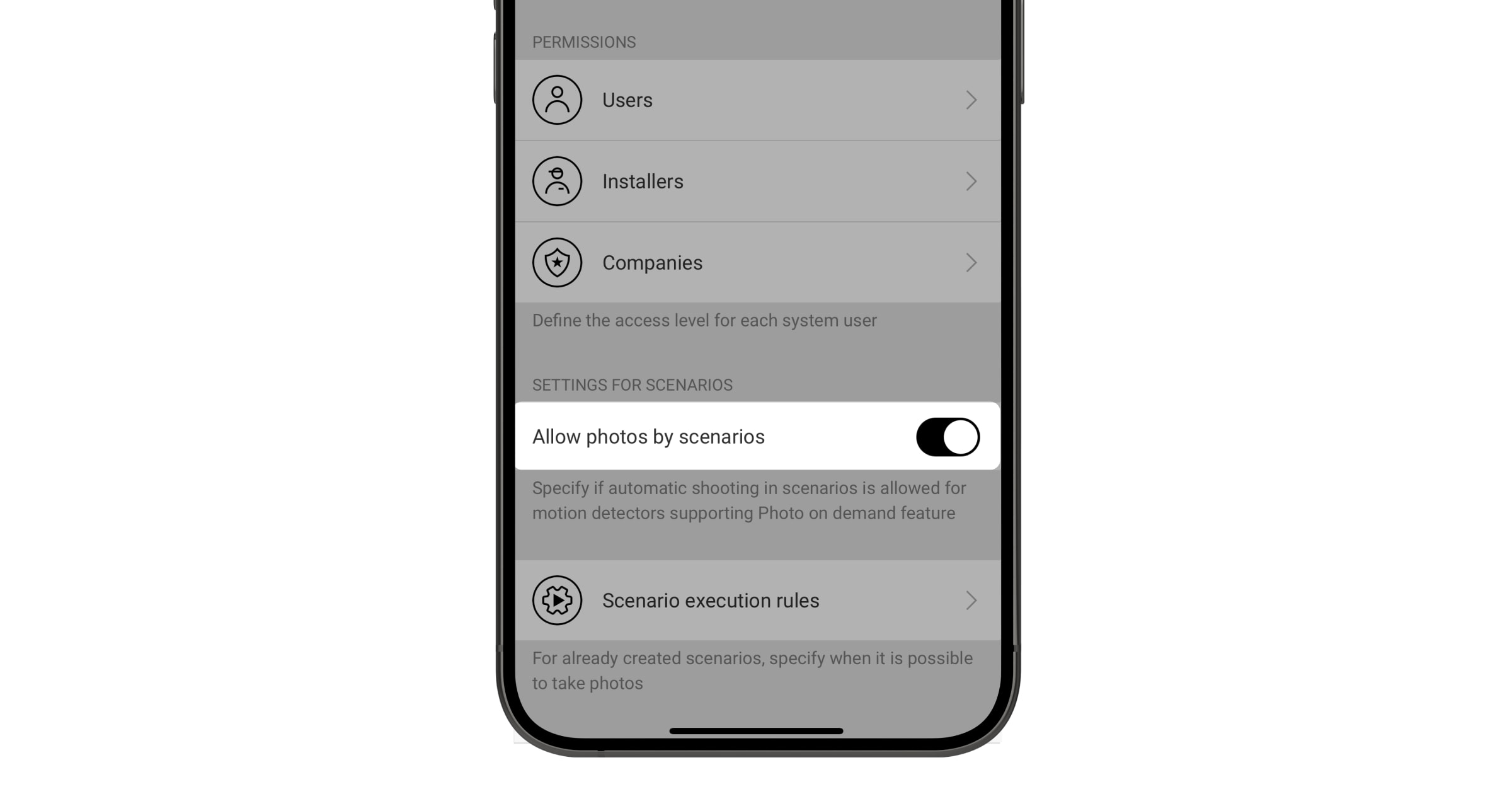
Включить функцию Фото по сценарию может администратор пространства или пользователь с доступом к настройкам приватности. Для этого в приложении Ajax:
- Выберите пространство.
- Перейдите во вкладку Управление .
- Перейдите в Настройки пространства.
- Выберите пункт Приватность.
- Включите опцию Разрешить фото по сценарию.
- Нажмите Назад, чтобы сохранить настройки.
Как создать сценарий для съемки фото по тревоге определенных устройств
Создать и настроить сценарий по тревоге может администратор пространства или PRO с правами настройки системы. Для этого в приложении Ajax:
- Выберите пространство.
- Перейдите во вкладку Устройства .
- Выберите датчик с поддержкой фотоверификации из списка устройств.
- Перейдите в Настройки .
- Перейдите в меню Сценарии и нажмите Добавить сценарий.
- Выберите тип По тревоге.
- Выберите устройства и типы тревог, по которым датчики с поддержкой фотоверификации будут делать фото.
- Укажите:
- Имя сценария.
- Устройства, запускающие сценарий. Выберите, какие устройства будут запускать сценарий (опция доступна, если выбрано два или более устройств):
- Любой – сценарий будет запущен, если сработает любое из выбранных устройств.
- Все выбранные – сценарий будет запущен, если сработают все выбранные устройства.
- Максимальное время сработки всех выбранных устройств. Время, в течение которого все выбранные устройства должны сработать для запуска сценария. Доступно только для опции Все выбранные.
- Действие устройства — по умолчанию только Делать фото. Количество фото равно количеству Фото по тревоге, указанному в настройках.
- Когда датчик движения делает фото: Постоянно или Только под охраной. По умолчанию датчик движения делает фото по сценарию только тогда, когда находится под охраной.
Заметьте, что только администратор может определять, когда датчик должен делать фото.
- Нажмите Сохранить. Сценарий появится в списке сценариев устройства.
Настройка функции Фото по расписанию
Создать и настроить сценарий по расписанию может администратор пространства или PRO с правами настройки системы. Для этого в приложении Ajax:
- Выберите пространство.
- Перейдите во вкладку Устройства .
- Выберите датчик с поддержкой фотоверификации из списка устройств.
- Перейдите в Настройки .
- Перейдите в меню Сценарии и нажмите Добавить сценарий.
- Выберите тип сценария По расписанию.
- Укажите:
- Имя сценария.
- Действие устройства — по умолчанию только Делать фото. Количество фото равно количеству Фото по запросу, указанному в настройках.
- Время выполнения — время суток, когда датчик делает фото по расписанию.
- Повтор — дни недели, когда датчик делает фото по расписанию.
- Когда датчик движения делает фото: Постоянно или Только под охраной. По умолчанию датчик движения делает фото по расписанию только тогда, когда находится под охраной.
Заметьте, что только администратор может определять, когда датчик должен делать фото.
- Нажмите Сохранить. Сценарий появится в списке сценариев устройства.
Индикация
Светодиодный индикатор CurtainCam Outdoor HighMount (PhOD) Jeweller может гореть красным или зеленым в зависимости от состояния датчика.
Индикация при нажатии кнопки питания
| Событие | Индикация |
| Включение устройства. | Горит зеленым примерно 0,5 с. |
| Включение устройства, которое не было добавлено на хаб. | Горит зеленым примерно 0,5 с, мигает зеленым 6 раз, затем мигает красным трижды, но чаще. |
| Выключение устройства. | Горит красным примерно секунду, а затем мигает трижды. |
Индикация включенного устройства
| Событие | Индикация | Примечание |
| Устройство добавлено на хаб. | Горит зеленым примерно 0,5 с. | |
| Устройство удалено из хаба. | Мигает зеленым 6 раз в течение двух секунд и через 0,5 с мигает красным трижды, но чаще. | |
|
Светится зеленым примерно 0,6 секунды. | |
| Для устройства выполняется тест зоны обнаружения сенсора движения. | Постоянно горит зеленым и гаснет на 0,6 с при обнаружении движения. | Узнать больше |
| Для устройства выполняется тест зоны обнаружения сенсора маскирования. | Постоянно горит красным и гаснет при обнаружении маскирования. После устранения маскирования снова светится красным. | Узнать больше |
| Выполняется калибровка сенсора маскирования и магнитометра. | Светится зеленым 0,5 секунды и гаснет на 0,5 секунды. | Запускается автоматически, когда устройство установлено на SmartBracket. |
| Низкий заряд батареи. | При сработке устройства плавно загорается зеленым и гаснет. | Батарея требует замены. |
| Батарея полностью разряжена. | Непрерывно мигает зеленым. | Батарея требует замены. |
| Аппаратная ошибка устройства или неисправность его сенсоров. | Горит красным примерно секунду каждые 4 с. | Устройство нуждается в техническом обслуживании. Обратитесь в службу технической поддержки. |
| Не удалось откалибровать сенсор маскирования и магнитометр. | Горит красным примерно секунду каждые 13 с. |
Убедитесь, что устройство установлено надлежащим образом и ничто не перекрывает его поле зрения. Снимите устройство со SmartBracket и установите его снова, чтобы перезапустить калибровку. Если индикация повторяется, обратитесь в службу технической поддержки. |
| Загрузка новой версии прошивки устройства. | Дважды загорается зеленым и гаснет каждые 3 с. | |
| Выполняется обновление прошивки устройства. | Мигает зеленым раз в секунду дважды. | Индикация продолжается в течение процесса обновления. |
Неисправности
Если в устройстве обнаружена неисправность (например, отсутствует связь по протоколу Jeweller), в приложении Ajax в левом верхнем углу иконки устройства отображается счетчик неисправностей.
Все неисправности можно увидеть в состояниях устройства. Поля с неисправностями подсвечиваются красным.
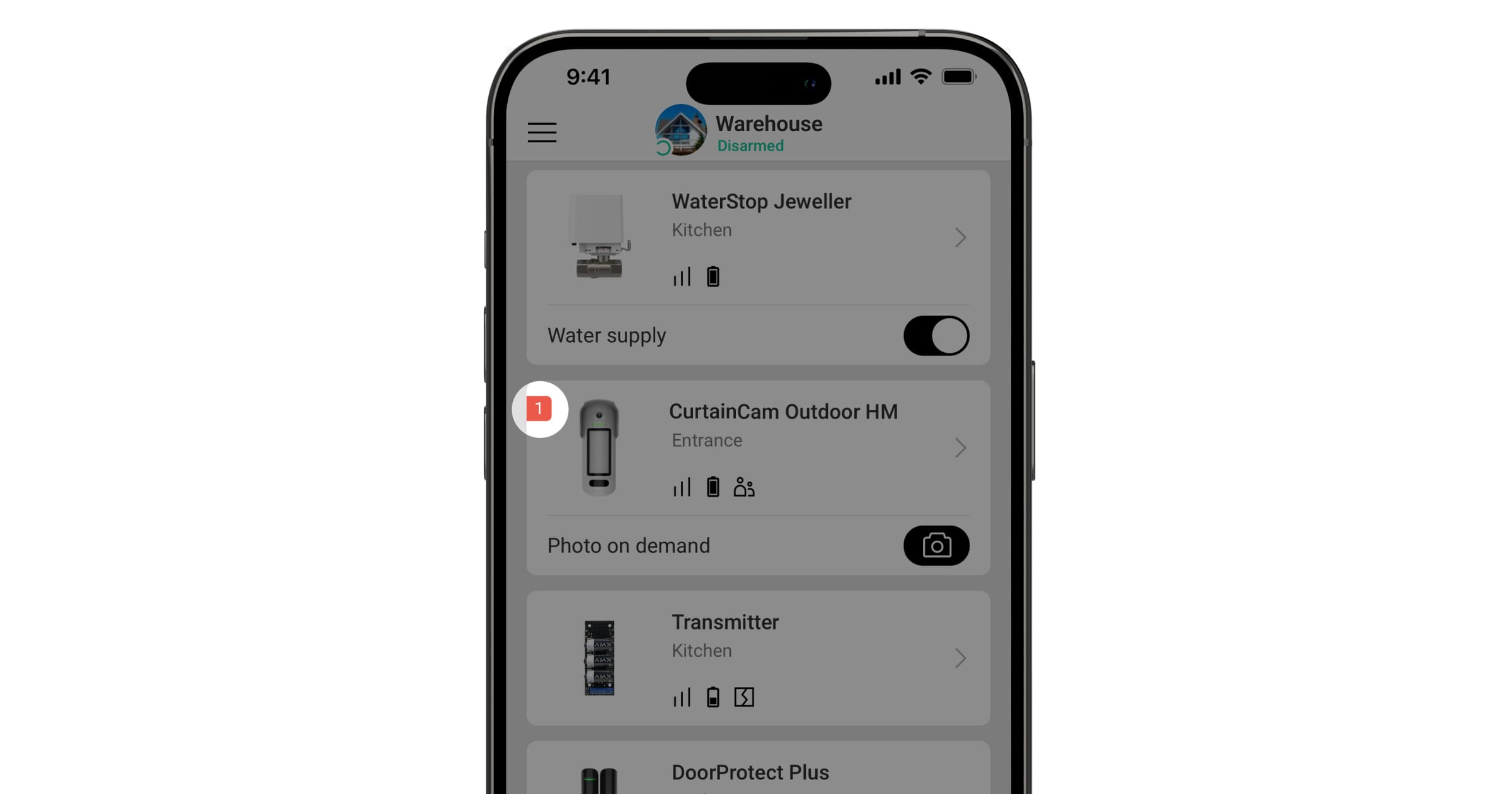
Неисправность отображается, если:
- Модуль камеры неисправен. Устройство обнаруживает движение, но не может делать фото.
- Температура устройства выходит за допустимые пределы.
- Открыт корпус устройства (сработка кнопки тампера).
- Не удалось откалибровать сенсор маскирования.
- Ошибка магнитометра.
- Отсутствует связь с хабом или ретранслятором по протоколу Jeweller.
- Отсутствует связь с хабом или ретранслятором по протоколу Wings.
- Батарея устройства разряжена.
Обслуживание
Регулярно проверяйте работу устройства. Оптимальный интервал проверки — каждые три месяца. Очищайте корпус камеры от пыли, паутины и других загрязнений по мере их появления. Используйте мягкую сухую салфетку для ухода за техникой.
Не очищайте устройство веществами, содержащими спирт, ацетон, бензин или другие активные растворители. Аккуратно протирайте линзу: царапины могут ухудшить чувствительность датчика.
Предустановленные батареи обеспечивают до трёх лет автономной работы при условии одного срабатывания в день по умолчанию Jeweller (интервал опроса — 36 секунд). Система отправит соответствующее уведомление, если уровень заряда батареи датчика будет слишком низким. Светодиодный индикатор горит и постепенно гаснет, когда устройство обнаруживает какое-либо движение или срабатывает кнопка тампера.
CurtainCam Outdoor HighMount (PhOD) Jeweller может работать до двух месяцев после отправки уведомления о низком заряде батареи. Однако мы рекомендуем заменить батареи сразу после получения уведомления. Желательно использовать литиевые батареи, поскольку они имеют большую емкость и менее чувствительны к перепадам температуры.
Технические характеристики
Гарантия
Гарантия на продукцию общества с ограниченной ответственностью «Аджакс Системс Манюфекчуринг» действует 2 года после покупки.
Если устройство работает некорректно, рекомендуем сначала обратиться в службу технической поддержки Ajax: в большинстве случаев технические вопросы можно решить удаленно.
Связаться со службой технической поддержки:
Произведено ТОВ «АС Манюфекчуринг»
