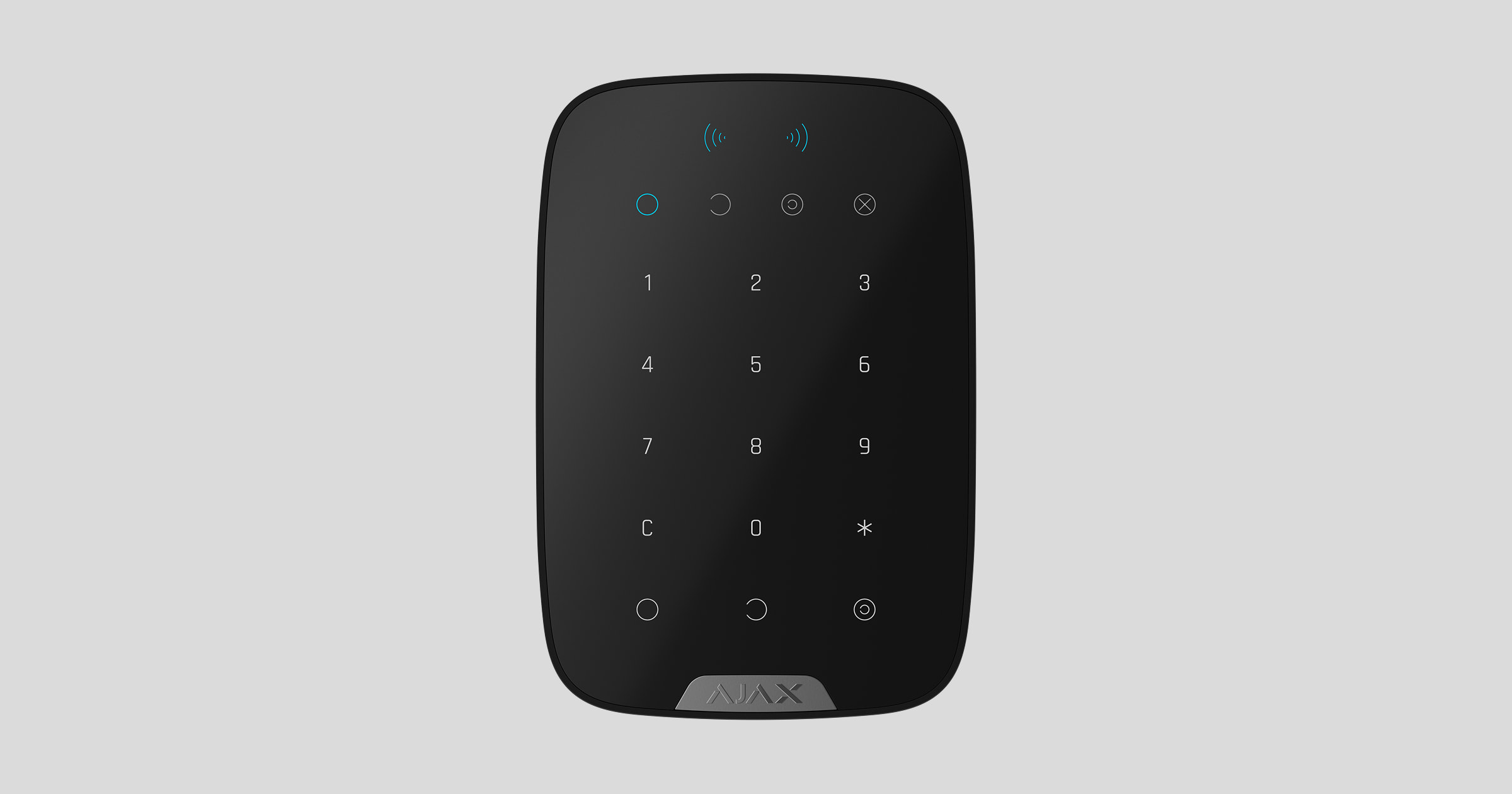
Superior KeyPad Plus G3 Jeweller — это беспроводная клавиатура, предназначенная для управления системами Ajax. Аутентификация пользователей возможна с помощью брелоков Tag, карт Pass и кодов. Устройство предназначено для использования только в помещении.
Клавиатура работает в системе Ajax и обменивается данными с хабом через защищенный протокол беспроводной связи Jeweller.
Superior KeyPad Plus G3 Jeweller — это устройство продуктовой линейки Superior. Только аккредитованные партнеры Ajax Systems могут продавать, устанавливать и обслуживать продукты Superior.
Функциональные элементы
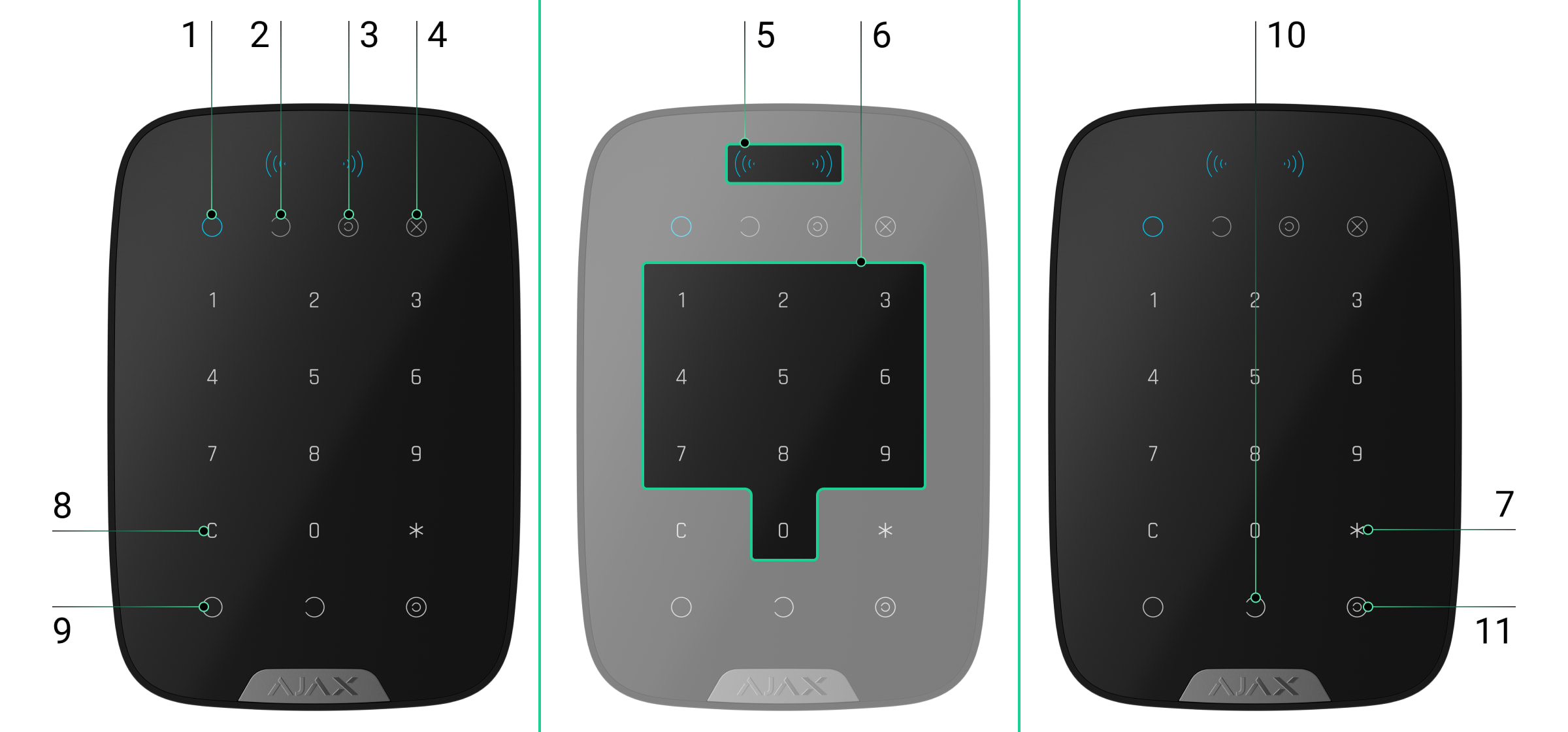
- Индикатор Под охраной.
- Индикатор Снято с охраны.
- Индикатор Ночной режим.
- Индикатор Неисправность.
- Считыватель карт Pass и брелоков Tag.
- Цифровой блок сенсорных кнопок.
 Кнопка Функция.
 Кнопка Сбросить.
 Кнопка Под охрану.
 Кнопка С охраны.
 Кнопка Ночной режим.
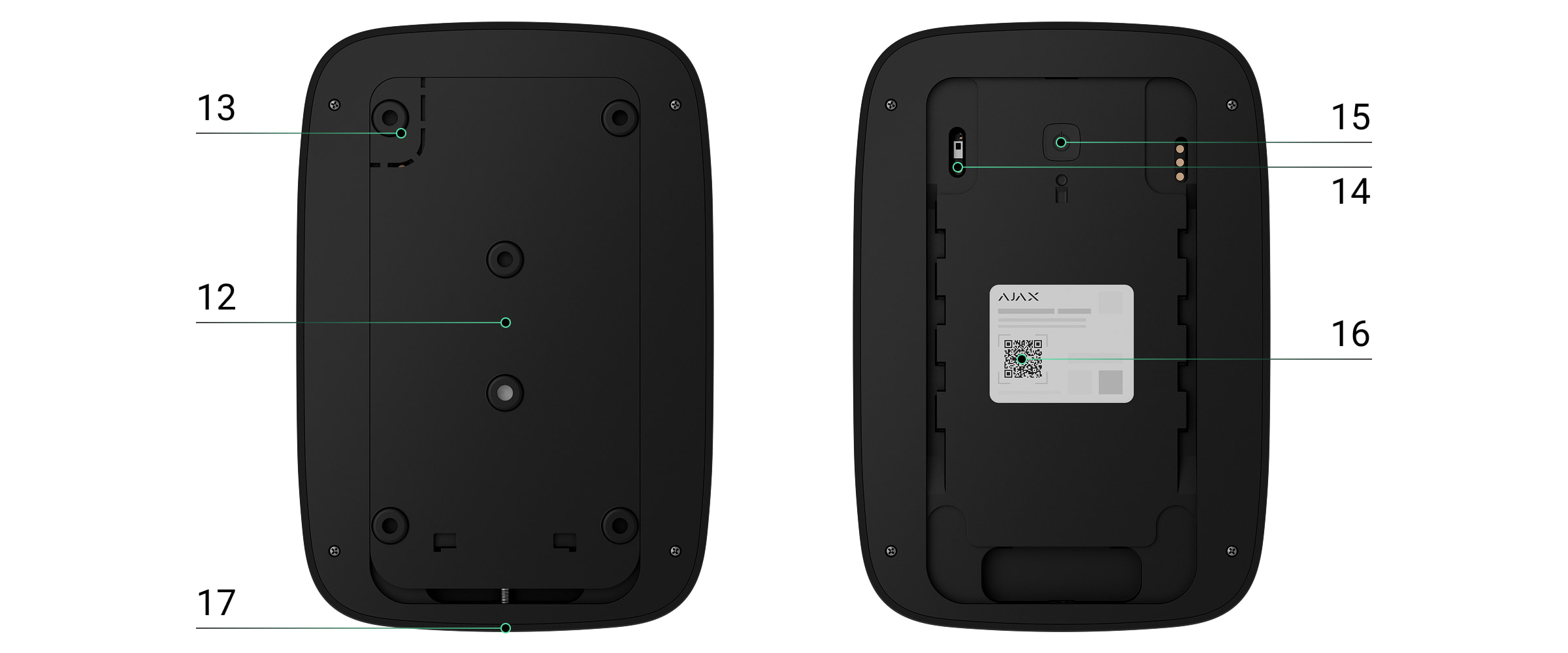
- Монтажная панель SmartBracket. Чтобы снять панель, выкрутите удерживающий винт и сдвиньте ее вниз.
- Перфорированная часть крепежной панели. Нужна для сработки кнопки тампера при попытке оторвать устройство от поверхности. Не выламывайте ее.
- Кнопка тампера.
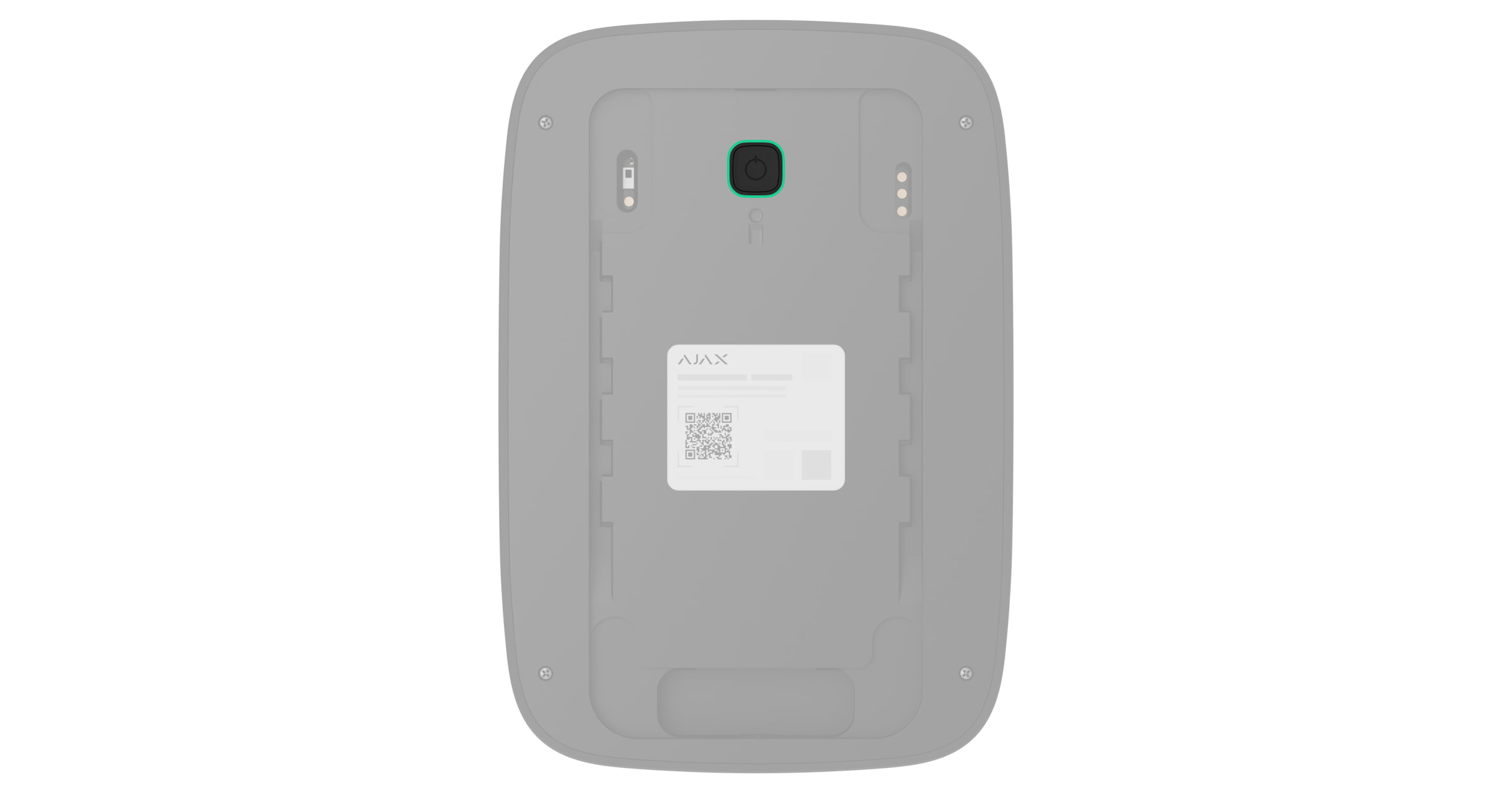
- Кнопка питания.
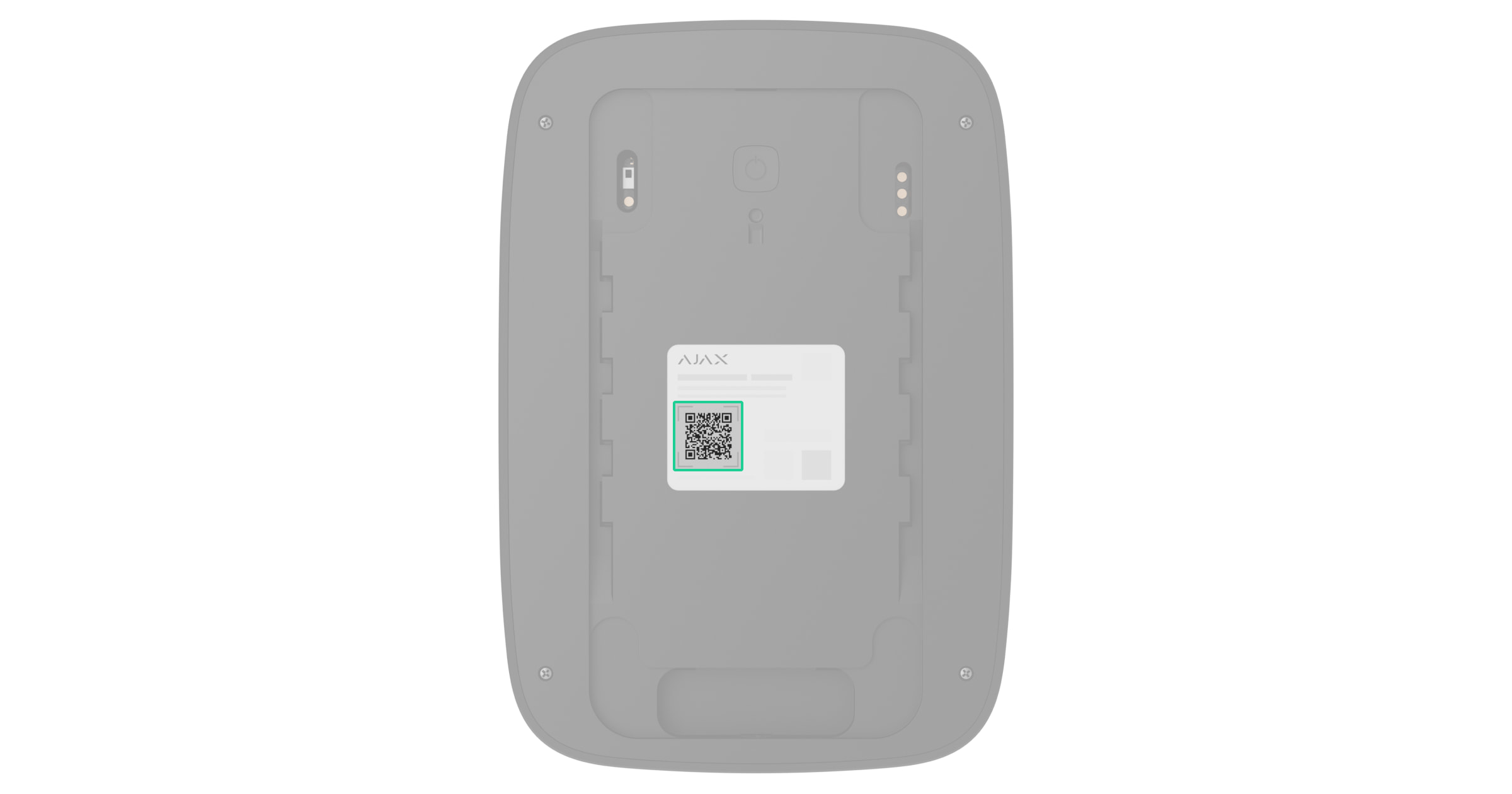
- QR-код с идентификатором устройства. Используется для добавления устройства на хаб.
- Удерживающий винт для фиксации клавиатуры на SmartBracket.
Совместимые хабы
Для работы клавиатуры нужен хаб с версией OS Malevich 2.35 или более новой.
Принцип работы
Клавиатура Superior KeyPad Plus G3 Jeweller оснащена большими сенсорными кнопками, считывателем для бесконтактной авторизации и светодиодными индикаторами. Клавиатура используется для управления режимами охраны, отправки тревоги или отключения пожарной сигнализации.
Superior KeyPad Plus G3 Jeweller имеет светодиодные индикаторы, показывающие текущий режим охраны и неисправности клавиатуры (если обнаружены). Состояние безопасности отображается только тогда, когда клавиатура активна (подсветка устройства включена).
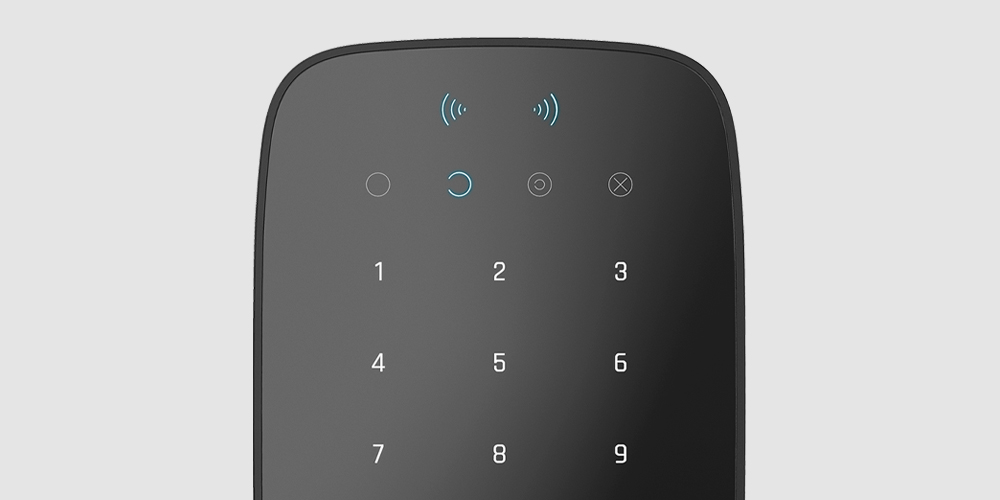
Благодаря подсветке Superior KeyPad Plus G3 Jeweller можно использовать в условиях недостаточного освещения. Нажатие кнопок сопровождается звуковым сигналом. Яркость подсветки и громкость клавиатуры регулируются в настройках. Если не касаться клавиатуры в течение четырех секунд, яркость ее подсветки уменьшится. Через восемь секунд клавиатура переходит в режим энергосбережения и отключает дисплей.

Если заряд батареи низкий, включается минимальная подсветка независимо от настроек.
Управление режимами охраны
С помощью Superior KeyPad Plus G3 Jeweller можно изменить режим охраны всего объекта или определенных групп и активировать Ночной режим. Пользователи могут управлять режимами охраны, используя:
- Карты или брелоки. Для быстрой и безопасной идентификации пользователей Superior KeyPad Plus G3 Jeweller использует технологию DESFire®. Она разработана на основе международного стандарта ISO 14443 и сочетает комплексное 128-битное шифрование и защиту от копирования. Устройства Tag и Pass поддерживают эту технологию, и совместимы с Superior KeyPad Plus G3 Jeweller.
- Коды. Superior KeyPad Plus G3 Jeweller поддерживает общие коды, персональные коды и коды для незарегистрированных пользователей.
Коды доступа
- Код клавиатуры — общий код, который задается для клавиатуры. При использовании все события поступают в приложения Ajax от имени клавиатуры.
- Код пользователя — персональный код, который задается для добавленного на хаб пользователя. При использовании все события поступают в приложения Ajax от имени пользователя.
- Код доступа клавиатуры — код, который задается для незарегистрированного пользователя. При использовании события поступают в приложения Ajax с именем лица, связанного с этим кодом.
- Код для ГБР — код доступа для групп быстрого реагирования (ГБР), который активируется после тревоги и действует в течение определенного периода. Когда код активирован и использован, события поступают в приложения Ajax с названием, связанным с этим кодом.
Количество кодов пользователя, кодов доступа клавиатуры и кодов для ГБР зависит от модели хаба.
Права доступа и коды можно настроить в приложениях Ajax. Если код скомпрометирован, его можно изменить удаленно — инженер монтажа может не выезжать на объект. Если пользователь потерял свою карту Pass или брелок Tag, администратор или PRO с правами настройки системы может немедленно заблокировать устройство в приложении. Тем временем пользователь может использовать персональный код для управления системой.
Управление режимами охраны групп
Superior KeyPad Plus G3 Jeweller позволяет управлять режимами охраны групп (если включен Режим групп). Администратор или PRO с правами настройки системы может также изменять настройки клавиатуры, чтобы определить, какие группы будут общими (группы клавиатур). В этом разделе приведена подробная информация об управлении режимами охраны групп.
Кнопка Функция
Superior KeyPad Plus G3 Jeweller имеет кнопку Функция, которая работает в одном из трех режимов:
- Выключено — кнопка Функция отключена, и после ее нажатия ничего не происходит.
- Тревога — по нажатию кнопки Функция система отправляет тревогу на пульт централизованного наблюдения (ПЦН) охранной компании и всем пользователям.
- Глушить пожарную тревогу — по нажатию кнопки Функция система отключает тревогу пожарных датчиков Ajax. Доступно, если включена опция Синхронная тревога пожарных датчиков (Хаб → Настройк
 → Сервисные → Настройки пожарных датчиков).
Код принуждения
Superior KeyPad Plus G3 Jeweller поддерживает код принуждения, что позволяет пользователю имитировать отключение тревоги. Таким образом, приложение Ajax и сирены, установленные на объекте, не обнаружат ваши действия. Одновременно охранная компания и другие пользователи системы будут уведомлены об инциденте.
Блокировка в случае попыток взлома
Если в течение одной минуты трижды подряд будет введен неправильный код или будет использовано неверифицированное устройство доступа, клавиатура заблокируется на время, указанное в настройках. В течение этого времени хаб будет игнорировать все коды и устройства доступа и информировать пользователей системы о попытках неавторизованного доступа.
PRO или пользователь с правами настройки системы может разблокировать клавиатуру в приложении до истечения установленного времени блокировки.
Двухэтапная постановка под охрану
Клавиатуру Superior KeyPad Plus G3 Jeweller можно использовать для двухэтапной постановки под охрану, однако только как устройство первого этапа. Двухэтапный процесс постановки под охрану с помощью Tag или Pass подобен использованию персонального или общего кода на клавиатуре.
Глушение пожарной тревоги
Если нажать кнопку Функция, клавиатура Superior KeyPad Plus G3 Jeweller отключит синхронную тревогу пожарных датчиков (если соответствующая опция включена в настройках клавиатуры). Реакция системы на нажатие кнопки зависит от настроек и состояния системы:
- Синхронная тревога пожарных датчиков уже распространилась — после первого нажатия кнопки отключаются все сирены пожарных датчиков, кроме тех, которые активировали тревогу. Повторное нажатие кнопки отключает остальные датчики.
- Время задержки синхронной тревоги продолжается — после нажатия кнопки Функция отключается сирена сработавших пожарных датчиков Ajax.
Эта опция доступна, если включена опция Синхронная тревога пожарных датчиков в настройках хаба.
Протокол передачи данных Superior Jeweller
Superior Jeweller — это обновленный радиопротокол для устройств Superior, обеспечивающий соответствие стандарту Grade 3 (EN 50131). Он использует улучшенное шифрование и радиочастотный хоппинг. Полный радиочастотный хоппинг доступен только тогда, когда все устройства в системе используют протокол Superior Jeweller. Если хотя бы одно устройство системы работает через протокол Jeweller, система будет соответствовать только классу безопасности Grade 2: шифрование данных будет сохраняться, но радиочастотный хоппинг будет недоступен. В зависимости от хаба устройства Superior также могут работать, используя протокол Jeweller.
Улучшенная зашифрованная связь
Связь между Superior KeyPad Plus G3 Jeweller и хабом защищена передовым шифрованием, что гарантирует конфиденциальность и целостность данных. А именно: гарантирует, что все чувствительные данные в сообщении зашифрованы, и каждое сообщение содержит уникальную метку аутентификации, которая позволяет системе проверить, были ли изменены данные во время передачи. Система надежно обнаруживает вмешательство и отклоняет поддельные или измененные сообщения, обеспечивая защиту от пассивных и активных атак. Это гарантирует защищенную связь между устройством и хабом, а также надежную защиту системы и данных.
Радиочастотный хоппинг
Чтобы соответствовать требованиям Grade 3, клавиатура Superior KeyPad Plus G3 Jeweller использует радиочастотный хоппинг для радиосвязи с хабом (или ретранслятором радиосигнала). С помощью этого метода хаб и добавленные на него устройства изменяют свою рабочую частоту в соответствии с заданным шаблоном. Последовательность хоппинга охватывает определенный набор каналов в пределах рабочих диапазонов, а устройства переключаются на другую частоту синхронно с хабом. Даже если некоторые каналы подвергаются глушению, сообщения могут успешно передаваться через другие каналы. Радиочастотный хоппинг повышает надежность и эффективность системы, обеспечивает ее устойчивость к преднамеренным помехам, попыткам глушения.
Радиочастотный хоппинг не вызывает задержек или пауз в радиосвязи и не уменьшает скорость передачи данных. Если в систему добавлены ретрансляторы, радиочастотный хоппинг используется для радиосвязи «устройство—ретранслятор» і «ретранслятор—хаб».

Система использует радиочастотный хоппинг для радиосвязи, только если все беспроводные устройства поддерживают этот метод.
Если хотя бы одно устройство, добавленное в систему, не поддерживает радиочастотный хоппинг, хаб и все устройства переключаются на рабочие частоты этого устройства, и не используют радиочастотный хоппинг для радиосвязи.
Передача событий на ПЦН
Тревоги системы Ajax поступают в приложение для мониторинга Ajax PRO Desktop, а также на ПЦН в форматах SurGard (Contact ID), SIA (DC-09), ADEMCO 685 и других протоколов.
Superior KeyPad Plus G3 Jeweller передает такие события:
- Изменение режима охраны системы.
- Введение кода принуждения.
- Нажатие тревожной кнопки.
- Блокировка клавиатуры из-за попытки неавторизованного доступа.
- Неудачная попытка поставить систему под охрану (если включена проверка целостности системы).
- Тревога тампера. Восстановление кнопки тампера.
- Потеря и восстановление связи с хабом.
- Принудительное выключение/включение устройства.
- Отключение до снятия с охраны/включения устройства.
В случае тревоги оператор охранной компании знает, что произошло и куда направить группу быстрого реагирования. Устройства Ajax адресные, поэтому приложение Ajax PRO Desktop и ПЦН получают не только события, но и тип устройства, его имя, группу охраны и виртуальную комнату. Список параметров, которые получает ПЦН, может отличаться в зависимости от типа ПЦН и выбранного протокола связи с пультом.
Идентификатор устройства и номер шлейфа (зоны) можно найти в состояниях устройства.
Выбор места установки
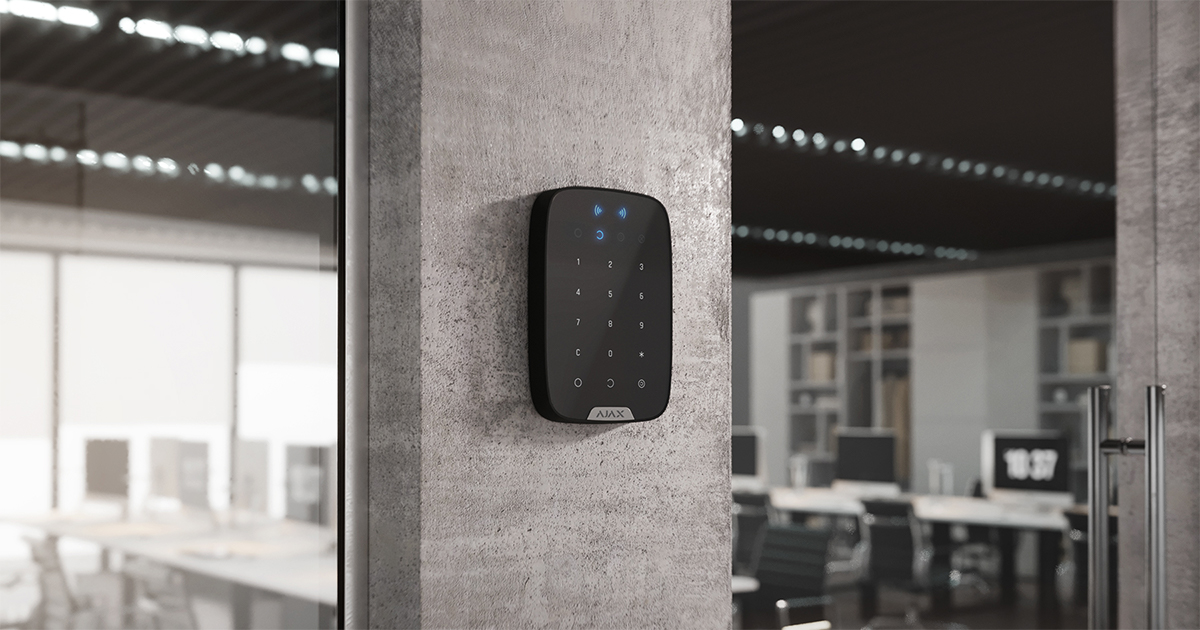
При выборе места установки Superior KeyPad Plus G3 Jeweller учитывайте факторы, влияющие на его работу:
Придерживайтесь этих рекомендаций на этапе разработки проекта системы для объекта. Только квалифицированные специалисты должны проектировать и устанавливать систему Ajax. Перечень авторизованных партнеров Ajax доступен по ссылке.
Superior KeyPad Plus G3 Jeweller лучше всего устанавливать в помещении у входа. Таким образом пользователи могут снять систему с охраны перед входом в помещение или до окончания задержки на вход. Пользователи также могут быстро поставить объект под охрану, покидая помещение.
Рекомендовано устанавливать клавиатуру на высоте 4—5 футов. Монтаж клавиатуры следует выполнять на ровной вертикальной поверхности, чтобы обеспечить надежное крепление и избежать ложных тревог тампера.
Если держать Superior KeyPad Plus G3 Jeweller в руках или использовать на столе, сенсорные кнопки могут работать некорректно.
Уровень сигнала
Уровень сигнала определяется количеством недоставленных или поврежденных пакетов данных за определенный промежуток времени. Об уровне сигнала сообщает иконка  во вкладке Устройства
  в приложениях Ajax:
- три деления — отличный уровень сигнала;
- два деления — достаточный уровень сигнала;
- одно деление — низкий уровень сигнала, стабильную работу не гарантировано;
- перечеркнутая иконка — сигнал отсутствует.
]Проверьте уровень сигнала Jeweller перед окончательной установкой. Если уровень сигнала показывает одно деление или сигнал отсутствует, стабильная работа устройства не гарантирована. В таком случае рекомендуем переместить устройство: изменение положения даже на 8 дюймов может значительно улучшить уровень сигнала. Если после перемещения устройство все еще имеет низкий или нестабильный уровень сигнала, используйте ретранслятор радиосигнала Ajax.
Подробная информация о том, как запустить тест уровня сигнала Jeweller, приведена в разделе Тест работоспособности.
Где нельзя устанавливать клавиатуру
- На улице. Это может привести к выходу устройства из строя.
- В местах, где кабели питания или Ethernet, предметы декора или другие вещи могут мешать работе клавиатуры.
- В местах, где показатели температуры или влажности не соответствуют рабочим параметрам. Это может привести к повреждению устройства.
- На расстоянии ближе чем 3,3 фута до хаба или ретранслятора радиосигнала.
- В местах с низким или нестабильным уровнем сигнала Jeweller.
Монтаж
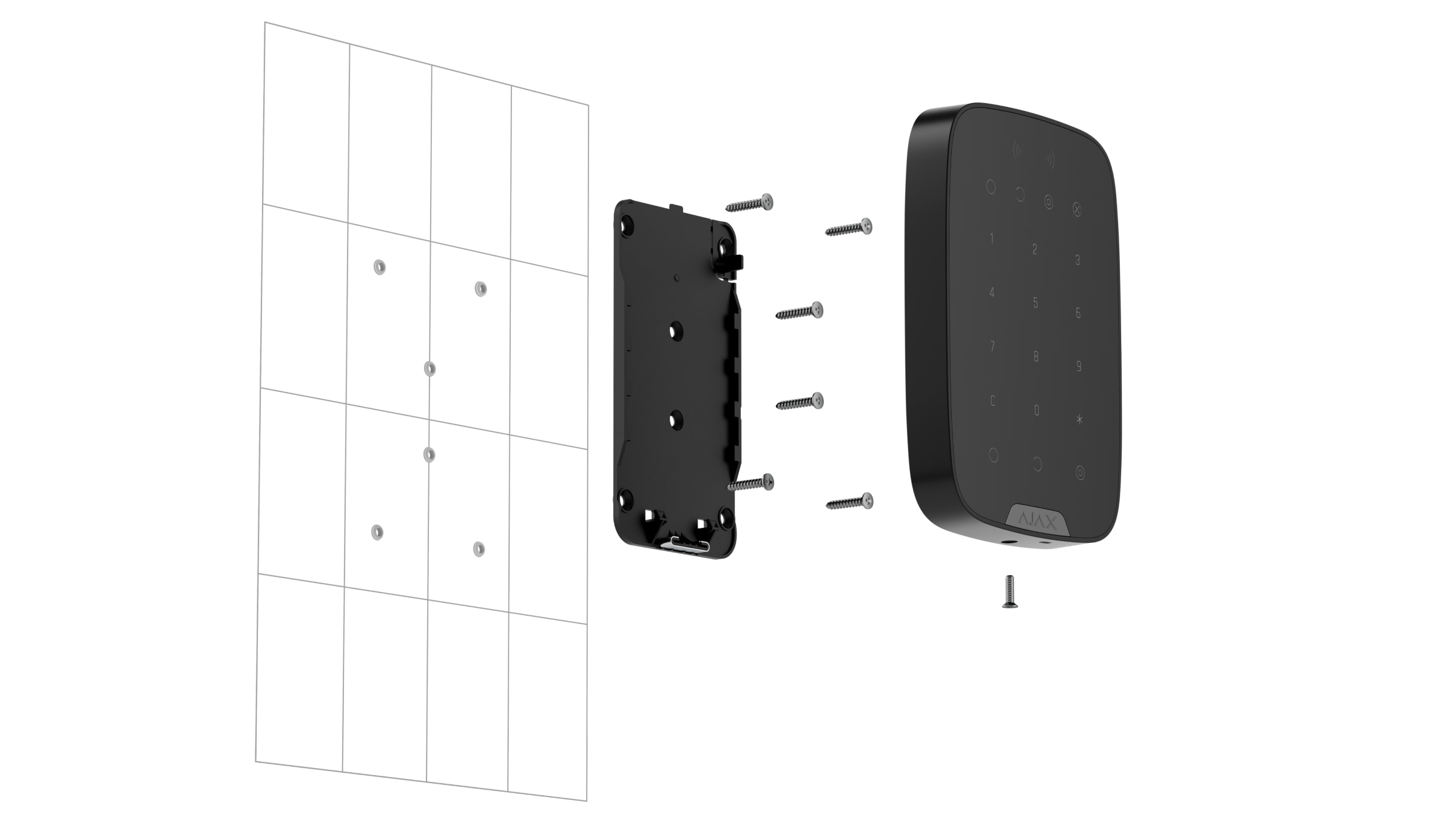
Перед монтажом Superior KeyPad Plus G3 Jeweller убедитесь, что выбрали оптимальное место установки, соответствующее условиям этого руководства.
Чтобы установить устройство:
- Открутите удерживающий винт в нижней части устройства и снимите клавиатуру с крепежной панели SmartBracket.
- Добавьте устройство в систему.
- Зафиксируйте панель SmartBracket с помощью двустороннего скотча или другого временного крепления.
Используйте двусторонний скотч только для временного крепления. Закрепленное на скотч устройство может в любой момент отклеиться от поверхности. Пока устройство закреплено на скотч, кнопка тампера не сработает при попытке оторвать датчик от поверхности.
- Установите клавиатуру на крепежную панель SmartBracket. Светодиодный индикатор X на устройстве мигнет, показывая, что корпус закрыт.
- Проведите тест работоспособности.
- Если во время теста не обнаружено ошибок, снимите клавиатуру со SmartBracket.
- Закрепите панель SmartBracket на поверхности комплектными винтами. Используйте все отверстия.
При использовании других средств крепления убедитесь, что они не повреждают и не деформируют крепежную панель.
- Установите клавиатуру на крепежную панель SmartBracket.
- Затяните удерживающий винт в нижней части корпуса клавиатуры. Винты нужны для надежного крепления и защиты устройства от быстрого демонтажа.

Добавление в систему
Хаб и устройство, работающие на разных радиочастотах, несовместимы. Диапазон радиочастот устройства может отличаться в зависимости от региона. Рекомендуется покупать и использовать устройства Ajax в одном регионе. Диапазон рабочих радиочастот можно проверить у службы технической поддержки Ajax.
Проверьте совместимость устройств перед добавлением в систему. Добавлять и настраивать устройства Superior могут только авторизованные партнеры Ajax Systems в PRO-приложениях Ajax.
Прежде чем добавить устройство
- Установите PRO-приложение Ajax.
- Войдите в учетную запись PRO-пользователя или создайте новую.
- Выберите пространство или создайте новое.
- Добавьте хотя бы одну виртуальную комнату.
- Добавьте в пространство совместимый хаб. Убедитесь, что хаб включен и подключен к интернету: через Ethernet, Wi-Fi и/или сотовую сеть.
- Убедитесь, что пространство не установлено в режим охраны, а хаб не обновляется. Для этого проверьте состояния в приложении Ajax.
Добавление на хаб
- Откройте PRO-приложение Ajax. Выберите пространство, в которое нужно добавить устройство.
- Перейдите во вкладку Устройства и нажмите Добавить устройство.
- Задайте имя устройства.
- Отсканируйте QR-код или введите идентификатор устройства вручную. QR-код с идентификатором можно найти на корпусе устройства. Также он продублирован на коробке устройства.
- Выберите виртуальную комнату и группу охраны (если активирован режим групп).
- Нажмите Добавить, после чего будет запущен обратный отсчет времени.
- Включите устройство, удерживая кнопку включения в течение 3 секунд.
Если подключение не удалось, попробуйте еще раз через пять секунд. Если на хаб уже добавлено максимальное количество устройств, то при попытке добавить еще одно будет отправлено соответствующее уведомление.
Добавленное на хаб устройство появится в списке устройств хаба в приложении Ajax. Время обновления статусов устройств в списке зависит от настроек Jeweller или Jeweller/Fibra; по умолчанию оно составляет 36 секунд.
Superior KeyPad Plus G3 Jeweller работает только с одним хабом. Как только устройство добавлено на новый хаб, оно прекращает передавать команды на старый. После добавления на новый хаб клавиатура автоматически не удаляется из списка устройств старого хаба. Это нужно сделать вручную в приложении Ajax.
Тест работоспособности
В системе Ajax предусмотрено несколько тестов, которые помогают правильно выбрать место установки устройств. Для Superior KeyPad Plus G3 Jeweller доступны следующие тесты:
- Тест уровня сигнала Jeweller — дает возможность определить уровень и стабильность сигнала между хабом (или ретранслятором радиосигнала) и устройством через беспроводной протокол передачи данных Jeweller в месте установки устройства.
- Тест угасания сигнала — позволяет уменьшать или увеличивать мощность радиопередатчика, имитируя меняющиеся условия на объекте, чтобы проверить стабильность связи между устройством и хабом.
Иконки
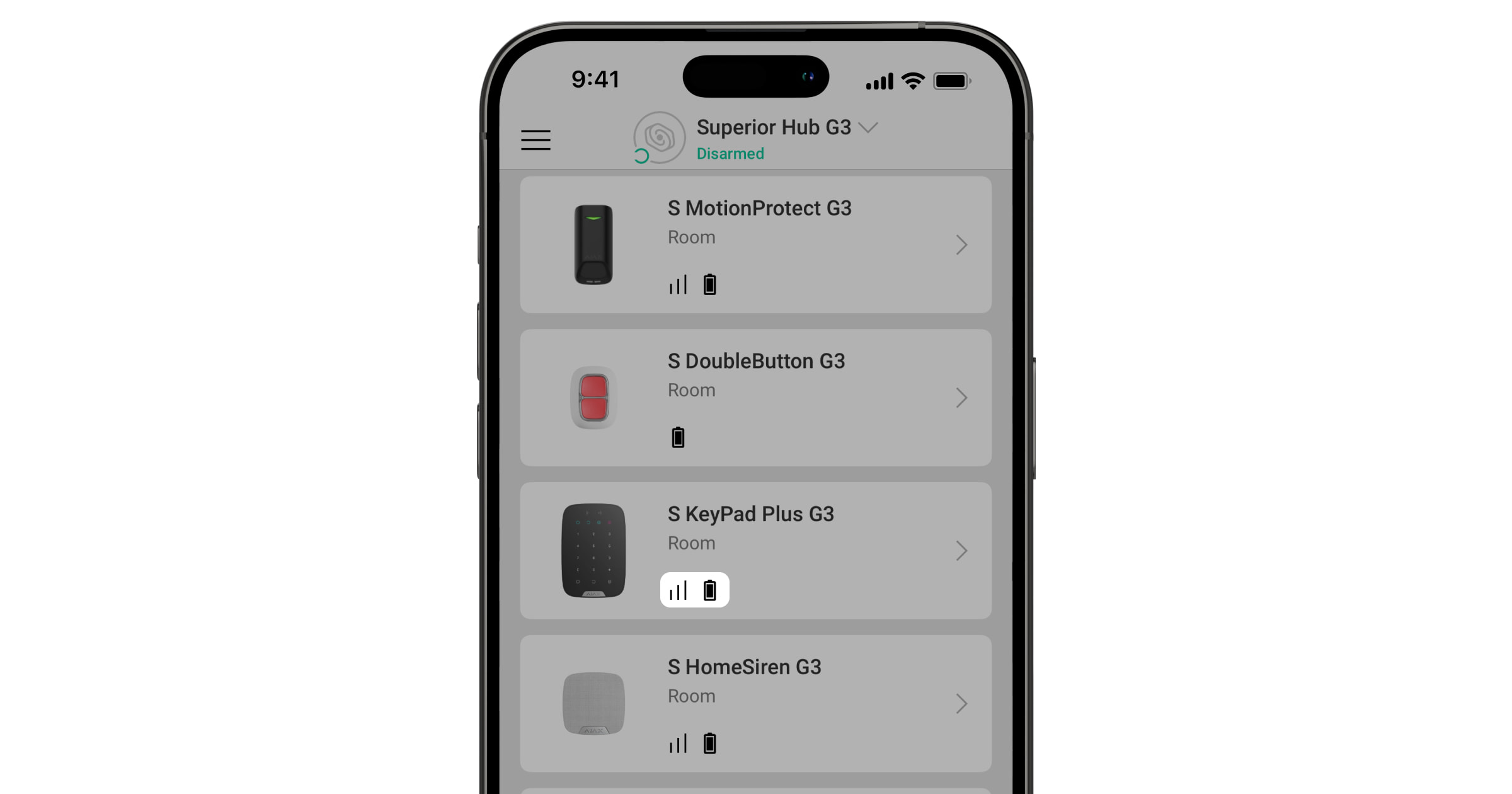
Иконки в приложении Ajax отображают некоторые состояния Superior KeyPad Plus G3 Jeweller. Просмотреть их можно в приложении Ajax во вкладке Устройства .
| Иконка | Значение |
|
Уровень сигнала Jeweller. Отображает уровень сигнала между хабом и устройством. Рекомендуемое значение: 2–3 деления. |
 |
Уровень заряда батареи устройства. |
 |
Устройство работает через ретранслятор радиосигнала. |
 |
Считывание карт/брелоков включено в настройках клавиатуры. |
 |
Устройство находится в режиме теста угасания сигнала. |
 |
Устройство принудительно выключено. |
 |
Уведомления о тревогах тампера принудительно отключены. |
 |
Устройство выключено до первого снятия системы с охраны. |
 |
Уведомления о тревогах тампера датчика отключены до первого снятия системы с охраны. |
 |
Устройство потеряло связь с хабом, или хаб потерял связь с сервером Ajax Cloud. |
 |
Устройство не было перенесено на новый хаб. |
Состояния
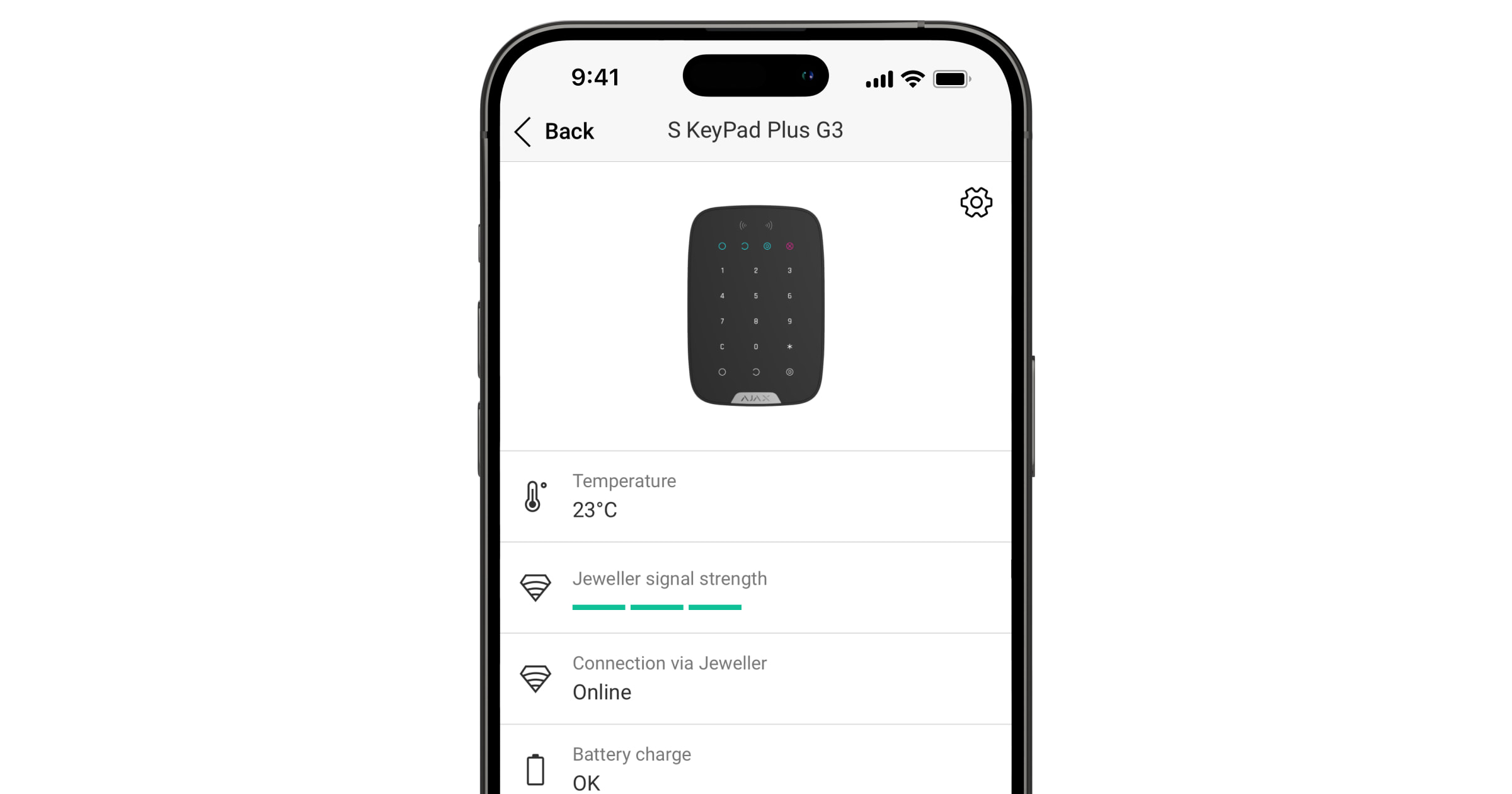
Состояния содержат информацию об устройстве и его рабочих параметрах. О состояниях Superior KeyPad Plus G3 Jeweller можно узнать в приложении Ajax:
- Перейдите во вкладку Устройства .
- Выберите Superior KeyPad Plus G3 Jeweller в списке.
| Параметр | Значение |
| Импорт данных | Отображает ошибку переноса данных на новый хаб:
|
| Неисправность |
После нажатия на Поле появляется, только если обнаружена неисправность. |
| Температура |
Температура устройства. Измеряется процессором и изменяется в зависимости от температуры окружающей среды. Вы можете настроить сценарий по температуре для управления устройствами автоматизации. |
| Уровень сигнала Jeweller |
Уровень сигнала Jeweller между устройством и хабом (или ретранслятором радиосигнала). Рекомендуемое значение: 2–3 деления. Jeweller — протокол для передачи команд, событий и тревог. |
| Соединение по каналу Jeweller | Состояние соединения между устройством и хабом (или ретранслятором радиосигнала) через канал Jeweller:
|
| Мощность радиопередатчика |
Показывает выбранную мощность радиопередатчика. Поле отображается, если выбрана опцию Максимальная или Угасание в меню Тест угасания сигнала. |
| <Имя ретранслятора> | Статус использования ретранслятора радиосигнала.
Отображается, если устройство работает через ретранслятор радиосигнала. |
| Заряд батареи | Уровень заряда батареи устройства. Есть два состояния:
Когда батареи нужно будет заменить, пользователи и охранная компания получат соответствующие уведомления. |
| Корпус | Состояние кнопки тампера, реагирующей на попытку оторвать устройство от поверхности или нарушить целостность корпуса:
|
| Считывание карт/брелоков | Показывает, включен ли считыватель для карт и брелоков. |
| Легкое управление охраной | Показывает настройки опции Легкое управление охраной:
В настройках хаба в PRO-приложении Ajax нужно задать фиксированную длину пароля. |
| Принудительное отключение | Состояние настройки принудительного выключения устройства:
|
| Отключение до снятия с охраны | Состояние настройки отключения устройства до снятия с охраны:
|
| Прошивка | Версия прошивки устройства. |
| Идентификатор | Идентификатор устройства. Также доступен на QR-коде на корпусе устройства и коробке. |
| Устройство № | Номер устройства. Этот номер передается на ПЦН в случае тревоги или события. |

Настройки
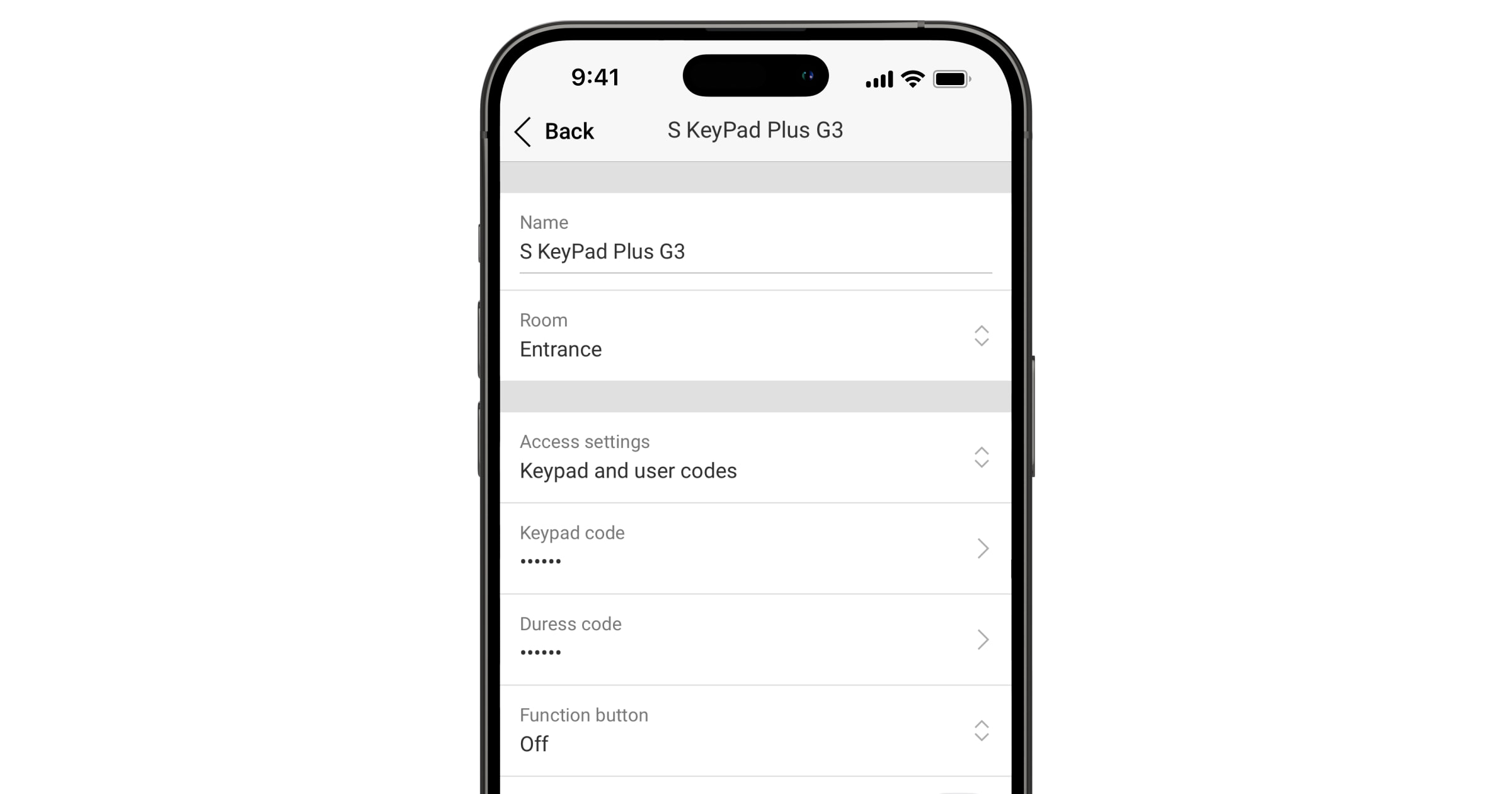
Чтобы изменить настройки Superior KeyPad Plus G3 Jeweller, в приложениях Ajax:
- Перейдите во вкладку Устройства .
- Выберите Superior KeyPad Plus G3 Jeweller в списке.
- Перейдите в Настройки .
- Задайте нужные настройки.
- Нажмите Назад, чтобы сохранить новые настройки.
| Настройки | Значение |
| Имя |
Имя устройства. Отображается в списке устройств хаба, SMS-сообщениях и уведомлениях в ленте событий. Чтобы изменить имя устройства, нажмите на текстовое поле. Имя может содержать до 24 символов латиницей или до 12 символов кириллицей. |
| Комната |
Выбор виртуальной комнаты, к которой нужно привязать Superior KeyPad Plus G3 Jeweller. Название комнаты отображается в SMS-сообщениях и уведомлениях в ленте событий. |
| Управление группами |
Выбор группы охраны, которой управляет устройство. Можно выбрать все группы или только одну. Поле отображается, если включена опция Режим групп. Если для групп настроена функция Дублирующие группы, режим охраны может автоматически изменяться в зависимости от их настроек и состояний групп-инициаторов. |
| Параметры доступа | Выбор способа изменения режима охраны:
Чтобы активировать Коды доступа к клавиатуре для незарегистрированных пользователей, выберите опцию Только коды клавиатуры или Коды клавиатуры и пользователя. |
| Код клавиатуры | Выбор общего кода для управления охраной. Может содержать от четырех до шести цифр. |
| Код принуждения |
Выбор общего кода принуждения для беззвучной тревоги. Может содержать от четырех до шести цифр. |
| Кнопка Функция | Выбор режимов кнопки Функция:
|
| Защита от случайного нажатия |
Когда опция включена, кнопку Функция нужно нажать дважды, чтобы отправить сигнал тревоги. Настройка доступна, если для настройки Кнопка Функция выбрано значение Тревога. |
| Блокировка в случае попыток взлома |
Когда опция включена, клавиатура блокируется на предустановленное время, если в течение одной минуты трижды подряд введен неправильный код или использованы неверифицированные устройства доступа. PRO или пользователь с правами настройки системы может разблокировать клавиатуру через приложение до истечения установленного времени блокировки. |
| Период блокировки, мин. | Выбор периода, на который будет блокироваться клавиатура после попытки неавторизованного доступа:
Доступно, если опция Блокировка при попытке взлома включена. |
| Яркость |
Настройка яркости подсветки кнопок клавиатуры. Подсветка работает, только когда клавиатура активна. Опция не влияет на уровень яркости индикаторов считывателя Pass/Tag и режимов охраны. |
| Громкость кнопок | Выбор уровня громкости кнопок клавиатуры во время нажатия. |
| Считыватель Pass/Tag | Когда опция включена, режимом охраны можно управлять с помощью устройств доступа Pass и Tag. |
| Подтверждение авторизации с помощью кода доступа |
Когда опция включена, пользователи могут изменить режим охраны системы только после успешной двухэтапной авторизации: с помощью устройств Pass или Tag и соответствующего кода доступа. |
| Время для подтверждения кодом |
Выбор максимального времени для подтверждения авторизации кодом после использования устройства доступа. Доступно, если включена опция Подтверждение авторизации с помощью кода. |
| Легкое управление охраной |
Позволяет пользователям изменять режим охраны системы без подтверждения действия на клавиатуре. Доступны три опции:
В настройках хаба в PRO-приложении Ajax нужно задать фиксированную длину пароля. |
| Под охрану без ввода кода |
Если опция включена, пользователь может поставить объект под охрану без ввода кода или использования персонального устройства доступа. Если опция отключена, необходимо ввести код или использовать устройство доступа, чтобы поставить систему под охрану. Экран для ввода кода появляется после нажатия кнопки |
| Автоматическое пробуждение во время задержки на вход |
Клавиатура активируется на время действия Задержки на вход любого охранного устройства. Функция автопробуждения может уменьшить время работы клавиатуры от батарей. |
| Активировать сирену, если нажата тревожная кнопка |
Настройка отображается, если для настройки Кнопка Функция выбрано значение Тревога. Если опция включена, добавленные в систему сирены активируют звуковой сигнал при нажатии кнопки (Функция). |
| Тест уровня сигнала Jeweller |
Переводить устройство в режим теста уровня сигнала Jeweller. Тест позволяет проверить уровень сигнала между устройством и хабом (или ретранслятором радиосигнала) через беспроводной протокол передачи данных Jeweller, чтобы определить оптимальное место установки. |
| Тест угасания сигнала |
Переводит устройство в режим теста угасания сигнала. |
| Форматирование карт/брелоков |
Позволяет удалить из памяти устройства все хабы, привязанные к Tag или Pass. |
| Руководство пользователя | Опция открывает руководство пользователя Superior KeyPad Plus G3 Jeweller в приложении Ajax. |
| Принудительное отключение |
Позволяет пользователю игнорировать события устройства, не удаляя его из системы. Доступны три опции:
|
| Отключение до снятия с охраны |
Позволяет пользователю игнорировать события устройства до первого снятия с охраны. Доступны три опции:
|
| Удалить устройство | Отвязывает устройство от хаба и удаляет его настройки. |
Настройка кодов
В PRO-приложениях Ajax в настройках хаба можно задать требования к длине кодов, которые используются для авторизации пользователей и доступа к системе. Можно выбрать опцию Гибкая (от 4 до 6 символов) или задать фиксированную длину кода: 4 символа, 5 символов или 6 символов.
Установка фиксированной длины кода приведет к сбросу всех кодов доступа, которые были настроены ранее.
Фиксированная длина кода нужна для функции Легкое управление охраной, которая позволяет снимать систему с охраны без нажатия кнопки С охраны на клавиатуре после того, как был введен код или использовано устройство доступа.
Коды доступа клавиатур
Чтобы установить код клавиатуры и код принуждения:
- В приложении Ajax перейдите во вкладку Устройства .
- Выберите клавиатуру, для которой нужно установить код доступа.
- Перейдите в Настройки .
- В меню Параметры доступа выберите опцию Только коды клавиатур или Коды клавиатур и пользователя.
- Перейдите в меню Код клавиатуры.
- Задайте код клавиатуры. Может содержать от четырех до шести цифр.
- Нажмите Сохранить.
- Перейдите в меню Код принуждения.
- Задайте код принуждения. Может содержать от четырех до шести цифр.
- Нажмите Сохранить.
Коды зарегистрированных пользователей
Чтобы задать персональный код и персональный код принуждения:
- Выберите пространство в приложении Ajax.
- Перейдите в меню Настройки .
- Откройте меню Пользователи.
- Найдите свою учетную запись в списке и нажмите на нее.
- Перейдите в меню Настройка кодов доступа.
- Задайте Код пользователя. Может содержать от четырех до шести цифр.
- Нажмите Сохранить.
- Задайте Код принуждения. Может содержать от четырех до шести цифр.
- Нажмите Сохранить.
- Нажмите Назад, чтобы сохранить настройки.
Коды незарегистрированных пользователей
Чтобы задать код доступа для пользователя, который не имеет учетной записи:
- Выберите хаб в приложении Ajax.
- Перейдите во вкладку Устройства .
- Перейдите в меню Коды доступа к клавиатуре.
- Нажмите Добавить код. Задайте Имя и Код доступа. Может содержать от четырех до шести цифр.
- Нажмите Добавить, чтобы сохранить данные.
Чтобы задать код принуждения для пользователя, который не имеет учетной записи:
- Выберите меню Коды доступа клавиатур в настройках хаба.
- Выберите нужного незарегистрированного пользователя.
- Нажмите Добавить код принуждения. Задайте код. Может содержать от четырех до шести цифр.
- Нажмите Сохранить.
Для незарегистрированных пользователей доступ к управлению режимами охраны может настроить администратор или PRO с правами настройки системы. Сначала включите Режим групп. Затем в настройках хаба выберите меню Коды доступа клавиатур, найдите нужного пользователя и задайте соответствующие параметры в меню Управление охраной.
Код для ГБР
Только PRO-пользователь с правами настройки системы может создавать и настраивать коды для ГБР в PRO-приложениях Ajax. Более подробную информацию о настройке этой функции можно найти в статье.
Карты и брелоки
Superior KeyPad Plus G3 Jeweller может работать с брелоками Tag , картами Pass и сторонними устройствами, которые поддерживают технологию DESFire®.
Прежде чем добавить сторонние устройства с поддержкой DESFire® убедитесь, что они имеют достаточно свободной памяти для работы с новой клавиатурой. Рекомендовано предварительно отформатировать стороннее устройство.
В этом разделе приведена информация по форматированию Tag или Pass.
Максимальное количество устройств Pass и Tag, добавленных на хаб, зависит от модели хаба. Добавленные устройства Pass и Tag не влияют на общий лимит устройств на хабе.
Добавление Tag или Pass
- Откройте приложение Ajax.
- Выберите пространство с хабом, на которое нужно добавить Tag или Pass.
- Перейдите во вкладку Устройства .
Убедитесь, что опция Считывание карт/брелоков включена как минимум для одной клавиатуры в системе.
- Нажмите Добавить устройство.
- Выберите Добавить карту/брелок.
- Укажите тип (Tag или Pass), цвет, имя устройства и пользователя (если необходимо).
- Нажмите Далее. После этого хаб перейдет в режим регистрации устройств.
- Подойдите к любой совместимой клавиатуре с включенной опцией Считывание карт/брелоков. Нажмите кнопку С охраны, чтобы перевести клавиатуру в режим регистрации устройств доступа.
- Поднесите Tag или Pass к считывателю клавиатуры на несколько секунд. После успешного добавления устройства вы получите соответствующее уведомление в приложении Ajax.
Если подключение не удалось, попробуйте еще раз через пять секунд. Если на хаб уже добавлено максимальное количество устройств Tag или Pass, то при попытке добавить новое устройство в приложении Ajax будет показано соответствующее уведомление.
Устройства Tag и Pass могут работать с несколькими хабами одновременно. Максимальное количество хабов — 13. Если брелок или карта уже добавлены на максимальное количество хабов, при попытке подключить их к новому хабу система пришлет соответствующее уведомление. Чтобы привязать такие устройства к новому хабу, их необходимо отформатировать.
Если нужно добавить еще один Tag или Pass, нажмите Добавить другую карту/брелок в приложении. Повторите шаги 6—9.
Удаление (форматирование) Tag или Pass
Форматирование удалит все настройки и привязки брелоков и карт. В этом случае отформатированные устройства Tag и Pass удаляются только с того хаба, на котором было выполнено форматирование. Tag или Pass будут отображаться в списке устройств других хабов в приложении, но их нельзя будет использовать для управления режимами охраны. Эти устройства следует удалить вручную.
- Откройте приложение Ajax.
- Выберите нужное пространство.
- Перейдите во вкладку Устройства .
- Выберите совместимую клавиатуру из списка устройств.
Убедитесь, что опция Считывание карт/брелоков включена в настройках клавиатуры.
- Перейдите в настройки клавиатуры, нажав иконку.
- Нажмите Форматирование карт/брелоков.
- Нажмите Продолжить.
- Подойдите к любой совместимой клавиатуре с включенным считыванием карт/брелоков. Нажмите кнопку С охраны, чтобы перевести клавиатуру в режим форматирования устройств.
- Приложите Tag или Pass широкой стороной к считывателю клавиатуры на несколько секунд. После успешного форматирования устройства вы получите соответствующее уведомление в приложении Ajax. Если форматирование не удалось, попробуйте еще раз.
Если нужно отформатировать еще одно устройство Tag или Pass, нажмите Очистить другую карту/брелок в приложении. Повторите шаг 9.
Управление режимами охраны
С помощью кодов и устройств Tag или Pass можно управлять Ночным режимом и охраной всего объекта, а также отдельных групп. Пользователь или PRO с правами настройки системы может задавать коды доступа. В этом разделе приведена информация о том, как добавить Tag или Pass на хаб.
Если используется персональный код, код доступа, Tag или Pass, имя пользователя, изменившего режим охраны, отображается в ленте событий хаба и в списке уведомлений. Если используется общий код, отображается имя клавиатуры, с которой был изменен режим охраны.
Если в течение одной минуты трижды подряд введен неправильный код или использованы неверифицированные устройства доступа, клавиатура Superior KeyPad Plus G3 Jeweller блокируется на заданное в настройках время. В таком случае пользователи и ПЦН получат соответствующие уведомления. Пользователь или PRO с правами настройки системы может разблокировать Superior KeyPad Plus G3 Jeweller в приложении Ajax.
Последовательность действий для изменения режима охраны с помощью клавиатуры зависит от того, включены ли в настройках Superior KeyPad Plus G3 Jeweller опции Под охрану без ввода кода, Подтверждение авторизации с помощью кода и Легкое управление охраной.
С помощью Tag или Pass
- Активируйте клавиатуру, поднеся руку к экрану.
- Поднесите Tag или Pass к считывателю карт/брелоков клавиатуры.
- Введите нужный код, если включена функция Подтверждение авторизации с помощью кода.
- Нажмите на клавиатуре кнопку Под охрану, С охраны или Ночной режим.
Если включена опция Легкое управление охраной, не нужно нажимать кнопку Под охрану, С охраны или Ночной режим после считывания устройства доступа.
С помощью кодов
Неправильно введенные коды можно удалить, нажав кнопку  Сбросить.
| Код | Пример | Примечание |
| Управление режимами охраны объекта | ||
|
Код клавиатуры Код принуждения клавиатуры |
1234 → / / |
|
|
Код пользователя Код принуждения пользователя |
5 → → 1234 → / / |
5 — идентификатор пользователя |
|
Код для незарегистрированного пользователя Код принуждения для незарегистрированного пользователя |
1234 → / / |
|
| Код для ГБР | 1234 → / / |
|
| Управление режимами охраны групп | ||
|
Код клавиатуры Код принуждения клавиатуры |
1234 → → 2 → / |
2 — идентификатор группы |
|
Код пользователя Код принуждения пользователя |
5 → → 1234 → → 2 → / |
5 — идентификатор пользователя 2 — идентификатор группы |
|
Код для незарегистрированного пользователя Код принуждения для незарегистрированного пользователя |
1234 → → 2 → / |
2 — идентификатор группы |
| Код для ГБР | 1234 → → 2 → / |
2 — идентификатор группы |
Подтверждение авторизации с помощью кода доступа
Подтверждение авторизации с помощью кода — функция, позволяющая настроить двухфакторную аутентификацию для пользователей при управлении режимами охраны системы. Это означает, что пользователь должен сначала поднести к клавиатуре устройство доступа (Pass или Tag), а затем ввести код для подтверждения авторизации в системе.
Индикация
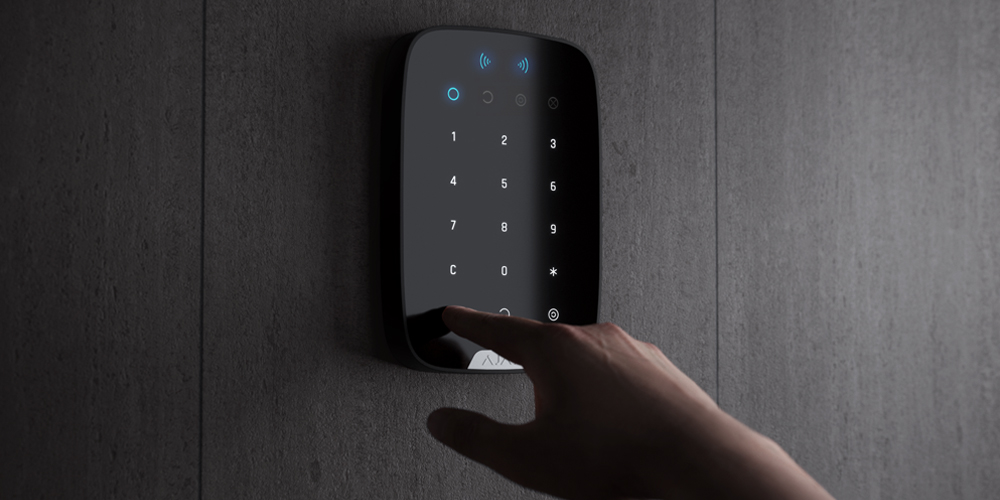
Superior KeyPad Plus G3 Jeweller может сообщать о текущем режиме охраны, нажатиях клавиш, неисправностях и состоянии с помощью светодиодной индикации и звуковых сигналов. Подсветка показывает текущий режим охраны после активации клавиатуры. Информация о текущем режиме охраны остается актуальной, даже если режим охраны изменен другим брелоком, другой клавиатурой или в приложении.
Вы можете активировать клавиатуру, проведя рукой возле сенсорной панели сверху вниз. После активации включится подсветка клавиатуры и прозвучит звуковой сигнал (если опция включена).
| Событие | Индикация | Примечание |
| Включение устройства | Все индикаторы и подсветка цифровой клавиатуры загораются на короткое время. После этого прозвучат три коротких звуковых сигнала различной тональности, загорится индикатор текущего режима охраны и включится подсветка цифровой клавиатуры. После этого подсветка плавно погаснет, и прозвучат два коротких звуковых сигнала | |
| Включение устройства, которое не было добавлено на хаб | Все индикаторы и подсветка цифровой клавиатуры загораются на короткое время. После этого светодиодный индикатор X мигает шесть раз, а затем быстро мигает еще трижды | Клавиатура отключается, как только все индикаторы гаснут |
| Выключение устройства | Светодиодный индикатор X загорается примерно на одну секунду, а затем мигает трижды | Система отправляет уведомление, когда клавиатура отключена с помощью кнопки питания |
| Устройство удалено из хаба | Светодиодный индикатор X мигает шесть раз, а затем быстро мигает еще трижды | Клавиатура отключается после того, как угаснет индикация |
| Отсутствует связь с хабом или ретранслятором радиосигнала | Светодиодный индикатор X мигает | |
| Крышка устройства открыта (снята панель SmartBracket) | Светодиодный индикатор X быстро мигает один раз | |
| Нажатие сенсорной кнопки | Короткий звуковой сигнал, светодиодный индикатор текущего состояния системы мигает один раз | Громкость зависит от настроек клавиатуры |
| Система установлена под охрану | Короткий звуковой сигнал, загорается светодиодный индикатор Под охраной или Ночной режим | |
| Система снята с охраны | Два коротких звуковых сигнала, загорается светодиодный индикатор Снято с охраны | |
| Введен неправильный код или была попытка изменить режим охраны с помощью неподключенной, или деактивированной карты/брелока | Длинный звуковой сигнал, подсветка цифровой клавиатуры мигает трижды | |
| Режим охраны невозможно активировать (не удалось выполнить проверку целостности системы) | Длинный звуковой сигнал, светодиодный индикатор текущего состояния системы мигает трижды | |
| Система требует ввести код после использования устройства доступа, чтобы подтвердить авторизацию. Доступно, если включена опция Подтверждение авторизации с помощью кода | Светодиодный индикатор текущего состояния охраны мигает в течение заданного времени для подтверждения | |
| Клавиатура заблокирована из-за попытки ввода неправильного кода или использования неавторизованной карты/брелока | Длинный звуковой сигнал, в течение которого светодиодные индикаторы состояния охраны и подсветка клавиатуры мигают трижды | |
| Хаб не отвечает | Длинный звуковой сигнал, загорается светодиодный индикатор X | |
| Низкий заряд батареи |
После изменения режима охраны загорается световой индикатор X. Сенсорные кнопки в это время заблокированы. При попытке включить клавиатуру с разряженными батареями она издает длинный звуковой сигнал, светодиодный индикатор X плавно загорается и гаснет, после чего клавиатура отключается. |
Как заменить батареи |
Звуковые сигналы о неисправности
Superior KeyPad Plus G3 Jeweller может информировать пользователей системы звуковым сигналом о разрядке или отключении любого устройства. Светодиодный индикатор Х на клавиатуре начнет мигать. Информация о неисправности будет отображаться в ленте событий, SMS-сообщениях или пуш-уведомлениях.
Чтобы включить звуковые сигналы о неисправности, в PRO-приложении Ajax:
- Перейдите во вкладку Устройства .
- Выберите хаб и перейдите в его настройки .
- Перейдите в меню Сервисные → Звуки тревог и неисправностей.
- Включите опции Когда любое устройство разрядилось и Когда любое устройство вне сети.
- Нажмите Назад, чтобы сохранить настройки.
| Событие | Индикация | Примечание |
| Когда любое устройство вне сети |
Два коротких звуковых сигнала, светодиодный индикатор Х мигает дважды. Сигнал звучит один раз в минуту, пока все устройства в системе не подключатся к сети. |
Пользователи могут отложить звуковое оповещение на 12 часов |
| Если Superior KeyPad Plus G3 Jeweller не в сети |
Два коротких звуковых сигнала, светодиод Х мигает дважды. Сигнал звучит раз в минуту, пока клавиатура в системе не подключится к сети. |
Невозможно отложить звуковое оповещение |
| Если батарея какого-либо устройства разряжена |
Три коротких звуковых сигнала, светодиодный индикатор Х мигает трижды. Сигнал звучит раз в минуту, пока заряд батареи не будет восстановлен или батарея не будет заменена. |
Пользователи могут отложить звуковое оповещение на 4 часа |
Звуковые сигналы о неисправностях раздаются после отключения индикации клавиатуры. Если в системе возникает несколько неисправностей, клавиатура сначала сообщит о потере связи с хабом.
Неисправности
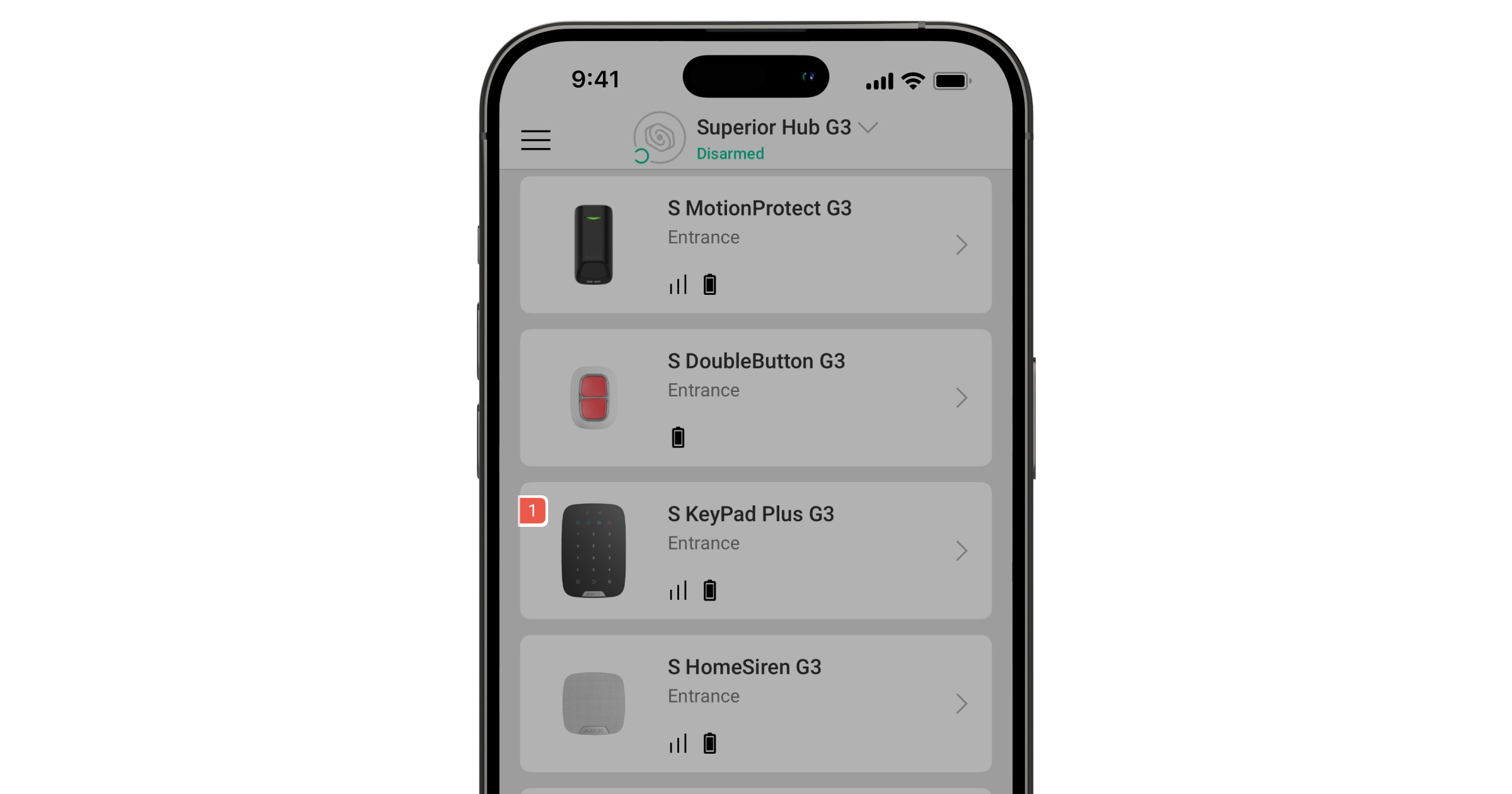
Если в устройстве обнаружена неисправность (например, отсутствует связь по протоколу Jeweller), в приложении Ajax в левом верхнем углу иконки устройства отображается счетчик неисправностей.
Все неисправности можно увидеть в состояниях устройства. Поля с неисправностями подсвечиваются красным.
Неисправность отображается, если:
- Температура устройства выходит за допустимые пределы.
- Открыт корпус устройства (сработка кнопки тампера).
- Отсутствует связь с хабом или ретранслятором через протокол Jeweller.
- Батарея устройства разряжена.
Обслуживание
Регулярно проверяйте работу устройства. Оптимальный интервал проверки — каждые три месяца. Очищайте корпус устройства от пыли, паутины и других загрязнений по мере их появления. Используйте мягкую сухую салфетку для ухода за техникой.
Не очищайте устройство веществами, содержащими спирт, ацетон, бензин или другие активные растворители.
Если батарея клавиатуры разряжена, система отправляет соответствующие уведомления, а светодиодный индикатор X Неисправность плавно загорается и гаснет после каждого успешного ввода кода.
Superior KeyPad Plus G3 Jeweller может работать до двух месяцев после сигнала о низком заряде батареи. Однако мы рекомендуем заменить батареи сразу после оповещения. Рекомендовано использовать литиевые батареи. Они имеют большую емкость и менее чувствительны к температуре.
Технические характеристики
Гарантия
Гарантия на продукцию общества с ограниченной ответственностью «Аджакс Системс Манюфекчуринг» действует 2 года после покупки.
Если устройство работает некорректно, рекомендуем сначала обратиться в службу технической поддержки Ajax: в большинстве случаев технические вопросы можно решить удаленно.
Связаться со службой технической поддержки:
Произведено ТОВ «АС Манюфекчуринг»
