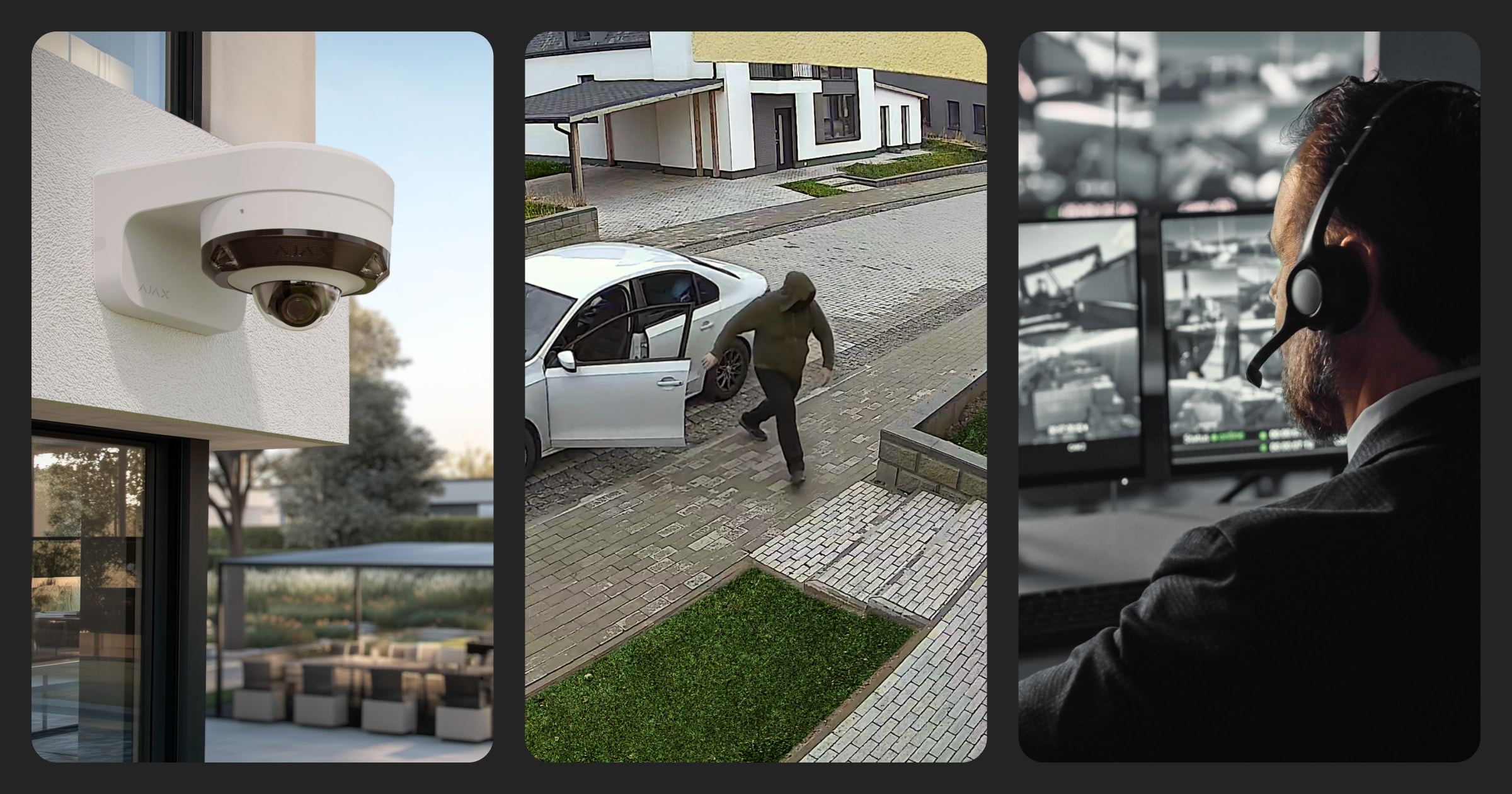
Камеры Ajax поддерживают распознавание объектов с помощью искусственного интеллекта (ИИ) для эффективной записи событий и оптимального использования памяти. Кроме записи, камеры могут отправлять точные события обнаружения движения и распознавания объектов с помощью ИИ в приложения Ajax и на пульт централизованного наблюдения (ПЦН).
Узнать больше о том, как интегрировать видеонаблюдение Ajax в ПЦН
В этой статье описано, как настроить функцию и включить передачу событий. Чтобы настроить уведомления об ИИ-распознавании и мониторинге, выполните следующие шаги:
- Включите уведомления об ИИ-распознавании для камер Ajax.
- Включите мониторинг камер.
- Добавьте камеру к мониторингу.
- Включите визуальную верификацию событий обнаружения камер.
- Предоставьте охранной компании доступ к камерам.
Шаг 1. Включите уведомления об ИИ-распознавании для камер Ajax.

Эта настройка доступна для инженеров монтажа в PRO-приложениях Ajax для компьютеров и смартфонов.
Для этого:
- Выберите нужное пространство.
- Перейдите во вкладку Устройства
 .
. - Выберите необходимую камеру из списка. Если камера подключена к видеорегистратору, найдите NVR, нажмите Камеры и выберите нужную.
- Перейдите в настройки камеры.
- Нажмите Оповещение по срабатыванию детекторов камеры.
- Выберите тип объекта или движения, при обнаружении которого будет отправлено оповещение. Обратите внимание, что обнаружение соответствующих типов объектов или движения должно быть включено в настройках Детекция.
- Нажмите Назад, чтобы сохранить настройки.
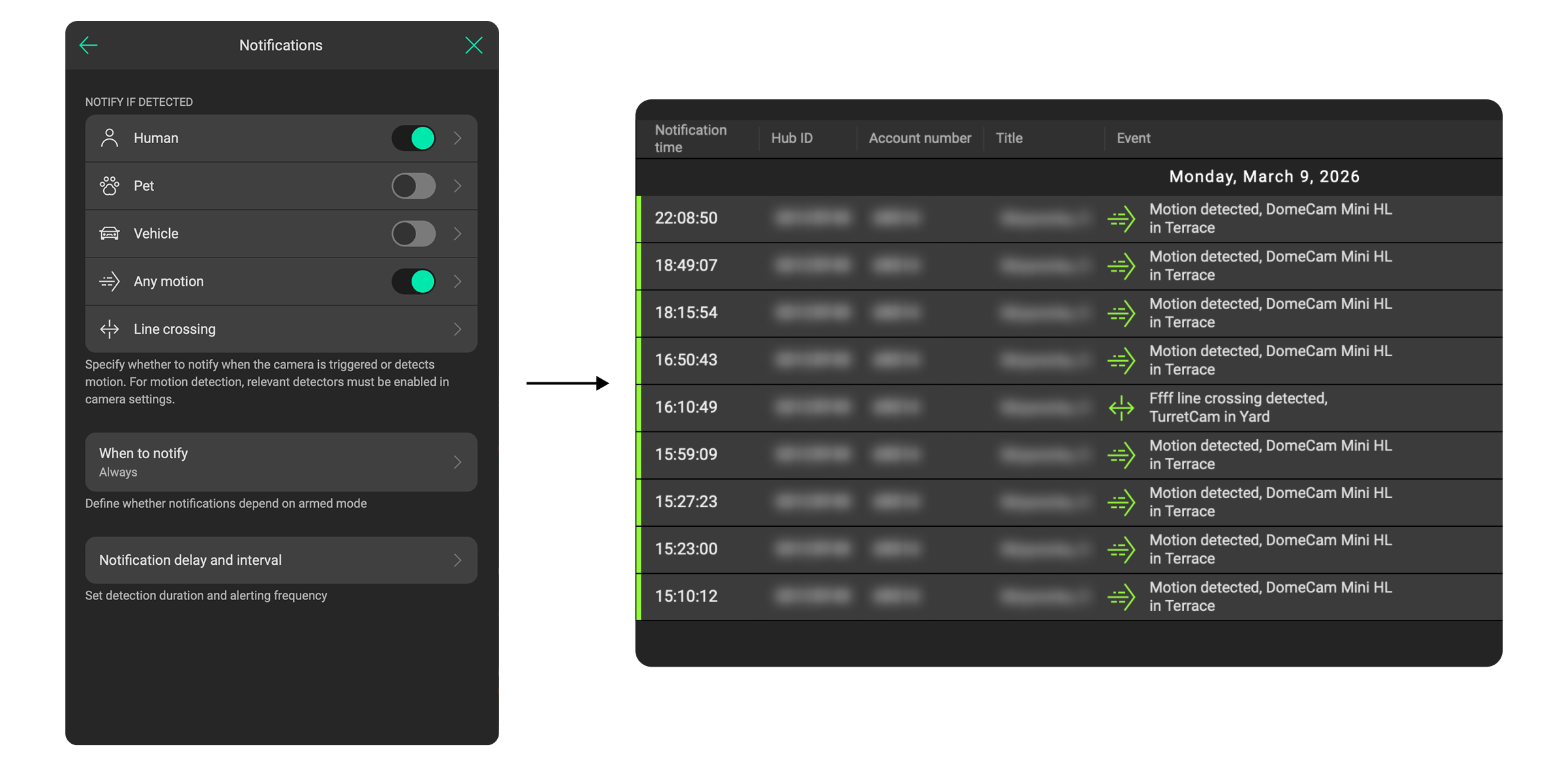
Результат: уведомления о событиях ИИ-распознавания отправляются во все приложения для конечных пользователей и PRO.
Шаг 2. Включите мониторинг камер.
Эта настройка доступна для инженеров монтажа в PRO-приложениях Ajax для компьютеров и смартфонов.
Для этого:
- Выберите нужное пространство.
- Перейдите во вкладку Устройства .
- Выберите необходимую камеру из списка. Если камера подключена к видеорегистратору, найдите NVR, нажмите Камеры и выберите нужную.
- Перейдите в настройки камеры.
- Нажмите Мониторинг.
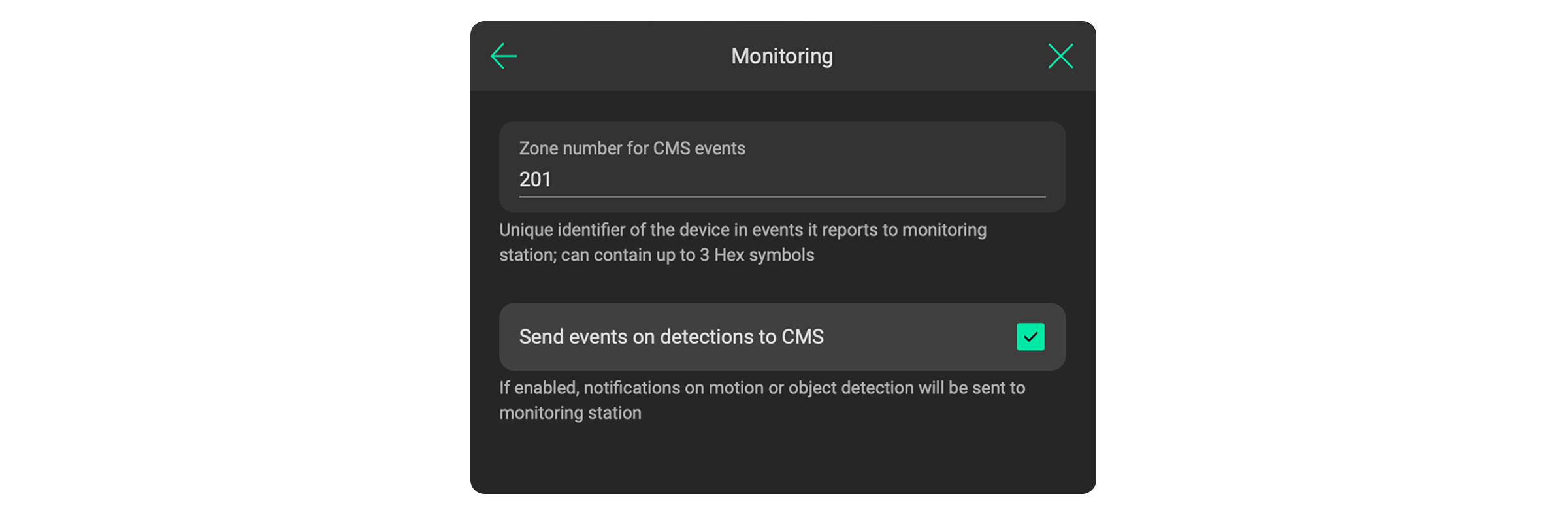
- Включите опцию Отправлять события от детекторов устройства на пульт наблюдения.
Во избежание конфликта с устройствами, работающими через протоколы Jeweller или Fibra (0-200), используйте номера зон, начиная с 201.
- Нажмите Назад, чтобы сохранить настройки.
Шаг 3. Добавьте камеру к мониторингу.
Эта настройка доступна для инженеров монтажа и руководителей ПЦН в приложении Ajax PRO Desktop.
Для этого:
- Перейдите в модуль Объекты.
- Выберите нужное пространство.
- Перейдите во вкладку Услуги.
- Укажите номер объекта. Он может совпадать с номером объекта хаба или отличаться от него.
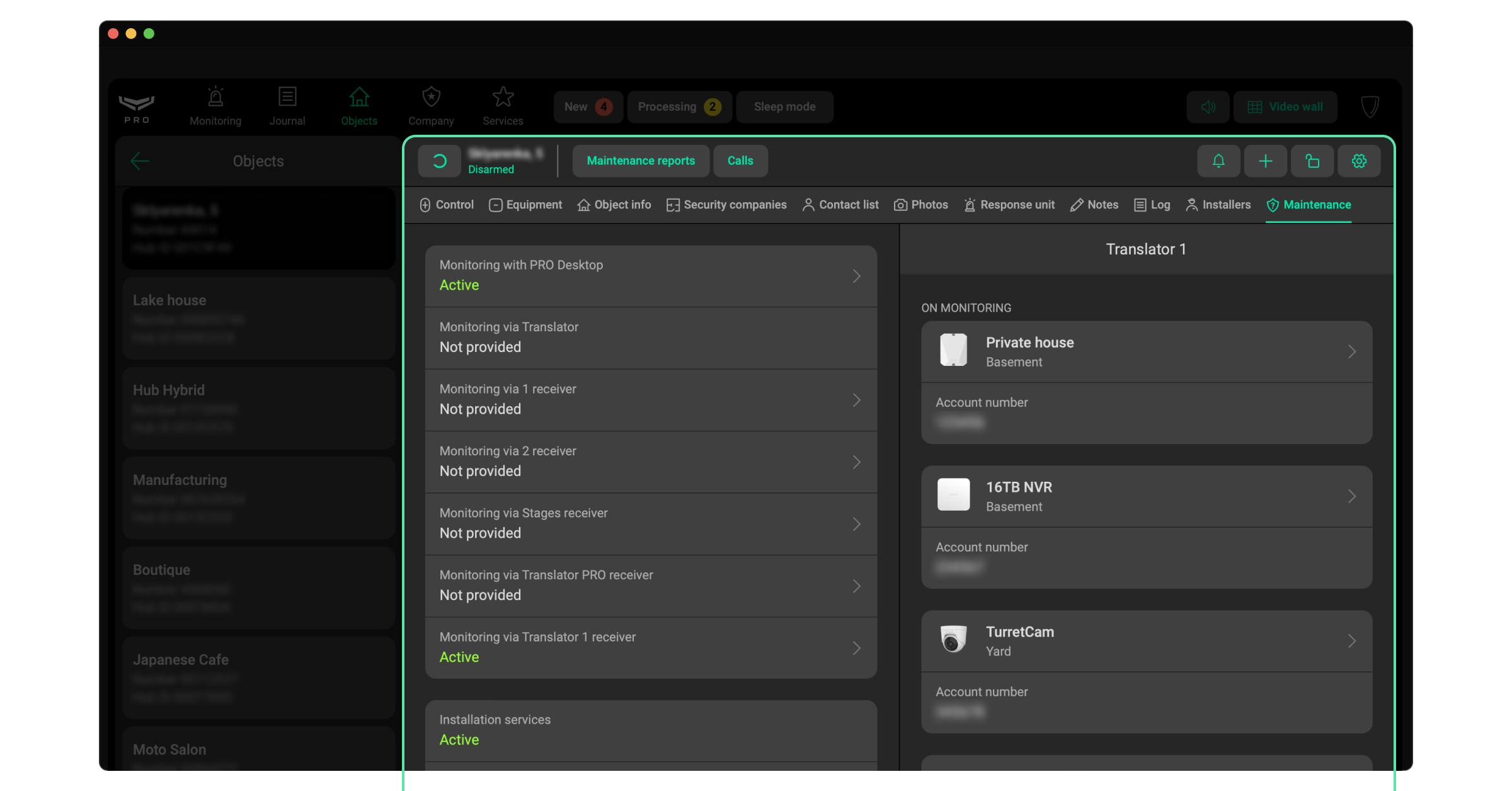
Результат: события ИИ-распознавания передаются на софт для мониторинга с соответствующими кодами:
| Событие | Код CID | Код SIA |
| MotionDetected | E760 | VM |
| HumanDetected | E761 | VH |
| PetDetected | E762 | VP |
| CarDetected | E763 | VC |
BF1A0053″ADM-CID»0005L0#1234[#1234|1761 00 070][IBalcony][RLiving Room]_07:54:58,04-08-2025
424C0055″SIA-DCS»0859L0#1234[#1234|Nri0/VH70^Balcony in Living Room^]_06:57:27,04-06-2025
Шаг 4. Включите визуальную верификацию событий обнаружения камер.
Эта настройка доступна для руководителей ПЦН в приложении Ajax PRO Desktop.
Для этого:
- Перейдите в модуль Компания.
- Перейдите в меню Подключение к ПЦН.
- Выберите вкладку Ajax Translator или Cloud signaling.
- Выберите нужный приемник и щелкните на иконку
 .
. - Нажмите Редактировать.
- Выберите параметр для настройки Визуальная верификация событий от детекторов камер наблюдения: Ссылка для просмотра в PRO Desktop или Ссылка для просмотра в интернет-браузере.
- Выберите Сохранить.
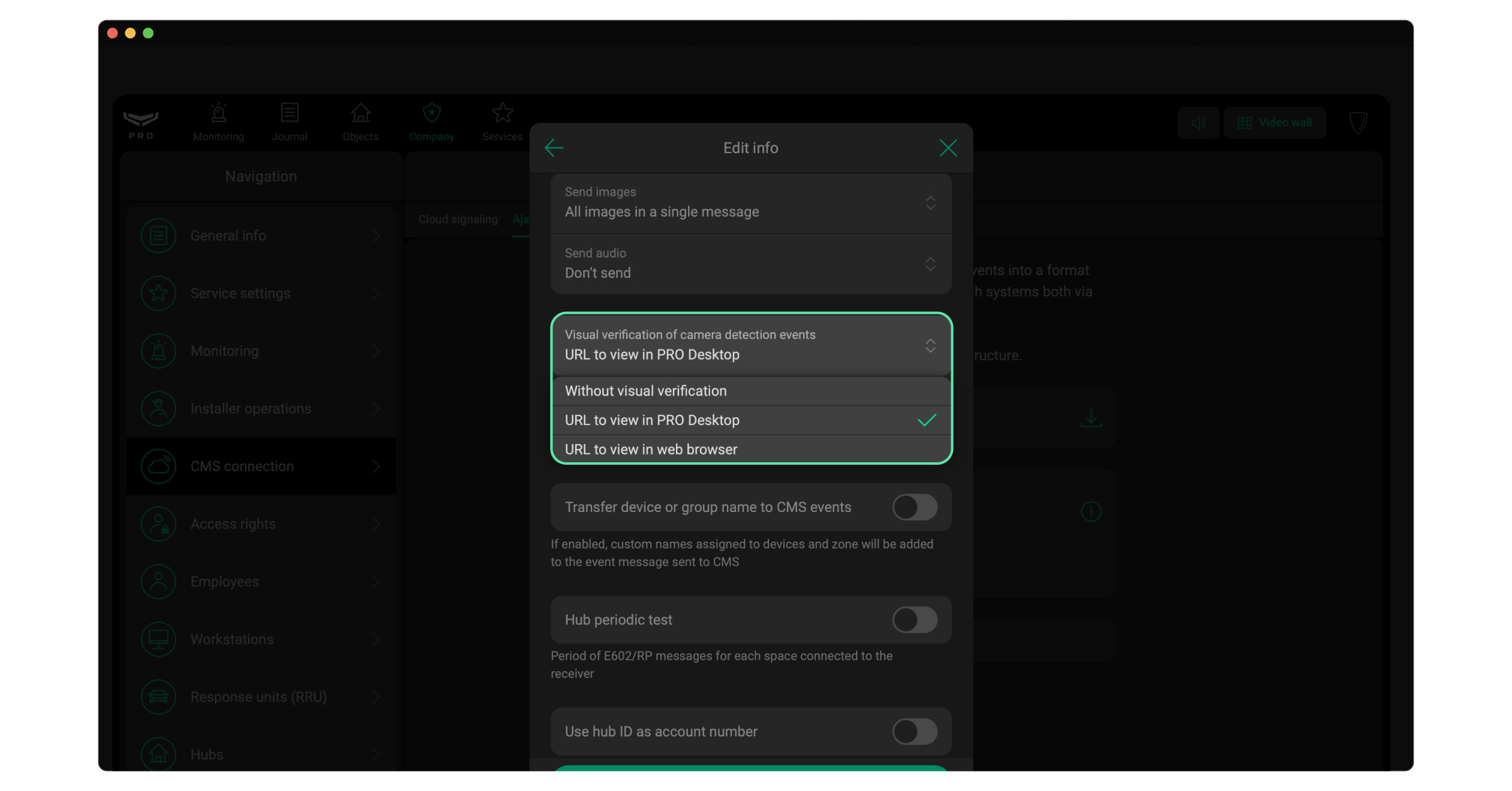
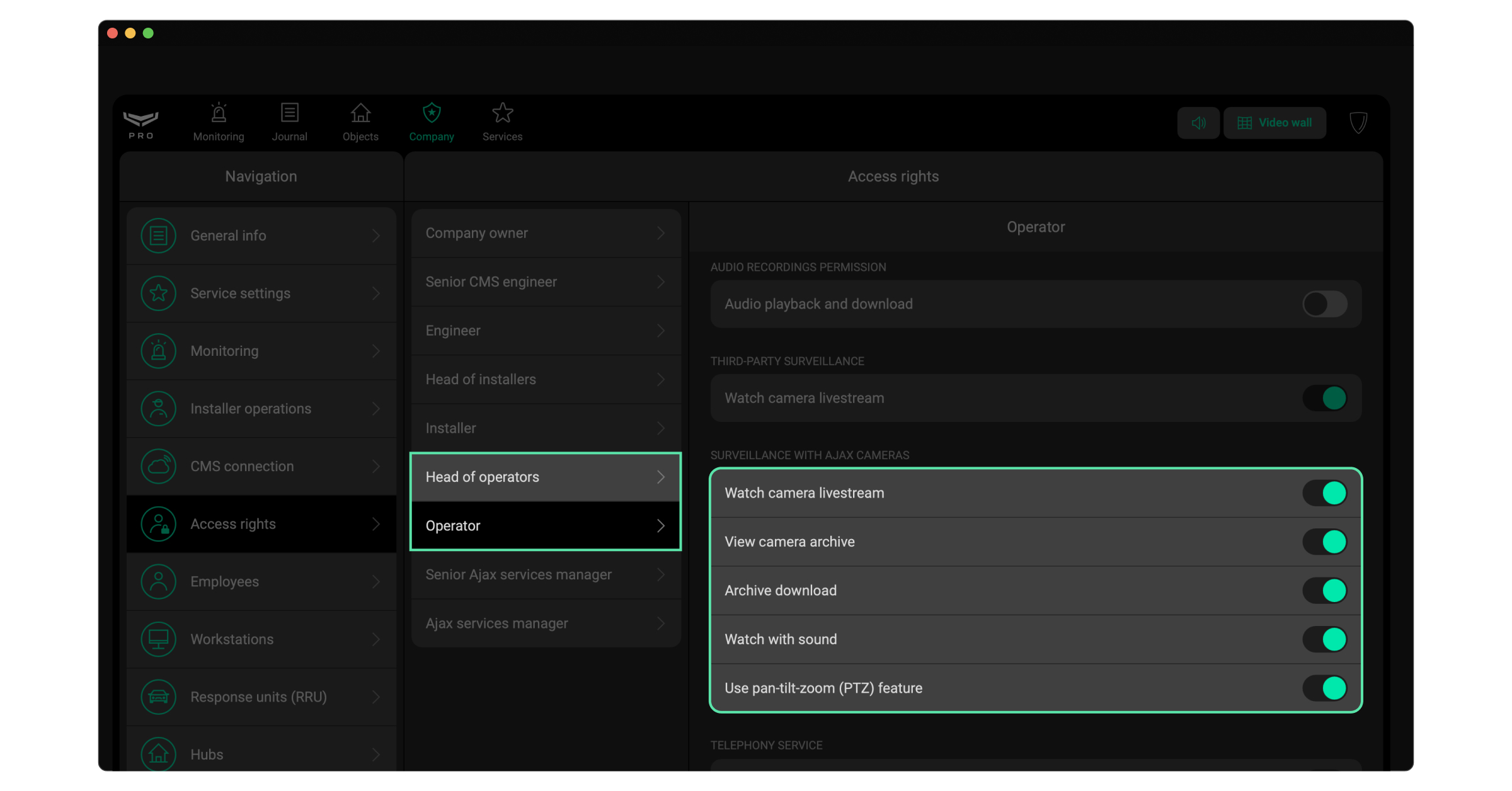
Убедитесь, что операторы имеют доступ к трансляции и архивам, если выбрана опция Ссылка для просмотра в PRO Desktop. Для этого:
- Перейдите в модуль Компания.
- Перейдите в меню Права доступа.
- Проверьте настройки прав доступа для Руководителя операторов и Оператора. Убедитесь, что опции в блоке Видеонаблюдение камерами Ajax включены.

Ссылка для просмотра в интернет-браузере действительна в течение 30 минут, поскольку не требует аутентификации. Ссылка для просмотра в Ajax PRO Desktop привязана к конкретной компании. Оно доступно только работникам с правами на просмотр видео, поэтому имеет неограниченный срок действия.
Шаг 5. Предоставьте охранной компании доступ к камерам.
Эта настройка доступна для пользователей с правами управления приватностью в приложениях Ajax для компьютеров и смартфонов. Разрешения можно предоставлять или отзывать в любое время. Это обеспечивает полный контроль над доступом к конфиденциальной информации.
Для этого:
- Выберите нужное пространство.
- Щелкните на иконку шестеренки
 , чтобы перейти в настройки пространства.
 - Перейдите в меню Приватность.
- Нажмите Компании.
- Выберите компанию.
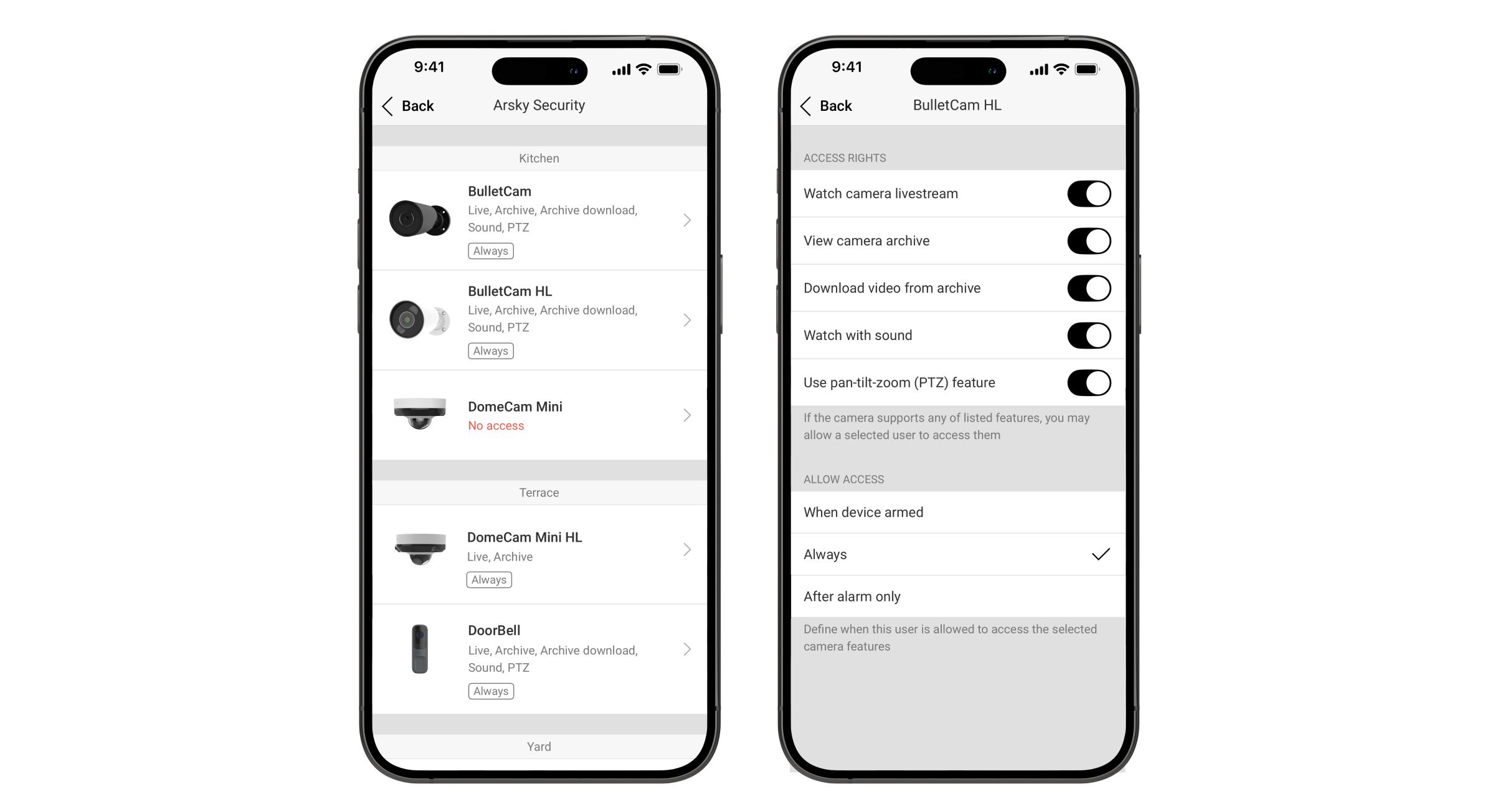
- Перейдите в меню Собственные камеры и каналы видеорегистратора и настройте доступ для каждой камеры.
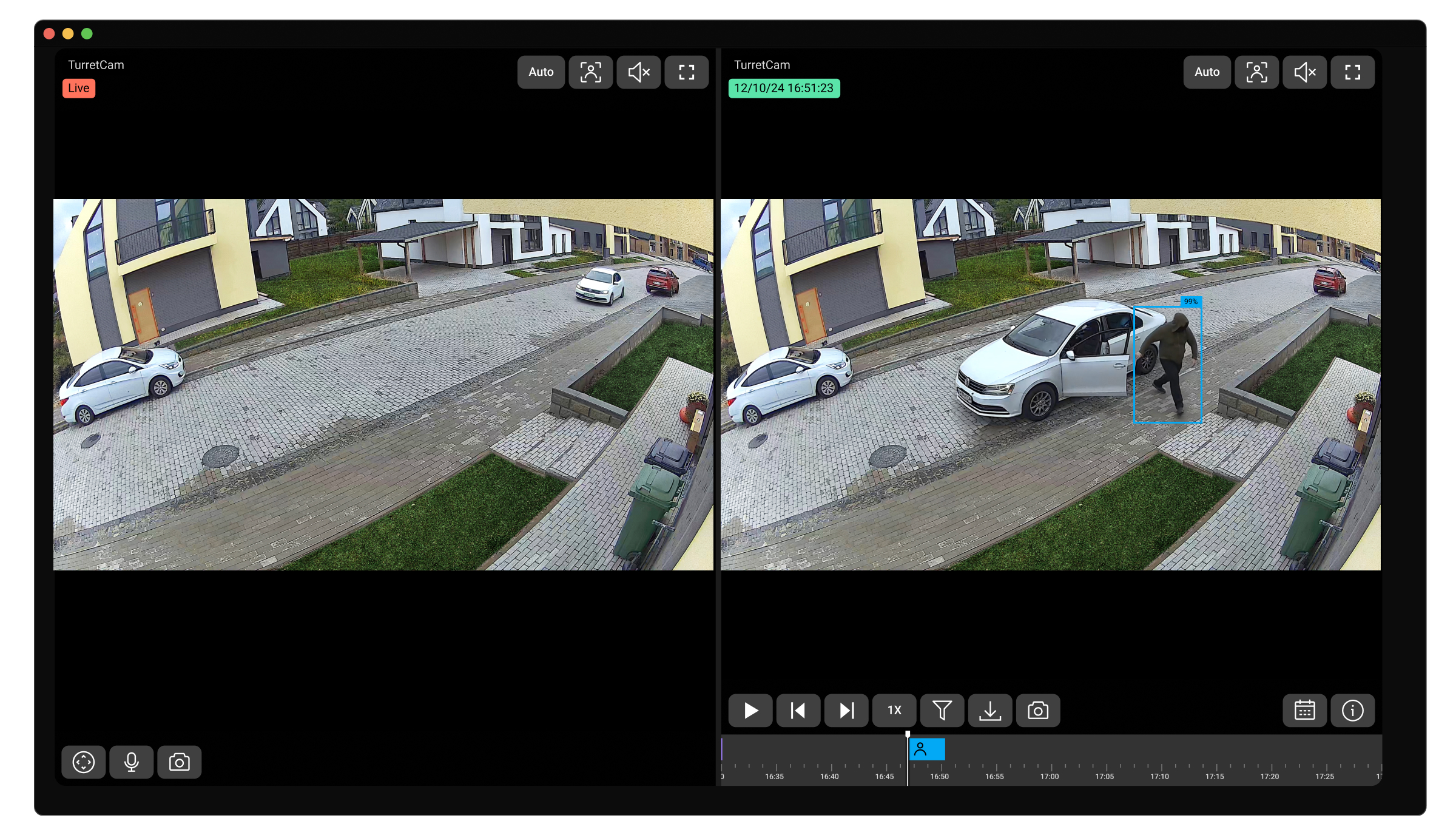
Результат: События ИИ-распознавания передаются на ПЦН со ссылкой, которая открывает окно с разделенным экраном: слева — трансляция вживую, справа — запись (архив) события.
Примеры
424C0055″SIA-DCS»0859L0#1234[#1234|Nri0/VH70^Balcony in Living Room^][V ajax-pro-desktop://ed?sp=6554a1688cfcda4b553ea1f5&ve=3037652E&ch=9c756e110455-0&et=1743923616468&tr=PetDetected.IMPULSE&c=AABBDA87]_06:57:27,04-06-2025
5F70011F»SIA-DCS»1215L0#001C988C[#001C988C|Nri1/VP70][Vhttps://web.ajax.systems?t=0000000eyJhbGciOiJIUzI1NiJ9.eyJzdWIiOiJDZ3hsVktGb2pQemFTMVUrb2ZVU0JLcTcyb2NZNlk2b29lc3lJQUVxQkFoSElnQ2lCZ1F3TjJVdSJ9.FyF8sYWptluAfVFtMXaG2ElddsouJmeeff5scqmIkkk][ILiving Room][L1][RLiving Room]_08:29:35,05-09-2025
663F00B6″ADM-CID»0004L0#001C988C[#001C988C|1761 04
201][Vhttps://i.ajax.systems/s/zvbUDpcbL6_dqwLGmL1FApd2ROYX8r2rYEfNvX6s0d00vz-VySpNUogjv][IIndoorCam][L4][RLiving Room]_10:45:21,12-13-2025