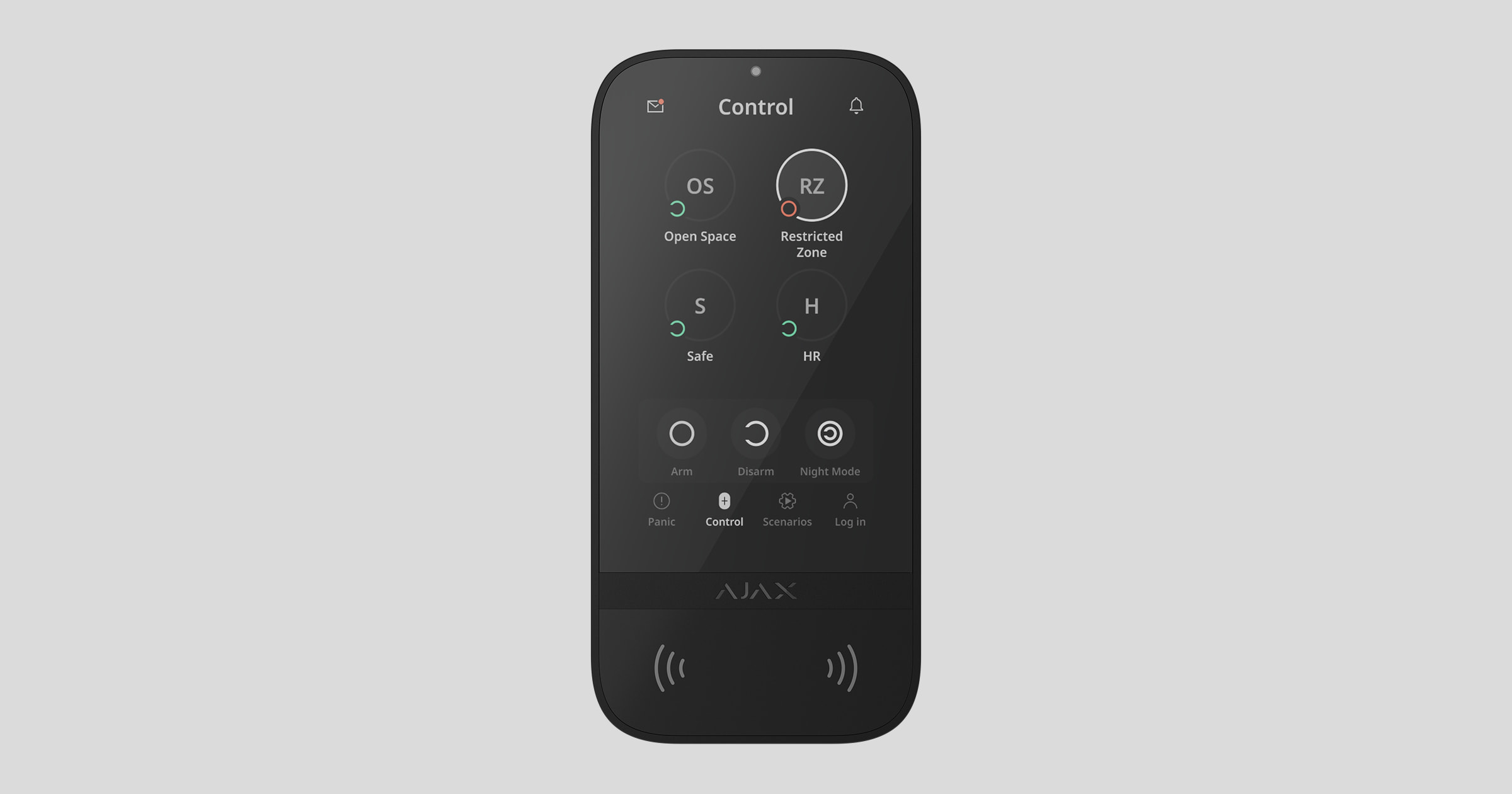
Superior KeyPad TouchScreen G3 Jeweller to bezprzewodowa klawiatura z ekranem dotykowym zaprojektowana do zarządzania systemami Ajax. Użytkownicy mogą korzystać z uwierzytelniania za pomocą smartfonów, breloków Tag, kart Pass i kodów. Urządzenie jest przeznaczone wyłącznie do użytku wewnątrz pomieszczeń.
Superior KeyPad TouchScreen G3 Jeweller komunikuje się z hubem za pomocą dwóch zabezpieczonych protokołów radiowych. Klawiatura używa protokołu Jeweller do przesyłania alarmów i zdarzeń oraz protokołu Wings do aktualizacji oprogramowania sprzętowego, przesyłania listy grup, pomieszczeń i innych dodatkowych informacji. Zasięg komunikacji w otwartej przestrzeni wynosi do 8202 ft. Maksymalny zasięg zależy od modelu huba.

Produkty Superior są dostępne wyłącznie dla akredytowanych partnerów Ajax Systems do sprzedaży, instalacji i konserwacji, tworząc bezpieczny, wysokowartościowy kanał przychodów.
Linie produktów Superior i Baseline są ze sobą kompatybilne. Otwiera to wiele możliwości budowania systemów w praktycznie dowolnej konfiguracji.
Elementy funkcjonalne
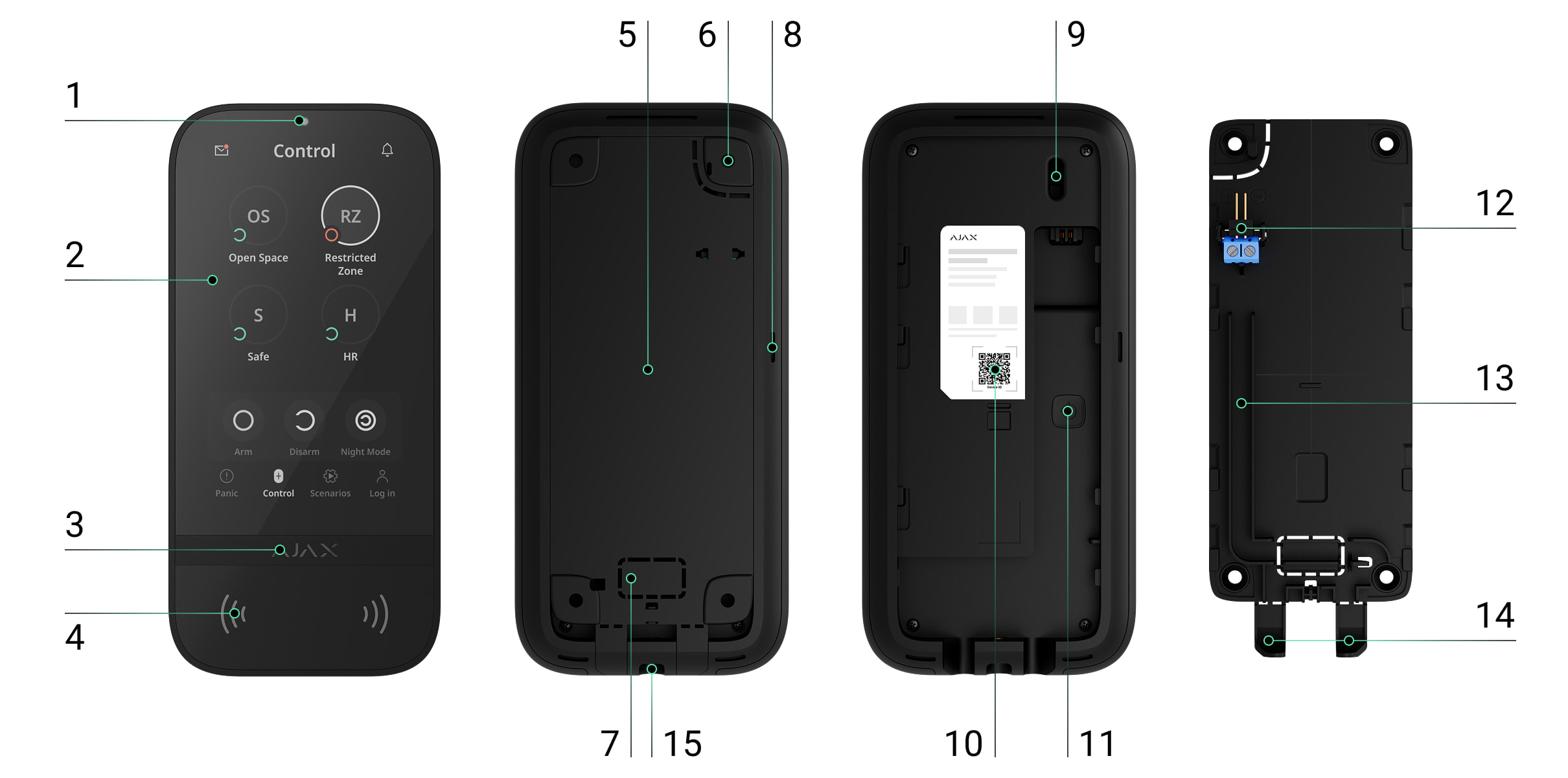
- Sensor światła otoczenia do automatycznej regulacji jasności podświetlenia.
- Wyświetlacz dotykowy IPS o przekątnej 5 cali.
- Logo Ajax ze wskaźnikiem LED.
- Czytnik kart/breloków/Bluetooth.
- Uchwyt montażowy SmartBracket. Aby zdjąć uchwyt, przesuń go w dół.
- Perforowana część uchwytu montażowego do uruchamiania styku antysabotażowego w przypadku próby oderwania klawiatury od powierzchni. Nie należy odłamywać.
- Perforowana część uchwytu montażowego do poprowadzenia przewodów przez ścianę.
- Wbudowany sygnalizator.
- Przycisk styku antysabotażowego.
- Kod QR z identyfikatorem urządzenia umożliwiający dodanie klawiatury do systemu Ajax.
- Przycisk zasilania.
- Zaciski umożliwiające podłączenie zewnętrznego zasilacza (brak w zestawie). Zaciski można w razie potrzeby zdjąć z uchwytów.
- Kanał na przewody do poprowadzenia kabla od zewnętrznego zasilacza.
- Perforowana część uchwytu montażowego do poprowadzenia przewodów od dołu.
- Otwór służący do zamocowania uchwytu montażowego SmartBracket za pomocą wkrętu do mocowania.
Kompatybilne huby i podwajacze zasięgu
Do działania klawiatury wymagany jest hub Ajax z OS Malevich 2.35 lub nowszym.
Zasada działania
Superior KeyPad TouchScreen Jeweller ma wbudowany sygnalizator, wyświetlacz dotykowy oraz czytnik do uwierzytelniania metodą zbliżeniową. Klawiatura może być używana do zmiany trybów bezpieczeństwa i sterowania urządzeniami automatyzacji, a także do powiadamiania użytkowników o alarmach systemu.
Klawiatura automatycznie dostosowuje jasność podświetlenia i wybudza się po zbliżeniu się do niej. Czułość można regulować w aplikacji. Interfejs Superior KeyPad TouchScreen G3 Jeweller przypomina aplikację Ajax Security System. Można wybierać pomiędzy ciemnymi i jasnymi wersjami. 5-calowy ekran dotykowy umożliwia szybki dostęp do trybów bezpieczeństwa całego systemu lub poszczególnych grup, a także do sterowania scenariuszami automatyzacji. Wyświetlacz wskazuje również awarie systemu, jeśli włączona jest opcja Sprawdzania integralności systemu.
Wbudowany sygnalizator w Superior KeyPad TouchScreen G3 Jeweller zapewnia dźwiękowe powiadomienia zgodnie z ustawieniami systemu, informując użytkowników o:
- alarmach;
- zmianie trybu bezpieczeństwa;
- opóźnieniach przy wejściu/wyjściu;
- wyzwoleniu czujników magnetycznych.
Klawiatura działa na fabrycznie zainstalowanych bateriach i może być również zasilana przez moduł zasilający innej firmy w zakresie napięcia 10,5–14 V⎓ i minimalnym prądzie roboczym 0,5 A. Gdy zasilanie zewnętrzne jest podłączone, fabrycznie zainstalowane baterie służą jako zapasowe źródło zasilania.
Kontrola bezpieczeństwa
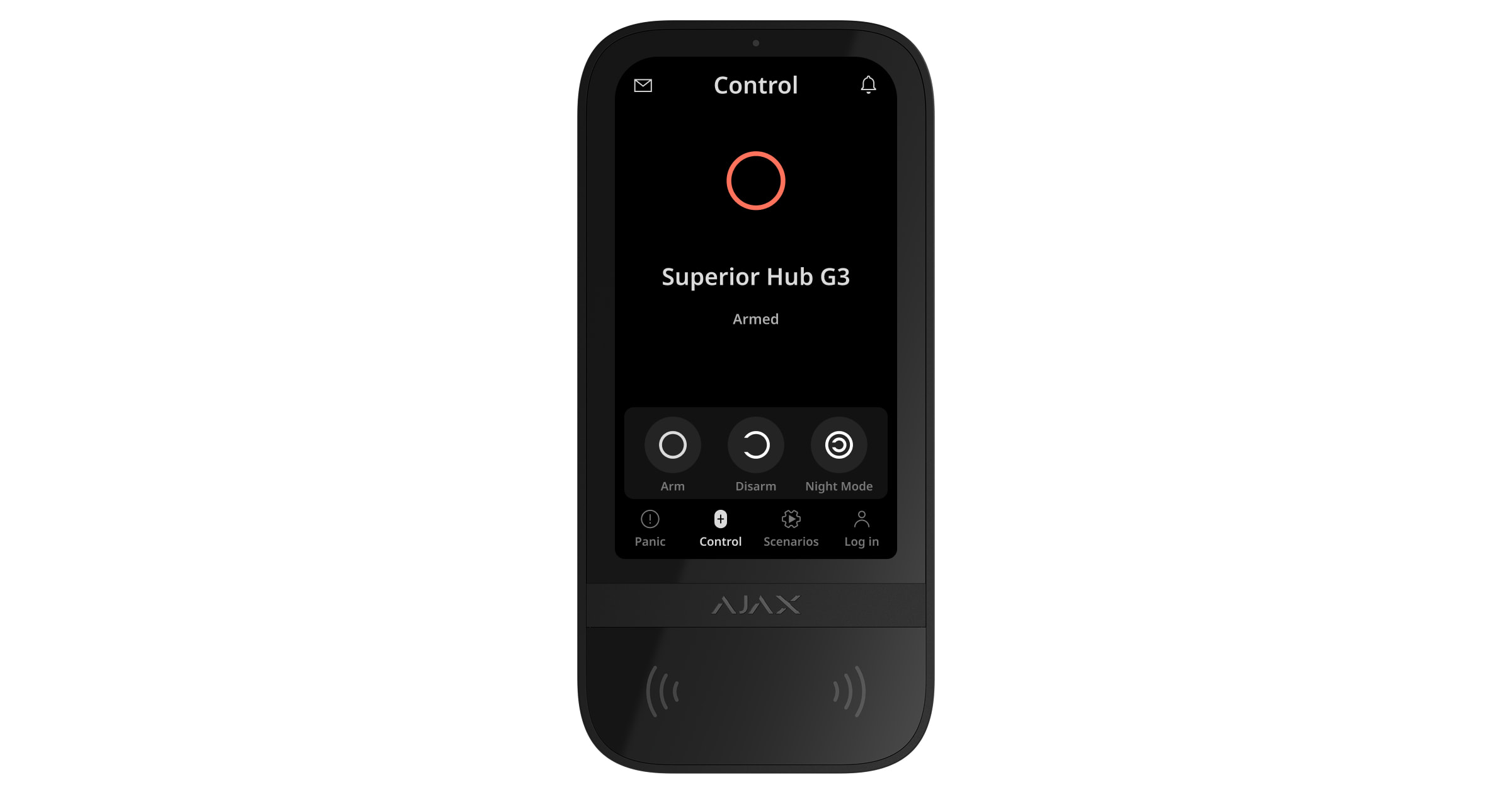
Za pomocą Superior KeyPad TouchScreen G3 Jeweller można uzbrajać i rozbrajać cały system lub określone grupy, a także aktywować Tryb nocny. Użyj karty Sterowanie  , aby zmienić tryb bezpieczeństwa. Użytkownicy mogą się uwierzytelniać w Superior KeyPad TouchScreen G3 Jeweller poprzez:
- Smartfony. Uwierzytelnianie jest możliwe za pośrednictwem aplikacji Ajax Security System na smartfonach obsługujących technologię Bluetooth Low Energy (BLE). BLE to protokół radiowy o niskim poborze mocy, dzięki któremu smartfony mogą pełnić funkcję alternatywy dla protokołu Tag lub Pass w procesie uwierzytelniania użytkowników. Klawiatura obsługuje smartfony z systemem Android i iOS z BLE 4.2 lub nowszym.
- Karty i breloki. Aby umożliwić szybką i bezpieczną identyfikację użytkowników, Superior KeyPad TouchScreen G3 Jeweller korzysta z technologii DESFire®. DESFire® opiera się na międzynarodowej normie ISO 14443, zapewniającej zarówno szyfrowanie 128-bitowe, jak i ochronę przed kopiowaniem.
- Kody. Superior KeyPad TouchScreen G3 Jeweller obsługuje ogólne kody klawiatury, osobiste kody użytkowników oraz kody dla niezarejestrowanych użytkowników.
Kody dostępu
- Kod klawiatury to ogólny kod przypisany klawiaturze. Po użyciu wszystkie zdarzenia pojawiają się w aplikacjach Ajax pod nazwą klawiatury.
- Kod użytkownika – osobisty kod ustawiany dla użytkowników podłączonych do huba. Po użyciu wszystkie zdarzenia pojawiają się w aplikacjach Ajax pod nazwą danego użytkownika.
- Kod dostępu do klawiatury to kod utworzony dla osoby niezarejestrowanej. Gdy jest używany, zdarzenia pojawiają się w aplikacjach Ajax pod imieniem powiązanym z tym kodem.
- Kod RRU to tymczasowy kod dostępu dla jednostek odpowiedzi (RRU), aktywowany po alarmie na określony czas. Po aktywacji i użyciu kodu zdarzenia pojawiają się w aplikacjach Ajax pod tytułem powiązanym z tym kodem.
Obsługiwana liczba kodów użytkownika, kodów dostępu do klawiatury i kodów RRU zależy od modelu huba.
Prawa dostępu i kody mogą być zarządzane bezpośrednio w aplikacjach Ajax. Jeśli kod zostanie naruszony, można go zmienić zdalnie, bez konieczności wizyty instalatora. Jeśli użytkownik zgubi Pass, Tag lub smartfon, administrator lub PRO z uprawnieniami do konfiguracji systemu może natychmiast zablokować zagubione urządzenie w aplikacji Ajax. Jednocześnie użytkownik może nadal sterować systemem za pomocą osobistego kodu.
Kod pod przymusem
Superior KeyPad TouchScreen G3 Jeweller obsługuje kod pod przymusem, który umożliwia użytkownikom dyskretne wysłanie alarmu pod pretekstem rozbrojenia systemu. Po wprowadzeniu kodu przymusu system nie włącza syren ani nie wyświetla żadnych widocznych alertów w aplikacjach Ajax. Niemniej cichy alarm jest natychmiast przesyłany do firmy ochroniarskiej i innych użytkowników systemu alarmowego, powiadamiając ich o sytuacji awaryjnej.
Kontrola bezpieczeństwa dla grup
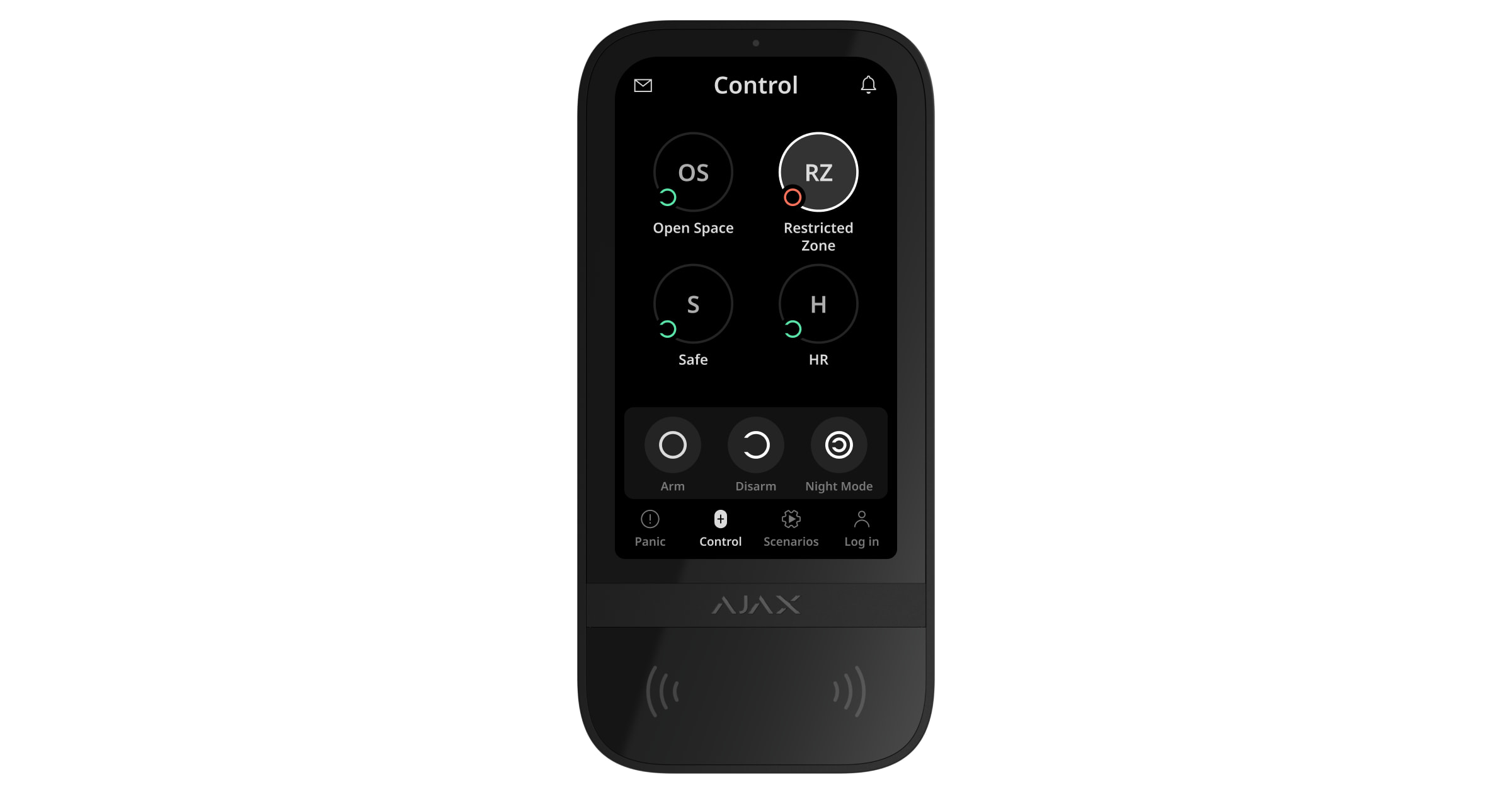
Superior KeyPad TouchScreen G3 Jeweller umożliwia kontrolowanie bezpieczeństwa grup, gdy włączony jest Tryb grupowy. W ustawieniach klawiatury można określić, które grupy będą wyświetlane (grupy klawiatury). Domyślnie wszystkie grupy są widoczne na wyświetlaczu klawiatury na karcie Sterowanie . Więcej informacji na temat zarządzania bezpieczeństwem grup można znaleźć w tej sekcji.
Jeśli funkcja Grupy podążające jest skonfigurowana dla grup, ich tryb bezpieczeństwa będzie się automatycznie zmieniać w zależności od ich ustawień i stanów urządzeń inicjujących.
.
Wstępna autoryzacja użytkownika
Funkcja wstępnej autoryzacji jest niezbędna, aby zapobiec nieautoryzowanemu dostępowi do panelu sterowania i bieżącego stanu systemu. Funkcję tę można aktywować osobno dla kart Sterowanie i Scenariusze  w ustawieniach klawiatury.
Gdy aktywowana jest wstępna autoryzacja dla wyznaczonych kart, pojawia się na nich ekran wprowadzania kodu. Użytkownicy muszą uwierzytelnić się, wprowadzając kod lub przedstawiając urządzenie dostępowe na klawiaturze przed wykonaniem jakichkolwiek czynności. Wyjątkiem jest karta Alarm  , która pozostaje dostępna dla wszystkich użytkowników, pozwalając im na wysłanie sygnału alarmowego bez uwierzytelniania.
Automatyczna blokada nieupoważnionego dostępu
Jeżeli trzy razy z rzędu zostanie wprowadzony błędny kod lub zostanie użyte nieuwierzytelnione urządzenie dostępowe w ciągu jednej minuty, klawiatura zostanie zablokowana na czas określony w jej ustawieniach. W tym czasie hub zignoruje wszystkie wprowadzenia kodów i urządzenia dostępowe, informując jednocześnie użytkowników systemu alarmowego o próbie nieautoryzowanego dostępu. Superior KeyPad TouchScreen G3 Jeweller wyłącza czytnik i blokuje dostęp do wszystkich kart. Wyświetlacz klawiatury wskazuje odpowiadające powiadomienie.
Użytkownik PRO lub mający uprawnienia do konfiguracji systemu może odblokować klawiaturę za pomocą aplikacji przed upływem określonego czasu blokady.
Uzbrajanie dwuetapowe
Superior KeyPad TouchScreen G3 Jeweller obsługuje uzbrojenie dwuetapowe i może być używany do inicjowania tego procesu, ale nie może służyć jako urządzenie drugiego etapu. Dwuetapowy proces uzbrajania przy użyciu Tag, Pass lub smartfona działa podobnie do uzbrajania za pomocą osobistego lub ogólnego kodu wprowadzanego na klawiaturze.
Przyciski awaryjne
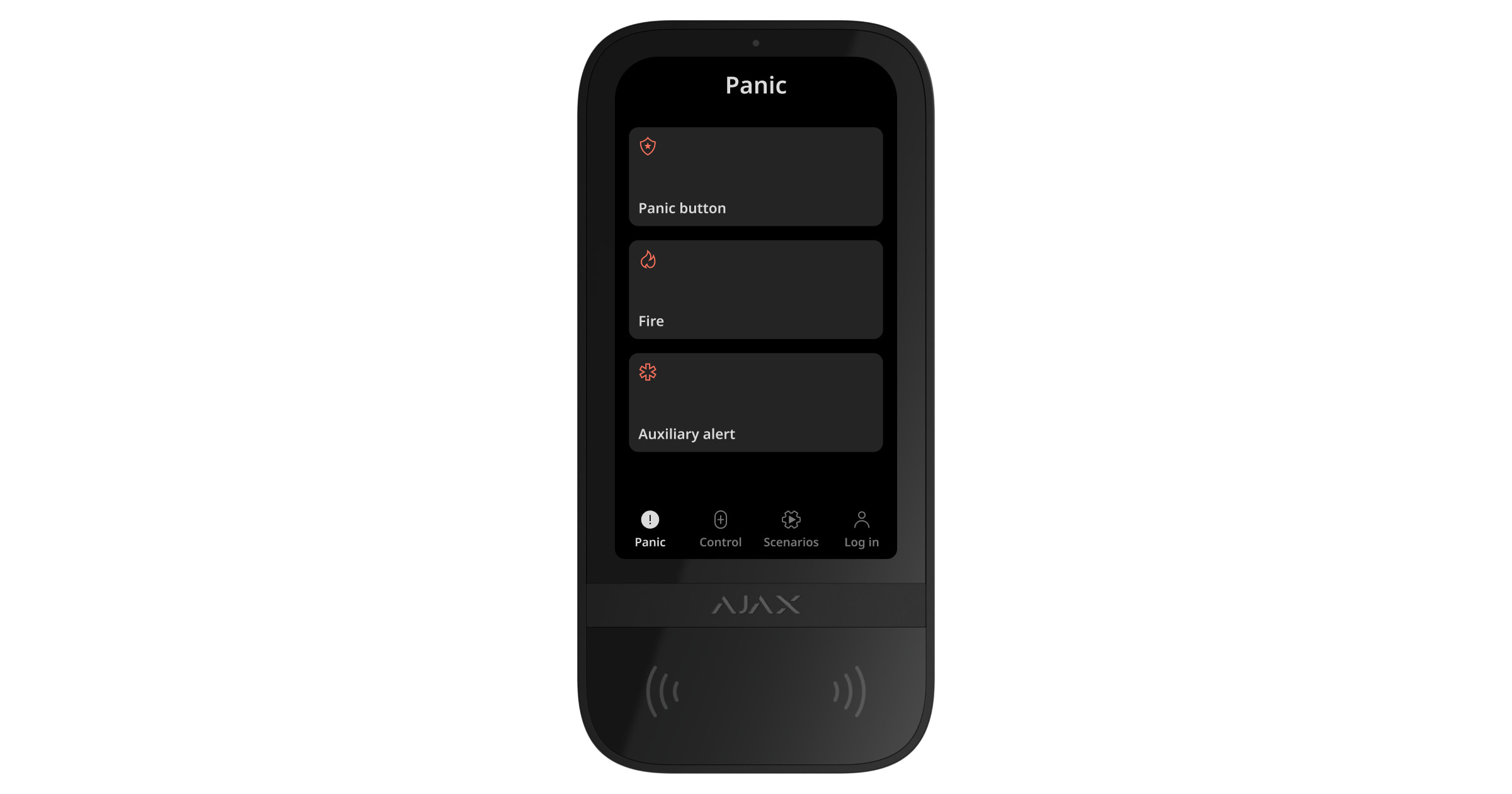
W sytuacjach awaryjnych klawiatura jest wyposażona kartę Napad  z trzema przyciskami:
- Przycisk napadowy;
- Pożar;
- Alarm pomocniczy.
W aplikacji Ajax administrator lub PRO z uprawnieniami do konfiguracji systemu może dostosować, które przyciski będą wyświetlane na karcie Napad . W ustawieniach Superior KeyPad TouchScreen G3 Jeweller dostępne są dwie opcje: tylko Przycisk napadowy (domyślnie) lub wszystkie trzy przyciski. Tekst powiadomień w aplikacji oraz kody zdarzeń przesyłane do Stacji monitorowania alarmów (CMS) zależą od wybranego typu przycisku.
Można również włączyć ochronę przed przypadkowym naciśnięciem, aby zapobiec fałszywym alarmom. Po aktywacji użytkownik musi potwierdzić transmisję alarmu, naciskając przycisk Wyślij na wyświetlaczu klawiatury. Ekran potwierdzenia pojawia się po naciśnięciu dowolnego przycisku alarmowego.
Naciśnięcie przycisków alarmowych może wywołać Scenariusze alarmowe w systemie Ajax.
Zarządzanie scenariuszami
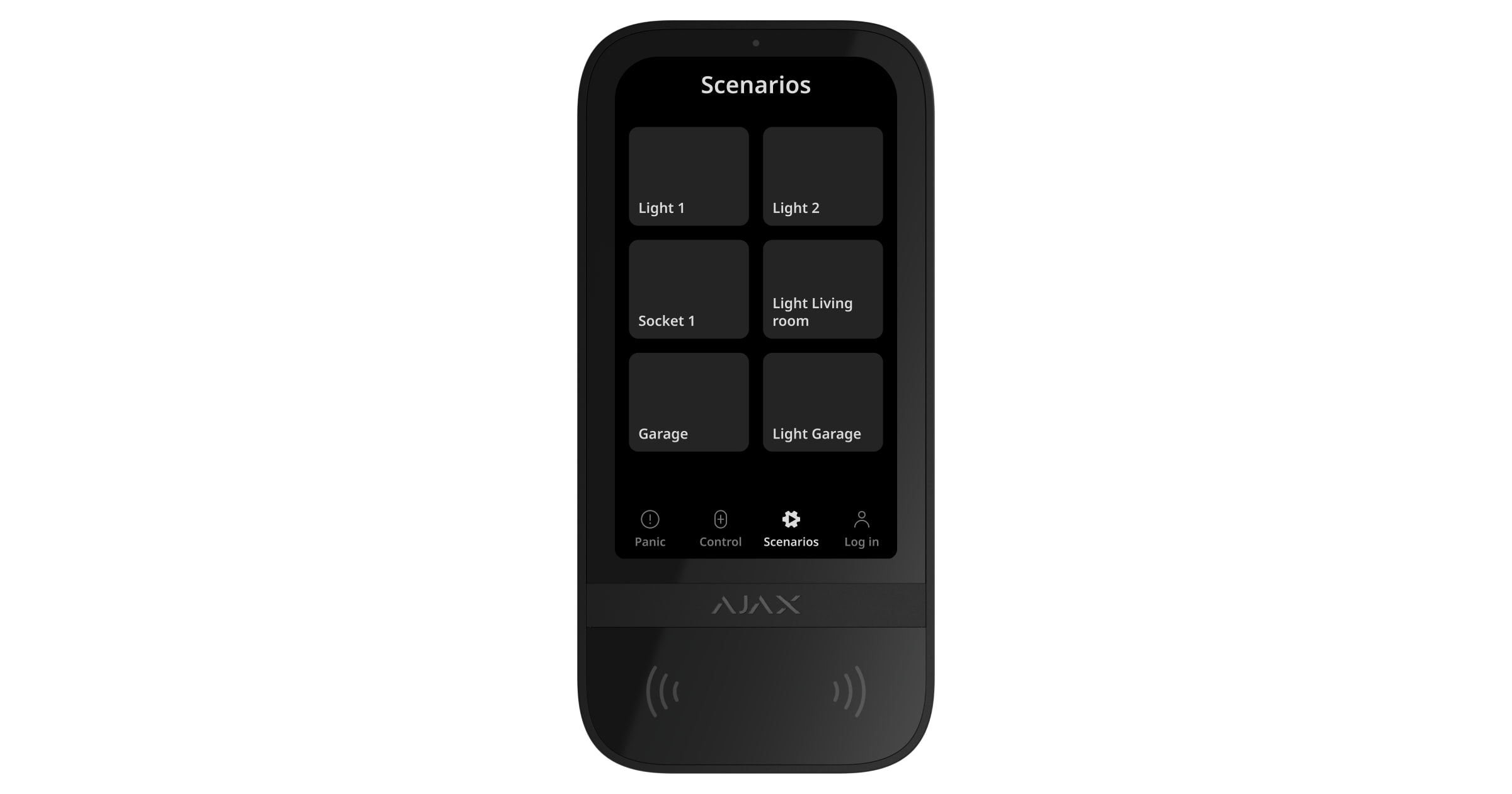
Klawiatura posiada dedykowaną kartę Scenariusze, na której można umieścić do sześciu przycisków sterujących jednym urządzeniem automatyzacji lub grupą urządzeń. Scenariusze grupowe zapewniają wygodniejszą jednoczesną kontrolę nad wieloma przełącznikami, przekaźnikami lub inteligentnymi gniazdkami.
Twórz scenariusze automatyzacji bezpośrednio w ustawieniach klawiatury i zarządzaj nimi przy użyciu Superior KeyPad TouchScreen G3 Jeweller.
Począwszy od OS Malevich 2.38, system rejestruje, który uprawniony użytkownik uruchomił scenariusz automatyzacji za pomocą klawiatury. Informacje te są wyświetlane na kanale zdarzeń huba.
Sygnalizacja awarii i trybu bezpieczeństwa
Superior KeyPad TouchScreen G3 Jeweller informuje użytkowników o awariach systemu i aktualnym trybie bezpieczeństwa za pośrednictwem:
- Wyświetlacza — pokazuje stan systemu, gdy jest aktywny;
- Logo — świeci ciągłym czerwonym światłem lub tylko wtedy, gdy system lub grupa jest uzbrojona, w zależności od ustawień;
- Sygnalizacji dźwiękowej — wbudowane sygnały dźwiękowe informują o alarmach, otwarciu drzwi i opóźnieniach wejścia/wyjścia.
Potwierdzenie ostatnich wydarzeń
Superior KeyPad TouchScreen G3 Jeweller wyświetla do 100 ostatnich zdarzeń systemowych od ostatniego sprawdzenia. Wydarzenia są grupowane i sortowane według daty ich wystąpienia.
Wydarzenie zawiera następujące informacje:
- nazwa urządzenia;
- działanie;
- pomieszczenie;
- aktualny czas (GG:MM).
Umożliwia wyświetlanie ostatnich zdarzeń na klawiaturze:
- Otwórz aplikację Ajax. Wybierz przestrzeń z dodanym urządzeniem.
- Przejdź do karty Urządzenia
 .
. - Wybierz Superior KeyPad TouchScreen G3 Jeweller i przejdź do jego Ustawień, naciskając ikonę koła zębatego
 .
. - Wybierz sekcję Centrum powiadomień klawiatury.
- Włącz przełącznik Sekcji potwierdzenia zdarzenia.
- Naciśnij Powrót, aby zapisać nowe ustawienia.
Aby zobaczyć najnowsze wydarzenia na wyświetlaczu klawiatury:
- Przejdź do karty Sterowanie .
- Naciśnij ikonę
 , aby wyświetlić listę najnowszych wydarzeń. Ikona będzie miała czerwony znacznik w prawym górnym rogu, jeśli będą nowe zdarzenia.
 - Stuknij przycisk Oznacz wszystkie jako przeczytane, aby wyczyścić listę najnowszych zdarzeń. Zdarzenia pozostaną na kanale zdarzeń w aplikacjach Ajax.
Oznaczenie wszystkich zdarzeń jako przeczytanych powoduje wyczyszczenie listy ostatnich zdarzeń na aktualnie używanej klawiaturze. Inne klawiatury dodane do tego samego huba będą nadal wyświetlać najnowsze wydarzenia.
Wyciszanie alarmu pożarowego
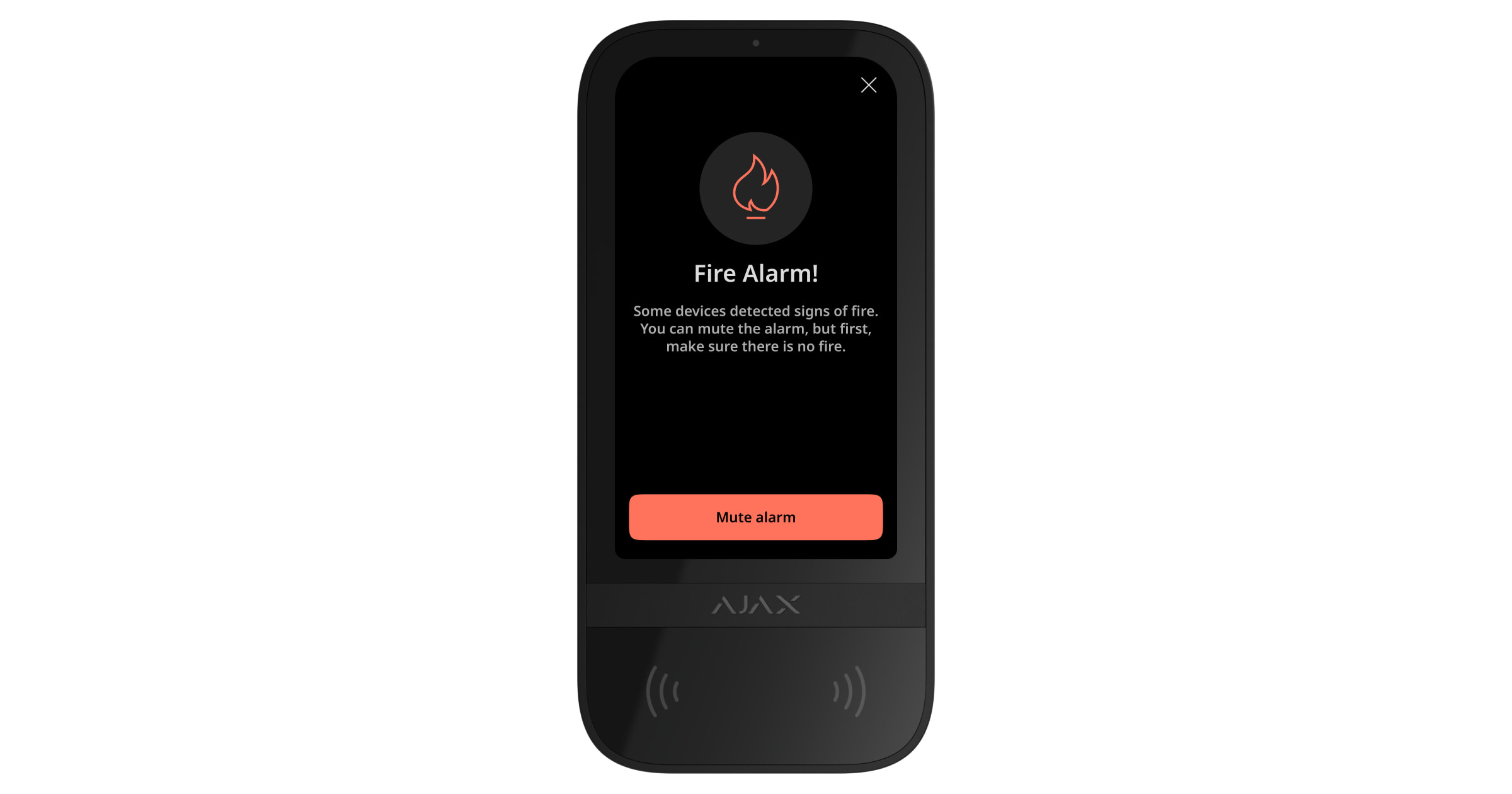
W przypadku alarmu pożarowego w systemie można go wyciszyć za pomocą Superior KeyPad TouchScreen G3 Jeweller.
Naciśnięcie przycisku alarmowego Pożar na karcie Napad nie powoduje aktywacji syreny alarmowej połączonej grupy czujników pożarowych (jeśli jest włączona). Zamiast tego, gdy sygnał alarmowy jest wysyłany za pomocą klawiatury, odpowiednie powiadomienie jest przekazywane do aplikacji Ajax i CMS.
Po włączeniu funkcji Wycisz alarm pożarowy wszystkie urządzenia Superior KeyPad TouchScreen G3 Jeweller w systemie wyświetlą ekran z informacjami o alarmie pożarowym i przyciskiem wyciszenia. Jeśli przycisk wyciszenia został już naciśnięty na innej klawiaturze, na pozostałych wyświetlaczach Superior KeyPad TouchScreen G3 Jeweller pojawi się stosowne powiadomienie. Użytkownicy mogą zamknąć ekran wyciszenia alarmu pożarowego i kontynuować korzystanie z innych funkcji klawiatury. Aby ponownie otworzyć ekran wyciszania, po prostu naciśnij ikonę  na wyświetlaczu Superior KeyPad TouchScreen G3 Jeweller.

Jeśli alarm pożarowy zostanie wyzwolony przez ManualCallPoint Jeweller, a poziomy CO lub dymu będą krytyczne, alarm nie może być wyłączony za pomocą klawiatury.
Aby natychmiast wyświetlić ekran wyciszenia alarmu pożarowego na ekranie Superior KeyPad TouchScreen G3 Jeweller, włącz przełącznik Zawsze aktywny wyświetlacz w Ustawienia wyświetlania i podłącz zewnętrzne źródło zasilania.
W przeciwnym wypadku wyciszony ekran będzie wyświetlany dopiero po wybudzeniu klawiatury.
Protokół przesyłania danych Superior Jeweller
Superior Jeweller jest ulepszonym protokołem radiowym dla urządzeń Superior, zapewniającym zgodność z Grade 3 (EN 50131). Jest wyposażony w zaawansowane funkcje szyfrowania i przeskakiwania częstotliwości. Pełne przeskakiwanie częstotliwości jest dostępne tylko wtedy, gdy wszystkie urządzenia w systemie korzystają z Superior Jeweller. Jeśli przynajmniej jedno urządzenie działa w standardowym protokole Jeweller, system będzie ograniczony do Grade 2: szyfrowanie pozostaje, ale przeskakiwanie częstotliwości jest wyłączone. Urządzenia Superior mogą również działać na podstawowym protokole Jeweller, w zależności od huba.
Protokół przesyłania danych Wings
Wings to autorska bezprzewodowa technologia komunikacji radiowej do przesyłania dużych pakietów danych. Urządzenie wykorzystuje technologię Wings do przesyłania zdjęć i aktualizacji oprogramowania sprzętowego.
Zaawansowana szyfrowana komunikacja
Komunikacja między Superior KeyPad TouchScreen G3 Jeweller a hubem jest zabezpieczona zaawansowanym szyfrowaniem, które zapewnia poufność i integralność danych. Oznacza to, że wszystkie poufne dane w wiadomości są zaszyfrowane, a każda wiadomość zawiera unikalny znacznik uwierzytelniający, umożliwiający systemowi sprawdzenie, czy dane nie zostały zmodyfikowane podczas transmisji. System potrafi niezawodnie wykrywać manipulacje i odrzucać sfałszowane lub zmodyfikowane wiadomości, zapewniając silną ochronę przed atakami pasywnymi i aktywnymi. Zapewnia to bezpieczną komunikację między urządzeniem a hubem, a także niezawodną ochronę systemu i danych.
Przeskakiwanie częstotliwości
Aby spełnić wymagania Grade 3, Superior KeyPad TouchScreen G3 Jeweller wykorzystuje przeskakiwanie częstotliwości do komunikacji radiowej z hubem (lub podwajaczem zasięgu sygnału radiowego). Dzięki tej metodzie hub i dodane do niego urządzenia zmieniają częstotliwość pracy zgodnie z określonym wzorcem. Sekwencja przeskakiwania obejmuje określony zestaw kanałów w pasmach roboczych, a urządzenia przełączają częstotliwości synchronicznie z hubem. Nawet jeśli niektóre kanały zostały zakłócone, wiadomości mogą być z powodzeniem przesyłane innymi kanałami. Przeskakiwanie częstotliwości poprawia niezawodność i wydajność systemu oraz zapewnia jego odporność na celowe zakłócenia i próby zagłuszenia.
Przeskakiwanie częstotliwości nie powoduje opóźnień ani przerw podczas komunikacji radiowej i nie zmniejsza prędkości przesyłania danych. Jeśli podwajacze zasięgu zostaną dodane do systemu, przeskakiwanie częstotliwości jest używane dla wszystkich komunikacji radiowych: „urządzenie ↔ podwajacz zasięgu” i „podwajacz zasięgu ↔ hub”.
System wykorzystuje przeskakiwanie częstotliwości w komunikacji radiowej tylko wtedy, gdy wszystkie urządzenia bezprzewodowe obsługują tę metodę.
Jeśli przynajmniej jedno urządzenie dodane do systemu nie obsługuje przeskakiwania częstotliwości, hub i wszystkie urządzenia przechodzą na częstotliwości robocze tego urządzenia i nie używają przeskakiwania częstotliwości do komunikacji radiowej.
Wysyłanie zdarzeń do stacji monitorowania
Systemy Ajax mogą przesyłać alarmy zarówno do aplikacji monitorującej Ajax PRO Desktop, jak i do stacji monitorowani alarmów (CMS) przy użyciu protokołów SurGard (Contact ID), SIA (DC-09), ADEMCO 685 i innych obsługiwanych protokołów.
Superior KeyPad TouchScreen G3 Jeweller może przesyłać następujące zdarzenia:
- Wprowadzenie kodu pod przymusem.
- Naciśnięcie przycisku napadowego. Każdy przycisk ma swój własny kod zdarzenia.
- Blokada klawiatury z powodu próby nieautoryzowanego dostępu.
- Alarm/przywrócenie styku antysabotażowego.
- Utrata/przywrócenie połączenia z hubem lub urządzeniem podwajaczem zasięg sygnału radiowego.
- Uzbrajanie/rozbrajanie systemu.
- Nieudana próba uzbrojenia (jeśli Sprawdzenie integralności systemu jest włączona).
- Permanentna dezaktywacja/aktywacja klawiatury.
- Jednorazowa dezaktywacja/aktywacja klawiatury.
Po odebraniu alarmu operator stacji monitorowania agencji ochrony wie, co się stało i gdzie wysłać zespół szybkiego reagowania. Adresowalność urządzeń Ajax umożliwia wysyłanie zdarzeń do Ajax PRO Desktop lub CMS, w tym rodzaju urządzenia, jego nazwy, grupy bezpieczeństwa i wirtualnego pomieszczenia. Lista przekazywanych parametrów może się różnić w zależności od CMS i wybranego protokołu komunikacyjnego.
Identyfikator i numer urządzenia można znaleźć w jego stanach w aplikacji Ajax.
Dodawanie do systemu
Superior KeyPad TouchScreen G3 Jeweller nie jest zgodny z Hub (2G) Jeweller, Hub (4G) Jeweller, Hub Plus Jeweller i panelami sterowania innych firm.
Aby podłączyć Superior KeyPad TouchScreen G3 Jeweller do huba, klawiatura musi znajdować się w tym samym chronionym obiekcie co system — w zasięgu sieci radiowej huba. Aby klawiatura działała za pośrednictwem podwajacza zasięgu sygnału radiowego ReX 2 Jeweller, należy najpierw dodać klawiaturę do huba, a następnie podłączyć ją do ReX 2 Jeweller w ustawieniach podwajacza zasięgu.
Aby były kompatybilne, hub i urządzenie muszą działać na tej samej częstotliwości radiowej. Zasięg częstotliwości radiowej urządzenia może się różnić w zależności od regionu. Zalecamy zakup i użytkowanie urządzeń Ajax w tym samym regionie. Aby potwierdzić obsługiwany zakres częstotliwości, skontaktuj się z naszym działem wsparcia technicznego.
Przed dodaniem urządzenia
- Zainstaluj aplikację Ajax.
- Zaloguj się na swoje konto lub utwórz nowe.
- Wybierz przestrzeń lub utwórz nową.
Funkcja przestrzeni jest dostępna dla aplikacji w następujących wersjach i nowszych:
- Ajax Security System 3.0 dla iOS.
- Ajax Security System 3.0 dla Android.
- Ajax PRO: Tool for Engineers 2.0 dla iOS.
- Ajax PRO: Tool for Engineers 2.0 dla Android.
- Ajax PRO Desktop 4.0 dla macOS.
- Ajax PRO Desktop 4.0 dla Windows.
- Dodaj co najmniej jedno wirtualne pomieszczenie.
- Dodaj kompatybilny hub do przestrzeni. Upewnij się, że hub jest włączony i ma dostęp do Internetu przez Ethernet, Wi-Fi i/lub sieć komórkową.
- Sprawdź stany przestrzeni w aplikacji Ajax, aby upewnić się, że przestrzeń jest rozbrojona i hub nie jest aktualizowany.
Tylko użytkownik PRO lub administrator przestrzeni z uprawnieniami do konfiguracji systemu może dodać urządzenie do huba.
Podłączanie do huba
- Otwórz aplikację Ajax. Wybierz hub, do którego chcesz dodać klawiaturę.
- Przejdź do karty Urządzenia . Kliknij Dodaj urządzenie.
- Wprowadź nazwę urządzenia, a następnie zeskanuj lub wprowadź ręcznie kod QR (znajduje się na klawiaturze i na opakowaniu). Wybierz pokój i grupę (jeśli Tryb grupowy jest włączony).
- Naciśnij Dodaj.
- Włącz klawiaturę, przytrzymując przycisk zasilania przez 3 sekundy.
Jeżeli połączenie nie zostanie nawiązane, wyłącz klawiaturę i spróbuj ponownie po 5 sekundach.
Należy pamiętać, że jeśli do huba dodano maksymalną liczbę urządzeń (w zależności od modelu huba), zostanie wyświetlone powiadomienie podczas próby dodania nowego urządzenia.
Po podłączeniu do huba urządzenie pojawi się na liście urządzeń przypisanych do huba w aplikacji Ajax. Częstotliwość aktualizacji stanów urządzeń zależy od ustawień Jeweller lub Jeweller/Fibra, przy czym domyślny odstęp wynosi 36 sekund.
Superior KeyPad TouchScreen G3 Jeweller może współpracować tylko z jednym hubem na raz. Po podłączeniu do nowego huba przestaje komunikować się z poprzednim. Jednak dodanie klawiatury do nowego huba nie powoduje automatycznego usunięcia jej z listy urządzeń starego huba — należy to zrobić ręcznie za pomocą aplikacji Ajax.
Awarie
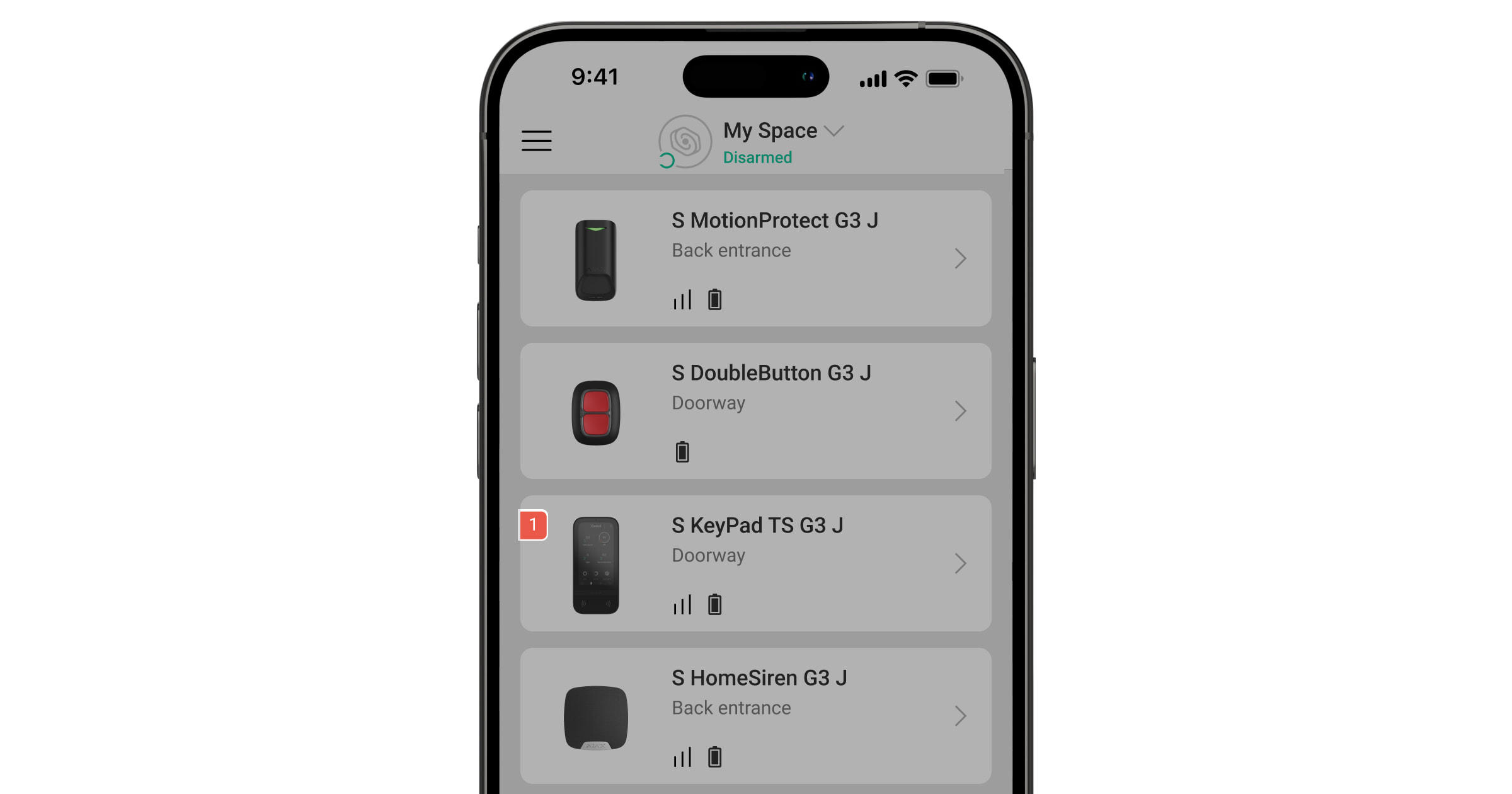
Gdy zostanie wykryta awaria Superior KeyPad TouchScreen G3 Jeweller, aplikacje Ajax wyświetlają licznik na ikonie urządzenia. Wszystkie awarie są sygnalizowane stanami klawiatury, a pola, których dotyczą, są podświetlone na czerwono.
Awaria jest wyświetlana w następujących sytuacjach:
- obudowa klawiatury jest otwarta (wyzwolono styk antysabotażowy);
- nie ma połączenia z hubem lub podwjaczem zasięgu przez Jeweller;
- nie ma połączenia z hubem ani podwajaczem zasięgu za pośrednictwem Wings;
- niski poziom baterii klawiatury;
- temperatura klawiatury jest poza dopuszczalnym zakresem.
Ikony
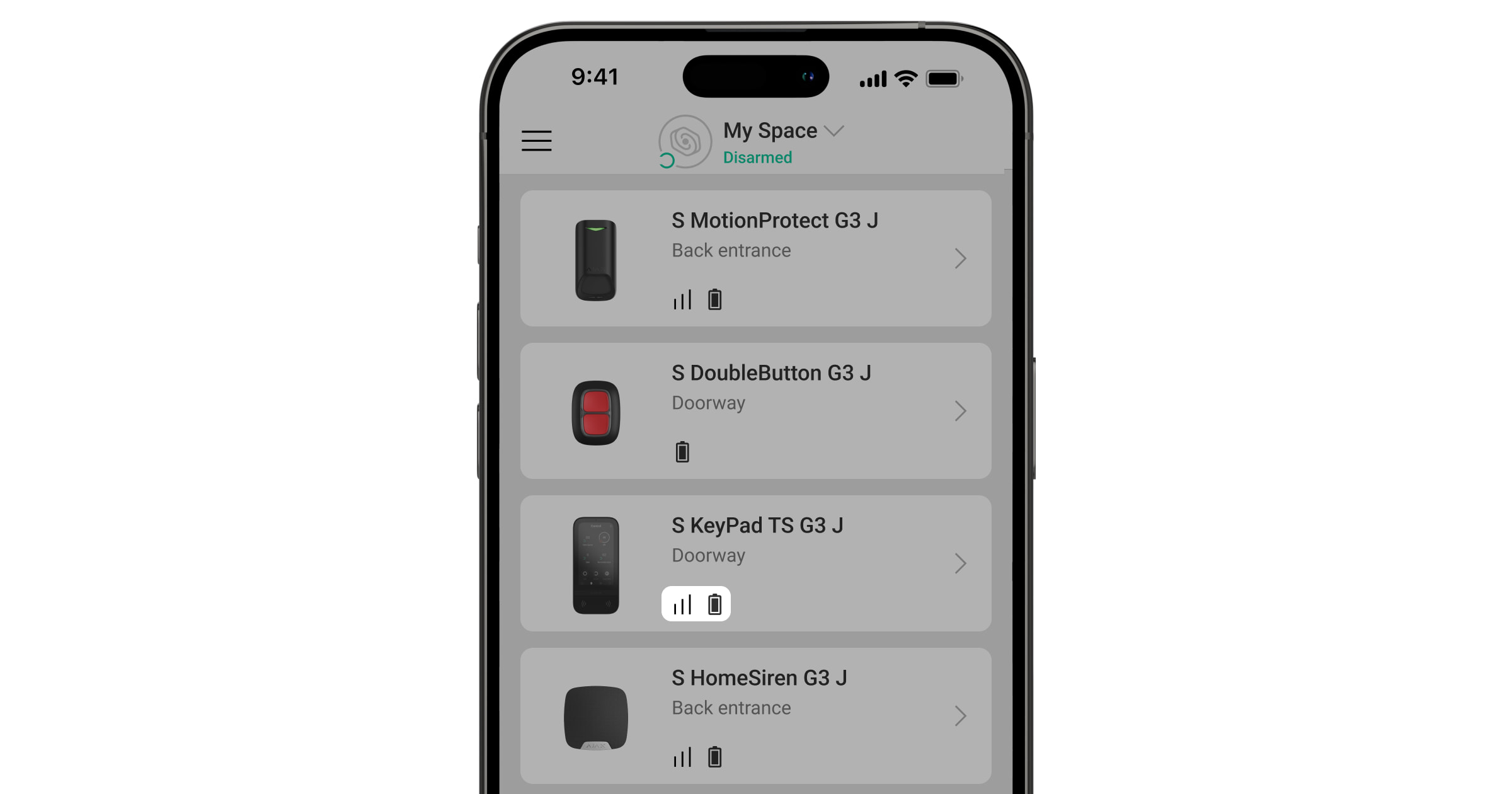
Ikony w aplikacji
Ikony w aplikacji wyświetlają niektóre stany klawiatury. Aby uzyskać do nich dostęp:
- Zaloguj się do aplikacji Ajax.
- Wybierz hub.
- Przejdź do karty Urządzenia .
| Ikona | Znaczenie |
 |
Siła sygnału Jeweller. Wyświetla siłę sygnału pomiędzy hubem i urządzeniem. Zalecana wartość to 2–3 kreski. |
 |
Poziom naładowania baterii klawiatury jest w normie. |
 |
Klawiatura ma awarię. Lista awarii dostępna jest w stanach klawiatury. |
 |
Wyświetlane, gdy moduł Bluetooth klawiatury jest włączony. |
 |
Konfiguracja Bluetooth nie została zakończona. Opis jest dostępny w stanach klawiatury. |
 |
Dostępna jest aktualizacja oprogramowania sprzętowego. Przejdź do stanów klawiatury lub ustawień, aby znaleźć opis i przeprowadź aktualizację. Ikona nie jest dostępna w aplikacji Ajax Security System w wersji 3.0 lub nowszej dla systemów iOS i Android. Aby zaktualizować oprogramowanie sprzętowe, podłącz zewnętrzny moduł zasilania do Superior KeyPad TouchScreen G3 Jeweller. |
 |
Wyświetlane, gdy klawiatura działa za pośrednictwem podwajacza zasięgu sygnału radiowego. |
 |
Odczyt Pass/Tag jest włączony w ustawieniach klawiatury. |
 |
Dzwonek po otwarciu jest włączony w ustawieniach klawiatury. |
 |
Urządzenie znajduje się w trybie testu tłumienia sygnału. |
 |
Urządzenie jest permanentnie dezaktywowane. |
 |
Powiadomienia o alarmach sabotażowych są permanentnie dezaktywowane. |
 |
Urządzenie pozostaje nieaktywne do momentu pierwszego rozbrojenia systemu. |
 |
Powiadomienia o alarmach sabotażowych są wyłączone do momentu pierwszego rozbrojenia systemu. |
 |
Urządzenie utraciło połączenie z hubem lub hub utracił połączenie z serwerem Ajax Cloud. |
 |
Urządzenie nie zostało przeniesione do nowego huba. |
Ikony na wyświetlaczu
Ikony pojawiają się na górze wyświetlacza i informują o określonych stanach systemu lub zdarzeniach.
| Ikona | Znaczenie |
 |
Po alarmie konieczne jest przywrócenie systemu. Użytkownik może wysłać żądanie lub przywrócić system w zależności od typu swojego konta. Aby to zrobić, kliknij ikonę i wybierz odpowiedni przycisk na ekranie. |
 |
Wyciszenie alarmu pożarowego. Pojawia się po zamknięciu ekranu wyciszania alarmu pożarowego. Użytkownicy mogą w każdej chwili kliknąć ikonę i wyciszyć alarm pożarowy, łącznie z połączonymi alarmami pożarowymi. Jeśli alarm pożarowy zostanie wyzwolony przez ManualCallPoint Jeweller, a poziomy CO lub dymu będą krytyczne, alarm nie może być wyłączony za pomocą klawiatury. |
|
Dźwięk dzwonka przy otwarciu jest wyłączony. Kliknij ikonę, aby włączyć. Pojawia się na wyświetlaczu, gdy wymagane ustawienia zostaną dostosowane. |
 |
Dźwięk dzwonka przy otwarciu jest włączony. Kliknij ikonę, aby wyłączyć. Pojawia się na wyświetlaczu, gdy wymagane ustawienia zostaną dostosowane. |
Stany
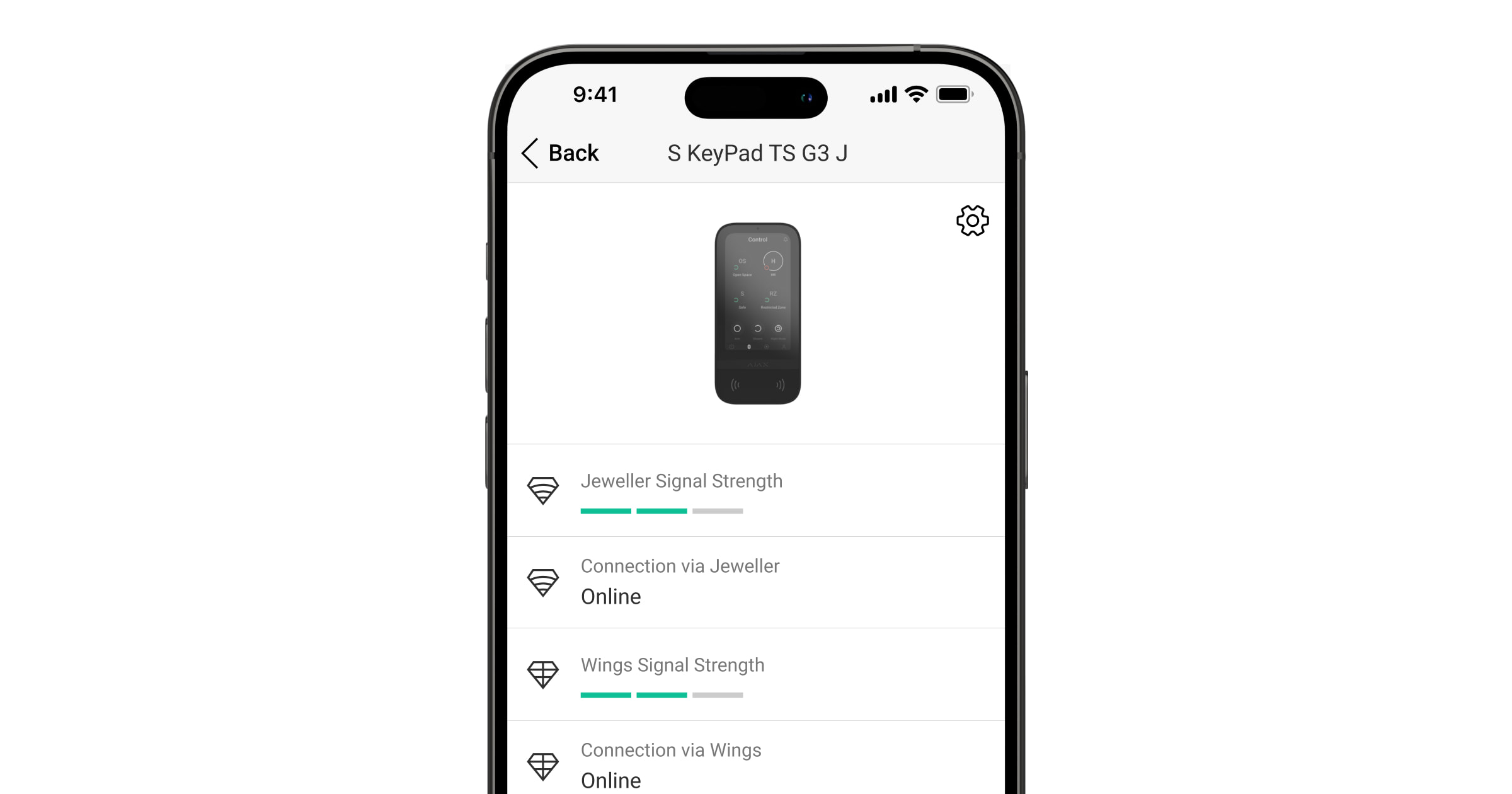
Stany dostarczają informacji o urządzeniu i jego parametrach roboczych. Stany Superior KeyPad TouchScreen G3 Jeweller można znaleźć w aplikacji Ajax:
- Przejdź do karty Urządzenia .
- Wybierz Superior KeyPad TouchScreen G3 Jeweller z listy.
| Parametr | Wartość |
| Import danych | Wyświetla błąd podczas przesyłania danych do nowego huba:
|
| Awaria |
Kliknij Pole to jest wyświetlane tylko w przypadku wykrycia awarii. |
Dostępna nowa wersja oprogramowania sprzętowego  |
Kliknij Pole jest wyświetlane, jeśli dostępna jest nowość wersja oprogramowania sprzętowego. Stan nie jest wyświetlany w aplikacji Ajax Security System w wersji 3.0 lub nowszej dla systemów iOS i Android. Aby zaktualizować oprogramowanie sprzętowe, podłącz zewnętrzny moduł zasilający do Superior KeyPad TouchScreen G3 Jeweller. |
Ostrzeżenie  |
Kliknięcie powoduje otwarcie listy ustawień i uprawnień, które należy przyznać aplikacji w celu prawidłowego działania klawiatury. |
| Siła sygnału Jeweller |
Siła sygnału pomiędzy hubem lub podwajaczem zasięgu a urządzeniem poprzez kanał Jeweller. Zalecana wartość to 2–3 kreski. Jeweller to protokół do przesyłania zdarzeń i alarmów z Superior KeyPad TouchScreen G3 Jeweller. |
| Połączenie przez Jeweller | Stan połączenia na kanale Jeweller pomiędzy urządzeniem a hubem (lub podwajaczem zasięgu):
|
| Siła sygnału Wings |
Siła sygnału pomiędzy hubem lub podwajaczem zasięgu a urządzeniem poprzez kanał Wings. Zalecana wartość to 2–3 kreski. Wings to protokół służący do aktualizacji oprogramowania sprzętowego i przesyłania listy grup, pomieszczeń i innych dodatkowych informacji. |
| Połączenie przez Wings | Status połączenia poprzez kanał Wings pomiędzy hubem lub podwajaczem zasięgu a urządzeniem:
|
| Moc nadajnika |
Pokazuje wybraną moc nadajnika. Parametr pojawia się po wybraniu opcji Maksymalna lub Minimalna w menu Test tłumienia sygnału. |
| Stan naładowania baterii | Poziom naładowania baterii urządzenia:
Gdy baterie będą słabe, aplikacje Ajax i firma ochroniarska otrzymają odpowiednie powiadomienia. Po wysłaniu powiadomienia o niskim poziomie naładowania baterii klawiatura może działać do 2 tygodni. |
| Pokrywa | Status zabezpieczenia klawiatury reagującego na oderwanie lub otwarcie obudowy urządzenia:
|
| Zasilanie | Stan połączenia zewnętrznego zasilania klawiatury:
|
| Zawsze aktywny wyświetlacz | Wyświetlane, gdy w ustawieniach klawiatury włączony jest przełącznik Zawsze aktywny wyświetlacz i podłączone jest zewnętrzne źródło zasilania. |
| Sygnalizacja dźwiękowa alarmów | Pokazuje stan ustawienia Włącz syrenę klawiatury w przypadku wykrycia alarmu w systemie. |
| Czas trwania alarmu |
Czas trwania sygnału dźwiękowego w przypadku alarmu. Ustawianie w odstępach co 3 sekundy. Wyświetlane, gdy przełącznik Włącz syrenę klawiatury w przypadku wykrycia alarmu w systemie jest włączony. |
| Odczyt Pass/Tag | Pokazuje, czy czytnik kart i breloków jest włączony. |
| Bluetooth | Wskazuje, czy moduł Bluetooth klawiatury jest włączony i umożliwia sterowanie systemem ze smartfona. |
| Uproszczona zmiana trybu uzbrojenia | Pokazuje konfigurację funkcji Uproszczonej zmiany trybu uzbrojenia:
|
| Zaawansowane szyfrowanie | Stan komunikacji z zaawansowanym szyfrowaniem pomiędzy urządzeniem a hubem lub podwajaczem zasięgu sygnału radiowego:
|
| Ustawienia sygnałów dźwiękowych | |
| Uzbrajanie/rozbrajanie | Po włączeniu klawiatura powiadamia o uzbrojeniu i rozbrojeniu krótkim sygnałem dźwiękowym. |
| Aktywacja/dezaktywacja Trybu nocnego | Po włączeniu tej opcji klawiatura powiadamia o włączeniu/wyłączeniu Trybu nocnego, wydając krótki sygnał dźwiękowy. |
| Wyciszenie urządzenia podczas wprowadzania kodu na klawiaturze | Jeśli ta opcja jest włączona, urządzenie przestaje wydawać sygnały dźwiękowe, opóźnienia lub inne komunikaty, gdy użytkownik zaczyna wprowadzać kod na klawiaturze. |
| Opóźnienia wejścia | Po włączeniu klawiatura emituje sygnał dźwiękowy o Opóźnieniu wejścia. |
| Opóźnienia wyjścia | Po włączeniu klawiatura sygnalizuje dźwiękiem Opóźnienia wyjścia. |
| Opóźnienia przy wejściu w Trybie nocnym | Po włączeniu klawiatura sygnalizuje dźwiękiem Opóźnienia wejścia w Trybie nocnym. |
| Opóźnienia przy wyjściu w Trybie nocnym | Po włączeniu klawiatura sygnalizuje dźwiękiem Opóźnienia wyjścia w Trybie nocnym. |
| Dzwonek przy otwarciu lub naciśnięciu przycisku dzwonka do drzwi |
Po włączeniu tej funkcji klawiatura powiadamia o wyzwoleniu czujnika magnetycznego w trybie systemu Rozbrojono. |
| Głośność sygnału dźwiękowego | Wyświetlane, jeśli aktywowane są powiadomienia o uzbrojeniu/rozbrojeniu, opóźnieniu wejścia/wyjścia i otwarciu. Wskazuje poziom głośności sygnalizatora dla powiadomień. |
| Permanentna dezaktywacja | Pokazuje status ustawienia permanentnej dezaktywacji klawiatury:
|
| Jednorazowa dezaktywacja | Pokazuje status ustawienia jednorazowej dezaktywacji klawiatury:
|
| Oprogramowanie sprzętowe | Wersja oprogramowania sprzętowego klawiatury. |
| Identyfikator urządzenia | Identyfikator klawiatury. Dostępne również jako kod QR na obudowie urządzenia i jego opakowaniu. |
| Nr urządzenia | Numer pętli (strefy) urządzenia. |
Prywatności
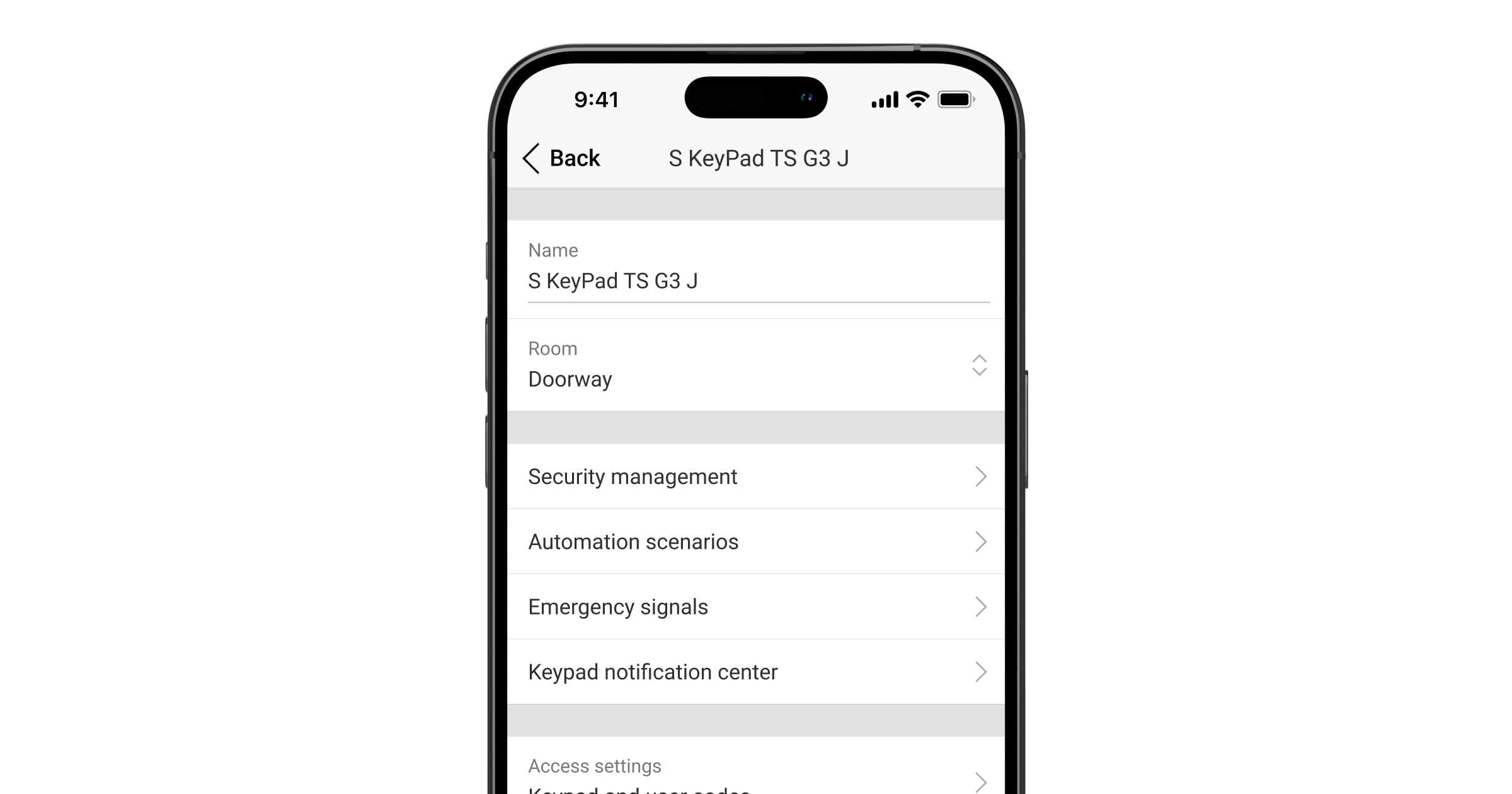
Aby zmienić ustawienia Superior KeyPad TouchScreen G3 Jeweller w aplikacji Ajax:
- Przejdź do karty Urządzenia .
- Wybierz Superior KeyPad TouchScreen G3 Jeweller z listy.
- Przejdź do Ustawień, klikając ikonę .
- Ustaw wymagane parametry.
- Kliknij Powrót, aby zapisać nowe ustawienia.
| Ustawienie | Wartość |
| Nazwa |
Nazwa klawiatury. Jest wyświetlana na liście urządzeń huba, w SMS-ach i powiadomieniach o zdarzeniach. Aby zmienić nazwę urządzenia, kliknij pole tekstowe. Nazwa może zawierać do 12 znaków cyrylicy lub do 24 znaków łacińskich. |
| Pomieszczenie |
Wybór wirtualnego pomieszczenia, do którego przypisany jest Superior KeyPad TouchScreen G3 Jeweller. Nazwa pomieszczenia jest wyświetlana w treści SMS-ów i w powiadomieniach o zdarzeniach. |
| Ustawienia dostępu | Wybór metody uzbrajania/rozbrajania:
Aby uaktywnić Kody dostępu klawiatury ustawione dla osób, które nie są zarejestrowane w systemie, należy wybrać na klawiaturze opcje: Tylko kody klawiatury lub Kody klawiatury i użytkownika. |
| Kod klawiatury | Wybór kodu ogólnego do sterowania bezpieczeństwem. Zawiera 4 do 6 cyfr. |
| Kod pod przymusem |
Wybór ogólnego kodu pod przymusem do cichego alarmu. Zawiera 4 do 6 cyfr. |
| Zasięg wykrywania ekranu | Konfigurowanie odległości, przy której klawiatura reaguje na zbliżanie się i włącza wyświetlacz:
Wybierz optymalną czułość, z jaką klawiatura będzie reagować na zbliżanie się. |
| Wyciszenie alarmu pożarowego |
Po włączeniu tej funkcji użytkownicy mogą wyciszyć alarm czujników pożarowych Ajax (nawet Połączonych) za pomocą klawiatury. Jeśli alarm pożarowy zostanie wyzwolony przez ManualCallPoint Jeweller, a poziomy CO lub dymu będą krytyczne, alarm nie może być wyłączony za pomocą klawiatury. |
| Odczyt Pass/Tag | Po włączeniu tryb bezpieczeństwa może być kontrolowany za pomocą urządzeń dostępowych Pass i Tag. |
| Bluetooth | Po włączeniu tryb bezpieczeństwa może być kontrolowany za pomocą smartfona. |
| Czułość Bluetooth | Regulacja czułości modułu Bluetooth klawiatury:
Dostępne, jeśli przełącznik Bluetooth jest włączony. |
| Automatyczna blokada nieupoważnionego dostępu |
Po włączeniu klawiatura zostanie zablokowana na ustawiony czas w przypadku wprowadzenia błędnego kodu lub w przypadku użycia nieuwierzytelnionych urządzeń dostępowych więcej niż trzy razy z rzędu w ciągu 1 minuty. PRO lub użytkownik z uprawnieniami do konfiguracji systemu może odblokować klawiaturę poprzez aplikację przed upływem określonego czasu blokady. |
| Czas automatycznej blokady, min | Wybór czasu blokady klawiatury po próbach nieautoryzowanego dostępu:
Dostępne, jeśli przełącznik Blokada nieautoryzowanego dostępu jest włączony. |
| Zarządzanie dzwonkiem za pomocą klawiatury |
Po włączeniu tej opcji użytkownik może aktywować/dezaktywować z poziomu klawiatury powiadomienia o wyzwoleniu czujek magnetycznych. Włącz dodatkowo Dzwonek przy otwarciu w ustawieniach klawiatury oraz dla przynajmniej jednego czujnika bistabilnego. |
| Aktualizacja oprogramowania sprzętowego |
Przełącza urządzenie w tryb aktualizacji oprogramowania sprzętowego. Aby zaktualizować oprogramowanie sprzętowe, podłącz zewnętrzny moduł zasilający do Superior KeyPad TouchScreen G3 Jeweller. |
| Test siły sygnału Jeweller |
Przełączenie urządzenia w tryb Testu siły sygnału Jeweller. |
| Test siły sygnału Wings |
Przełączenie urządzenia w tryb testu siły sygnału Wings. |
| Test tłumienia sygnału |
Przełączenie urządzenia w tryb testu tłumienia sygnału. |
| Resetuj Pass/Tag |
Umożliwia usunięcie z pamięci urządzenia wszystkich hubów powiązanych z Tag lub Pass. |
| Instrukcja użytkownika | Otwiera instrukcję użytkownika Superior KeyPad TouchScreen G3 Jeweller w aplikacji Ajax. |
| Permanentna dezaktywacja |
Umożliwia użytkownikowi wyłączenie urządzenia bez usuwania go z systemu. Dostępne są trzy opcje:
|
| Jednorazowa dezaktywacja |
Umożliwia użytkownikowi wyłączenie zdarzeń urządzenia do momentu pierwszego rozbrojenia. Dostępne są trzy opcje:
|
| Usuń urządzenie | Usuwa sparowanie urządzenia, odłącza je od huba i kasuje jego ustawienia. |
Zarządzanie bezpieczeństwem
| Ustawienie | Wartość |
| Ekran sterowania |
Aktywuje/dezaktywuje sterowanie bezpieczeństwem z klawiatury. Po wyłączeniu karta Sterowanie |
| Grupy współdzielone |
Wybieranie grup, które będą współdzielone i dostępne do zarządzania przez wszystkich autoryzowanych użytkowników. Wszystkie grupy systemowe i grupy utworzone po dodaniu Superior KeyPad TouchScreen G3 Jeweller do huba domyślnie są współdzielone. Dostępne, jeśli włączony jest Tryb grupowy. |
| Wstępna autoryzacja | Po włączeniu tej opcji, aby uzyskać dostęp do panelu sterowania i aktualnego stanu systemu, użytkownik powinien się najpierw uwierzytelnić, wprowadzając kod lub okazując osobiste urządzenie dostępowe. |
| Potwierdzenie autoryzacji za pomocą kodu dostępu |
Po włączeniu tej opcji autoryzacja systemu przy użyciu urządzeń dostępowych wymaga potwierdzenia akcji kodem użytkownika lub kodem klawiatury. Użytkownik może również wybrać czas potwierdzenia akcji. |
| Uzbrojenie bez kodu* |
Po włączeniu tej opcji użytkownik może uzbroić system bez konieczności wprowadzania kodu lub okazywania osobistego urządzenia dostępowego. Po wyłączeniu należy wprowadzić kod lub okazać urządzenie dostępowe, aby uzbroić system. Ekran wprowadzania kodu pojawia się po naciśnięciu przycisku Uzbrój Dostępne, jeśli Potwierdzenie autoryzacji za pomocą kodu dostępu i Wstępnej autoryzacji są wyłączone. |
| Uproszczona zmiana trybu uzbrojenia | Po włączeniu użytkownicy mogą zmieniać stan uzbrojenia systemu (lub grupy) za pomocą urządzeń dostępowych bez konieczności potwierdzania za pomocą przycisków klawiatury:
|
| Wyświetlanie listy awarii na ekranie |
Po włączeniu tej opcji na wyświetlaczu klawiatury pojawi się lista usterek uniemożliwiających uzbrojenie. W tym celu włącz sprawdzanie integralności systemu. Wyświetlenie listy może chwilę potrwać. Skraca to czas obsługi klawiatury przy użyciu fabrycznie zainstalowanych baterii. |
 .
.* — po włączeniu system nie będzie zgodny z normą EN 50131 (Grade 2 i 3).
Scenariuszy automatyzacji
| Ustawienie | Wartość |
| Zarządzanie scenariuszami |
Aktywuje/dezaktywuje zarządzanie scenariuszami z klawiatury. Po wyłączeniu zakładka Scenariusze |
| Scenariusze klawiatury |
Menu umożliwia utworzenie maksymalnie sześciu scenariuszy sterowania jednym urządzeniem automatyzacji lub grupą urządzeń. Po zapisaniu ustawień na wyświetlaczu klawiatury pojawią się przyciski służące do zarządzania scenariuszami (karta Scenariusze Użytkownik lub PRO z uprawnieniami do konfiguracji systemu może dodawać, usuwać i włączać/wyłączać scenariusze. Wyłączone scenariusze nie są wyświetlane na karcie Scenariusze |
| Wstępna autoryzacja | Po włączeniu tej opcji, aby uzyskać dostęp do zarządzania scenariuszami, użytkownik powinien się najpierw uwierzytelnić: wprowadzić kod lub okazać osobiste urządzenie dostępowe. |
Sygnały alarmowe
| Ustawienie | Wartość |
| Przyciski alarmowe na ekranie |
Po włączeniu tej opcji użytkownik może wysłać sygnał alarmowy lub wezwać pomoc z klawiatury poprzez kartę Napad Po wyłączeniu karta Napad |
| Typ przycisku | Wybór liczby przycisków wyświetlanych na karcie Napad . Dostępne są dwie opcje:
|
| Zabezpieczenie przed przypadkowym naciśnięciem | Po włączeniu tej opcji wysłanie alarmu będzie wymagało dodatkowego potwierdzenia od użytkownika. |
| Alarm z syreną | |
| Jeśli naciśnięty zostanie przycisk napadowy | Po włączeniu tej funkcji syreny dodane do systemu są aktywowane po naciśnięciu Przycisku napadowego. |
| Jeśli naciśnięto przycisk zgłoszenia pożaru |
Po włączeniu syreny dodane do systemu zostaną aktywowane po naciśnięciu przycisku Pożar. Przełącznik jest wyświetlany, jeśli w menu Typ przycisku włączona jest opcja z trzema przyciskami. |
| Jeżeli naciśnięty zostanie pomocniczy przycisk żądania |
Po włączeniu syreny dodane do systemu zostaną aktywowane po naciśnięciu przycisku Alarm pomocniczy. Przełącznik jest wyświetlany, jeśli w menu Typ przycisku włączona jest opcja z trzema przyciskami. |
Centrum powiadomień klawiatury
| Ustawienie | Wartość |
| Sekcja potwierdzenia zdarzenia |
Po włączeniu tej opcji na wyświetlaczu klawiatury wyświetlana jest lista najnowszych zdarzeń. Ikona |
Ustawienia wyświetlania
| Ustawienie | Wartość |
| Automatyczna regulacja | Przełącznik jest domyślnie włączony. Jasność podświetlenia wyświetlacza jest automatycznie dostosowywana do poziomu oświetlenia otoczenia. |
| Ręczna regulacja jasności |
Wybór poziomu podświetlenia wyświetlacza: od 0 do 100% (0 — podświetlenie jest minimalne, 100 — podświetlenie jest maksymalne). Zestawy ustawiane są co 10%. Podświetlenie jest włączone tylko wtedy, gdy wyświetlacz jest aktywny. Regulacja ręczna jest dostępna, gdy przełącznik Automatycznej regulacji jest wyłączony. |
| Wygląd | Dostosowanie wyglądu interfejsu:
|
| Zawsze aktywny wyświetlacz |
Wyświetlacz klawiatury jest zawsze włączony, gdy przełącznik jest włączony, a zasilanie zewnętrzne jest podłączone. Przełącznik jest domyślnie wyłączony. W tym przypadku klawiatura przechodzi w stan uśpienia po upływie określonego czasu od ostatniej interakcji z wyświetlaczem. |
| Wskaźnik trybu uzbrojenia | Ustawianie wskaźnika LED klawiatury:
|
| Język |
Konfigurowanie języka interfejsu klawiatury. Domyślnie ustawiony jest język angielski. Aby zmienić język, wybierz żądany język i kliknij Zapisz. |
Sygnalizacja dźwiękowa
Superior KeyPad TouchScreen G3 Jeweller ma wbudowany sygnalizator, który w zależności od ustawień wykonuje następujące funkcje:
- Wskazuje stan bezpieczeństwa, a także Opóźnienia wejścia/wyjścia.
- Dzwonek po otwarciu.
- Informuje o alarmach.
Nie zalecamy korzystania Superior KeyPad TouchScreen G3 Jeweller zamiast syreny. Sygnalizator klawiatury jest dedykowany wyłącznie do dodatkowych powiadomień. Tymczasem syreny Ajax zostały zaprojektowane w celu odstraszenia intruzów i zwracanie na siebie uwagi. Prawidłowo zainstalowana syrena jest trudniejsza w demontażu ze względu na wyższą pozycję montażową niż klawiatura zamontowana na wysokości oczu.
| Ustawienie | Wartość |
| Ustawienia sygnału dźwiękowego |
|
| Sygnał dźwiękowy przy zmianie trybu uzbrojenia | |
| Uzbrajanie/rozbrajanie |
Po włączeniu: w przypadku zmiany trybu bezpieczeństwa za pomocą klawiatury, innego urządzenia lub aplikacji wysyłane jest powiadomienie dźwiękowe. Po wyłączeniu: powiadomienie dźwiękowe jest wysyłane, jeśli tryb bezpieczeństwa zostanie zmieniony wyłącznie za pomocą klawiatury. Głośność sygnału dźwiękowego zależy od głośności skonfigurowanych przycisków. |
| Aktywacja/dezaktywacja Trybu nocnego |
Po włączeniu: powiadomienie dźwiękowe zostanie wysłane, jeśli Tryb nocny zostanie aktywowany/dezaktywowany za pomocą klawiatury, innego urządzenia lub aplikacji. Po wyłączeniu: powiadomienie dźwiękowe jest wysyłane tylko wtedy, gdy Tryb nocny zostanie aktywowany/dezaktywowany za pomocą klawiatury. Głośność sygnału dźwiękowego zależy od ustawienia głośności przycisków. |
| Wyciszenie urządzenia podczas wprowadzania kodu na klawiaturze | Gdy opcja ta jest włączona, klawiatura przestaje emitować sygnał dźwiękowy, gdy użytkownik zacznie wprowadzać na niej kod. |
| Sygnał dźwiękowy opóźnień | |
| Opóźnienia wejścia |
Po włączeniu tej funkcji wbudowany brzęczyk emituje sygnał dźwiękowy Opóźnienia wejścia. |
| Opóźnienia wyjścia |
Po włączeniu wbudowany sygnalizator emituje sygnał dźwiękowy w przypadku opóźnienia wyjścia. |
| Opóźnienia przy wejściu w Trybie nocnym |
Po włączeniu wbudowanego sygnalizatora, syrena emituje sygnał dźwiękowy o Opóźnieniu wejścia w Trybie nocnym. |
| Opóźnienia przy wyjściu w Trybie nocnym |
Po włączeniu wbudowany sygnalizator emituje sygnał dźwiękowy w przypadku Opóźnienia wyjścia w Trybie nocnym. |
| Szybki sygnał dźwiękowy przy opóźnieniach | |
| Szybki sygnał dźwiękowy po wygaśnięciu Opóźnienia wejścia | Informuje użytkownika, że czas Opóźnienia wejścia dobiega końca. Dostępne są 4 opcje do wyboru, kiedy powinien rozpocząć się szybki sygnał dźwiękowy:
|
| Szybki sygnał dźwiękowy po wygaśnięciu Opóźnienia wyjścia | Informuje użytkownika, że Opóźnienie wyjścia dobiega końca. Dostępne są 4 opcje do wyboru, kiedy powinien rozpocząć się szybki sygnał dźwiękowy:
|
| Sygnał przy rozbrojeniu | |
| Dzwonek przy otwarciu lub dzwonku do drzwi naciśnięty |
Jeżeli ta opcja jest włączona, wbudowany sygnalizator poinformuje użytkowników krótkim sygnałem dźwiękowym o wyzwoleniu czujników magnetycznych, gdy system zostanie Rozbrojony. |
| Głośność sygnału dźwiękowego | Wybór poziomu głośności wbudowanego sygnalizatora dla powiadomień o uzbrojeniu/rozbrojeniu, opóźnieniu wejścia/wyjścia i otwarciu:
|
| Przyciski | |
| Głośność | Dostosowywanie głośności powiadomień sygnalizatora dla interakcji z wyświetlaczem klawiatury. |
| Reakcje alarmów | |
| Alarm dźwiękowy | Ustawienie trybu, w którym wbudowany sygnalizator włącza alarm:
|
| Aktywacja sygnalizatora klawiatury w przypadku wykrycia alarmu w systemie | Po włączeniu wbudowany sygnalizator informuje o alarmie w systemie. |
| Alarmy w Trybie grupowym |
Wybór grupy (spośród wspólnych grup), dla której klawiatura będzie informować o alarmie. Opcja Wszystkie wspólne Grupy jest ustawiona domyślnie. Jeśli klawiatura ma tylko jedną wspólną grupę i zostanie ona usunięta, ustawienie powróci do wartości początkowej. Wyświetlane, jeśli włączony jest Tryb grupowy. |
| Czas trwania alarmu |
Długość sygnału dźwiękowego w przypadku alarmu: od 3 sekund do 3 minut. Zaleca się podłączenie zewnętrznego zasilacza do klawiatury dla trwania dźwiękowego sygnału powyżej 30 sekund. |
Należy dostosować opóźnienia wejścia/wyjścia w ustawieniach właściwych czujników, a nie zaś w ustawieniach klawiatury.
Aktualizacja oprogramowania sprzętowego
Aktualizację oprogramowania sprzętowego Superior KeyPad TouchScreen G3 Jeweller można zainstalować, gdy dostępna będzie nowa wersja. Możesz się o niej dowiedzieć na liście urządzeń w aplikacjach Ajax PRO: Tool for Engineers oraz Ajax PRO Desktop. Jeśli aktualizacja jest dostępna, odpowiednia klawiatura będzie miała ikonę . Administrator lub PRO z dostępem do ustawień systemu może uruchomić aktualizację stanów lub ustawień Superior KeyPad TouchScreen G3 Jeweller. Aktualizacja trwa do 1 lub 2 godzin (jeśli klawiatura działa poprzez ReX 2 Jeweller).
Aby zaktualizować oprogramowanie sprzętowe, podłącz zewnętrzny moduł zasilający do Superior KeyPad TouchScreen G3 Jeweller. Bez zewnętrznego źródła zasilania aktualizacja nie zostanie rozpoczęta.
Jeśli Superior KeyPad TouchScreen G3 Jeweller nie jest zasilany z zewnętrznego źródła zasilania w miejscu instalacji, można wykorzystać osobny uchwyt montażowy SmartBracket dla Superior KeyPad TouchScreen G3 Jeweller. W tym celu należy wyjąć klawiaturę z głównego uchwytu montażowego i zamontować ją na uchwycie zapasowym podłączonym do zewnętrznego źródła zasilania o napięciu 10,5–14 V⎓ i natężeniu prądu 0,5 A lub większym.
Uchwyt montażowy można kupić osobno u autoryzowanych partnerów Ajax Systems.
Ustawianie reakcji klawiatury na alarmy urządzenia
Superior KeyPad TouchScreen G3 Jeweller może reagować na alarmy z każdego czujnika w systemie za pomocą wbudowanego sygnalizatora. Funkcja ta jest przydatna, gdy nie ma potrzeby aktywowania sygnalizatora w celu alarmu z konkretnego urządzenia. Można to na przykład zastosować do wyzwolenia czujników zalania LeaksProtect Jeweller.
Domyślnie reakcja klawiatury jest włączona dla alarmów wszystkich urządzeń w systemie.
Aby ustawić reakcję klawiatury na alarm urządzenia:
- Otwórz aplikację Ajax.
- Przejdź do karty Urządzenia .
- Z listy wybierz urządzenie, dla którego chcesz skonfigurować reakcję klawiatury.
- Przejdź do Ustawień urządzenia, klikając ikonę .
- Znajdź opcję Alarm z syreną i wybierz przełączniki, które ją aktywują. Włącz lub wyłącz funkcję.
- Powtórz kroki 3–5 dla pozostałych urządzeń systemu.
Ustawianie reakcji klawiatury na alarm sabotażowy
Superior KeyPad TouchScreen G3 Jeweller może reagować na alarmy sabotażowe z każdego urządzenia w systemie za pomocą wbudowanego sygnalizatora. Po włączeniu tej funkcji wbudowany w klawiaturę sygnalizator wyemituje sygnał dźwiękowy po naciśnięciu przycisku styku antysabotażowego urządzenia.
Aby ustawić reakcję klawiatury na alarm po wyzwoleniu styku antysabotażowego:
- Otwórz aplikację Ajax.
- Przejdź do karty Urządzenia .
- Wybierz hub i przejdź do jego Ustawień .
- Wybierz menu Opcje systemowe.
- Przejdź do sekcji Dźwięki i alerty.
- Włącz funkcję Jeśli otwarta jest obudowa huba lub czujnika.
- Kliknij Powrót, aby zapisać nowe ustawienia.
Przycisk styku antysabotażowego reaguje na otwieranie i zamykanie obudowy, niezależnie od trybu uzbrojenia urządzenia lub systemu.
Ustawienie reakcji klawiatury na naciśnięcie przycisku alarmowego w aplikacjach Ajax
W aplikacjach Ajax można skonfigurować reakcję klawiatury na alarm po naciśnięciu przycisku napadowego. Aby to zrobić, należy wykonać następujące kroki:
- Otwórz aplikację Ajax.
- Przejdź do karty Urządzenia .
- Wybierz hub i przejdź do jego Ustawień .
- Wybierz menu Opcje systemowe.
- Przejdź do sekcji Dźwięki i alerty.
- Włącz funkcję Jeśli został naciśnięty przycisk napadowy w aplikacji.
- Kliknij Powrót, aby zapisać nowe ustawienia.
Ustawianie wskaźnika klawiatury po alarmie

Klawiatura może informować o alarmach wyzwolonych w uzbrojonym systemie za pomocą sygnalizacji LED.
Funkcja działa następująco:
- System rejestruje alarm.
- Klawiatura emituje sygnał alarmowy (jeśli jest włączony). Czas trwania i głośność sygnału zależą od ustawień urządzenia.
- Dioda LED klawiatury miga dwukrotnie (raz na 3 sekundy) do momentu rozbrojenia systemu.
Dzięki tej funkcji użytkownicy systemu oraz patrole interwencyjne agencji ochrony widzą, że system został uruchomiony.
Wskazanie po alarmie Superior KeyPad TouchScreen G3 Jeweller nie działa dla zawsze aktywnych czujników, jeśli czujnik został wyzwolony, gdy system był rozbrojony.
Aby włączyć Superior KeyPad TouchScreen G3 Jeweller sygnalizację po alarmie, w aplikacji Ajax PRO:
- Przejdź do ustawień huba:
- Hub → Ustawienia → Opcje systemowe → Wskaźnik LED.
- Hub → Ustawienia
- Określ, o jakich zdarzeniach Superior KeyPad TouchScreen G3 Jeweller będzie informował poprzez podwójne mignięcie diody LED przed rozbrojeniem systemu:
- Potwierdzony alarm włamania/przycisku awaryjnego.
- Pojedynczy alarm włamaniowy /przycisku awaryjnego.
- Otwarcie pokrywy.
- Wybierz żądany Superior KeyPad TouchScreen G3 Jeweller w menu Urządzenia.
- Kliknij Powrót. Wszystkie wartości zostaną zastosowane.
Jak ustawić Dzwonek
Jeżeli włączona jest funkcja Zarządzanie dzwonkiem za pomocą klawiatury, Superior KeyPad TouchScreen G3 Jeweller powiadomi krótkim sygnałem dźwiękowym, jeśli czujniki magnetyczne zostaną wyzwolone, gdy system jest rozbrojony. Funkcja jest wykorzystywana np. w sklepach do powiadamiania pracowników, że ktoś wszedł do budynku.
Powiadomienia konfiguruje się w dwóch etapach: konfiguracja klawiatury i konfiguracja czujników magnetycznych. W tym artykule znajduje się więcej informacji na temat Dzwonka i sposobu konfiguracji czujników.
Aby ustawić reakcję klawiatury:
- Otwórz aplikację Ajax.
- Przejdź do karty Urządzenia .
- Wybierz Superior KeyPad TouchScreen G3 Jeweller i przejdź do Ustawień .
- Przejdź do Sygnalizacja dźwiękowa → Ustawienia sygnałów dźwiękowych.
- Włącz opcję Dzwonek przy otwieraniu lub naciśnięcie przycisku dzwonka przełącznik w kategorii Sygnał przy rozbrojeniu.
- Ustaw odpowiednią głośność powiadomień.
- Kliknij dwukrotnie Powrót, aby zapisać nowe ustawienia.
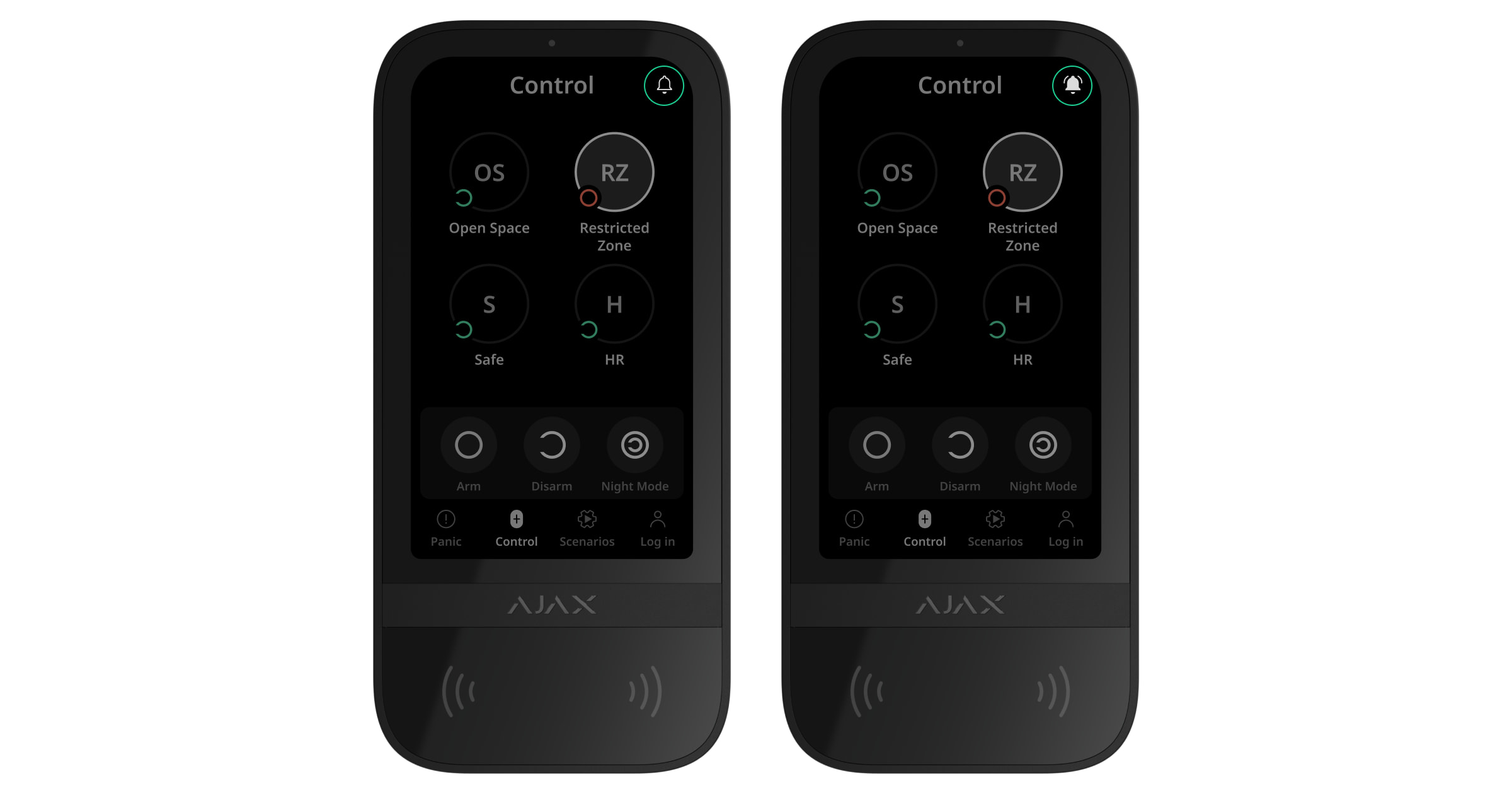
Jeśli ustawienia są prawidłowe, na karcie Sterowanie aplikacji Ajax pojawi się ikona dzwonka. Kliknij, aby włączyć lub wyłączyć dźwięk dzwonka przy otwieraniu.
Aby ustawić sterowanie dzwonkiem z wyświetlacza klawiatury:
- Otwórz aplikację Ajax.
- Przejdź do karty Urządzenia .
- Wybierz Superior KeyPad TouchScreen G3 Jeweller i przejdź do Ustawień .
- Włącz przełącznik zarządzania Dzwonkiem z poziomu klawiatury.
Jeśli ustawienia zostały wprowadzone prawidłowo, ikona dzwonka pojawi się na karcie Sterowanie na wyświetlaczu klawiatury. Kliknij, aby aktywować lub dezaktywować dzwonek po otwarciu.
Ustawianie kodów
Aby ustawić kod klawiatury i kod pod przymusem dla klawiatury:
- W aplikacji Ajax przejdź do karty Urządzenia .
- Wybierz klawiaturę, dla której chcesz ustawić kod dostępu.
- Przejdź do Ustawień .
- Wybierz opcję Tylko kody klawiatury lub Kody klawiatury użytkownika w menu Opcje dostępu.
- Znajdź menu Kod klawiatury i kliknij je.
- Ustaw kod klawiatury. Zawiera od 4 do 6 cyfr.
- Naciśnij Gotowe.
- Znajdź menu Kod pod przymusem i kliknij je.
- Ustaw kod pod przymusem dla klawiatury. Zawiera od 4 do 6 cyfr.
- Naciśnij Gotowe.
Aby ustawić kod osobisty i osobisty kod pod przymusem:
- Wybierz hub w aplikacji Ajax.
- Przejdź do menu Ustawienia .
- Wybierz menu Użytkownicy.
- Znajdź swoje konto na liście i kliknij je.
- Przejdź do menu Ustawienia kodu dostępu.
- Wprowadź Kod użytkownika. Zawiera od 4 do 6 cyfr.
- Naciśnij Zapisz.
- Wybierz Kod pod przymusem. Zawiera od 4 do 6 cyfr.
- Naciśnij Zapisz.
- Kliknij dwukrotnie Powrót, aby zapisać nowe ustawienia.
Aby utworzyć kod dostępu dla użytkownika bez konta:
- Wybierz hub w aplikacji Ajax.
- Przejdź do menu Ustawienia .
- Przejdź do menu Kody dostępu do klawiatury.
- Kliknij Dodaj kod. Określ Nazwę i Kod dostępu. Zawiera od 4 do 6 cyfr.
- Kliknij Dodaj, aby zapisać dane.
Aby utworzyć kod pod przymusem dla użytkownika bez konta:
- W ustawieniach huba wybierz menu Kody dostępu klawiatury.
- Wybierz żądanego niezarejestrowanego użytkownika.
- Kliknij Dodaj kod pod przymusem. Ustaw kod. Zawiera od 4 do 6 cyfr.
- Kliknij Gotowe.
Użytkownicy niezarejestrowani mogą dostosować dostęp do zarządzania bezpieczeństwem. Najpierw włącz Tryb grupowy. Następnie wybierz menu Kody dostępu klawiatury w ustawieniach huba, znajdź żądanego użytkownika i ustaw odpowiednie parametry w menu Zarządzanie bezpieczeństwem.
Tylko PRO z uprawnieniami do konfiguracji systemu może tworzyć i konfigurować kody RRU w aplikacjach Ajax PRO. Więcej informacji na temat konfigurowania tej funkcji znajdziesz w tym artykule.
Kody RRU są obsługiwane przez huby (z wyjątkiem modelu Hub) z systemem OS Malevich 2.17 i nowszym.
Dodawanie kart i breloków
Superior KeyPad TouchScreen G3 Jeweller współpracuje z brelokami Tag, kartami dostępu Pass i urządzeniami innych firm, które obsługują technologię DESFire®.
Przed dodaniem urządzeń innych firm obsługujących DESFire® należy upewnić się, że mają one wystarczającą ilość wolnej pamięci do obsługi nowej klawiatury. Zalecamy, aby urządzenie innej firmy było wstępnie sformatowane.
Ten artykuł zawiera informacje o tym, jak zresetować Tag lub Pass.
Maksymalna liczba podłączonych Pass i Tag zależy od modelu huba. Podłączone urządzeń Pass i Tag nie mają wpływu na całkowity limit urządzeń w hubie.
| Model huba | Liczba urządzeń Tag lub Pass |
| Hub 2 (2G) | 50 |
| Hub 2 (4G) | 50 |
| Hub 2 Plus | 200 |
| Superior Hub Hybrid (2G) | 50 |
| Superior Hub Hybrid (4G) | 50 |
| Superior Hub G3 Jeweller | 200 |
| Superior Hub Hybrid 2 | 200 |
| Hub BP Jeweller | 50 |
Jak dodać Tag lub Pass do systemu
- Otwórz aplikację Ajax.
- Wybierz hub, do którego chcesz dodać Tag lub Pass.
- Przejdź do karty Urządzenia .
Upewnij się, że funkcja Odczyt Pass/Tag jest włączona w ustawieniach co najmniej jednej klawiatury.
- Kliknij Dodaj urządzenie.
- Wybierz Dodaj Pass/Tag.
- Określ typ (Tag lub Pass), kolor, nazwę urządzenia i użytkownika (jeśli to konieczne).
- Kliknij Dalej. Następnie hub przełączy się w tryb rejestracji urządzeń.
- Przejdź do dowolnej kompatybilnej klawiatury z włączonym Odczyt Pass/Tag i aktywuj ją.
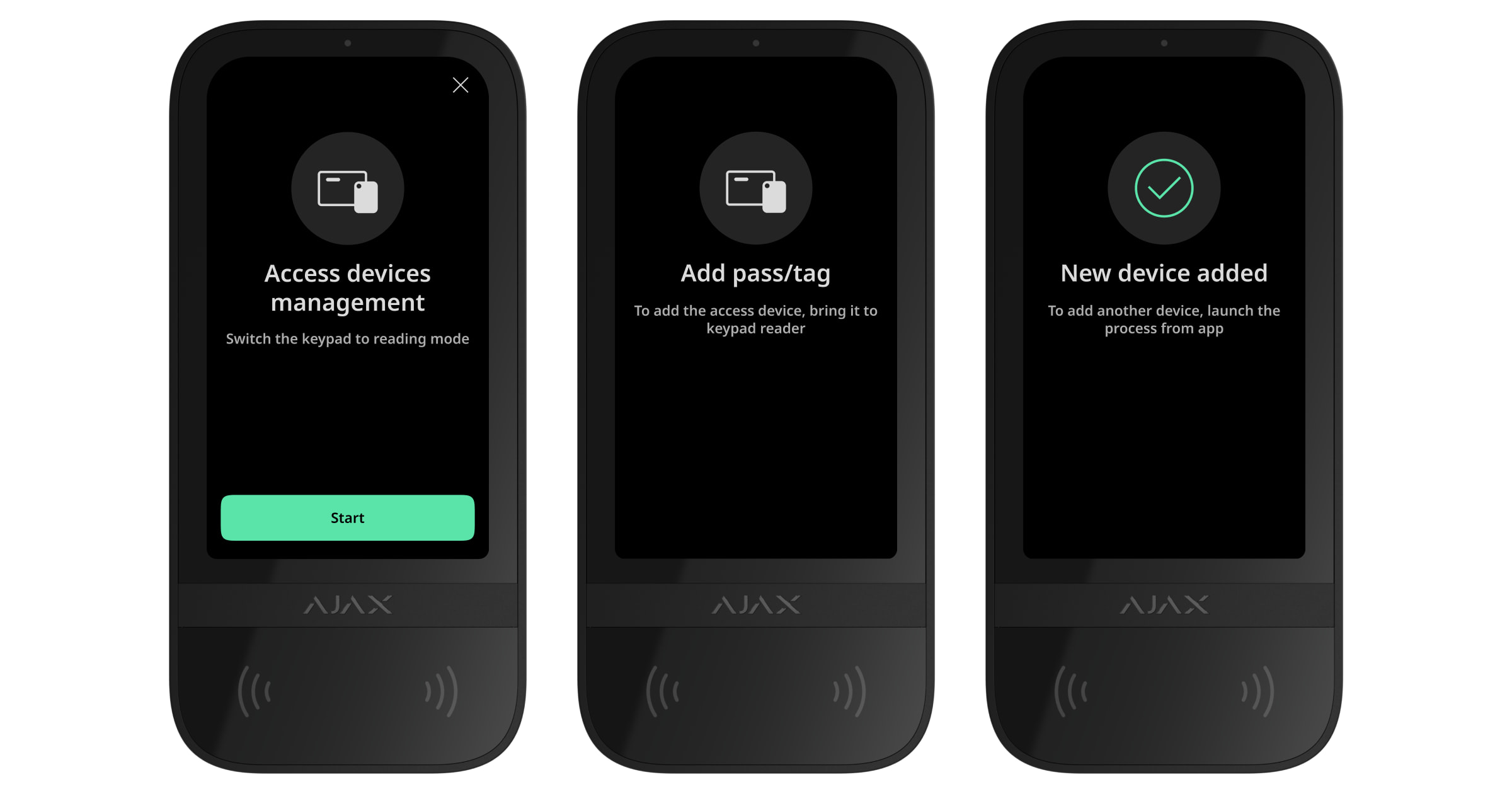
Po aktywacji Superior KeyPad TouchScreen G3 Jeweller wyświetli ekran umożliwiający przełączenie klawiatury w tryb rejestracji urządzeń dostępowych. Kliknij przycisk Rozpocznij.
Ekran aktualizuje się automatycznie, jeśli podłączone jest zewnętrzne źródło zasilania i w ustawieniach klawiatury włączony jest przełącznik Zawsze aktywny wyświetlacz.
Ekran przełączania klawiatury na tryb rejestracji będzie wyświetlany na wszystkich ekranach Superior KeyPad TouchScreen G3 Jeweller w systemie. Gdy administrator lub PRO z uprawnieniami do konfiguracji systemu rozpocznie rejestrację Tag/Pass na jednej klawiaturze, pozostałe przełączą się do stanu początkowego.
- Przyłóż kartę Pass lub brelok Tag szerszą stroną do czytnika klawiatury na kilka sekund. Jest oznaczony ikonami fali na korpusie. Po pomyślnym dodaniu otrzymasz powiadomienie w aplikacji Ajax i na wyświetlaczu klawiatury.
Jeśli połączenie nie powiedzie się, spróbuj ponownie po 5 sekundach. Należy pamiętać, że jeśli do huba dodano już maksymalną liczbę urządzeń Tag lub Pass, podczas dodawania nowego urządzenia zostanie wyświetlone stosowne powiadomienie w aplikacji Ajax.
Zarówno Tag i Pass mogą współpracować z kilkoma hubami jednocześnie. Maksymalna liczba hubów wynosi 13. Jeśli spróbujesz powiązać Tag lub Pass z hubem, który już osiągnął limit urządzeń, otrzymasz odpowiednie powiadomienie. Aby przypisać taki brelok/kartę do nowego huba, należy go zresetować.
Jeśli chcesz dodać kolejny Tag lub Pass, kliknij Dodaj kolejny Pass/Tag w aplikacji. Powtórz kroki 6–9.
Jak usunąć Tag lub Pass z huba
Zresetowanie spowoduje usunięcie wszystkich ustawień i powiązań breloków i kart. W tym przypadku zresetowany Tag lub Pass jest usuwany tylko z huba, na którym dokonano resetu. W innych hubach Tag lub Pass są nadal wyświetlane w aplikacji, ale nie można ich używać do zarządzania trybami bezpieczeństwa. Urządzenia te należy usunąć ręcznie.
- Otwórz aplikację Ajax.
- Wybierz hub.
- Przejdź do karty Urządzenia .
- Wybierz kompatybilną klawiaturę z listy urządzeń.
Upewnij się, że funkcja Odczytu Pass/Tag jest włączona w ustawieniach klawiatury.
- Przejdź do ustawień klawiatury, klikając ikonę .
- Kliknij menu Resetuj Pass/Tag.
- Kliknij Kontynuuj.
- Przejdź do dowolnej kompatybilnej klawiatury z włączonym Odczyt Pass/Tag i aktywuj ją.
Po aktywacji Superior KeyPad TouchScreen G3 Jeweller wyświetli ekran umożliwiający przełączenie klawiatury w tryb resetowania urządzeń dostępowych. Kliknij przycisk Rozpocznij.
Ekran aktualizuje się automatycznie, jeśli podłączone jest zewnętrzne źródło zasilania i w ustawieniach klawiatury włączony jest przełącznik Zawsze aktywny wyświetlacz.
Ekran umożliwiający przełączenie klawiatury w tryb resetowania będzie wyświetlany na wszystkich urządzeniach Superior KeyPad TouchScreen G3 Jeweller w systemie. Gdy administrator lub PRO z uprawnieniami do konfiguracji systemu rozpocznie resetowanie Tag/Pass na jednej klawiaturze, pozostałe przełączą się do stanu początkowego.
- Przyłóż kartę Pass lub brelok Tag szeroką stroną do klawiatury na kilka sekund. Jest oznaczony ikonami fali na korpusie. Po pomyślnym sformatowaniu otrzymasz powiadomienie w aplikacji Ajax i na wyświetlaczu klawiatury. Jeśli formatowanie nie powiodło się, spróbuj ponownie.
- Jeśli chcesz zresetować inny Tag lub Pass, kliknij Zresetuj kolejny Pass/Tag w aplikacji. Powtórz krok 9.
Ustawienia Bluetooth
Superior KeyPad TouchScreen G3 Jeweller obsługuje sterowanie trybami bezpieczeństwa poprzez zbliżenie smartfona do czujnika. Zarządzanie bezpieczeństwem odbywa się za pośrednictwem kanału komunikacyjnego Bluetooth. Metoda ta jest wygodna, bezpieczna i szybka, gdyż nie wymaga podawania kodu, dodawania telefonu do klawiatury czy korzystania z urządzeń Tag lub Pass, które można zgubić.
Uwierzytelnianie Bluetooth jest dostępne tylko dla użytkowników Ajax Security System.
W celu włączenia uwierzytelniania Bluetooth w aplikacji
- Podłącz Superior KeyPad TouchScreen G3 Jeweller do huba.
- Włącz sensor Bluetooth klawiatury:
Urządzenia
→ Superior KeyPad TouchScreen G3 Jeweller → Ustawienia → Włącz przełącznik Bluetooth. - Kliknij Powrót, aby zapisać ustawienia.
Aby skonfigurować uwierzytelnianie Bluetooth
- Otwórz aplikację Ajax Security System i wybierz hub, do którego dodany jest Superior KeyPad TouchScreen G3 Jeweller z włączonym uwierzytelnianiem Bluetooth. Domyślnie uwierzytelnianie za pomocą Bluetooth jest dostępne dla wszystkich użytkowników takiego systemu.
Aby zablokować możliwość uwierzytelniania Bluetooth dla niektórych użytkowników:
- Na karcie Urządzenia
 wybierz hub i przejdź do jego ustawień
  .
. - Otwórz menu Użytkownicy i wybierz żądanego użytkownika z listy.
- W sekcji Uprawnienia wyłącz Zarządzanie bezpieczeństwem przez Bluetooth.
- Na karcie Urządzenia
- Zezwól aplikacji Ajax Security System na korzystanie z Bluetooth, jeśli wcześniej nie udzielono pozwolenia. W takim przypadku ostrzeżenie pojawi się w Stanach Superior KeyPad TouchScreen G3 Jeweller. Naciśnięcie symbolu powoduje otwarcie okna z objaśnieniami czynności. Uruchom Zarządzanie bezpieczeństwem za pomocą telefonu w dolnej części otwartego okna.
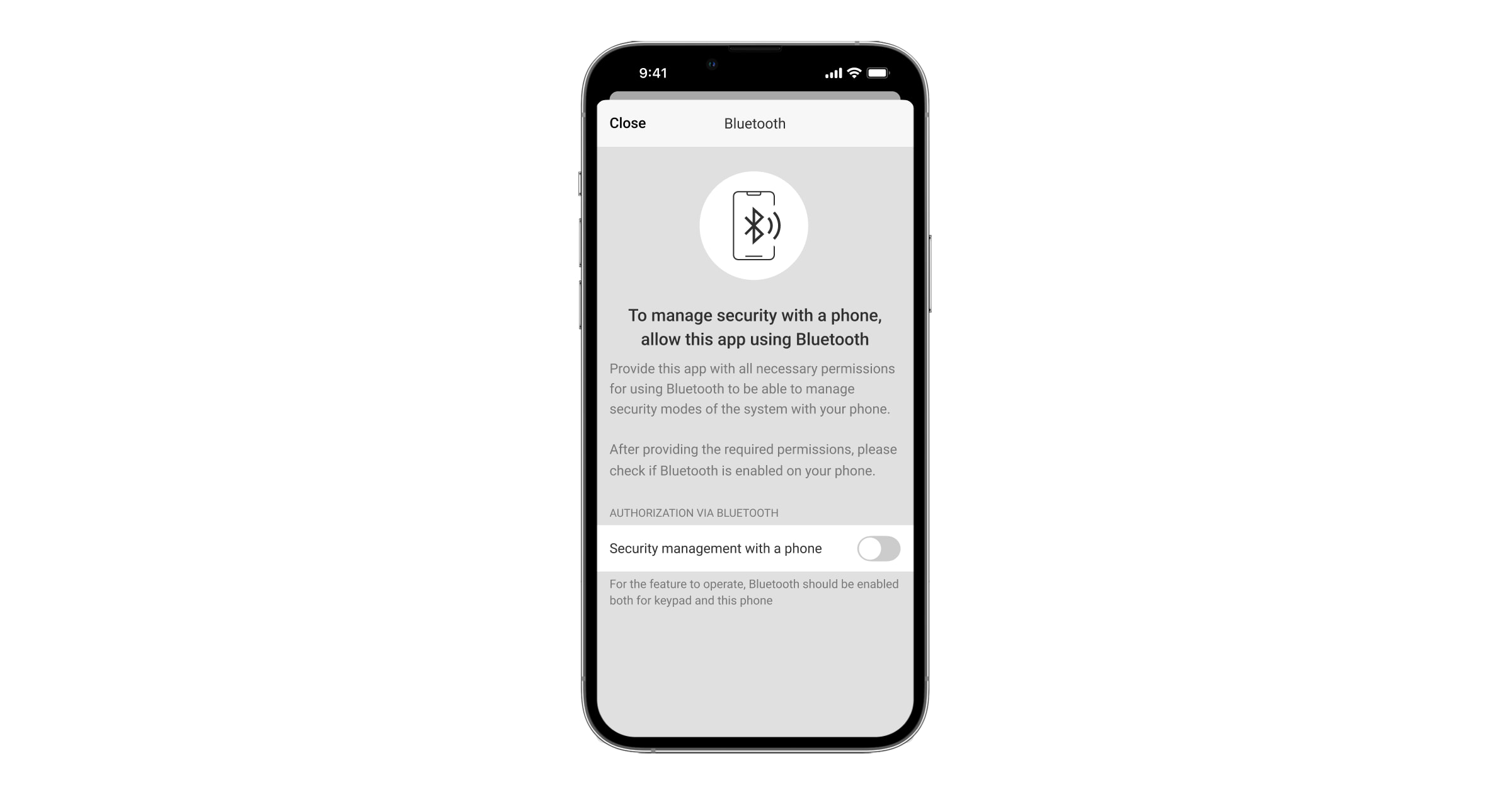
Nadaj aplikacji uprawnienia do wyszukiwania i łączenia się z pobliskimi urządzeniami. Wyskakujące okno może się różnić dla smartfonów z systemem Android lub iOS.
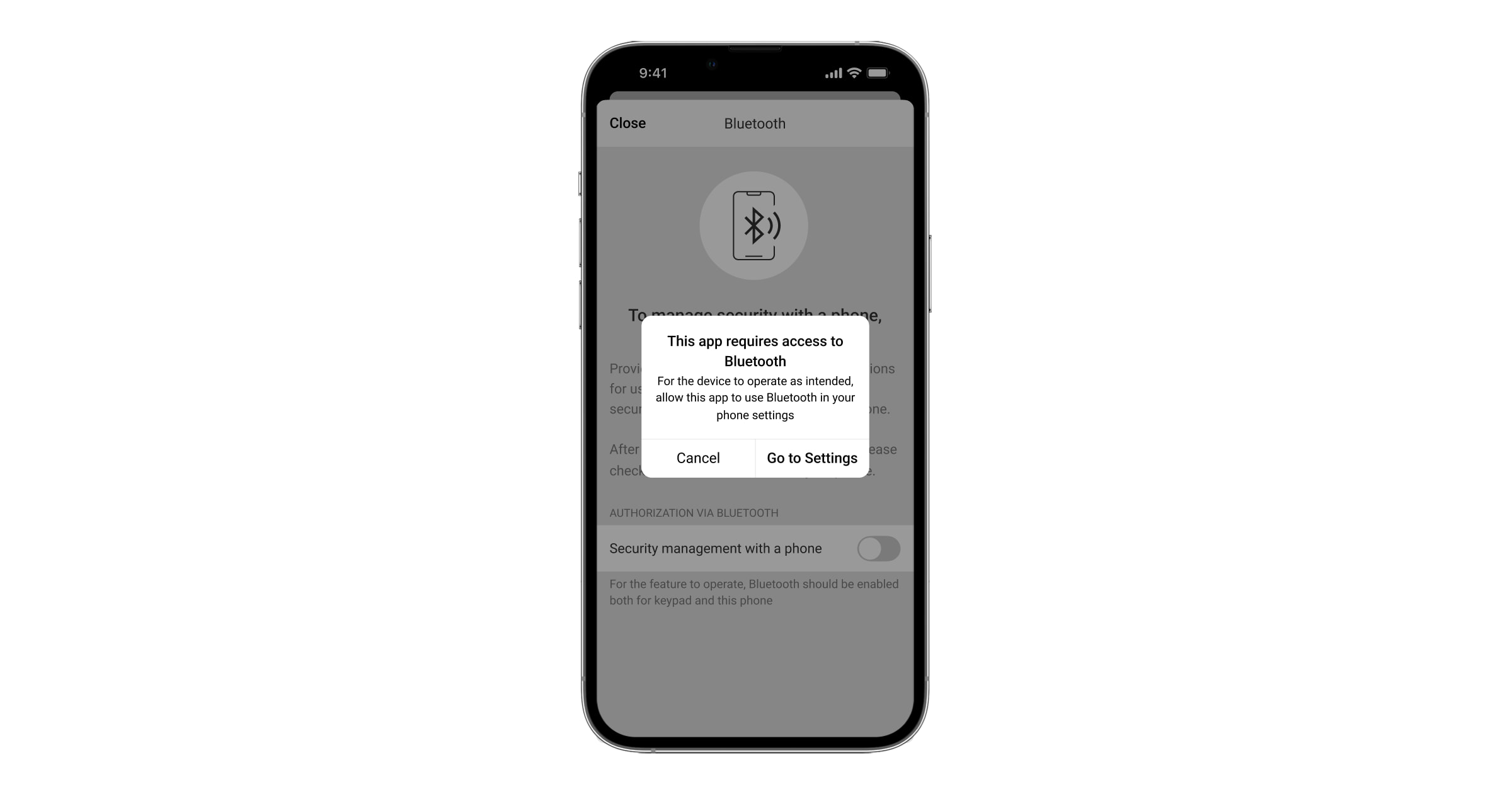
W ustawieniach aplikacji można również włączyć Zarządzanie bezpieczeństwem za pomocą telefonu:
- Kliknij ikonę
 w lewym górnym rogu ekranu i wybierz menu Ustawienia aplikacji.
 - Otwórz menu Ustawienia systemowe i włącz przełącznik Zarządzanie bezpieczeństwem za pomocą telefonu.
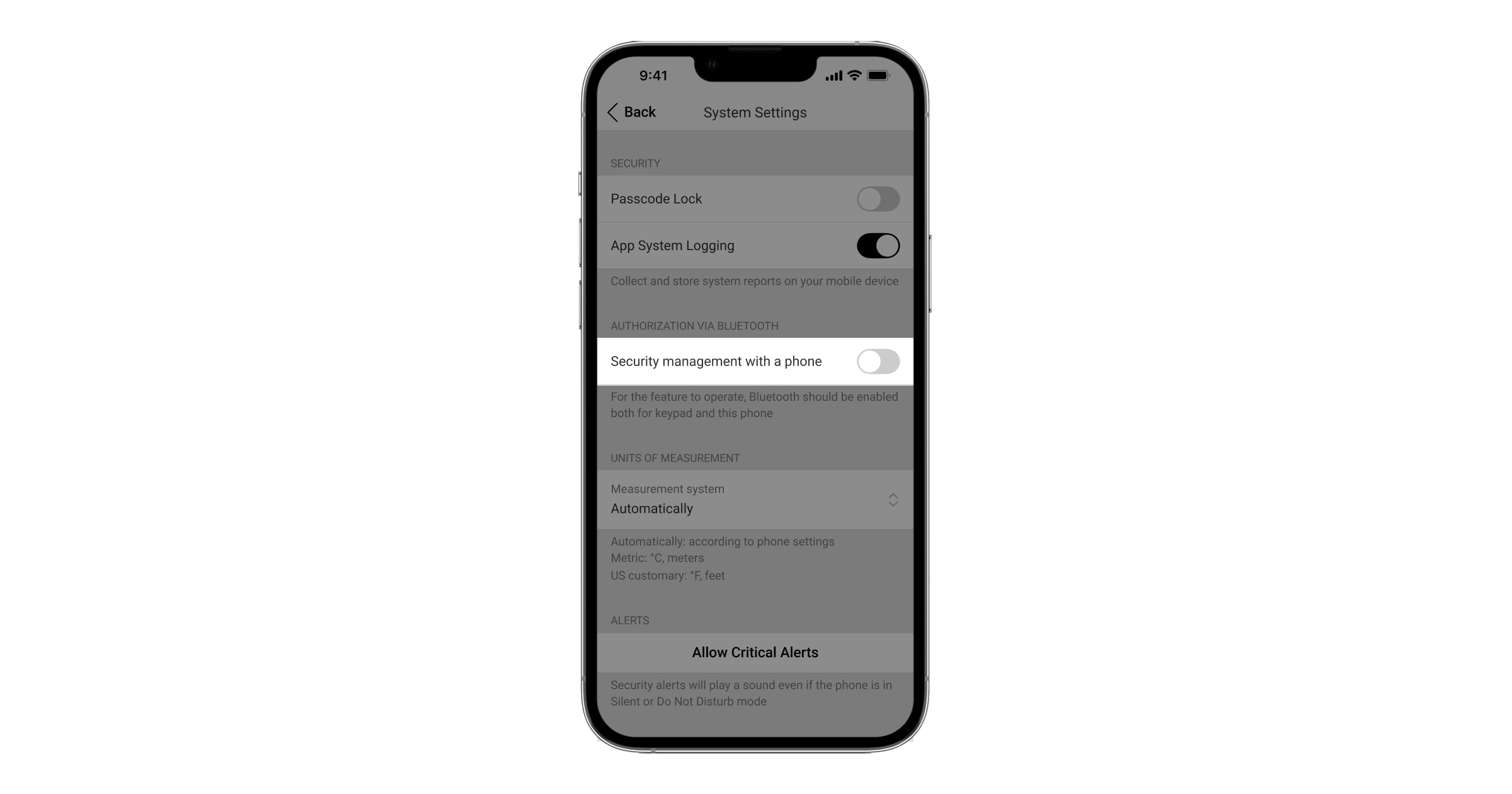
- Kliknij ikonę
- Zalecamy skonfigurowanie Geolokalizacji w celu zapewnienia stabilnego działania uwierzytelniania Bluetooth. Ostrzeżenie pojawia się w Stanach Superior KeyPad TouchScreen G3 Jeweller, jeśli funkcja Geolokalizacji jest wyłączona, a aplikacja nie może korzystać z lokalizacji smartfona. Naciśnięcie symbolu powoduje otwarcie okna z objaśnieniami czynności.
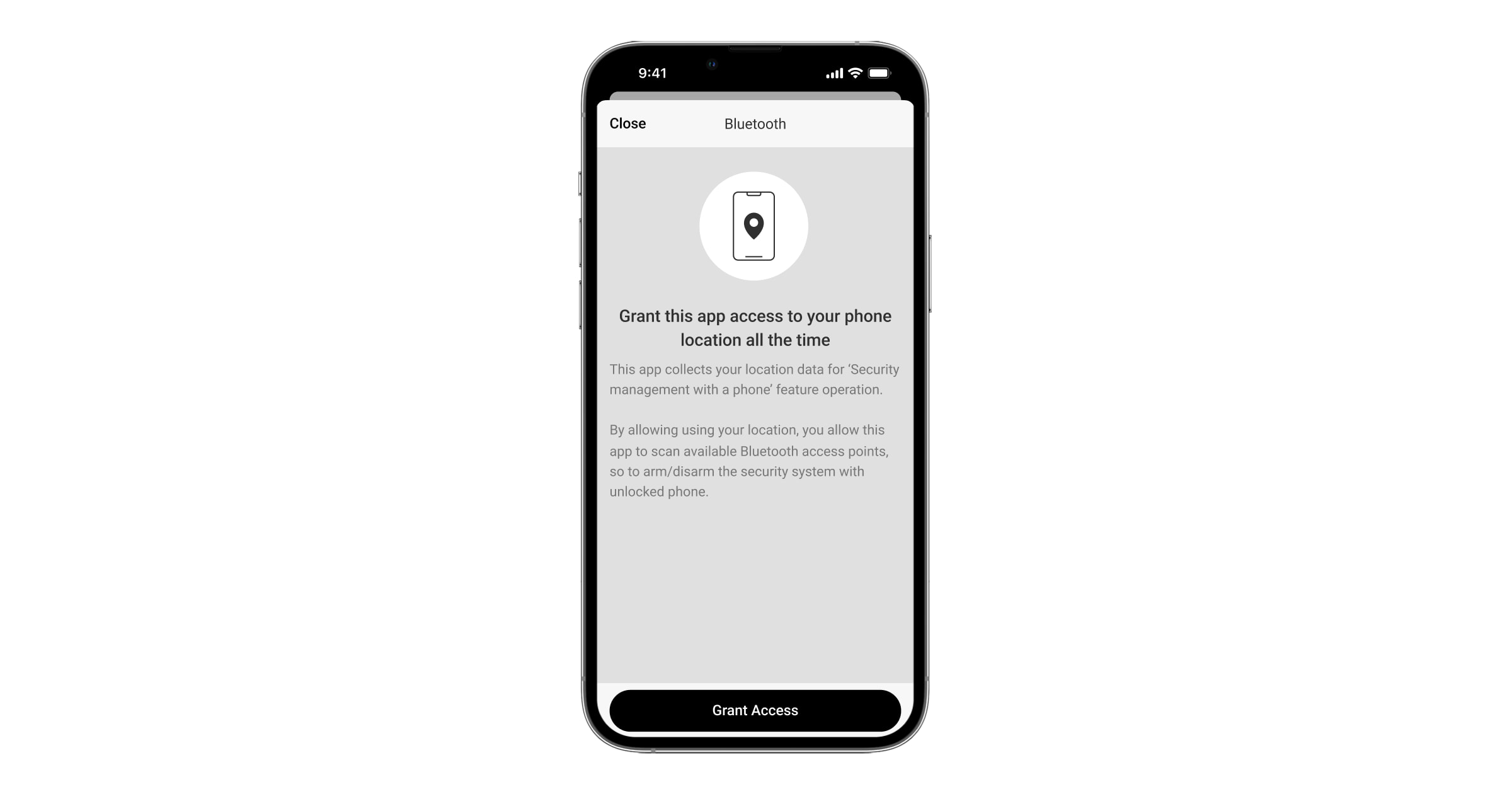
Uwierzytelnianie Bluetooth może być niestabilne, jeśli opcja Geolokalizacji jest wyłączona. Jeśli system przełączy aplikację w tryb uśpienia, konieczne będzie jej uruchomienie i zminimalizowanie.
Po włączeniu i skonfigurowaniu opcji Geolokalizacji można szybciej sterować systemem za pośrednictwem połączenia Bluetooth. Wystarczy odblokować telefon i przyłożyć go do czujnika klawiatury.
- Włącz funkcję Utrzymuj aplikację aktywną, aby zarządzać bezpieczeństwem przez Bluetooth. Aby to zrobić, przejdź do Urządzenia → Hub → Ustawienia → Geolokalizacja.
- Upewnij się, że w smartfonie włączona jest funkcja Bluetooth. Jeśli jest wyłączony, w Stanach klawiatury pojawi się ostrzeżenie Naciśnięcie symbolu powoduje otwarcie okna z objaśnieniami czynności.
- Włącz przełącznik Usługa Keep-alive w ustawieniach aplikacji na smartfonach z systemem Android. W tym celu, w lewym górnym rogu ekranu kliknij → Ustawienia aplikacji → Ustawienia systemu.
Wstępna autoryzacja
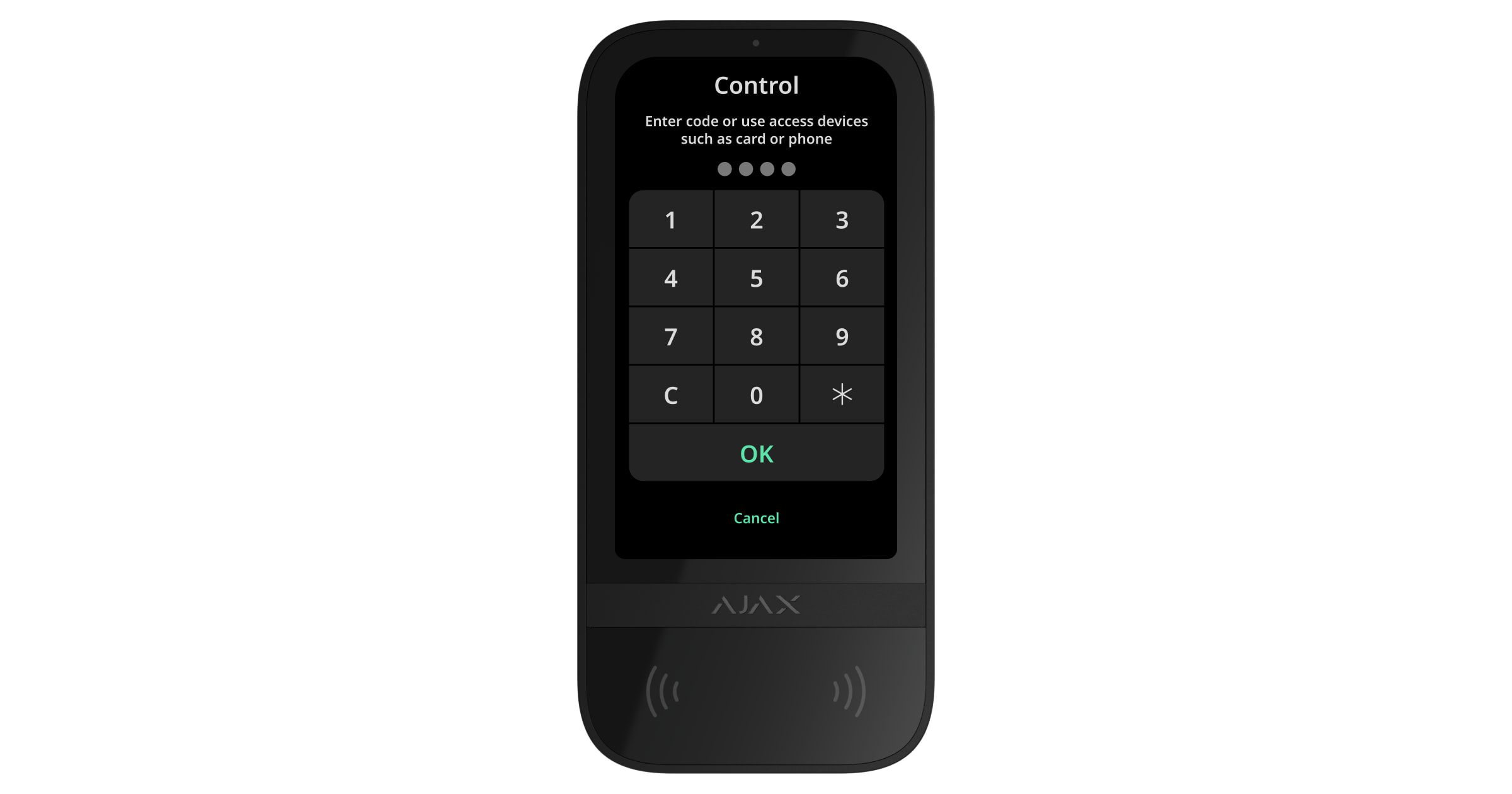
Po włączeniu tej funkcji dostęp do panelu sterowania i bieżącego stanu systemu zostaje zablokowany. Aby go odblokować, użytkownik powinien się uwierzytelnić: wprowadzić odpowiedni kod lub przyłożyć osobiste urządzenie dostępowe do klawiatury.
Jeśli włączona jest wstępna autoryzacja, funkcja Uzbrojenie bez kodu jest niedostępna w ustawieniach klawiatury.
Istnieją dwa sposoby uwierzytelnienia:
- Na karcie Sterowanie . Po zalogowaniu użytkownikowi zostaną wyświetlone współdzielone grupy systemu (jeśli Tryb grupowy jest aktywny). Są one określone w ustawieniach klawiatury: Zarządzanie bezpieczeństwem → Grupy współdzielone. Domyślnie wszystkie grupy systemowe są współdzielone.
- Na karcie Zaloguj się
 . Po zalogowaniu użytkownikowi zostaną wyświetlone dostępne grupy, które zostały ukryte na liście grup współdzielonych.
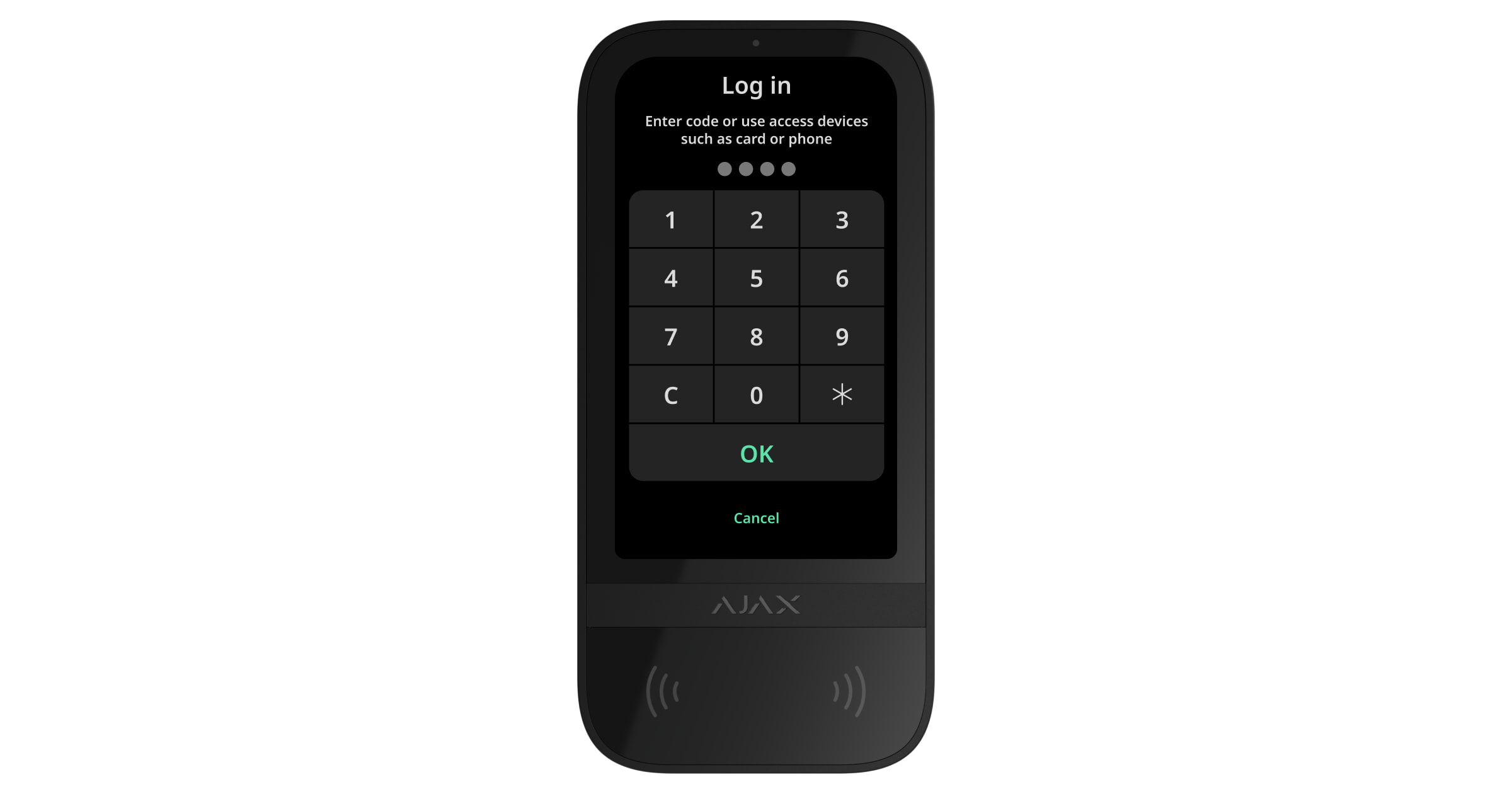
Wyświetlacz klawiatury przełącza się na ekran początkowy po 10 sekundach od ostatniej interakcji z nią. Wprowadź kod lub ponownie okaż osobiste urządzenie dostępowe, aby sterować systemem za pomocą Superior KeyPad TouchScreen G3 Jeweller.
- Wprowadź kod klawiatury lub kod pod przymusem klawiatury (w razie potrzeby).
- Naciśnij OK.
Na przykład: 1234 → OK.
Nieprawidłowo wprowadzone numery można usunąć za pomocą przycisku  .
.
- Wprowadź Identyfikator użytkownika.
- Naciśnij
 .
. - Wprowadź kod osobisty lub kod osobisty pod przymusem (jeśli jest to konieczne).
- Naciśnij OK.
Na przykład: 4 → → 1234 → OK.
- Wprowadź kod dostępu lub kod dostępu pod przymusem (w razie potrzeby) niezarejestrowanego użytkownika.
- Naciśnij OK.
Na przykład: 1234 → OK.
- Wprowadź Kod RRU.
- Naciśnij OK.
Na przykład: 1234 → OK.
Przedstaw zweryfikowany Tag lub Pass na czytniku klawiatury. Jest oznaczony ikonami fali na korpusie. W tym rozdziale znajdują się informacje na temat dodawania karty/breloka do systemu.
Przyłóż do czytnika klawiatury zweryfikowany smartfon z włączonym Bluetooth i odblokowanym ekranem. Jest oznaczony ikonami fali na korpusie. W tym rozdziale znajduje się informacja, jak dostosować ustawienia Bluetooth dla klawiatury.
Zarządzanie bezpieczeństwem
Za pomocą kodów, Tag/Pass lub smartfona można kontrolować Tryb nocny i bezpieczeństwo całego systemu lub oddzielnych grup. Użytkownik lub PRO z uprawnieniami do konfiguracji systemu może ustawić kody dostępu. W tym rozdziale znajdują się informacje na temat dodawania Tag lub Pass do huba. Aby sterować za pomocą smartfona, należy dostosować odpowiednie parametry Bluetooth w ustawieniach klawiatury. Włącz Bluetooth, lokalizację i odblokuj ekran w smartfonie.
Superior KeyPad TouchScreen G3 Jeweller zostanie zablokowany na czas określony w ustawieniach, jeśli wprowadzony zostanie nieprawidłowy kod lub niezweryfikowane urządzenie dostępowe zostanie przedstawione trzy razy z rzędu w ciągu 1 minuty. Odpowiednie powiadomienia są wysyłane do użytkowników oraz do stacji monitorowania agencji ochrony. Użytkownik lub PRO z uprawnieniami do konfiguracji systemu może odblokować Superior KeyPad TouchScreen G3 Jeweller w aplikacjach Ajax.
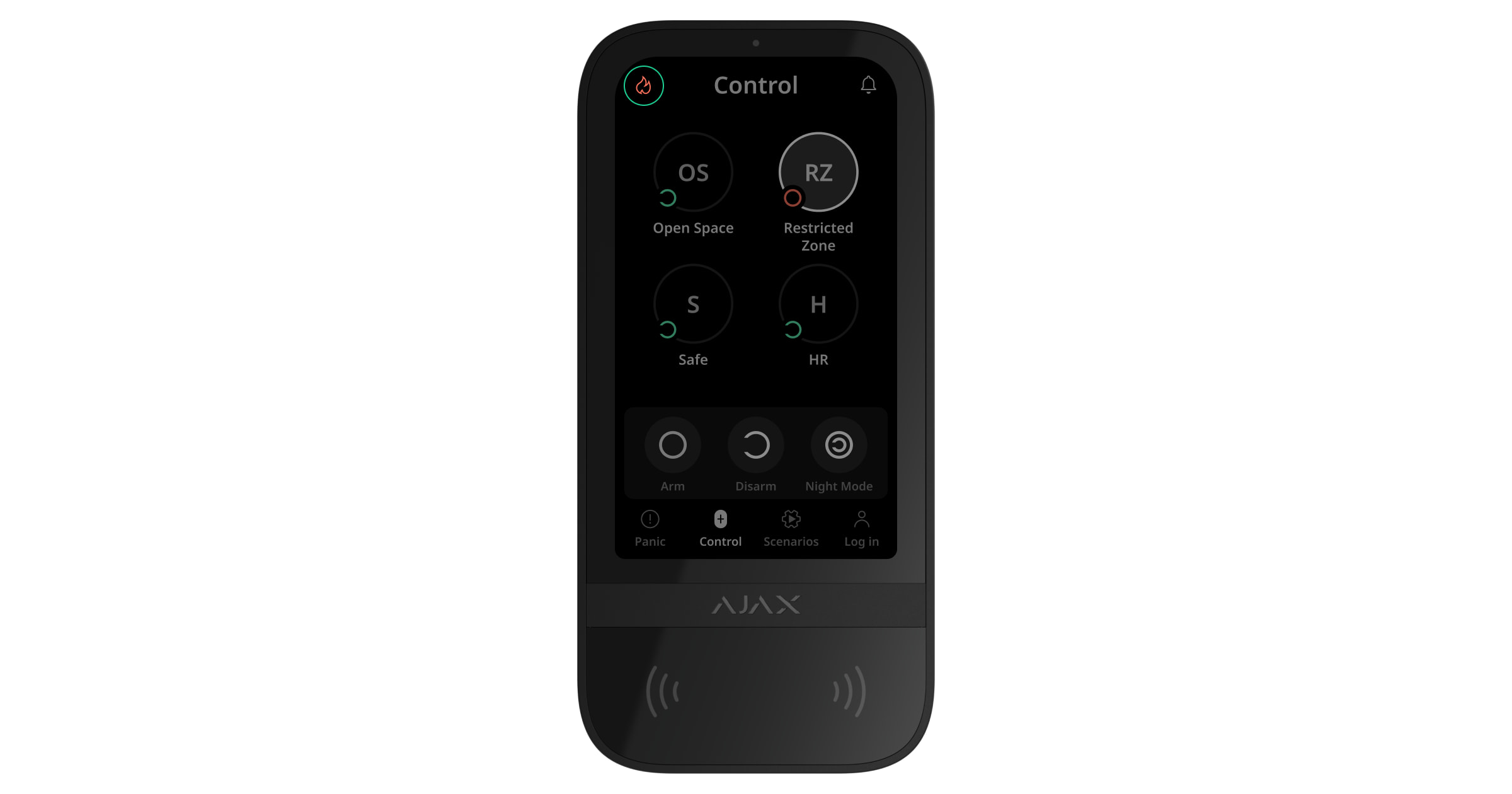
Jeśli Tryb grupowy jest wyłączony, odpowiednia ikona na wyświetlaczu klawiatury wskazuje bieżący tryb zabezpieczeń:
 — Uzbrojony.
 — Rozbrojony.
 — Tryb nocny.
Jeśli włączony jest Tryb grupowy, użytkownicy widzą tryb zabezpieczeń każdej grupy osobno. Grupa jest uzbrojona, jeśli kontur jej przycisku jest biały i oznaczony ikoną . Grupa jest rozbrojona, jeśli kontur jej przycisku jest szary i oznaczony ikoną .
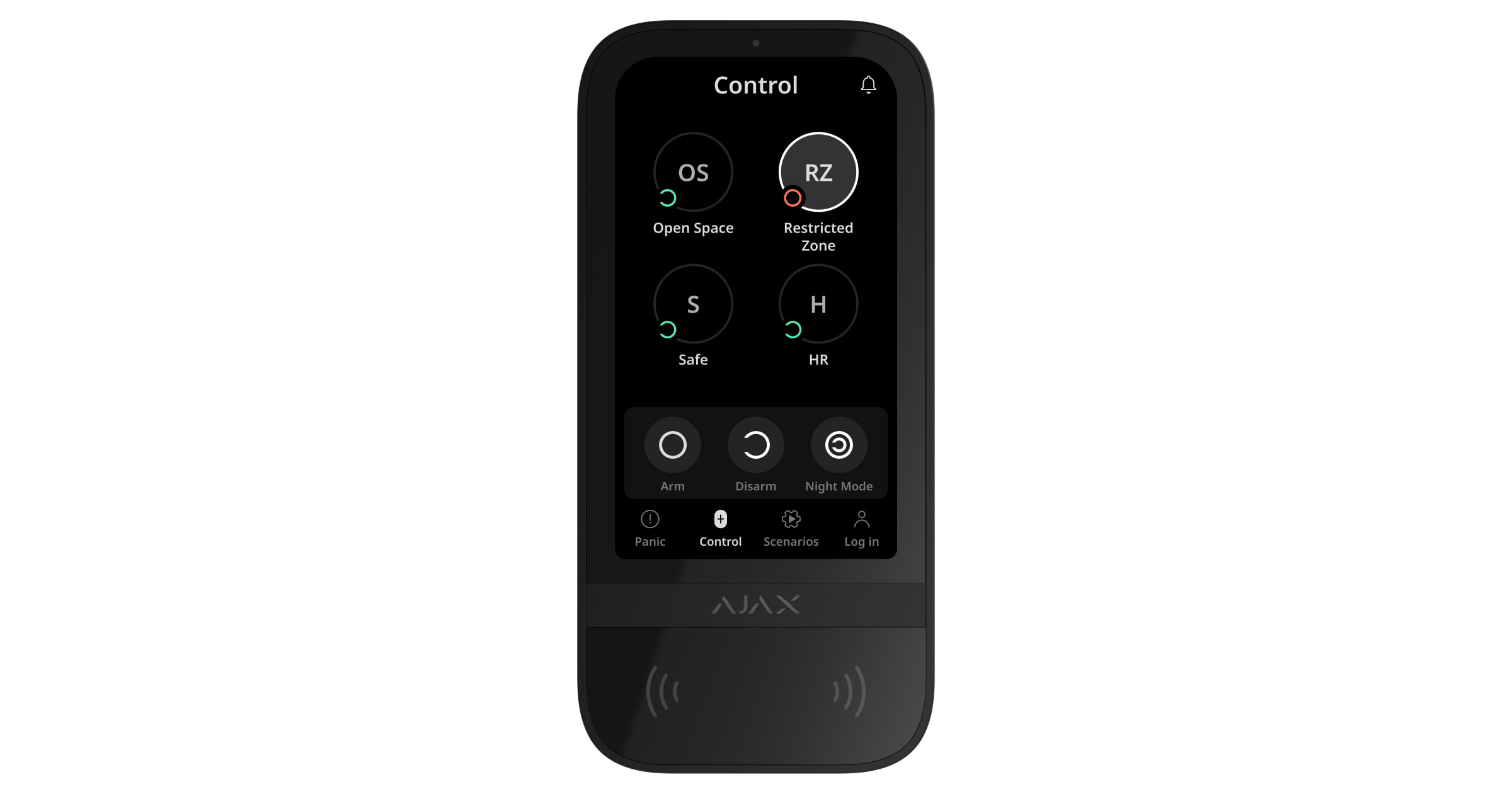
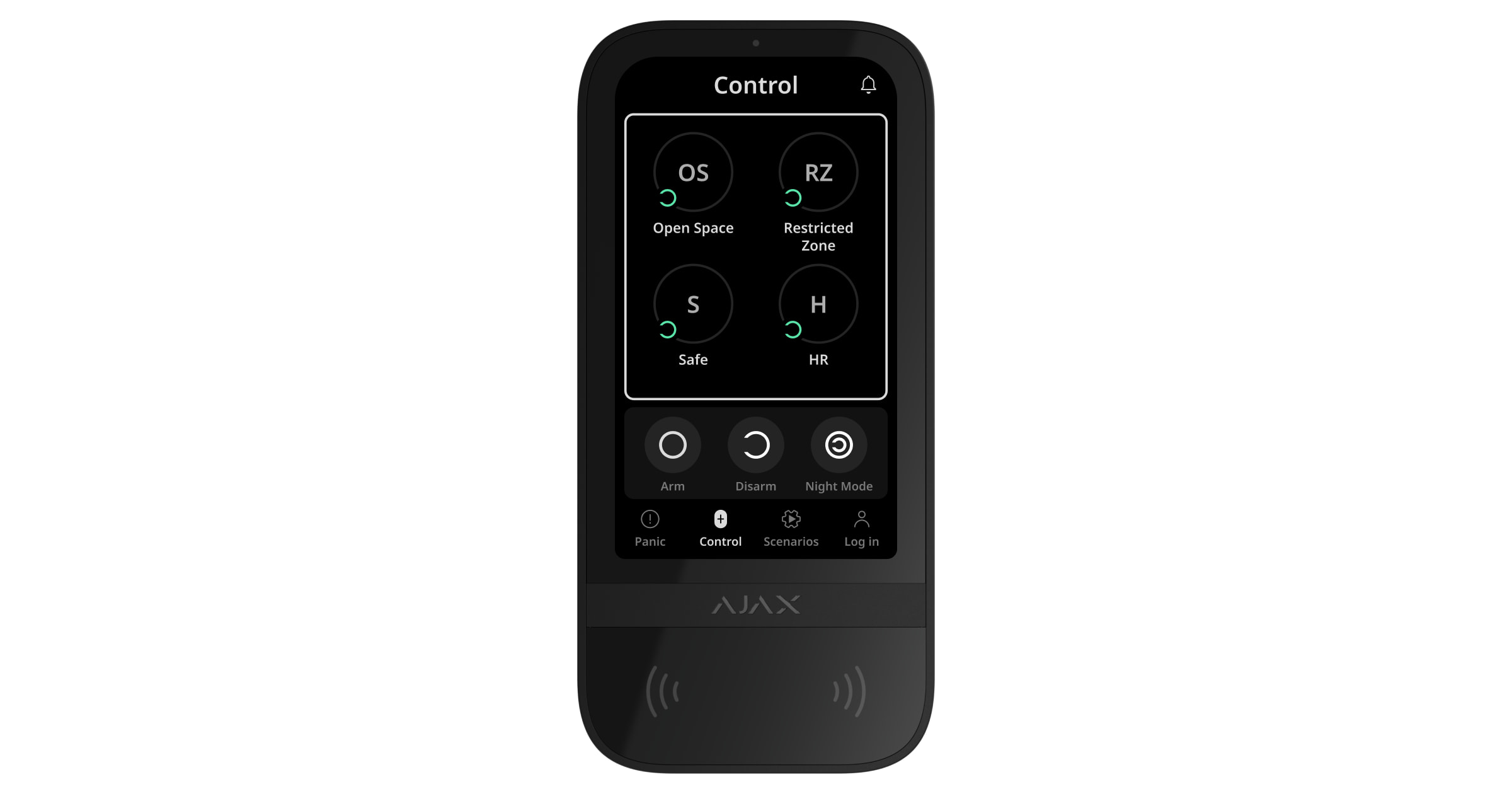
Przyciski grup w Trybie nocnym są otoczone białym kwadratem na wyświetlaczu klawiatury.
Po użyciu kodu osobistego lub kodu dostępu, Tag, Pass lub smartfonu nazwa użytkownika, który zmienił tryb bezpieczeństwa, jest wyświetlana w kanale zdarzeń huba i w powiadomieniach. Jeśli używany jest kod ogólny, wyświetlana jest nazwa klawiatury, z której zmieniono tryb bezpieczeństwa.
Sekwencja kroków zmiany trybu bezpieczeństwa za pomocą klawiatury zależy od tego, czy w ustawieniach Superior KeyPad TouchScreen G3 Jeweller jest włączona Wstępna autoryzacja użytkownika.
Jeśli włączona jest wstępna autoryzacja
- Aktywuj klawiaturę, zbliżając do niej dłoń lub trzymając rękę przed sensorem. Wykonaj wstępną autoryzację.
- Na karcie Sterowanie naciśnij przycisk Uzbrojenie / Rozbrojenie / Tryb nocny .
- Aktywuj klawiaturę, zbliżając do niej dłoń lub trzymając rękę przed sensorem. Wykonaj wstępną autoryzację.
- Na karcie Sterowanie naciśnij grupy, które chcesz uzbroić lub rozbroić.
Współdzielone grupy klawiatur będą dostępne po uwierzytelnieniu na karcie Sterowanie . W takim przypadku, jeśli na wyświetlaczu klawiatury naciśniesz przycisk Uzbrojenie / Rozbrojenie / Tryb nocny , tryb bezpieczeństwa zmieni się tylko dla współdzielonych grup klawiatur.
Uwierzytelnij się poprzez kartę Zaloguj się , aby zmienić tryb bezpieczeństwa grup dostępnych dla użytkownika.
Aby rozbroić system kodem pod przymusem:
- Aktywuj klawiaturę, zbliżając do niej dłoń lub trzymając rękę przed sensorem. Wykonaj wstępną autoryzację z odpowiednim kodem pod przymusem.
- Naciśnij przycisk Rozbrojenie na karcie Sterowanie .
Jeśli wstępna autoryzacja jest wyłączona
- Aktywuj klawiaturę, zbliżając do niej dłoń lub trzymając rękę przed sensorem.
- Na karcie Sterowanie naciśnij przycisk Uzbrojenie / Rozbrojenie / Tryb nocny .
- Wprowadź odpowiedni kod, okaż Tag/Pass lub smartfon.
- Aktywuj klawiaturę, zbliżając do niej dłoń lub trzymając rękę przed sensorem.
- Na karcie Sterowanie naciśnij grupy, które chcesz uzbroić lub rozbroić.
- Wprowadź odpowiedni kod, okaż Tag/Pass lub smartfon.
- Aby zmienić tryb bezpieczeństwa dla grup dostępnych dla użytkownika, należy najpierw uwierzytelnić się za pomocą kodu, breloka/karty lub smartfona na karcie Zaloguj się . Naciśnij grupy, które chcesz uzbroić lub rozbroić.
Jeżeli naciśniesz przycisk Uzbrojenie / Rozbrojenie / Tryb nocny na wyświetlaczu klawiatury, tryb bezpieczeństwa zmieni się dla wszystkich wyświetlanych grup.
Aby rozbroić system kodem pod przymusem:
- Aktywuj klawiaturę, zbliżając do niej dłoń lub trzymając rękę przed sensorem.
- Naciśnij przycisk Rozbrojenie na karcie Sterowanie .
- Wprowadź odpowiedni kod pod przymusem.
Przykład wprowadzania kodów
| Kod | Przykład | Uwaga |
|
Kod klawiatury Kod pod przymusem dla klawiatury |
1234 → OK | Nieprawidłowo wprowadzone liczby można wyczyścić za pomocą przycisku  . . |
|
Kod użytkownika Kod pod przymusem użytkownika |
2 → → 1234 → OK |
Wprowadź najpierw identyfikator użytkownika naciśnij przycisk Nieprawidłowo wprowadzone liczby można wyczyścić za pomocą przycisku |
|
Kod niezarejestrowanego użytkownika Kod pod przymusem niezarejestrowanego użytkownika |
1234 → OK | Nieprawidłowo wprowadzone liczby można wyczyścić za pomocą przycisku . |
| Kod RRU | 1234 → OK | Nieprawidłowo wprowadzone liczby można wyczyścić za pomocą przycisku . |
Uproszczona zmiana trybu uzbrojenia
Funkcja Uproszczona zmiana trybu uzbrojenia pozwala na zmianę trybu bezpieczeństwa na przeciwny za pomocą Tag/Pass lub smartfona, bez potwierdzenia przyciskami Uzbrojenie lub Rozbrojenie . Przejdź do ustawień klawiatury, aby włączyć tę funkcję.
Aby zmienić tryb bezpieczeństwa na przeciwny
- Aktywuj klawiaturę, zbliżając do niej dłoń lub trzymając rękę przed sensorem. W razie potrzeby wykonaj wstępną autoryzację.
- Okaż Tag/Pass lub smartfon.
Uzbrajanie dwuetapowe
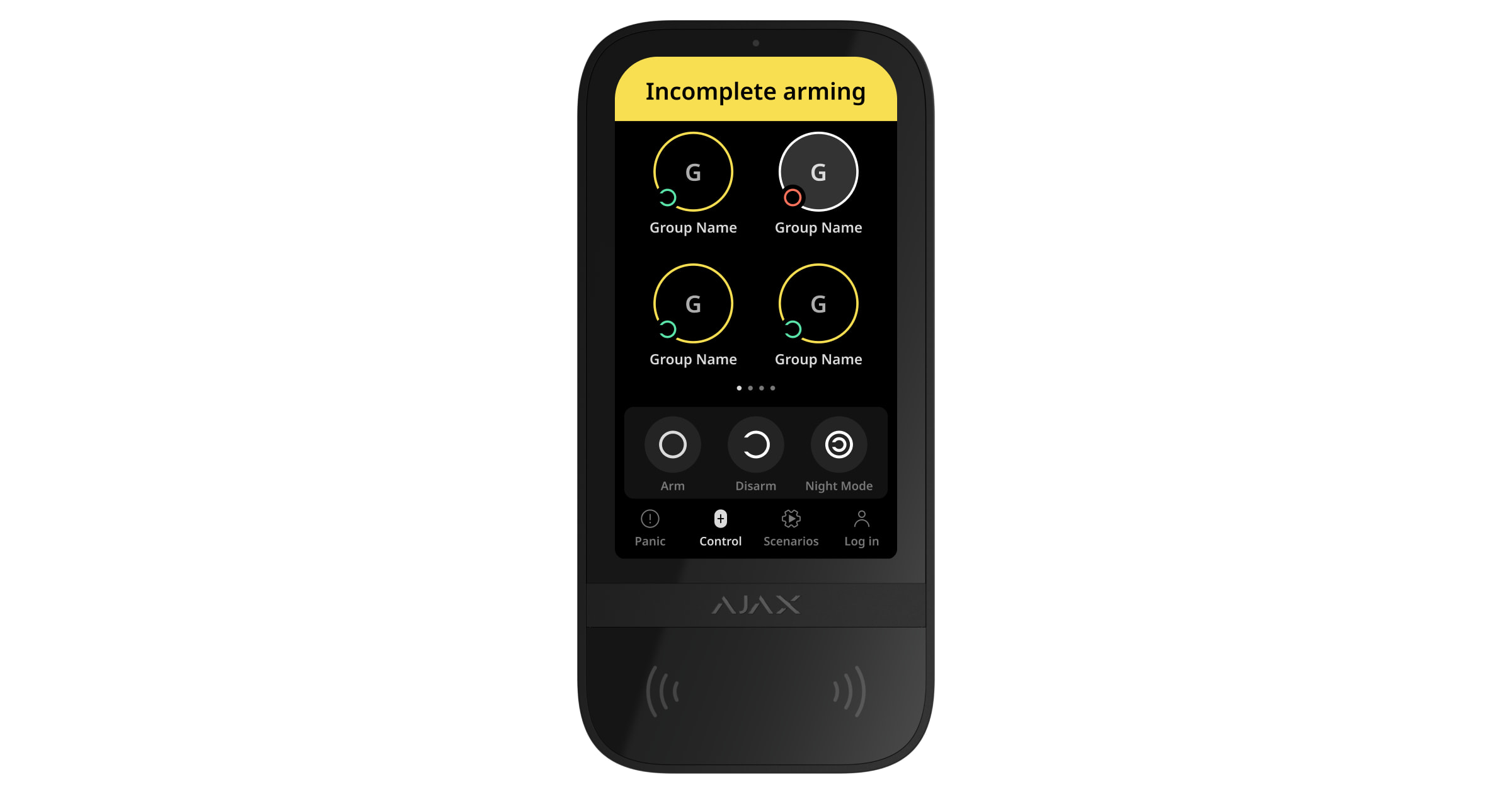
Superior KeyPad TouchScreen G3 Jeweller może uczestniczyć w uzbrojeniu dwuetapowym, ale nie może być używany jako urządzenie drugiego etapu. Dwuetapowy proces uzbrajania przy użyciu Tag, Pass lub smartfona jest podobny do korzystania z osobistego lub ogólnego hasła na klawiaturze.
Użytkownicy systemu mogą zobaczyć na wyświetlaczu klawiatury, czy uzbrajanie zostało rozpoczęte czy nie. Jeżeli włączony jest Tryb grupowy, kolor przycisków grupy będzie zależał od bieżącego stanu:
- Szary — rozbrojony, proces uzbrajania nie został rozpoczęty.
- Zielony — proces uzbrajania został rozpoczęty.
- Żółty — uzbrajanie jest niekompletne.
- Biały — uzbrojony.
Sterowanie scenariuszami za pomocą klawiatury
Superior KeyPad TouchScreen G3 Jeweller pozwala użytkownikom na stworzenie do sześciu scenariuszy dwóch rodzajów. Rodzaj scenariusza Wstępnie ustawione działanie umożliwia sterowanie jednym lub kilkoma urządzeniami automatyzacji oraz Ajax WaterStop Jeweller. Rodzaj scenariusza Po zmianie stanu umożliwia użytkownikom przełączanie stanu pojedynczego urządzenia automatyzacji lub Ajax WaterStop Jeweller z poziomu karty Scenariusze na klawiaturze.
Począwszy od OS Malevich 2.38, system rejestruje, który uprawniony użytkownik uruchomił scenariusz automatyzacji za pomocą klawiatury. Informacje te są wyświetlane na kanale zdarzeń huba.
- Otwórz aplikację Ajax. Wybierz przestrzeń z przynajmniej jedną klawiaturą Superior KeyPad TouchScreen G3 Jeweller i urządzeniem automatyzacji. Jeśli to konieczne, dodaj jeden.
- Przejdź do karty Urządzenia .
- Wybierz Superior KeyPad TouchScreen G3 Jeweller z listy i przejdź do menu Ustawienia .
- Przejdź do menu Scenariusze automatyzacji. Włącz Zarządzanie scenariuszami.
- Otwórz menu Scenariusze klawiatury.
- Naciśnij Dodaj scenariusz.
- Wybierz typ scenariusza Po ustawionym działaniu.
- Wybierz jedno lub więcej urządzeń automatyzacji. Naciśnij Dalej.
- Wprowadź nazwę scenariusza w polu Nazwa.
- Wybierz preferowaną akcję urządzenia podczas wykonywania scenariusza.
- Naciśnij Zapisz.
- Naciśnij Powrót, aby powrócić do menu Scenariusze automatyzacji.
- W razie potrzeby aktywuj przełącznik Wstępnej autoryzacji.
Utworzone scenariusze są wyświetlane w aplikacji: Superior KeyPad TouchScreen G3 Jeweller → Ustawienia → Scenariusze automatyzacji → Scenariusze klawiatury. Istnieje możliwość dezaktywacji, dostosowania ustawień lub usunięcia ich w dowolnym momencie.
Aby usunąć scenariusz:
- Przejdź do Ustawień Superior KeyPad TouchScreen G3 Jeweller.
- Otwórz menu Scenariusze automatyzacji → Scenariusze klawiatury.
- Wybierz scenariusz, który chcesz usunąć.
- Naciśnij Dalej.
- Naciśnij Usuń scenariusz.
Użytkownik może zobaczyć i zarządzać scenariuszami automatyzacji po uwierzytelnieniu, gdy włączona jest funkcja Wstępna autoryzacja. Przejdź na kartę Scenariusze , wprowadź kod lub przyłóż osobiste urządzenie dostępowe do klawiatury.
Aby wykonać scenariusz, naciśnij odpowiedni przycisk na karcie Scenariusze .
Wyświetlacz Superior KeyPad TouchScreen G3 Jeweller pokazuje tylko aktywowane scenariusze w ustawieniach klawiatury.
Wskazanie
Superior KeyPad TouchScreen G3 Jeweller informuje użytkowników o alarmach, opóźnieniach wejścia/wyjścia, aktualnym trybie bezpieczeństwa, awariach i innych stanach systemu za pomocą:
- wyświetlacz;
- logo ze wskaźnikiem LED;
- wbudowany sygnalizator alarmowy.
Wskazanie Superior KeyPad TouchScreen G3 Jeweller jest wyświetlane na wyświetlaczu tylko wtedy, gdy jest aktywne. Ikony wskazujące niektóre stany systemu lub klawiatury są wyświetlane w górnej części zakładki Sterowanie . Na przykład mogą wskazywać alarm pożarowy, przywrócenie systemu po alarmie oraz dzwonek przy otwarciu. Informacje o trybie bezpieczeństwa zostaną zaktualizowane, nawet jeśli zostaną zmienione przez inne urządzenie: brelok, inną klawiaturę lub aplikację.
| Zdarzenie | Wskazanie | Uwaga |
| Alarm | Wbudowany sygnalizator emituje sygnał dźwiękowy. |
Jeśli przełącznik Włącz syrenę klawiatury w przypadku wykrycia alarmu w systemie jest włączony. Czas trwania sygnału dźwiękowego zależy od ustawień klawiatury. |
| Wykryto alarm w uzbrojonym systemie | Wskaźnik LED miga dwukrotnie mniej więcej co 3 sekundy, aż do momentu rozbrojenia systemu. |
Aby aktywować, należy włączyć Wskazanie po alarmie w ustawieniach huba. Należy również określić Superior KeyPad TouchScreen G3 Jeweller jako urządzenie informujące o alarmach innych urządzeń. Wskaźnik włącza się po całkowitym odtworzeniu sygnału alarmowego przez wbudowany sygnalizator. |
| Włączanie urządzenia/wczytywanie zaktualizowanej konfiguracji systemu do klawiatury | Podczas ładowania danych na wyświetlaczu pojawia się stosowny komunikat. | |
| Wyłączanie urządzenia | Wskaźnik LED zapala się na 1 sekundę, a następnie miga trzy razy. | |
| System lub grupa jest uzbrojona | Wbudowany sygnalizator emituje krótki dźwięk. | Jeśli powiadomienia dla Uzbrojenia/rozbrajania są włączone. |
| System lub grupa jest przełączana w Tryb nocny | Wbudowany sygnalizator emituje krótki dźwięk. | Jeśli włączone są powiadomienia o Aktywacji/dezaktywacji Trybu nocnego. |
| System jest rozbrojony |
Wbudowany sygnalizator emituje dwa krótkie sygnały. Wskaźnik LED świeci stale na zielono, jeśli podłączone jest zewnętrzne zasilanie. |
Jeśli powiadomienia dla Uzbrojenia/rozbrajania są włączone. |
| System w trybie uzbrojenia |
Jeśli zewnętrzne źródło zasilania nie jest podłączone, dioda LED zaświeci się na krótko na czerwono co 3 sekundy. Wskaźnik LED stale świeci na czerwono, jeśli podłączone jest zasilanie zewnętrzne. |
Jeśli Wskazanie trybu uzbrojenia jest włączone. Sygnalizacja włącza się, gdy klawiatura przechodzi w tryb uśpienia (wyświetlacz gaśnie). |
| Wprowadzono nieprawidłowy kod |
Na wyświetlaczu pojawi się odpowiedni komunikat. Wbudowany sygnalizator emituje krótki sygnał dźwiękowy (jeśli jest dostosowany). |
Głośność sygnału dźwiękowego zależy od głośności skonfigurowanych przycisków. |
| Błąd podczas dodawania karty/breoloka |
Na wyświetlaczu pojawi się odpowiedni komunikat. Wskaźnik LED zapala się na czerwono raz. Wbudowany sygnalizator emituje długi dźwięk. |
Głośność sygnału dźwiękowego zależy od głośności skonfigurowanych przycisków. |
| Pomyślnie dodano kartę/brelok |
Na wyświetlaczu pojawi się odpowiedni komunikat. Wbudowany sygnalizator emituje krótki dźwięk. |
Głośność sygnału dźwiękowego zależy od głośności skonfigurowanych przycisków. |
| Niski poziom baterii | Dioda LED zapala się i gaśnie, gdy wystąpi zagrożenie sabotażu, zostanie włączony alarm lub system zostanie uzbrojony lub rozbrojony (jeśli kontrolka jest włączona). | |
| Wyzwolenie styku antysabotażowego | Wskaźnik LED zapala się na czerwono przez 1 sekundę. | |
| Test siły sygnału Jeweller/Wings | Podczas testu dioda LED świeci się na zielono. | Włącza się po uruchomieniu odpowiedniego testu w ustawieniach klawiatury. |
| Aktualizacja oprogramowania sprzętowego | Wskaźnik LED okresowo świeci się na zielono podczas aktualizacji oprogramowania sprzętowego. | Włącza się po uruchomieniu aktualizacji oprogramowania układowego w Stanach klawiatury. |
| Wyciszanie połączonego alarmu pożarowego |
Na wyświetlaczu pojawi się odpowiedni komunikat. Wbudowany sygnalizator emituje sygnał dźwiękowy. |
|
| Klawiatura jest dezaktywowana | Na wyświetlaczu pojawi się odpowiedni komunikat. | Jeśli wybrano opcję Całkowicie dla ustawień klawiatury Permanentnej lub Jednorazowej dezaktywacji. |
| Wymagane jest przywrócenie systemu | Odpowiedni ekran umożliwiający przywrócenie systemu lub wysłanie żądania przywrócenia systemu po pojawieniu się alarmu na wyświetlaczu. |
Funkcja Przywrócenie po alarmie musi zostać ustawiona w systemie. Ekran pojawia się podczas uzbrajania lub przełączania systemu w Tryb nocny, jeśli wcześniej w systemie wystąpił alarm lub awaria. Administratorzy lub PRO posiadający uprawnienia do konfiguracji systemu mogą go przywrócić. Inni użytkownicy mogą wysłać prośbę o przywrócenie. |
| Zliczanie opóźnień wejścia/wyjścia (jeśli włączono Sygnał dźwiękowy opóźnień) |
Wskaźnik LED i dźwięki sygnału dźwiękowego włączają się jednocześnie, jeśli funkcja Szybki sygnał dźwiękowy przy opóźnieniach jest włączona. | Wskaźnik LED zapala się na czerwono dla Opóźnienia wejścia i na zielono dla Opóźnienia wyjścia. |
Dźwiękowe powiadamianie o awariach
Jeśli jakiekolwiek urządzenie jest offline lub poziom naładowania baterii jest niski, Superior KeyPad TouchScreen G3 Jeweller może powiadomić użytkowników systemu za pomocą dźwięku. Wskaźnik LED klawiatury również zacznie migać. Powiadomienia o awariach będą wyświetlane w kanale wydarzeń, SMS-ie lub powiadomieniach push.
Aby włączyć powiadomienia dźwiękowe o awariach, użyj aplikacji Ajax PRO i Ajax PRO Desktop:
- Kliknij Urządzenia , wybierz hub i otwórz jego ustawienia :
Kliknij Opcje systemowe → Dźwięki i powiadomienia.
- Włącz przełączniki: Jeśli poziom naładowania baterii dowolnego urządzenia jest niski oraz Jeśli jakiekolwiek urządzenie jest offline.
- Naciśnij Powrót, aby zapisać ustawienia.
| Zdarzenie | Wskazanie | Uwaga |
| Jeśli jakiekolwiek urządzenie jest offline |
Dwa krótkie sygnały dźwiękowe, wskaźnik LED miga dwa razy. Sygnał dźwiękowy raz na minutę, dopóki wszystkie urządzenia w systemie nie będą w trybie online. |
Użytkownicy mogą opóźnić sygnalizację dźwiękową o 12 godziny. |
| Jeśli Superior KeyPad TouchScreen G3 Jeweller jest offline |
Dwa krótkie sygnały dźwiękowe, wskaźnik LED miga dwa razy. Sygnał dźwiękowy raz na minutę, dopóki klawiatura w systemie nie znajdzie się w trybie online. |
Opóźnienie sygnału dźwiękowego jest niemożliwe. |
| Jeśli poziom naładowania baterii dowolnego urządzenia jest niski |
Trzy krótkie sygnały dźwiękowe, wskaźnik LED miga trzy razy. Sygnał dźwiękowy będzie emitowany co minutę do momentu naładowania baterii lub wyjęcia urządzenia. |
Użytkownicy mogą opóźnić sygnalizację dźwiękową o 4 godziny. |
Powiadomienia dźwiękowe o usterkach pojawiają się po zakończeniu wskazywania klawiatury. Jeżeli w systemie wystąpią liczne awarie, klawiatura w pierwszej kolejności powiadomi o utracie połączenia między urządzeniem a hubem.
Test działania
System Ajax oferuje kilka rodzajów testów, które pomagają wybrać odpowiednie miejsce instalacji urządzeń. Testy nie rozpoczynają się od razu. Czas oczekiwania nie przekracza jednak czasu trwania jednego interwału odpytywania „hub–urządzenie”. Interwał odpytywania można sprawdzić i skonfigurować w ustawieniach huba (Hub → Ustawienia → Jeweller lub Jeweller/Fibra).
Aby uruchomić test w aplikacji Ajax:
- Wybierz wymaganą przestrzeń.
- Przejdź do karty Urządzenia .
- Wybierz Superior KeyPad TouchScreen G3 Jeweller z listy.
- Przejdź do Ustawień .
- Wybierz test:
- Rozpocznij test.
Umiejscowienie urządzenia
Urządzenie jest przeznaczone wyłącznie do użytku wewnątrz pomieszczeń.
Wybierając miejsce ustawienia urządzenia, należy wziąć pod uwagę parametry, które mają wpływ na jego działanie:
- Poziom sygnału Jeweller i Wings.
- Odległość między klawiaturą a hubem lub podwajaczem zasięgu.
- Obecność przeszkód dla transmisji sygnału radiowego: ściany, stropy, duże obiekty znajdujące się w pomieszczeniu.
Podczas opracowywania projektu systemu alarmowego dla obiektu należy wziąć pod uwagę zalecenia dotyczące rozmieszczenia. System alarmowy musi być zaprojektowany i zainstalowany przez specjalistów. Lista rekomendowanych partnerów jest dostępna tutaj.
Superior KeyPad TouchScreen G3 Jeweller najlepiej umieścić w pomieszczeniu w pobliżu wejścia. Pozwala to na rozbrojenie systemu przed upływem opóźnień wejścia oraz szybkie uzbrojenie systemu podczas opuszczania pomieszczenia.
Zalecana wysokość montażu wynosi 4,3–4,9 ft nad podłogą. Zainstaluj klawiaturę na płaskiej, pionowej powierzchni. Zapewnia to, że Superior KeyPad TouchScreen G3 Jeweller jest bezpiecznie przymocowany do powierzchni i pomaga uniknąć fałszywych alarmów sabotażowych.
Poziom sygnału
Siła sygnału protokołów Jeweller i Wings jest określana przez liczbę niedostarczonych lub uszkodzonych pakietów danych w określonym czasie. Ikona na karcie Urządzenia wskazuje poziom sygnału:
- Trzy kreski — doskonały poziom sygnału.
- Dwie kreski — dobry poziom sygnału.
- Jedna kreska — niski poziom sygnału; nie gwarantuje stabilnego działania.
- Przekreślona ikona — brak sygnału.
Przed ostateczną instalacją należy sprawdzić siłę sygnału protokołów Jeweller i Wings. Przy poziomie sygnału wynoszącym jedną lub zero kresek nie gwarantujemy stabilnego działania urządzenia. Rozważ zmianę lokalizacji urządzenia, gdyż zmiana położenia o zaledwie 7,9 inch może znacząco poprawić poziom sygnału. Jeśli poziom sygnału jest nadal niski lub niestabilny po zmianie położenia, użyj ReX 2 Jeweller podwajacza zasięgu sygnału radiowego. Superior KeyPad TouchScreen G3 Jeweller nie jest kompatybilny z urządzeniami rozszerzającymi zasięg sygnału radiowego ReX.
Gdzie nie można zainstalować klawiatury
- Na zewnątrz. Może to doprowadzić do awarii klawiatury.
- W miejscach, gdzie elementy odzieży (na przykład obok wieszaka), przewody zasilające lub kabel Ethernet mogą przesłaniać klawiaturę. Może to prowadzić do fałszywego wyzwalania klawiatury.
- W pobliżu nie znajdują się żadne metalowe przedmioty ani lustra mogące powodować tłumienie i ekranowanie sygnału.
- Wewnątrz pomieszczeń o temperaturze i wilgotności poza dopuszczalnymi limitami. Może to spowodować uszkodzenie klawiatury.
- Bliżej niż 3,3 ft od huba lub podwajacza zasięgu sygnału radiowego. Może to spowodować utratę komunikacji z klawiaturą.
- W miejscu o niskim poziomie sygnału. Może to skutkować utratą połączenia z hubem.
- Obok czujników stłuczenia szkła. Wbudowany sygnalizator może wyzwolić alarm.
- W miejscach, gdzie sygnał dźwiękowy będzie tłumiony (wewnątrz mebli, za grubymi zasłonami itp.).
Instalacja
Przed instalacją Superior KeyPad TouchScreen G3 Jeweller należy upewnić się, że wybrana lokalizacja jest optymalna i zgodna z wymaganiami niniejszej instrukcji.
Aby zamontować klawiaturę:
- Zdejmij uchwyt montażowy SmartBracket z klawiatury. Najpierw odkręć wkręt do mocowania i zsuń panel w dół.
- Przymocuj uchwyt SmartBracket za pomocą taśmy dwustronnej w wybranym miejscu montażu.
Taśma dwustronna może być używana tylko do tymczasowego montażu. Urządzenie przymocowane za pomocą taśmy klejącej może w każdej chwili odkleić się od powierzchni. Dopóki urządzenie jest przyklejone taśmą, styk antysabotażowy nie zadziała po oderwaniu urządzenia od powierzchni.
SmartBracket ma oznaczenia po wewnętrznej stronie, co usprawnia montaż. Punkt przecięcia dwóch linii oznacza środek urządzenia (ale nie uchwytu mocującego). Należy je odpowiednio ułożyć podczas montażu klawiatury.

- Umieść klawiaturę na SmartBracket. Wskaźnik LED urządzenia zacznie migać. Sygnał ten oznacza, że obudowa klawiatury jest zamknięta.
Jeśli po umieszczeniu uchwytu SmartBracket dioda LED nie zaświeci się, sprawdź stan zabezpieczenia w aplikacji Ajax, integralność mocowania i dokręcenie klawiatury do uchwytu.
-
Uruchom testy siły sygnału Jeweller i Wings. Zalecana siła sygnału to dwie lub trzy kreski. Jeśli poziom sygnału jest niski (jedna kreska), nie można zagwarantować stabilnego działania urządzenia. Rozważ zmianę lokalizacji urządzenia, gdyż zmiana położenia o zaledwie 7,9 inch może znacząco poprawić poziom sygnału. Jeżeli po zmianie lokalizacji sygnał jest nadal słaby lub niestabilny, należy zastosować podwajacz sygnału radiowego ReX 2 Jeweller.
- Uruchom Test tłumienia sygnału. Podczas testu można zmniejszać i zwiększać siłę sygnału, aby symulować różne warunki panujące w miejscu instalacji. Jeżeli miejsce instalacji zostanie wybrane prawidłowo, klawiatura będzie miała stabilną siłę sygnału na poziomie 2–3 kresek.
- Jeśli testy zakończą się pomyślnie, odłącz klawiaturę od SmartBracket.
- Przymocuj SmartBracket do powierzchni za pomocą dołączonych wkrętów. Wykorzystaj wszystkie punkty mocowania.
W przypadku stosowania innych elementów łączących należy upewnić się, że nie uszkodzą one, ani nie zdeformują panelu.
- Umieść klawiaturę w uchwycie montażowym SmartBracket.
- Dokręć wkręt do mocowania na spodzie obudowy klawiatury. Wkręt jest potrzebny dla pewniejszego zamocowania i ochrony klawiatury przed nagłym demontażem.

Podłączanie modułu zasilającego innej firmy
Podczas podłączania modułu zasilającego innej firmy i użytkowania urządzenia Superior KeyPad TouchScreen G3 Jeweller należy przestrzegać ogólnych przepisów bezpieczeństwa dotyczących korzystania z urządzeń elektrycznych, jak również wymagań określonych w aktach prawnych dotyczących bezpieczeństwa elektrycznego.
Superior KeyPad TouchScreen G3 Jeweller jest wyposażony w zaciski do podłączenia modułu zasilania 10,5 V–14 V⎓. Zalecane parametry elektryczne modułu zasilającego to: 12 V⎓ przy natężeniu prądu wynoszącym co najmniej 0,5 A.
Zalecamy podłączenie zewnętrznego źródła zasilania, jeśli wyświetlacz ma być cały czas aktywny, a także w celu uniknięcia szybkiego rozładowania baterii, na przykład podczas korzystania z klawiatury w pomieszczeniach o niskiej temperaturze. Do aktualizacji oprogramowania sprzętowego klawiatury wymagane jest również zewnętrzne źródło zasilania.
Gdy podłączone jest zasilanie zewnętrzne, wstępnie zainstalowane baterie są używane jako zapasowe źródło zasilania. Nie należy ich usuwać przed podłączeniem zasilacza.
Przed zainstalowaniem urządzenia należy sprawdzić, czy izolacja przewodów nie jest uszkodzona. Należy korzystać wyłącznie z uziemionego źródła zasilania. Nie demontuj urządzenia, jeśli jest ono pod napięciem. Nie wolno używać urządzenia z uszkodzonym przewodem zasilania.
Aby podłączyć moduł zasilający innego producenta:
- Zdejmij uchwyt montażowy SmartBracket. Ostrożnie wyłam perforowaną część obudowy, aby przygotować otwory na przewód:
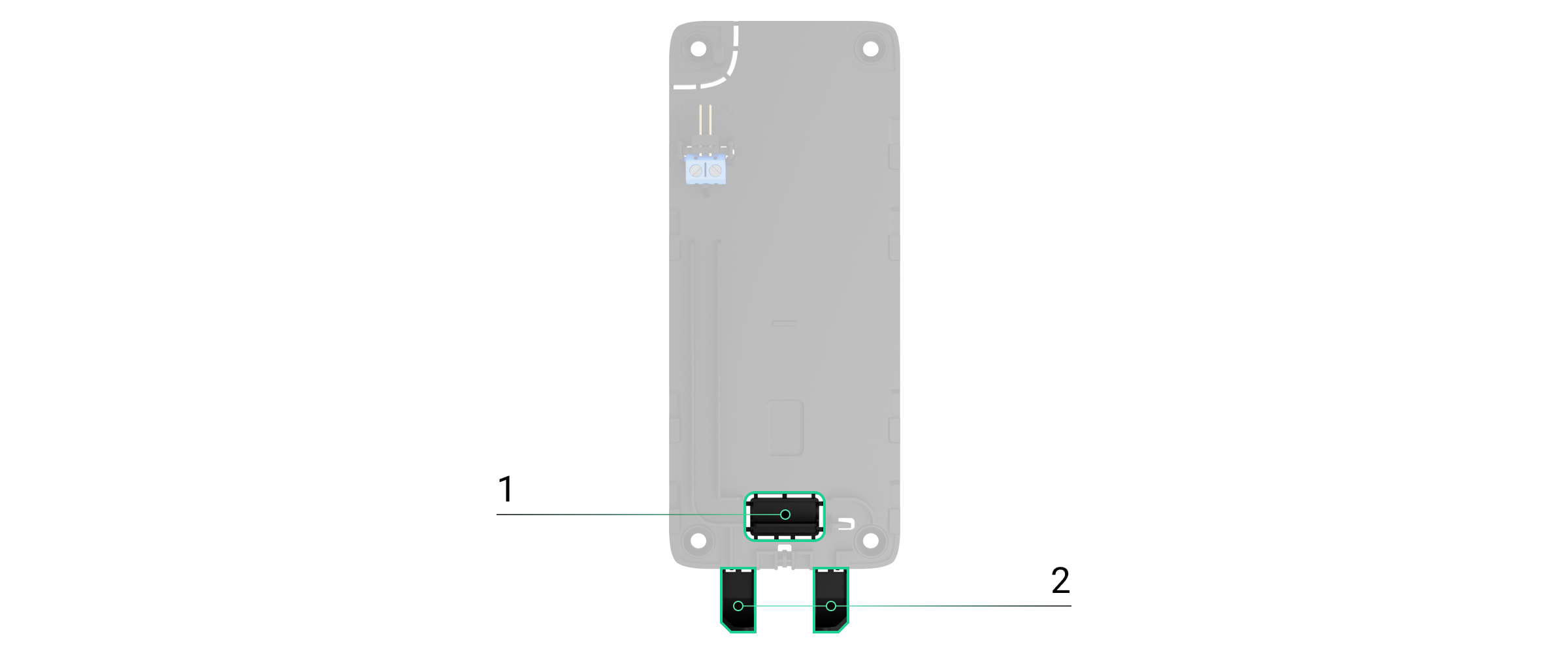
1 — do wyprowadzenia przewodu przez ścianę.
2 — do wyprowadzenie przewodu od dołu. Wystarczy wyłamać jedną z perforowanych części. - Odłącz zewnętrzny przewód zasilający.
- Podłącz przewód do zacisków, zwracając uwagę na biegunowość (oznaczoną na plastiku).
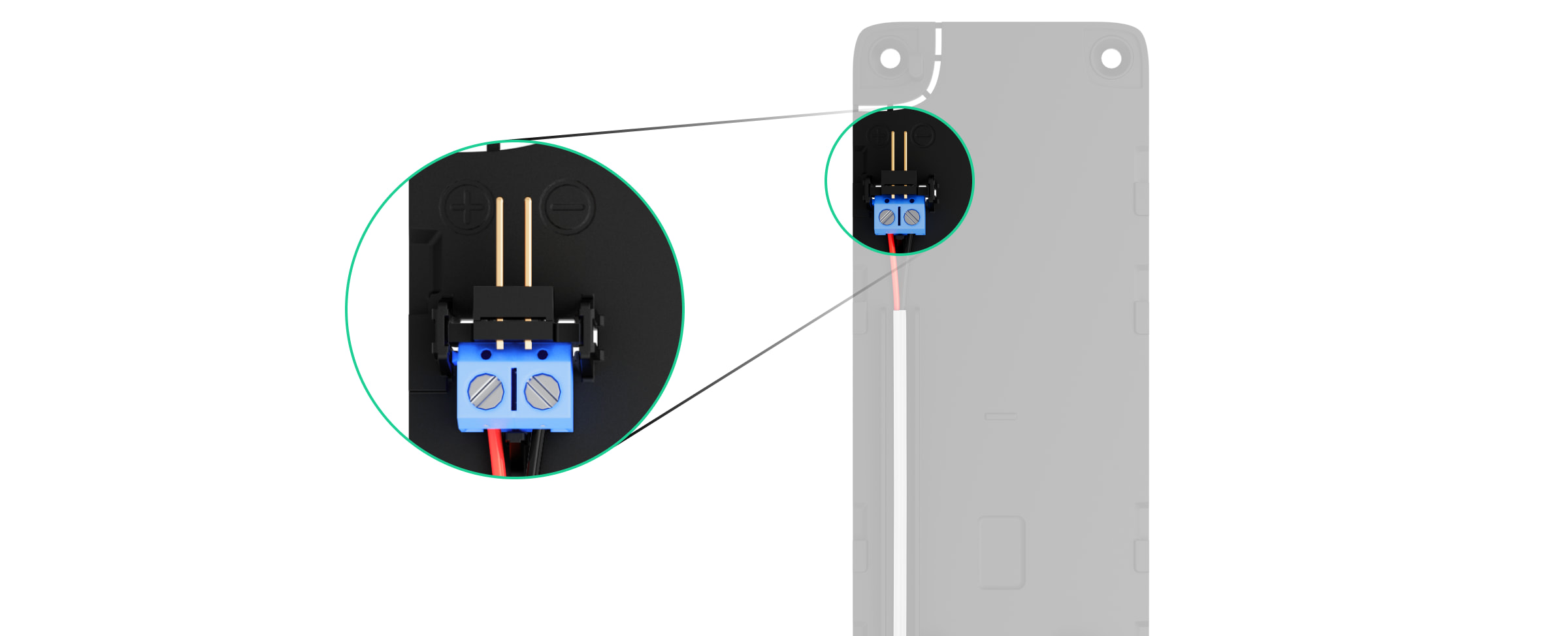
- Poprowadź kabel w kanale na przewody. Przykład wyprowadzenia przewodu od spodu klawiatury:

- Włącz klawiaturę i umieść ją na uchwycie montażowym.
- Sprawdź stan baterii i zasilania zewnętrznego w aplikacji Ajax oraz ogólną pracę urządzenia.
Aby zachować zgodność systemu ze standardem INCERT, nie należy podłączać zasilacza innej firmy do Superior KeyPad TouchScreen G3 Jeweller.
Konserwacja
Regularnie sprawdzaj działanie Superior KeyPad TouchScreen G3 Jeweller. Optymalna częstotliwość kontroli to raz na trzy miesiące. Czyść na bieżąco obudowę urządzenia z kurzu, pajęczyn i innych zanieczyszczeń. Używaj miękkiej, suchej chusteczki odpowiedniej do konserwacji sprzętu.
Do czyszczenia urządzenia nie należy używać żadnych substancji zawierających alkohol, aceton, benzynę i inne aktywne rozpuszczalniki. Delikatnie przetrzyj ekran dotykowy.
Urządzenie działa do 1,5 roku na fabrycznie zainstalowanych bateriach — jest to wartość obliczona na podstawie ustawień domyślnych oraz do 4 dziennych interakcji z klawiaturą.
System wysyła wczesne ostrzeżenie o konieczności wymiany baterii. Podczas zmiany trybu bezpieczeństwa dioda LED będzie się powoli zapalać i gasnąć.
Dane techniczne
Gwarancja
Gwarancja dla produktów spółki z ograniczoną odpowiedzialnością „Ajax Systems Manufacturing” jest ważna 2 lata po zakupie.
Jeśli urządzenie nie działa prawidłowo, zalecamy najpierw skontaktować się z działem wsparcia, ponieważ w większości przypadków problemy techniczne można rozwiązać zdalnie.
Kontakt ze wsparciem technicznym:
Producent: „AS Manufacturing” LLC
