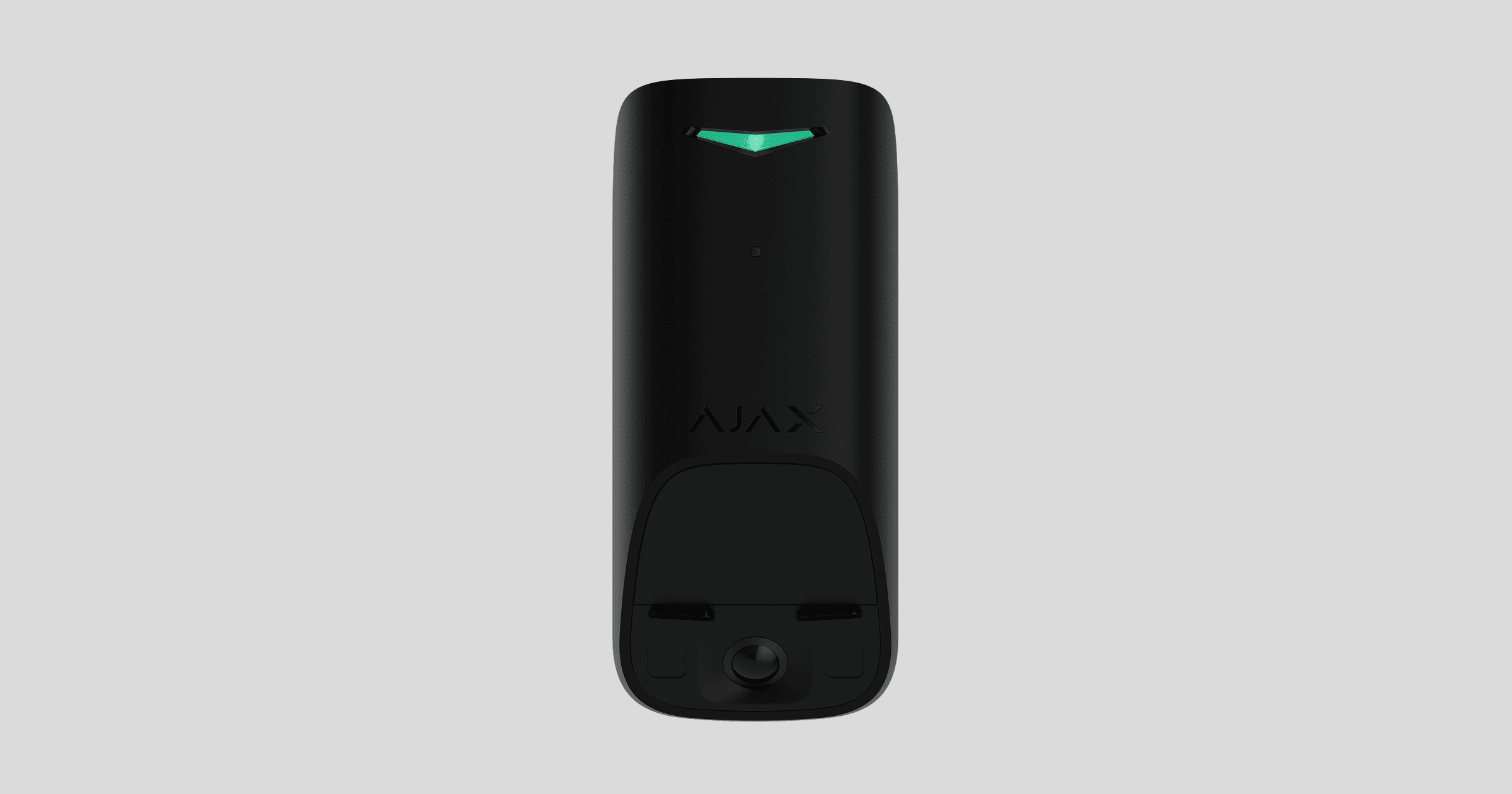
Superior MotionCam G3 (PhOD) Jeweller — це бездротовий ІЧ датчик руху з розширеними можливостями фотоверифікації тривог і підтримкою HD-фото. Пристрій виявляє рух на відстані до 49 футів. Він оснащений ІЧ сенсором і системою антимаскування, яка виявляє спроби заблокувати поле зору. Пристрій призначений для використання лише в приміщенні.
Датчик працює в системі Ajax та обмінюється даними з хабом через захищені радіопротоколи Jeweller і Wings.
Superior MotionCam G3 (PhOD) Jeweller — це пристрій лінійки продуктів Superior. Тільки акредитовані партнери Ajax Systems можуть продавати, встановлювати й обслуговувати продукти Superior.
Функціональні елементи
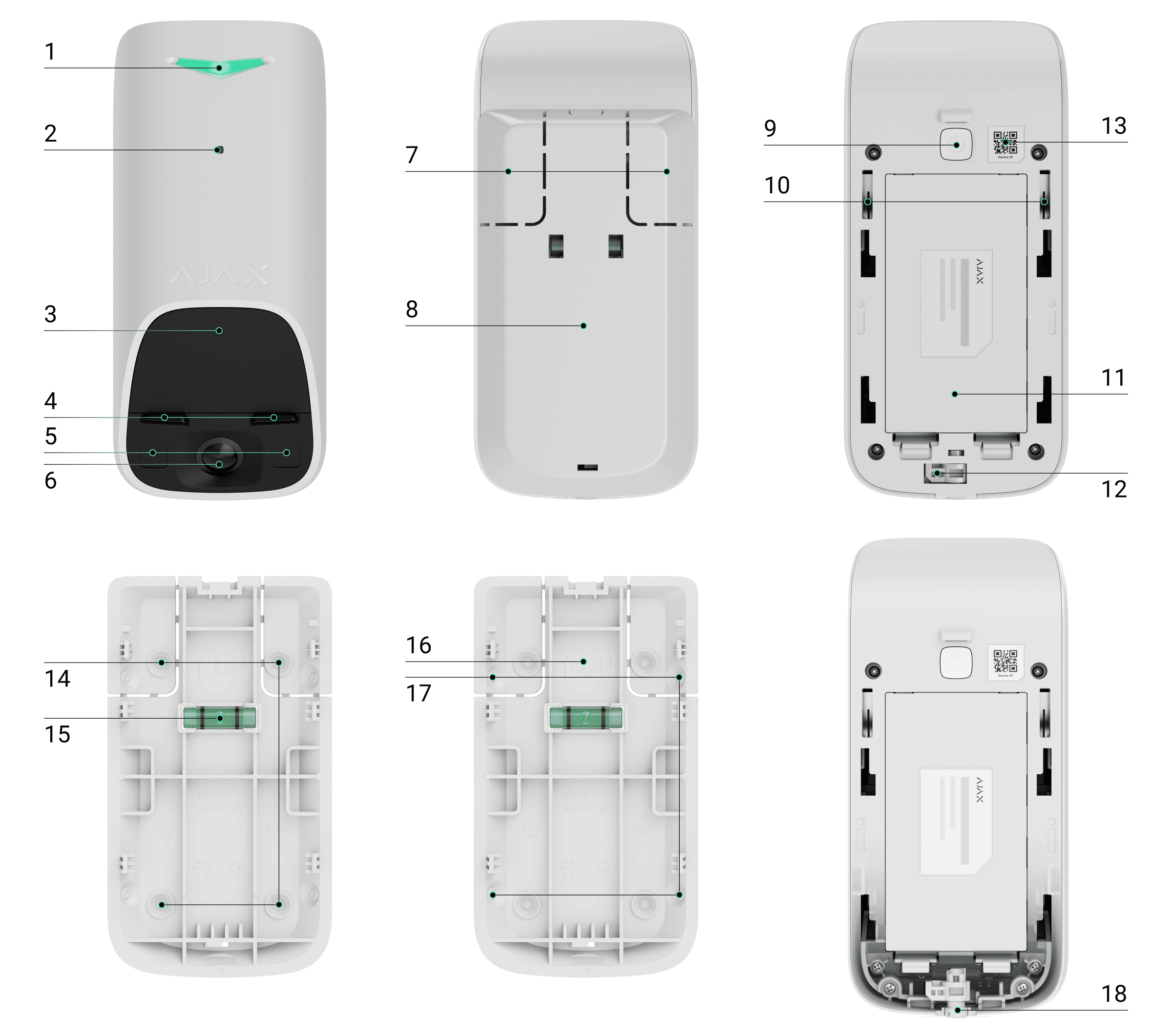
- Світлодіодний індикатор.
- Сенсор навколишнього освітлення.
- Чутлива поверхня ІЧ сенсора руху датчика.
- Сенсор маскування.
- Інфрачервоне (ІЧ) підсвічування для знімання за слабкого освітлення.
- Камера.
- Перфоровані частини кріпильної панелі. Потрібні для спрацювання кнопки тампера в разі спроби відірвати датчик від поверхні. Не виламуйте їх.
- Кріпильна панель SmartBracket. Щоб зняти, змістіть її вниз.
- Кнопка живлення.
- Кнопки тампера.
- Кришка відсіку для батарей. Щоб замінити батареї, відкрийте кришку.
- Засувка з кнопкою тампера на замку для SmartBracket.
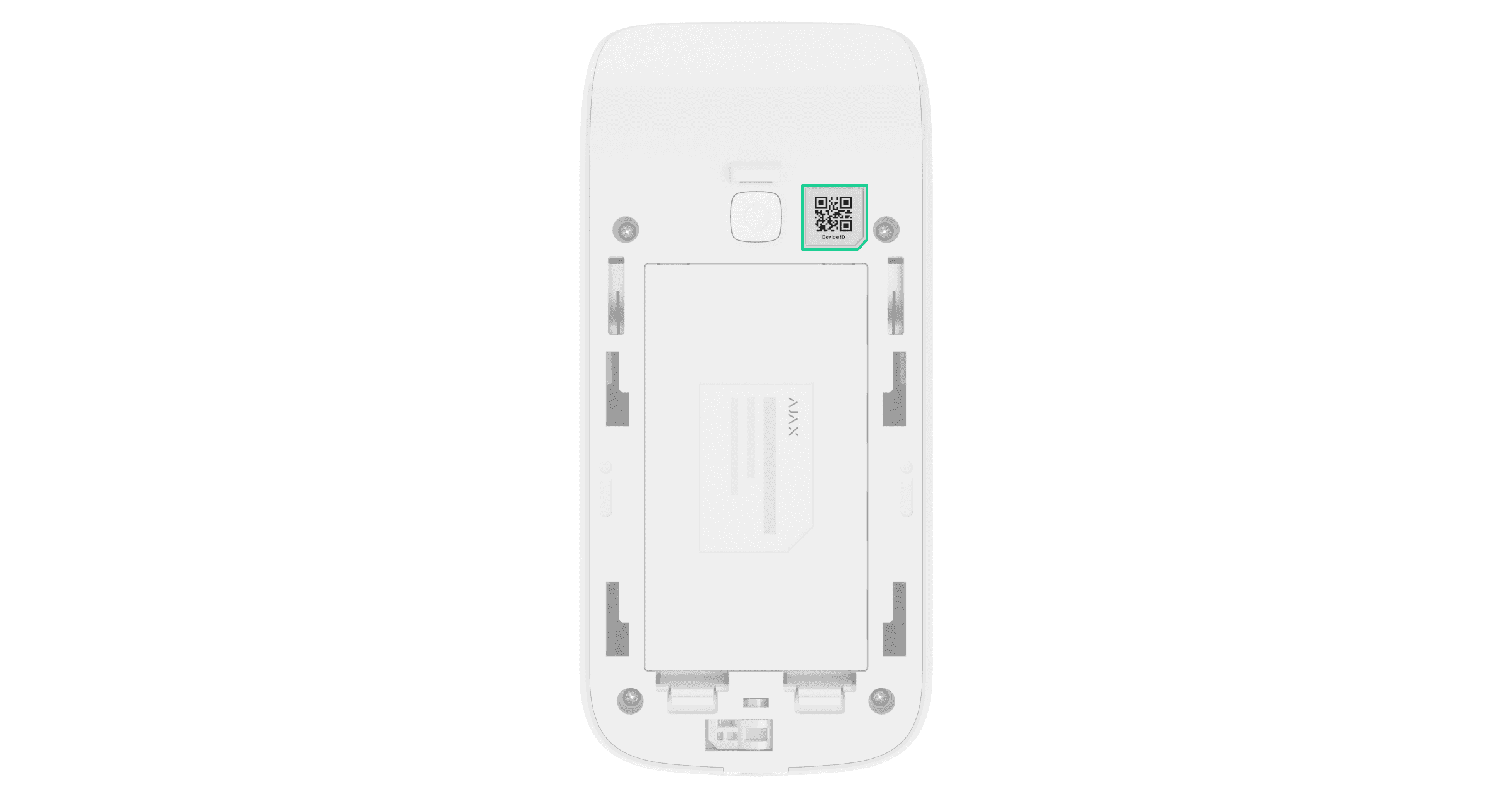
- QR-код з ідентифікатором пристрою, щоб додати камеру в простір. Використовується, щоб додати пристрій на хаб.
- Місця для свердління отворів, щоб закріпити пристрій на поверхні.
- Бульбашковий рівень для перевірки кута нахилу кріплення під час встановлення.
- Місця для свердління отворів, щоб закріпити пристрій у куті.
- Маркування UP для позначення верхньої частини пристрою.
- Замок для SmartBracket. Використовується для встановлення пристрою на кріпильну панель.
Сумісні хаби та ретранслятори
Для роботи пристрою потрібен хаб Ajax із версією OS Malevich 2.36 або новішою.
Принцип роботи
Superior MotionCam G3 (PhOD) Jeweller — це бездротовий датчик руху з можливостями фотоверифікації тривог і підтримкою HD-фото. Він оснащений ІЧ сенсором, камерою та системою антимаскування.
Пристрій виявляє рух за допомогою ІЧ сенсорів: вони реагують на рухомі обʼєкти, температура яких наближена до температури тіла людини. Коли виявлено рух, Superior MotionCam G3 (PhOD) Jeweller робить серію знімків, що дає змогу оцінити ситуацію на обʼєкті в режимі реального часу. Це позбавляє користувачів зайвого хвилювання, а охоронні компанії — марних виїздів патрулів.
Якщо виявлено рух, пристрій миттєво передає сигнал тривоги на хаб, активує додані в систему сирени, запускає сценарії та надсилає сповіщення користувачам і охоронній компанії. Усі тривоги та події Superior MotionCam G3 (PhOD) Jeweller можна переглянути у стрічці подій застосунків Ajax.
Користувачі й охоронна компанія точно знають, де саме датчик виявив рух. Сповіщення містять ім’я простору (назву об’єкта під охороною), назву пристрою та віртуальну кімнату, до якої приписано датчик.
Захист від хибних тривог
Superior MotionCam G3 (PhOD) Jeweller використовує алгоритм SmartDetect для запобігання хибним тривогам. Завдяки цьому алгоритму датчик аналізує зчитану сенсором теплову діаграму: інтенсивність ІЧ випромінювання, розмір теплової плями, час перебування в зоні виявлення й інші параметри.
Температурна компенсація
Завдяки температурній компенсації датчик реагує на рух, навіть якщо температура на обʼєкті наближена до температури тіла людини. Більше про температурну компенсацію — у статті.
Імунітет до тварин
Superior MotionCam G3 (PhOD) Jeweller не підтримує функцію Імунітет до тварин.
Система антимаскування
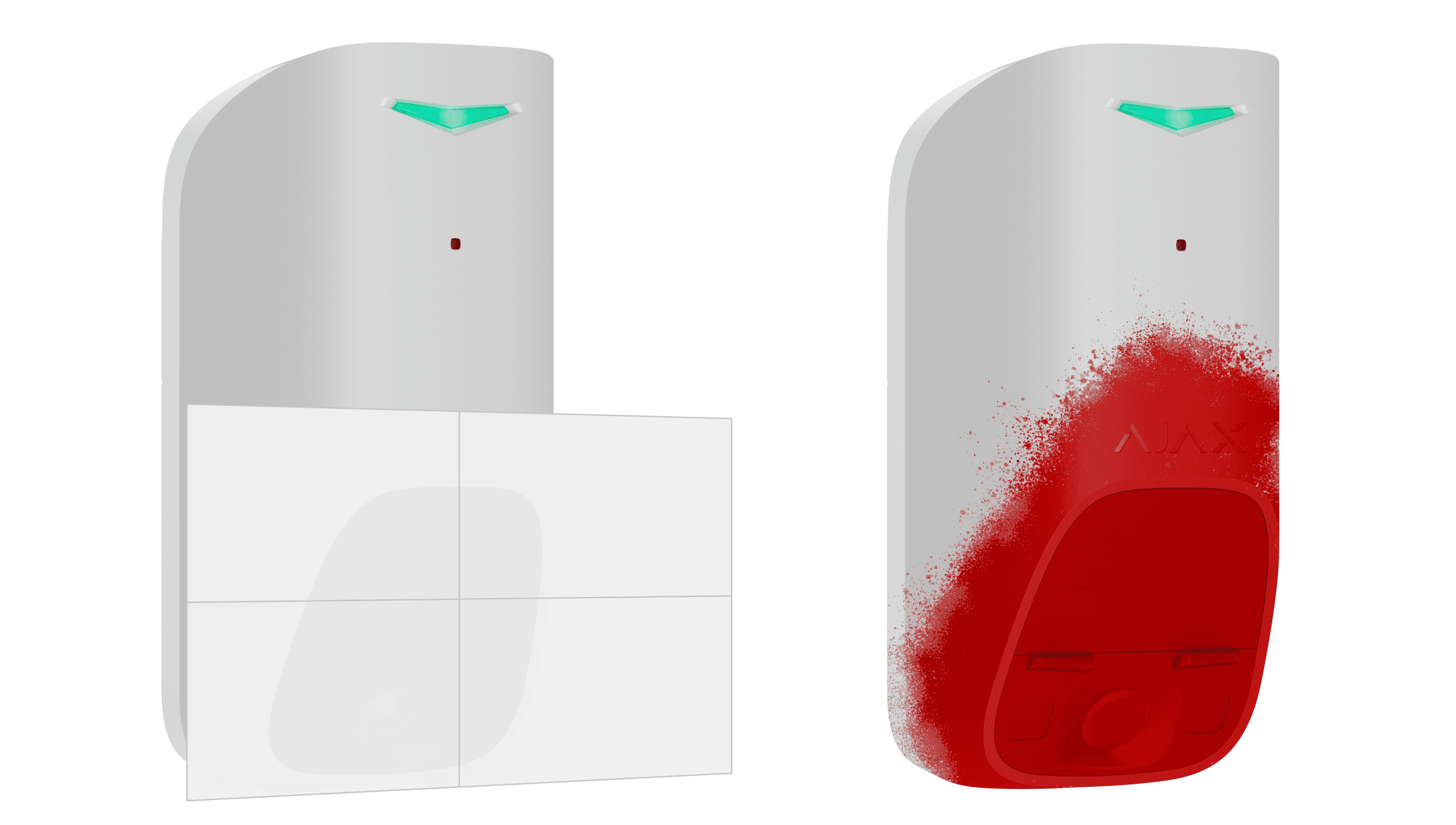
Маскування — спроба заблокувати поле зору датчика. Superior MotionCam G3 (PhOD) Jeweller виявляє такі типи маскування:
- Перешкода перед чутливою поверхнею сенсора руху датчика.
- Зафарбовування чутливої поверхні сенсора руху датчика.
- Заклеювання чутливої поверхні сенсора руху датчика.
Система сповіщає користувачів та охоронну компанію про маскування. Максимальний час виявлення маскування — до 120 c залежно від типу перешкоди та відстані до неї.

Якщо опція Антимаскування увімкнена, вона завжди активна та працює незалежно від режиму охорони системи.
Протокол передавання даних Superior Jeweller
Superior Jeweller — це оновлений радіопротокол для пристроїв Superior, що забезпечує відповідність стандарту EN 50131 (Grade 3). Він використовує покращене шифрування й радіочастотний гопінг. Повний радіочастотний гопінг доступний лише тоді, коли всі пристрої в системі використовують протокол Superior Jeweller. Якщо хоча б один пристрій системи працює через протокол Jeweller, система відповідатиме тільки класу безпеки Grade 2: шифрування даних зберігатиметься, але радіочастотний гопінг буде недоступний. Залежно від хаба пристрої Superior також можуть працювати за звичайним протоколом Jeweller.
Протокол передавання даних Wings
Wings — це пропрієтарна бездротова технологія звʼязку для передавання великих пакетів даних. Пристрій використовує технологію Wings для передавання фото й оновлення прошивки.
Покращений зашифрований звʼязок
Звʼязок між Superior MotionCam G3 (PhOD) Jeweller і хабом захищений передовим шифруванням, що гарантує конфіденційність і цілісність даних. А саме гарантує, що всі чутливі дані в повідомленні зашифровані, і кожне повідомлення містить унікальну мітку автентифікації, яка дає змогу системі перевірити, що дані не були змінені під час передавання. Система може надійно виявляти пошкодження та відхиляти підроблені або змінені повідомлення, забезпечуючи надійний захист як від пасивних, так і від активних атак. Це гарантує захищений звʼязок між пристроєм і хабом, а також надійний захист системи та даних.
Радіочастотний гопінг
Щоб відповідати вимогам Grade 3, датчик Superior MotionCam G3 (PhOD) Jeweller використовує радіочастотний гопінг для радіозвʼязку з хабом (або ретранслятором радіосигналу). За допомогою цього методу хаб і додані на нього пристрої змінюють свою робочу частоту відповідно до заданого шаблону. Послідовність гопінгу охоплює певний набір каналів у межах робочих діапазонів, а пристрої перемикаються на іншу частоту синхронно з хабом. Навіть якщо деякі канали піддаються глушінню, повідомлення можуть успішно передаватися через інші канали. Радіочастотний гопінг підвищує надійність і ефективність системи та забезпечує її стійкість до навмисних завад і спроб глушіння.
Радіочастотний гопінг не спричиняє затримок або пауз у радіозвʼязку та не зменшує швидкість передавання даних. Якщо в систему додано ретранслятори, радіочастотний гопінг використовується для радіозвʼязку «пристрій — ретранслятор» і «ретранслятор — хаб».

Система використовує радіочастотний гопінг для радіозвʼязку, лише якщо всі бездротові пристрої підтримують цей метод.
Якщо хоча б один пристрій, доданий у систему, не підтримує радіочастотний гопінг, хаб і всі пристрої перемикаються на робочі частоти цього пристрою та не використовують радіочастотний гопінг для радіозвʼязку.
Оновлення прошивки
Якщо доступна нова версія прошивки для Superior MotionCam G3 (PhOD) Jeweller, у застосунках Ajax у вкладці Пристрої  зʼявляється іконка
  . Встановити оновлення прошивки може адміністратор або PRO-користувач із доступом до налаштувань системи у станах або налаштуваннях пристрою. Інструкції на екрані допоможуть успішно оновити прошивку.
Передавання подій на ПЦС
Тривоги системи Ajax надходять у застосунок для моніторингу Ajax PRO Desktop, а також на ПЦС у форматах SurGard (Contact ID), SIA (DC-09), ADEMCO 685 та інших протоколів.
Superior MotionCam G3 (PhOD) Jeweller передає такі події:
- Тривога через виявлення руху.
- Тривога через виявлення маскування.
- Несправність/відновлення ІЧ сенсора.
- Несправність/відновлення сенсора маскування.
- Тривога тампера / відновлення кнопки тампера.
- Тривога через низький заряд батареї / відновлення заряду батареї.
- Втрата і відновлення зв’язку з хабом.
- Примусове вимкнення/ввімкнення пристрою.
- Вимкнення до зняття з охорони / увімкнення пристрою.
У разі тривоги оператор ПЦС знає, що сталося й куди направити групу швидкого реагування. Адресність пристроїв Ajax дає змогу надсилати в застосунок Ajax PRO Desktop і на ПЦС не лише події, а й тип пристрою, його імʼя, віртуальну кімнату й групу охорони. Список параметрів, які отримує ПЦС, може відрізнятися залежно від типу ПЦС і вибраного протоколу зв’язку з пультом.
Ідентифікатор пристрою та номер шлейфу (зони) можна знайти у станах пристрою.
Фотоверифікація
Фотоверифікація дає змогу оцінити, що відбувається на обʼєкті під охороною, за допомогою вбудованої камери. Пристрій може робити від 1 до 5 знімків або до 3 знімків залежно від роздільної здатності.
Завдяки фотоверифікації можна отримувати візуальне підтвердження тривог від Superior MotionCam G3 (PhOD) Jeweller та інших пристроїв Ajax.
Датчик має інфрачервоне підсвічування для фотографування у темряві. В умовах низької освітленості Superior MotionCam G3 (PhOD) Jeweller робить чорно-білі фото.
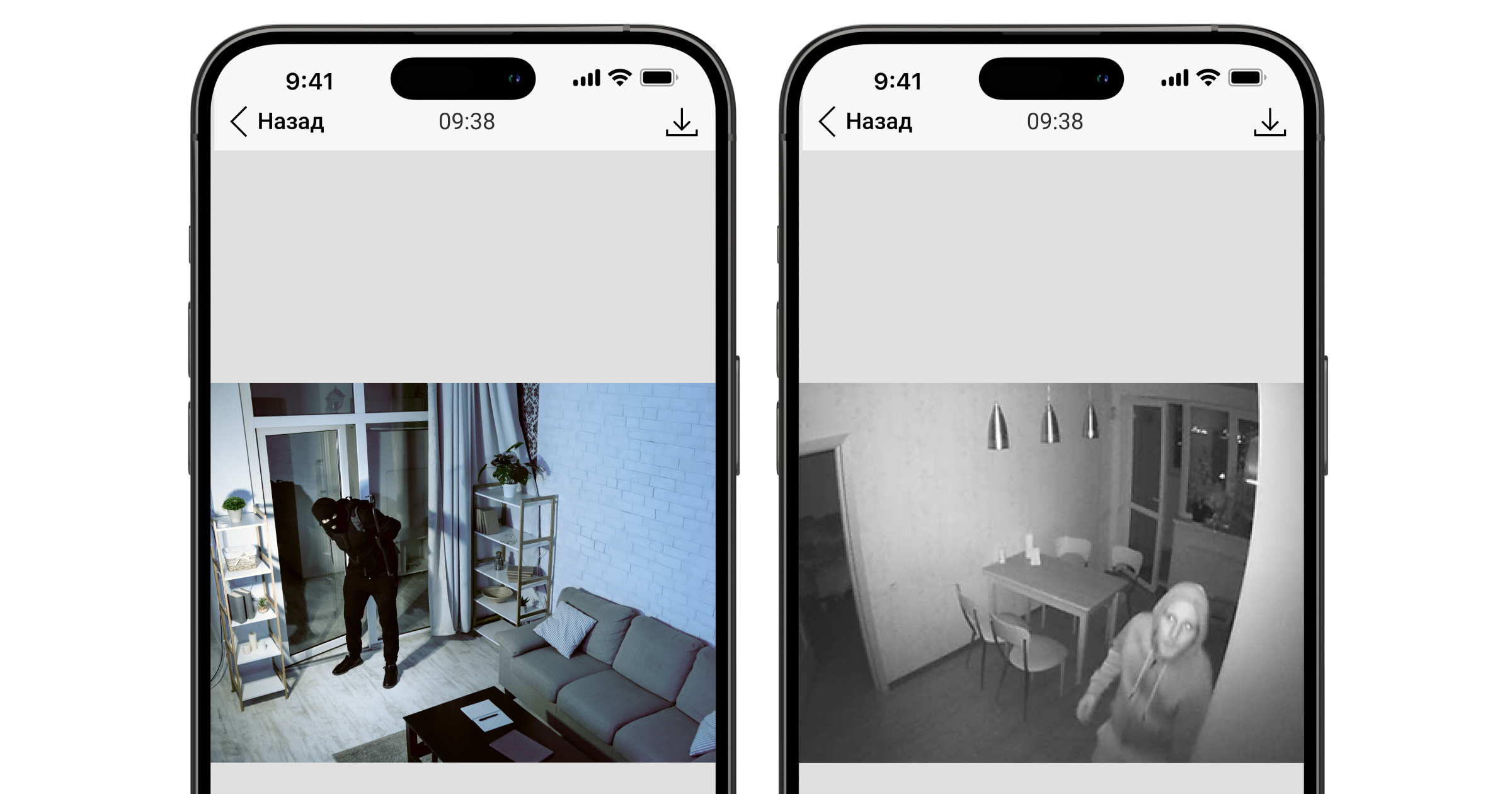
Доступні декілька видів фотоверифікації: фото за тривогою, фото за запитом, фото за сценарієм, фото за розкладом і фото за зміною режиму охорони.
Фото відтворюються в застосунку у вигляді зображення або анімованої серії, якщо зроблено більше одного знімка. Кількість фото у серії налаштовується в застосунках Ajax. Щоб переглянути отримані знімки, натисніть на відповідне сповіщення від Superior MotionCam G3 (PhOD) Jeweller у стрічці подій.
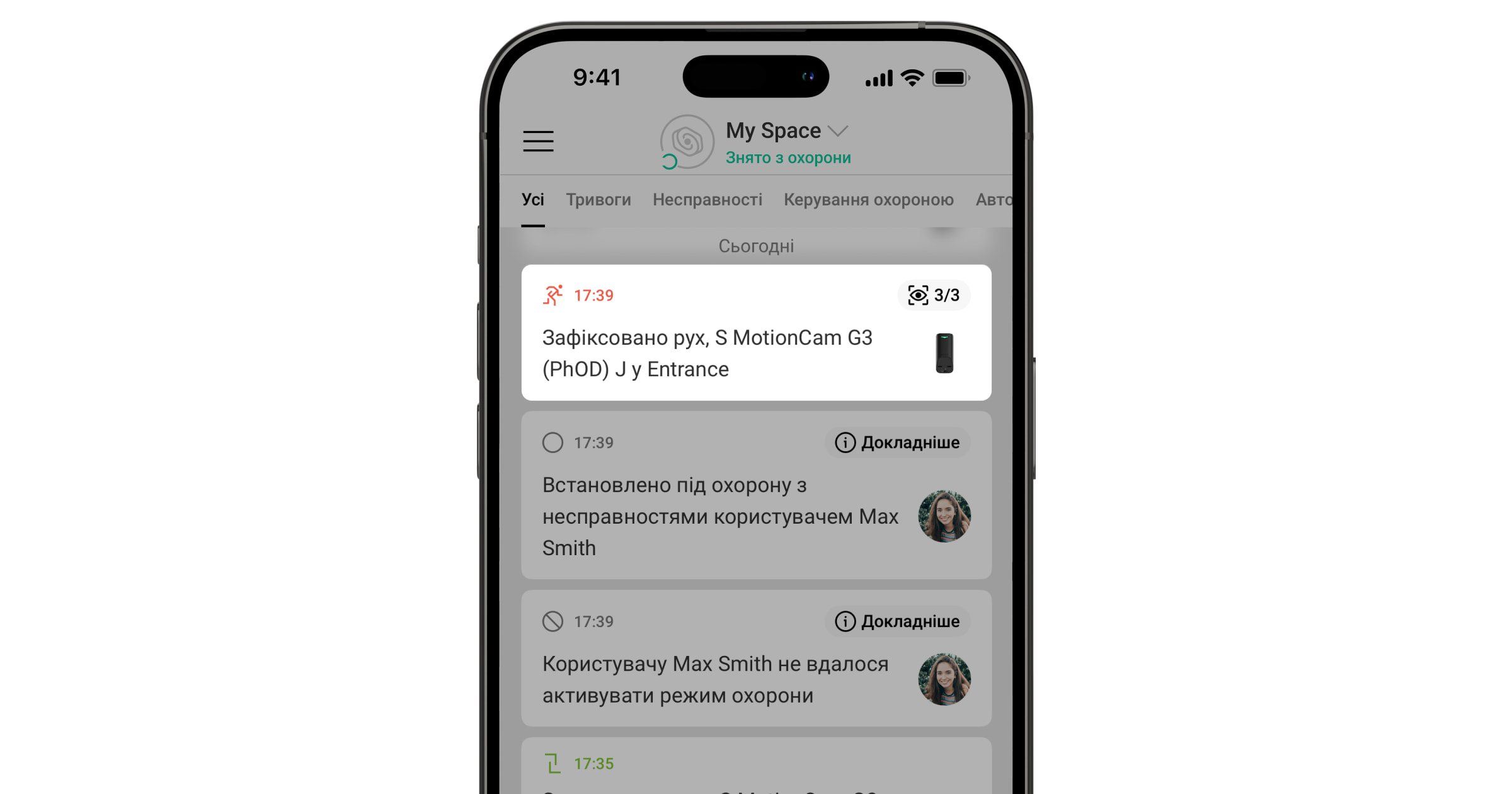
Для покадрового перегляду знімків з анімованої серії прогортайте їх вліво.
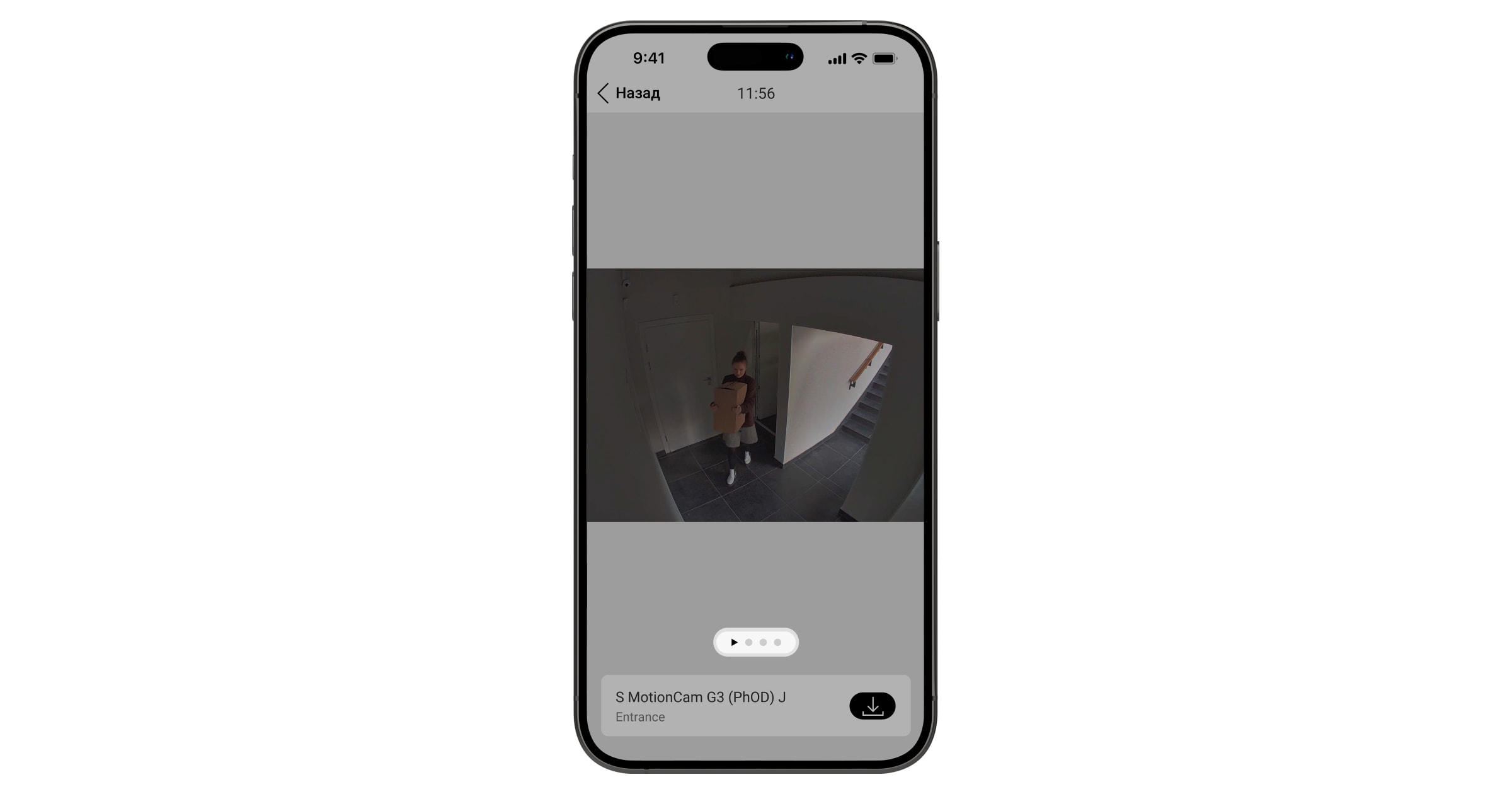
Щоб зберегти дані фотоверифікації у форматі відео або фото, натисніть на іконку завантаження.
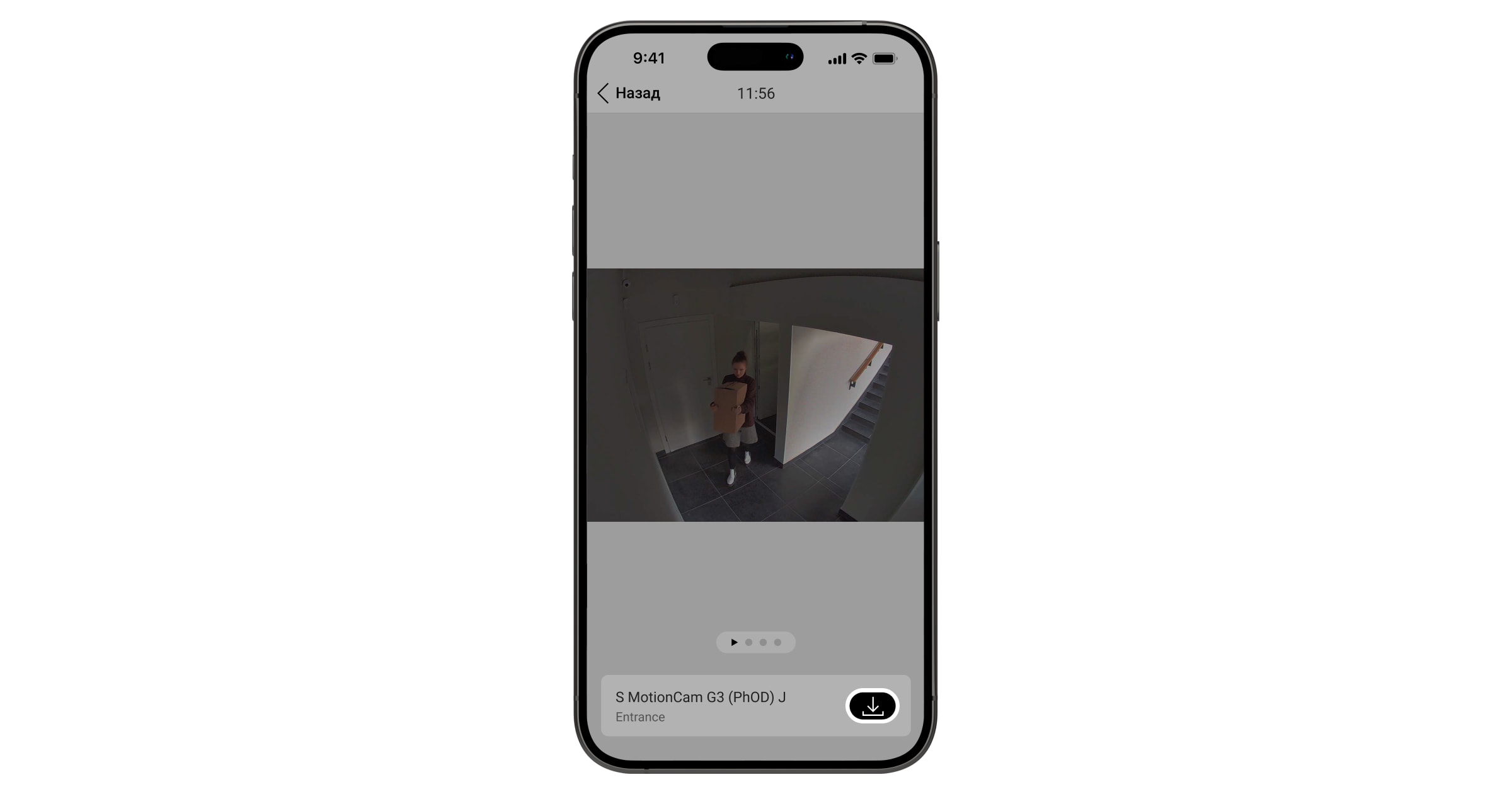
Фото за тривогою
Датчик робить фото за тривогою тільки в разі виявлення руху й тільки в режимі охорони. За початкових налаштувань функцію Фото за тривогою увімкнено для всіх датчиків. Кількість знімків і їхню роздільну здатність можна змінити в налаштуваннях пристрою. Фото за тривогою доступні всім користувачам, які мають доступ до перегляду стрічки подій.
The detector does not switch to armed mode instantly. The switching time depends on the exit delay (specified in the device settings) and the detector polling interval. The polling interval is specified in the Jeweller or Jeweller/Fibra settings; its default value is 36 seconds. In the first case, the delay is set by a user or PRO with admin rights. In the second case, the delay occurs because the hub takes one polling interval to notify the detector of the security mode change.
Фото за маскуванням
Опція Робити фото, якщо виявлено маскування дає змогу користувачам отримувати фото з вбудованої камери в разі виявлення маскування. Опцію ввімкнено за початкових налаштувань. Роздільна здатність і кількість знімків залежать від налаштувань функції Фото за тривогою. Фото за маскуванням доступні всім користувачам, які мають доступ до перегляду стрічки подій. Якщо опцію ввімкнено, пристрій робитиме фото за маскуванням незалежно від режиму охорони.
Фото за тривогою тампера
Опція Робити фото, якщо розкрито корпус дає змогу користувачам отримувати фото з вбудованої камери, якщо спрацьовує кнопка тампера датчика. За початкових налаштувань цю опцію вимкнено. Роздільна здатність і кількість знімків залежать від налаштувань функції Фото за тривогою. Фото за тривогою тампера доступні всім користувачам, які мають доступ до перегляду стрічки подій. Якщо опцію ввімкнено, пристрій робитиме фото за тривогою тампера незалежно від режиму охорони.
Фото за запитом
Функція Фото за запитом дає змогу користувачам робити фото за допомогою вбудованих камер датчиків із підтримкою фотоверифікації. За допомогою цієї функції користувачі завжди знатимуть, що відбувається на обʼєкті: чим займаються діти та чи все гаразд із домашнім улюбленцем. Залежно від налаштувань фото можна робити в будь-який час або коли Superior MotionCam G3 (PhOD) Jeweller встановлено під охорону.
За початкових налаштувань функцію Фото за запитом вимкнено для всіх користувачів. Користувачі з правами налаштування приватності (налаштування простору, розділ Приватність) визначають, хто може робити та переглядати фото за запитом, а також які датчики з підтримкою фотоверифікації можуть робити такі фото. PRO-користувачі не можуть керувати налаштуваннями приватності, проте вони можуть переглядати фото за запитом, якщо їм надано відповідний дозвіл.
Налаштування приватності не поширюються на фото, зроблені датчиками в разі спрацювання. Такі фото можуть переглядати всі користувачі системи, які мають доступ до перегляду стрічки подій.
Фото за запитом не надсилаються на ПЦС.
Користувачі Ajax PRO Desktop можуть робити та переглядати фото за запитом лише з особистого облікового запису, якщо адміністратор надав їм відповідні права доступу. Профілі охоронних компаній не можуть робити й переглядати фото за запитом у застосунку Ajax PRO Desktop.
Фото за сценарієм
Функція Фото за сценарієм дає змогу створити сценарій для датчиків руху з підтримкою фотоверифікації. Ці датчики робитимуть фото в разі спрацювання визначених пристроїв Ajax.
За початкових налаштувань опція Дозволити фото за сценарієм вимкнена для всіх датчиків. Увімкнути її може адміністратор або користувач із доступом до налаштувань приватності.
У налаштуваннях системи також можна задати, коли саме датчик із підтримкою фотоверифікації робитиме фото за сценарієм: постійно чи коли перебуває під охороною.
Фото за сценарієм доступні всім користувачам системи, які мають доступ до перегляду стрічки подій. Подія про знімання фото в разі тривоги визначених пристроїв надходить на ПЦС через SIA DC-09 (SIA-DCS) та інші пропрієтарні протоколи. Код події — 730.
Якщо софт для моніторингу підтримує фотоверифікацію, фото за сценарієм будуть доступні для інженерів ПЦС. Ці фото також можна переглянути в застосунку Ajax PRO Desktop.
Фото за сценарієм не надходять на софт для моніторингу, якщо використовується лише пряме підключення до ПЦС.
Фото за розкладом
Функція Фото за розкладом дає змогу створити сценарій для датчиків руху з підтримкою фотоверифікації, відповідно до якого вони робитимуть фото за розкладом.
Перш ніж створити сценарій за розкладом, необхідно ввімкнути опцію Дозволити фото за сценарієм. Це може зробити адміністратор або користувач із доступом до налаштувань приватності.
Можна задати точний час, коли датчик із підтримкою фотоверифікації робитиме фото за встановленим сценарієм: постійно чи коли перебуває під охороною.
Фото за розкладом доступні всім користувачам системи, які мають доступ до перегляду стрічки подій. Подія про знімання фото надходить на ПЦС через SIA DC-09 (SIA-DCS) та інші пропрієтарні протоколи. Код події — 731.
Якщо софт для моніторингу підтримує фотоверифікацію, фото за розкладом будуть доступні для інженерів ПЦС. Ці фото також можна переглянути в застосунку Ajax PRO Desktop.
Фото за розкладом не надходять на софт для моніторингу, якщо використовується лише пряме підключення до ПЦС.
Фото за зміною режиму охорони
Функція Фото за зміною режиму охорони дає змогу користувачам отримувати фото з вбудованої камери в разі зміни режиму охорони. За допомогою цієї функції можна перевірити ситуацію на об’єкті, коли систему встановлено під охорону, знято з охорони або переведено в Нічний режим.
Перш ніж створити сценарій за зміною режиму охорони, необхідно ввімкнути опцію Дозволити фото за сценарієм. Це може зробити адміністратор простору або користувач із доступом до налаштувань приватності.
Функція дає змогу налаштувати умови, за яких вибрані датчики робитимуть фото: у разі встановлення під охорону, зняття з охорони, увімкнення або вимкнення Нічного режиму. Також можна налаштувати, чи враховувати/ігнорувати затримки на вхід/вихід.
Фото за зміною режиму охорони доступні всім користувачам системи, які мають доступ до перегляду стрічки подій. Подія про знімання фото надходить на софт для моніторингу через SIA DC-09 (SIA-DCS) та інші пропрієтарні протоколи. Код події — 732.
Якщо софт для моніторингу підтримує фотоверифікацію, фото за зміною режиму охорони будуть доступні для інженерів ПЦС. Ці фото також можна переглянути в застосунку Ajax PRO Desktop.
Фото за зміною режиму охорони не надходять на ПЦС, якщо використовується лише пряме підключення до пульта спостереження.
Вибір місця встановлення
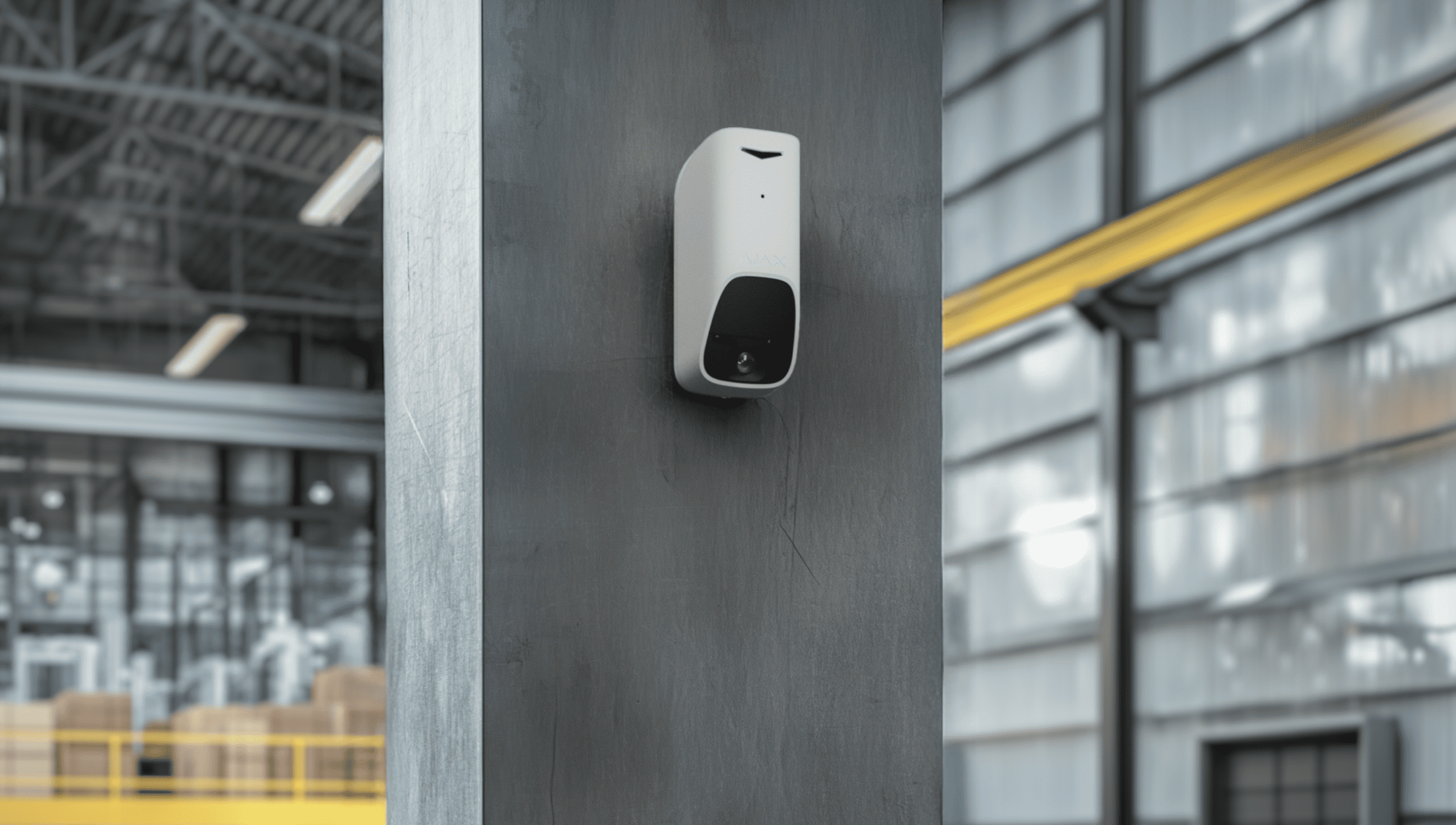
Пристрій потрібно встановлювати на висоті 7,9 фута. Напрямок сенсорів датчика має бути перпендикулярним імовірному шляху вторгнення до приміщення.
Під час вибору місця встановлення датчика Superior MotionCam G3 (PhOD) Jeweller враховуйте чинники, що впливають на його роботу:
- Рівень сигналу Jeweller і Wings
- Зона виявлення руху
- Наявність об’єктів або конструкцій, які можуть перекривати поле зору датчика
Під час проєктування системи безпеки об’єкта необхідно враховувати рекомендації щодо розміщення пристрою. Лише кваліфіковані спеціалісти повинні проєктувати й встановлювати систему Ajax. Перелік рекомендованих партнерів доступний за посиланням.
Рівень сигналу
Рівень сигналу визначається кількістю недоставлених або пошкоджених пакетів даних за певний проміжок часу. Про рівень сигналу повідомляє іконка  у вкладці Пристрої в застосунках Ajax:
- три поділки — відмінний рівень сигналу;
- дві поділки — достатній рівень сигналу;
- одна поділка — низький рівень сигналу, стабільну роботу не гарантовано;
- перекреслена іконка — сигнал відсутній.
Перевіряйте рівень сигналу Jeweller та Wings перед встановленням. Якщо рівень сигналу показує одну поділку або сигнал відсутній, стабільну роботу пристрою не гарантовано. У такому випадку рекомендуємо перемістити пристрій: зміна положення навіть 8 дюймів може значно поліпшити рівень сигналу. Якщо після переміщення датчик усе ще має низький або нестабільний рівень сигналу, використовуйте ретранслятор радіосигналу Ajax.
Детальну інформацію про те, як запустити тест рівня сигналу Jeweller та Wings, наведено в розділі Тестування працездатності.
Зона виявлення руху
Від місця розташування датчика залежать площа контрольованої території та ефективність системи безпеки. Під час вибору місця встановлення враховуйте спрямованість сенсорів датчика й камери, кути виявлення, а також наявність перешкод у полі зору датчика. Неправильний вибір місця розташування датчика може стати причиною хибних тривог.
Superior MotionCam G3 (PhOD) Jeweller виявляє рух на відстані до 49 футів. Напрямок огляду сенсорів датчика має бути перпендикулярним до ймовірного шляху проникнення зловмисників на обʼєкт. Переконайтеся, що жодні конструкції або об’єкти не заважають огляду датчика.
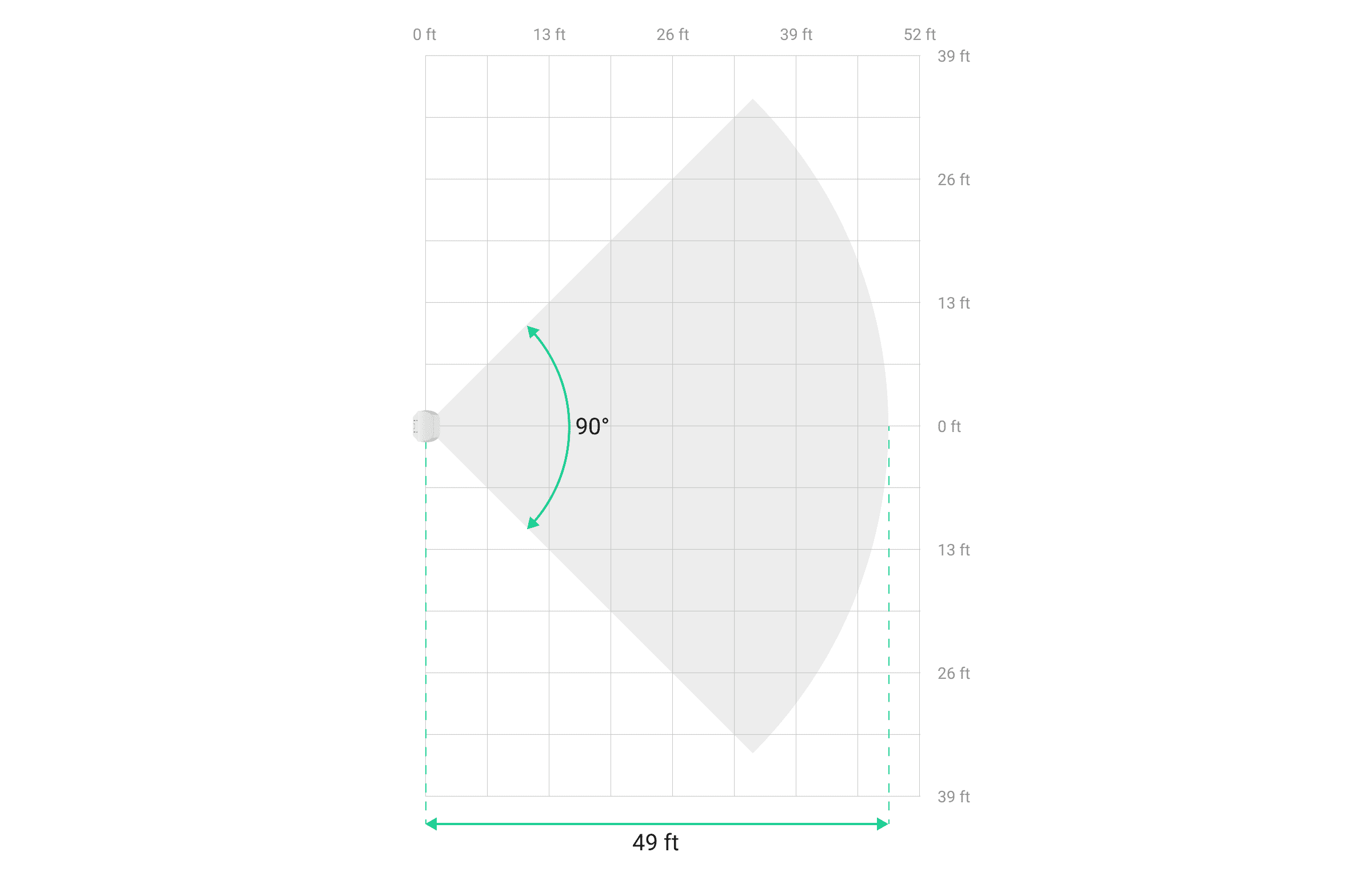
Горизонтальні параметри зони виявлення руху

Вертикальні параметри зони виявлення руху
Під час встановлення датчика проведіть Тест зони виявлення. Це допоможе перевірити роботу пристрою і точно визначити сектор, у якому датчик виявляє рух. Детальну інформацію про те, як запустити тест, наведено в розділі Тестування працездатності.
Де не можна встановлювати сирену
- На вулиці. Це може призвести до пошкодження пристрою.
- У місцях, де об’єкти та конструкції можуть перекривати поле зору датчика. Наприклад, за квіткою чи колоною.
- У місцях, де скляні конструкції можуть перекривати поле зору датчика; датчик не виявляє рух за склом.
- Навпроти водойм або басейнів, якщо вони потрапляють у поле зору датчика. Це може спричинити хибні тривоги.
- У приміщеннях із вологістю й температурою, що виходять за допустимі межі. Це може призвести до пошкодження пристрою.
- У місцях із низьким або нестабільним рівнем сигналу Jeweller або Wings.
- На відстані ближче ніж 3,3 фута до хаба або ретранслятора радіосигналу.
Встановлення
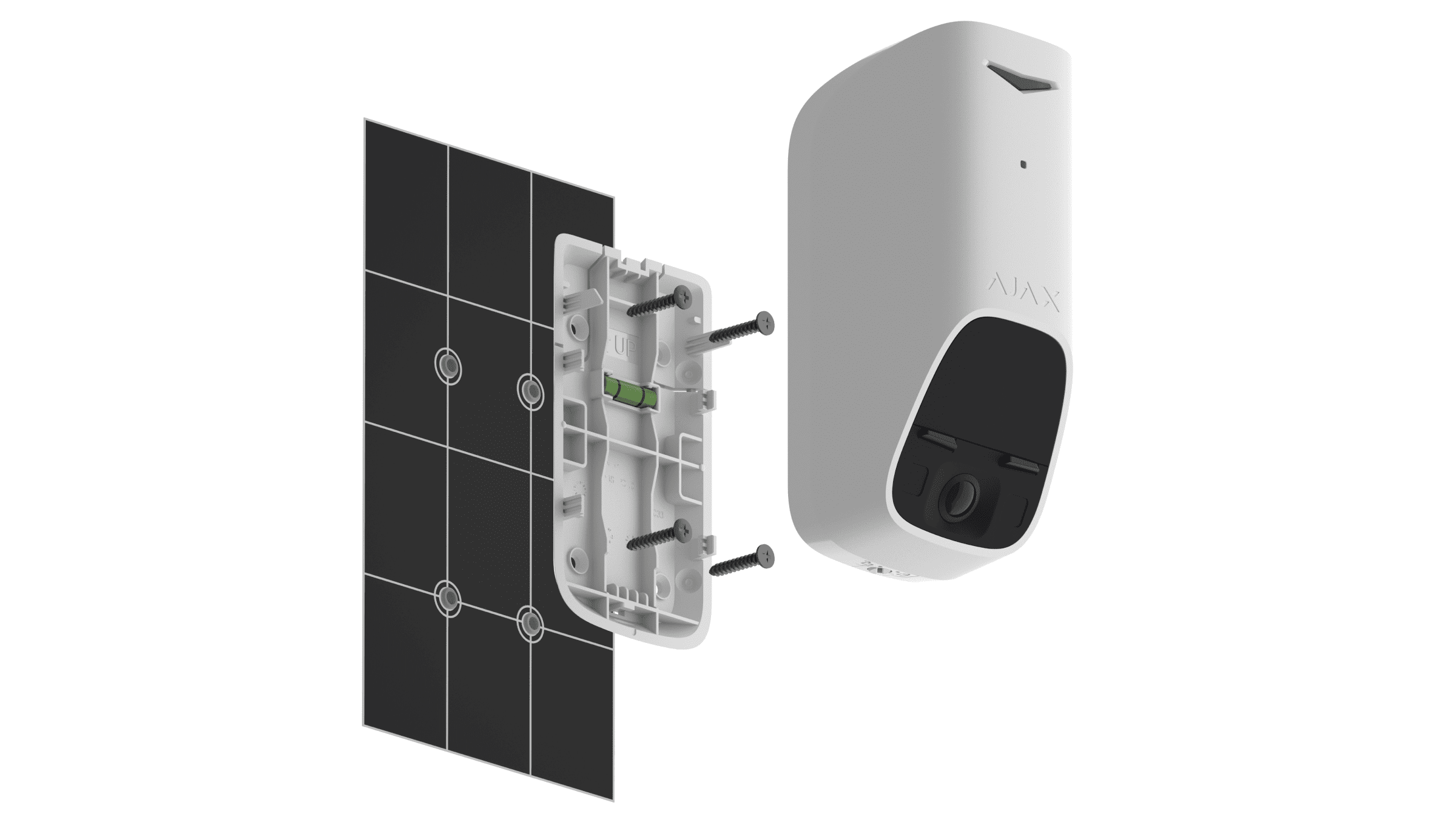
Перед встановленням Superior MotionCam G3 (PhOD) Jeweller переконайтеся, що вибрали оптимальне місце встановлення, яке відповідає умовам цієї інструкції з використання.
Щоб встановити пристрій:
- Зніміть кріпильну панель SmartBracket із пристрою.
-
Тимчасово зафіксуйте панель SmartBracket на вертикальній поверхні або в кутку за допомогою двостороннього скотчу чи іншого тимчасового кріплення. Це необхідно для перевірки пристрою. Висота встановлення — 7,9 фута.
- Додайте пристрій у систему.
- Встановіть пристрій на кріпильну панель SmartBracket і заблокуйте замок.
- Проведіть тестування працездатності.
- Якщо під час тестування не було виявлено помилок, закріпіть панель SmartBracket комплектними гвинтами на вертикальній поверхні. Використовуйте всі отвори. Два з них знаходиться в перфорованій частині кріплення над кнопками тампера. Кнопка тампера реагує на спроби зламати або відкрити кришку корпусу. Відповідне сповіщення про це надійде в застосунки Ajax.
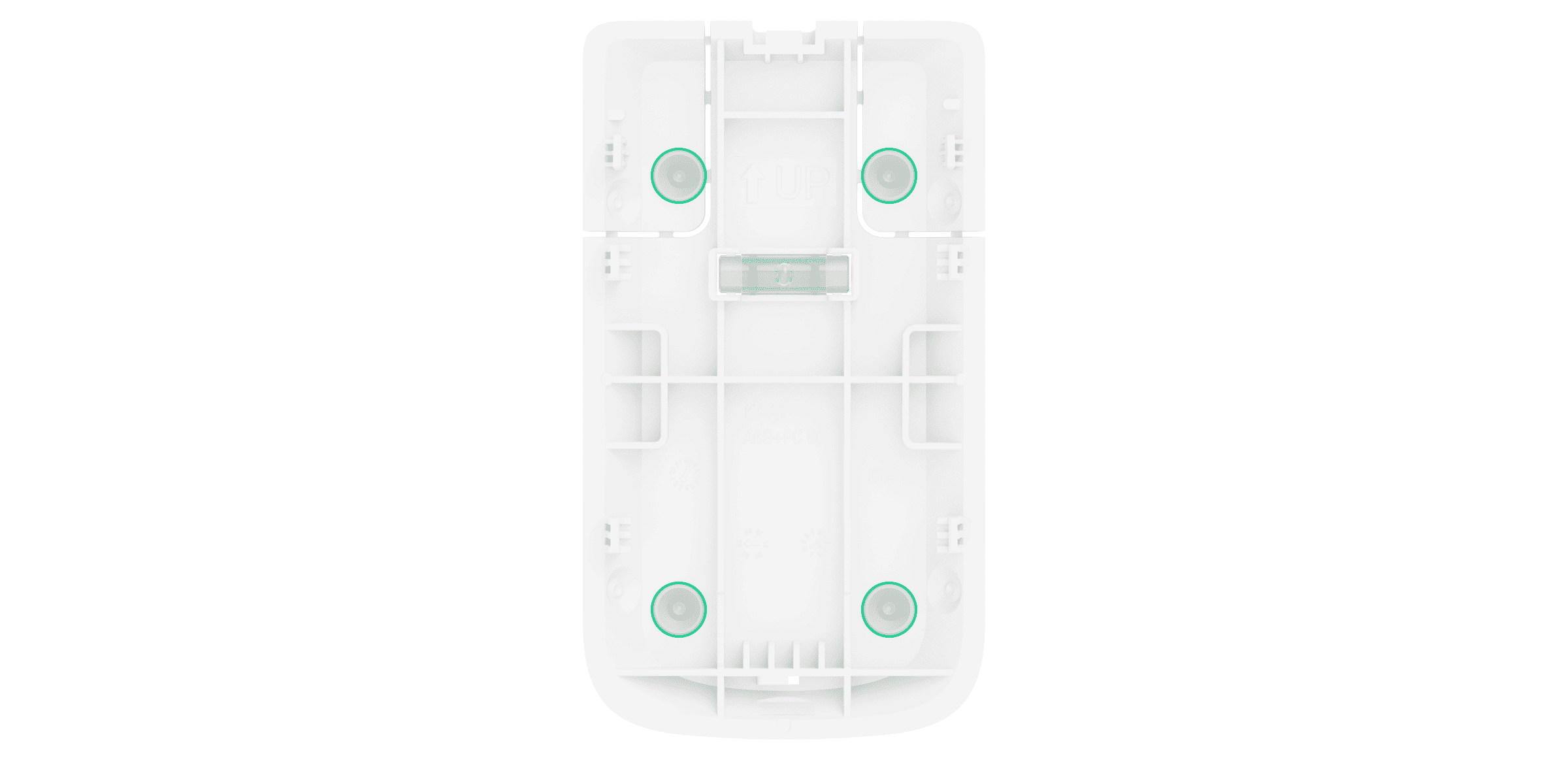
Щоб зафіксувати SmartBracket у кутку, потрібно вкрутити комплектні гвинти у бокові заглиблення. Використовуйте всі отвори. Два з них знаходиться в перфорованій частині кріплення над кнопками тампера.
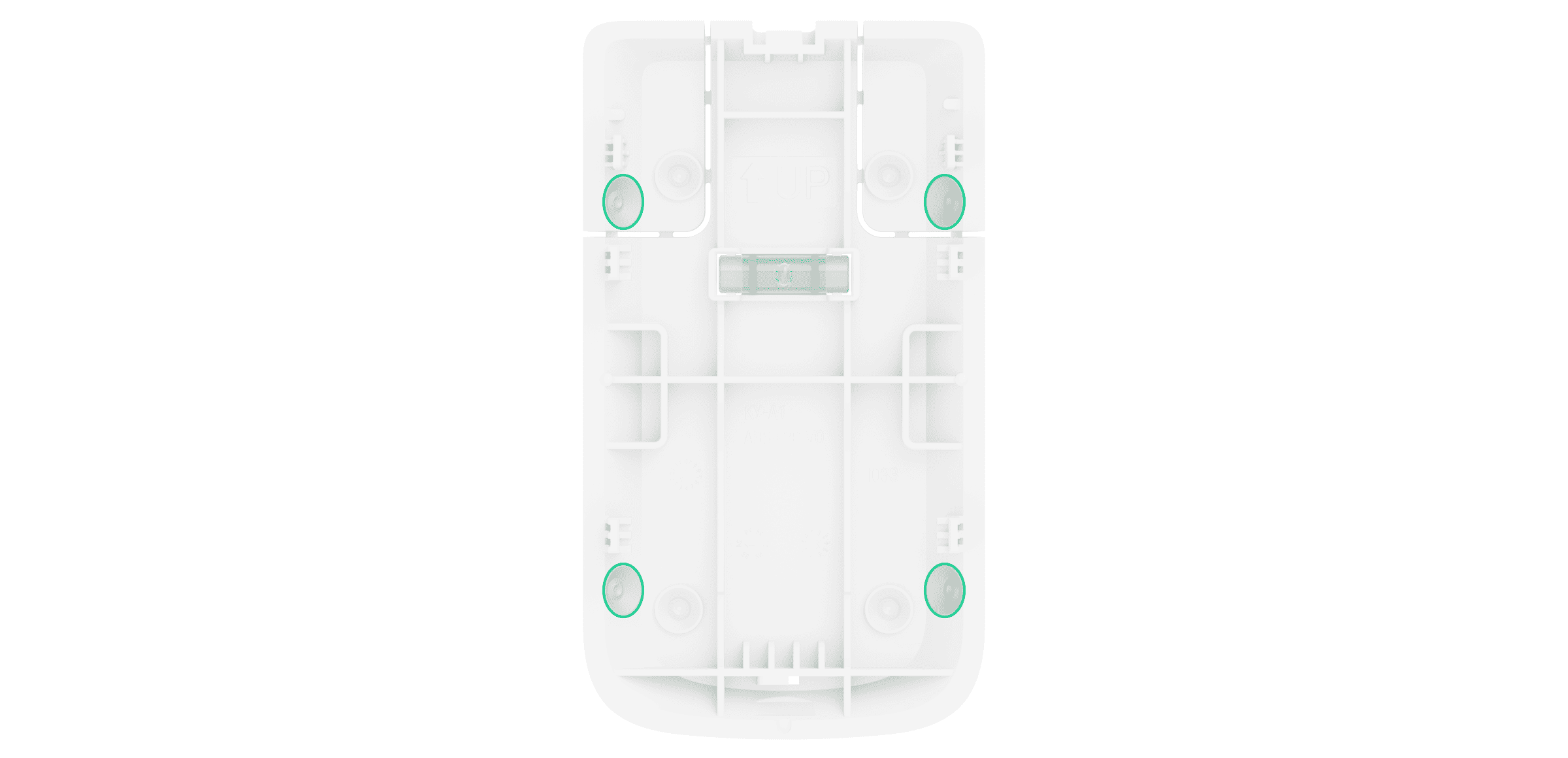
У випадку використання інших кріплень переконайтеся, що вони не пошкоджують і не деформують кріпильну панель.
Використовуйте двосторонній скотч лише для тимчасової фіксації. Закріплений на скотч пристрій може відклеїтися від поверхні будь-якої миті. Крім того, кнопка тампера не спрацює, якщо зловмисник спробує відірвати закріплений на скотч датчик від поверхні.
- Встановіть пристрій на кріпильну панель SmartBracket і заблокуйте замок. Замок для SmartBracket має кнопку тампера й потрібен для надійного кріплення та захисту пристрою від швидкого демонтажу. Кнопка тампера реагує на спробу розблокувати замок. Відповідне сповіщення про це надійде в застосунки Ajax.
Додавання на хаб
Хаб і пристрій, які працюють на різних радіочастотах, несумісні. Діапазон радіочастот пристрою може відрізнятися залежно від регіону. Рекомендовано купувати та використовувати пристрої Ajax в одному регіоні. Дізнатися діапазон робочих частот можна в служби технічної підтримки.
Перевірте сумісність пристроїв перед додаванням датчика в систему. Superior MotionCam G3 (PhOD) Jeweller — це пристрій лінійки продуктів Superior. Тільки акредитовані партнери Ajax Systems можуть встановлювати, продавати й обслуговувати продукти Superior.
Перш ніж додати пристрій
- Встановіть PRO-застосунок Ajax.
- Увійдіть в обліковий запис PRO-користувача або створіть новий.
- Виберіть простір або створіть новий.
- Додайте хоча б одну віртуальну кімнату.
- Додайте в простір сумісний хаб. Переконайтеся, що хаб увімкнений і підключений до інтернету: через Ethernet, Wi-Fi та/або стільникову мережу.
- Переконайтеся, що простір не встановлено в режим охорони, а хаб не оновлюється. Для цього перевірте стани в застосунку Ajax.
Додавання на хаб
- Відкрийте PRO-застосунок Ajax. Виберіть простір, на який потрібно додати пристрій.
- Перейдіть у вкладку Пристрої та натисніть Додати пристрій.
- Відскануйте QR-код або введіть ідентифікатор пристрою вручну. QR-код з ідентифікатором можна знайти на корпусі пристрою. Також він продубльований на коробці.
- Задайте ім’я пристрою.
- Виберіть віртуальну кімнату та групу охорони (якщо активовано Режим груп).
- Натисніть Додати, після чого буде запущено зворотний відлік часу.
- Увімкніть пристрій, утримуючи кнопку живлення упродовж трьох секунд.

Доданий на хаб пристрій з’явиться у списку пристроїв хаба в застосунку Ajax. Час оновлення станів пристрою у списку залежить від налаштувань Jeweller або Jeweller/Fibra; за початкових налаштувань він становить 36 секунд.
Якщо підключення не вдалося, спробуйте ще раз через пʼять секунд. Якщо на хаб уже додано максимальну кількість пристроїв, під час спроби додати ще один буде надіслано відповідне сповіщення.
Superior MotionCam G3 (PhOD) Jeweller працює лише з одним хабом. Щойно пристрій додано на новий хаб, він припиняє передавати події на старий. Після додавання на новий хаб пристрій не видаляється автоматично зі списку пристроїв старого хаба. Це потрібно зробити вручну в застосунку Ajax.
Тестування працездатності
У системі Ajax передбачено декілька тестів, які допомагають правильно вибрати місце встановлення пристроїв. Для Superior MotionCam G3 (PhOD) Jeweller доступні такі тести:
- Тест рівня сигналу Jeweller — дає змогу визначити рівень і стабільність сигналу між хабом (або ретранслятором радіосигналу) і пристроєм через бездротовий протокол передавання даних Jeweller у місці встановлення пристрою.
- Тест рівня сигналу Wings — дає змогу визначити рівень і стабільність сигналу між хабом (або ретранслятором радіосигналу) і пристроєм через бездротовий протокол передавання даних Wings у місці встановлення пристрою.
- Тест зони виявлення — дає змогу перевірити реакцію датчика на рух та маскування у місці встановлення пристрою.
- Тест згасання сигналу — дає змогу зменшувати або збільшувати потужність радіопередавача, імітуючи мінливі умови на об’єкті, щоб перевірити стабільність зв’язку між пристроєм і хабом.
- Калібрування сенсора маскування — дає змогу зафіксувати характеристики поля зору датчика на обʼєкті встановлення. Ці параметри будуть використовуватися як орієнтир для виявлення маскування.
- Діагностика пристрою — дає змогу перевірити, чи коректно працюють усі вбудовані сенсори датчика.
Іконки
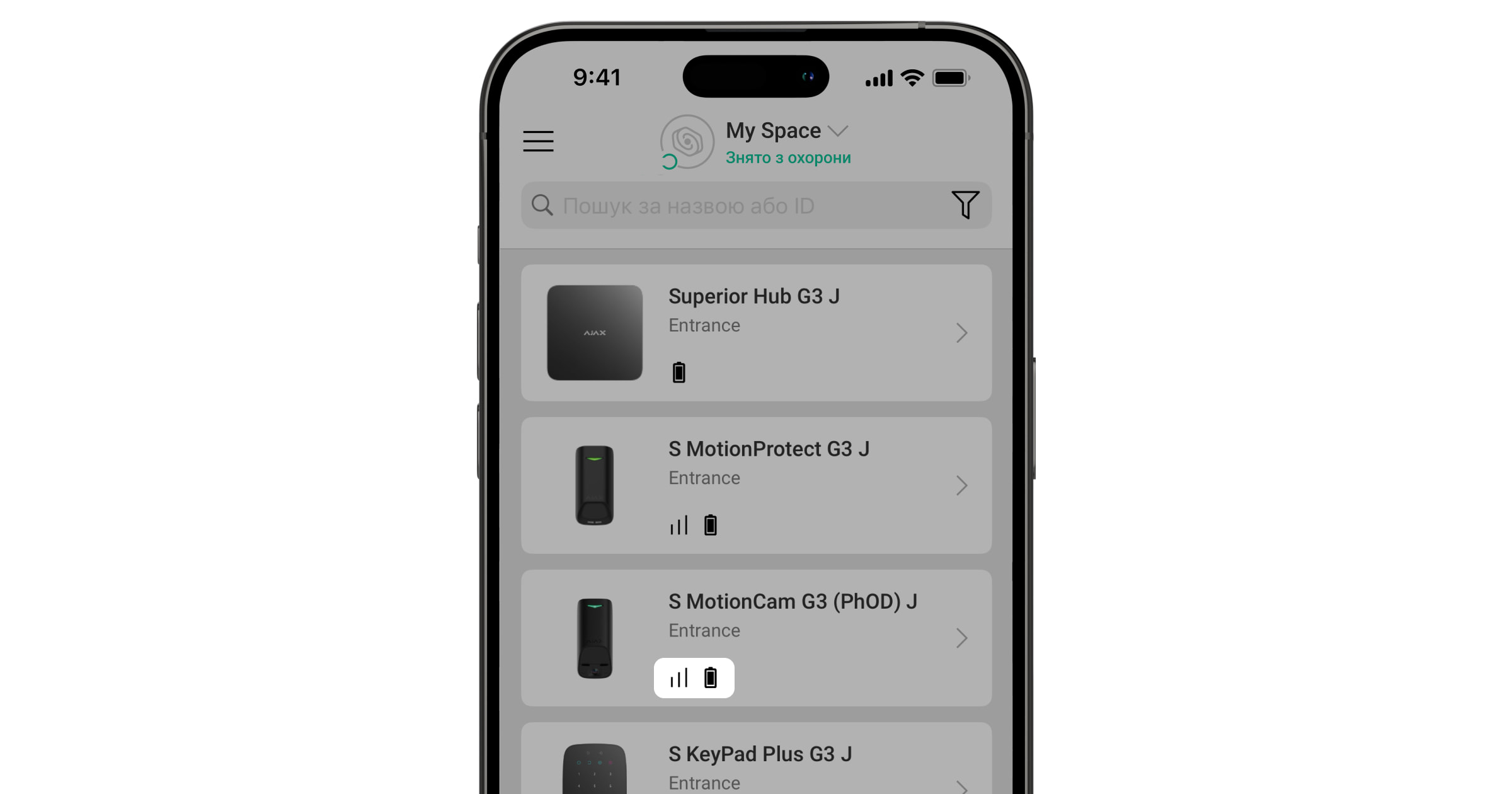
Іконки в застосунку Ajax показують деякі стани Superior MotionCam G3 (PhOD) Jeweller. Побачити їх можна у вкладці Пристрої .
| Іконка | Значення |
|
Рівень сигналу Jeweller. Відображає рівень сигналу між хабом і пристроєм. Рекомендоване значення: 2–3 поділки. |
 |
Рівень заряду батареї пристрою. |
 |
Доступне оновлення прошивки. Опис та запуск оновлення доступні у станах і налаштуваннях пристрою. |
 |
Інші користувачі мають доступ до функції Фото за запитом. |
 |
Пристрій працює в режимі Завжди активний. |
 |
Пристрій працює через ретранслятор радіосигналу. |
 |
Затримку на вхід/вихід увімкнено. |
 |
Пристрій працює в Нічному режимі. |
 |
Виявлено маскування. |
 |
Пристрій перебуває в режимі тестування згасання сигналу. |
 |
Пристрій автоматично вимкнено через перевищення кількості тривог. |
 |
Пристрій примусово вимкнено. |
 |
Сповіщення про тривоги тампера примусово вимкнено. |
 |
Пристрій вимкнено до першого зняття системи з охорони. |
 |
Сповіщення про тривоги тампера вимкнено до першого зняття системи з охорони. |
 |
Пристрій втратив звʼязок із хабом, або хаб втратив звʼязок із сервером Ajax Cloud. |
 |
Пристрій не було перенесено на новий хаб. |
Стани
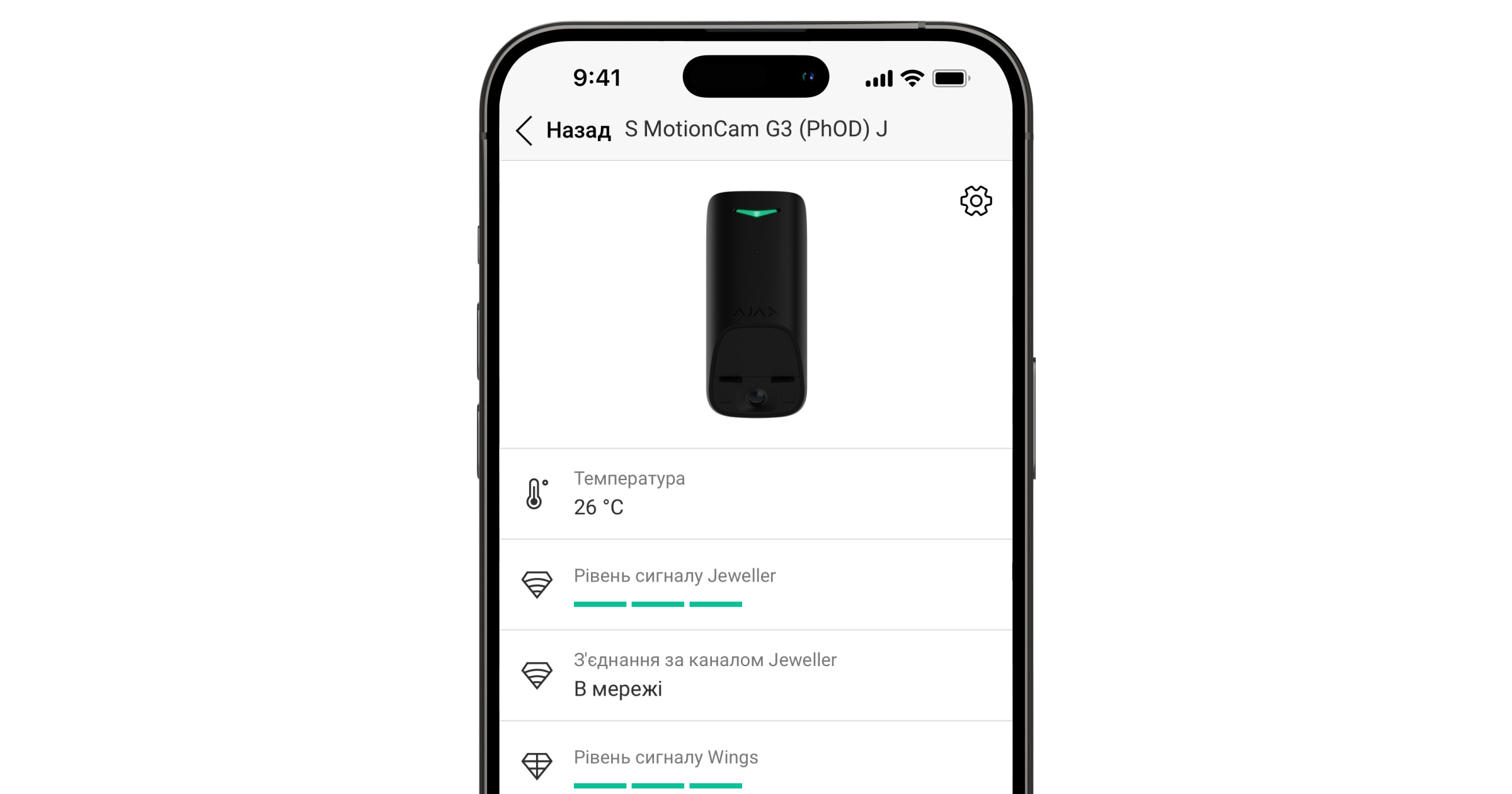
Стани містять інформацію про пристрій і його робочі параметри. Про стани Superior MotionCam G3 (PhOD) Jeweller можна дізнатися в застосунках Ajax:
- Перейдіть у вкладку Пристрої .
- Виберіть Superior MotionCam G3 (PhOD) Jeweller у списку.
| Характеристика | Значення |
| Імпорт даних | Відображає помилку перенесення даних на новий хаб:
|
| Несправність |
Після натискання на Поле відображається лише тоді, коли виявлено несправність. |
| Доступна нова версія прошивки |
Якщо натиснути на Поле відображається, коли доступне оновлення прошивки. |
| Температура |
Температура пристрою. Вимірюється процесором і змінюється залежно від температури навколишнього середовища. Ви можете налаштувати сценарій за температурою для керування пристроями автоматизації. |
| Рівень сигналу Jeweller |
Рівень сигналу Jeweller між пристроєм і хабом (або ретранслятором радіосигналу). Рекомендоване значення: 2–3 поділки. Jeweller — протокол для передавання подій і тривог. |
| З’єднання за каналом Jeweller | Стан з’єднання між пристроєм і хабом (або ретранслятором радіосигналу) через канал Jeweller:
|
| Рівень сигналу Wings |
Рівень сигналу Wings між пристроєм та хабом (або ретранслятором радіосигналу). Рекомендоване значення: 2–3 поділки. Wings — протокол для фотоверифікації тривог та оновлення прошивки пристрою. |
| З’єднання за каналом Wings | Стан з’єднання між пристроєм і хабом (або ретранслятором радіосигналу) за каналом Wings:
|
| <Імʼя ретранслятора> | Стан з’єднання пристрою з ретранслятором радіосигналу.
Відображається, якщо пристрій працює через ретранслятор радіосигналу. |
| Заряд батареї | Рівень заряду батареї пристрою. Є два стани:
Коли батарею потрібно буде замінити, користувачі й охоронна компанія отримають відповідні сповіщення. |
| Корпус | Стан кнопок тампера, що реагують на спробу відірвати пристрій від поверхні або відкрити його корпус:
|
| Потужність радіопередавача |
Показує вибрану потужність радіопередавача. Поле відображається, якщо вибрано опцію Максимальна або Згасання в меню Тест згасання сигналу. |
| Чутливість | Рівень чутливості датчика руху:
Чутливість вибирається за результатами тесту зони виявлення. |
| Антимаскування | Стан сенсора маскування:
|
| Завжди активний |
Якщо опцію ввімкнено, датчик постійно перебуває під охороною, виявляє рух і здіймає тривогу. |
| Посилене шифрування | Стан посиленого шифрування звʼязку між пристроєм і хабом або ретранслятором радіосигналу:
|
| Примусове вимкнення | Стан налаштування примусового вимкнення пристрою:
|
| Вимкнення до зняття з охорони | Стан налаштування вимкнення пристрою до зняття з охорони:
|
| Доступ до Фото за запитом | Налаштування доступне, якщо в налаштуваннях простору в розділі Приватність увімкнено опцію Дозволити фото за запитом. |
|
Реакція на тривоги |
|
| Режим роботи | Показує, як датчик реагуватиме на тривогу:
|
| Затримка на вхід |
Затримка на вхід (затримка увімкнення тривоги) — час, який має користувач, щоб зняти систему з охорони після входу в зону під охороною. |
| Затримка на вихід |
Затримка на вихід (затримка увімкнення охорони) — час, який має користувач, щоб вийти із зони під охороною після ввімкнення режиму охорони. |
| Охороняти в нічному режимі |
Коли опцію увімкнено, пристрій переходить у режим охорони під час активації Нічного режиму. |
| Затримка на вхід в Нічному режимі |
Час затримки на вхід в Нічному режимі. Затримка на вхід (затримка увімкнення тривоги) у Нічному режимі — час, який має користувач, щоб вимкнути Нічний режим після входу в зону під охороною. |
| Затримка на вихід в Нічному режимі |
Час затримки на вихід в Нічному режимі. Затримка на вихід (затримка увімкнення охорони) — час, який має користувач для виходу із зони під охороною після ввімкнення Нічного режиму. |
| Затримки в Нічному режимі |
Час затримки на вхід у Нічному режимі, коли пристрій працює у режимі Наслідування. Час, який має користувач на вимкнення Нічного режиму (затримка увімкнення тривоги) після спрацювання датчика типу Вхід/Вихід. |
| Прошивка | Версія прошивки пристрою. |
| Ідентифікатор | Ідентифікатор пристрою. Також доступний на QR-коді на корпусі пристрою і коробці. |
| Пристрій № | Номер пристрою. Цей номер передається на софт для моніторингу в разі тривоги чи події. |

Налаштування
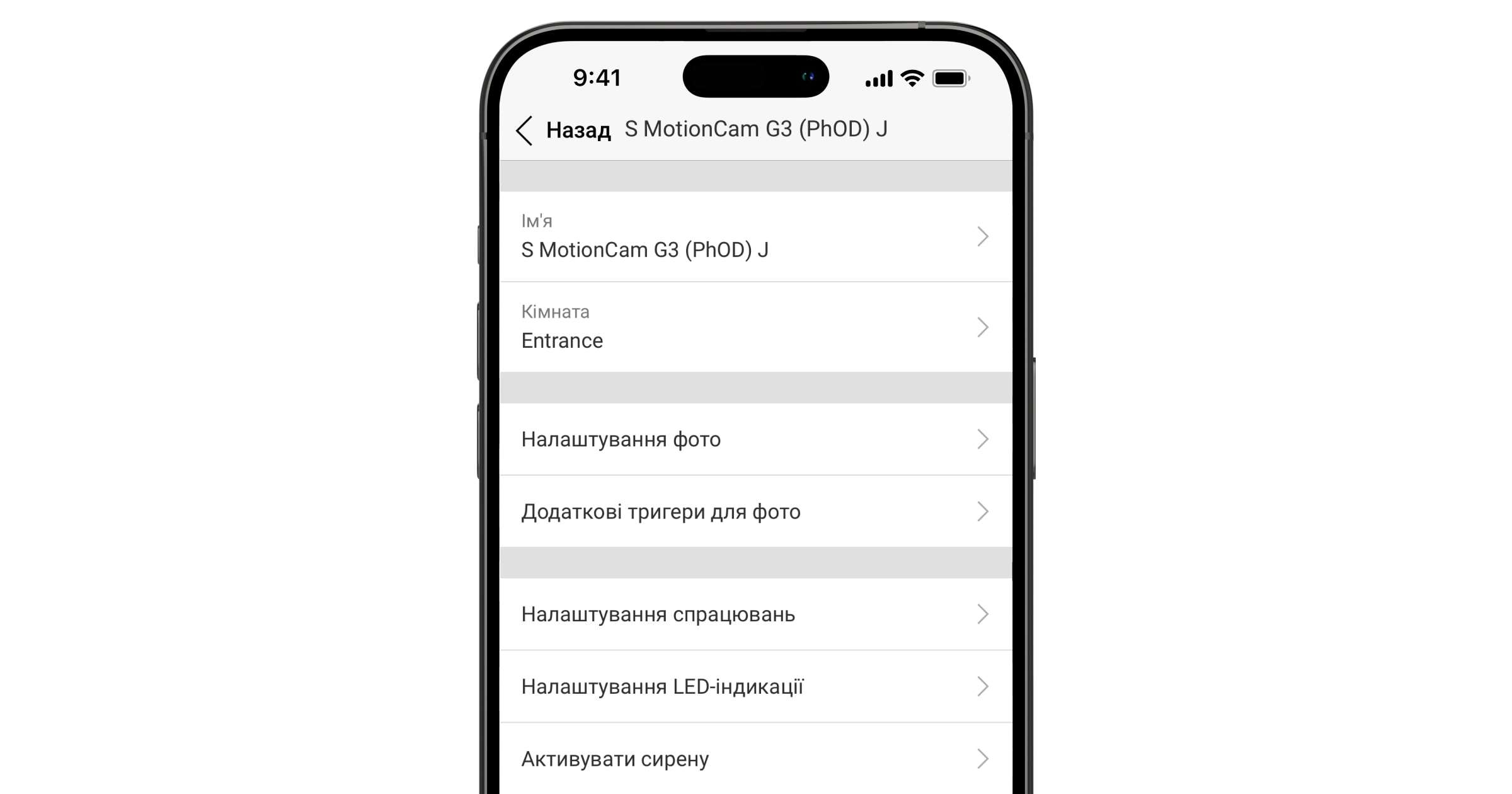
Щоб змінити налаштування Superior MotionCam G3 (PhOD) Jeweller, у застосунку Ajax:
- Перейдіть у вкладку Пристрої .
- Виберіть Superior MotionCam G3 (PhOD) Jeweller у списку.
- Перейдіть у Налаштування
 .
. - Задайте потрібні налаштування.
- Натисніть Назад, щоб зберегти нові налаштування.
| Налаштування | Значення |
| Імʼя |
Ім’я пристрою. Відображається у списку пристроїв хаба, SMS-повідомленнях і сповіщеннях у стрічці подій. Щоб змінити ім’я пристрою, натисніть на текстове поле. Ім’я може містити до 24 символів латиницею або до 12 символів кирилицею. |
| Кімната |
Вибір віртуальної кімнати, до якої слід привʼязати Superior MotionCam G3 (PhOD) Jeweller. Назва кімнати відображається у тексті SMS-повідомлень і сповіщень у стрічці подій. |
|
Налаштування фото |
|
| Роздільна здатність знімків | Вибір роздільної здатності знімків:
Що вища роздільна здатність, то більша деталізація зображення. Передавання фото з високою роздільною здатністю займає більше часу. Налаштування поширюється на функції Фото за тривогою, Фото за сценарієм, Фото за запитом, Фото за розкладом та Фото за зміною режиму охорони. |
| Тривог з фотоверифікацією |
Вибір кількості тривог, що супроводжуються фото. Можна вказати від 1 до 10 тривог або налаштувати передавання фото після кожного спрацювання пристрою. Лічильник тривог із фотоверифікацією скидається після того, як систему знято з охорони та повторно встановлено під охорону. Налаштування доступне, якщо опцію Завжди активний вимкнено. Коли датчик перебуває в режимі Завжди активний, він передає фото в разі кожного спрацювання. |
| Фото за тривогою | Вибір кількості фото, яку робитиме камера пристрою:
Налаштування поширюється на функції Фото за тривогою та Фото за сценарієм. |
| Фото за запитом | Вибір кількості фото за запитом:
Налаштування доступне, якщо в налаштуваннях простору в розділі Приватність увімкнено опцію Дозволити фото за запитом. |
| Технологія HDR | Якщо опцію ввімкнено, пристрій збільшує точність деталізації яскравих і темних ділянок на знімках. |
|
Додаткові тригери для фото |
|
| Робити фото, якщо виявлено маскування | Якщо опцію ввімкнено, пристрій робить фото, коли виявлено маскування. |
| Робити фото, якщо розкрито корпус | Якщо опцію ввімкнено, пристрій робить фото в разі спрацювання кнопки тампера. |
|
Налаштування спрацювань |
|
| Завжди активний |
Якщо опцію ввімкнено, датчик постійно працює в режимі охорони й виявляє рух. |
| Чутливість | Рівень чутливості датчика. Вибір залежить від типу об’єкта, наявності ймовірних джерел хибних тривог і особливостей зони, що охороняється:
|
| Антимаскування | Коли опцію увімкнено, пристрій виявляє маскування. |
| Чутливість сенсора маскування | Рівень чутливості сенсора маскування. Вибір залежить від типу об’єкта, наявності ймовірних джерел хибних тривог і особливостей зони, що охороняється:
|
|
Налаштування LED-індикації |
|
| LED-індикація тривог | Якщо опцію вимкнено, світлодіодний індикатор не сповіщає про тривоги датчика та спрацювання кнопки тампера. |
|
Активувати сирену |
|
| Якщо зафіксовано рух | Якщо опцію ввімкнено, сирени активуються, коли пристрій виявляє рух. |
| Якщо зафіксовано маскування |
Якщо опцію ввімкнено, сирени активуються, коли пристрій виявляє маскування. Поле відображається, якщо ввімкнено опцію Антимаскування. |
|
Реакція на тривоги |
|
| Режим роботи | Виберіть, як пристрій реагуватиме на тривогу:
|
| Затримка на вхід |
Вибір часу затримки на вхід: від 5 до 255 секунд. Затримка на вхід (затримка увімкнення тривоги) — час, який має користувач, щоб зняти систему з охорони після входу в зону під охороною. |
| Затримка на вихід |
Вибір часу затримки на вихід: від 5 до 255 секунд. Затримка на вихід (затримка увімкнення охорони) — час, який має користувач, щоб вийти із зони під охороною після ввімкнення режиму охорони. |
| Охороняти в нічному режимі |
Коли опцію увімкнено, датчик переходить у режим охорони під час активації Нічного режиму. |
| Затримка на вхід в Нічному режимі |
Час затримки на вхід в Нічному режимі: від 5 до 255 секунд. Затримка на вхід (затримка увімкнення тривоги) у Нічному режимі — час, який має користувач, щоб вимкнути Нічний режим після входу в зону під охороною. |
| Затримка на вихід в Нічному режимі |
Час затримки на вихід у Нічному режимі: від 5 до 255 секунд. Затримка на вихід (затримка увімкнення охорони) у Нічному режимі — час, який має користувач, щоб вийти із зони під охороною після ввімкнення Нічного режиму. |
| Затримки в Нічному режимі |
Час затримки у Нічному режимі: від 5 до 255 секунд. Час, який має користувач на вимкнення Нічного режиму (затримка увімкнення тривоги) після спрацювання датчика типу Вхід/Вихід. Налаштування показується, якщо пристрій працює у режимі роботи Наслідування і ввімкнено опцію Охороняти в нічному режимі. |
| Сценарії |
Відкриває меню для створення та налаштування сценаріїв для пристрою. Меню дає змогу створити сценарій, за яким датчик робить фото в разі спрацювання заданих пристроїв Ajax або за розкладом. |
| Оновлення прошивки | Переводить пристрій у режим оновлення прошивки за наявності нової версії. |
| Тест рівня сигналу Jeweller |
Переводить пристрій у режим тестування рівня сигналу Jeweller. Тест дає змогу перевірити рівень сигналу між пристроєм і хабом (або ретранслятором радіосигналу) через бездротовий протокол передавання даних Jeweller, щоб визначити оптимальне місце встановлення. |
| Тест рівня сигналу Wings |
Переводить пристрій у режим тестування рівня сигналу Wings. Тест дає змогу перевірити рівень сигналу між пристроєм і хабом (або ретранслятором радіосигналу) через бездротовий протокол передавання даних Wings, щоб визначити оптимальне місце встановлення. |
| Тест зони виявлення |
Переводить пристрій у режим тестування зони виявлення. Опція дає змогу перевірити сенсори руху та маскування. Тест допомагає перевірити, чи правильно встановлено пристрій і чи реагує він на всі потенційні загрози. |
| Тест згасання сигналу |
Переводить пристрій у режим тестування згасання сигналу. |
| Калібрування сенсора маскування |
Дає змогу запустити калібрування сенсора маскування, щоб гарантувати правильну роботу пристрою та миттєве виявлення спроб заблокувати його поле зору. |
| Діагностика пристрою |
Запуск діагностики пристрою для перевірки коректної роботи вбудованих сенсорів. Тест перевіряє ІЧ сенсор руху та сенсор маскування. |
| Моніторинг | Відкриває меню налаштувань Моніторинг:
Налаштування моніторингу доступне лише в PRO-застосунках Ajax. |
| Інструкція з використання | Відкриває інструкцію з використання Superior MotionCam G3 (PhOD) Jeweller у застосунку Ajax. |
| Примусове вимкнення |
Дає змогу користувачеві ігнорувати події пристрою, не видаляючи його із системи. Доступні три опції:
Система також може автоматично вимикати пристрої після перевищення заданої кількості тривог. |
| Вимкнення до зняття з охорони |
Дає змогу користувачеві вимкнути пристрій до зняття з охорони. Доступні три опції:
|
| Видалити пристрій | Відв’язує пристрій від хаба та видаляє його налаштування. |
Калібрування сенсора маскування
Калібрування сенсора маскування важливе, щоб гарантувати правильну роботу пристрою та миттєве виявлення спроб заблокувати його поле зору. Калібрування запускається автоматично через 10 секунд після того, як замок SmartBracket заблоковано. Якщо пристрою не вдалося відкалібрувати сенсор маскування, система надішле сповіщення користувачам і на ПЦС. Відповідна несправність відобразиться у cтанах пристрою.
Калібрування сенсора маскування можна запустити вручну, якщо автоматичне калібрування не вдалося або місце встановлення пристрою було змінено.
Перед початком калібрування переконайтеся, що пристрій встановлено правильно і ніщо не перекриває його поле зору.
Щоб запустити калібрування сенсора маскування, у застосунку Ajax:
- Перейдіть на вкладку Пристрої .
- Виберіть Superior MotionCam G3 (PhOD) Jeweller у списку.
- Перейдіть у Налаштування .
- Перейдіть у меню Калібрування сенсора маскування.
- Натисніть Почати.
- Якщо калібрування пройшло успішно, натисніть Закрити, щоб повернутися до налаштувань. Якщо пристрою не вдалося відкалібрувати сенсор маскування, переконайтеся, що його встановлено правильно і ніщо не перекриває його поле зору. Натисніть Перезапустити.
Діагностика пристрою
Діагностика пристрою дає змогу перевірити, чи коректно працюють усі вбудовані сенсори датчика. Під час тестування система перевіряє ІЧ сенсор руху та сенсор маскування. Пристрій регулярно проводить автоматичну діагностику вбудованих сенсорів. Якщо виявлено несправності, система негайно сповіщає про це користувачів і ПЦС.
Крім того, діагностику пристрою можна також запустити в застосунках Ajax.
Перед тим як розпочати діагностику пристрою, переконайтеся, що систему знято з охорони і вона не виконує інший тест.
Щоб запустити тест, у застосунку Ajax:
- Перейдіть на вкладку Пристрої .
- Виберіть Superior MotionCam G3 (PhOD) Jeweller у списку.
- Перейдіть у Налаштування .
- Перейдіть у меню Діагностика пристрою.
- Натисніть Почати.
- Якщо діагностика пройшла успішно, натисніть Готово, щоб повернутися до налаштувань. Якщо деякі сенсори несправні, рекомендуємо звернутися до сервісного центру.
Користувачі та ПЦС отримають відповідне сповіщення про результат тестування після його завершення.
Налаштування функції Фото за запитом
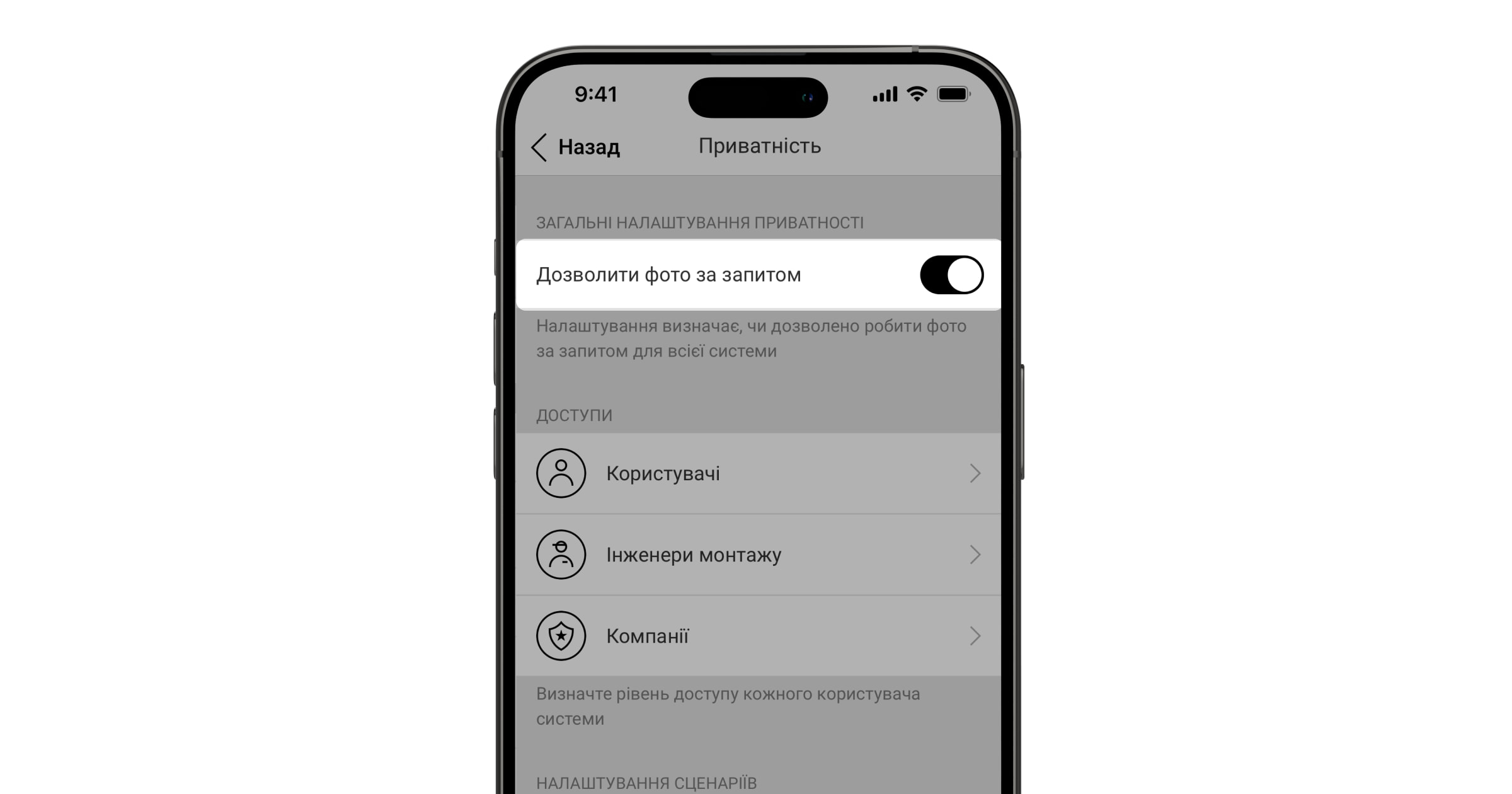
Увімкнути та налаштувати функцію Фото за запитом може адміністратор простору чи користувач із доступом до налаштувань приватності. Для цього в застосунку Ajax:
- Виберіть простір.
- Перейдіть у вкладку Керування
 .
. - Перейдіть у Налаштування простору.
- Виберіть пункт Приватність.
- Увімкніть опцію Дозволити фото за запитом.
- Виберіть категорію користувачів:
- Користувачі
- Інженери монтажу
- Компанії
- Виберіть конкретного користувача, PRO або компанію. Відкриється список доданих у простір камер відеоспостереження, мережевих відеореєстраторів і датчиків із підтримкою фотоверифікації.
- Виберіть пристрій, до якого необхідно надати доступ.
- Увімкніть опцію Робити та переглядати фото.
- Визначте, коли користувач може робити фото за запитом: Постійно або Лише під охороною.
- Натисніть Назад, щоб зберегти налаштування.
- Повторіть кроки 6–11 для інших користувачів і пристроїв.
Після збереження налаштувань приватності всі користувачі, які мають доступ до перегляду стрічки подій, отримають сповіщення про те, хто отримав права доступу і який користувач їх надав.
Налаштування функції Фото за сценарієм
Спочатку увімкніть функцію Фото за сценарієм у налаштуваннях простору Приватність. Після цього можна створити сценарії, за якими в разі спрацювання визначених пристроїв датчик робитиме фото.
Як увімкнути функцію Фото за сценарієм
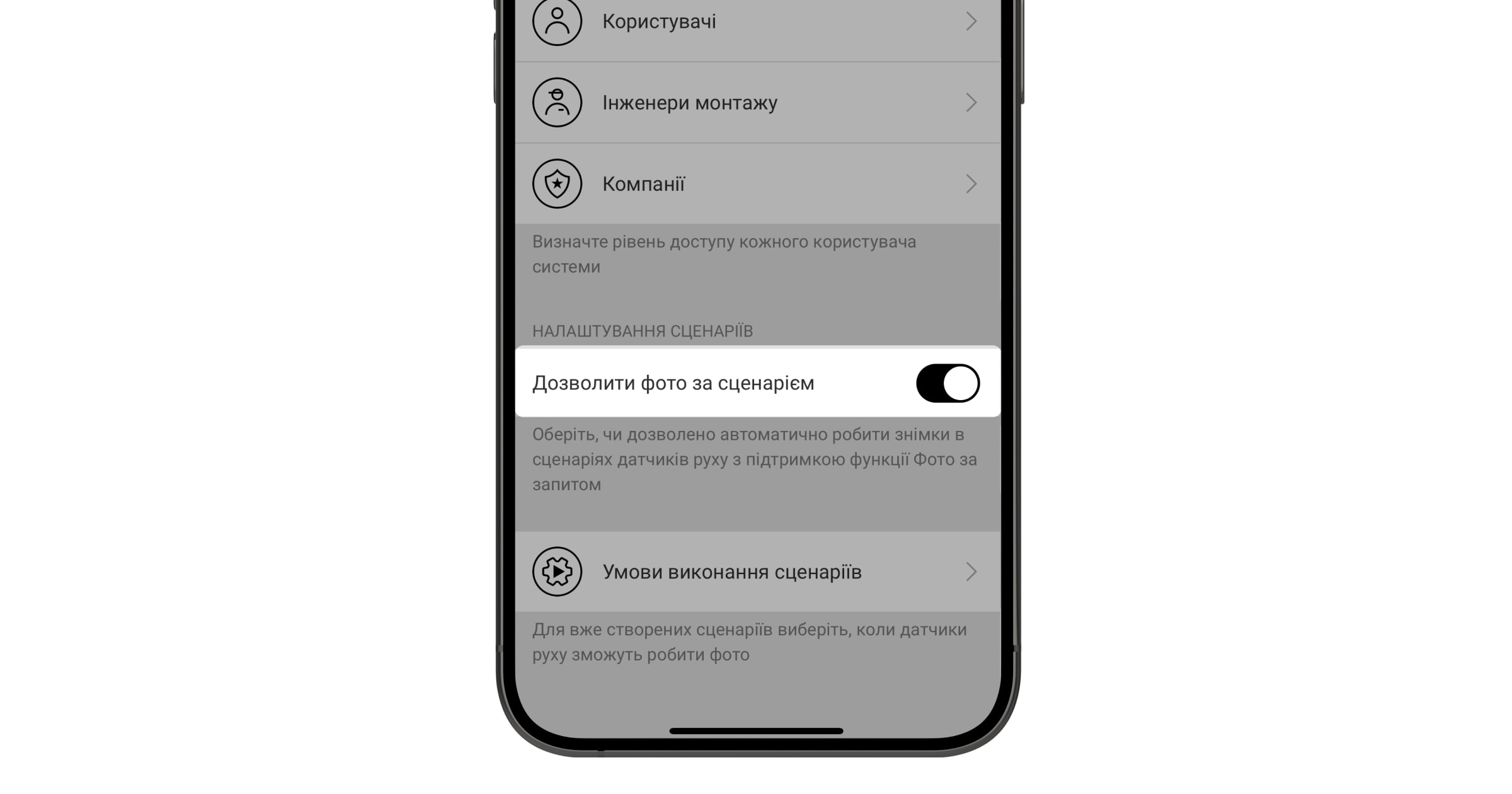
Увімкнути функцію Фото за сценарієм може адміністратор простору чи користувач із доступом до налаштувань приватності. Для цього в застосунку Ajax:
- Виберіть простір.
- Перейдіть у вкладку Керування .
- Перейдіть у Налаштування простору.
- Виберіть пункт Приватність.
- Увімкніть опцію Дозволити фото за сценарієм.
- Натисніть Назад, щоб зберегти налаштування.
Як створити сценарій для знімання фото за тривогою визначених пристроїв
Створити та налаштувати сценарій за тривогою може адміністратор простору чи PRO з правами налаштування системи. Для цього в застосунку Ajax:
- Виберіть простір.
- Перейдіть у вкладку Пристрої .
- Виберіть датчик із підтримкою фотоверифікації зі списку пристроїв.
- Перейдіть у Налаштування .
- Перейдіть у меню Сценарії і натисніть Додати сценарій.
- Виберіть тип За тривогою.
- Виберіть пристрої та типи тривог, за якими датчики з підтримкою фотоверифікації робитимуть фото.
- Вкажіть:
- Імʼя сценарію.
- Пристрої, що запускають сценарій. Виберіть, які пристрої запускатимуть сценарій (опція доступна, якщо вибрано два або більше пристроїв):
- Будь-який — сценарій буде запущено, якщо спрацює будь-який із вибраних пристроїв.
- Усі вибрані — сценарій буде запущено, якщо спрацюють усі вибрані пристрої.
- Максимальний час спрацювання всіх вибраних пристроїв. Час, протягом якого всі вибрані пристрої мають спрацювати для запуску сценарію. Доступно лише для опції Усі вибрані.
- Дія пристрою — за початкових налаштувань лише Робити фото. Кількість фото дорівнює кількості Фото за тривогою, вказаній у налаштуваннях.
- Коли датчик руху робить фото: Постійно або Лише під охороною. За початкових налаштувань датчик руху робить фото за сценарієм лише тоді, коли перебуває під охороною.
Зауважте, що лише адміністратор може визначати, коли датчик має робити фото.
- Натисніть Зберегти. Сценарій з’явиться в переліку сценаріїв пристрою.
Налаштування функції Фото за розкладом
Створити та налаштувати сценарій за розкладом може адміністратор простору чи PRO з правами налаштування системи. Для цього в застосунку Ajax:
- Виберіть простір.
- Перейдіть у вкладку Пристрої .
- Виберіть датчик із підтримкою фотоверифікації зі списку пристроїв.
- Перейдіть у Налаштування .
- Перейдіть у меню Сценарії і натисніть Додати сценарій.
- Виберіть тип сценарію За розкладом.
- Вкажіть:
- Імʼя сценарію.
- Дія пристрою — за початкових налаштувань лише Робити фото. Кількість фото дорівнює кількості Фото за запитом, вказаній у налаштуваннях.
- Час виконання — час доби, коли датчик робить фото за розкладом.
- Повтор — дні тижня, коли датчик робить фото за розкладом.
- Коли датчик руху робить фото: Постійно або Лише під охороною. За початкових налаштувань датчик руху робить фото за розкладом лише тоді, коли перебуває під охороною.
Зауважте, що лише адміністратор може визначати, коли датчик має робити фото.
- Натисніть Зберегти. Сценарій з’явиться в переліку сценаріїв пристрою.
Індикація
Світлодіодний індикатор Superior MotionCam G3 (PhOD) Jeweller може світитися червоним чи зеленим кольором залежно від стану пристрою.
Індикація в разі натискання кнопки живлення
| Подія | Індикація |
| Увімкнення пристрою. | Світиться зеленим приблизно 0,5 с. |
| Увімкнення пристрою, який не було додано на хаб. | Світиться зеленим приблизно 0,5 секунди, блискає зеленим шість разів і потім блискає червоним тричі, але частіше. |
| Вимкнення пристрою. | Світиться червоним приблизно секунду, а потім блискає тричі. |
Індикація ввімкненого пристрою
| Подія | Індикація | Примітка |
| Пристрій додано на хаб. | Світиться зеленим приблизно 0,5 с. | |
| Пристрій видалено з хаба. | Блискає зеленим шість разів протягом двох секунд і через 0,5 секунди блискає червоним тричі, але частіше. | |
|
Світиться зеленим приблизно 0,6 секунди. | |
| Для пристрою виконується тест зони виявлення сенсора руху. | Постійно світиться зеленим і гасне на 0,6 секунди в разі виявлення руху. | Дізнатися більше |
| Для пристрою виконується тест зони виявлення сенсора маскування. | Постійно світиться червоним і гасне у разі виявлення маскування. Після усунення маскування знову світиться червоним. | Дізнатися більше |
| Виконується калібрування сенсора маскування. | Світиться зеленим 0,5 секунди й гасне на 0,5 секунди. | Запускається автоматично, коли пристрій встановлено на SmartBracket. |
| Низький заряд батареї. | У разі спрацювання пристрою плавно загоряється зеленим і гасне. | Батарея потребує заміни. |
| Батарея повністю розряджена. | Безперервно блискає зеленим. | Батарея потребує заміни. |
| Апаратна помилка пристрою або несправність його сенсорів. | Світиться червоним приблизно секунду кожні чотири секунди. | Пристрій потребує технічного обслуговування. Зверніться до служби технічної підтримки. |
| Не вдалося відкалібрувати сенсор маскування. | Світиться червоним приблизно секунду кожні 13 с. |
Переконайтеся, що пристрій встановлено належним чином і ніщо не перекриває його поле зору. Зніміть пристрій зі SmartBracket і встановіть його знову, щоб перезапустити калібрування. Якщо індикація повторюється, зверніться до служби технічної підтримки. |
| Завантаження нової версії прошивки пристрою. | Двічі загоряється зеленим і гасне кожні три секунди. | |
| Виконується оновлення прошивки пристрою. | Блискає зеленим двічі кожну секунду. | Індикація триває протягом процесу оновлення. |
Несправності
Якщо у пристрої виявлено несправність (наприклад, відсутній зв’язок за протоколом Jeweller), у застосунку Ajax у лівому верхньому кутку іконки пристрою відображається лічильник несправностей.
Усі несправності можна побачити у станах пристрою. Поля з несправностями підсвічуються червоним.
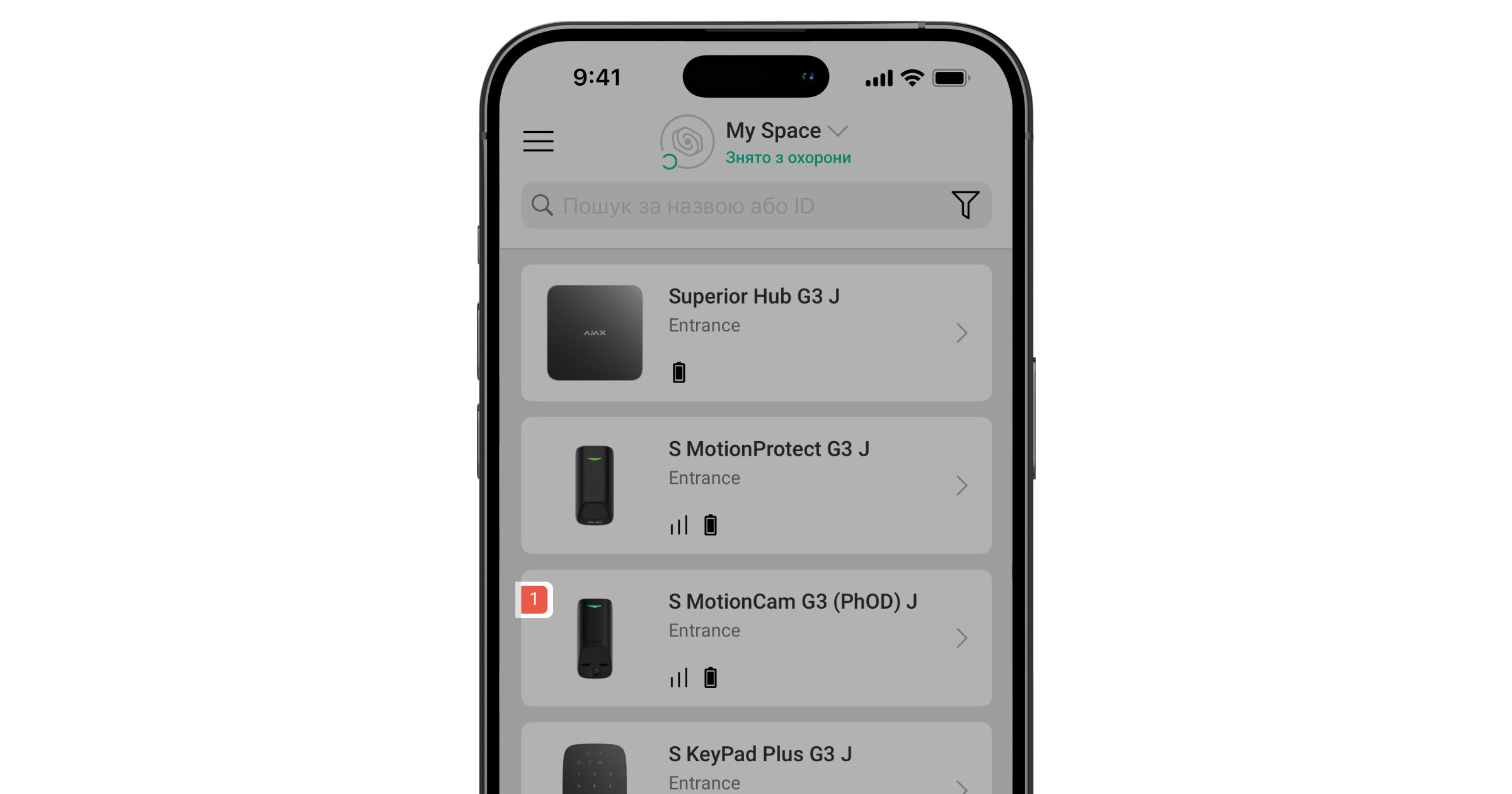
Несправність відображається, якщо:
- Модуль камери несправний. Пристрій виявляє рух, але не може робити фото.
- Температура пристрою виходить за допустимі межі.
- Замок для кріпильної панелі не заблоковано (спрацювання кнопки тампера).
- Відкрито корпус пристрою (спрацювання кнопки тампера).
- ІЧ сенсор несправний.
- Сенсор маскування несправний.
- Не вдалося відкалібрувати сенсор маскування.
- Відсутній сигнал за протоколом Jeweller.
- Відсутній сигнал за протоколом Wings.
- Батарея пристрою розряджена.
Обслуговування
Регулярно перевіряйте працездатність пристрою. Оптимальний інтервал перевірки — що три місяці. Очищайте корпус пристрою від пилу, павутиння й інших забруднень, щойно вони з’являтимуться. Використовуйте м’яку суху серветку для догляду за технікою.
Не використовуйте для очищення пристрою речовини, що містять спирт, ацетон, бензин або інші активні розчинники. Акуратно протирайте лінзу: подряпини можуть погіршити чутливість датчика.
Характеристики
Гарантія
Гарантія на продукцію товариства з обмеженою відповідальністю «Аджакс Сістемс Манюфекчурінг» діє 2 роки після придбання.
Якщо пристрій працює некоректно, рекомендуємо спочатку звернутися до служби технічної підтримки Ajax: у більшості випадків технічні питання можна владнати дистанційно.
Зв’язатися зі службою технічної підтримки:
Вироблено ТОВ «АС Манюфекчурінг»
