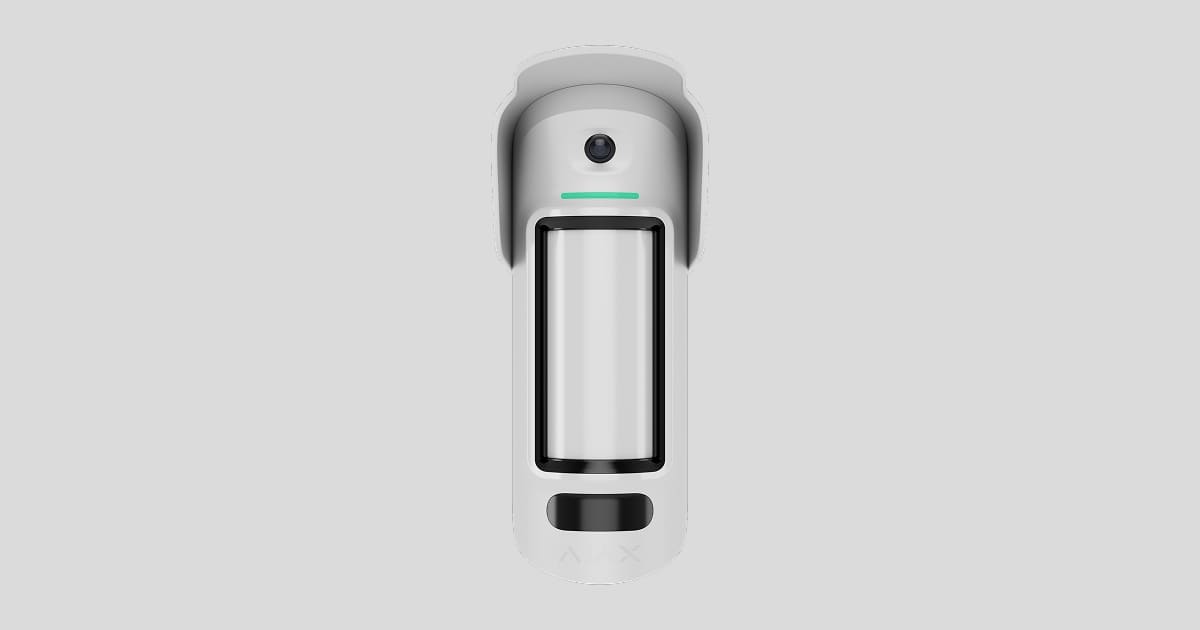
CurtainCam Outdoor HighMount (PhOD) Jeweller — це бездротовий датчик руху «штора» з підтримкою функцій Фото за тривогою, Фото за запитом, Фото за сценарієм, Фото за розкладом і Фото за зміною режиму охорони.
Пристрій виявляє рух на відстані до 49 футів. Він оснащений інфрачервоним і мікрохвильовим сенсорами. Мікрохвильовий сенсор К-діапазону сканує приміщення, щоб запобігти хибним тривогам, спричиненим інфрачервоним випромінюванням. Також він оснащений системою антимаскування, яка виявляє спроби заблокувати поле зору датчика. Пристрій призначений для встановлення на вулиці та в приміщенні.
CurtainCam Outdoor HighMount (PhOD) Jeweller обмінюється даними з хабом через два захищені радіопротоколи. Датчик використовує Jeweller для передавання тривог і подій, а Wings — для передавання фото й оновлення прошивки. Дальність зв’язку — до 5550 футів за відсутності перешкод.
Функціональні елементи
Датчик
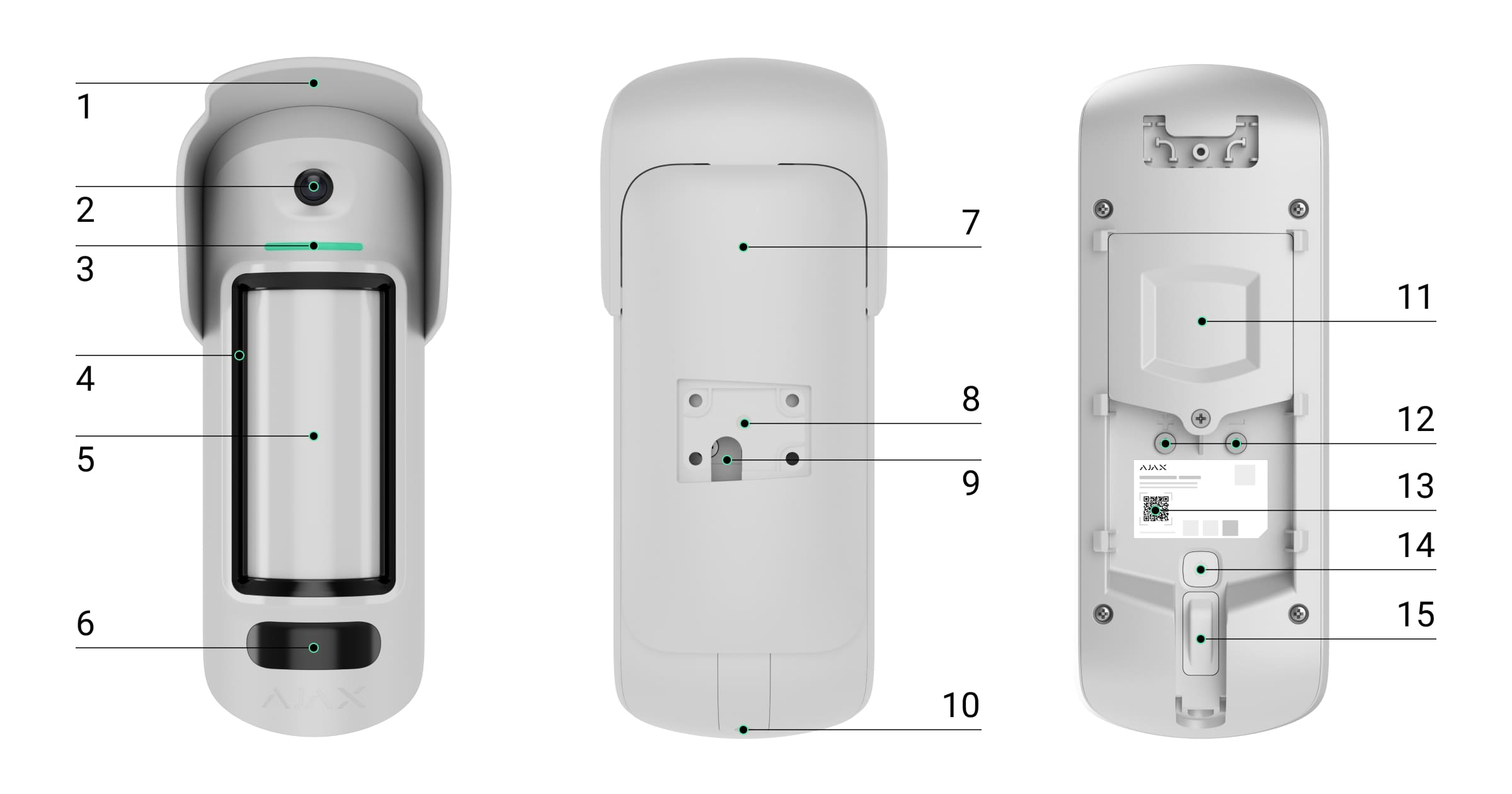
- Навіс для захисту камери й сенсорів маскування від дощу та снігу.
- Камера.
- Світлодіодний індикатор.
- Сенсори маскування.
- Лінза сенсора руху.
- Інфрачервоне (ІЧ) підсвічування для знімання за слабкого освітлення.
- Кріпильна панель SmartBracket. Щоб зняти, змістіть її вниз.
- Заглиблення для кріплення SmartBracket до поворотного кронштейна.
- Отвір для кабелю зовнішнього джерела живлення.
- Утримувальний гвинт. Використовується для встановлення пристрою на кріпильну панель.
- Кришка відсіку для батарей.
- Клеми для під’єднання зовнішнього живлення.
- QR-код з ідентифікатором пристрою. Використовується, щоб додати пристрій на хаб.
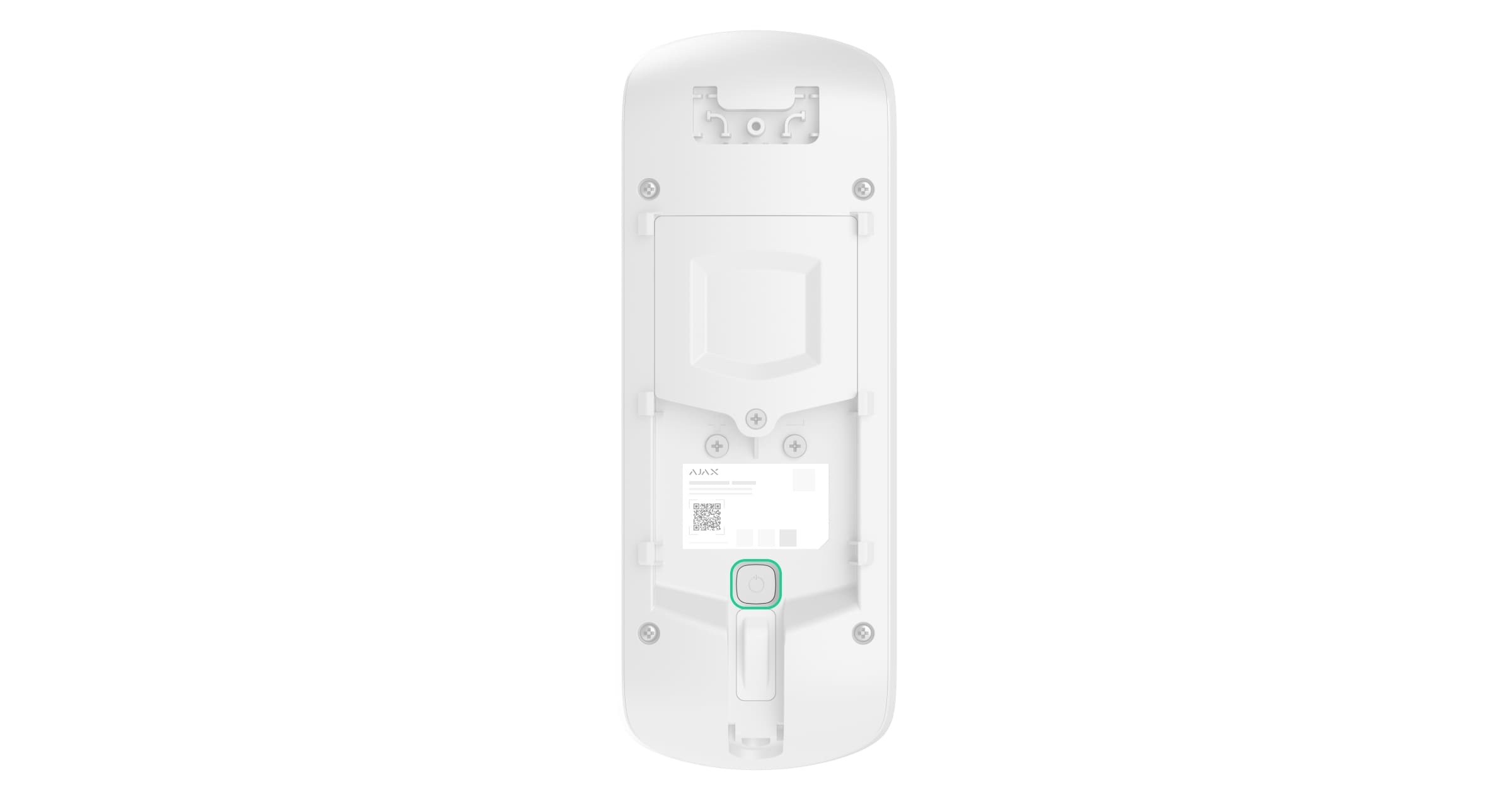
- Кнопка живлення.
- Кнопка тампера.
Поворотний кронштейн
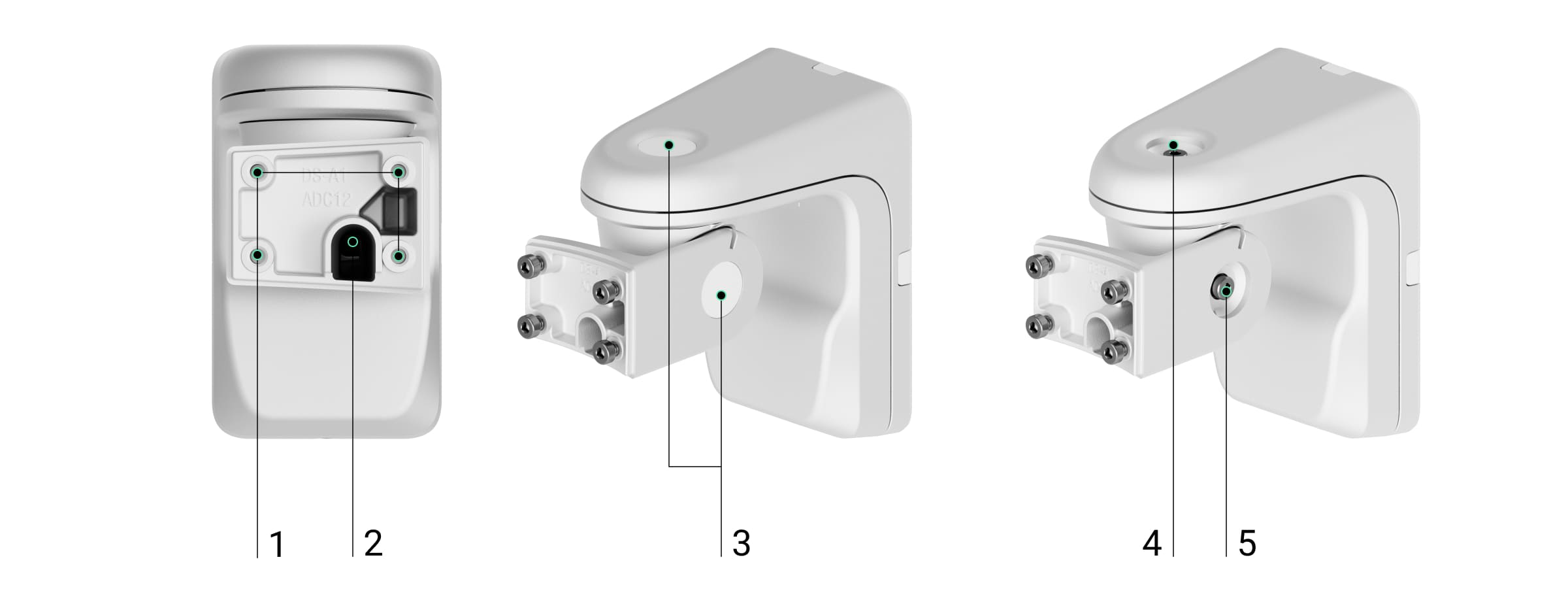
- Отвори для фіксації кріпильної панелі SmartBracket на поворотному кронштейні за допомогою гвинтів.
- Кабель-канал для виведення кабелю зовнішнього живлення через поворотний кронштейн.
- Гумові заглушки для захисту гвинтів, що регулюють кути встановлення датчика.
- Верхній гвинт для регулювання та фіксації горизонтального положення датчика.
- Боковий гвинт для регулювання та фіксації кута нахилу датчика.
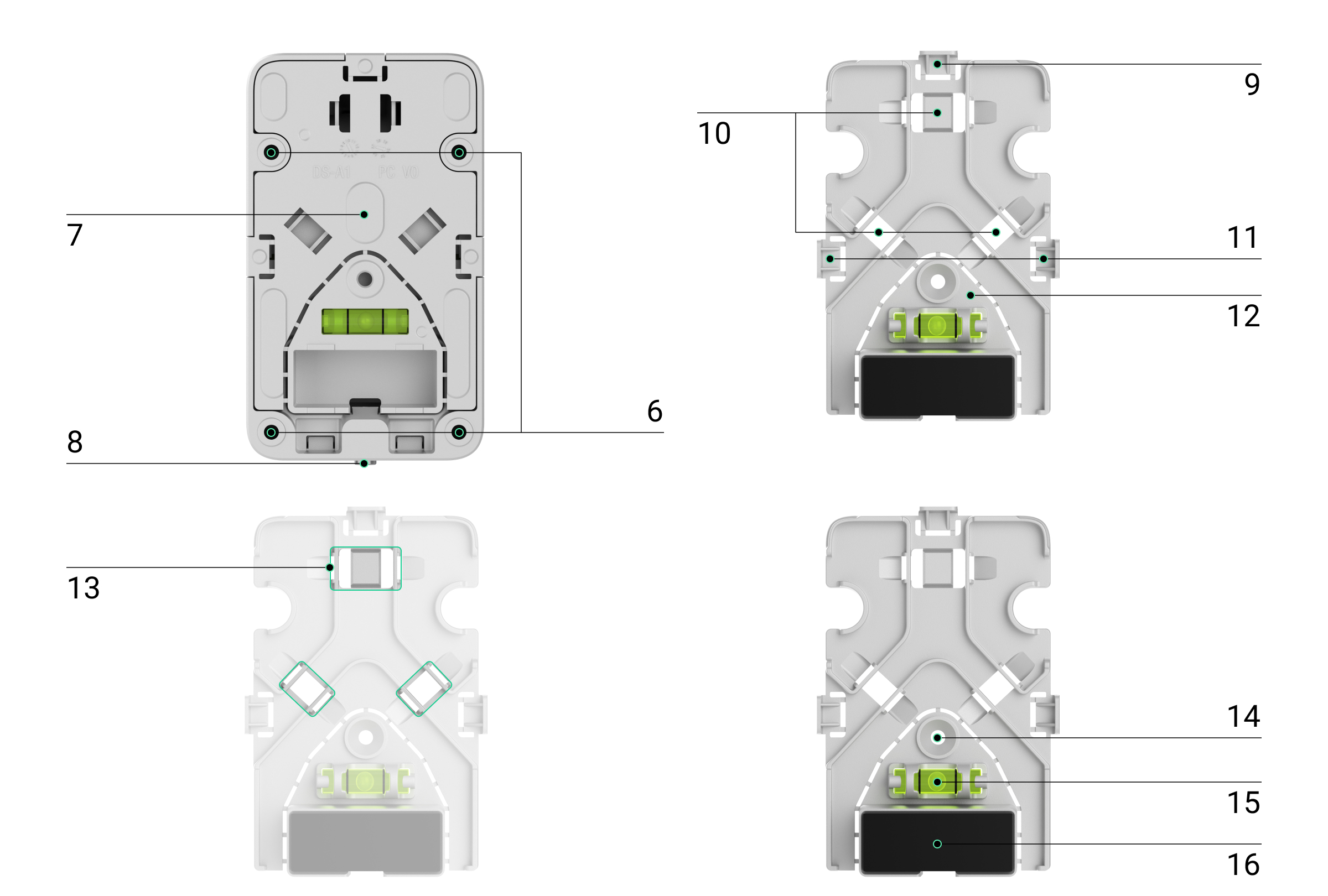
- Отвори для кріплення поворотного кронштейна до поверхні.
- Пластикова панель поворотного кронштейна. Має бульбашковий рівень, магніт та елементи для організації кабелів.
- Утримувальний гвинт. Використовується для фіксації елементів поворотного кронштейна.
- Перфорована частина пластикової панелі для виведення кабелю через верхню частину поворотного кронштейна.
- Точки для виведення кабелю крізь стіну.
- Перфоровані частини пластикової панелі для виведення кабелю з боків поворотного кронштейна.
- Перфорована частина пластикової панелі з магнітом. Використовується для спрацювання магнітометра пристрою, якщо виявлено спроби нахилити, змістити або відірвати його від поверхні. Не виламуйте її.
- Місця для кріплення кабелів стяжками.
- Отвір для кріплення пластикової панелі до поверхні.
- Бульбашковий рівень для перевірки кута нахилу кріплення під час встановлення.
- Магніт. Використовується для спрацювання магнітометра пристрою, якщо виявлено спроби нахилити, змістити або відірвати його від поверхні.
Сумісні хаби та ретранслятори
Для роботи пристрою потрібен хаб із версією OS Malevich 2.35 або новішою.
Принцип роботи
CurtainCam Outdoor HighMount (PhOD) Jeweller — це бездротовий датчик руху «штора» з підтримкою фотоверифікації. Він оснащений двома ІЧ сенсорами, додатковим мікрохвильовим сенсором K-діапазону, камерою та системою антимаскування.
Пристрій виявляє рух за допомогою ІЧ сенсорів: вони реагують на рухомі обʼєкти, температура яких наближена до температури тіла людини. Коли датчик виявляє рух ІЧ сенсорами, він додатково проводить радіочастотне сканування за допомогою вбудованого мікрохвильового сенсора К-діапазону, щоб відсіяти хибні тривоги.
У разі виявлення руху CurtainCam Outdoor HighMount (PhOD) Jeweller робить серію знімків, що дає змогу оцінити ситуацію на обʼєкті в динаміці. Це позбавляє користувачів зайвого хвилювання, а охоронні компанії — марних виїздів патрулів.
У разі тривоги пристрій миттєво передає сигнал тривоги на хаб, активує додані в систему сирени, запускає сценарії та надсилає сповіщення користувачам і охоронній компанії. Усі тривоги та події CurtainCam Outdoor HighMount (PhOD) Jeweller можна переглянути у стрічці подій застосунків Ajax.
Користувачі й охоронна компанія точно знають, де саме датчик виявив рух. Сповіщення містять ім’я простору (назву об’єкта під охороною), назву пристрою та віртуальну кімнату, до якої приписано датчик.
Захист від хибних тривог
CurtainCam Outdoor HighMount (PhOD) Jeweller використовує алгоритм SmartDetect для запобігання хибним тривогам. Завдяки цьому алгоритму датчик аналізує зчитану сенсором теплову діаграму: інтенсивність ІЧ випромінювання, розмір теплової плями, час перебування в зоні виявлення й інші параметри.
Після цього етапу датчик додатково запускає радіочастотне сканування зони виявлення за допомогою вбудованого мікрохвильового сенсора К-діапазону. Сканування допомагає запобігти хибним тривогам, спричиненим ІЧ завадами, як-от повітряними потоками, нагрітими сонцем шторами та жалюзі, вентиляторами, камінами, кондиціонерами тощо. Залежно від результату приймається рішення щодо активації тривоги.
Температурна компенсація
Завдяки температурній компенсації датчик реагує на рух, навіть якщо температура на обʼєкті наближена до температури тіла людини. Більше про температурну компенсацію — у статті.
Імунітет до тварин
CurtainCam Outdoor HighMount (PhOD) Jeweller не підтримує функцію Імунітет до тварин.
Система антимаскування
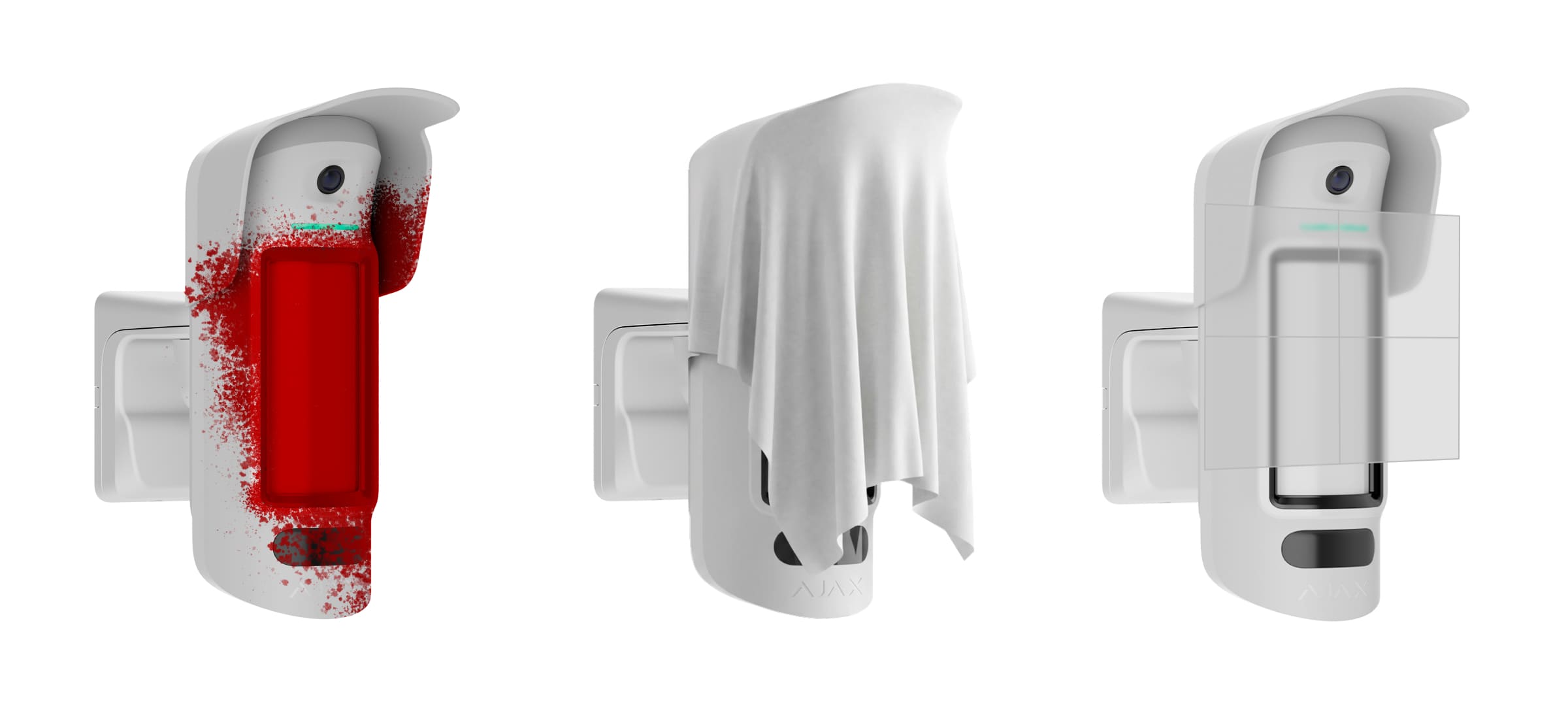
Маскування — спроба заблокувати поле зору датчика. CurtainCam Outdoor HighMount (PhOD) Jeweller виявляє такі типи маскування:
- Перешкода перед чутливою поверхнею сенсора руху датчика.
- Зафарбовування чутливої поверхні сенсора руху датчика.
- Заклеювання чутливої поверхні сенсора руху датчика.
Система сповіщає користувачів та охоронну компанію про маскування. Максимальний час виявлення маскування — до 180 c залежно від типу перешкоди та відстані до неї.

Якщо опція Антимаскування увімкнена, вона завжди активна та працює незалежно від режиму охорони системи.
Протоколи передавання даних Jeweller та Wings
Jeweller та Wings — це бездротові протоколи передавання даних, які забезпечують двосторонній швидкий та надійний зв’язок між хабом і доданими на нього пристроями. Датчик використовує технологію Jeweller для передавання тривог і подій, а Wings — для передавання фото й оновлення прошивки.
Оновлення прошивки
Якщо доступна нова версія прошивки для CurtainCam Outdoor HighMount (PhOD) Jeweller, у застосунках Ajax у вкладці Пристрої  зʼявляється іконка
  . Встановити оновлення прошивки може адміністратор або PRO-користувач із доступом до налаштувань системи у станах або налаштуваннях пристрою. Інструкції на екрані допоможуть успішно оновити прошивку.
Передавання подій на ПЦС
Тривоги системи Ajax надходять у застосунок для моніторингу Ajax PRO Desktop, а також на пульт централізованого спостереження (ПЦС) у форматах SurGard (Contact ID), SIA (DC-09), ADEMCO 685 та інших протоколів.
CurtainCam Outdoor HighMount (PhOD) Jeweller може передавати такі події:
- Тривога через виявлення руху.
- Тривога через виявлення маскування.
- Тривога через переміщення пристрою: магнітометр виявив спроби нахилити або змістити датчик чи відірвати його від поверхні.
- Тривога тампера. Відновлення кнопки тампера.
- Втрата і відновлення зв’язку з хабом.
- Примусове вимкнення/ввімкнення пристрою.
- Вимкнення до зняття з охорони / увімкнення датчика.
У разі тривоги оператор ПЦС знає, що сталося й куди направити групу швидкого реагування. Адресність пристроїв Ajax дає змогу надсилати в Ajax PRO Desktop і на ПЦС не лише події, а й тип пристрою, його імʼя, віртуальну кімнату й групу охорони. Список параметрів, які отримує ПЦС, може відрізнятися залежно від типу ПЦС і вибраного протоколу зв’язку з пультом.
Ідентифікатор пристрою та номер шлейфу (зони) можна знайти у станах пристрою.
Фотоверифікація
Фотоверифікація дає змогу оцінити, що відбувається на обʼєкті під охороною, за допомогою вбудованої камери. Пристрій може робити від 1 до 5 знімків із роздільною здатністю 320 × 240 пікселів і до 3 знімків із роздільною здатністю 640 × 480 пікселів.
Завдяки фотоверифікації можна отримувати візуальне підтвердження тривог від CurtainCam Outdoor HighMount (PhOD) Jeweller та інших пристроїв Ajax. За допомогою фотоверифікації користувачі завжди знатимуть, що відбувається на обʼєкті: чим займаються діти та чи все гаразд із домашнім улюбленцем.
Завдяки ІЧ підсвічуванню, яке вмикається за недостатньої освітленості, датчик може робити фото навіть у темряві. У таких умовах CurtainCam Outdoor HighMount (PhOD) Jeweller робить чорно-білі знімки.
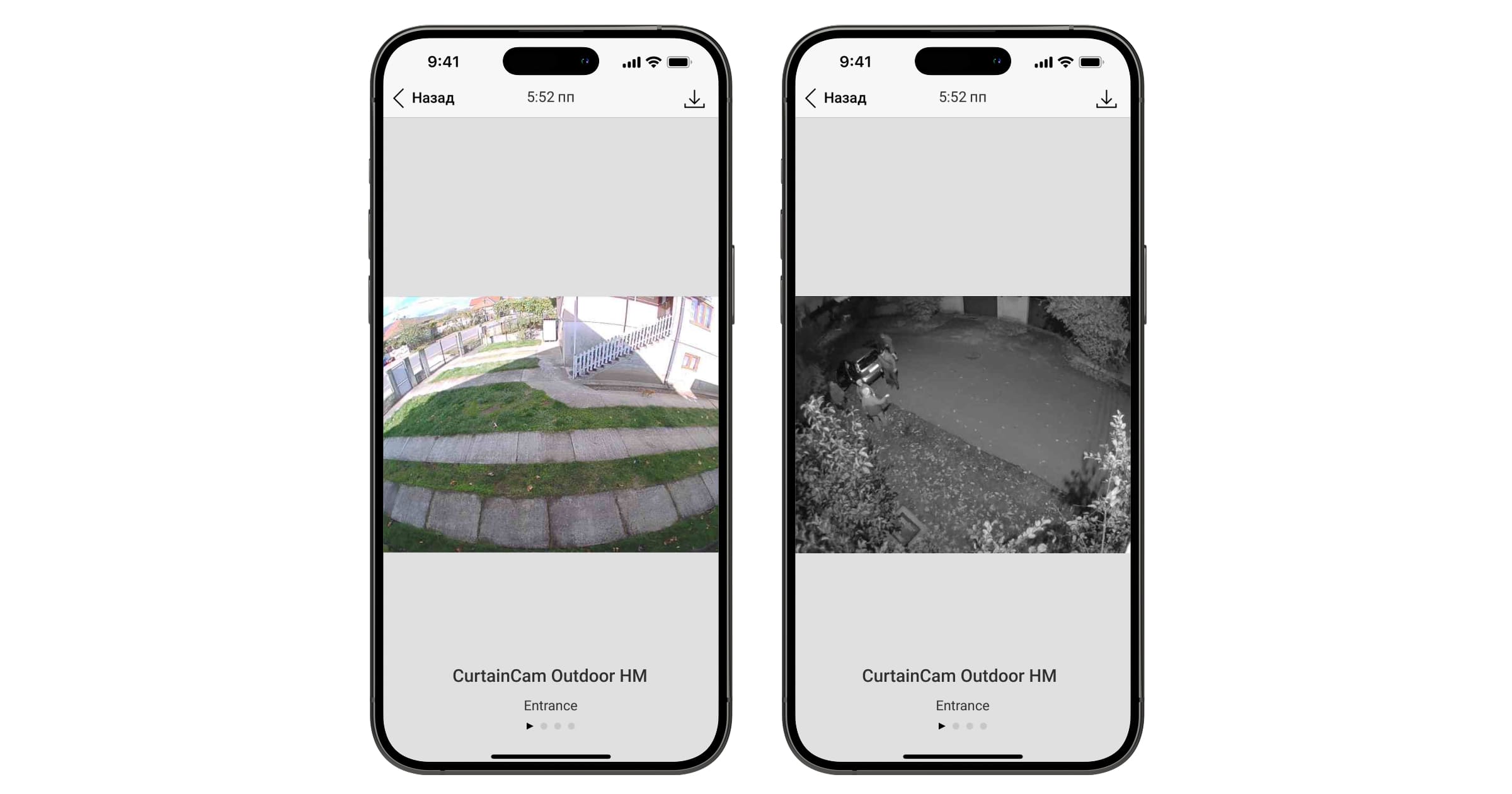
Доступні декілька видів фотоверифікації: фото за тривогою, фото за запитом, фото за сценарієм, фото за розкладом і фото за зміною режиму охорони.
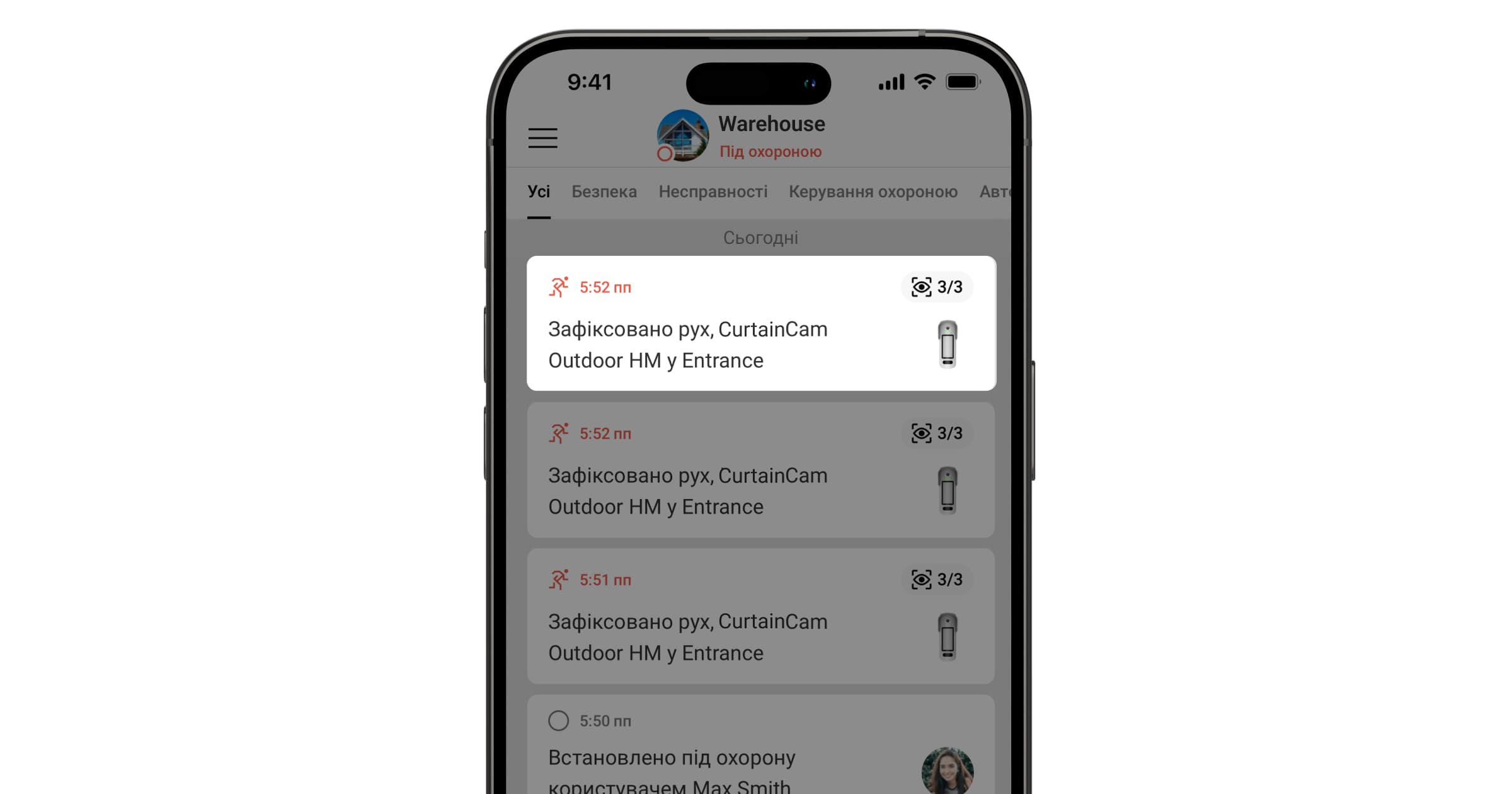
Фото відтворюються в застосунку у вигляді зображення або анімованої серії, якщо зроблено більше одного знімка. Кількість фото у серії налаштовується в застосунках Ajax. Щоб переглянути отримані знімки, натисніть на відповідне сповіщення від CurtainCam Outdoor HighMount (PhOD) Jeweller у стрічці подій.
Для покадрового перегляду фото з анімованої серії прогортайте їх вліво.
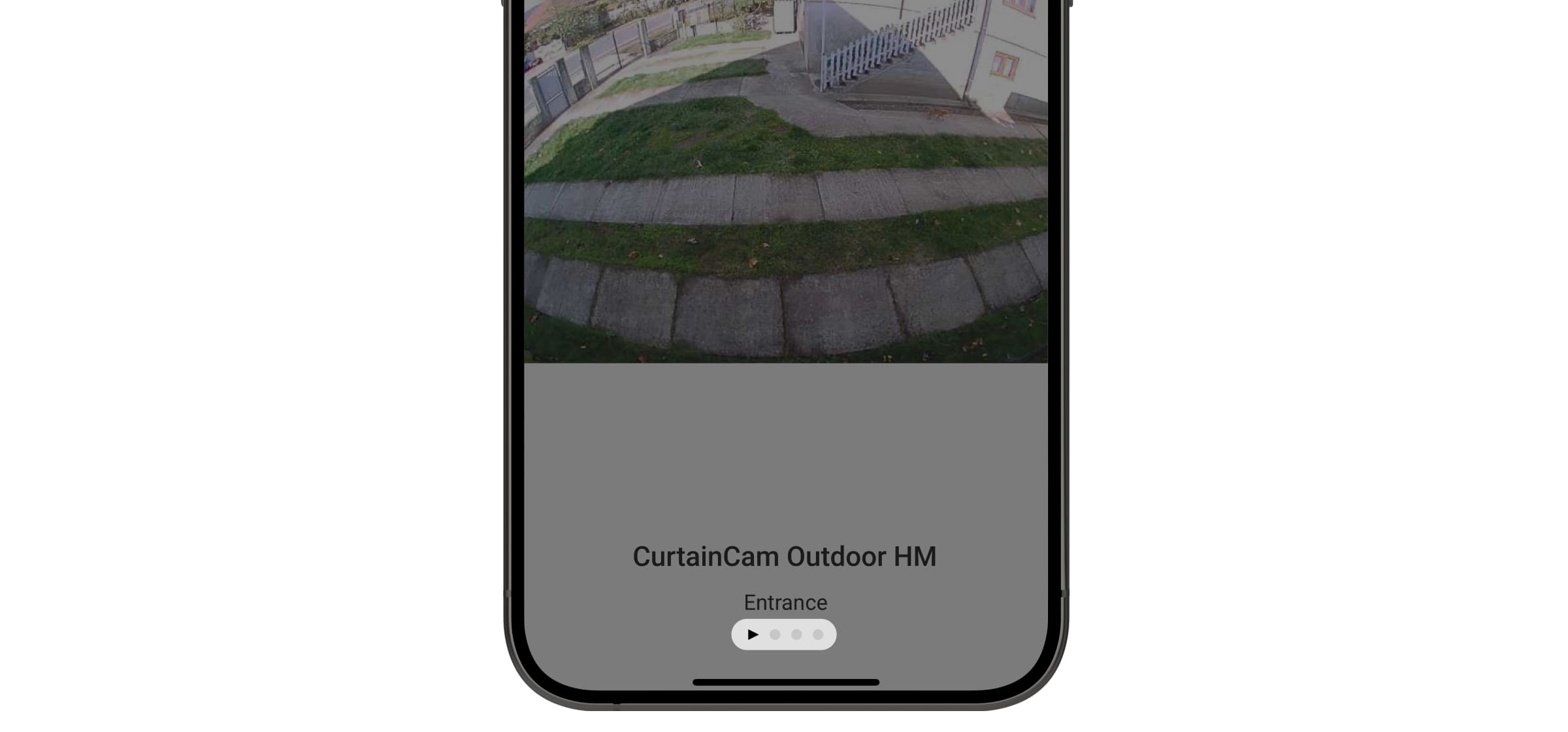
Щоб зберегти дані фотоверифікації у форматі відео або фото, натисніть на іконку завантаження.
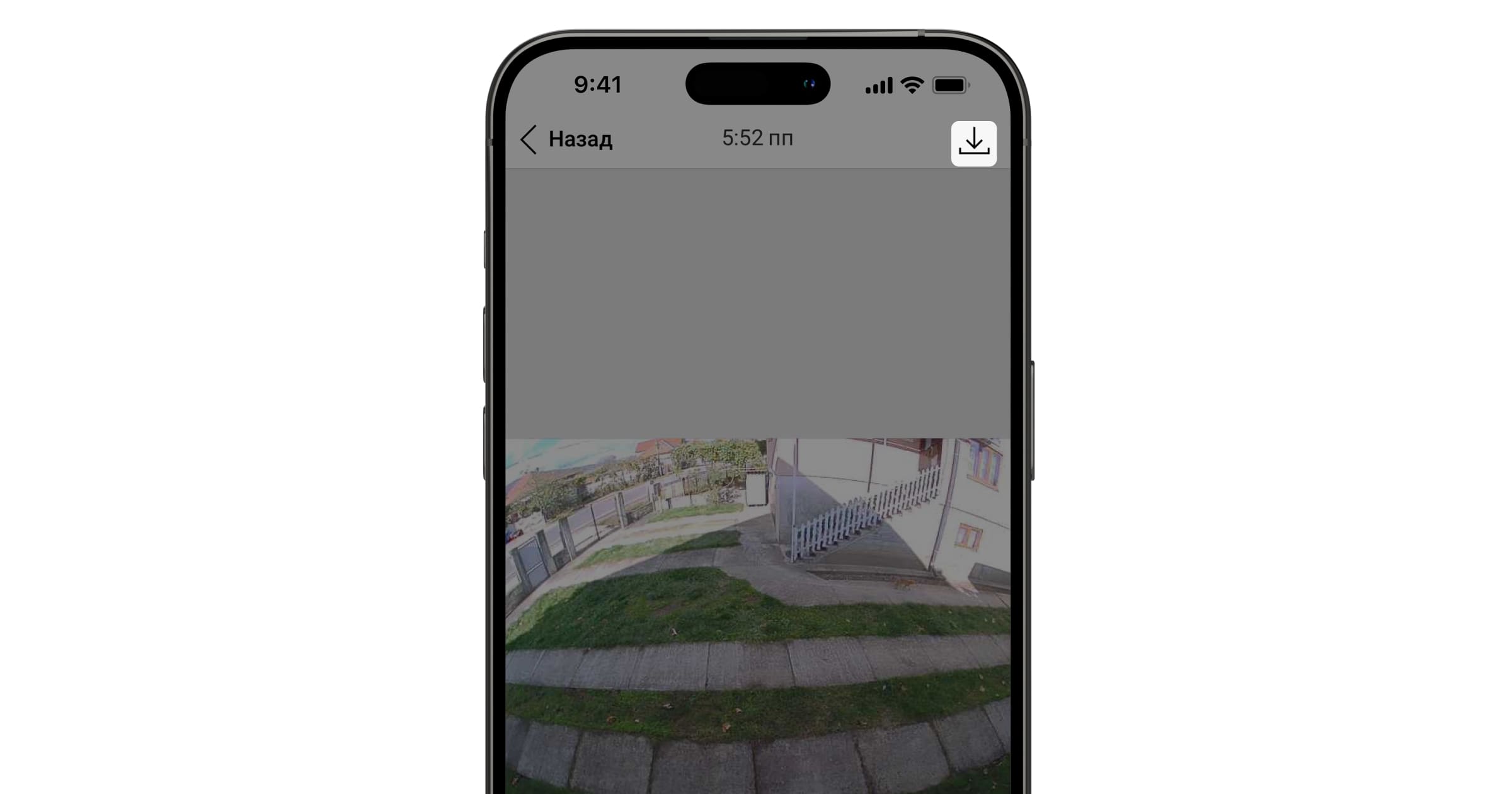
Фото за тривогою
Датчик робить фото за тривогою тільки в разі виявлення руху й тільки під охороною. За початкових налаштувань функцію Фото за тривогою увімкнено для всіх датчиків. Кількість знімків і їхню роздільну здатність можна змінити в налаштуваннях пристрою. Фото за тривогою доступні всім користувачам, які мають доступ до перегляду стрічки подій.
Датчик переходить у режим охорони не миттєво. Час переходу в режим охорони залежить від двох чинників: затримки на вихід (задається в налаштуваннях пристрою) та інтервалу опитування датчика хабом. Інтервал опитування задається в налаштуваннях Jeweller або Jeweller/Fibra; значення за початкових налаштувань — 36 секунд. У першому випадку затримку встановлює користувач або PRO з правами адміністратора. У другому випадку хаб повідомляє датчику про перехід у режим охорони не миттєво, а впродовж одного періоду опитування.
Фото за маскуванням
Опція Робити фото, якщо виявлено маскування дає змогу користувачам отримувати фото з вбудованої камери в разі виявлення маскування. Опцію ввімкнено за початкових налаштувань. Роздільна здатність і кількість знімків залежать від налаштувань функції Фото за тривогою. Фото за маскуванням доступні всім користувачам, які мають доступ до перегляду стрічки подій. Якщо опцію ввімкнено, пристрій робитиме фото за маскуванням незалежно від режиму охорони.
Фото за тривогою тампера
Опція Робити фото, якщо розкрито корпус дає змогу користувачам отримувати фото з вбудованої камери, якщо спрацьовує кнопка тампера датчика. За початкових налаштувань цю опцію вимкнено. Роздільна здатність і кількість знімків залежать від налаштувань функції Фото за тривогою. Фото за тривогою тампера доступні всім користувачам, які мають доступ до перегляду стрічки подій. Якщо опцію ввімкнено, пристрій робитиме фото за тривогою тампера незалежно від режиму охорони.
Фото за переміщенням пристрою
Опція Робити фото, якщо пристрій зрушено дає змогу користувачам отримувати фото з вбудованої камери в разі переміщення пристрою. За початкових налаштувань цю опцію вимкнено. Роздільна здатність і кількість знімків залежать від налаштувань функції Фото за тривогою. Фото за переміщенням пристрою доступні всім користувачам, які мають доступ до перегляду стрічки подій. Якщо опцію ввімкнено, пристрій робитиме фото в разі переміщення пристрою незалежно від режиму охорони.
Фото за запитом
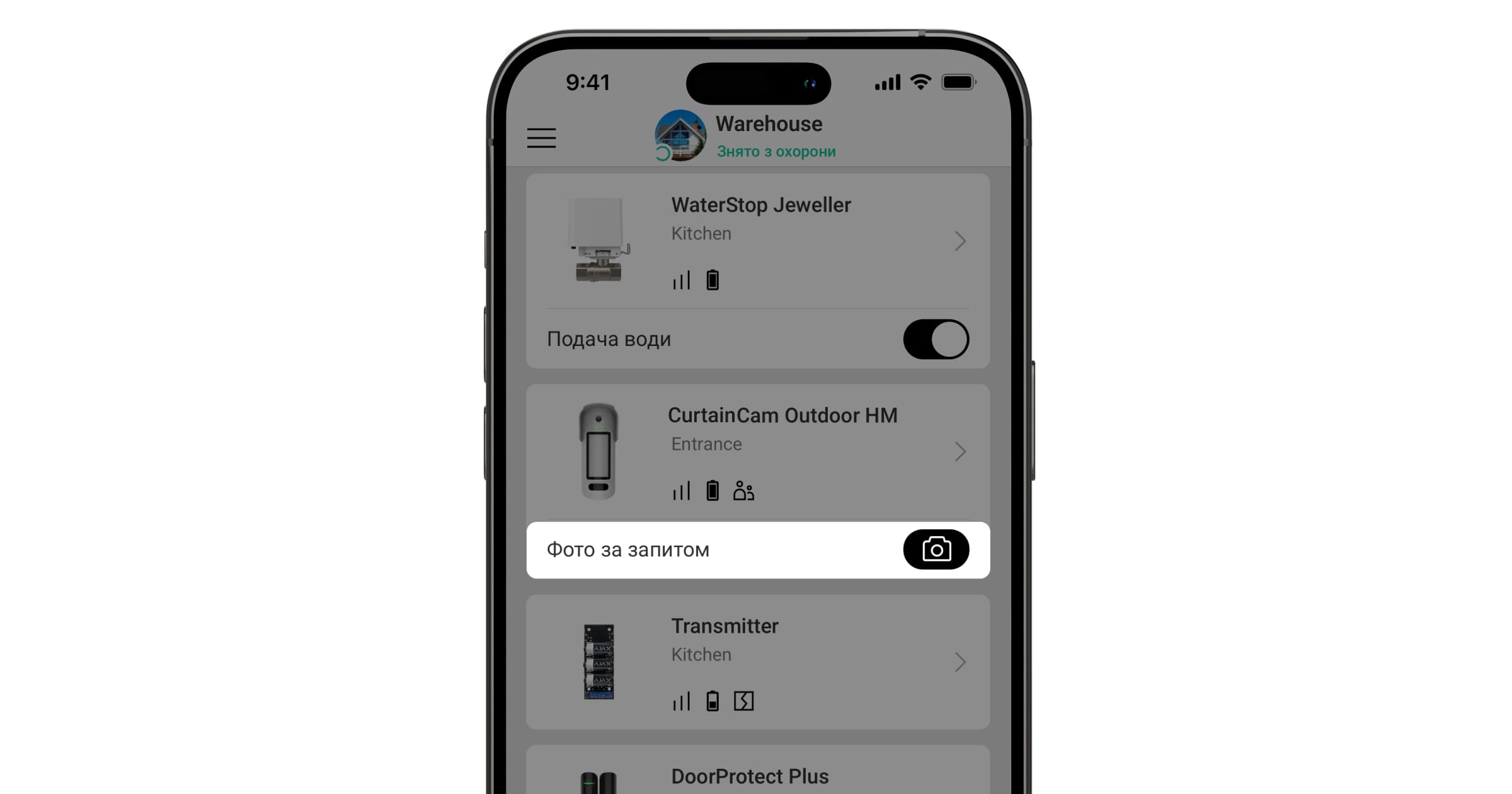
Функція Фото за запитом дає змогу користувачам робити фото за допомогою вбудованих камер датчиків із підтримкою фотоверифікації. За допомогою цієї функції користувачі завжди знатимуть, що відбувається на обʼєкті: чим займаються діти та чи все гаразд із домашнім улюбленцем. Залежно від налаштувань, фото можна робити в будь-який час або коли CurtainCam Outdoor HighMount (PhOD) Jeweller встановлено під охорону.
За початкових налаштувань функцію Фото за запитом вимкнено для всіх користувачів. Користувачі з правами налаштування приватності (налаштування простору, розділ Приватність) визначають, хто може робити та переглядати фото за запитом, а також які датчики з підтримкою фотоверифікації можуть робити такі фото. PRO-користувачі не можуть керувати налаштуваннями приватності, проте вони можуть переглядати фото за запитом, якщо їм надано відповідний дозвіл.
Налаштування приватності не поширюються на фото, зроблені датчиками в разі спрацювання. Такі фото можуть переглядати всі користувачі системи, які мають доступ до перегляду стрічки подій.
Фото за запитом не надсилаються на ПЦС.
Користувачі Ajax PRO Desktop можуть робити та переглядати фото за запитом лише з особистого облікового запису, якщо адміністратор надав їм відповідні права доступу. Профілі охоронних компаній не можуть робити й переглядати фото за запитом у застосунку Ajax PRO Desktop.
Фото за сценарієм
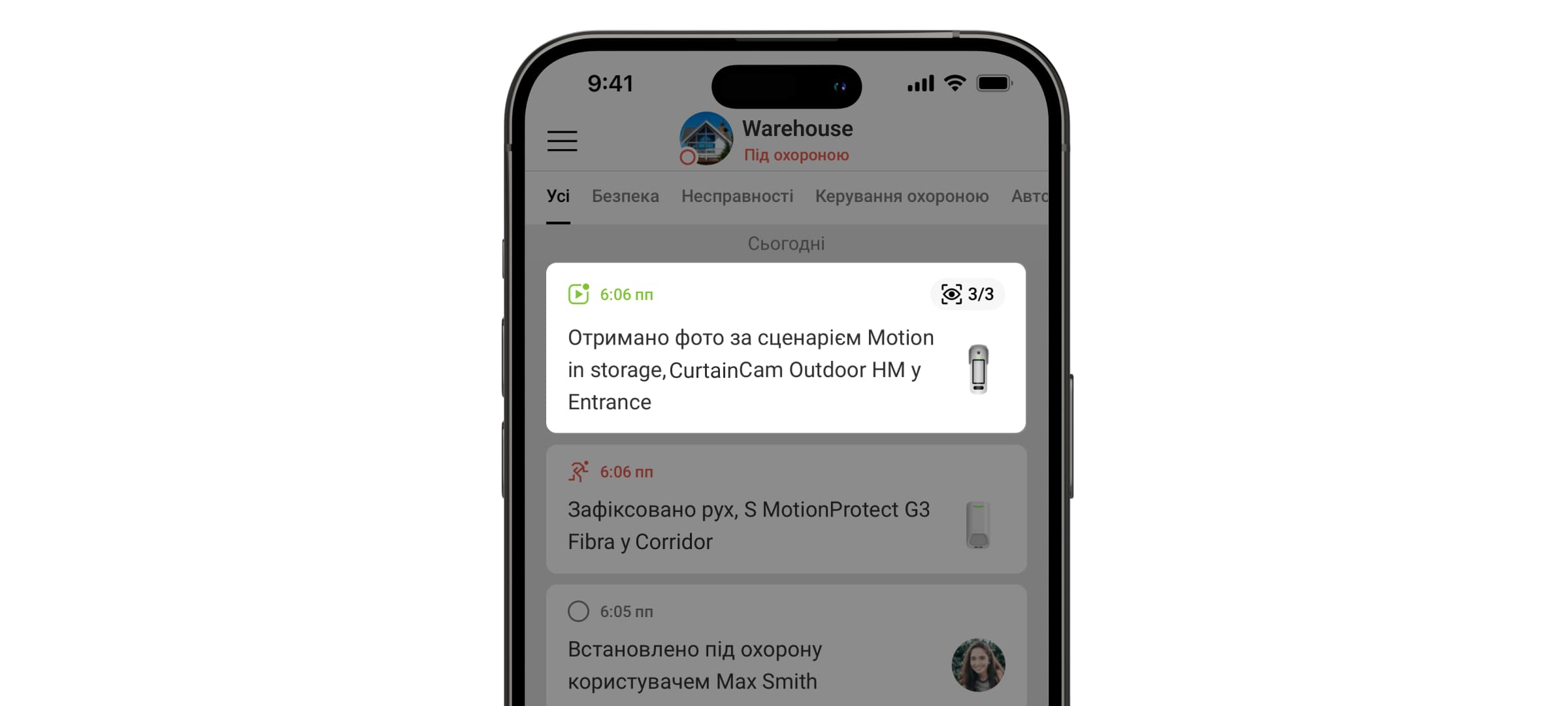
Функція Фото за сценарієм дає змогу створити сценарій для датчиків руху з підтримкою фотоверифікації. Ці датчики робитимуть фото в разі спрацювання визначених пристроїв Ajax.
За початкових налаштувань опція Дозволити фото за сценарієм вимкнена для всіх датчиків. Увімкнути її може адміністратор або користувач із доступом до налаштувань приватності.
У налаштуваннях системи також можна задати, коли саме датчик із підтримкою фотоверифікації робитиме фото за сценарієм: постійно чи коли перебуває під охороною.
Фото за сценарієм доступні всім користувачам системи, які мають доступ до перегляду стрічки подій. Подія про знімання фото в разі тривоги визначених пристроїв надходить на ПЦС через SIA DC-09 (SIA-DCS) та інші пропрієтарні протоколи. Код події — 730.
Якщо софт для моніторингу підтримує фотоверифікацію, фото за сценарієм будуть доступні для інженерів ПЦС. Ці фото також можна переглянути в застосунку Ajax PRO Desktop.

Фото за сценарієм не надходять на ПЦС, якщо використовується лише пряме підключення до пульта спостереження.
Фото за розкладом
Функція Фото за розкладом дає змогу створити сценарій для датчиків руху з підтримкою фотоверифікації, відповідно до якого вони робитимуть фото за розкладом.
Перш ніж створити сценарій за розкладом, необхідно ввімкнути опцію Дозволити фото за сценарієм. Це може зробити адміністратор або користувач із доступом до налаштувань приватності.
Можна задати точний час, коли датчик із підтримкою фотоверифікації робитиме фото за встановленим сценарієм: постійно чи коли перебуває під охороною.
Фото за розкладом доступні всім користувачам системи, які мають доступ до перегляду стрічки подій. Подія про знімання фото надходить на ПЦС через SIA DC-09 (SIA-DCS) та інші пропрієтарні протоколи. Код події — 731.
Якщо софт для моніторингу підтримує фотоверифікацію, фото за розкладом будуть доступні для інженерів ПЦС. Ці фото також можна переглянути в застосунку Ajax PRO Desktop.
Фото за розкладом не надходять на ПЦС, якщо використовується лише пряме підключення до пульта спостереження.
Фото за зміною режиму охорони
Функція Фото за зміною режиму охорони дає змогу користувачам отримувати фото з вбудованої камери в разі зміни режиму охорони. За допомогою цієї функції можна перевірити ситуацію на об’єкті, коли систему встановлено під охорону, знято з охорони або переведено в Нічний режим.
Перш ніж створити сценарій за зміною режиму охорони, необхідно ввімкнути опцію Дозволити фото за сценарієм. Це може зробити адміністратор простору або користувач із доступом до налаштувань приватності.
Функція дає змогу налаштувати умови, за яких вибрані датчики робитимуть фото: у разі встановлення під охорону, зняття з охорони, увімкнення або вимкнення Нічного режиму. Також можна налаштувати, чи враховувати/ігнорувати затримки на вхід/вихід.
Фото за зміною режиму охорони доступні всім користувачам системи, які мають доступ до перегляду стрічки подій. Подія про знімання фото надходить на ПЦС через SIA DC-09 (SIA-DCS) та інші пропрієтарні протоколи. Код події — 732.
Якщо софт для моніторингу підтримує фотоверифікацію, фото за зміною режиму охорони будуть доступні для інженерів ПЦС. Ці фото також можна переглянути в застосунку Ajax PRO Desktop.
Фото за зміною режиму охорони не надходять на ПЦС, якщо використовується лише пряме підключення до пульта спостереження.
Вибір місця встановлення
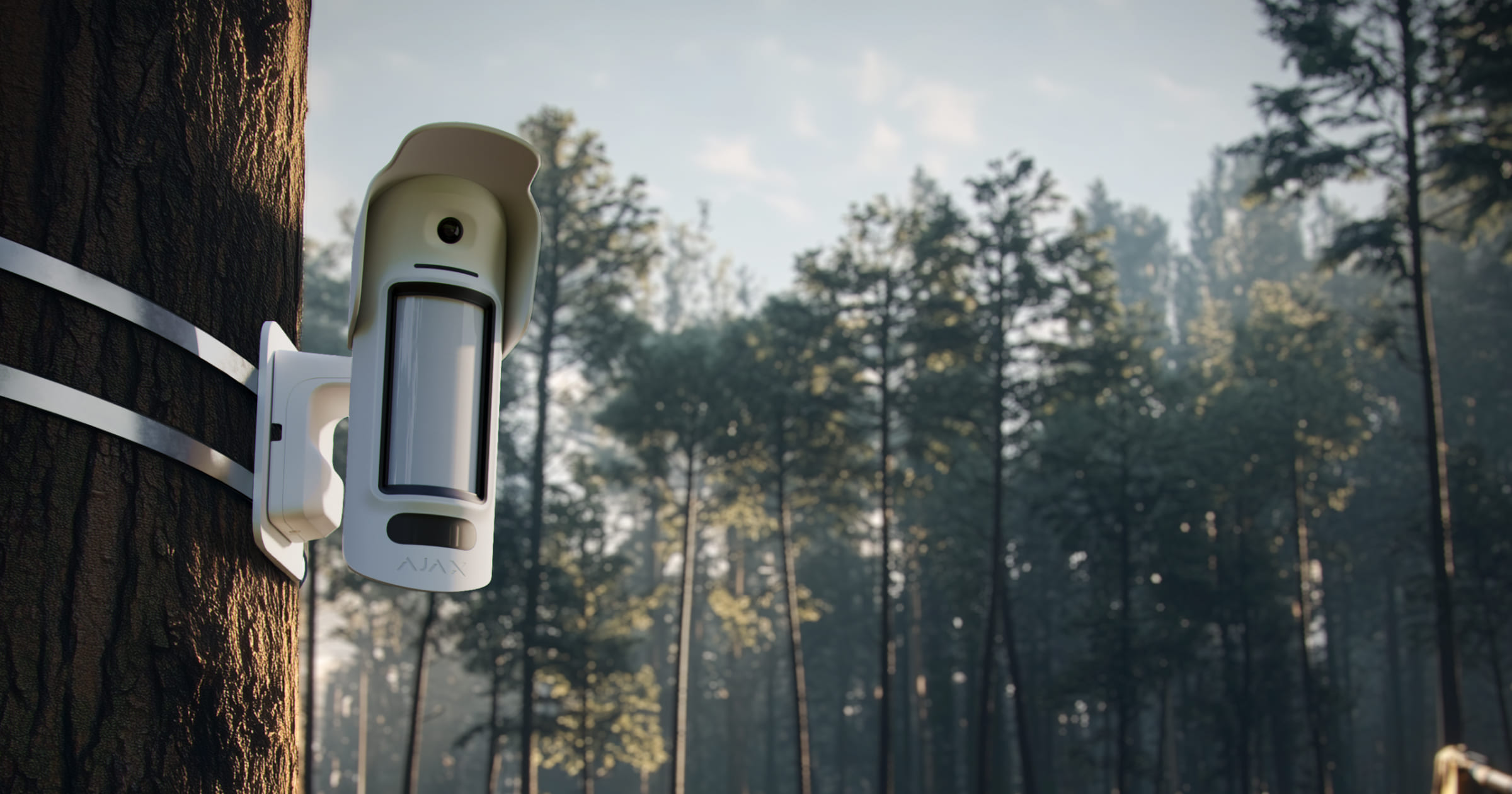
CurtainCam Outdoor HighMount (PhOD) Jeweller призначений для захисту території навколо об’єкта, що охороняється. Датчик дає змогу охороняти периметр, залишаючи простір для вільного переміщення всередині. Пристрій може захищати двері, вікна, ворота, паркани, арки й інші місця, де потрібен захист периметр або проходу. Його можна встановлювати як на вулиці, так і в приміщенні.
Пристрій потрібно встановлювати на висоті 6,6–13,1 фута на рівній, нехиткій поверхні, наприклад стіні будинку чи міцному паркані. Монтаж датчика на хиткій нестабільній поверхні може спричинити хибні тривоги.
Кут нахилу та горизонтальне положення пристрою слід відрегулювати за допомогою поворотного кронштейна відповідно до висоти встановлення. Це необхідно для того, щоб сенсори руху та камера датчика мали правильне поле зору. Напрямок сенсорів датчика має бути перпендикулярним імовірному шляху вторгнення до приміщення.
Під час вибору місця встановлення датчика CurtainCam Outdoor HighMount (PhOD) Jeweller враховуйте чинники, що впливають на його роботу:
- Рівень сигналу Jeweller і Wings.
- Зона виявлення руху.
- Відстань між CurtainCam Outdoor HighMount (PhOD) Jeweller та іншим датчиком із мікрохвильовим сенсором K-діапазону повинна бути не менше 8 дюймів.
- Наявність об’єктів або конструкцій, які можуть перекривати поле зору датчика.
Під час проєктування системи безпеки об’єкта необхідно враховувати рекомендації щодо розміщення пристрою. Лише кваліфіковані спеціалісти повинні проєктувати й встановлювати систему Ajax. Перелік рекомендованих партнерів доступний за посиланням.
Рівень сигналу
Рівень сигналу визначається кількістю недоставлених або пошкоджених пакетів даних за певний проміжок часу. Про рівень сигналу повідомляє іконка  у вкладці Пристрої в застосунках Ajax:
- три поділки — відмінний рівень сигналу;
- дві поділки — достатній рівень сигналу;
- одна поділка — низький рівень сигналу, стабільну роботу не гарантовано;
- перекреслена іконка — сигнал відсутній.
Перевіряйте рівень сигналу Jeweller та Wings перед встановленням. Якщо рівень сигналу показує одну поділку або сигнал відсутній, стабільну роботу пристрою не гарантовано. У цьому разі рекомендуємо перемістити пристрій: зміна положення навіть на 8 дюймів може значно поліпшити рівень сигналу. Якщо після переміщення датчик усе ще має низький або нестабільний рівень сигналу, використовуйте ретранслятор радіосигналу Ajax.
Детальну інформацію про те, як запустити тест рівня сигналу Jeweller та Wings, наведено в розділі Тестування працездатності.
Зона виявлення руху
Від місця розташування датчика залежить площа контрольованої території та ефективність системи безпеки. Під час вибору місця встановлення враховуйте спрямованість сенсорів датчика й камери, кути виявлення, а також наявність перешкод у полі зору датчика. Неправильний вибір місця розташування датчика може стати причиною хибних тривог.
CurtainCam Outdoor HighMount (PhOD) Jeweller виявляє рух на відстані до 49 футів. Напрямок огляду сенсорів датчика має бути перпендикулярним до ймовірного шляху проникнення зловмисників на обʼєкт. Переконайтеся, що жодні конструкції або об’єкти не заважають огляду датчика.
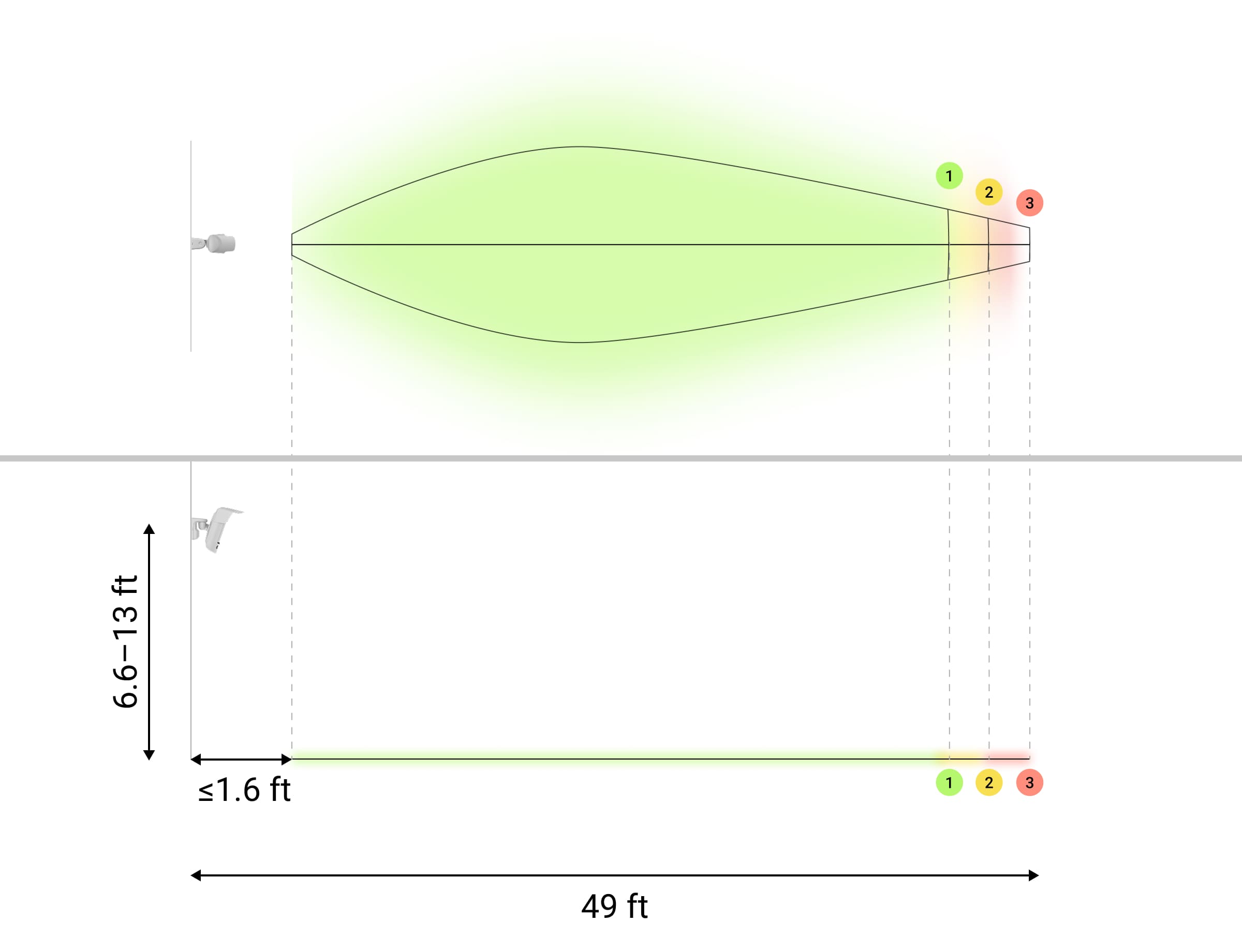
Пристрій має дві зони виявлення руху: зона попереднього виявлення загрози та основна зона. Зона попереднього виявлення охоплює ширшу ділянку й використовується для раннього виявлення потенційних загроз: камера буде готова зробити знімок, коли зловмисник перетне основну зону виявлення. Основна зона охоплює вужчу ділянку. Коли зловмисник перетинає цю зону, активується тривога і камера робить фото.
Щоб зафіксувати зловмисника на фото, пристрій може почати фотографувати в разі виявлення загрози в зоні попереднього виявлення. Однак пристрій не здіймає тривогу, якщо зловмисник не перетинає основну зону виявлення.
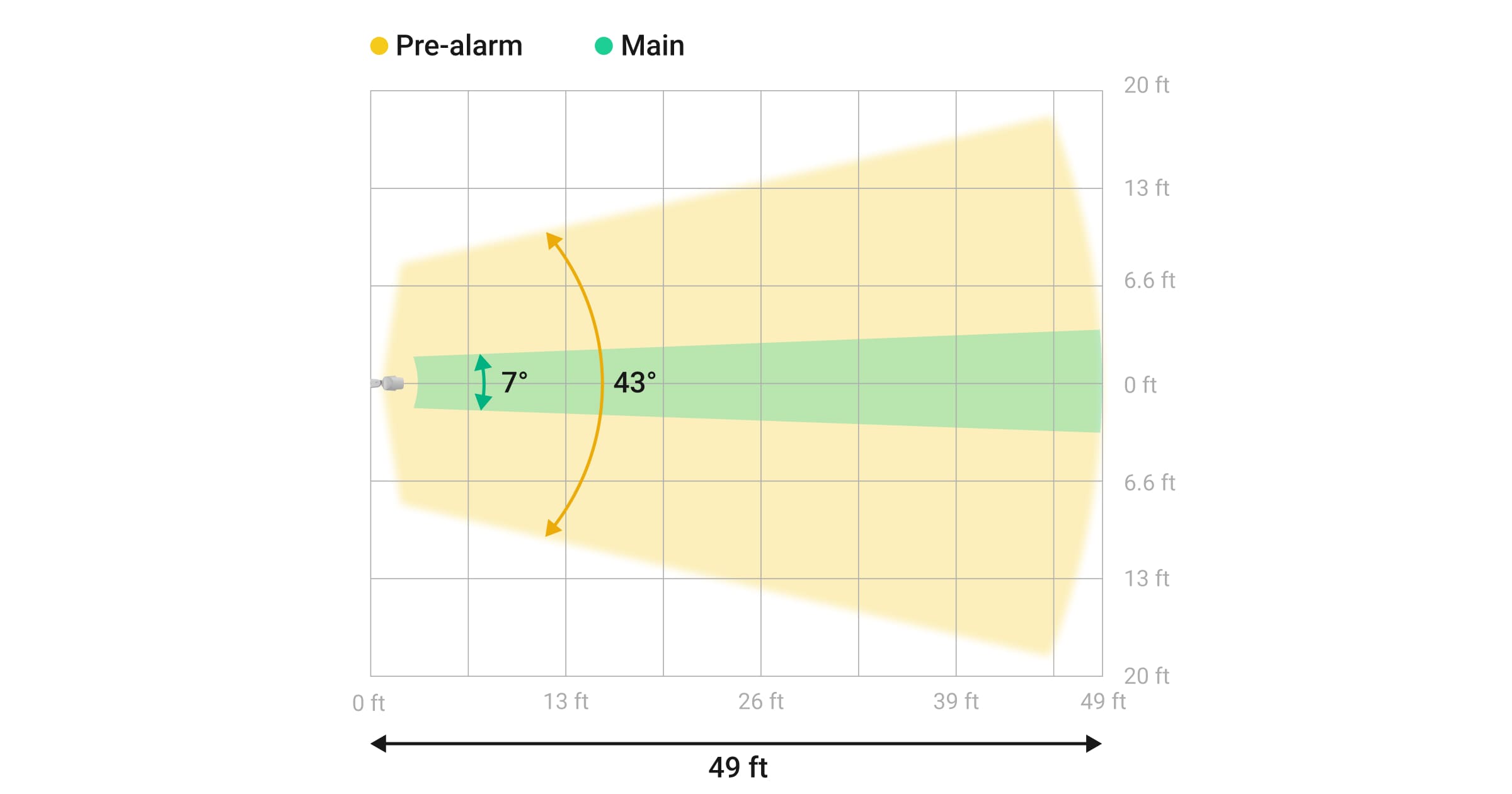
Горизонтальні параметри зони виявлення руху
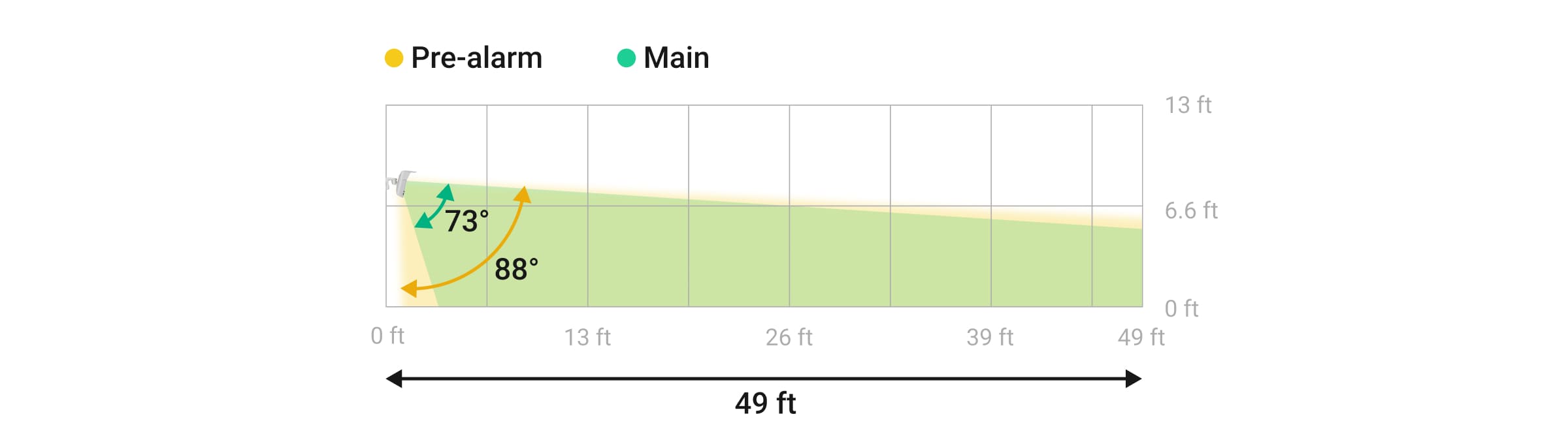
Вертикальні параметри зони виявлення руху
Під час встановлення датчика зробіть тестове фото зони виявлення руху та виконайте Тест зони виявлення. Це допоможе перевірити роботу пристрою і точно визначити сектор, у якому датчик виявляє рух. Детальну інформацію про те, як запустити тест, наведено в розділі Тестування працездатності.
Якщо кут огляду пристрою спрямований вздовж поверхні, на якій він встановлений, для забезпечення правильної роботи для параметра Поріг виявлення руху рекомендовано встановити значення Нормальний. В іншому випадку пристрій може не зафіксувати зловмисника на фотографіях.
Де не можна встановлювати датчик
- У місцях, де об’єкти та конструкції можуть перекривати поле зору датчика. Наприклад, за деревом чи колоною або в місцях, де в зону виявлення пристрою потрапляють електричні щитки, кондиціонери, водостічні труби чи інші конструкції.
- У місцях, де скляні конструкції можуть перекривати поле зору датчика; датчик не виявляє рух за склом.
- Навпроти водойм або басейнів, якщо вони потрапляють у поле зору датчика. Це може спричинити хибні тривоги.
- Поблизу джерел магнітного поля, як-от електродвигунів автоматичних воріт, магнітних замків, кабелів живлення тощо. Це може спричинити спрацювання магнітометра пристрою і призвести до хибних тривог.
- Поруч з іншими датчиками з мікрохвильовими сенсорами K-діапазону. Мінімальна відстань між пристроями має становити щонайменше 8 дюймів. Інакше може погіршитися якість виявлення або інтерференція хвиль мікрохвильових сенсорів K-діапазону може спричинити хибні тривоги.
- У місцях із низьким або нестабільним рівнем сигналу Jeweller або Wings.
- На відстані ближче ніж 3,3 фута до хаба або ретранслятора радіосигналу.
Встановлення
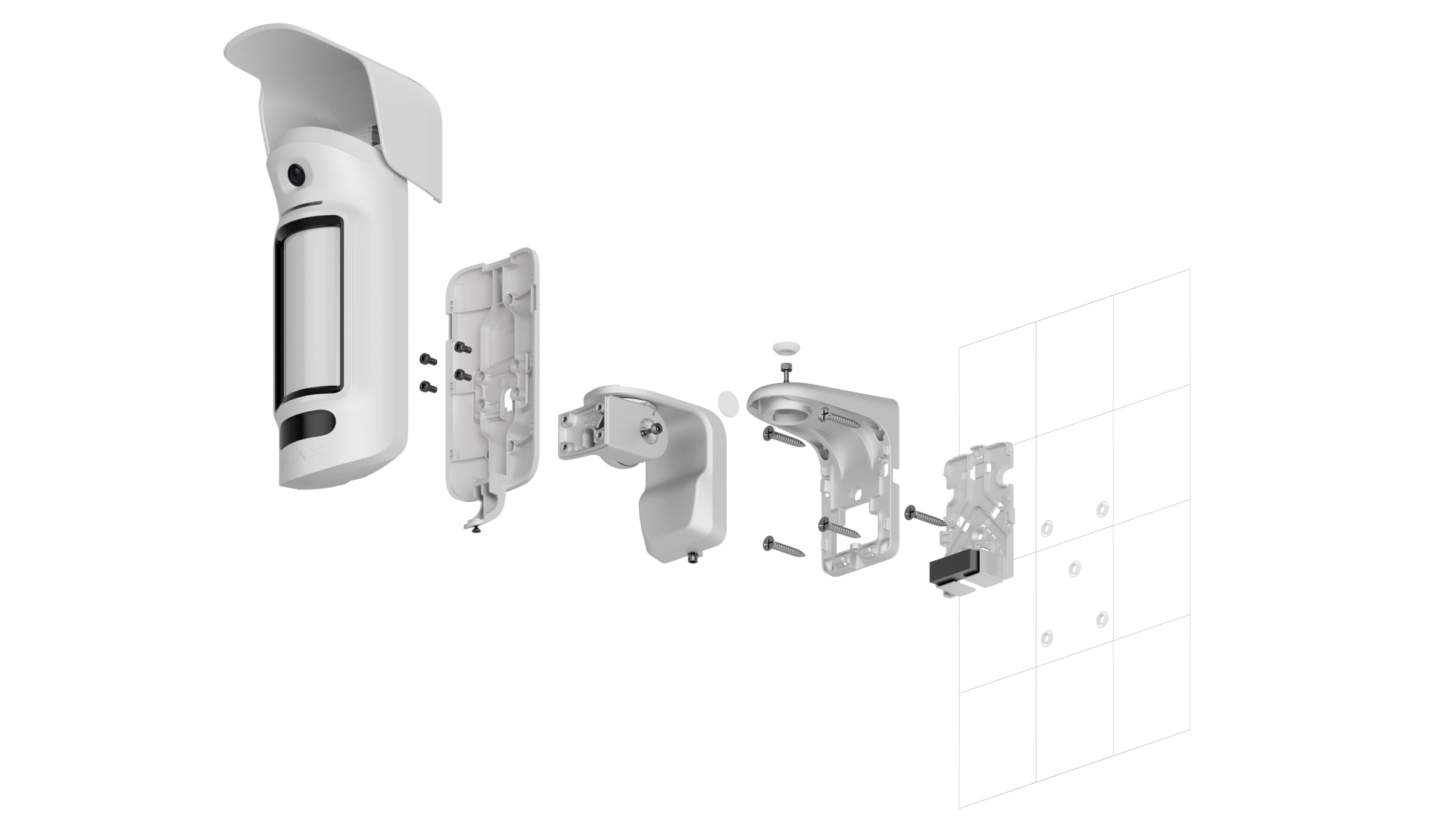
Перед встановленням CurtainCam Outdoor HighMount (PhOD) Jeweller переконайтеся, що вибрали оптимальне місце встановлення, яке відповідає умовам цієї інструкції з використання.
Не встановлюйте пристрій поблизу джерел магнітного поля. Якщо поблизу є джерело магнітного поля, відрегулюйте Чутливість магнітного сенсора в налаштуваннях пристрою або перемістіть пристрій. Інакше можуть виникати хибні тривоги про зміну положення пристрою.
Датчик CurtainCam Outdoor HighMount (PhOD) Jeweller можна встановлювати тільки на поворотному кронштейні. Такий спосіб монтажу дає змогу регулювати кут нахилу й горизонтальне положення датчика, а також забезпечує підвищений захист від саботажу завдяки вбудованому магнітометру.
Щоб встановити пристрій:
- Зніміть пластикову панель із поворотного кронштейна. Якщо необхідно підʼєднати зовнішнє живлення, обережно виламайте відповідну перфоровану частину, щоб завести кабель зверху, ззаду або з боків. Додаткова інформація наведена в розділі Підʼєднання зовнішнього живлення.

- Закріпіть пластикову панель на поверхні за допомогою комплектного гвинта.
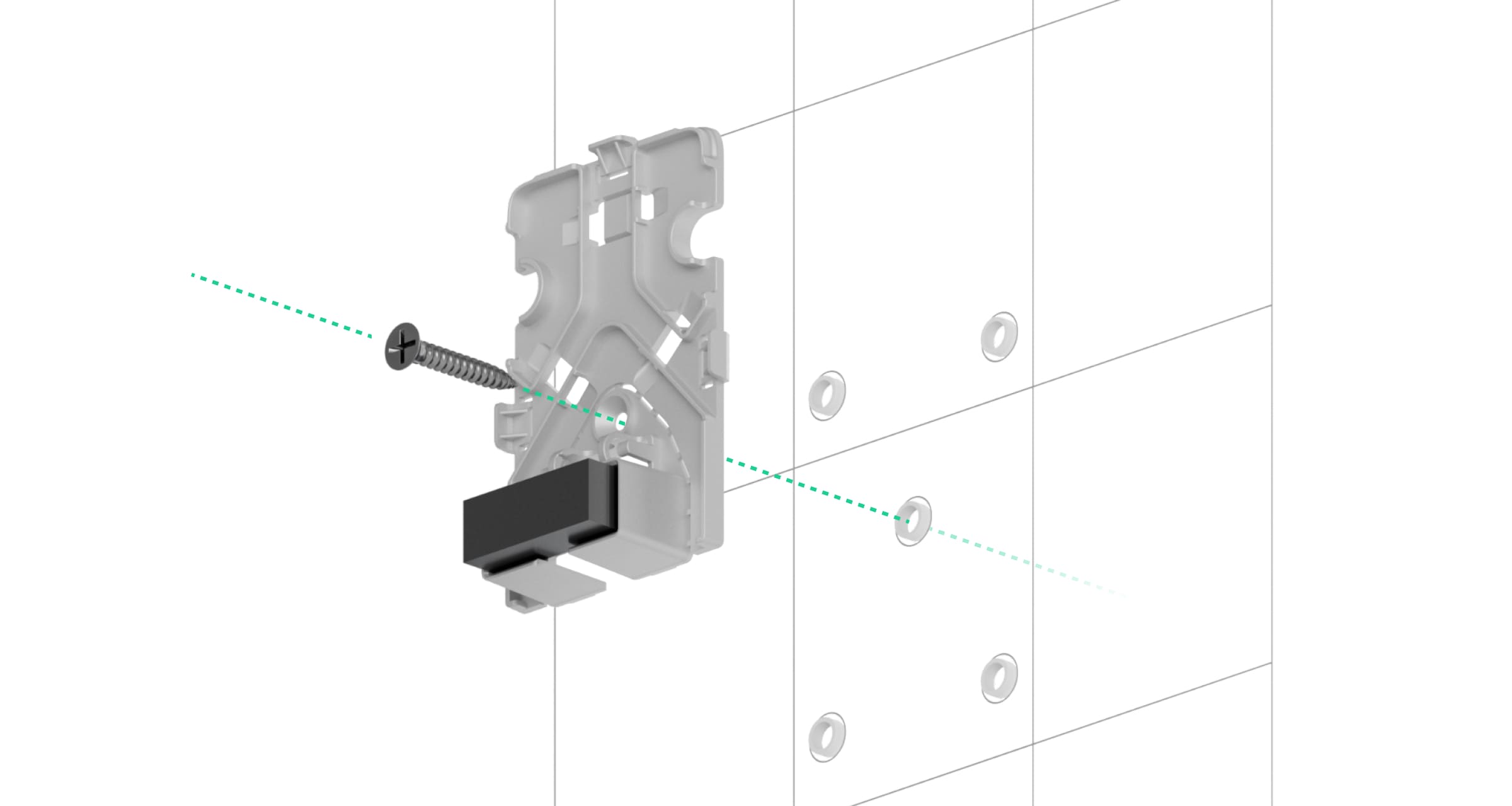
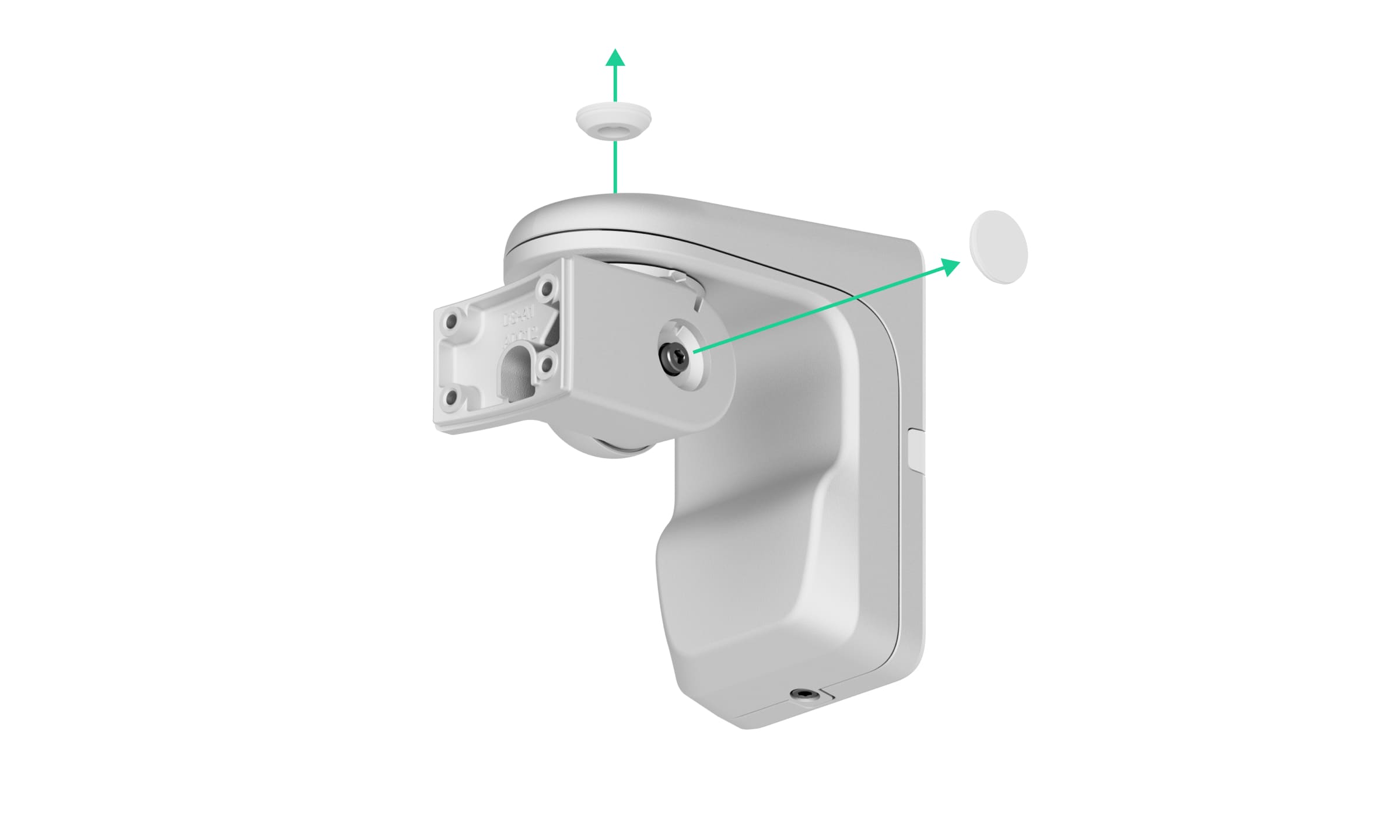
- Зніміть гумові заглушки, які захищають верхній і бокові гвинти поворотного кронштейна. Не використовуйте гострі інструменти, щоб не пошкодити заглушки.
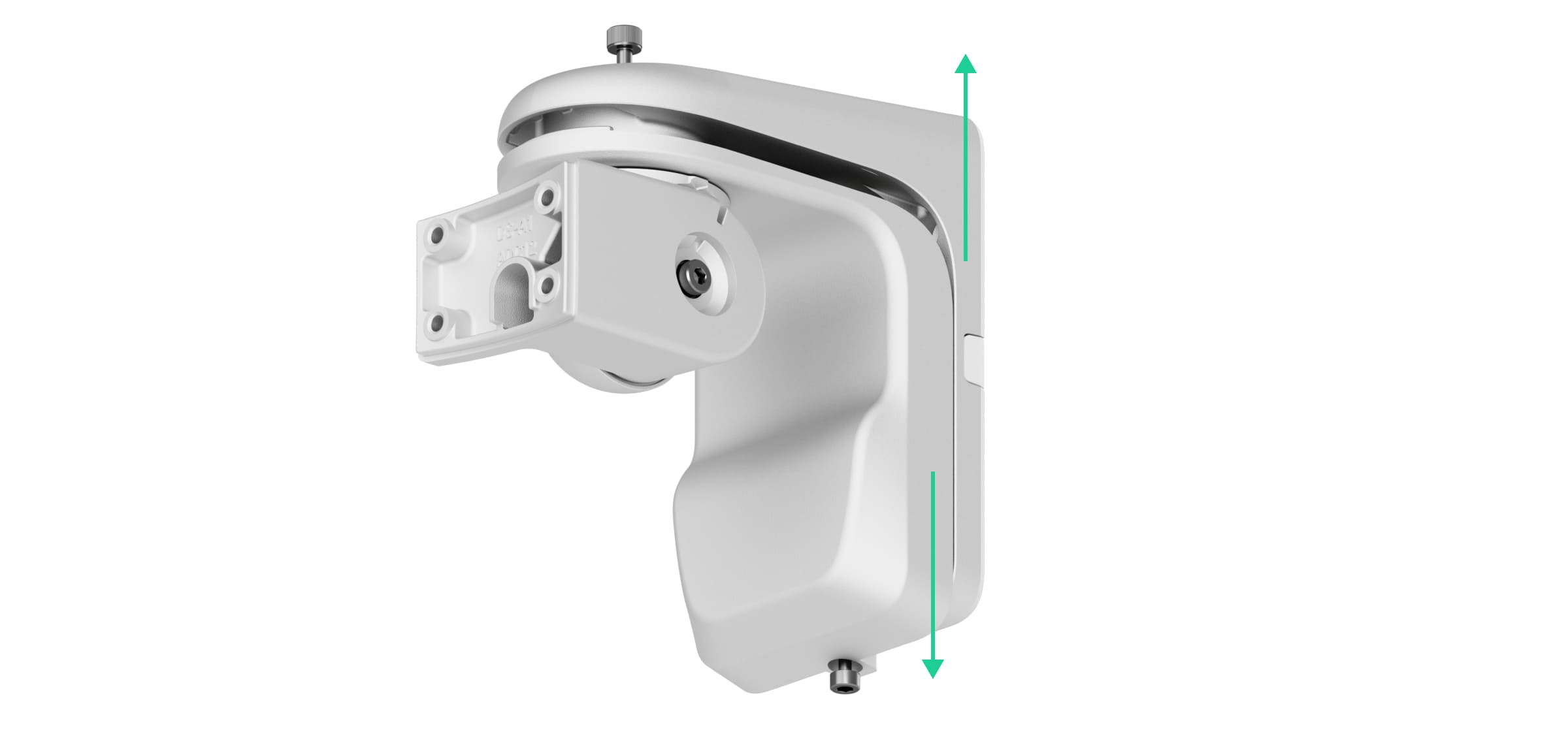
- Викрутіть верхній гвинт і утримувальний гвинт внизу поворотного кронштейна. Зніміть задню частину поворотного кронштейна, зсунувши її вгору.
Якщо необхідно підʼєднати зовнішнє живлення, прочитайте розділ Підʼєднання зовнішнього живлення, щоб дізнатися, як завести кабель через поворотний кронштейн.
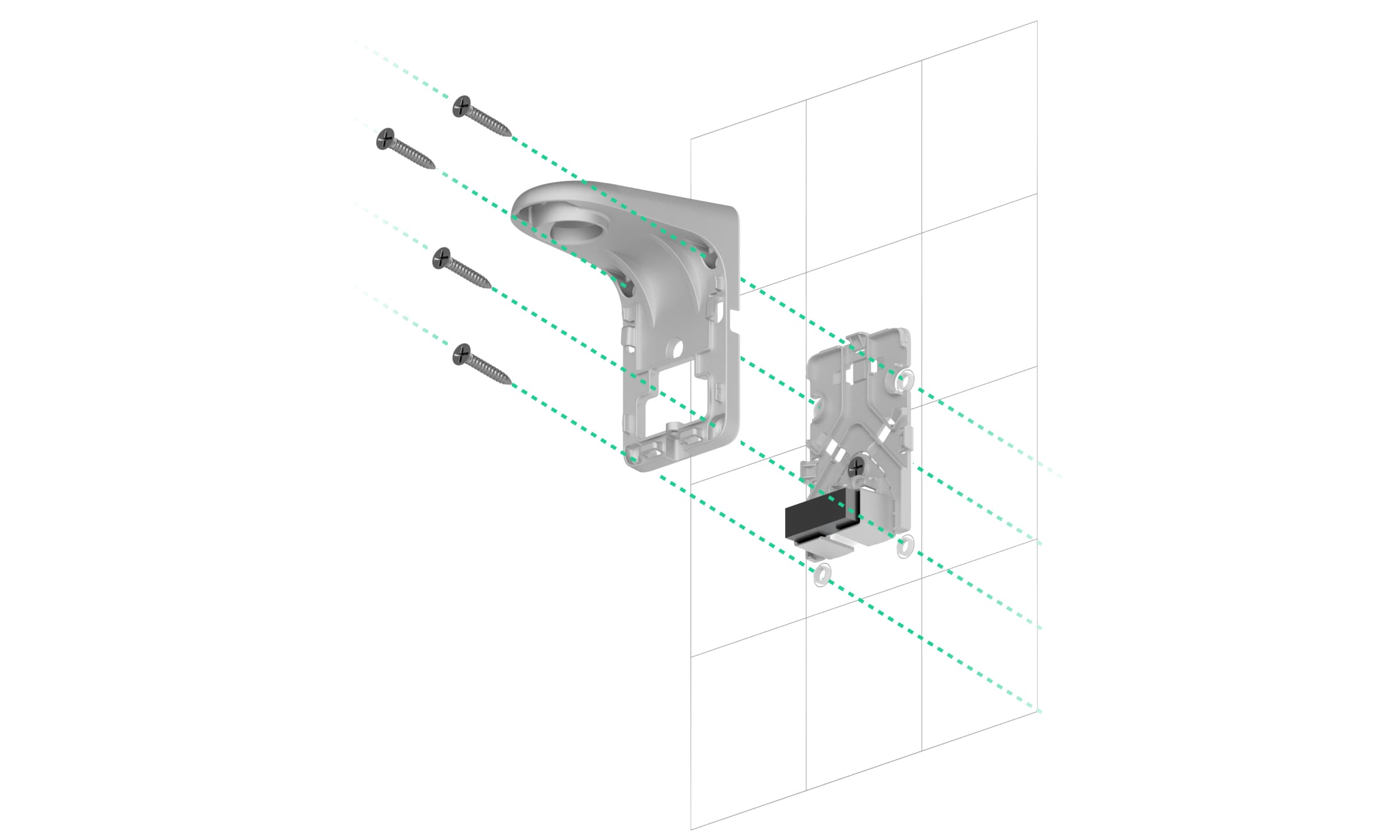
- Помістіть задню частину поворотного кронштейна на пластикову панель і закріпіть її на поверхні комплектними гвинтами. Використовуйте всі отвори.
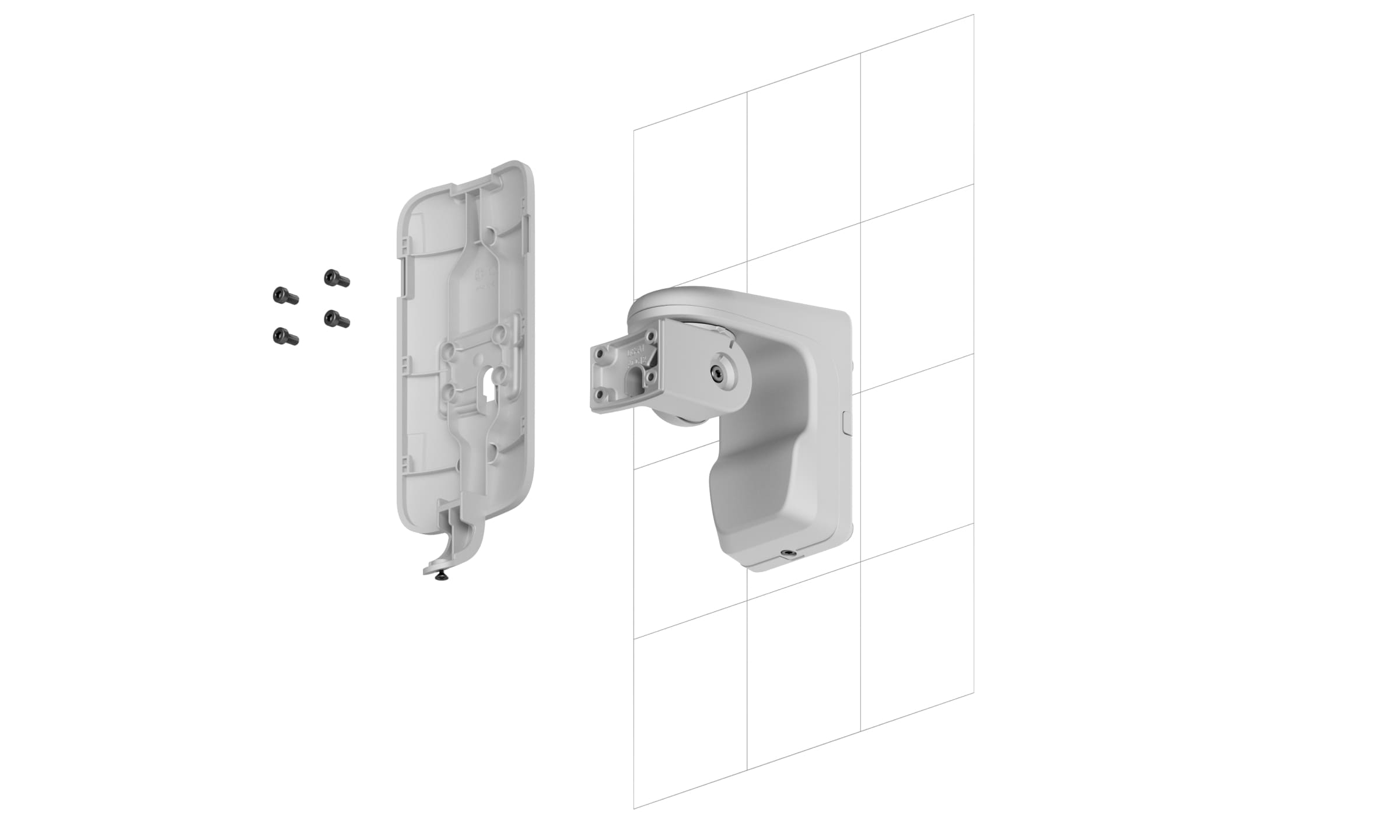
- Прикріпіть передню частину поворотного кронштейна до задньої частини й затягніть верхній гвинт і утримувальний гвинт внизу.
- Зніміть кріпильну панель SmartBracket із датчика. Для цього викрутіть утримувальний гвинт і посуньте кріпильну панель вниз.
- Прикріпіть панель SmartBracket до поворотного кронштейна й зафіксуйте її комплектними гвинтами. Використовуйте всі отвори.
- Додайте датчик у систему.
- Прикріпіть навіс на датчик.
- Встановіть датчик на кріпильну панель SmartBracket.
- Послабте верхній гвинт поворотного кронштейна, відрегулюйте горизонтальне положення датчика, потім затягніть верхній гвинт.
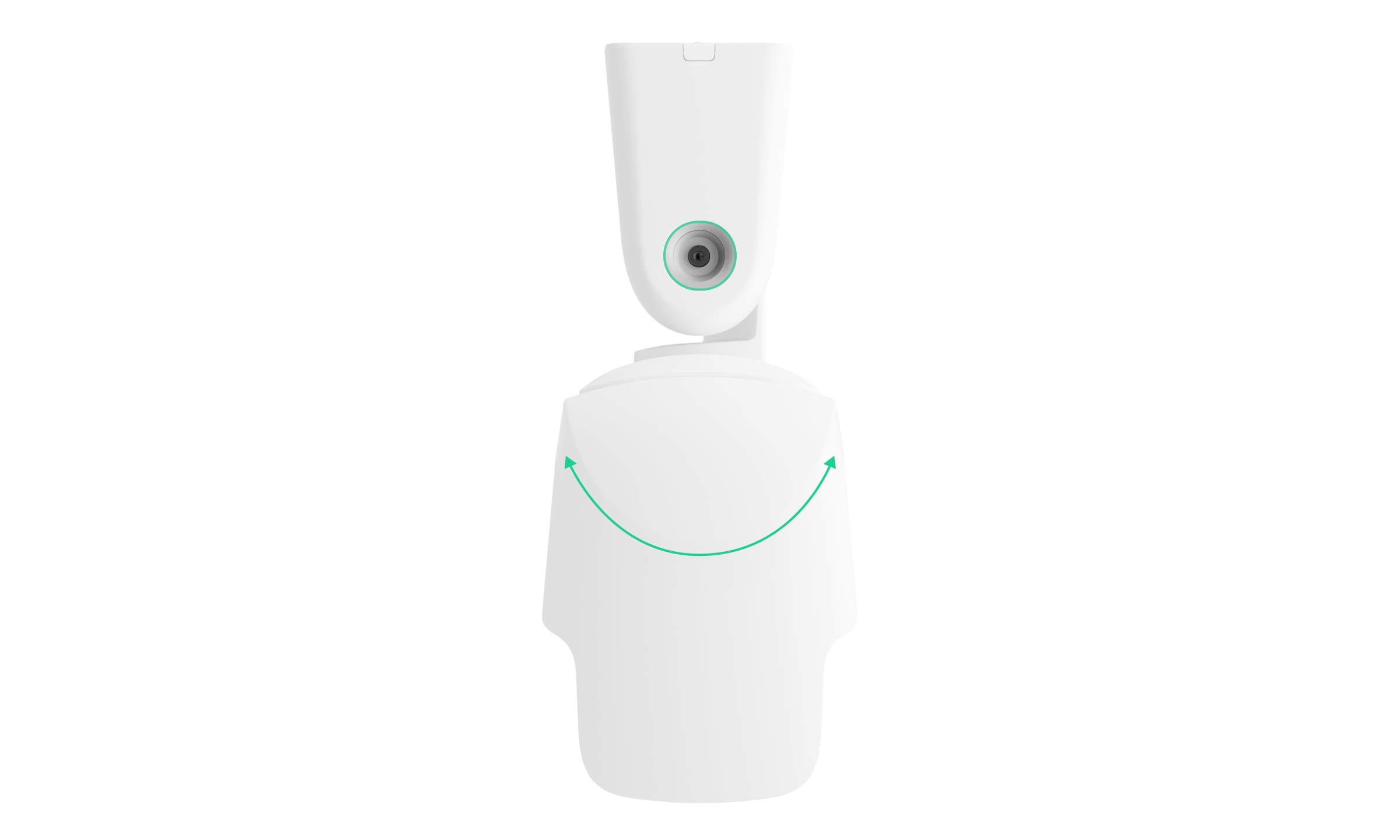
Поворотний кронштейн дає змогу повертати пристрій вправо або вліво на кут до 87° від початкового положення. Коли пристрій повертається на 87° вправо або вліво, його кут огляду направляється паралельно поверхні, на якій закріплено кронштейн.
- Послабте боковий гвинт поворотного кронштейна, відрегулюйте кут нахилу датчика, потім затягніть боковий гвинт.
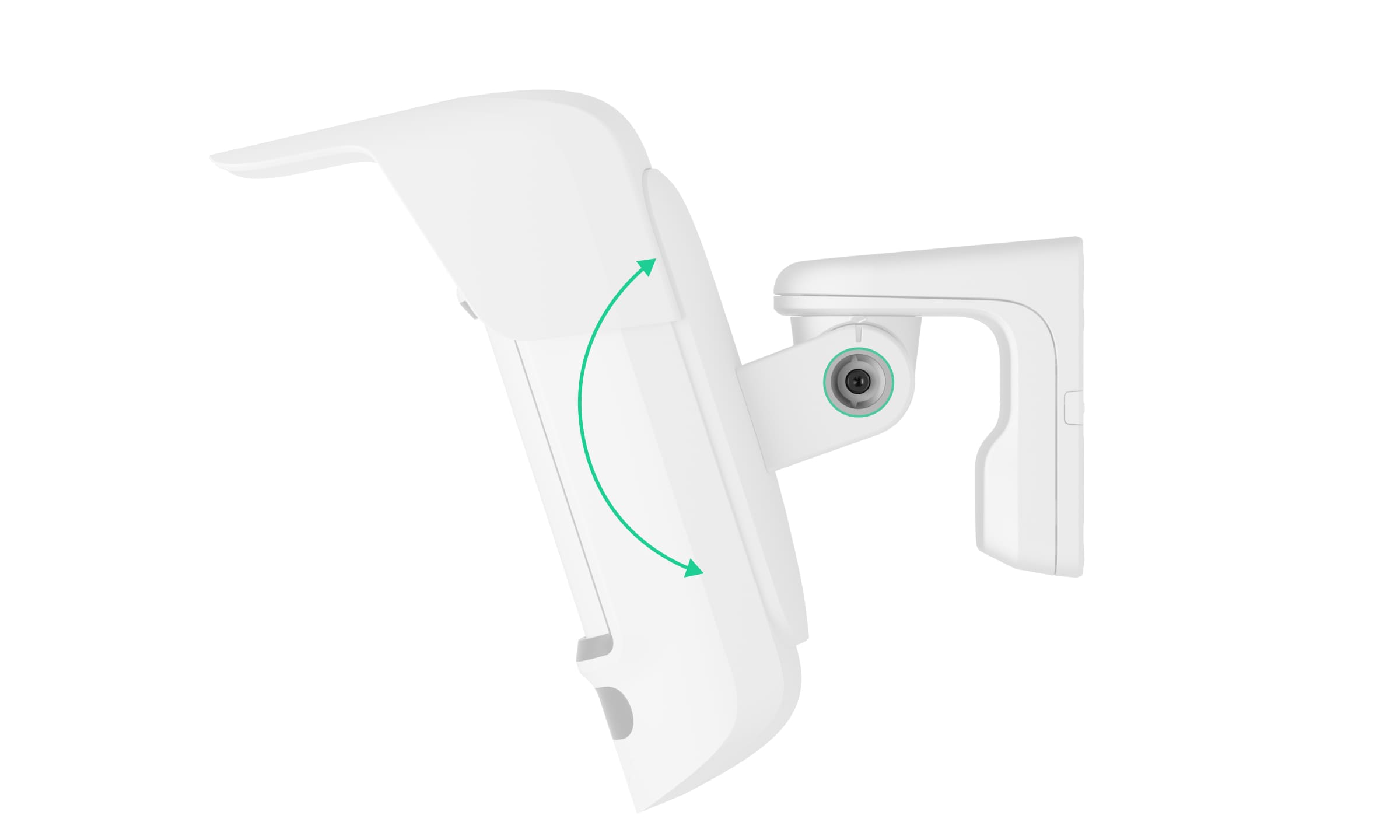
Кут нахилу залежить від висоти встановлення датчика. Щоб налаштувати правильне поле зору датчика, рекомендовано встановити кут нахилу, наведений у таблиці нижче, залежно від висоти встановлення датчика:
Висота встановлення Кут нахилу 6,6 фута 15,0° 7,2 фута 15,9° 7,9 фута 16,8° 8,5 фута 17,7° 9,2 фута 18,6° 9,8 фута 20,0° 10,5 фута 20,4° 11,2 фута 21,3° 11,8 фута 22,2° 12,5 фута 23,1° 13,1 фута 24,0° - Проведіть тестування працездатності.
- Якщо тести не виявили помилок, переконайтеся, що верхній і бокові гвинти поворотного кронштейна надійно затягнуті, і встановіть гумові заглушки для захисту гвинтів
- Зніміть датчик із кріпильної панелі SmartBracket і встановіть його знову, щоб почати калібрування магнітометра та сенсорів маскування. Для правильного калібрування переконайтеся, що перед датчиком немає перешкод і він не рухається.
Калібрування починається автоматично після встановлення датчика на кріпильну панель SmartBracket.
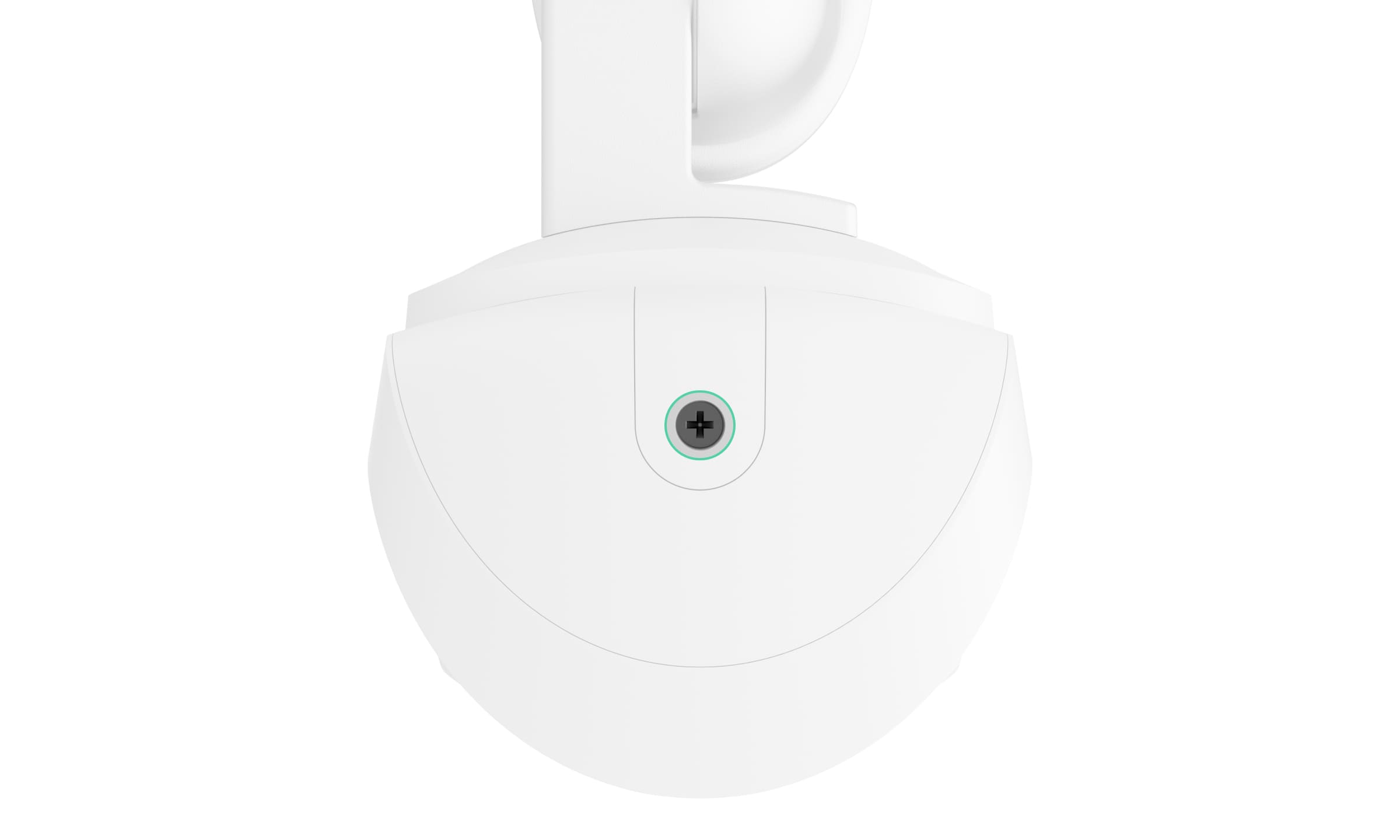
- Затягніть утримувальний гвинт у нижній частині корпусу датчика. Гвинт потрібен, щоб надійно закріпити та захистити пристрій від швидкого демонтажу.
Підʼєднання зовнішнього живлення
Під час підʼєднання зовнішнього джерела живлення й експлуатації датчика CurtainCam Outdoor HighMount (PhOD) Jeweller дотримуйтеся загальних правил електробезпеки щодо користування електроприладами, а також вимог нормативно-правових актів з електробезпеки.
CurtainCam Outdoor HighMount (PhOD) Jeweller обладнаний клемами для підʼєднання живлення 12–24 В⎓.
Якщо підʼєднано зовнішнє живлення, попередньо встановлені батареї працюють як резервне джерело живлення. Не виймайте їх.
Перед встановленням пристрою перевірте, чи не пошкоджено ізоляцію дротів. Використовуйте лише джерело живлення із заземленням. Не розбирайте пристрій під напругою. Не використовуйте пристрій із пошкодженим кабелем живлення.
Щоб підʼєднати зовнішнє джерело живлення:
- Знеструмте кабель зовнішнього живлення.
- Зніміть датчик і поворотний кронштейн, якщо вони вже встановлені.
- Зніміть пластикову панель із поворотного кронштейна. Обережно виламайте відповідну перфоровану частину, щоб вивести кабель зверху, ззаду або з боків.
- Зніміть гумові заглушки, які захищають верхній і бокові гвинти поворотного кронштейна. Не використовуйте гострі інструменти, щоб не пошкодити заглушки.
- Відкрутіть верхній гвинт і утримувальний гвинт внизу поворотного кронштейна. Зніміть задню частину поворотного кронштейна, зсунувши її вгору.
- Заведіть кабель всередину датчика через такі елементи:
- Пластикова панель поворотного кронштейна
- Задня частина поворотного кронштейна
- Передня частина поворотного кронштейна
- Кріпильна панель SmartBracket
- Під’єднайте кабель до клем, дотримуючись полярності (вказана на пластиковій панелі). Надійно закріпіть кабелі у клемах.
- Встановіть поворотний кронштейн і датчик на поверхні відповідно до кроків 5–16, описаних у розділі Встановлення.
- Увімкніть зовнішнє живлення.
Після підʼєднання зовнішнього живлення параметр Зовнішнє живлення у станах пристрою змінює свій стан на Підключено.
Додавання в систему
Хаб і пристрій, які працюють на різних радіочастотах, несумісні. Діапазон радіочастот пристрою залежить від регіону продажу. Рекомендовано купувати та використовувати пристрої Ajax в одному регіоні. Діапазон робочих радіочастот можна перевірити у служби технічної підтримки Ajax.
Перш ніж додати пристрій
- Встановіть застосунок Ajax.
- Увійдіть в обліковий запис або створіть новий.
- Виберіть простір або створіть новий.
- Додайте хоча б одну віртуальну кімнату.
- Додайте в простір сумісний хаб. Переконайтеся, що хаб увімкнений і підключений до інтернету: через Ethernet, Wi-Fi та/або стільникову мережу.
- Переконайтеся, що простір не перебуває під охороною, а хаб не оновлюється. Для цього перевірте стани в застосунку Ajax.
Додати пристрій на хаб може лише адміністратор простору або PRO-користувач із доступом до налаштувань системи.
Додавання на хаб
- Відкрийте застосунок Ajax. Виберіть простір, на який потрібно додати пристрій.
- Перейдіть у вкладку Пристрої та натисніть Додати пристрій.
- Задайте ім’я пристрою.
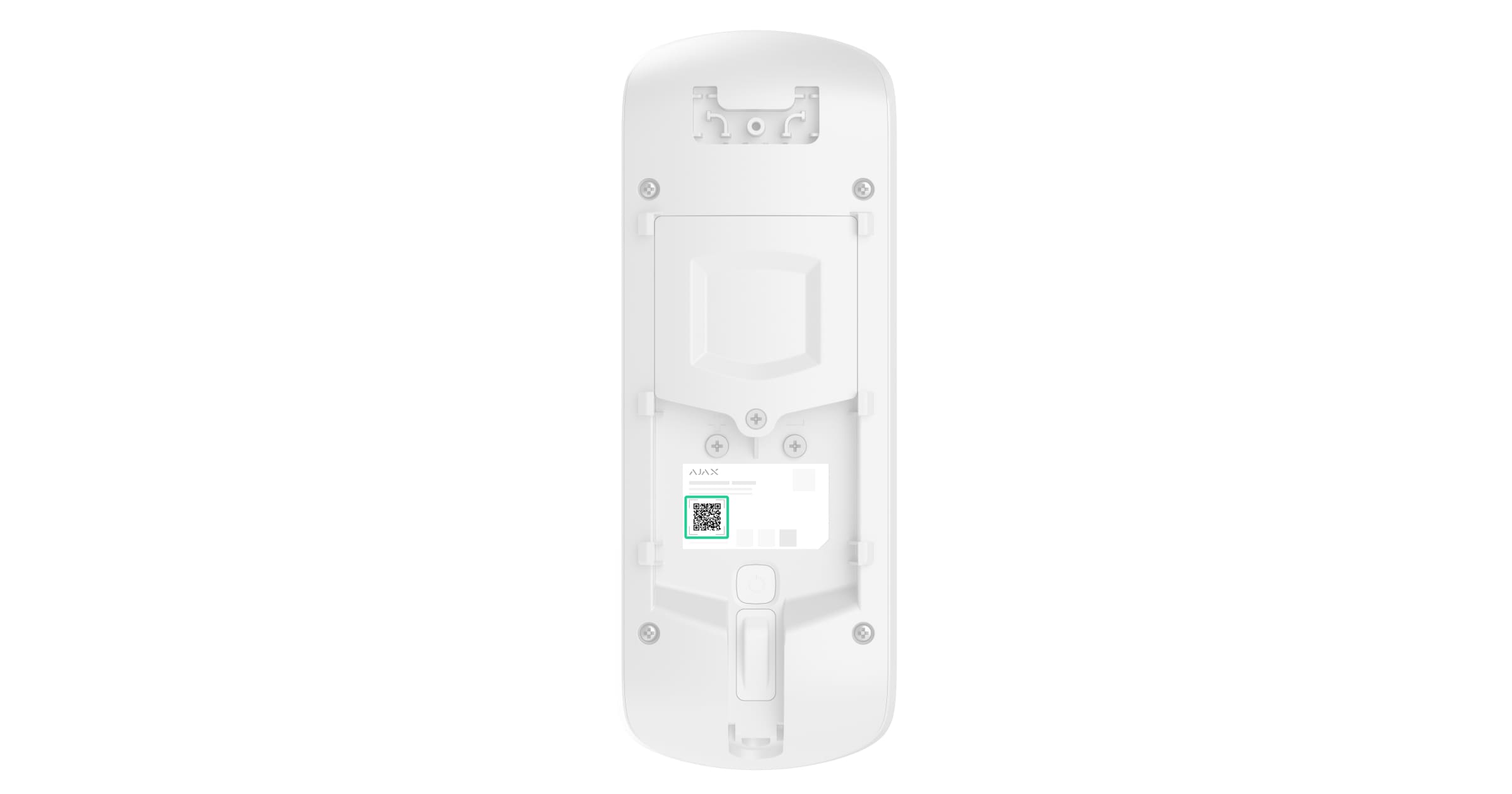
- Відскануйте QR-код або введіть ідентифікатор пристрою вручну. QR-код з ідентифікатором можна знайти на корпусі пристрою. Також він продубльований на коробці пристрою.
- Виберіть віртуальну кімнату та групу охорони (якщо активовано Режим груп).
- Натисніть Додати, після чого буде запущено зворотний відлік часу.
- Увімкніть пристрій, утримуючи кнопку живлення три секунди.
Доданий на хаб пристрій з’явиться у списку пристроїв хаба в застосунку Ajax. Час оновлення станів пристрою у списку залежить від налаштувань Jeweller або Jeweller/Fibra; за початкових налаштувань він становить 36 секунд.
Якщо підключення не вдалося, спробуйте ще раз через пʼять секунд. Якщо на хаб уже додано максимальну кількість пристроїв, під час спроби додати ще один буде надіслано відповідне сповіщення.
CurtainCam Outdoor HighMount (PhOD) Jeweller працює тільки з одним хабом. Щойно пристрій додано на новий хаб, він припиняє передавати події на старий. Після додавання на новий хаб пристрій не видаляється автоматично зі списку пристроїв старого хаба. Це потрібно зробити вручну в застосунку Ajax.
Тестування працездатності
У системі Ajax передбачено декілька тестів, які допомагають правильно вибрати місце встановлення пристроїв. Для CurtainCam Outdoor HighMount (PhOD) Jeweller доступні наступні тести:
- Ділянка виявлення руху — дає змогу зробити тестове фото для перевірки поля зору датчика. Фото допомагає правильно відрегулювати кут нахилу та горизонтальне положення датчика.
- Тест рівня сигналу Jeweller — дає змогу визначити рівень і стабільність сигналу між хабом (або ретранслятором радіосигналу) і пристроєм через бездротовий протокол передавання даних Jeweller у місці встановлення пристрою.
- Тест рівня сигналу Wings — дає змогу визначити рівень і стабільність сигналу між хабом (або ретранслятором радіосигналу) і пристроєм через бездротовий протокол передавання даних Wings у місці встановлення пристрою.
- Тест зони виявлення — дає змогу перевірити реакцію датчика на рух та маскування у місці встановлення пристрою.
- Тест згасання сигналу — дає змогу зменшувати або збільшувати потужність радіопередавача, імітуючи мінливі умови на об’єкті, щоб перевірити стабільність зв’язку між пристроєм і хабом.
Іконки
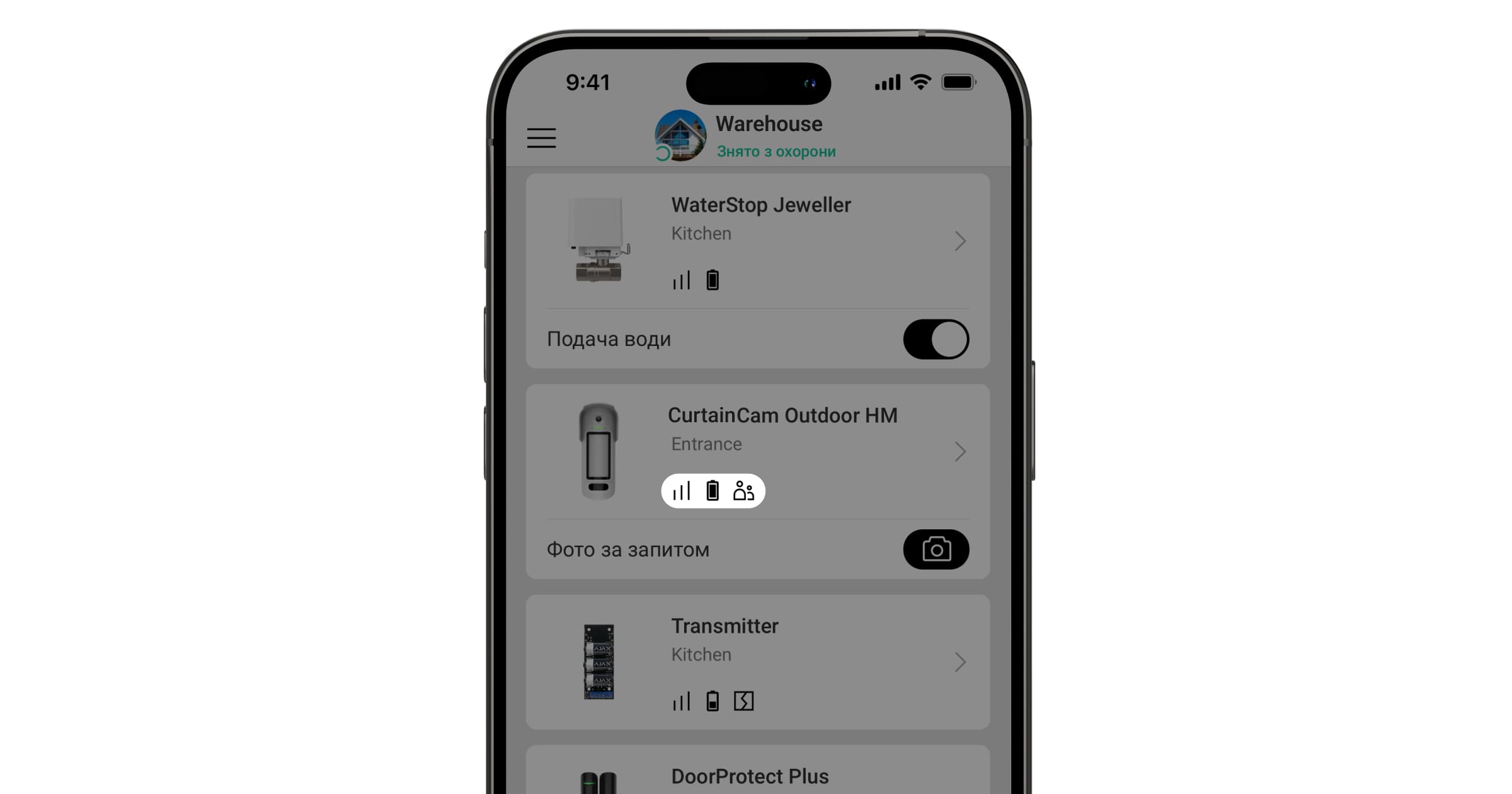
Іконки в застосунку Ajax показують деякі стани CurtainCam Outdoor HighMount (PhOD) Jeweller. Побачити їх можна в застосунку Ajax у вкладці Пристрої .
| Іконка | Значення |
|
Рівень сигналу Jeweller. Відображає рівень сигналу між хабом і пристроєм. Рекомендоване значення: 2–3 поділки. |
 |
Рівень заряду батареї пристрою. |
 |
Доступне оновлення прошивки. Опис та запуск оновлення доступні у станах і налаштуваннях пристрою. |
 |
Інші користувачі мають доступ до функції Фото за запитом. |
 |
Пристрій працює в режимі Завжди активний. |
 |
Пристрій працює через ретранслятор радіосигналу. |
 |
Увімкнено затримку на вхід/вихід. |
 |
Пристрій працює в Нічному режимі. |
 |
Виявлено маскування. |
 |
Пристрій перебуває в режимі тестування згасання сигналу. |
 |
Пристрій автоматично вимкнено через перевищення кількості тривог. |
 |
Пристрій примусово вимкнено. |
 |
Сповіщення про тривоги тампера примусово вимкнено. |
 |
Пристрій вимкнено до першого зняття системи з охорони. |
 |
Сповіщення про тривоги тампера вимкнено до першого зняття системи з охорони. |
 |
Пристрій втратив звʼязок із хабом, або хаб втратив звʼязок із сервером Ajax Cloud. |
 |
Пристрій не було перенесено на новий хаб. |
Стани
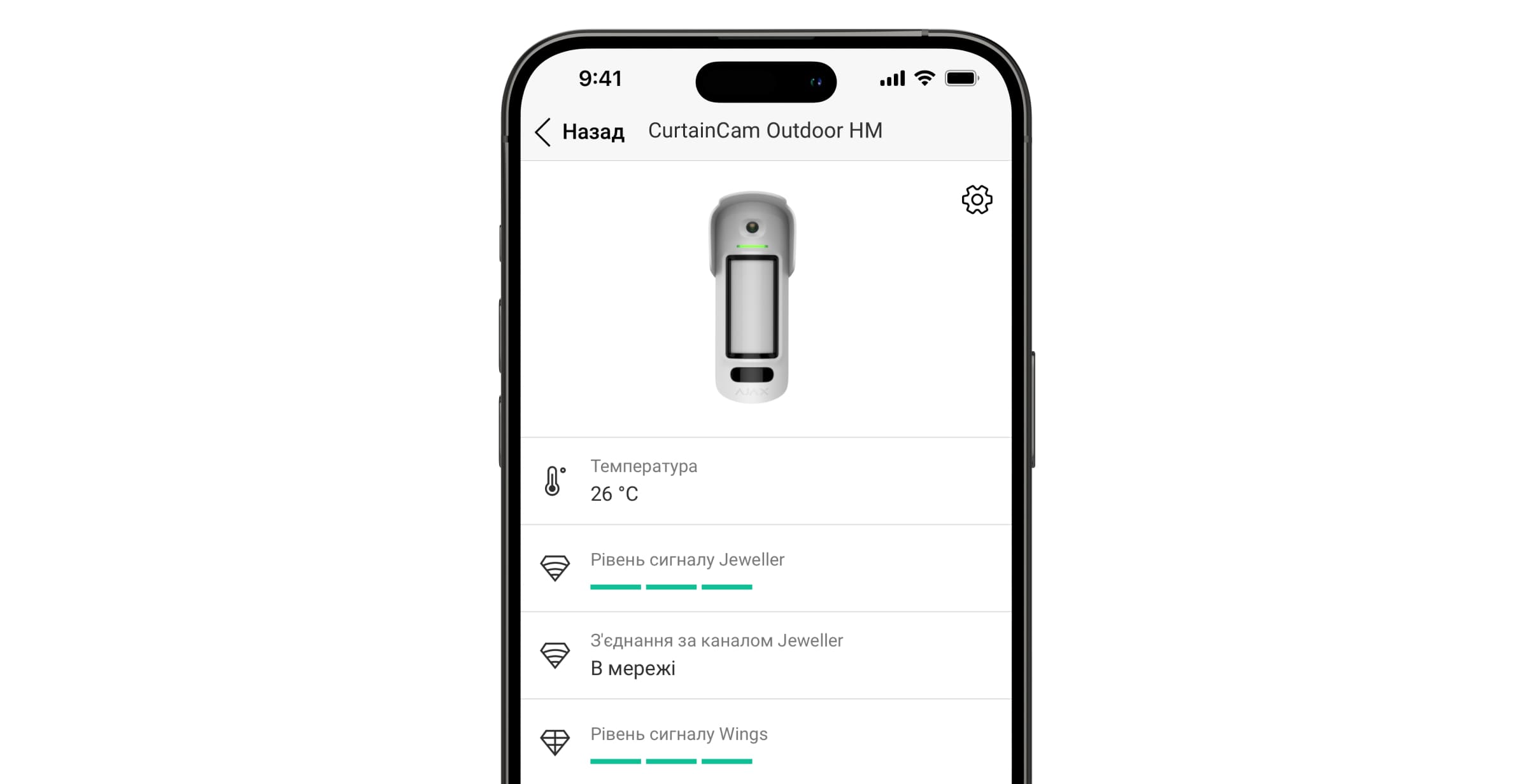
Стани містять інформацію про пристрій і його робочі параметри. Стани CurtainCam Outdoor HighMount (PhOD) Jeweller можна переглядати в застосунках Ajax:
- Перейдіть у вкладку Пристрої .
- Виберіть CurtainCam Outdoor HighMount (PhOD) Jeweller у списку.
| Параметр | Значення |
| Імпорт даних | Відображає помилку перенесення даних на новий хаб:
|
| Несправність |
Після натискання на Поле з’являється, лише якщо виявлено несправність. |
| Доступна нова версія прошивки |
Якщо натиснути на Поле відображається, коли доступне оновлення прошивки. |
| Температура |
Температура пристрою. Вимірюється процесором і змінюється залежно від температури навколишнього середовища. Ви можете налаштувати сценарій за температурою для керування пристроями автоматизації. CurtainCam Outdoor HighMount (PhOD) Jeweller — вуличний датчик, і його температура не враховується під час обчислення середньої температури в кімнаті, до якої його привʼязано. |
| Рівень сигналу Jeweller |
Рівень сигналу Jeweller між пристроєм і хабом (або ретранслятором радіосигналу). Рекомендоване значення: 2–3 поділки. Jeweller — протокол для передавання подій і тривог. |
| З’єднання за каналом Jeweller | Стан з’єднання між пристроєм і хабом (або ретранслятором радіосигналу) за каналом Jeweller:
|
| Рівень сигналу Wings |
Рівень сигналу Wings між пристроєм та хабом (або ретранслятором радіосигналу). Рекомендоване значення: 2–3 поділки. Wings — протокол для фотоверифікації тривог та оновлення прошивки пристрою. |
| З’єднання за каналом Wings | Стан з’єднання між пристроєм і хабом (або ретранслятором радіосигналу) за каналом Wings:
|
| <Імʼя ретранслятора> | Стан з’єднання пристрою з ретранслятором радіосигналу:
Відображається, якщо пристрій працює через ретранслятор радіосигналу. |
| Заряд батареї | Рівень заряду батареї пристрою. Є два стани:
Коли батареї потрібно буде замінити, користувачі та охоронна компанія отримають відповідні сповіщення. |
| Корпус | Стан кнопок тампера, що реагують на спробу відірвати пристрій від поверхні або відкрити його корпус:
|
| Зовнішнє живлення | Стан зовнішнього живлення:
|
| Потужність радіопередавача |
Показує вибрану потужність радіопередавача. Поле відображається, якщо вибрано опцію Максимальна або Згасання в меню Тест згасання сигналу. |
| Чутливість | Рівень чутливості датчика руху:
Чутливість вибирається за результатами тесту зони виявлення. |
| Антимаскування | Стан сенсора маскування:
|
| Завжди активний |
Якщо опцію ввімкнено, датчик постійно перебуває під охороною, виявляє рух і здіймає тривогу. |
| Сигнал тривоги в разі зрушення | Стан налаштування Сигнал тривоги в разі зрушення. Якщо цю опцію ввімкнено, вбудований магнітометр виявляє спроби нахилити, зрушити або відірвати пристрій від поверхні.
|
| Примусове вимкнення | Стан налаштування примусового вимкнення пристрою:
|
| Вимкнення до зняття з охорони | Стан налаштування вимкнення пристрою до зняття з охорони:
|
| Доступ до Фото за запитом | Налаштування доступне, якщо в налаштуваннях простору в розділі Приватність увімкнено опцію Дозволити фото за запитом. |
| Реакція на тривоги | |
| Режим роботи | Показує, як датчик реагуватиме на тривогу:
|
| Затримка на вхід |
Затримка на вхід (затримка увімкнення тривоги) — час, який має користувач, щоб зняти систему з охорони після входу в зону під охороною. |
| Затримка на вихід |
Затримка на вихід (затримка увімкнення охорони) — час, який має користувач для виходу із зони під охороною після увімкнення режиму охорони. |
| Охороняти в нічному режимі |
Коли опцію увімкнено, пристрій переходить у режим охорони під час активації Нічного режиму. |
| Затримки на вхід в Нічному режимі |
Час затримки на вхід у Нічному режимі. Затримка на вхід (затримка увімкнення тривоги) — час, який має користувач, щоб зняти систему з охорони після входу в зону під охороною. |
| Затримки на вихід в Нічному режимі |
Час затримки на вихід у Нічному режимі. Затримка на вихід (затримка увімкнення охорони) — час, який має користувач для виходу із зони під охороною після ввімкнення Нічного режиму. |
| Затримки в Нічному режимі |
Час затримки на вхід у Нічному режимі, коли пристрій працює у режимі Наслідування. Час, який має користувач на вимкнення Нічного режиму (затримка увімкнення тривоги) після спрацювання датчика типу Вхід/Вихід. |
| Прошивка | Версія прошивки пристрою. |
| Ідентифікатор | Ідентифікатор пристрою. Також доступний на QR-коді на корпусі пристрою і коробці. |
| Пристрій № | Номер пристрою. Цей номер передається на ПЦС у разі тривоги чи події. |
 відкривається список несправностей пристрою.
Налаштування
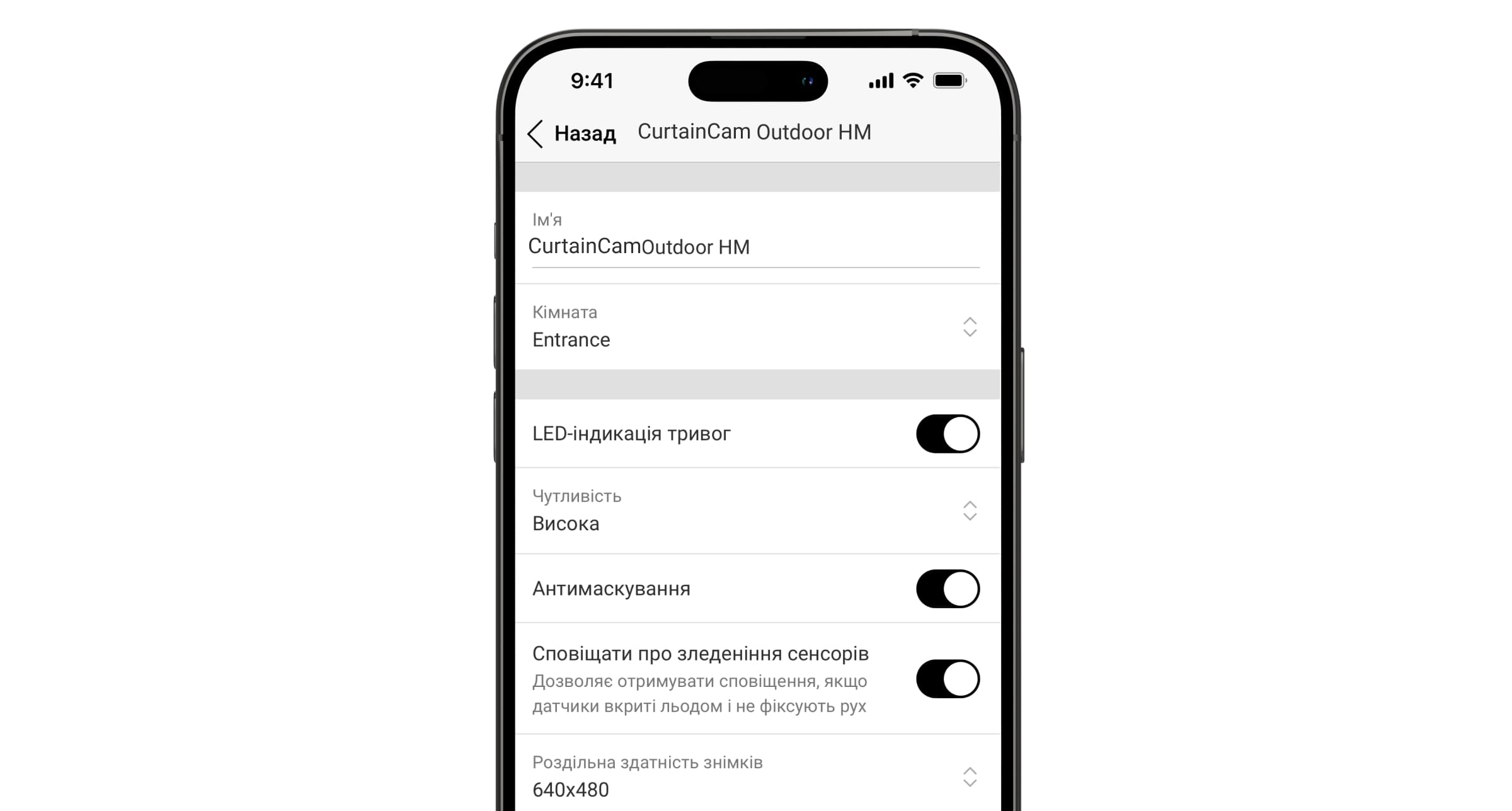
Щоб змінити налаштування CurtainCam Outdoor HighMount (PhOD) Jeweller, у застосунках Ajax:
- Перейдіть у вкладку Пристрої .
- Виберіть CurtainCam Outdoor HighMount (PhOD) Jeweller у списку.
- Перейдіть у Налаштування
 .
. - Задайте потрібні налаштування.
- Натисніть Назад, щоб зберегти нові налаштування.
| Налаштування | Значення |
| Ім’я |
Ім’я пристрою. Відображається у списку пристроїв хаба, SMS-повідомленнях і сповіщеннях у стрічці подій. Щоб змінити ім’я пристрою, натисніть на текстове поле. Ім’я може містити до 24 символів латиницею або до 12 символів кирилицею. |
| Кімната |
Вибір віртуальної кімнати, до якої слід привʼязати CurtainCam Outdoor HighMount (PhOD) Jeweller. Назва кімнати відображається в SMS-повідомленнях і сповіщеннях у стрічці подій. |
| LED-індикація тривог | Якщо опцію вимкнено, світлодіодний індикатор не сповіщає про тривоги датчика та спрацювання кнопки тампера. |
| Чутливість | Рівень чутливості датчика. Вибір залежить від типу об’єкта, наявності ймовірних джерел хибних тривог і особливостей зони, що охороняється:
|
| Чутливість магнітного сенсора | Дає змогу регулювати рівень чутливості магнітного сенсора. Налаштування призначене для випадків, коли через особливості встановлення пристрою можуть виникати часті хибні тривоги про зміну положення пристрою (наприклад, у разі встановлення на металевих поверхнях):
|
| Поріг виявлення руху |
Дає змогу налаштувати пороговий рівень для активації камери. Налаштування призначене для випадків, коли пристрій виявляє багато рухів, але вони відсіюються як непідтверджені тривоги. Кожен рух активує камеру, що призводить до швидкого розряджання батареї. Високий поріг зменшує кількість спрацювань камери в місцях з великою кількістю рухомих обʼєктів та економить заряд батареї. Доступні варіанти порогових значень:
Якщо кут огляду пристрою спрямований вздовж поверхні, на якій він встановлений, для забезпечення правильної роботи рекомендовано встановити значення Нормальний. В іншому випадку пристрій може не зафіксувати зловмисника на фотографіях. |
| Антимаскування | Коли опцію увімкнено, пристрій виявляє маскування. |
| Сповіщати про зледеніння сенсорів |
Якщо опцію ввімкнено, пристрій сповіщає користувачів, коли сенсори вкриті льодом і не виявляють рух. Поле відображається, якщо ввімкнено опцію Антимаскування. |
| Робити фото, якщо виявлено маскування | Якщо опцію ввімкнено, пристрій робить фото, коли виявлено маскування. |
| Робити фото, якщо розкрито корпус | Якщо опцію ввімкнено, пристрій робить фото в разі спрацювання кнопки тампера. |
| Робити фото, якщо пристрій зрушено | Якщо опцію ввімкнено, пристрій робить фото, коли магнітометр виявляє переміщення пристрою. |
| Роздільна здатність знімків | Вибір роздільної здатності знімків:
Що вища роздільна здатність, то більша деталізація зображення. Передавання фото з високою роздільною здатністю займає більше часу. Налаштування поширюється на функції Фото за тривогою, Фото за сценарієм, Фото за запитом, Фото за розкладом та Фото за зміною режиму охорони. |
| Фото за тривогою | Вибір кількості фото, яку робитиме камера пристрою:
Налаштування поширюється на функції Фото за тривогою та Фото за сценарієм. |
| Тривог з фотоверифікацією |
Вибір кількості тривог, що супроводжуються фото. Можна вказати від 1 до 10 тривог або налаштувати передавання фото після кожного спрацювання пристрою. Лічильник тривог із фотоверифікацією скидається після того, як систему знято з охорони та повторно встановлено під охорону. Налаштування доступне, якщо опцію Завжди активний вимкнено. Коли датчик перебуває в режимі Завжди активний, він передає фото в разі кожного спрацювання. |
| Фото за запитом | Вибір кількості фото за запитом:
Налаштування доступне, якщо в налаштуваннях простору в розділі Приватність увімкнено опцію Дозволити фото за запитом. |
| Завжди активний |
Якщо опцію ввімкнено, датчик постійно працює в режимі охорони й виявляє рух. |
| Сигнал тривоги в разі зрушення | Якщо опцію ввімкнено, пристрій виявляє спроби нахилити, зрушити або відірвати його від поверхні. |
| Сповіщати про ризик швидкого розряджання батареї | Якщо опцію ввімкнено, користувач отримує сповіщення, коли неправильне встановлення датчика впливає на час його роботи від батарей, оскільки він часто спрацьовує без фактичного вторгнення. |
| Підсвічування за положенням пристрою | Положення пристрою для правильного освітлення кадру. Пристрій регулює освітлення кадру залежно від вибраного положення, щоб на фото, зроблених у нічний час, не було відблисків. Доступні стани:
Якщо вибрано положення біля стіни, пристрій завжди фотографує в режимі HDR. |
| Технологія HDR | Якщо опцію ввімкнено, пристрій збільшує точність деталізації яскравих і темних ділянок на знімках. |
| Активувати сирену | |
| Якщо зафіксовано рух | Якщо опцію ввімкнено, сирени активуються, коли пристрій виявляє рух. |
| Якщо зафіксовано маскування |
Якщо опцію ввімкнено, сирени активуються, коли пристрій виявляє маскування. Поле відображається, якщо ввімкнено опцію Антимаскування. |
| Якщо пристрій зрушено |
Якщо опцію ввімкнено, сирени активуються, коли пристрій виявляє спроби нахилити, зрушити або відірвати його від поверхні. Налаштування показується, якщо ввімкнено опцію Сигнал тривоги в разі зрушення. |
| Реакція на тривоги | |
| Режим роботи | Виберіть, як пристрій реагуватиме на тривогу:
|
| Затримка на вхід |
Вибір часу затримки на вхід: від 5 до 255 секунд. Затримка на вхід (затримка увімкнення тривоги) — час, який має користувач, щоб зняти систему з охорони після входу в зону під охороною. |
| Затримка на вихід |
Вибір часу затримки на вихід: від 5 до 255 секунд. Затримка на вихід (затримка увімкнення охорони) — час, який має користувач для виходу із зони під охороною після увімкнення режиму охорони. |
| Охороняти в нічному режимі |
Коли опцію увімкнено, датчик переходить у режим охорони під час активації Нічного режиму. |
| Затримка на вхід в Нічному режимі |
Час затримки на вхід в Нічному режимі: від 5 до 255 секунд. Затримка на вхід (затримка увімкнення тривоги) — час, який має користувач на вимкнення Нічного режиму після входу в зону під охороною. |
| Затримка на вихід в Нічному режимі |
Час затримки на вихід у Нічному режимі: від 5 до 255 секунд. Затримка на вихід (затримка увімкнення режиму охорони) — час, який має користувач для виходу із зони під охороною після ввімкнення Нічного режиму. |
| Затримки в Нічному режимі |
Час затримки у Нічному режимі: від 5 до 255 секунд. Час, який має користувач на вимкнення Нічного режиму (затримка увімкнення тривоги) після спрацювання датчика типу Вхід/Вихід. Налаштування показується, якщо пристрій працює у режимі роботи Наслідування і ввімкнено опцію Охороняти в нічному режимі. |
| Сценарії |
Відкриває меню для створення та налаштування сценаріїв для пристрою. Меню дає змогу створити сценарій, за яким датчик робить фото в разі спрацювання заданих пристроїв Ajax або за розкладом. |
| Оновлення прошивки | Переводить пристрій у режим оновлення прошивки за наявності нової версії. |
| Ділянка виявлення руху |
Відкриває меню перевірки ділянки виявлення руху. Ви можете зробити фото, щоб перевірити кути огляду камери та максимальну зону виявлення. Фото допомагає правильно відрегулювати кут нахилу та горизонтальне положення датчика. |
| Тест рівня сигналу Jeweller |
Переводить пристрій у режим тестування рівня сигналу Jeweller. Тест дає змогу перевірити рівень сигналу між пристроєм і хабом (або ретранслятором радіосигналу) за бездротовим протоколом передавання даних Jeweller, щоб визначити оптимальне місце встановлення. |
| Тест рівня сигналу Wings |
Переводить пристрій у режим тестування рівня сигналу Wings. Тест дає змогу перевірити рівень сигналу між пристроєм і хабом або ретранслятором за бездротовим протоколом передавання даних Wings, щоб визначити оптимальне місце встановлення. |
| Тест зони виявлення |
Переводить пристрій у режим тестування зони виявлення. Опція дає змогу перевірити сенсори руху та маскування. Тест допомагає перевірити, чи правильно встановлено пристрій і чи реагує він на всі потенційні загрози. |
| Тест згасання сигналу |
Переводить пристрій у режим тестування згасання сигналу. |
| Моніторинг | Відкриває меню налаштувань Моніторинг:
Налаштування моніторингу доступне лише в PRO-застосунках Ajax. |
| Інструкція з використання | Відкриває інструкцію з використання CurtainCam Outdoor HighMount (PhOD) Jeweller у застосунку Ajax. |
| Примусове вимкнення |
Дає змогу користувачеві ігнорувати події пристрою, не видаляючи його із системи. Доступні три опції:
Система також може автоматично вимикати пристрої після перевищення заданої кількості тривог. |
| Вимкнення до зняття з охорони |
Дає змогу користувачеві вимкнути пристрій до зняття з охорони. Доступні три опції:
|
| Видалити пристрій | Відв’язує пристрій від хаба та видаляє його налаштування. |
Налаштування ділянки виявлення руху
Опція Ділянка виявлення руху дає змогу зробити тестове фото, щоб перевірити кути огляду камери, а також зону та дальність виявлення сенсорів. За допомогою тестового фото можна відрегулювати кут нахилу датчика та його горизонтальне положення. Правильне встановлення пристрою забезпечує ефективне виявлення руху та запобігає хибним тривогам.
Рекомендовано перевіряти ділянку виявлення руху після встановлення або в разі зміни місця встановлення пристрою.
Кут нахилу залежить від висоти встановлення датчика. Щоб встановити правильний кут нахилу відповідно до висоти встановлення, скористайтеся наведеною нижче таблицею або перейдіть до розділу Встановлення.
| Висота встановлення | Кут нахилу |
| 6,6 фута | 15,0° |
| 7,2 фута | 15,9° |
| 7,9 фута | 16,8° |
| 8,5 фута | 17,7° |
| 9,2 фута | 18,6° |
| 9,8 фута | 20,0° |
| 10,5 фута | 20,4° |
| 11,2 фута | 21,3° |
| 11,8 фута | 22,2° |
| 12,5 фута | 23,1° |
| 13,1 фута | 24,0° |
Якщо кут нахилу пристрою правильний, відстань від місця встановлення до нижньої горизонтальної лінії ділянки виявлення руху на тестовому фото не повинна перевищувати 1,6 фута.
Перш ніж робити тестове фото, переконайтеся, що користувач з правами адміністратора увімкнув функцію Фото за запитом і надав вашому обліковому запису дозвіл Постійно робити та переглядати фото для цього пристрою вашому обліковому запису в налаштуваннях приватності. Інакше ви отримаєте сповіщення про відсутність дозволів.
Щоб зробити тестове фото ділянки виявлення руху, у застосунку Ajax:
- Перейдіть у вкладку Пристрої .
- Виберіть CurtainCam Outdoor HighMount (PhOD) Jeweller у списку.
- Перейдіть у Налаштування .
- Перейдіть у меню Ділянка виявлення руху.
- Натисніть Робити фото.
- Датчик встановлено правильно, якщо:
- на фото показано правильну ділянку виявлення руху;
- відстань від місця встановлення пристрою до нижньої горизонтальної лінії ділянки виявлення руху на тестовому фото не перевищує 1,6 фута.
Якщо умови не виконано, відрегулюйте кут нахилу та горизонтальне положення датчика й натисніть Перезняти.
- Натисніть Назад, щоб закрити фото.
Ви можете завантажити тестове фото із секторами, які показують зони й дальність виявлення сенсорів. Останнє тестове фото також доступне в меню Ділянка виявлення руху разом із датою та часом його створення.
Налаштування функції Фото за запитом
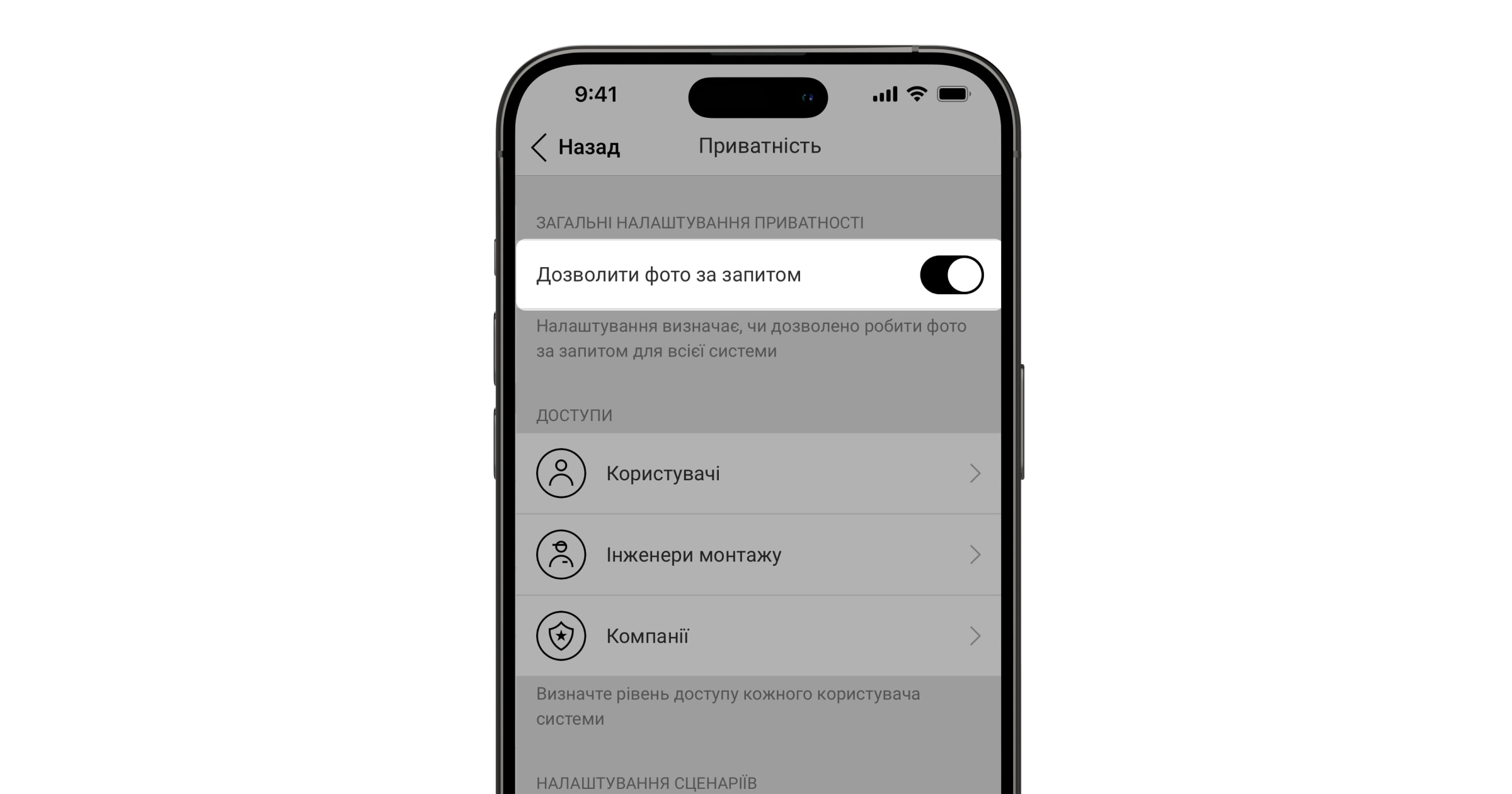
Увімкнути та налаштувати функцію Фото за запитом може адміністратор простору чи користувач із доступом до налаштувань приватності. Для цього в застосунку Ajax:
- Виберіть простір.
- Перейдіть у вкладку Керування
 .
. - Перейдіть у Налаштування простору .
- Виберіть пункт Приватність.
- Увімкніть опцію Дозволити фото за запитом.
- Виберіть категорію користувачів:
- Користувачі
- Інженери монтажу
- Компанії
- Виберіть конкретного користувача, PRO або компанію. Відкриється список доданих у простір камер відеоспостереження, мережевих відеореєстраторів і датчиків із підтримкою фотоверифікації.
- Виберіть пристрій, до якого необхідно надати доступ.
- Увімкніть опцію Робити та переглядати фото.
- Визначте, коли користувач може робити фото за запитом: Постійно або Лише під охороною.
- Натисніть Назад, щоб зберегти налаштування.
- Повторіть кроки 6–11 для інших користувачів і пристроїв.
Після збереження налаштувань приватності всі користувачі, які мають доступ до перегляду стрічки подій, отримають сповіщення про те, хто отримав права доступу і який користувач їх надав.
Налаштування функції Фото за сценарієм
Спочатку увімкніть функцію Фото за сценарієм у налаштуваннях простору Приватність. Після цього можна створити сценарії, за якими в разі спрацювання визначених пристроїв датчик робитиме фото.
Як увімкнути функцію Фото за сценарієм
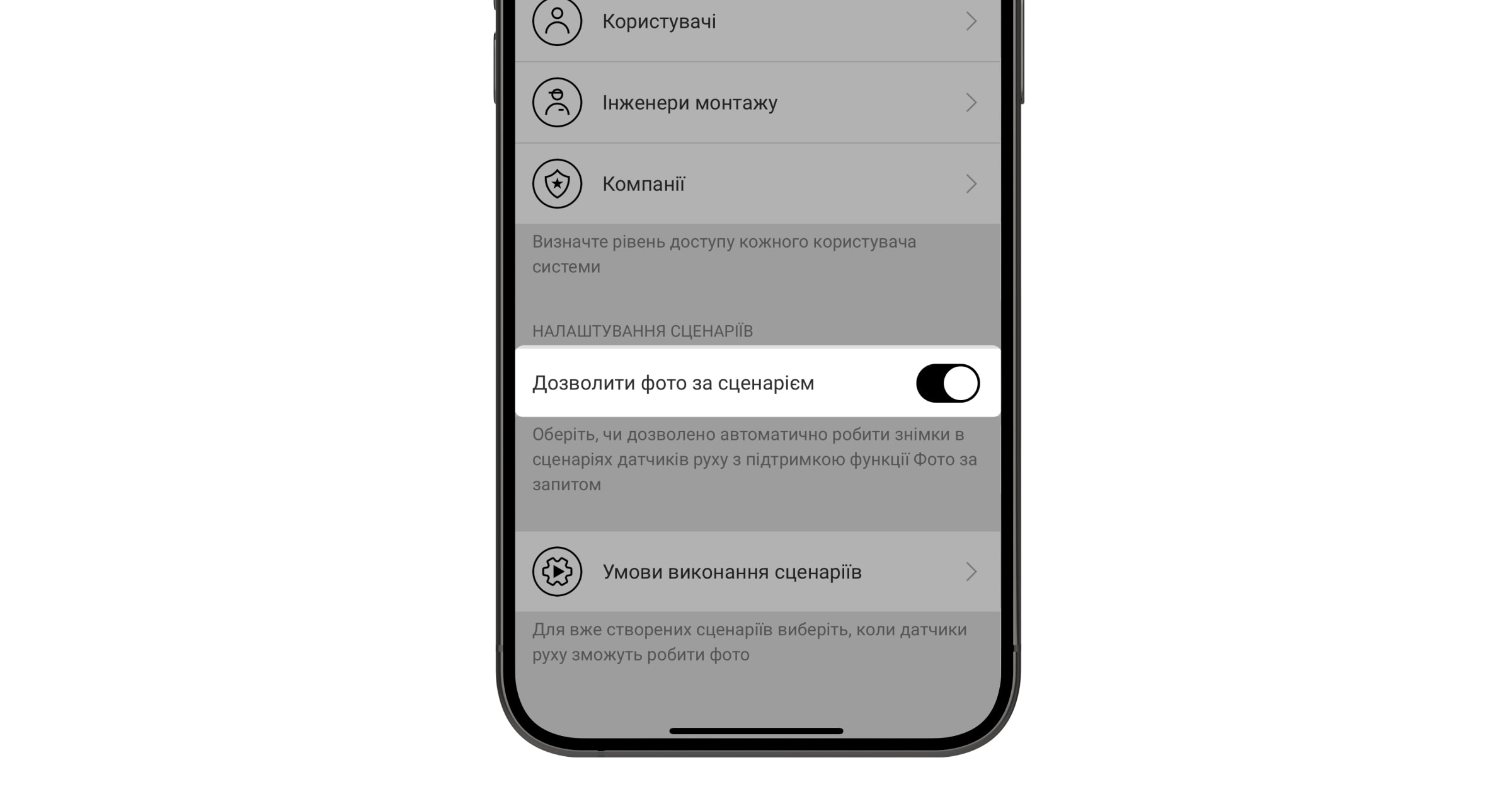
Увімкнути функцію Фото за сценарієм може адміністратор простору чи користувач із доступом до налаштувань приватності. Для цього в застосунку Ajax:
- Виберіть простір.
- Перейдіть у вкладку Керування .
- Перейдіть у Налаштування простору .
- Виберіть пункт Приватність.
- Увімкніть опцію Дозволити фото за сценарієм.
- Натисніть Назад, щоб зберегти налаштування.
Як створити сценарій для знімання фото за тривогою визначених пристроїв
Створити та налаштувати сценарій за тривогою може адміністратор простору чи PRO з правами налаштування системи. Для цього в застосунку Ajax:
- Виберіть простір.
- Перейдіть у вкладку Пристрої .
- Виберіть датчик із підтримкою фотоверифікації зі списку пристроїв.
- Перейдіть у Налаштування .
- Перейдіть у меню Сценарії і натисніть Додати сценарій.
- Виберіть тип За тривогою.
- Виберіть пристрої та типи тривог, за якими датчики з підтримкою фотоверифікації робитимуть фото.
- Вкажіть:
- Імʼя сценарію.
- Пристрої, що запускають сценарій. Виберіть, які пристрої запускатимуть сценарій (опція доступна, якщо вибрано два або більше пристроїв):
- Будь-який — сценарій буде запущено, якщо спрацює будь-який із вибраних пристроїв.
- Усі вибрані — сценарій буде запущено, якщо спрацюють усі вибрані пристрої.
- Максимальний час спрацювання всіх вибраних пристроїв. Час, протягом якого всі вибрані пристрої мають спрацювати для запуску сценарію. Доступно лише для опції Усі вибрані.
- Дія пристрою — за початкових налаштувань лише Робити фото. Кількість фото дорівнює кількості Фото за тривогою, вказаній у налаштуваннях.
- Коли датчик руху робить фото: Постійно або Лише під охороною. За початкових налаштувань датчик руху робить фото за сценарієм лише тоді, коли перебуває під охороною.
Зауважте, що лише адміністратор може визначати, коли датчик має робити фото.
- Натисніть Зберегти. Сценарій з’явиться в переліку сценаріїв пристрою.
Налаштування функції Фото за розкладом
Створити та налаштувати сценарій за розкладом може адміністратор простору чи PRO з правами налаштування системи. Для цього в застосунку Ajax:
- Виберіть простір.
- Перейдіть у вкладку Пристрої .
- Виберіть датчик із підтримкою фотоверифікації зі списку пристроїв.
- Перейдіть у Налаштування .
- Перейдіть у меню Сценарії і натисніть Додати сценарій.
- Виберіть тип сценарію За розкладом.
- Вкажіть:
- Імʼя сценарію.
- Дія пристрою — за початкових налаштувань лише Робити фото. Кількість фото дорівнює кількості Фото за запитом, вказаній у налаштуваннях.
- Час виконання — час доби, коли датчик робить фото за розкладом.
- Повтор — дні тижня, коли датчик робить фото за розкладом.
- Коли датчик руху робить фото: Постійно або Лише під охороною. За початкових налаштувань датчик руху робить фото за розкладом лише тоді, коли перебуває під охороною.
Зауважте, що лише адміністратор може визначати, коли датчик має робити фото.
- Натисніть Зберегти. Сценарій з’явиться в переліку сценаріїв пристрою.
Індикація
Світлодіодний індикатор CurtainCam Outdoor HighMount (PhOD) Jeweller може світитися червоним чи зеленим кольором залежно від стану датчика.
Індикація в разі натискання кнопки живлення
| Подія | Індикація |
| Увімкнення пристрою. | Світиться зеленим приблизно 0,5 с. |
| Увімкнення пристрою, який не було додано на хаб. | Світиться зеленим приблизно 0,5 секунди, блискає зеленим шість разів і потім блискає червоним тричі, але частіше. |
| Вимкнення пристрою. | Світиться червоним приблизно секунду, а потім блискає тричі. |
Індикація ввімкненого пристрою
| Подія | Індикація | Примітка |
| Пристрій додано на хаб. | Світиться зеленим приблизно 0,5 с. | |
| Пристрій видалено з хаба. | Блискає зеленим шість разів протягом двох секунд і через 0,5 секунди блискає червоним тричі, але частіше. | |
|
Світиться зеленим приблизно 0,6 секунди. | |
| Для пристрою виконується тест зони виявлення сенсора руху. | Постійно світиться зеленим і гасне на 0,6 секунди в разі виявлення руху. | Дізнатися більше |
| Для пристрою виконується тест зони виявлення сенсора маскування. | Постійно світиться червоним і гасне у разі виявлення маскування. Після усунення маскування знову світиться червоним. | Дізнатися більше |
| Виконується калібрування сенсора маскування та магнітометра. | Світиться зеленим 0,5 секунди й гасне на 0,5 секунди. | Запускається автоматично, коли пристрій встановлено на SmartBracket. |
| Низький заряд батареї. | У разі спрацювання пристрою плавно загоряється зеленим і гасне. | Батарея потребує заміни. |
| Батарея повністю розряджена. | Безперервно блискає зеленим. | Батарея потребує заміни. |
| Апаратна помилка пристрою або несправність його сенсорів. | Світиться червоним приблизно секунду кожні чотири секунди. | Пристрій потребує технічного обслуговування. Зверніться до служби технічної підтримки. |
| Не вдалося відкалібрувати сенсор маскування та магнітометр. | Світиться червоним приблизно секунду кожні 13 с. |
Переконайтеся, що пристрій встановлено належним чином і ніщо не перекриває його поле зору. Зніміть пристрій зі SmartBracket і встановіть його знову, щоб перезапустити калібрування. Якщо індикація повторюється, зверніться до служби технічної підтримки. |
| Завантаження нової версії прошивки пристрою. | Двічі загоряється зеленим і гасне кожні три секунди. | |
| Виконується оновлення прошивки пристрою. | Блискає зеленим двічі кожну секунду. | Індикація триває протягом процесу оновлення. |
Несправності
Якщо у пристрої виявлено несправність (наприклад, відсутній зв’язок за протоколом Jeweller), у застосунку Ajax у лівому верхньому кутку іконки пристрою відображається лічильник несправностей.
Усі несправності можна побачити у станах пристрою. Поля з несправностями підсвічуються червоним.
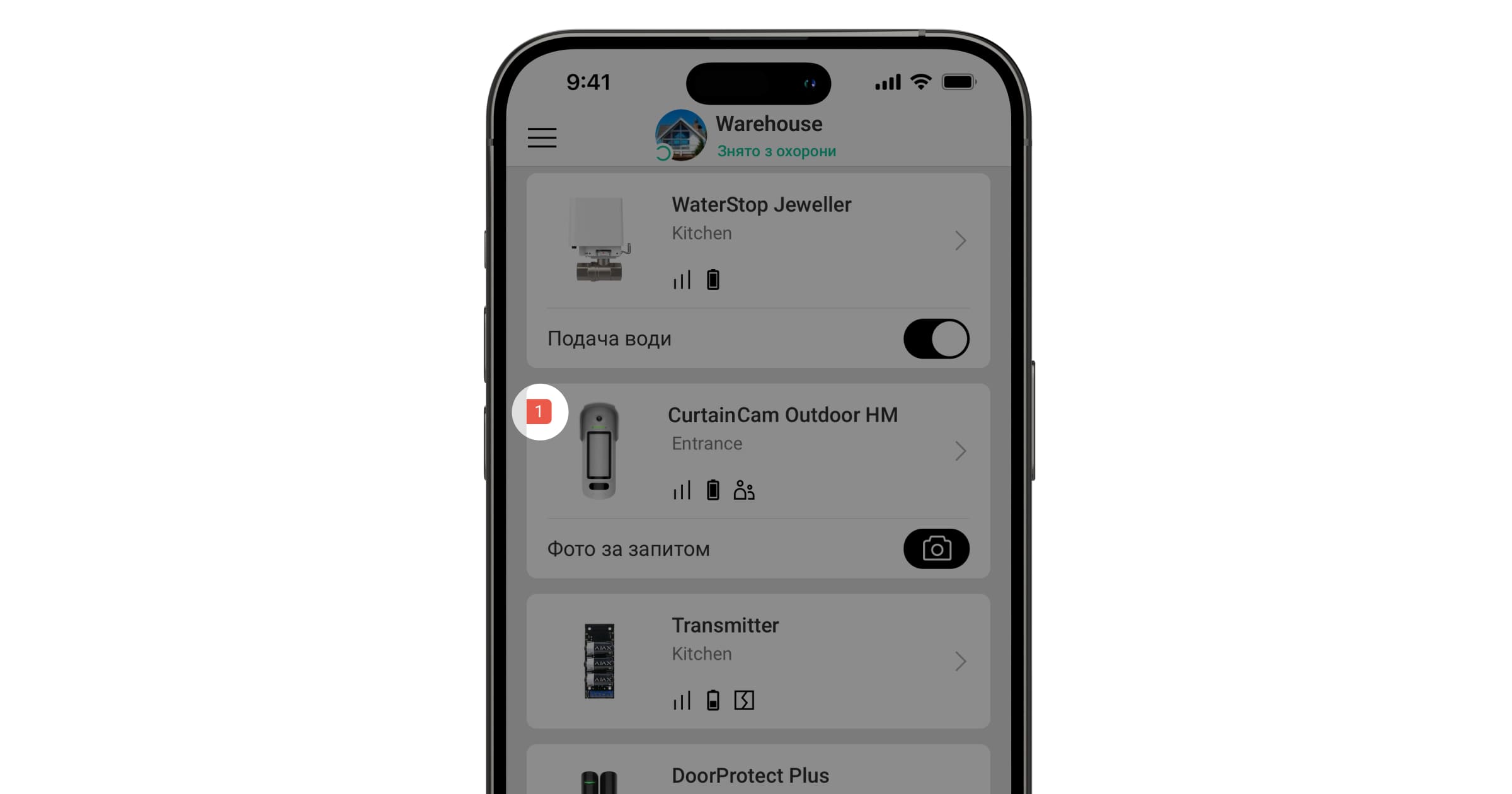
Несправність відображається, якщо:
- Модуль камери несправний. Пристрій виявляє рух, але не може робити фото.
- Температура пристрою виходить за допустимі межі.
- Відкрито корпус пристрою (спрацювання кнопки тампера).
- Не вдалося відкалібрувати сенсор маскування.
- Помилка магнітометра.
- Відсутній зв’язок із хабом або ретранслятором за протоколом Jeweller.
- Відсутній зв’язок із хабом або ретранслятором за протоколом Wings.
- Батарея пристрою розряджена.
Обслуговування
Регулярно перевіряйте роботу пристрою. Оптимальний інтервал перевірки — що три місяці. Очищайте корпус камери від пилу, павутиння й інших забруднень, щойно вони з’являтимуться. Використовуйте м’яку суху серветку для догляду за технікою.
Не очищайте пристрій речовинами, що містять спирт, ацетон, бензин або інші активні розчинники. Акуратно протирайте лінзу: подряпини можуть погіршити чутливість датчика.
Попередньо встановлені батареї забезпечують до трьох років автономної роботи за умови однієї тривоги на день за початкових налаштувань Jeweller (інтервал опитування — 36 секунд). Система надішле відповідне сповіщення, якщо рівень заряду батареї датчика буде занизьким. Світлодіодний індикатор світиться й поступово гасне, коли пристрій виявляє будь-який рух або спрацьовує кнопка тампера.
CurtainCam Outdoor HighMount (PhOD) Jeweller може працювати до двох місяців після надсилання сповіщення про низький заряд батареї. Однак ми рекомендуємо замінити батареї одразу після сповіщення. Бажано використовувати літієві батареї, оскільки вони мають велику ємність і менш чутливі до перепадів температури.
Технічні характеристики
Гарантія
Гарантія на продукцію товариства з обмеженою відповідальністю «Аджакс Сістемс Манюфекчурінг» діє 2 роки після придбання.
Якщо пристрій працює некоректно, рекомендуємо спочатку звернутися до служби технічної підтримки Ajax: у більшості випадків технічні питання можна владнати дистанційно.
Зв’язатися зі службою технічної підтримки:
Вироблено ТОВ «АС Манюфекчурінг»
