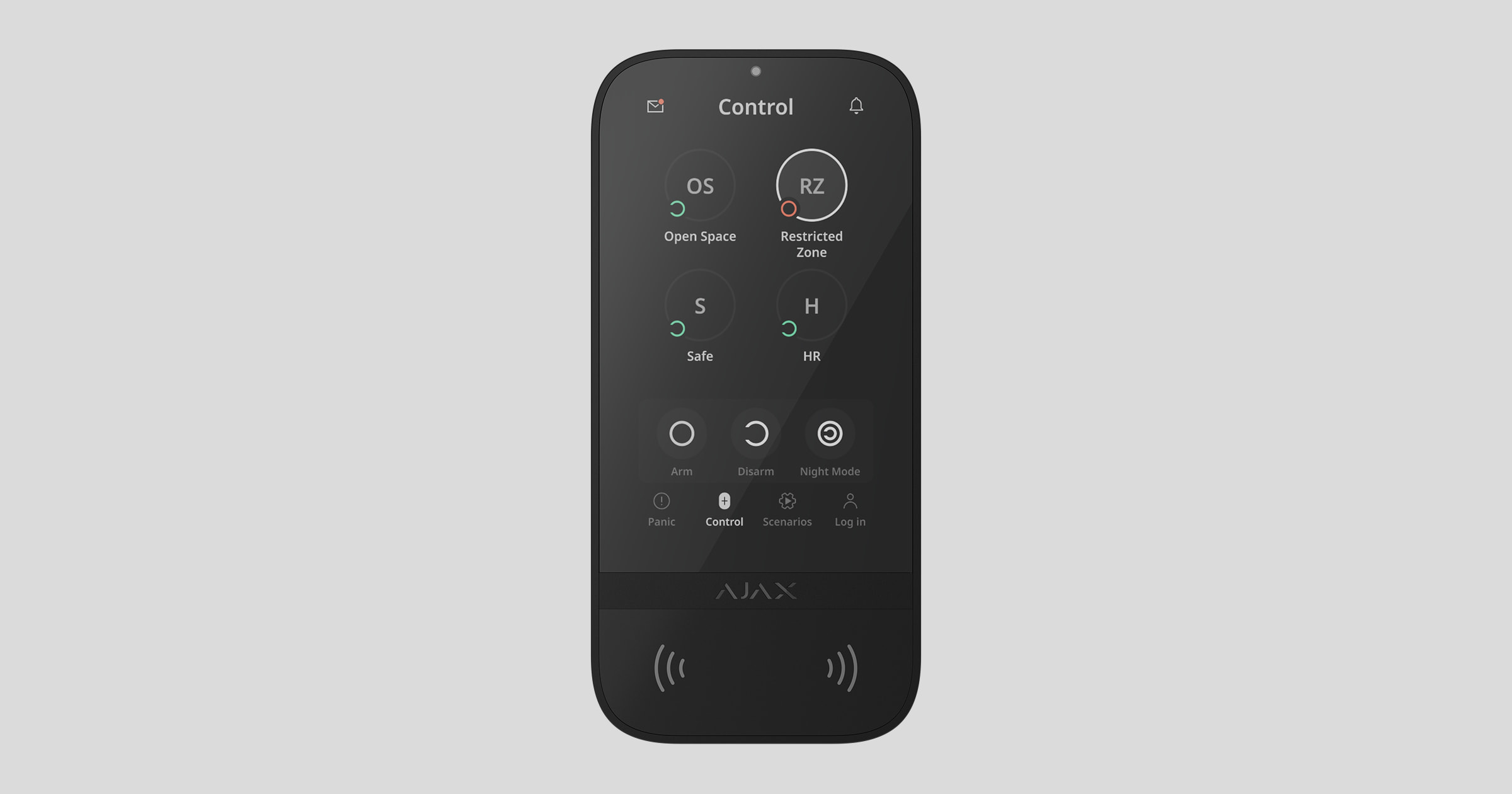
Superior KeyPad TouchScreen G3 Jeweller — це бездротова клавіатура із сенсорним екраном, призначена для керування системами Ajax. Автентифікація користувачів можлива за допомогою смартфонів, брелоків Tag, карток Pass і кодів. Пристрій призначений для використання лише в приміщенні.
Superior KeyPad TouchScreen G3 Jeweller обмінюється даними з хабом за допомогою двох захищених радіопротоколів. Клавіатура використовує протокол Jeweller для передавання тривог і подій, а протокол Wings — для оновлення прошивки, передавання списку груп, кімнат та іншої додаткової інформації. Дальність зв’язку — до 8202 футів за відсутності перешкод. Максимальна дальність залежить від моделі хаба.

Лінійка Superior доступна виключно для акредитованих партнерів Ajax Systems. Продавайте, встановлюйте й обслуговуйте пристрої Superior, щоб отримувати прогнозований дохід і мати перевагу на ринку.
Лінійки продуктів Superior і Baseline сумісні між собою. Це відкриває численні можливості для створення систем будь-якої конфігурації.
Функціональні елементи
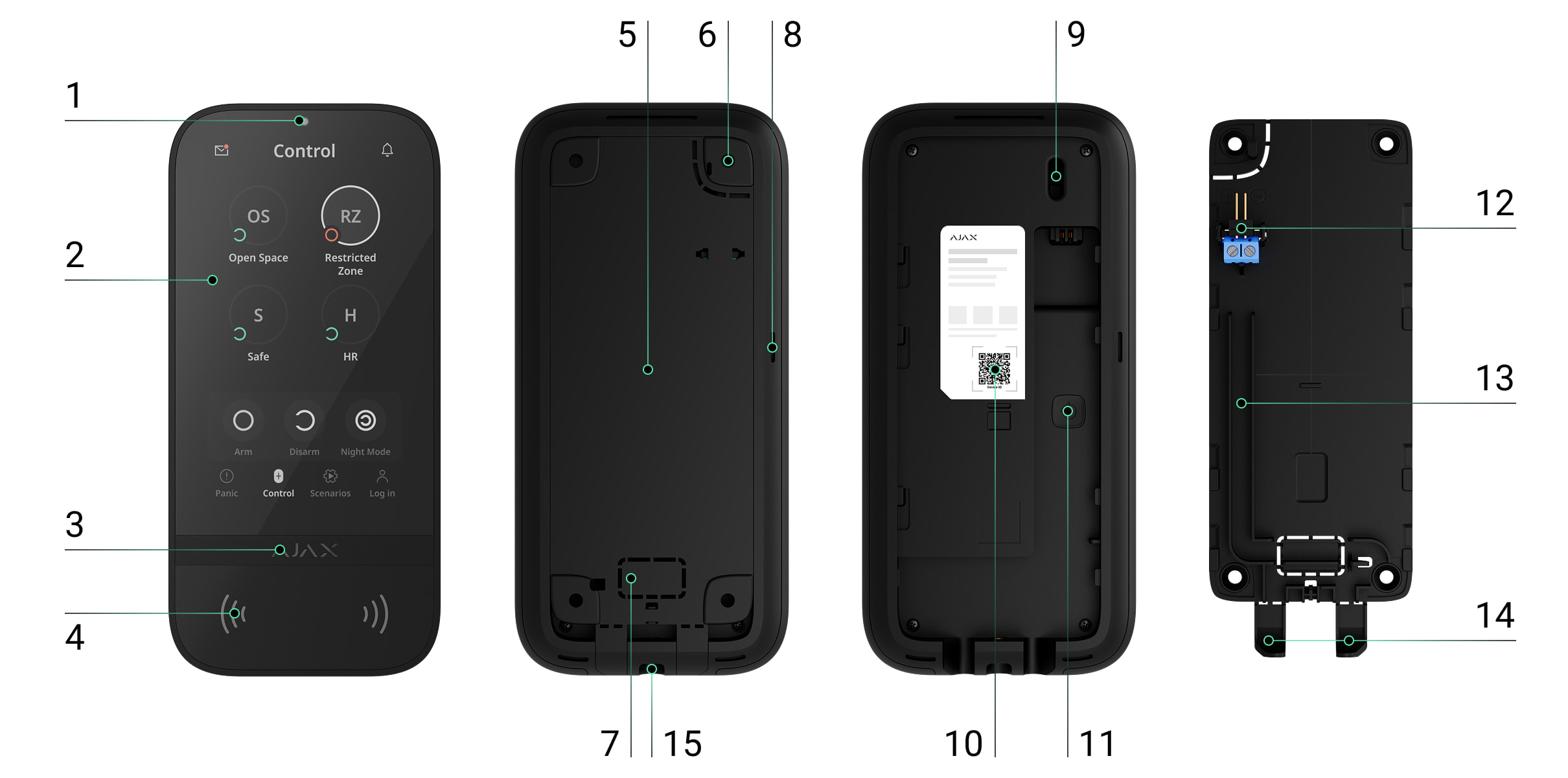
- Сенсор освітленості для автоматичного регулювання яскравості підсвічування.
- 5-дюймовий сенсорний IPS-дисплей.
- Логотип Ajax зі світлодіодним індикатором.
- Зчитувач карток/брелоків/Bluetooth.
- Кріпильна панель SmartBracket. Щоб зняти, змістіть її вниз.
- Перфорована частина кріпильної панелі, яка потрібна для спрацювання кнопки тампера в разі спроби відірвати клавіатуру від поверхні. Не виламуйте її.
- Перфорована частина кріпильної панелі для виведення кабелів зі стіни.
- Вбудований зумер.
- Кнопка тампера.
- QR-код з ідентифікатором пристрою, щоб додати клавіатуру в систему Ajax.
- Кнопка живлення.
- Клеми для під’єднання зовнішнього живлення (не входять до комплекту). У разі потреби клеми можна зняти з тримачів.
- Кабельний канал для прокладання кабелю від стороннього блока живлення.
- Перфорована частина кріпильної панелі для виведення кабелів знизу.
- Отвір для фіксації кріпильної панелі SmartBracket утримувальним гвинтом.
Сумісні хаби та ретранслятори радіосигналу
Для роботи клавіатури потрібен хаб із версією OS Malevich 2.35 або новішою.
Принцип роботи
Клавіатура Superior KeyPad TouchScreen G3 Jeweller оснащена вбудованим зумером, сенсорним дисплеєм і зчитувачем для безконтактної авторизації. Клавіатуру можна використовувати, щоб керувати режимами охорони та пристроями автоматизації, а також для оповіщення про тривоги в системі.
Клавіатура автоматично регулює яскравість підсвічування й активується в разі наближення до дисплея. Чутливість налаштовується в застосунку. Інтерфейс Superior KeyPad TouchScreen G3 Jeweller наслідує застосунок Ajax Security System. На вибір доступні темна й світла теми. Сенсорний дисплей діагоналлю пʼять дюймів показує поточний режим охорони обʼєкта або будь-якої групи та дає змогу керувати сценаріями автоматизації. На дисплеї також відображаються несправності системи, якщо увімкнено опцію Перевірка цілісності системи.
Залежно від налаштувань вбудований зумер Superior KeyPad TouchScreen G3 Jeweller інформує звуковим сигналом про такі події:
- тривога;
- зміна режиму охорони;
- затримка на вхід/вихід;
- спрацювання датчиків відчинення.
Клавіатура працює від попередньо встановлених батарей. Також можна підʼєднати сторонній блок живлення з напругою 10,5–14 В⎓ і мінімальним робочим струмом 0,5 А. Якщо підʼєднано зовнішнє живлення, попередньо встановлені батареї використовуються як резервне джерело живлення.
Керування режимами охорони
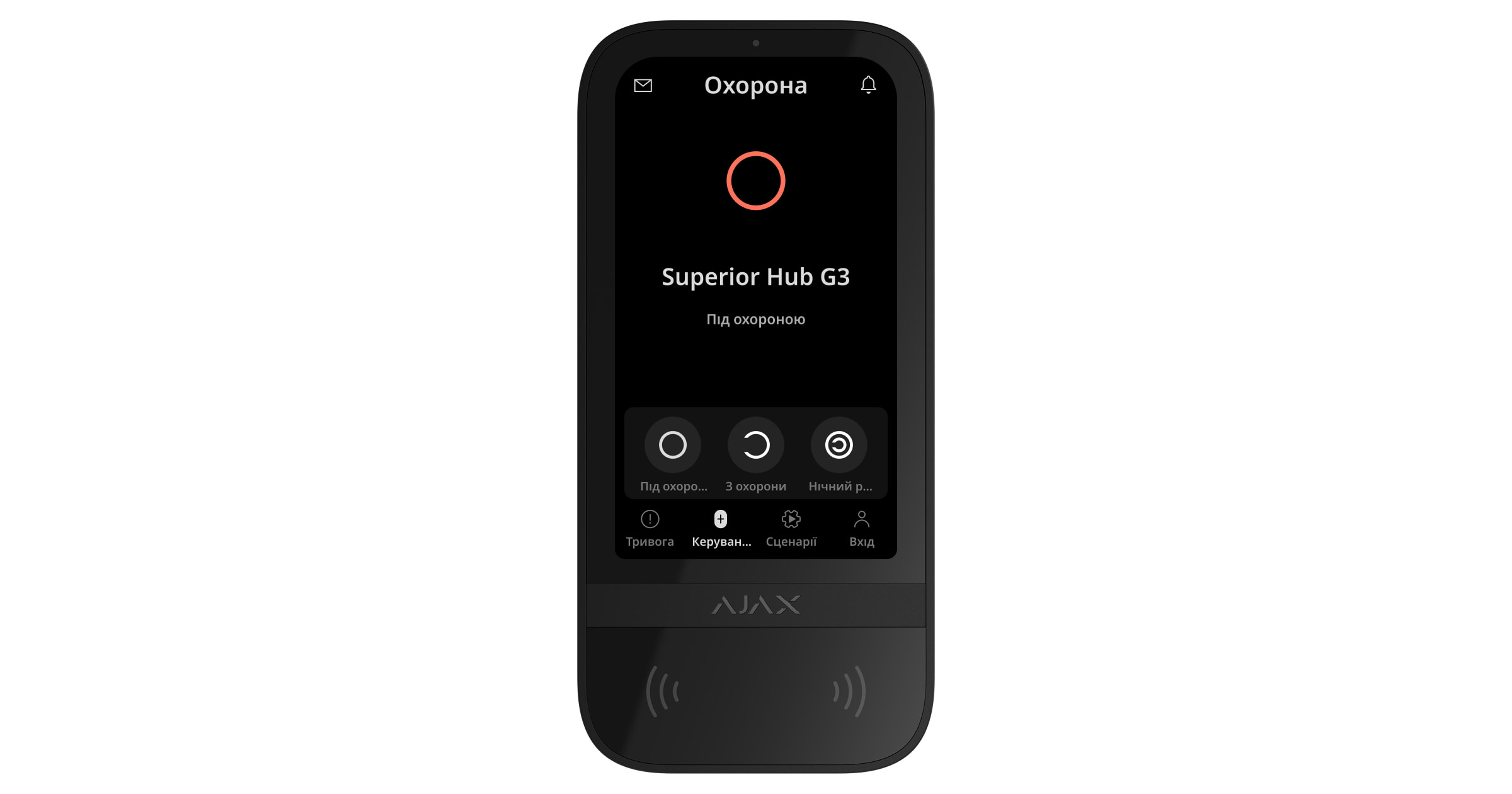
За допомогою Superior KeyPad TouchScreen G3 Jeweller можна змінити режим охорони всього обʼєкта або певних груп та активувати Нічний режим. Змінити режим охорони можна у вкладці Керування  . Для автентифікації на Superior KeyPad TouchScreen G3 Jeweller користувачі можуть використовувати:
- Смартфони зі встановленим застосунком Ajax Security System та підтримкою Bluetooth Low Energy (BLE). BLE — це радіопротокол малої потужності, який дає змогу користувачам використовувати смартфони замість брелоків або карток для автентифікації. Клавіатура підтримує смартфони на Android та iOS з BLE версії 4.2 або новішої.
- Картки або брелоки. Superior KeyPad TouchScreen G3 Jeweller використовує технологію DESFire® для швидкої та безпечної ідентифікації користувачів. Вона розроблена на основі міжнародного стандарту ISO 14443 і поєднує в собі комплексне 128-бітне шифрування та захист від копіювання.
- Коди. Клавіатура Superior KeyPad TouchScreen G3 Jeweller підтримує загальні коди, персональні коди та коди для незареєстрованих користувачів.
Коди доступу
- Код клавіатури — загальний код, який задається для клавіатури. У разі використання всі події надходять у застосунки Ajax від імені клавіатури.
- Код користувача — персональний код, який задається для доданого на хаб користувача. У разі використання всі події надходять у застосунки Ajax від імені користувача.
- Код доступу клавіатури — налаштовується для користувачів, не зареєстрованих у системі. У разі використання події надходять у застосунки Ajax з іменем особи, привʼязаної до цього коду.
- Код для ГШР — код доступу для груп швидкого реагування (ГШР), який активується після тривоги та дійсний протягом визначеного періоду. У разі використання події надходять у застосунки Ajax із назвою, прив’язаною до цього коду.
Кількість кодів користувача, кодів доступу клавіатури та кодів для ГШР, які підтримує клавіатура, залежить від моделі хаба.
Права доступу та коди можна налаштувати в застосунках Ajax. Скомпрометований код змінюється дистанційно, тому немає потреби викликати інженера монтажу на обʼєкт. Якщо користувач загубив Pass, Tag або смартфон, адміністратор або PRO-користувач із правами налаштування системи може миттєво заблокувати цей пристрій у застосунку. Користувач тим часом має змогу використовувати персональний код доступу для керування системою.
Код примусу
Клавіатура Superior KeyPad TouchScreen G3 Jeweller підтримує код примусу, який дає змогу користувачам непомітно надсилати тривогу, імітуючи зняття системи з охорони. Після введення коду система не вмикає сирени та не відображає жодних видимих сповіщень у застосунках Ajax. Однак беззвучна тривога негайно передається в охоронну компанію та іншим користувачам системи, сповіщаючи про надзвичайну ситуацію.
Керування режимами охорони груп
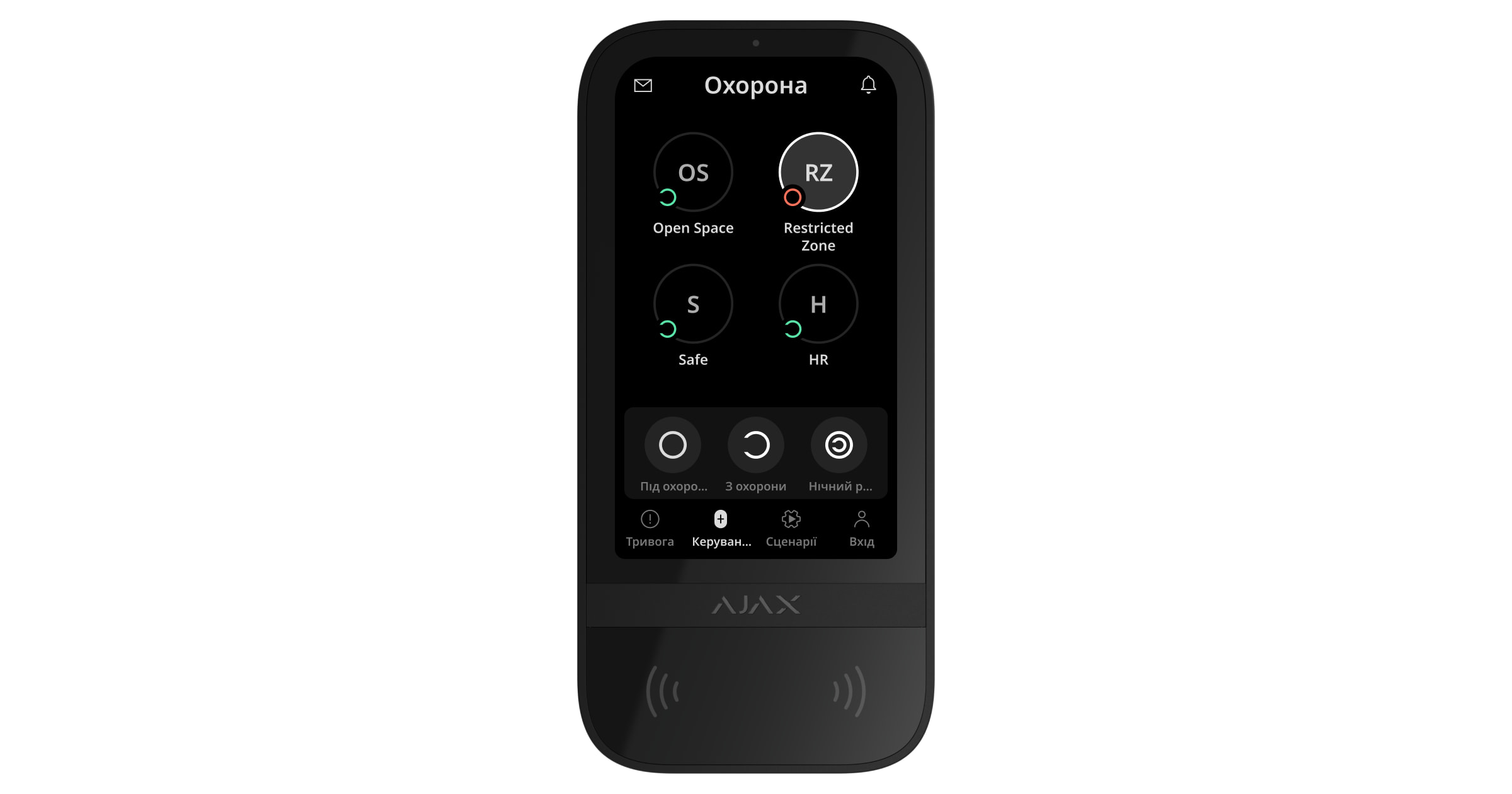
За допомогою Superior KeyPad TouchScreen G3 Jeweller можна керувати охороною груп, якщо активовано Режим груп. Також у налаштуваннях клавіатури можна зазначити, які групи будуть відображатися (групи клавіатури). За початкових налаштувань усі групи доступні до перегляду на дисплеї клавіатури у вкладці Охорона . У цьому розділі наведено детальну інформацію про керування режимами охорони груп.
Якщо для груп налаштовано функцію Наслідувані групи, їхній режим охорони може автоматично змінюватися залежно від налаштувань і станів груп-ініціаторів.
.
Попередня авторизація користувача
Функція Попередня авторизація використовується для запобігання несанкціонованому доступу до панелі керування та перегляду поточного стану системи. Функцію можна активувати окремо для вкладок Охорона та Сценарії  в налаштуваннях клавіатури.
Коли попередню авторизацію ввімкнено для певних вкладок, у них відображається екран введення коду. Перед виконанням будь-яких дій користувачі повинні пройти автентифікацію, ввівши код або піднісши пристрій доступу до клавіатури. Винятком є вкладка Тривога  , яка залишається доступною для всіх користувачів і дає їм змогу надсилати сигнал тривоги без автентифікації.
Блокування в разі спроб злому
Якщо протягом однієї хвилини тричі поспіль буде введено неправильний код або буде використано неверифікований пристрій доступу, клавіатура заблокується на час, вказаний в налаштуваннях. Протягом цього часу хаб ігноруватиме всі коди та пристрої доступу та сповіщатиме користувачів системи про спроби неавторизованого доступу. Superior KeyPad TouchScreen G3 Jeweller вимкне зчитувач карток і заблокує доступ до всіх вкладок. На дисплеї клавіатури зʼявиться відповідне сповіщення.
PRO або користувач із правами налаштування системи може розблокувати клавіатуру в застосунку до закінчення встановленого часу блокування.
Встановлення під охорону в два етапи
Клавіатуру Superior KeyPad TouchScreen G3 Jeweller можна використовувати для двоетапного встановлення під охорону, проте лише як пристрій першого етапу. Процес встановлення під охорону в два етапи за допомогою Tag, Pass або смартфона подібний до встановлення під охорону за допомогою персонального або загального коду клавіатури.
Тривожні кнопки
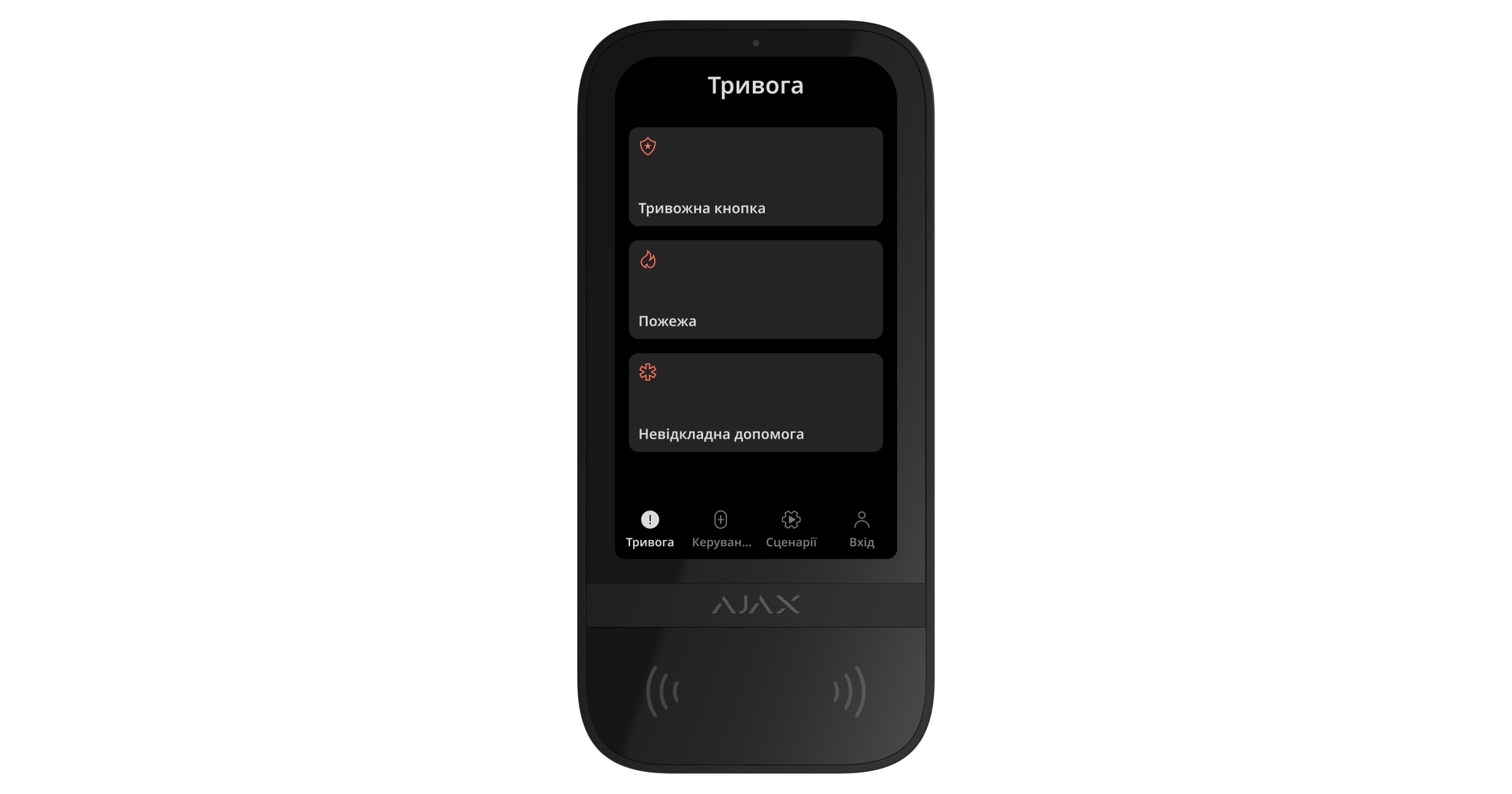
Для надзвичайних ситуацій на клавіатурі передбачена вкладка Тривога  з трьома кнопками:
- Тривожна кнопка
- Пожежа
- Невідкладна допомога
У застосунках Ajax адміністратор або PRO-користувач із правами налаштування системи можуть вибрати, які кнопки відображатимуться у вкладці Тривога . У налаштуваннях Superior KeyPad TouchScreen G3 Jeweller доступні два варіанти: тільки Тривожна кнопка (за початкових налаштувань) або всі три (Тривога, Пожежа, Невідкладна допомога). Від вибраного типу кнопки залежить текст сповіщень у застосунках і коди подій, що надходять на пульт централізованого спостереження (ПЦС) охоронної компанії.
Також можна активувати захист від випадкового натискання. Якщо опцію ввімкнено, користувач повинен підтвердити надсилання сигналу тривоги, натиснувши кнопку Надіслати на дисплеї клавіатури. Екран підтвердження зʼявляється після натискання будь-якої тривожної кнопки.
Тривога після натискання кнопок може запускати сценарій за тривогою в системі Ajax.
Керування сценаріями
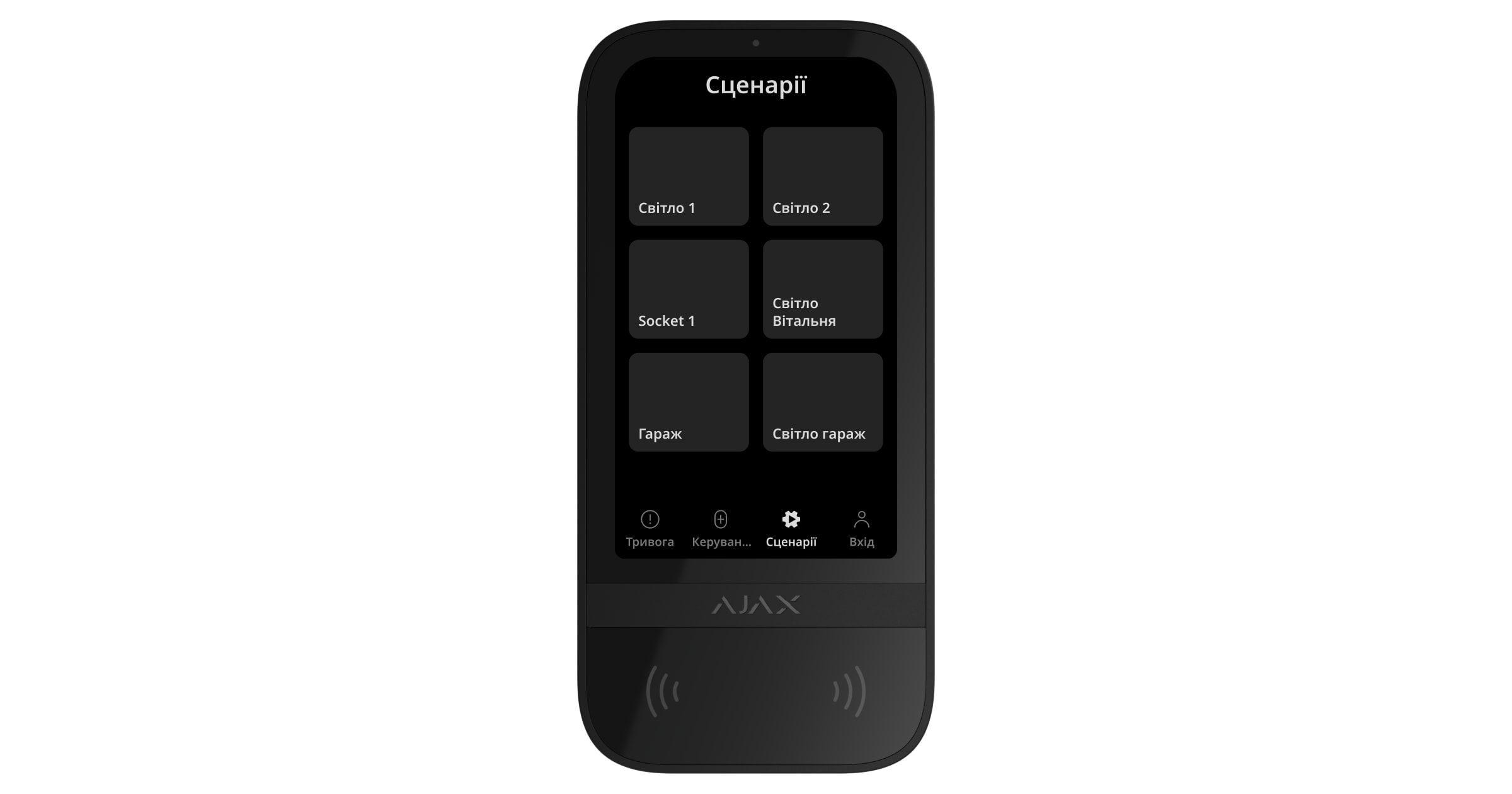
Окрема вкладка Сценарії може містити до шести кнопок, кожна з яких керує одним пристроєм або групою пристроїв автоматизації. За допомогою групових сценаріїв зручно керувати кількома вимикачами, реле або розетками.
Сценарії автоматизації, якими можна керувати за допомогою Superior KeyPad TouchScreen G3 Jeweller, створюються в налаштуваннях клавіатури.
Індикація несправностей та режимів охорони
Для інформування користувачів про несправності системи та режим охорони клавіатура Superior KeyPad TouchScreen G3 Jeweller використовує:
- дисплей — показує стан системи, коли активний;
- логотип — залежно від налаштувань блискає чи світиться червоним кольором постійно або коли систему чи групу встановлено під охорону;
- звуковий сигнал — вбудований зумер оповіщає про тривогу, відчинення дверей і затримку на вхід/вихід.
Ознайомлення з останніми подіями
Superior KeyPad TouchScreen G3 Jeweller відображає до 100 останніх подій системи з моменту останнього прочитання. Події згруповані та відсортовані за датою їх виникнення.
Подія містить таку інформацію:
- назва пристрою;
- дія;
- кімната;
- фактичний час (ГГ:ХХ).
Щоб увімкнути перегляд останніх подій на клавіатурі:
- Відкрийте застосунок Ajax. Виберіть простір, на який додано пристрій.
- Перейдіть у вкладку Пристрої
 .
. - Виберіть Superior KeyPad TouchScreen G3 Jeweller у списку пристроїв і натисніть на іконку шестерні
 , щоб перейти в Налаштування.
 - Перейдіть у розділ Сповіщення на клавіатурі.
- Увімкніть опцію Розділ з останніми подіями.
- Натисніть Назад, щоб зберегти нові налаштування.
Щоб переглянути останні події на дисплеї клавіатури:
- Перейдіть у вкладку Охорона .
- Натисніть на іконку
 , щоб переглянути список останніх подій. Якщо в системі були нові події, у верхньому правому куті іконки з’явиться червона позначка.
 - Натисніть Прочитати всі, щоб очистити список останніх подій. Події залишаться у стрічці подій в застосунках Ajax.
Позначення всіх подій як прочитаних очищує список останніх подій на клавіатурі, яка використовується. Інші клавіатури, додані на той самий хаб, однаково відображатимуть останні події.
Глушіння пожежної тривоги
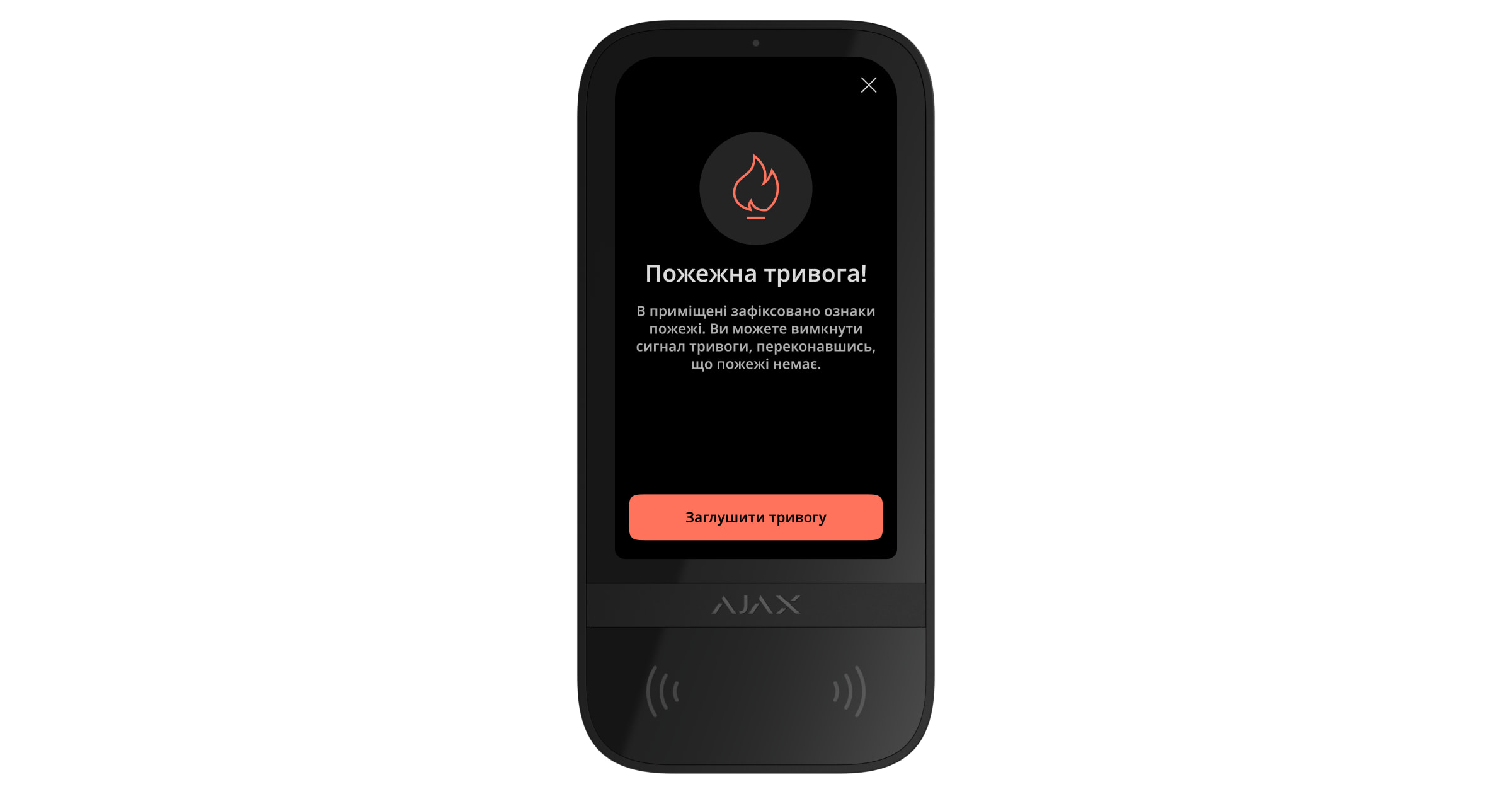
За допомогою Superior KeyPad TouchScreen G3 Jeweller можна заглушити пожежну тривогу, що виникла в системі.
Якщо опцію Синхронна тривога пожежних датчиків увімкнено, вона не активується в разі натискання кнопки Пожежа у вкладці Тривога. Коли клавіатура надсилає сигнал тривоги, відповідне сповіщення надходить у застосунки Ajax і ПЦС.
Якщо ввімкнено опцію Глушити пожежну тривогу, екран з інформацією про пожежну тривогу та кнопкою вимкнення звуку зʼявиться на всіх клавіатурах Superior KeyPad TouchScreen G3 Jeweller у системі. Якщо кнопку вимкнення звуку вже натиснуто на іншій клавіатурі, на дисплеї решти клавіатур Superior KeyPad TouchScreen G3 Jeweller у системі зʼявиться відповідне сповіщення. Користувач може закрити екран глушіння пожежної тривоги та користуватись іншими функціями клавіатури. Щоб повторно відкрити екран глушіння, натисніть іконку  на дисплеї Superior KeyPad TouchScreen G3 Jeweller.

Якщо пожежну тривогу було активовано за допомогою ManualCallPoint Jeweller і рівень чадного газу (CO) чи диму є критичним, тривогу не можна вимкнути за допомогою клавіатури.
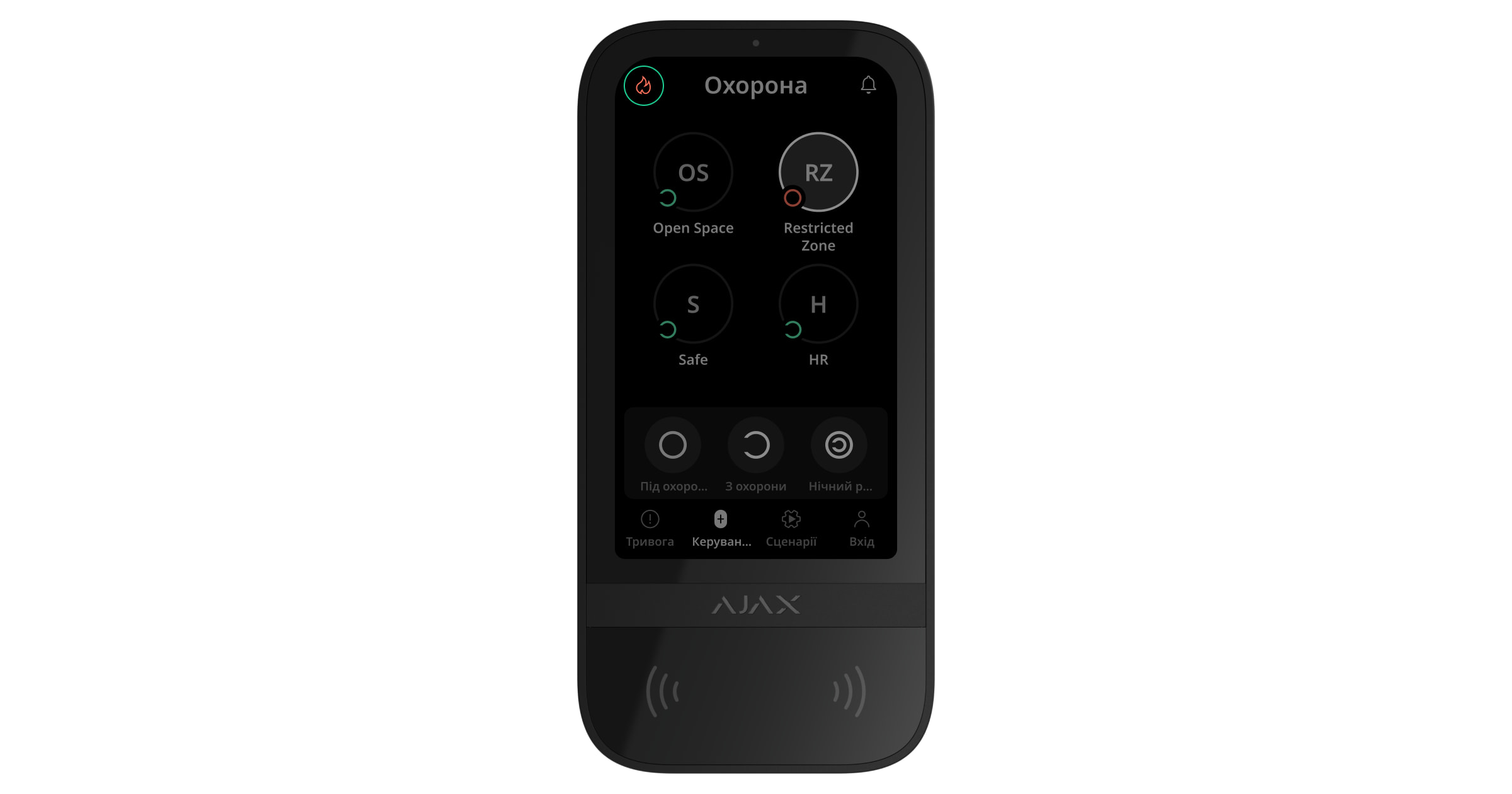
Щоб миттєво відобразити на дисплеї Superior KeyPad TouchScreen G3 Jeweller екран глушіння пожежної тривоги, ввімкніть опцію Завжди увімкнений екран у розділі Налаштування екрана і підʼєднайте зовнішнє живлення.
За інших умов екран глушіння відображатиметься лише після активації клавіатури.
Протокол передавання даних Superior Jeweller
Superior Jeweller — це оновлений радіопротокол для пристроїв Superior, що забезпечує відповідність стандарту Grade 3 (EN 50131). Він використовує поліпшене шифрування й радіочастотний гопінг. Повний радіочастотний гопінг доступний лише тоді, коли всі пристрої в системі використовують протокол Superior Jeweller. Якщо хоча б один пристрій системи працює через протокол Jeweller, система відповідатиме тільки класу безпеки Grade 2: шифрування даних зберігатиметься, але радіочастотний гопінг буде недоступний. Залежно від хаба пристрої Superior також можуть працювати, використовуючи протокол Jeweller.
Протокол передавання даних Wings
Wings — це пропрієтарна бездротова технологія звʼязку для передавання великих пакетів даних. Пристрій використовує технологію Wings для передавання фото й оновлення прошивки.
Покращений зашифрований звʼязок
Звʼязок між Superior KeyPad TouchScreen G3 Jeweller і хабом захищений передовим шифруванням, що гарантує конфіденційність і цілісність даних. А саме гарантує, що всі чутливі дані в повідомленні зашифровані, і кожне повідомлення містить унікальну мітку автентифікації, яка дає змогу системі перевірити, що дані не були змінені під час передавання. Система надійно протистоїть як пасивним, так і активним атакам: виявляє спроби злому та відхиляє підроблені або змінені повідомлення. Це гарантує захищений звʼязок між пристроєм і хабом, а також надійний захист системи та даних.
Радіочастотний гопінг
Щоб відповідати вимогам Grade 3, клавіатура Superior KeyPad TouchScreen G3 Jeweller використовує радіочастотний гопінг для радіозвʼязку з хабом (або ретранслятором радіосигналу). За допомогою цього методу хаб і додані на нього пристрої змінюють свою робочу частоту відповідно до заданого шаблону. Послідовність гопінгу задана визначеним набором каналів у межах робочих діапазонів частот, а пристрої перемикаються на іншу частоту синхронно з хабом. Навіть якщо деякі канали піддаються глушінню, повідомлення успішно передаються через інші канали. Радіочастотний гопінг підвищує надійність і ефективність системи та забезпечує її стійкість до навмисних завад і спроб глушіння.
Радіочастотний гопінг не спричиняє затримок або пауз у радіозвʼязку та не зменшує швидкість передавання даних. Якщо в систему додано ретранслятори, для радіозвʼязку використовується радіочастотний гопінг: «пристрій ↔ ретранслятор» і «ретранслятор ↔ хаб».
Система використовує радіочастотний гопінг для радіозвʼязку, лише якщо всі бездротові пристрої підтримують цей метод.
Якщо хоча б один пристрій, доданий у систему, не підтримує радіочастотний гопінг, хаб і всі пристрої перемикаються на робочі частоти цього пристрою та не використовують радіочастотний гопінг для радіозвʼязку.
Передавання подій на ПЦС
Тривоги системи Ajax надходять у застосунок для моніторингу Ajax PRO Desktop, а також на ПЦС у форматах SurGard (Contact ID), SIA (DC-09), ADEMCO 685 та інших протоколів.
Superior KeyPad TouchScreen G3 Jeweller передає такі події:
- Введення коду примусу.
- Натискання тривожної кнопки. Для кожного типу кнопки — окремий код події.
- Блокування клавіатури через спробу неавторизованого доступу.
- Спрацювання/відновлення кнопки тампера.
- Втрата/відновлення звʼязку з хабом або ретранслятором радіосигналу.
- Зміна режиму охорони системи.
- Невдала спроба встановити систему під охорону (з увімкненою опцією Перевірка цілісності системи).
- Примусове вимкнення/увімкнення клавіатури.
- Вимкнення/увімкнення клавіатури до зняття з охорони.
У разі тривоги оператор охоронної компанії знає, що сталося і куди направити групу швидкого реагування. Пристрої Ajax адресні, тому застосунок Ajax PRO Desktop і ПЦС отримують не лише події, а й тип пристрою, його ім’я, групу охорони та віртуальну кімнату. Список параметрів, які отримує ПЦС, може відрізнятися залежно від типу ПЦС і вибраного протоколу зв’язку з пультом.
Ідентифікатор і номер пристрою можна переглянути в його станах у застосунку Ajax.
Додавання в систему
Superior KeyPad TouchScreen G3 Jeweller несумісний із централями Hub (2G) Jeweller, Hub (4G) Jeweller, Hub Plus Jeweller і сторонніми централями систем безпеки.
Щоб додати Superior KeyPad TouchScreen G3 Jeweller на хаб, клавіатуру має бути встановлено на тому ж об’єкті, що й систему (у зоні дії радіомережі хаба). Щоб клавіатура працювала через ретранслятор радіосигналу ReX 2 Jeweller, потрібно спочатку додати клавіатуру на хаб, а потім підключити її до ReX 2 Jeweller в налаштуваннях ретранслятора в застосунку.
Хаб і пристрій повинні працювати на одній радіочастоті, інакше вони будуть несумісні. Діапазон радіочастот пристроїв залежить від регіону. Рекомендуємо купувати та використовувати пристрої Ajax в одному регіоні. Діапазон робочих радіочастот можна уточнити у служби технічної підтримки.
Перш ніж додати пристрій
- Установіть застосунок Ajax.
- Увійдіть в обліковий запис або створіть новий.
- Виберіть простір або створіть новий.
Функціональність простору доступна в застосунках таких або новіших версій:
- Ajax Security System 3.0 для iOS;
- Ajax Security System 3.0 для Android;
- Ajax PRO: Tool for Engineers 2.0 для iOS;
- Ajax PRO: Tool for Engineers 2.0 для Android;
- Ajax PRO Desktop 4.0 для macOS;
- Ajax PRO Desktop 4.0 для Windows.
- Додайте хоча б одну віртуальну кімнату.
- Додайте в простір сумісний хаб. Переконайтеся, що хаб увімкнений і підключений до інтернету: через Ethernet, Wi-Fi та/або стільникову мережу.
- Переконайтеся, що простір не перебуває в режимі охорони, а хаб не оновлюється. Для цього перевірте стани в застосунку Ajax.
Додати пристрій на хаб може лише адміністратор простору або PRO-користувач із правами налаштування системи.
Додавання на хаб
- Відкрийте застосунок Ajax. Виберіть хаб, на який потрібно додати клавіатуру.
- Перейдіть у вкладку Пристрої . Натисніть Додати пристрій.
- Введіть імʼя пристрою й проскануйте або введіть вручну QR-код, розміщений на корпусі клавіатури та пакованні. Виберіть кімнату та групу (якщо увімкнено Режим груп).
- Натисніть Додати.
- Увімкніть клавіатуру, утримуючи кнопку живлення упродовж трьох секунд.
Якщо не вдалося додати клавіатуру на хаб, вимкніть її та повторіть спробу через пʼять секунд.
Якщо на хаб уже додано максимальну кількість пристроїв (залежно від моделі хаба), під час спроби додати ще один пристрій ви отримаєте відповідне сповіщення.
Додана на хаб клавіатура з’явиться у списку пристроїв хаба в застосунках Ajax. Інтервал оновлення станів пристроїв у списку залежить від налаштувань Jeweller або Jeweller/Fibra; за початкових налаштувань — 36 секунд.
Superior KeyPad TouchScreen G3 Jeweller працює лише з одним хабом. Щойно пристрій додано на новий хаб, він припиняє передавати команди на старий. Після додавання на новий хаб клавіатура не видаляється автоматично зі списку пристроїв старого хаба, тому це потрібно зробити вручну в застосунку Ajax.
Несправності
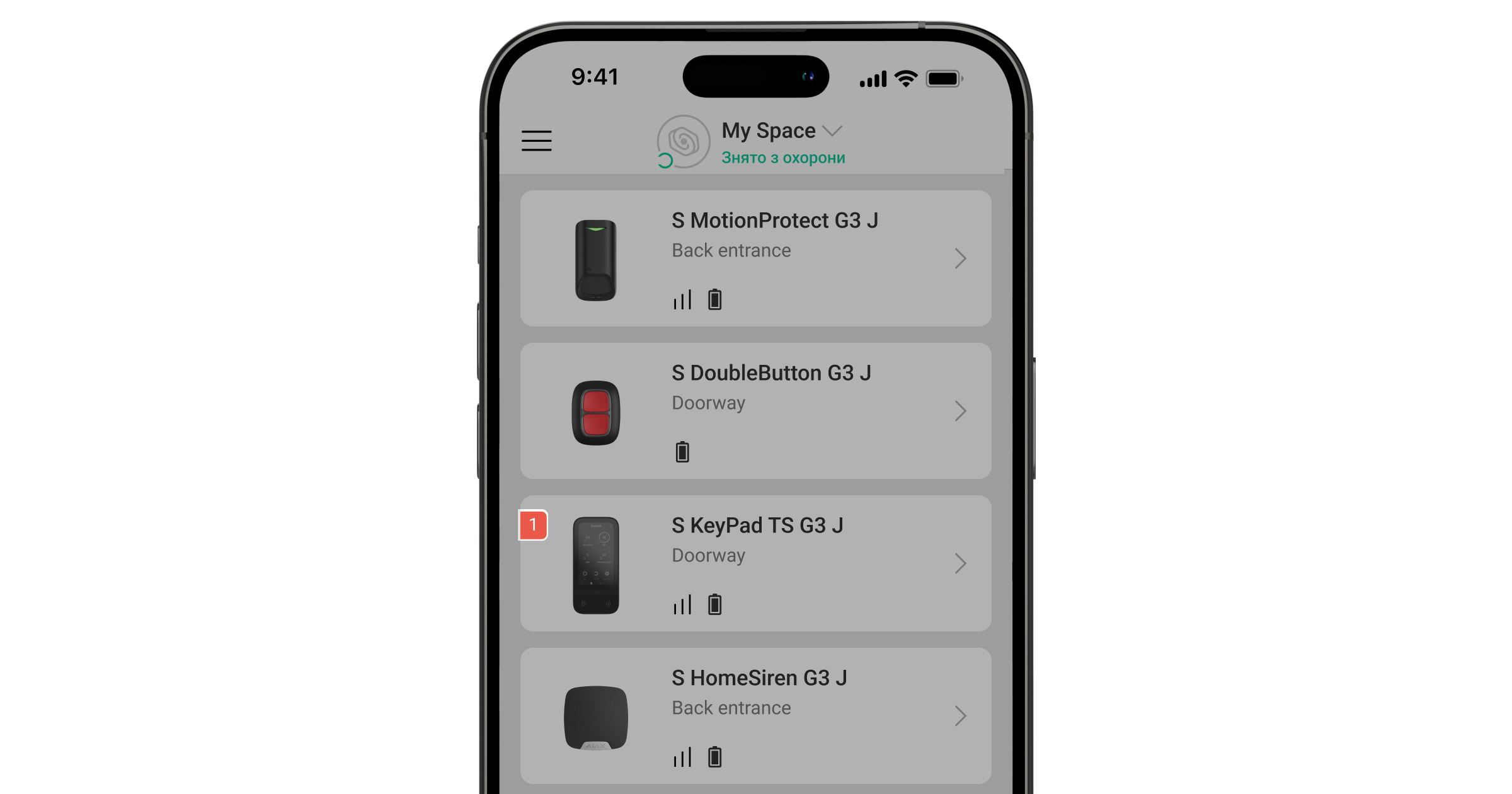
Якщо система виявляє несправність Superior KeyPad TouchScreen G3 Jeweller, на іконці пристрою в застосунку Ajax з’являється лічильник несправностей. Усі несправності можна переглянути у станах клавіатури: відповідні поля мають червоний колір.
Несправність відображається, якщо:
- корпус клавіатури відкрито (тривога тампера);
- відсутній звʼязок із хабом або ретранслятором радіосигналу через канал Jeweller;
- відсутній звʼязок із хабом або ретранслятором радіосигналу через канал Wings;
- батарея клавіатури розряджена;
- температура клавіатури виходить за допустимі межі.
Іконки
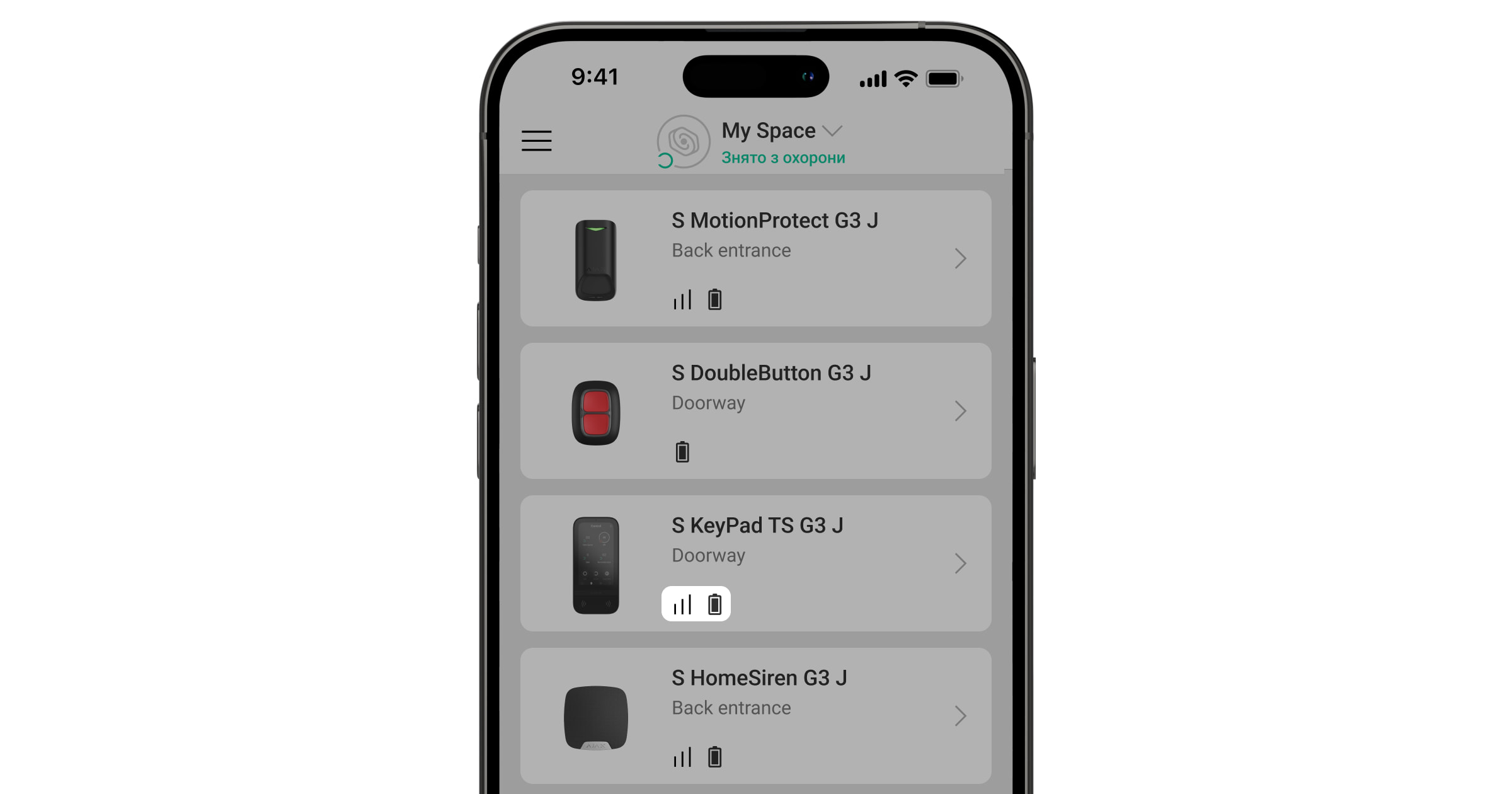
Іконки в застосунку
Іконки в застосунку показують деякі стани клавіатури. Щоб переглянути їх:
- Увійдіть у застосунок Ajax.
- Виберіть хаб.
- Перейдіть у вкладку Пристрої .
| Іконка | Значення |
 |
Рівень сигналу Jeweller — Відображає рівень сигналу між хабом і пристроєм. Рекомендоване значення: 2–3 поділки. |
 |
Рівень заряду батареї клавіатури — OK. |
 |
Виявлено несправність клавіатури. Список несправностей доступний у станах клавіатури. |
 |
Відображається, якщо ввімкнено Bluetooth-модуль клавіатури. |
 |
Налаштування Bluetooth не завершено. Опис доступний у станах клавіатури. |
 |
Доступне оновлення прошивки. Опис і запуск оновлення доступні у станах і налаштуваннях клавіатури. Іконка недоступна в застосунку Ajax Security System версії 3.0 або новішої для iOS та Android. Щоб оновити прошивку, підʼєднайте до клавіатури Superior KeyPad TouchScreen G3 Jeweller зовнішнє джерело живлення. |
 |
Відображається, коли клавіатура працює через ретранслятор радіосигналу. |
 |
Зчитування карток/брелоків увімкнено у налаштуваннях клавіатури. |
 |
Сповіщення про відчинення увімкнено в налаштуваннях клавіатури. |
 |
Пристрій перебуває в режимі тестування згасання сигналу. |
 |
Пристрій примусово вимкнено. |
 |
Сповіщення про тривоги тампера примусово вимкнено. |
 |
Пристрій вимкнено до першого зняття системи з охорони. |
 |
Сповіщення про тривоги тампера вимкнено до першого зняття системи з охорони. |
 |
Пристрій втратив звʼязок із хабом, або хаб втратив звʼязок із сервером Ajax Cloud. |
 |
Пристрій не було перенесено на новий хаб. |
Іконки на дисплеї
Іконки відображаються у верхній частині дисплея та інформують про конкретні стани або події системи.
| Іконка | Значення |
 |
Потрібне відновлення системи після тривоги. Залежно від виду облікового запису користувач може або надіслати запит, або самостійно відновити систему. Для цього потрібно натиснути іконку та вибрати потрібну кнопку на екрані. |
 |
Глушіння пожежної тривоги. Зʼявляється на дисплеї після закриття екрана глушіння пожежної тривоги. Користувачі у будь-який момент можуть натиснути іконку та заглушити пожежну тривогу, зокрема синхронну. Якщо пожежну тривогу було активовано за допомогою ManualCallPoint Jeweller і рівень чадного газу (CO) чи диму є критичним, тривогу не можна вимкнути за допомогою клавіатури. |
|
Cповіщення про відчинення вимкнено. Натисніть іконку, щоб увімкнути. Зʼявляється на дисплеї, якщо задано потрібні налаштування. |
 |
Сповіщення про відчинення ввімкнено. Натисніть іконку, щоб вимкнути. Зʼявляється на дисплеї, якщо задано потрібні налаштування. |
Стани
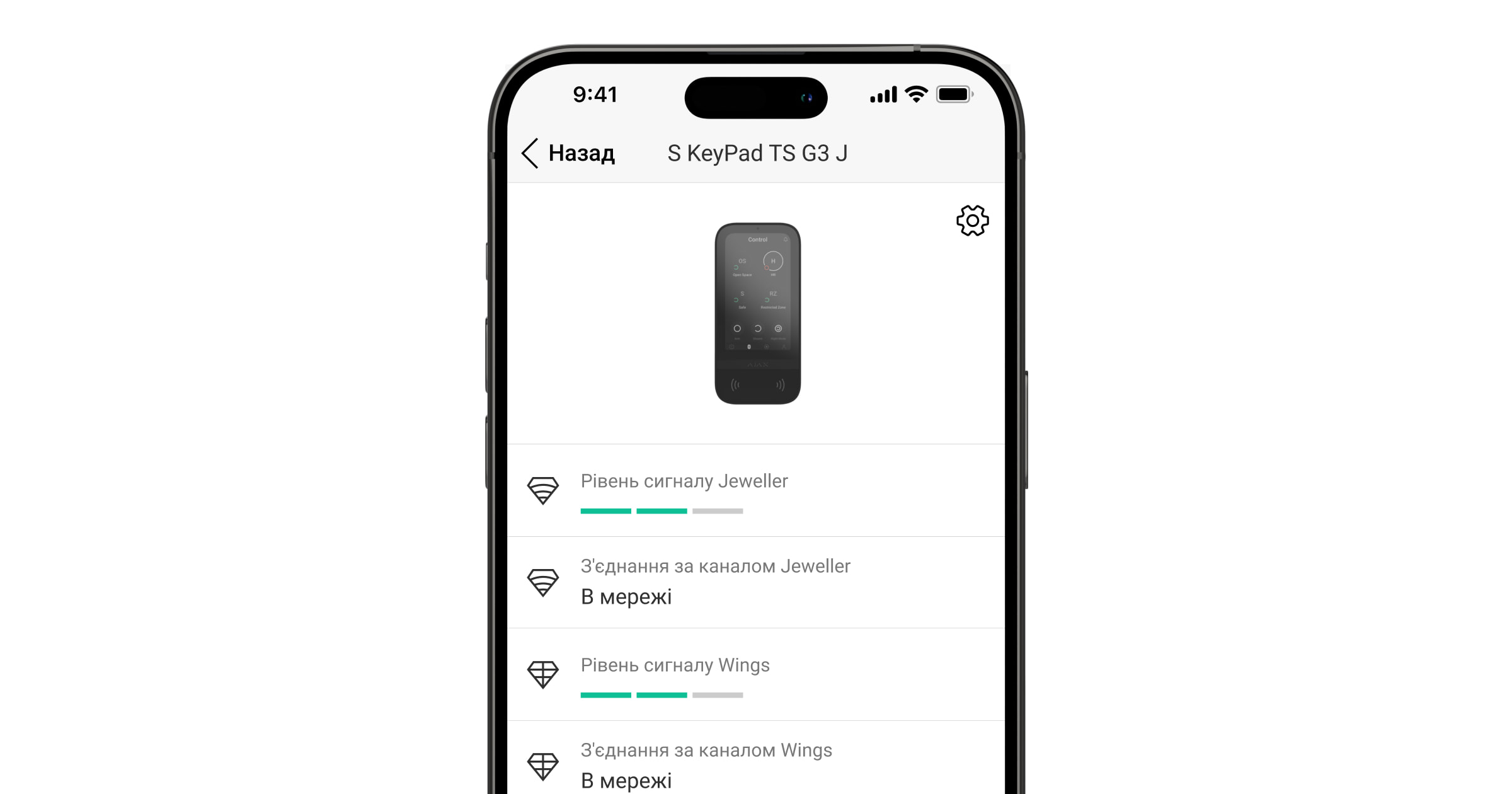
Стани містять інформацію про пристрій і його робочі параметри. Стани клавіатури Superior KeyPad TouchScreen G3 Jeweller можна переглянути в застосунку Ajax:
- Перейдіть у вкладку Пристрої .
- Виберіть Superior KeyPad TouchScreen G3 Jeweller у списку.
| Параметр | Значення |
| Імпорт даних | Відображає помилку перенесення даних на новий хаб:
|
| Несправність |
Якщо натиснути Поле відображається лише тоді, коли виявлено несправність. |
Доступна нова версія прошивки  |
Якщо натиснути Поле відображається, коли доступна нова версія прошивки. Стан не відображається в застосунку Ajax Security System версії 3.0 або новішої для iOS та Android. Щоб оновити прошивку, підʼєднайте до клавіатури Superior KeyPad TouchScreen G3 Jeweller зовнішнє джерело живлення. |
Попередження  |
Якщо натиснути , зʼявляється вікно з інформацією про дозволи, які потрібно надати застосунку, або налаштування, які потрібно задати для коректної роботи клавіатури. |
| Рівень сигналу Jeweller |
Рівень сигналу Jeweller між пристроєм і хабом (або ретранслятором радіосигналу). Рекомендоване значення: 2–3 поділки. Jeweller — протокол для передавання подій і тривог Superior KeyPad TouchScreen G3 Jeweller. |
| З’єднання за каналом Jeweller | Стан з’єднання між пристроєм і хабом (або ретранслятором радіосигналу) через канал Jeweller:
|
| Рівень сигналу Wings |
Рівень сигналу Wings між пристроєм і хабом (або ретранслятором радіосигналу). Рекомендоване значення: 2–3 поділки. Wings — протокол для оновлення прошивки та передавання переліку груп, кімнат та іншої додаткової інформації. |
| З’єднання за каналом Wings | Стан з’єднання між пристроєм і хабом (або ретранслятором радіосигналу) через канал Wings:
|
| Потужність радіопередавача |
Показує вибрану потужність радіопередавача. Поле відображається, якщо вибрано опцію Максимальна або Згасання в меню Тест згасання сигналу. |
| Заряд батареї | Рівень заряду батареї пристрою:
Коли рівень заряду батареї низький, користувачі та охоронна компанія отримають відповідні сповіщення. З моменту надсилання сповіщення клавіатура зможе працювати ще до двох тижнів. |
| Корпус | Стан кнопки тампера, що реагує на спробу відірвати пристрій від поверхні або порушити цілісність корпусу:
|
| Зовнішнє живлення | Стан під’єднання зовнішнього живлення до клавіатури:
|
| Завжди увімкнений екран | Поле відображається, якщо в налаштуваннях клавіатури увімкнено опцію Завжди увімкнений екран та підʼєднано зовнішнє живлення. |
| Звукова індикація тривог | Показує стан налаштування Активувати сирену на клавіатурі, якщо в системі зафіксовано тривогу. |
| Тривалість сигналу тривоги |
Тривалість звукового сигналу в разі тривоги. Інтервал — три секунди. Поле відображається, якщо в налаштуваннях клавіатури ввімкнено опцію Активувати сирену на клавіатурі, якщо в системі зафіксовано тривогу. |
| Зчитування карток/брелоків | Показує, чи ввімкнено зчитувач для карток і брелоків. |
| Bluetooth | Показує, чи ввімкнено Bluetooth-модуль клавіатури для керування системою за допомогою смартфона. |
| Легке керування охороною | Показує налаштування опції Легке керування охороною:
|
| Налаштування сповіщень | |
| Встановлення/зняття з охорони | Якщо опцію ввімкнено, клавіатура повідомляє користувачів про встановлення та зняття з охорони коротким звуковим сигналом. |
| Увімкнення/вимкнення Нічного режиму | Якщо опцію ввімкнено, клавіатура сповіщає користувачів про ввімкнення/вимкнення Нічного режиму коротким звуковим сигналом. |
| Заглушати пристрій під час введення коду на клавіатурі | Якщо опцію ввімкнено, пристрій припиняє видавати звукові сигнали затримок або будь-які інші сповіщення, коли користувач починає вводити код на клавіатурі. |
| Затримки на вхід | Якщо опцію ввімкнено, клавіатура сповіщає про Затримки на вхід коротким звуковим сигналом. |
| Затримки на вихід | Якщо опцію ввімкнено, клавіатура сповіщає про Затримки на вихід коротким звуковим сигналом. |
| Затримки на вхід в Нічному режимі | Якщо опцію ввімкнено, клавіатура сповіщає про Затримки на вхід у Нічному режимі звуковим сигналом. |
| Затримки на вихід в Нічному режимі | Якщо опцію ввімкнено, клавіатура сповіщає про Затримки на вихід у Нічному режимі звуковим сигналом. |
| Про відчинення або натискання кнопки дзвінка |
Якщо опцію ввімкнено, вмикається сирена в разі спрацювання датчиків відчинення в режимі Знято з охорони. |
| Гучність сповіщень | Поле відображається, якщо увімкнено сповіщення про зміну режиму охорони, затримку на вхід/вихід і відчинення дверей. Показує рівень гучності звукового сигналу для оповіщення. |
| Примусове вимкнення | Показує стан налаштування примусового вимкнення клавіатури:
|
| Вимкнення до зняття з охорони | Стан налаштування вимкнення клавіатури до зняття з охорони:
|
| Прошивка | Версія прошивки клавіатури. |
| Ідентифікатор | Ідентифікатор клавіатури. Також доступний на QR-коді на корпусі пристрою та коробці. |
| Пристрій № | Номер шлейфа (зони) пристрою. |
Налаштування
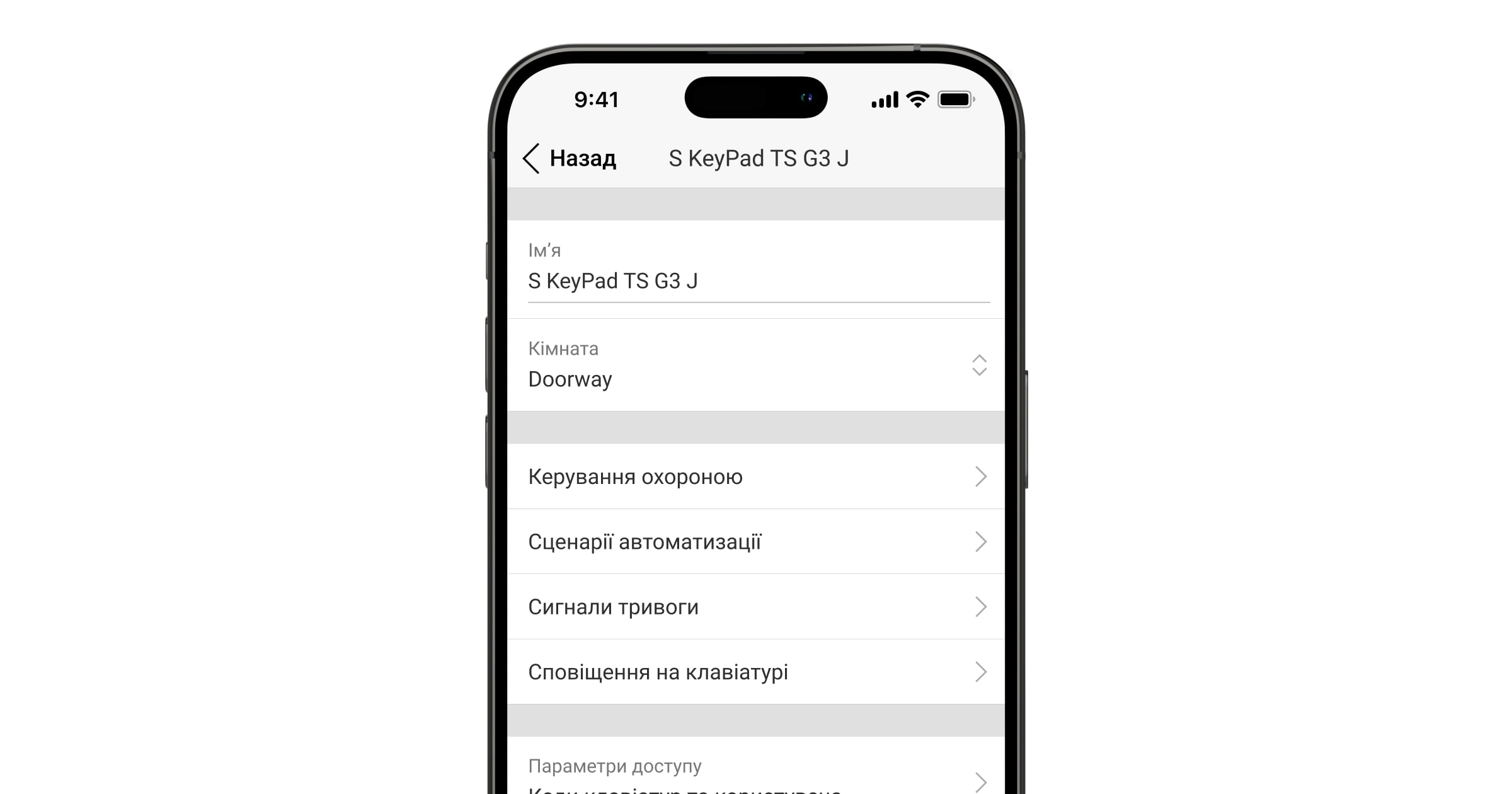
Щоб змінити налаштування Superior KeyPad TouchScreen G3 Jeweller, у застосунку Ajax:
- Перейдіть у вкладку Пристрої .
- Виберіть Superior KeyPad TouchScreen G3 Jeweller у списку.
- Перейдіть у Налаштування, натиснувши на .
- Задайте необхідні параметри.
- Натисніть Назад, щоб зберегти налаштування.
| Налаштування | Значення |
| Імʼя |
Імʼя клавіатури. Відображається у списку пристроїв хаба, SMS-повідомленнях і сповіщеннях у стрічці подій. Щоб змінити ім’я пристрою, натисніть на текстове поле. Ім’я може містити до 12 символів кирилицею чи до 24 символів латиницею. |
| Кімната |
Вибір віртуальної кімнати, до якої потрібно привʼязати Superior KeyPad TouchScreen G3 Jeweller. Назва кімнати відображається у тексті SMS і сповіщень у стрічці подій. |
| Параметри доступу | Вибір способу зміни режиму охорони:
Щоб активувати Коди доступу клавіатур для незареєстрованих користувачів, виберіть опцію Лише коди клавіатур або Коди клавіатур та користувача. |
| Код клавіатури | Вибір загального коду для керування охороною. Може містити від чотирьох до шести цифр. |
| Код примусу |
Вибір загального коду примусу для беззвучної тривоги. Може містити від чотирьох до шести цифр. |
| Відстань для пробудження екрана | Вибір відстані, на якій клавіатура реагуватиме на наближення та вмикатиме екран:
Виберіть оптимальне значення чутливості, за якого клавіатура реагуватиме на наближення. |
| Глушити пожежну тривогу |
Коли опцію ввімкнено, користувачі можуть глушити тривогу пожежних датчиків Ajax, зокрема синхронну, за допомогою клавіатури. Якщо пожежну тривогу було активовано за допомогою ManualCallPoint Jeweller і рівень чадного газу (CO) чи диму є критичним, тривогу не можна вимкнути за допомогою клавіатури. |
| Зчитування карток/брелоків | Коли опцію ввімкнено, режимами охорони можна керувати за допомогою пристроїв доступу Pass і Tag. |
| Bluetooth | Коли опцію ввімкнено, режимами охорони можна керувати за допомогою смартфона. |
| Чутливість Bluetooth | Налаштування чутливості Bluetooth-модуля клавіатури:
Доступно, якщо опцію Bluetooth увімкнено. |
| Блокування в разі спроб злому |
Коли опцію ввімкнено, клавіатура блокується на попередньо встановлений час, якщо протягом однієї хвилини тричі поспіль введено неправильний код або використано неверифіковані пристрої доступу. PRO або користувач із правами налаштування системи може розблокувати клавіатуру в застосунку до закінчення встановленого часу блокування. |
| Період блокування, хв | Вибір періоду, на який блокуватиметься клавіатура після спроби неавторизованого доступу:
Налаштування доступне, якщо ввімкнено опцію Блокування в разі спроб злому. |
| Керування сповіщеннями про відчинення з клавіатури |
Якщо опцію ввімкнено, користувач може активувати/деактивувати сповіщення про відчинення з дисплея клавіатури. Для цього додатково активуйте Сповіщення про відчинення в налаштуваннях клавіатури та хоча б одного бістабільного датчика. |
| Оновлення прошивки |
Переводить пристрій у режим оновлення прошивки за наявності нової версії. Щоб оновити прошивку, підʼєднайте до клавіатури Superior KeyPad TouchScreen G3 Jeweller зовнішнє джерело живлення. |
| Тест рівня сигналу Jeweller |
Переводить пристрій у режим тестування рівня сигналу Jeweller. |
| Тест рівня сигналу Wings |
Переводить пристрій у режим тестування рівня сигналу Wings. |
| Тест згасання сигналу |
Переводить пристрій у режим тестування згасання сигналу. |
| Форматування карток/брелоків |
Дає змогу видалити з пам’яті пристрою всі хаби, привʼязані до Tag або Pass. |
| Інструкція з використання | Відкриває інструкцію з використання Superior KeyPad TouchScreen G3 Jeweller у застосунку Ajax. |
| Примусове вимкнення |
Дає змогу користувачеві вимкнути пристрій, не видаляючи його із системи. Доступні три опції:
|
| Вимкнення до зняття з охорони |
Дає змогу користувачеві ігнорувати події пристрою до першого зняття з охорони. Доступні три опції:
|
| Видалити пристрій | Відв’язує пристрій від хаба та видаляє його налаштування. |
Керування безпекою
| Налаштування | Значення |
| Відображати екран керування |
Опція вмикає/вимикає можливість керування охороною з клавіатури. Коли опцію вимкнено, вкладка Охорона |
| Спільні групи |
Вибір спільних груп клавіатури, якими зможуть керувати всі авторизовані користувачі. За початкових налаштувань усі групи системи й групи, створені після додавання Superior KeyPad TouchScreen G3 Jeweller на хаб, є спільними. Налаштування доступне, якщо активовано Режим груп. |
| Попередня авторизація | Якщо опцію ввімкнено, для перегляду поточного стану системи та керування охороною користувач має авторизуватися: ввести код або піднести до клавіатури персональний пристрій доступу. |
| Підтвердження авторизації за допомогою коду |
Якщо опцію ввімкнено, авторизація в системі за допомогою пристроїв доступу вимагає підтвердження дії кодом користувача або кодом клавіатури. Користувач також може вибрати час для підтвердження дії. |
| Під охорону без введення коду* |
Якщо опцію ввімкнено, користувач може встановити систему під охорону без введення коду або використання персонального пристрою доступу. Якщо опцію вимкнено, необхідно ввести код або використати пристрій доступу, щоб встановити систему під охорону. Екран для введення коду зʼявляється після натискання кнопки Під охорону Налаштування доступне, якщо ввімкнено опції Підтвердження авторизації за допомогою коду та Попередня авторизація. |
| Легке керування охороною | Якщо ввімкнено, користувачі можуть змінити режим охорони системи або групи за допомогою пристроїв доступу без підтвердження дії на клавіатурі:
|
| Виводити перелік несправностей на екран |
Якщо опцію ввімкнено, на дисплеї клавіатури зʼявиться список несправностей, що унеможливлюють встановлення під охорону. Для цього необхідно ввімкнути опцію Перевірка цілісності системи. Для відображення списку несправностей може знадобитися деякий час. Це зменшує строк роботи клавіатури від попередньо встановлених батарей. |
 .
.* — якщо опцію ввімкнено, система не відповідає вимогам стандарту EN 50131 (Grade 2 і 3).
Сценарії автоматизації
| Налаштування | Значення |
| Керування сценаріями |
Опція вмикає/вимикає можливість керування сценаріями автоматизації з клавіатури. Коли опцію вимкнено, вкладка Сценарії |
| Сценарії для клавіатури |
Меню дає змогу створити до шести сценаріїв керування одним пристроєм або групою пристроїв автоматизації. Після збереження налаштувань кнопки для керування сценаріями зʼявляються у вкладці Сценарії Користувач або PRO з правами налаштування системи може додавати/видаляти, а також вмикати/вимикати сценарії. Вимкнені сценарії не відображаються у вкладці Сценарії |
| Попередня авторизація | Коли опцію ввімкнено, для перегляду та керування сценаріями автоматизації користувач має авторизуватися: ввести код або піднести до клавіатури персональний пристрій доступу. |
Сигнали тривоги
| Налаштування | Значення |
| Тривожні кнопки клавіатури |
Якщо опцію ввімкнено, користувач може відправити сигнал тривоги або викликати допомогу безпосередньо з вкладки Тривога Якщо опцію вимкнено, вкладка Тривога |
| Тип тривоги | Вибір кількості кнопок, які відображатимуться у вкладці Тривога . Доступні дві опції:
|
| Захист від випадкового натискання | Якщо опцію ввімкнено, надсилання сигналу тривоги потребує додаткового підтвердження користувачем. |
| Активувати сирену | |
| Якщо натиснуто тривожну кнопку | Якщо опцію ввімкнено, додані в систему сирени активуються в разі натискання Тривожної кнопки. |
| Якщо натиснуто кнопку пожежної тривоги |
Якщо опцію ввімкнено, додані в систему сирени активуються в разі натискання кнопки Пожежа. Опція відображається, якщо для налаштування Тип тривоги вибрано три кнопки (Тривога, Пожежа, Невідкладна допомога). |
| Якщо натиснуто кнопку невідкладної допомоги |
Якщо опцію ввімкнено, додані в систему сирени активуються в разі натискання кнопки Невідкладна допомога. Опція відображається, якщо для налаштування Тип тривоги вибрано три кнопки (Тривога, Пожежа, Невідкладна допомога). |
Cповіщення на клавіатурі
| Налаштування | Значення |
| Розділ з останніми подіями |
Якщо ввімкнено, на дисплеї клавіатури з’являється список останніх подій. Якщо в системі були нові події, у верхньому правому куті іконки |
Налаштування екрана
| Налаштування | Значення |
| Автоматичне регулювання | Опцію ввімкнено за початкових налаштувань. Яскравість підсвічування дисплея автоматично регулюється залежно від рівня освітленості. |
| Регулювання яскравості вручну |
Вибір яскравості підсвічування дисплея: від 0 до 100% (0 — підсвічування мінімальне, 100 — дуже яскраве підсвічування). Крок налаштування — 10%. Підсвічування працює, лише коли дисплей клавіатури ввімкнений. Налаштування доступне, якщо опцію Автоматичне регулювання вимкнено. |
| Тема | Налаштування теми інтерфейсу:
|
| Завжди увімкнений екран |
Якщо опцію ввімкнено, дисплей клавіатури завжди активний, коли підʼєднано зовнішнє живлення. За початкових налаштувань опцію вимкнено: клавіатура переходить у режим сну через певний час після завершення взаємодії з дисплеєм. |
| Індикація режиму охорони | Налаштування світлодіодної індикації клавіатури:
|
| Мова |
Налаштування мови інтерфейсу клавіатури. Англійська мова встановлена за початкових налаштувань. Щоб змінити мову, виберіть потрібну й натисніть Зберегти. |
Звукова індикація
Клавіатура Superior KeyPad TouchScreen G3 Jeweller має вбудований зумер, який залежно від налаштувань виконує такі функції:
- Повідомляє про режим охорони та затримки на вхід/вихід.
- Сповіщає про відчинення.
- Інформує про тривоги.
Не рекомендовано використовувати Superior KeyPad TouchScreen G3 Jeweller замість сирени. Зумер клавіатури призначений лише для додаткового оповіщення. Сирени Ajax призначені для відлякування зловмисників і привернення уваги. Якщо сирену встановлено правильно на відповідній висоті, її буде важче демонтувати, ніж клавіатуру, яку зазвичай розташовують на рівні очей.
| Налаштування | Значення |
| Налаштування сповіщень |
|
| Сповіщення про зміну режиму охорони | |
| Встановлення/зняття з охорони |
Опцію ввімкнено: звукове сповіщення надходить, якщо режим охорони змінено за допомогою клавіатури, іншого пристрою чи в застосунку. Опцію вимкнено: звукове сповіщення надходить, тільки якщо режим охорони змінено за допомогою клавіатури. Гучність звукового сигналу залежить від налаштованої гучності кнопок. |
| Увімкнення/вимкнення Нічного режиму |
Опцію ввімкнено: звукове сповіщення надходить, якщо Нічний режим увімкнено/вимкнено за допомогою клавіатури, іншого пристрою чи в застосунку. Опцію вимкнено: звукове сповіщення надходить, тільки якщо Нічний режим увімкнено/вимкнено за допомогою клавіатури. Гучність звукового сигналу залежить від налаштувань гучності кнопок. |
| Заглушати пристрій під час введення пароля на клавіатурі | Якщо опцію ввімкнено, клавіатура припиняє видавати звуковий сигнал, щойно користувач починає вводити код. |
| Сповіщення про затримки | |
| На вхід |
Якщо опцію ввімкнено, вбудований зумер сповіщає про затримку на вхід коротким звуковим сигналом. |
| На вихід |
Якщо опцію ввімкнено, вбудований зумер сповіщає про затримку на вихід коротким звуковим сигналом. |
| На вхід в Нічному режимі |
Якщо опцію ввімкнено, вбудований зумер сповіщає про затримку на вхід у Нічному режимі коротким звуковим сигналом. |
| На вихід в Нічному режимі |
Якщо опцію ввімкнено, вбудований зумер сповіщає про затримку на вихід у Нічному режимі коротким звуковим сигналом. |
| Прискорений сигнал затримок | |
| Прискорений сигнал про завершення затримки на вхід | Інформує користувача про те, що час Затримки на вхід спливає. Можна вибрати один із чотирьох варіантів, коли має починатися прискорений сигнал:
|
| Прискорений сигнал про завершення затримки на вихід | Інформує користувача про те, що час Затримки на вихід спливає. Можна вибрати один із чотирьох варіантів, коли має починатися прискорений сигнал:
|
| Сповіщення не під охороною | |
| Про відчинення або натискання кнопки дзвінка |
Якщо опцію ввімкнено, вбудований зумер коротким звуковим сигналом сповіщає про спрацювання датчиків відчинення, якщо систему знято з охорони. |
| Гучність сповіщень | Вибір рівня гучності вбудованого зумера для оповіщення про зміну режиму охорони, затримки на вхід/вихід і відчинення:
|
| Кнопки | |
| Гучність | Вибір гучності звукових сигналів зумера під час взаємодії користувача з елементами керування на дисплеї клавіатури. |
| Реакція на тривоги | |
| Звуковий сигнал тривоги | Налаштування режиму, коли вбудований зумер оповіщає про тривогу:
|
| Активувати сирену на клавіатурі, якщо в системі зафіксовано тривогу | Якщо опцію ввімкнено, вбудований зумер оповіщає про тривогу в системі. |
| Тривоги в режимі груп |
Вибір спільних груп, про тривогу яких оповіщатиме клавіатура. Значення Усі спільні групи вибрано за початкових налаштувань. Якщо клавіатура має одну спільну групу і її видалено, налаштування повертається до початкового значення. Поле відображається, якщо активовано Режим груп. |
| Тривалість сигналу тривоги |
Тривалість звукового сигналу в разі тривоги: від 3 секунд до 3 хвилин. Для тривалості звукового сигналу понад 30 секунд до клавіатури слід підʼєднати зовнішнє живлення. |
Затримки на вхід і вихід можна слід задавати в налаштуваннях відповідних датчиків, а не в налаштуваннях клавіатури.
Оновлення прошивки
Оновити прошивку Superior KeyPad TouchScreen G3 Jeweller можна, коли доступна нова версія. Дізнатися про наявність оновлення можна в переліку пристроїв у застосунках Ajax PRO: Tool for Engineers та Ajax PRO Desktop. Якщо оновлення доступне, навпроти відповідної клавіатури зʼявиться іконка . Встановити оновлення прошивки може адмін або PRO-користувач із доступом до налаштувань системи у станах або налаштуваннях Superior KeyPad TouchScreen G3 Jeweller. Оновлення триває до однієї або двох годин (якщо клавіатура працює через ReX 2 Jeweller).
Щоб оновити прошивку, підʼєднайте до клавіатури зовнішній блок живлення. Без зовнішнього живлення оновлення не запуститься.
Якщо в місці встановлення Superior KeyPad TouchScreen G3 Jeweller неможливо підʼєднати зовнішнє живлення, можна скористатись окремою кріпильною панеллю SmartBracket для Superior KeyPad TouchScreen G3 Jeweller. Для цього зніміть клавіатуру з основної кріпильної панелі та встановіть на запасну, до якої підʼєднаний зовнішній блок живлення з напругою 10,5–14 В⎓ та мінімальним струмом 0,5 А.
Кріпильну панель можна придбати окремо в офіційних представників Ajax Systems.
Налаштування реакції клавіатури на тривогу пристрою
Superior KeyPad TouchScreen G3 Jeweller може оповіщати про тривоги кожного датчика в системі за допомогою вбудованого зумера. Функція корисна, якщо не потрібно активувати зумер за тривогою певного пристрою. Наприклад, у разі спрацювання датчика протікання води LeaksProtect Jeweller.
За початкових налаштувань реакція клавіатури на тривоги всіх пристроїв системи ввімкнена.
Щоб налаштувати реакцію клавіатури на тривогу пристрою:
- Відкрийте застосунок Ajax.
- Перейдіть у вкладку Пристрої .
- Виберіть у списку пристрій, для якого потрібно налаштувати реакцію клавіатури.
- Натисніть іконку , щоб перейти в Налаштування.
- Відкрийте налаштування Активувати сирену та ввімкніть або вимкніть потрібні опції.
- Повторіть кроки 3–5 для решти пристроїв у системі.
Налаштування реакції клавіатури на тривогу тампера
Superior KeyPad TouchScreen G3 Jeweller може оповіщати про тривоги тампера кожного датчика в системі за допомогою вбудованого зумера. Якщо функцію ввімкнено, вбудований зумер клавіатури видаватиме звуковий сигнал у разі спрацювання кнопки тампера пристрою.
Щоб налаштувати реакцію клавіатури на тривогу тампера:
- Відкрийте застосунок Ajax.
- Перейдіть у вкладку Пристрої .
- Виберіть хаб і перейдіть у його Налаштування .
- Виберіть меню Сервісні.
- Перейдіть у розділ Звуки тривог і несправностей.
- Увімкніть опцію Якщо відкрито корпус хаба або датчика.
- Натисніть Назад, щоб зберегти налаштування.
Кнопка тампера реагує на відкриття та закриття корпусу незалежно від режиму охорони пристрою або системи.
Налаштування реакції клавіатури на натискання тривожної кнопки в застосунках Ajax
Для клавіатури можна налаштувати реакцію на тривогу в разі натискання тривожної кнопки в застосунках Ajax. Для цього:
- Відкрийте застосунок Ajax.
- Перейдіть у вкладку Пристрої .
- Виберіть хаб і перейдіть у його Налаштування .
- Виберіть меню Сервісні.
- Перейдіть у розділ Звуки тривог і несправностей.
- Увімкніть опцію Якщо натиснуто тривожну кнопку в застосунку.
- Натисніть Назад, щоб зберегти налаштування.
Налаштування індикації клавіатури після тривоги

Світлодіодною індикацією клавіатура може інформувати, що в системі під охороною було спрацювання.
Принцип роботи:
- Система фіксує тривогу.
- Клавіатура активує звуковий сигнал тривоги (якщо ввімкнено). Його тривалість і гучність залежать від налаштувань пристрою.
- Світлодіодний індикатор клавіатури блискає двічі (раз на три секунди), доки систему не буде знято з охорони.
Завдяки цьому налаштуванню користувачі системи й охоронні компанії бачать, що в системі було активовано тривогу.
Індикація Superior KeyPad TouchScreen G3 Jeweller після тривоги не працює для завжди активних датчиків, якщо на момент спрацювання систему було знято з охорони.
Щоб увімкнути індикацію Superior KeyPad TouchScreen G3 Jeweller після тривоги, у PRO-застосунку Ajax:
- Перейдіть у налаштування хаба:
- Хаб → Налаштування → Сервісні → LED-індикація.
- Хаб → Налаштування
- Зазначте, про які події Superior KeyPad TouchScreen G3 Jeweller інформуватиме подвійним блисканням світлодіодного індикатора до зняття системи з охорони:
- Підтвердженої тривоги.
- Непідтвердженої тривоги.
- Відкриття корпусу.
- Виберіть потрібну клавіатуру Superior KeyPad TouchScreen G3 Jeweller у меню Пристрої.
- Натисніть Назад, щоб зберегти нові налаштування.
Як налаштувати cповіщення про відчинення
Якщо опцію Керування сповіщеннями про відчинення з клавіатури ввімкнено, Superior KeyPad TouchScreen G3 Jeweller повідомить про спрацювання датчиків відчинення коротким звуковим сигналом, коли систему знято з охорони. Функцію використовують, наприклад, у магазинах, щоб сповістити працівників, що клієнт увійшов до приміщення.
Сповіщення налаштовуються у два етапи: перший — налаштування клавіатури, другий — налаштування датчиків відчинення. Ця стаття містить більше інформації про сповіщення про відчинення та налаштування датчиків.
Щоб налаштувати реакцію клавіатури:
- Відкрийте застосунок Ajax.
- Перейдіть у вкладку Пристрої .
- Виберіть Superior KeyPad TouchScreen G3 Jeweller і перейдіть у Налаштування .
- Перейдіть у меню Звукова індикація → Налаштування сповіщень.
- Увімкніть опцію Про відчинення або натискання кнопки дзвінка в розділі Сповіщення не під охороною.
- Задайте потрібний рівень гучності сповіщень.
- Натисніть Назад, щоб зберегти налаштування.
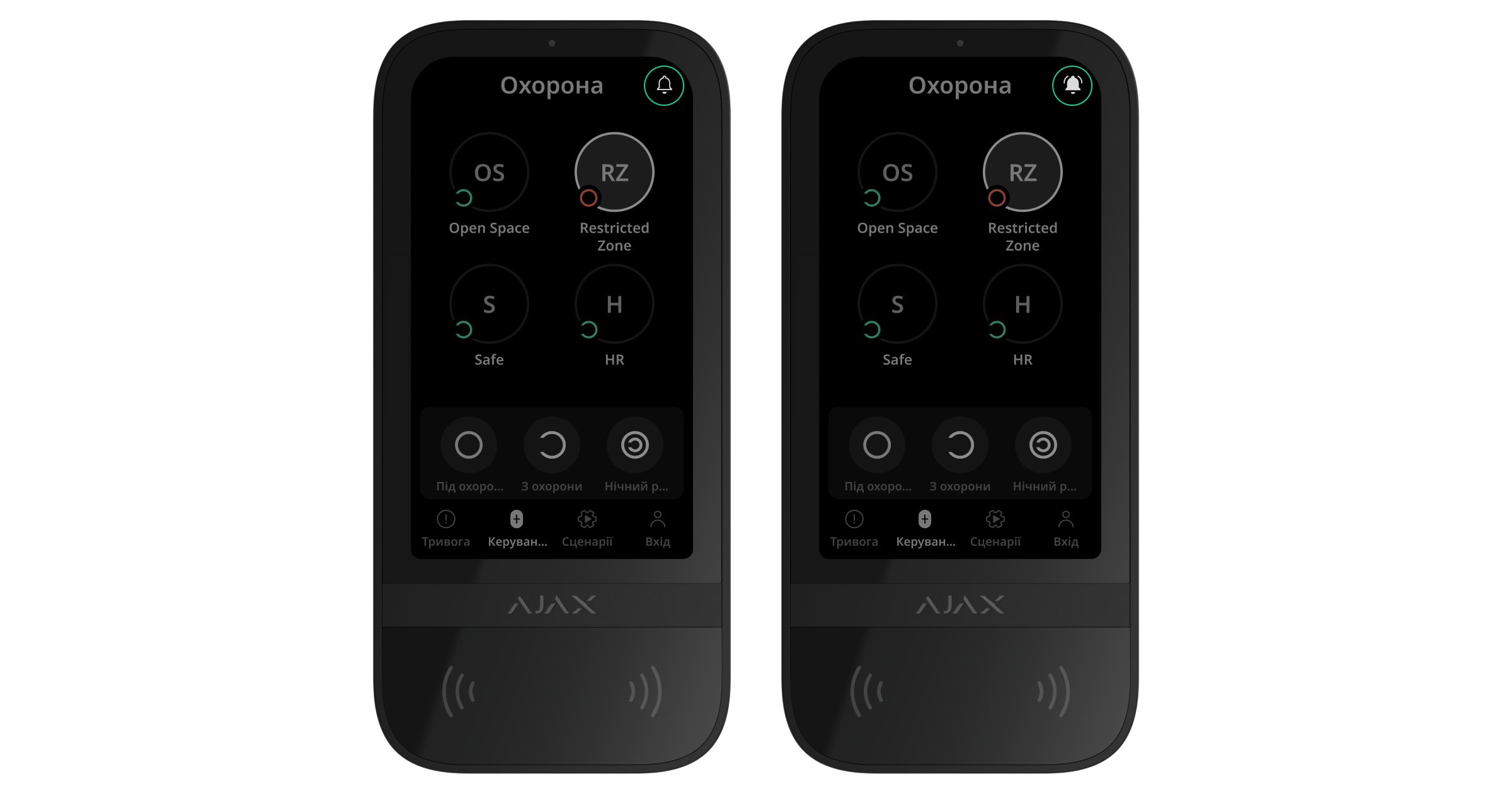
Якщо налаштування виконано правильно, у вкладці Керування у застосунку Ajax зʼявиться іконка дзвоника. Натисніть на неї, щоб увімкнути чи вимкнути звукові сповіщення про відчинення.
Щоб налаштувати керування сповіщеннями про відчинення з дисплея клавіатури:
- Відкрийте застосунок Ajax.
- Перейдіть у вкладку Пристрої .
- Виберіть Superior KeyPad TouchScreen G3 Jeweller і перейдіть у Налаштування .
- Увімкніть опцію Керування сповіщеннями про відчинення з клавіатури.
Якщо налаштування виконано правильно, на дисплеї клавіатури у вкладці Охорона зʼявиться іконка дзвіночка. Натисніть на неї, щоб ввімкнути/вимкнути сповіщення про відчинення.
Налаштування кодів
Щоб встановити код клавіатури та код примусу:
- Перейдіть у вкладку Пристрої у застосунку Ajax.
- Виберіть клавіатуру, для якої потрібно встановити код доступу.
- Перейдіть у Налаштування .
- У меню Параметри доступу виберіть опцію Лише коди клавіатур або Коди клавіатур та користувача.
- Знайдіть меню Код клавіатури і натисніть на нього.
- Задайте код клавіатури. Може містити від чотирьох до шести цифр.
- Натисніть Готово.
- Знайдіть меню Код примусу і натисніть на нього.
- Задайте код примусу. Може містити від чотирьох до шести цифр.
- Натисніть Готово.
Щоб задати персональний код і персональний код примусу:
- Виберіть хаб у застосунку Ajax.
- Перейдіть у меню Налаштування .
- Відкрийте меню Користувачі.
- Знайдіть свій обліковий запис у переліку та натисніть на нього.
- Перейдіть у меню Налаштування кодів доступу.
- Задайте Код користувача. Може містити від чотирьох до шести цифр.
- Натисніть Зберегти.
- Задайте Код примусу. Може містити від чотирьох до шести цифр.
- Натисніть Зберегти.
- Натисніть Назад, щоб зберегти налаштування.
Щоб задати код доступу для користувача, який не має облікового запису:
- Виберіть хаб у застосунку Ajax.
- Перейдіть у меню Налаштування .
- Перейдіть у меню Коди доступу клавіатур.
- Натисніть Додати код. Задайте Імʼя та Код доступу. Може містити від чотирьох до шести цифр.
- Натисніть Додати, щоб зберегти дані.
Щоб задати код примусу для користувача, який не має облікового запису:
- Виберіть меню Коди доступу клавіатур в налаштуваннях хаба.
- Виберіть потрібного незареєстрованого користувача.
- Натисніть Додати код примусу. Задайте код. Може містити від чотирьох до шести цифр.
- Натисніть Готово.
Для незареєстрованих користувачів можна налаштувати рівень доступу до керування режимами охорони. Спочатку увімкніть Режим груп. Потім у налаштуваннях хаба виберіть меню Коди доступу клавіатур, знайдіть потрібного користувача та задайте відповідні параметри в меню Керування охороною.
Тільки PRO-користувач із правами налаштування системи може створювати та налаштовувати коди для ГШР у PRO-застосунках Ajax. Детальну інформацію про налаштування функції наведено в цій статті.
Коди для ГШР підтримують хаби Ajax (окрім пристроїв Hub Jeweller) з версією OS Malevich 2.17 або новішою.
Додавання карток і брелоків
Superior KeyPad TouchScreen G3 Jeweller може працювати з брелоками Tag, картками Pass і сторонніми пристроями, які підтримують технологію DESFire®.
Перш ніж додати сторонні пристрої з підтримкою DESFire® переконайтеся, що вони мають достатньо вільної памʼяті для роботи з новою клавіатурою. Рекомендовано попередньо відформатувати сторонній пристрій.
У цьому розділі наведено інформацію щодо форматування брелоків Tag або карток Pass.
Максимальна кількість пристроїв Pass і Tag, доданих на хаб, залежить від моделі хаба. Додані пристрої Pass і Tag не впливають на загальний ліміт пристроїв на хабі.
| Модель хаба | Кількість пристроїв доступу Tag або Pass |
| Hub 2 (2G) | 50 |
| Hub 2 (4G) | 50 |
| Hub 2 Plus | 200 |
| Superior Hub Hybrid (2G) | 50 |
| Superior Hub Hybrid (4G) | 50 |
| Superior Hub G3 Jeweller | 200 |
| Superior Hub Hybrid 2 | 200 |
| Hub BP Jeweller | 50 |
Як додати Tag або Pass у систему
- Відкрийте застосунок Ajax.
- Виберіть хаб, на який потрібно додати Tag або Pass.
- Перейдіть у вкладку Пристрої .
Переконайтеся, що опцію Зчитування карток/брелоків увімкнено принаймні для однієї клавіатури в системі.
- Натисніть Додати пристрій.
- Виберіть Додати картку/брелок.
- Зазначте тип (Tag або Pass), колір, імʼя пристрою та користувача (якщо необхідно).
- Натисніть Далі. Після цього хаб перейде в режим реєстрації пристроїв.
- Підійдіть до будь-якої сумісної клавіатури з увімкненою опцією Зчитування карток/брелоків та активуйте її.
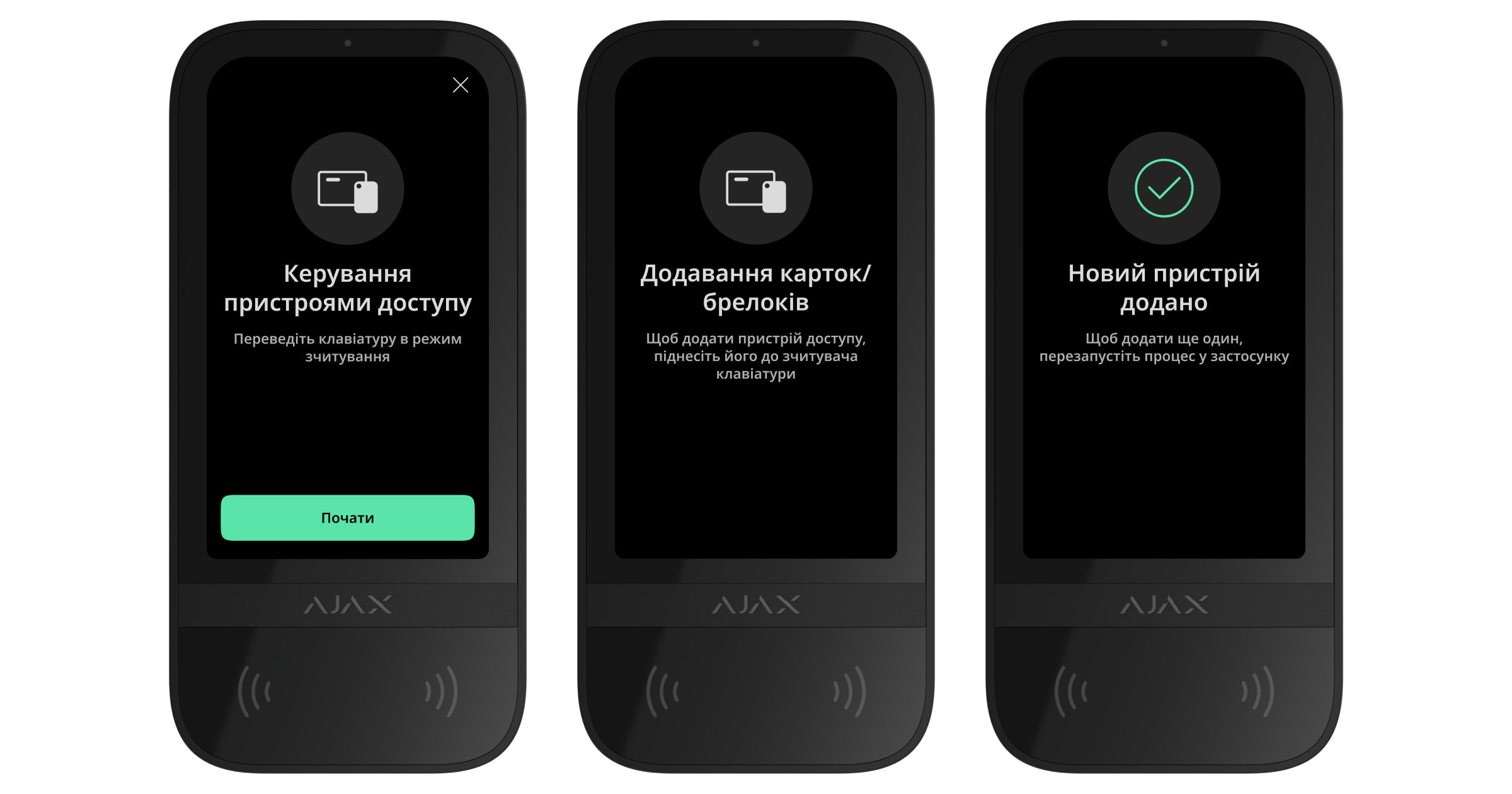
Після активації на дисплеї Superior KeyPad TouchScreen G3 Jeweller зʼявиться екран перемикання клавіатури в режим реєстрації пристроїв доступу. Натисніть кнопку Почати.
Якщо в налаштуваннях клавіатури ввімкнено опцію Завжди увімкнений екран і підʼєднано зовнішнє живлення, екран оновиться автоматично.
Екран перемикання клавіатури в режим реєстрації пристроїв доступу зʼявиться на всіх клавіатурах Superior KeyPad TouchScreen G3 Jeweller у системі. Коли адміністратор або PRO-користувач із правами налаштування системи почне реєстрацію Tag/Pass на одній із клавіатур, екран реєстрації пристроїв доступу зникне на решті клавіатур Superior KeyPad TouchScreen G3 Jeweller у системі.
- Піднесіть Pass або Tag широкою стороною до зчитувача клавіатури на декілька секунд. Зчитувач позначений значками хвиль на корпусі. Після успішного додавання пристрою у застосунку Ajax і на дисплеї клавіатури відобразиться відповідне сповіщення.
Якщо підключення не вдалося, спробуйте ще раз через пʼять секунд. Якщо на хаб вже додано максимальну кількість пристроїв Tag або Pass, то під час спроби додати новий пристрій у застосунку Ajax буде показано відповідне сповіщення.
Пристрої Tag і Pass можуть працювати з декількома хабами одночасно. Максимальна кількість хабів — 13. Якщо брелок або картку вже додано на максимальну кількість хабів, під час спроби підключити їх до нового хаба система надішле відповідне сповіщення. Щоб прив’язати такі брелоки/картки до нового хаба, їх необхідно відформатувати.
Якщо потрібно додати ще один Tag або Pass, натисніть Додати іншу картку/брелок у застосунку. Повторіть кроки 6–9.
Як видалити Tag або Pass з хаба
Форматування видалить усі налаштування та привʼязки брелоків і карток. У цьому випадку відформатовані пристрої Tag і Pass видаляються лише з того хаба, на якому було виконано форматування. Tag або Pass відображатимуться в списку пристроїв інших хабів у застосунку, але їх не можна буде використати для керування режимами охорони. Ці пристрої слід видалити вручну.
- Відкрийте застосунок Ajax.
- Виберіть хаб.
- Перейдіть у вкладку Пристрої .
- Виберіть сумісну клавіатуру зі списку пристроїв.
Переконайтеся, що опцію Зчитування карток/брелоків увімкнено в налаштуваннях клавіатури.
- Перейдіть у налаштування клавіатури, натиснувши іконку .
- Натисніть Форматування карток/брелоків.
- Натисніть Продовжити.
- Підійдіть до будь-якої сумісної клавіатури з увімкненою опцією Зчитування карток/брелоків та активуйте її.
Після активації на дисплеї Superior KeyPad TouchScreen G3 Jeweller зʼявиться екран перемикання клавіатури в режим форматування пристроїв доступу. Натисніть кнопку Почати.
Якщо в налаштуваннях клавіатури ввімкнено опцію Завжди увімкнений екран і підʼєднано зовнішнє живлення, екран оновиться автоматично.
Екран перемикання клавіатури в режим форматування пристроїв доступу зʼявиться на всіх клавіатурах Superior KeyPad TouchScreen G3 Jeweller у системі. Коли адміністратор або PRO-користувач із правами налаштування системи почне форматування Tag/Pass на одній із клавіатур, екран форматування пристроїв доступу зникне на решті клавіатур Superior KeyPad TouchScreen G3 Jeweller у системі.
- Піднесіть Tag або Pass до зчитувача клавіатури на декілька секунд. Зчитувач позначений значками хвиль на корпусі. Після успішного форматування в застосунку Ajax і на дисплеї клавіатури відобразиться відповідне сповіщення. Якщо форматування не вдалося, спробуйте ще раз.
- Якщо потрібно відформатувати ще один пристрій Tag або Pass, натисніть Очистити іншу картку/брелок у застосунку. Повторіть крок 9.
Налаштування Bluetooth
Керувати режимами охорони за допомогою клавіатури Superior KeyPad TouchScreen G3 Jeweller також можна, піднісши смартфон до її сенсора. Керування охороною здійснюється через канал звʼязку Bluetooth. Цей метод зручний, безпечний і швидкий: не потрібно вводити код, підключати телефон до клавіатури чи підносити Tag або Pass, які можна загубити.
Bluetooth-автентифікація доступна лише для користувачів застосунку Ajax Security System.
Як увімкнути Bluetooth-автентифікацію в застосунку
- Додайте Superior KeyPad TouchScreen G3 Jeweller на хаб.
- Увімкніть Bluetooth-сенсор клавіатури:
Пристрої
→ Superior KeyPad TouchScreen G3 Jeweller → Налаштування → Увімкніть опцію Bluetooth. - Натисніть Назад, щоб зберегти налаштування.
Як налаштувати Bluetooth-автентифікацію
- Відкрийте застосунок Ajax Security System і виберіть хаб, на який додано клавіатуру Superior KeyPad TouchScreen G3 Jeweller з увімкненою Bluetooth-автентифікацією. За початкових налаштувань автентифікація за допомогою Bluetooth доступна всім користувачам системи.
Щоб заборонити окремим користувачам автентифікацію через Bluetooth:
- У вкладці Пристрої
 виберіть хаб і перейдіть у його налаштування
  .
. - Перейдіть у меню Користувачі та виберіть потрібного користувача зі списку.
- У розділі Права доступу вимкніть опцію Керування охороною з Bluetooth.
- У вкладці Пристрої
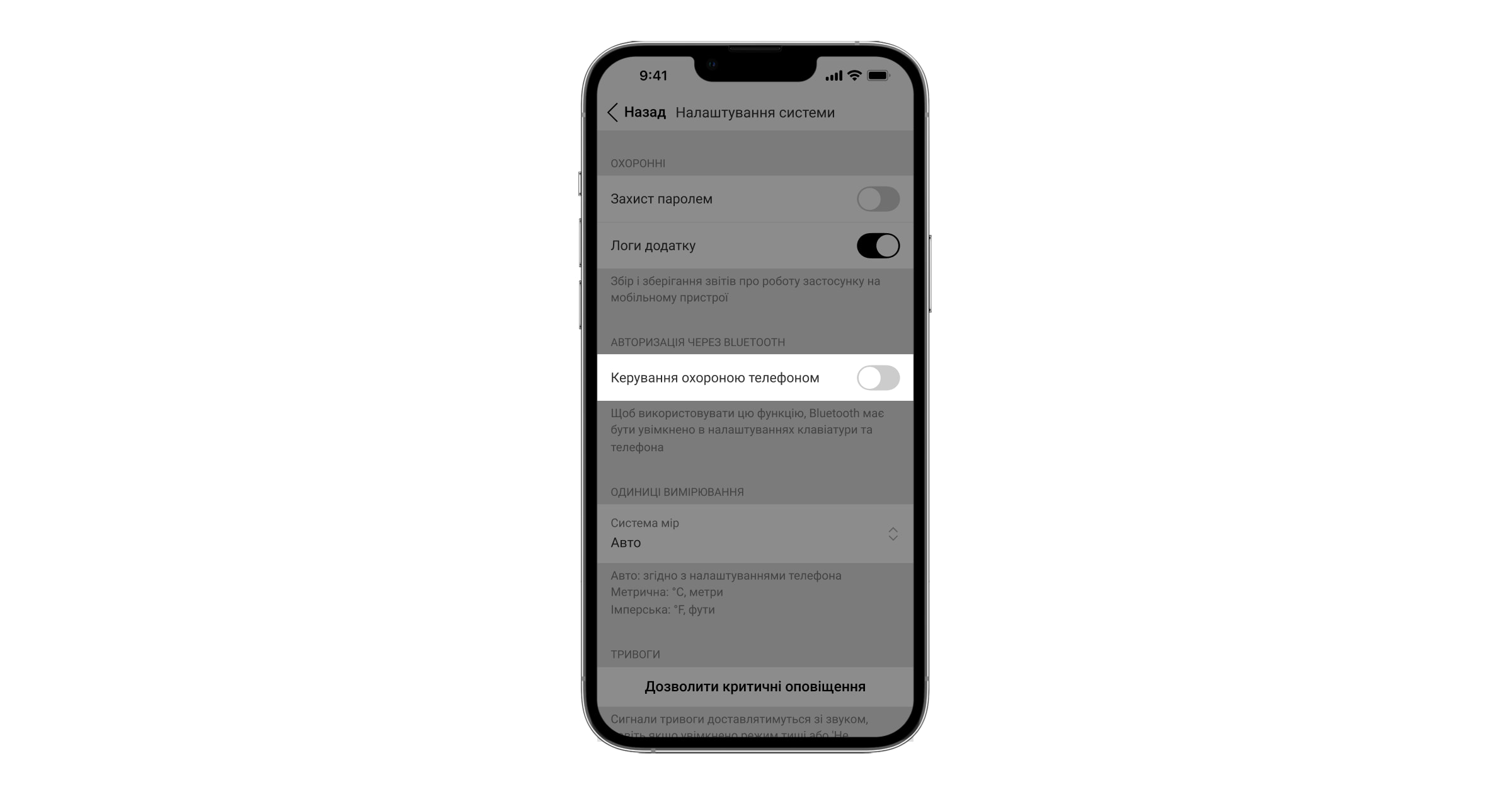
- Надайте застосунку Ajax Security System системний дозвіл на використання Bluetooth, якщо цього не було зроблено раніше. У цьому випадку в Станах Superior KeyPad TouchScreen G3 Jeweller зʼявиться попередження . Якщо натиснути на символ , відкриється вікно з поясненням, що потрібно зробити. Увімкніть опцію Керування охороною телефоном у нижній частині вікна, що відкрилось.
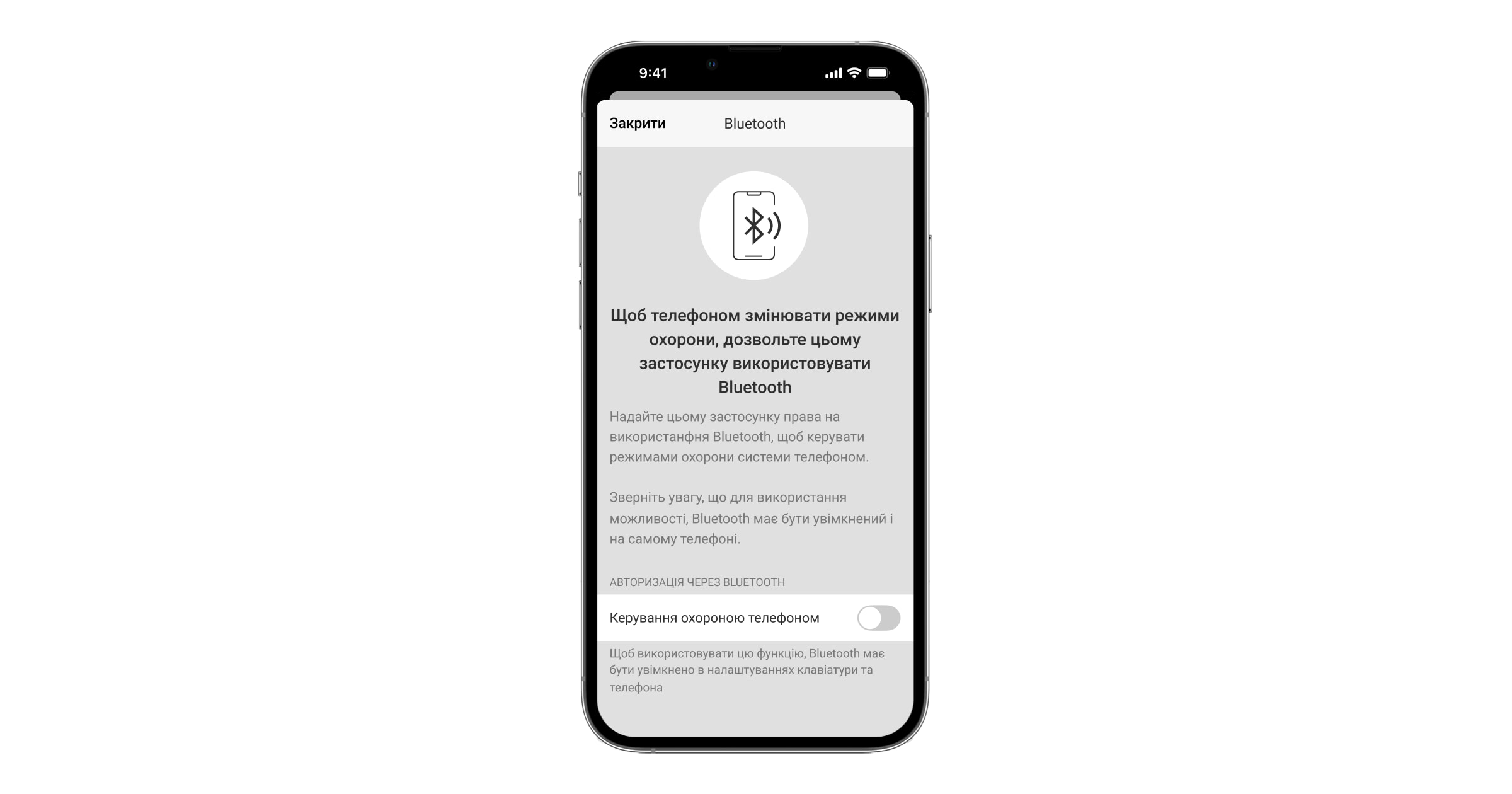
Надайте застосунку дозвіл знаходити пристрої поруч і підключатися до них. Спливне вікно для смартфонів на Android та iOS може відрізнятися.
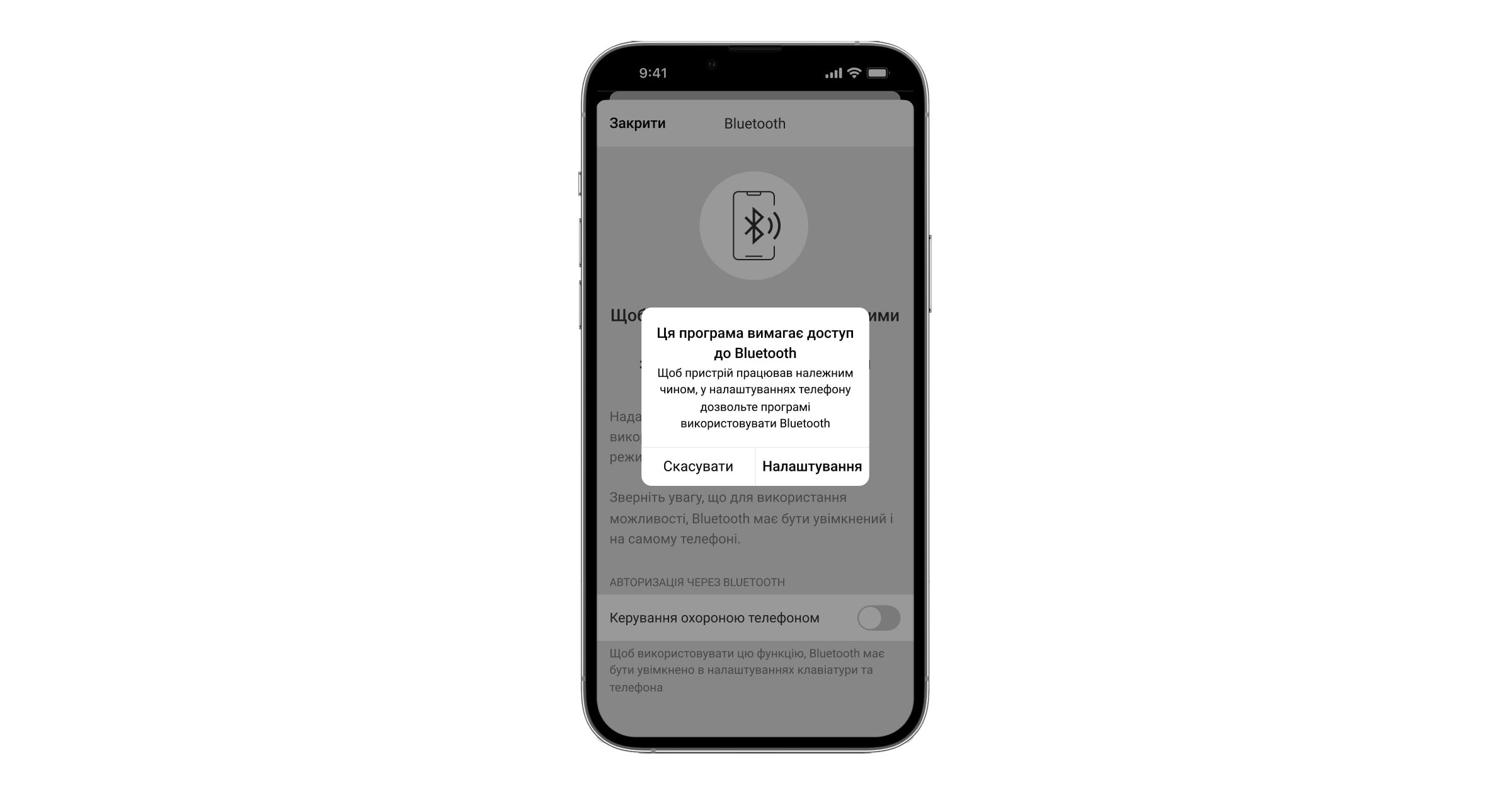
Також опцію Керування охороною телефоном можна ввімкнути в налаштуваннях застосунку:
- У лівому верхньому куті екрана натисніть іконку
 та виберіть пункт Налаштування застосунку.
 - Перейдіть у меню Налаштування системи й увімкніть опцію Керування охороною телефоном.
- У лівому верхньому куті екрана натисніть іконку
- Для стабільної роботи функції автентифікації за допомогою Bluetooth рекомендовано налаштувати Геозони. Якщо в застосунку не активовано Геозони та не надано дозвіл на використання геоданих смартфона, у Станах Superior KeyPad TouchScreen G3 Jeweller зʼявиться попередження . Якщо натиснути на символ , відкриється вікно з поясненням, що потрібно зробити.
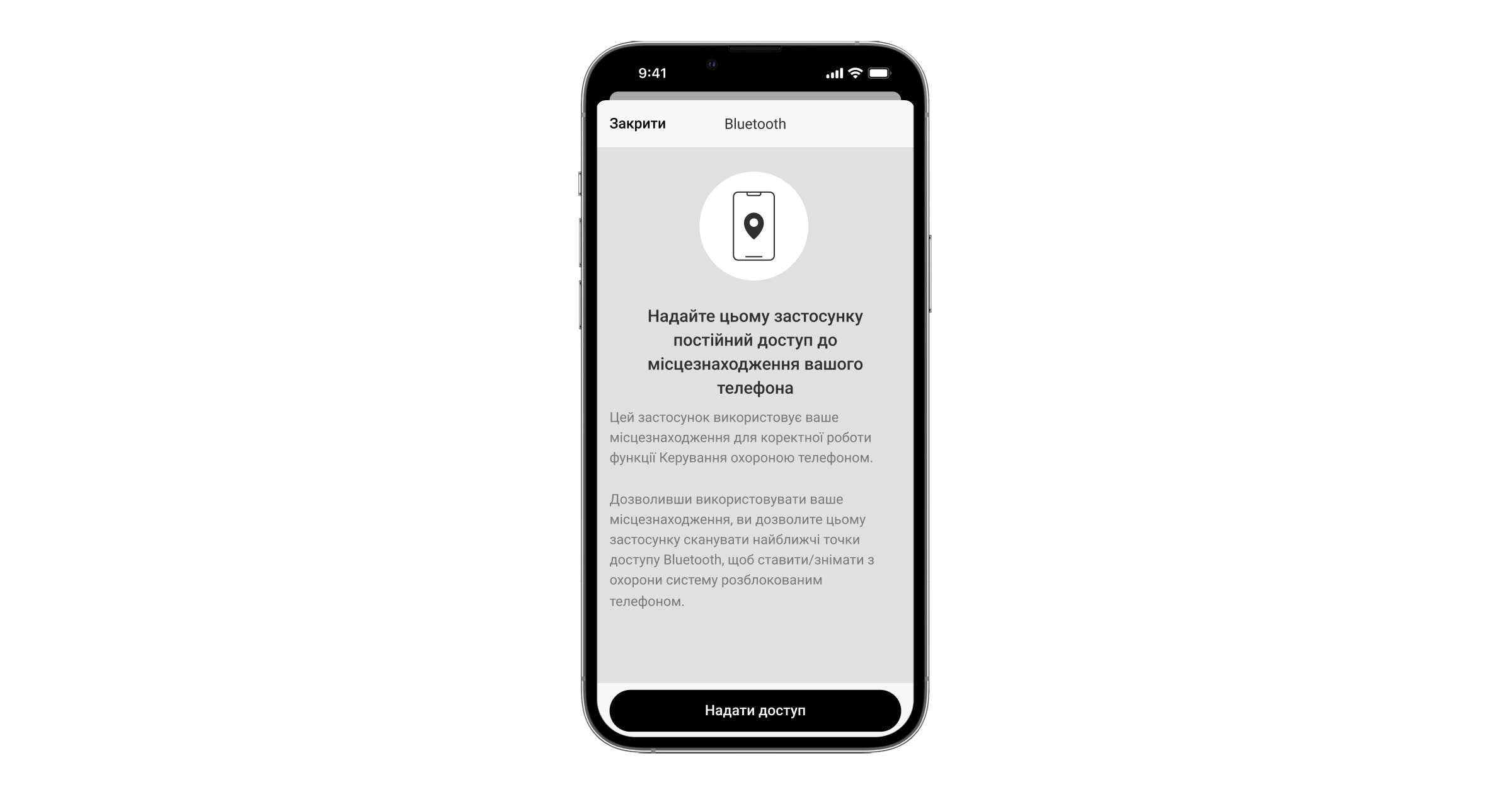
Якщо опцію Геозони вимкнено, Bluetooth-автентифікація може працювати нестабільно. Якщо застосунок перейде в режим сну, потрібно буде його запустити та згорнути.
З увімкненою опцією Геозони керування системою за допомогою Bluetooth стає швидшим. Достатньо розблокувати телефон іі піднести його до сенсора клавіатури.
- Увімкніть опцію Працювати у фоновому режимі для керування охороною по Bluetooth. Для цього перейдіть у Пристрої → Хаб → Налаштування → Геозони.
- Переконайтеся, що на смартфоні ввімкнено Bluetooth. Якщо вимкнено, у Станах клавіатури зʼявиться попередження . Якщо натиснути на символ , відкриється вікно з поясненням, що потрібно зробити.
- Для смартфона на Android увімкніть опцію Повторний запуск застосунку у налаштуваннях застосунку. Для цього у верхньому лівому куті натисніть → Налаштування застосунку → Налаштування системи.
Попередня авторизація
Якщо опцію ввімкнено, доступ до панелі керування та перегляд поточного стану системи неможливі. Щоб розблокувати доступ, користувач повинен пройти автентифікацію: ввести відповідний код або піднести до клавіатури персональний пристрій доступу.
Якщо попередню авторизацію користувача ввімкнено, опція Під охорону без введення коду буде недоступною в налаштуваннях клавіатури.
Пройти автентифікацію можна двома способами:
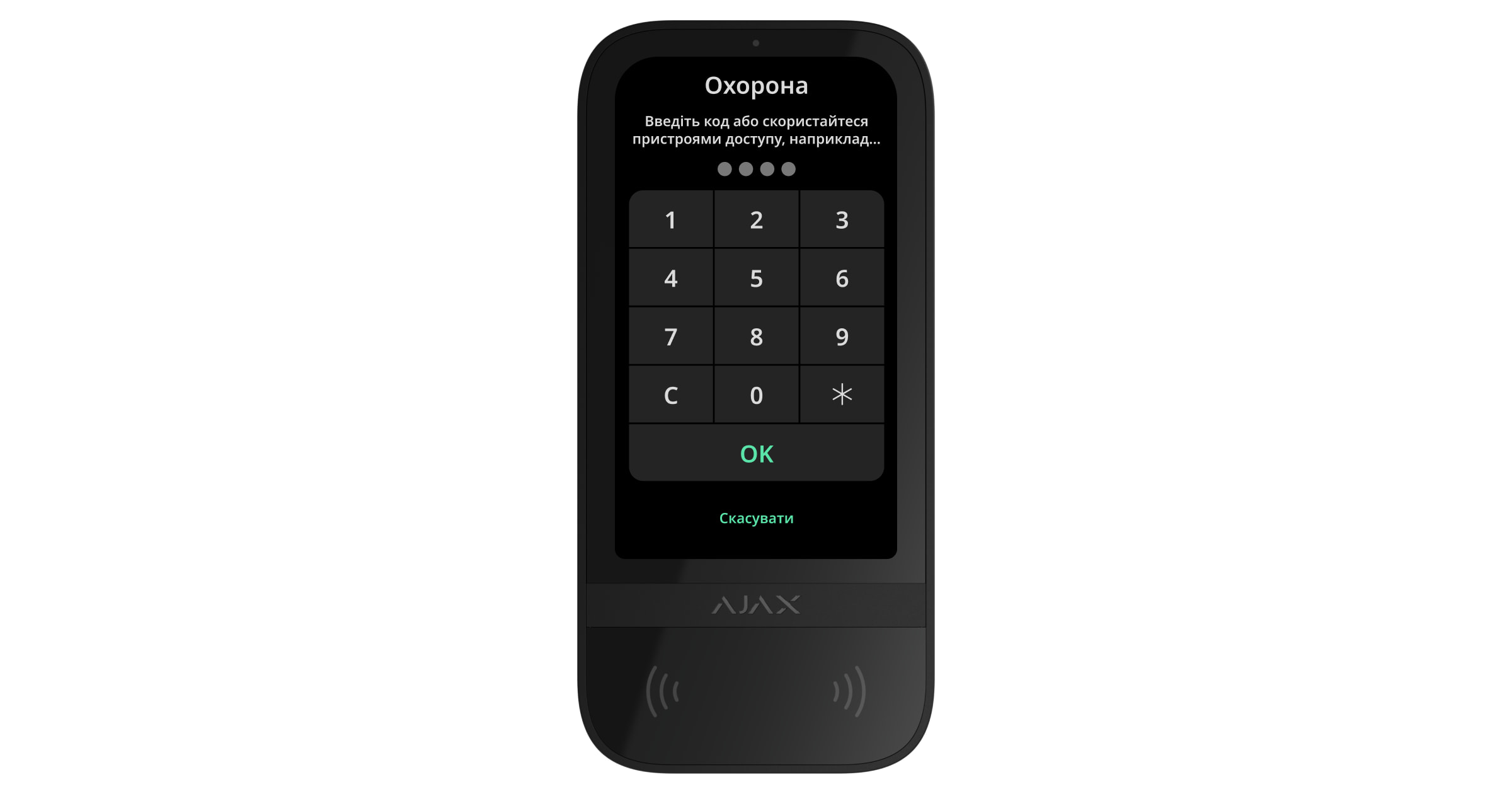
- У вкладці Охорона . Після авторизації користувач побачить спільні групи системи (якщо ввімкнено режим груп). Вони зазначаються в налаштуваннях клавіатури: Керування охороною → Спільні групи. За початкових налаштувань усі групи системи є спільними.
- У вкладці Вхід
 . Після авторизації користувач побачить доступні для нього групи, які були приховані у списку спільних груп.
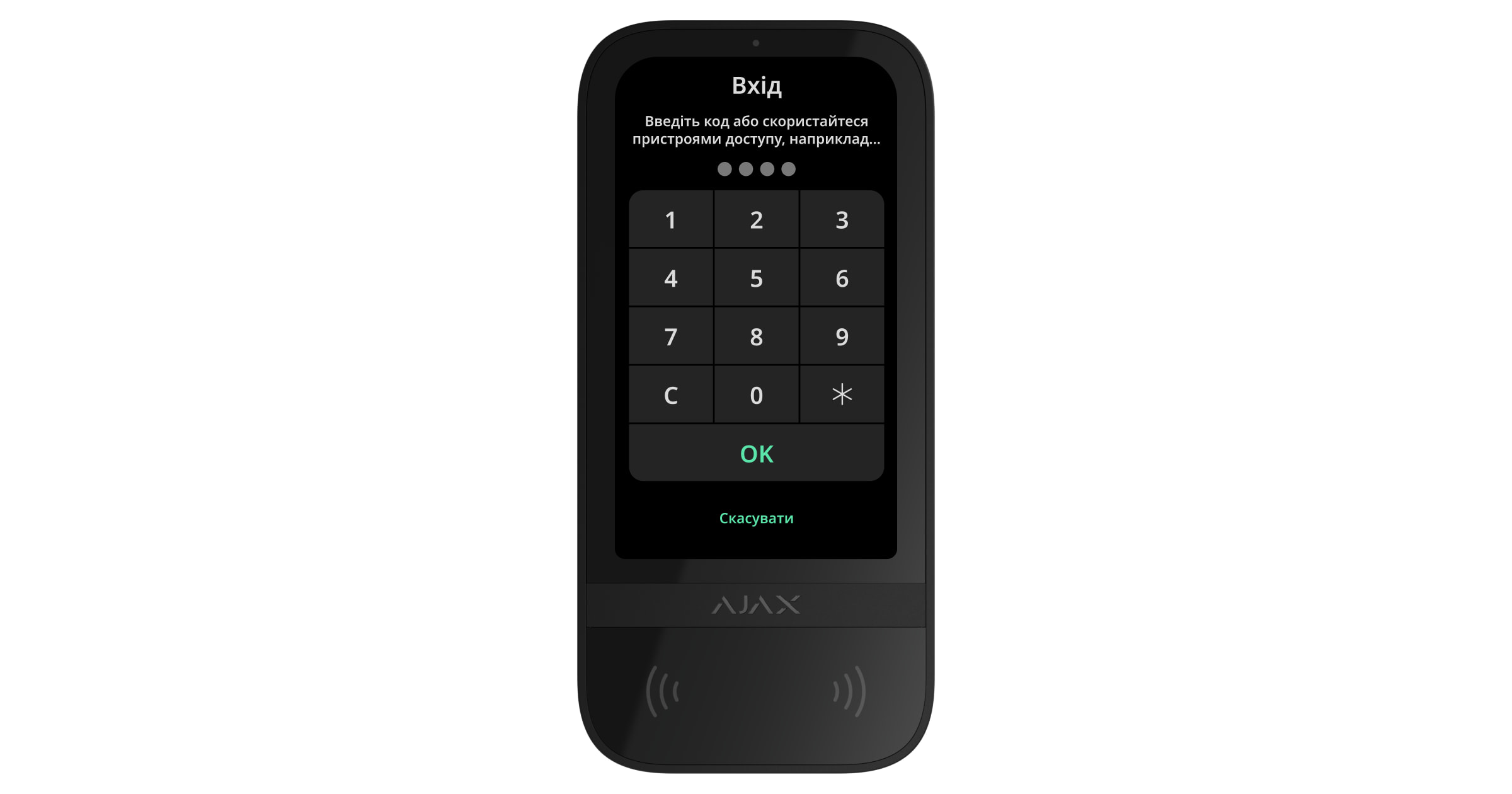
Якщо дисплей клавіатури залишається неактивним протягом 10 секунд після авторизації, він перемикається на початковий екран. Потрібно повторно ввести код або піднести пристрій доступу, щоб керувати системою за допомогою Superior KeyPad TouchScreen G3 Jeweller.
- Введіть код клавіатури або код примусу (якщо необхідно).
- Натисніть OK.
Наприклад: 1234 → OK.
Неправильно введені цифри можна скинути кнопкою  .
.
- Введіть ідентифікатор користувача.
- Натисніть
 .
. - Введіть персональний код або персональний код примусу (якщо необхідно).
- Натисніть OK.
Наприклад: 4 → → 1234 → OK.
- Введіть код доступу або код примусу (якщо необхідно) незареєстрованого користувача.
- Натисніть OK.
Наприклад: 1234 → OK.
- Введіть Код для ГШР.
- Натисніть OK.
Наприклад: 1234 → OK.
Піднесіть авторизований пристрій доступу Tag або Pass до зчитувача клавіатури. Зчитувач позначений значками хвиль на корпусі. У цьому розділі описаний процес додавання карток/брелоків у систему.
Піднесіть авторизований смартфон з увімкненою функцією Bluetooth і розблокованим екраном до зчитувача клавіатури. Зчитувач позначений значками хвиль на корпусі. В цьому розділі описаний процес налаштування Bluetooth для клавіатури.
Керування режимами охорони
За допомогою кодів, пристроїв Tag/Pass та смартфонів можна керувати Нічним режимом та охороню всього обʼєкта або окремих груп. Користувач або PRO з правами налаштування системи може задавати коди доступу. У цьому розділі наведено інформацію про те, як додати Tag або Pass на хаб. Для керування режимами охорони за допомогою смартфона необхідно попередньо задати потрібні параметри Bluetooth у налаштуваннях клавіатури. Увімкніть Bluetooth і геолокацію на смартфоні та розблокуйте екран.
Якщо протягом однієї хвилини тричі поспіль введено неправильний код або використано неверифіковані пристрої доступу, клавіатура Superior KeyPad TouchScreen G3 Jeweller блокується на заданий у налаштуваннях час. У такому разі користувачі та ПЦС отримають відповідні сповіщення. Користувач або PRO з правами налаштування системи може розблокувати Superior KeyPad TouchScreen G3 Jeweller у застосунку Ajax.
Якщо Режим груп вимкнений, поточний режим охорони системи позначається відповідною іконкою на дисплеї клавіатури:
 — встановити під охорону.
 — зняти з охорони.
 — Нічний режим.
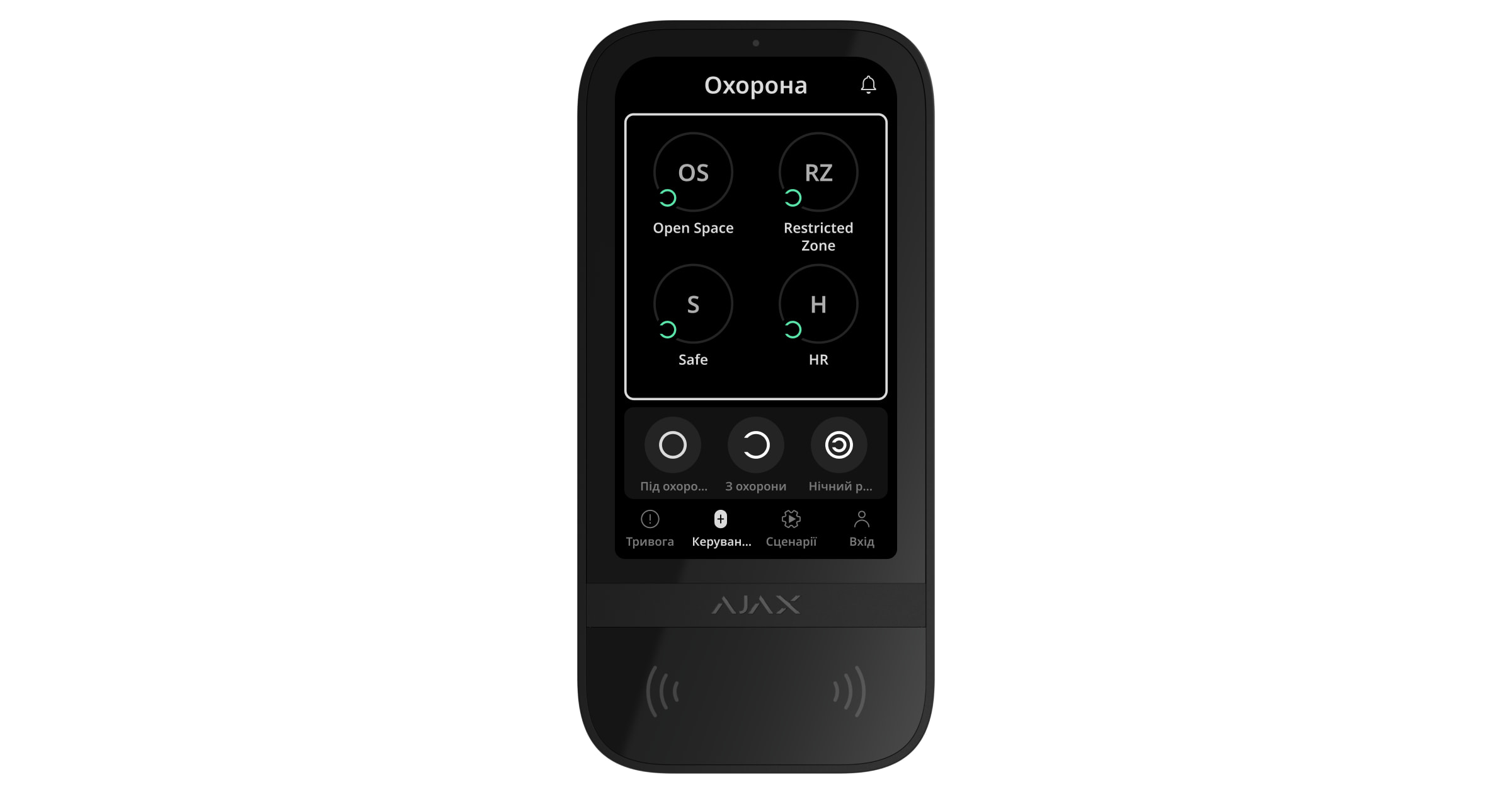
Якщо Режим груп увімкнено, на дисплеї відображається режим охорони окремо для кожної групи. Якщо кнопку групи виділено білим контуром і позначено іконкою , це означає, що групу встановлено під охорону. Якщо кнопку групи виділено сірим контуром і позначено іконкою , це означає, що групу знято з охорони.
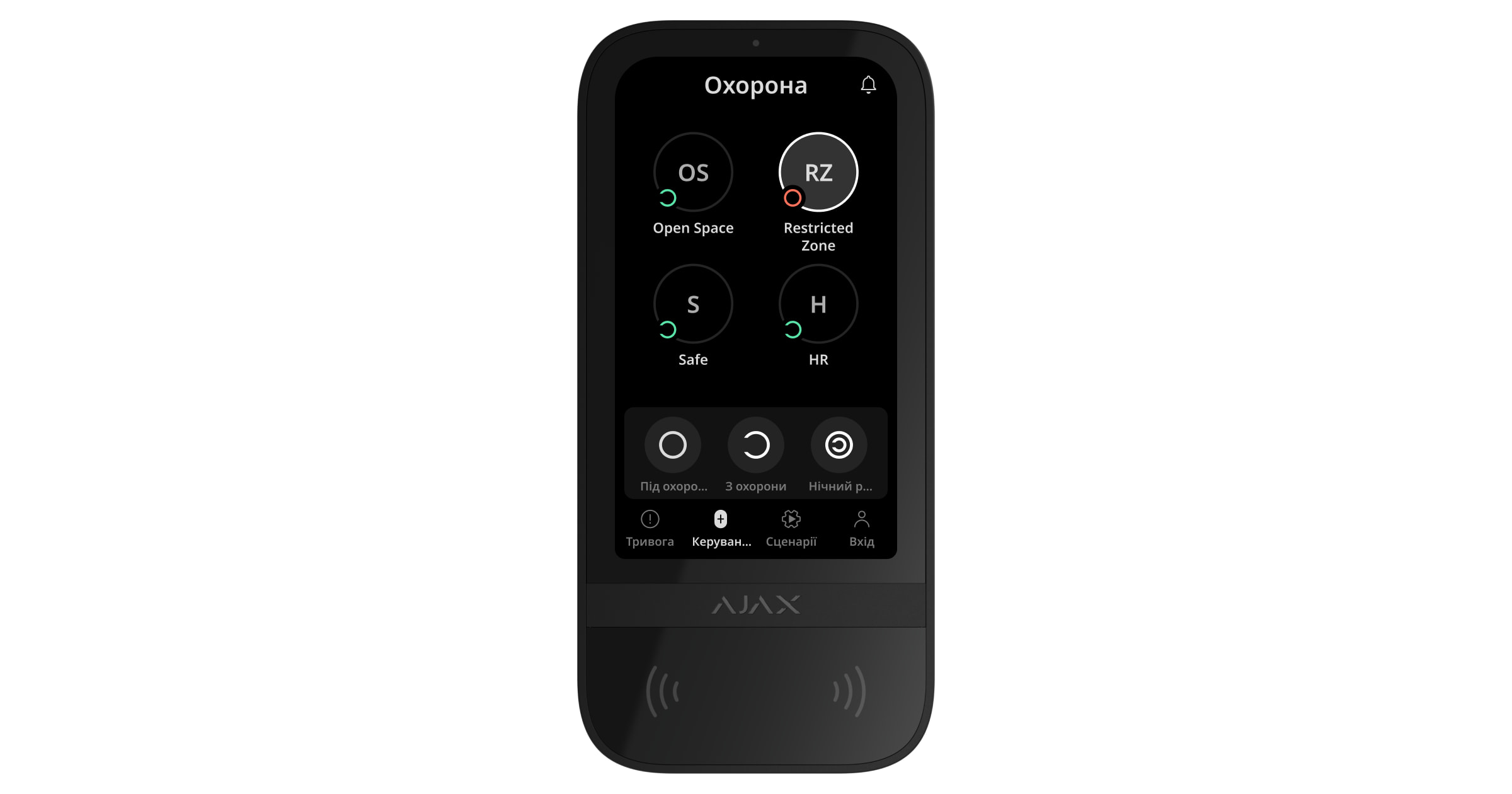
У Нічному режимі кнопки груп відображаються в білому квадраті на дисплеї клавіатури.
Якщо використовується персональний код, код доступу, Tag/Pass або смартфон, імʼя користувача, який змінив режим охорони, відображається у стрічці подій хаба та у списку сповіщень. Якщо використовується загальний код, відображається імʼя клавіатури, з якої було змінено режим охорони.
Послідовність дій для зміни режиму охорони за допомогою клавіатури залежить від того, чи ввімкнено опцію попередньої авторизації користувача в налаштуваннях Superior KeyPad TouchScreen G3 Jeweller.
Якщо попередню авторизацію ввімкнено
- Активуйте клавіатуру, наблизившись до неї або провівши перед сенсором рукою. Виконайте попередню авторизацію.
- У вкладці Охорона натисніть кнопку Під охорону / З охорони / Нічний режим .
- Активуйте клавіатуру, наблизившись до неї або провівши перед сенсором рукою. Виконайте попередню авторизацію.
- У вкладці Охорона натисніть на групи, для яких потрібно змінити режим охорони.
Після автентифікації у вкладці Охорона будуть доступні спільні групи клавіатури. Якщо натиснути кнопку Під охорону / З охорони / Нічний режим на дисплеї клавіатури, режим охорони зміниться лише для спільних груп клавіатури.
Щоб змінити режим охорони груп, які доступні користувачу, слід пройти автентифікацію через вкладку Вхід .
Щоб зняти систему з охорони за допомогою коду примусу:
- Активуйте клавіатуру, наблизившись до неї або провівши перед сенсором рукою. Виконайте попередню авторизацію, увівши відповідний код примусу.
- У вкладці Охорона натисніть кнопку З охорони .
Якщо попередню авторизацію вимкнено
- Активуйте клавіатуру, наблизившись до неї або провівши перед сенсором рукою.
- У вкладці Охорона натисніть кнопку Під охорону / З охорони / Нічний режим .
- Введіть відповідний код, піднесіть Tag/Pass або смартфон.
- Активуйте клавіатуру, наблизившись до неї або провівши перед сенсором рукою.
- У вкладці Охорона натисніть на групи, для яких потрібно змінити режим охорони.
- Введіть відповідний код, піднесіть Tag/Pass або смартфон.
- Щоб змінити режим охорони груп, які доступні користувачу, спочатку необхідно пройти автентифікацію через вкладку Вхід з використанням коду, брелока/картки або смартфона. Натисніть на потрібні групи, щоб змінити їхній режим охорони.
Якщо на клавіатурі натиснути кнопку Під охорону / З охорони / Нічний режим , режим охорони зміниться для всіх відображених груп.
Щоб зняти систему з охорони за допомогою коду примусу:
- Активуйте клавіатуру, наблизившись до неї або провівши перед сенсором рукою.
- У вкладці Охорона натисніть кнопку З охорони .
- Введіть відповідний код примусу.
Приклад введення кодів
| Код | Приклад | Примітка |
|
Код клавіатури Код примусу клавіатури |
1234 → OK | Неправильно введені цифри можна скинути кнопкою  . . |
|
Код користувача Код примусу користувача |
2 → → 1234 → OK |
Спочатку потрібно ввести ідентифікатор користувача та натиснути кнопку Неправильно введені цифри можна скинути кнопкою |
|
Код для незареєстрованого користувача Код примусу для незареєстрованого користувача |
1234 → OK | Неправильно введені цифри можна скинути кнопкою . |
| Код для ГШР | 1234 → OK | Неправильно введені цифри можна скинути кнопкою . |
Легке керування охороною
Опція Легке керування охороною дає змогу змінювати режим охорони на протилежний за допомогою Tag/Pass або смартфона. Підтверджувати дію кнопками Під охорону чи З охорони не потрібно. Опція активується в налаштуваннях клавіатури.
Щоб змінити режим охорони на протилежний
- Активуйте клавіатуру, наблизившись до неї або провівши перед сенсором рукою. У разі потреби виконайте попередню авторизацію.
- Піднесіть Tag/Pass або смартфон.
Двоетапне встановлення під охорону
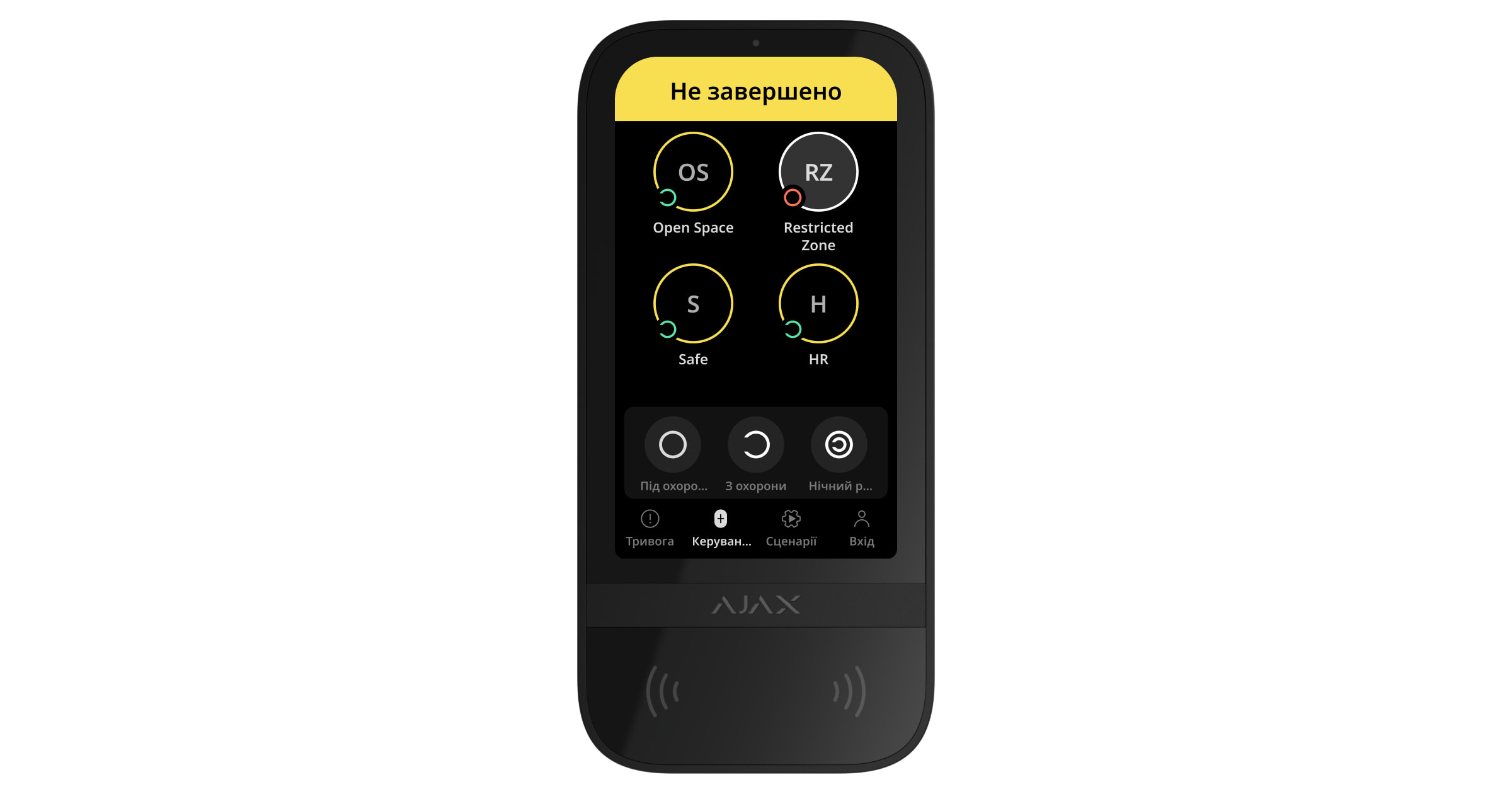
Клавіатуру Superior KeyPad TouchScreen G3 Jeweller можна використовувати для двоетапного встановлення під охорону, проте лише як пристрій першого етапу. Двоетапний процес встановлення під охорону за допомогою Tag, Pass або смартфона подібний до використання персонального чи загального коду на клавіатурі.
Користувачі системи можуть бачити на дисплеї клавіатури, що процес встановлення під охорону розпочався або не завершився. Якщо режим груп активовано, колір кнопок груп залежить від поточного стану:
- Сірий — знято з охорони, процес встановлення під охорону не розпочато.
- Зелений — процес встановлення під охорону розпочато.
- Жовтий — процес встановлення під охорону не завершено.
- Білий — встановлено під охорону.
Керування сценаріями за допомогою клавіатури
Superior KeyPad TouchScreen G3 Jeweller дає змогу створити до шести сценаріїв двох типів. За допомогою опції Сценарій із заданою дією можна керувати одним або кількома пристроями автоматизації та Ajax WaterStop Jeweller. Опція Керування пристроєм дає змогу контролювати стан одного пристрою автоматизації або Ajax WaterStop Jeweller з вкладки Сценарії.
- Відкрийте застосунок Ajax. Виберіть хаб, на який додано Superior KeyPad TouchScreen G3 Jeweller і принаймні один пристрій автоматизації. Якщо необхідно, додайте ще один пристрій.
- Перейдіть у вкладку Пристрої .
- Виберіть Superior KeyPad TouchScreen G3 Jeweller у списку та перейдіть у меню Налаштування .
- Перейдіть у меню Сценарії автоматизації. Увімкніть опцію Керування сценаріями.
- Перейдіть у меню Сценарії для клавіатури.
- Натисніть Створити сценарій.
- Виберіть Сценарій із заданою дією.
- Виберіть один або декілька пристроїв автоматизації. Натисніть Далі.
- У полі Імʼя введіть назву сценарію.
- Виберіть дію пристрою під час виконання сценарію.
- Натисніть Зберегти.
- Натисніть Назад, щоб повернутися в меню Сценарії автоматизації.
- Якщо необхідно, увімкніть опцію Попередня авторизація.
Створені сценарії відображаються в застосунку: Superior KeyPad TouchScreen G3 Jeweller → Налаштування → Сценарії автоматизації → Сценарії для клавіатури. Сценарії можна вимкнути, змінити налаштування або видалити в будь-який момент.
Щоб видалити сценарій:
- Перейдіть у Налаштування Superior KeyPad TouchScreen G3 Jeweller.
- Перейдіть у меню Сценарії автоматизації → Сценарії для клавіатури.
- Виберіть сценарій, який необхідно видалити.
- Натисніть Далі.
- Натисніть Видалити сценарій.
Якщо опцію Попередня авторизація ввімкнено, користувач зможе переглядати сценарії автоматизації й керувати ними лише після проходження автентифікації. Для цього перейдіть у вкладку Сценарії , введіть код або піднесіть до клавіатури персональний пристрій доступу.
Для виконання сценарію натисніть відповідну кнопку у вкладці Сценарії .
На дисплеї Superior KeyPad TouchScreen G3 Jeweller показуються лише сценарії, які було активовано в налаштуваннях клавіатури.
Індикація
Superior KeyPad TouchScreen G3 Jeweller може інформувати про тривоги, затримки на вхід/вихід, поточний режим охорони, несправності й інші стани за допомогою:
- дисплея;
- логотипа зі світлодіодним індикатором;
- вбудованого зумера.
Індикація Superior KeyPad TouchScreen G3 Jeweller відображається на дисплеї, коли він активний. Іконки, які інформують про певні стани системи або клавіатури, відображаються у верхній частині вкладки Охорона . Наприклад, вони можуть повідомляти про пожежну тривогу, відновлення системи після тривоги та відчинення дверей. Інформація про стан системи оновиться, навіть якщо режим охорони було змінено за допомогою іншого пристрою, як-от брелока чи іншої клавіатури, або в застосунку.
| Подія | Індикація | Примітка |
| Тривога | Вбудований зумер видає звуковий сигнал. |
Якщо ввімкнено опцію Активувати сирену на клавіатурі, якщо в системі зафіксовано тривогу. Тривалість звукового сигналу залежить від налаштувань клавіатури. |
| У системі під охороною виявлено тривогу | Світлодіодний індикатор блискає двічі що три секунди, доки систему не буде знято з охорони. |
Щоб активувати, потрібно ввімкнути в налаштуваннях хаба опцію Індикація після тривоги. Виберіть Superior KeyPad TouchScreen G3 Jeweller як пристрій, який інформуватиме про тривоги інших пристроїв. Індикація вмикається після того, як вбудований зумер відтворить сигнал тривоги повністю. |
| Ввімкнення пристрою / завантаження оновлених налаштувань системи на клавіатуру | На дисплеї під час завантаження даних відображається відповідне сповіщення. | |
| Вимкнення пристрою | Світлодіодний індикатор загоряється на одну секунду, потім блискає тричі. | |
| Систему або групу встановлено під охорону | Вбудований зумер видає короткий звуковий сигнал. | Якщо ввімкнено опцію Встановлення/зняття з охорони у налаштуваннях сповіщень клавіатури. |
| Систему або групу встановлено в Нічний режим | Вбудований зумер видає короткий звуковий сигнал. | Якщо ввімкнено опцію Увімкнення/вимкнення Нічного режиму у налаштуваннях сповіщень клавіатури. |
| Систему знято з охорони |
Вбудований зумер видає два короткі звукові сигнали. Світлодіодний індикатор постійно світиться зеленим, якщо підʼєднано зовнішнє живлення. |
Якщо ввімкнено опцію Встановлення/зняття з охорони у налаштуваннях сповіщень клавіатури. |
| Систему встановлено під охорону |
Світлодіодний індикатор блискає червоним що три секунди, якщо зовнішнє живлення не підʼєднано. Світлодіодний індикатор постійно світиться червоним, якщо підʼєднано зовнішнє живлення. |
Якщо ввімкнено опцію Індикація режиму охорони у налаштуваннях екрана клавіатури. Індикація вмикається, коли клавіатура переходить у режим сну (дисплей гасне). |
| Введено неправильний код |
На дисплеї зʼявляється відповідне сповіщення. Вбудований зумер видає короткий звуковий сигнал (якщо налаштовано). |
Гучність звукового сигналу залежить від налаштувань гучності кнопок. |
| Помилка під час додавання картки/брелока |
На дисплеї зʼявляється відповідне сповіщення. Світлодіодний індикатор блискає червоним один раз. Вбудований зумер видає довгий звуковий сигнал. |
Гучність звукового сигналу залежить від налаштувань гучності кнопок. |
| Картку/брелок успішно додано |
На дисплеї зʼявляється відповідне сповіщення. Вбудований зумер видає короткий звуковий сигнал. |
Гучність звукового сигналу залежить від налаштувань гучності кнопок. |
| Батарея розряджена | Світлодіодний індикатор плавно загоряється та гасне в разі спрацювання кнопки тампера, тривоги або зміни режиму охорони системи (якщо індикацію ввімкнено). | |
| Спрацювання кнопки тампера | Світлодіодний індикатор світиться червоним одну секунду. | |
| Тест рівня сигналу Jeweller/Wings | Світлодіодний індикатор світиться зеленим впродовж тесту. | Вмикається після запуску відповідного тесту в налаштуваннях клавіатури. |
| Оновлення прошивки | Світлодіодний індикатор періодично світиться зеленим під час оновлення прошивки. | Вмикається після запуску оновлення прошивки у Станах клавіатури. |
| Глушіння синхронної пожежної тривоги |
На дисплеї зʼявляється відповідне сповіщення. Вбудований зумер видає звуковий сигнал. |
|
| Клавіатуру вимкнено | На дисплеї зʼявляється відповідне сповіщення. | Якщо вибрано значення Повністю для налаштування Примусове вимкнення або Вимкнення до зняття з охорони клавіатури. |
| Потрібно відновити систему | На дисплеї зʼявляється відповідний екран для відновлення або надсилання запиту на відновлення системи після тривоги. |
У системі необхідно налаштувати функцію Відновлення після тривоги. Екран зʼявляється під час встановлення під охорону або увімкнення Нічного режиму, якщо раніше в системі було активовано тривогу чи виявлено несправність. Відновити систему може адміністратор або PRO-користувач із правами налаштування системи. Решта користувачів можуть надіслати запит на відновлення. |
| Відлік затримки на вхід/вихід (якщо увімкнено опцію Сповіщення про затримки) |
Світлодіодний індикатор вмикається разом зі звуковим сигналом, якщо увімкнено опцію Прискорений сигнал затримок. | Світлодіодний індикатор світиться червоним кольором для затримок на вхід і зеленим — для затримок на вихід. |
Звукові сигнали про несправності
Superior KeyPad TouchScreen G3 Jeweller може оповіщати користувачів системи про втрату звʼязку пристроїв із хабом або низький заряд батареї звуковим сигналом або світлодіодною індикацією. Інформація про несправності відображатиметься у стрічці подій, SMS-повідомленнях або пуш-сповіщеннях.
Активувати звукові сигнали про несправності можна в PRO-застосунках Ajax:
- У вкладці Пристрої виберіть хаб і перейдіть у його налаштування :
Виберіть Сервісні → Звуки тривог і несправностей.
- Увімкніть опції Коли будь-який пристрій розрядився та Коли будь-який пристрій поза мережею.
- Натисніть Назад, щоб зберегти налаштування.
| Подія | Індикація | Примітка |
| Якщо будь-який пристрій втратив звʼязок із хабом |
Два короткі звукові сигнали, світлодіодний індикатор блискає двічі. Звуковий сигнал повторюється щохвилини, поки не буде відновлено звʼязок усіх пристроїв із хабом. |
Користувачі можуть відкласти звукове оповіщення на 12 годин. |
| Якщо клавіатура Superior KeyPad TouchScreen G3 Jeweller втратила звʼязок із хабом |
Два короткі звукові сигнали, світлодіодний індикатор блискає двічі. Сигнал лунає раз на хвилину, поки клавіатура в системі не підключиться до мережі. |
Відкласти звукове оповіщення неможливо. |
| Якщо батарея будь-якого пристрою розряджена |
Три короткі звукові сигнали, світлодіодний індикатор блискає тричі. Сигнал лунає раз на хвилину, поки заряд батареї не буде відновлено або батарею не буде замінено. |
Користувачі можуть відкласти звукове оповіщення на чотири години. |
Звукові сигнали про несправності лунають після вимкнення індикації клавіатури. Якщо в системі виникає кілька несправностей, клавіатура спочатку повідомить про втрату звʼязку з хабом.
Тестування працездатності
У системі Ajax передбачено декілька тестів, щоб правильно вибрати місце встановлення пристроїв. Тести починається не одразу. Проте час очікування не перевищує тривалість одного інтервалу опитування пристрою. Інтервал опитування можна перевірити та встановити в налаштуваннях хаба (Хаб → Налаштування → Jeweller або Jeweller/Fibra).
Щоб запустити тестування пристрою, у застосунку Ajax:
- Виберіть потрібний простір.
- Перейдіть у вкладку Пристрої .
- Вибрати Superior KeyPad TouchScreen G3 Jeweller у списку.
- Перейдіть у Налаштування .
- Виберіть тест:
- Запустіть і проведіть тестування.
Вибір місця встановлення
Пристрій призначений для використання лише в приміщенні.
Під час вибору місця встановлення пристрою враховуйте чинники, що впливають на його роботу:
- Рівень сигналу Jeweller і Wings.
- Відстань між клавіатурою і хабом (або ретранслятором радіосигналу).
- Наявність перешкод для проходження радіосигналу, як-от стін, міжповерхових перекриттів або габаритних об’єктів, розташованих у приміщенні.
Дотримуйтеся цих рекомендацій на етапі розробки проєкту системи безпеки для об’єкта. Проєктувати та встановлювати систему безпеки мають професіонали. Перелік рекомендованих партнерів доступний за посиланням.
Superior KeyPad TouchScreen G3 Jeweller найкраще встановлювати в приміщенні біля входу. Це дає змогу знімати систему з охорони до закінчення часу затримки на вхід і швидко встановлювати систему під охорону після виходу з приміщення.
Рекомендовано встановлювати клавіатуру на висоті 4,3–4,9 фута. Монтаж клавіатури слід виконувати на рівній вертикальній поверхні, щоб забезпечити надійне кріплення та уникнути хибних тривог тампера.
Рівень сигналу
Рівень сигналу Jeweller і Wings визначається кількістю недоставлених або пошкоджених пакетів даних за певний проміжок часу. Про рівень сигналу повідомляє іконка у вкладці Пристрої :
- Три поділки — відмінний рівень сигналу.
- Дві поділки — достатній рівень сигналу.
- Одна поділка — низький рівень сигналу; стабільну роботу не гарантовано.
- Перекреслена іконка — сигнал відсутній.
Перевіряйте рівень сигналу Jeweller та Wings перед встановленням. Якщо рівень сигналу показує одну поділку або сигнал відсутній, стабільну роботу пристрою не гарантовано. Спробуйте перемістити пристрій: зміна положення навіть на 7,9 дюйма може значно поліпшити рівень сигналу. Якщо після переміщення сигнал залишається низьким або нестабільним, використовуйте ретранслятор радіосигналу ReX 2 Jeweller. Клавіатура Superior KeyPad TouchScreen G3 Jeweller несумісна з ретрансляторами радіосигналу ReX Jeweller.
Де не можна встановлювати клавіатуру
- На вулиці. Це може призвести до виходу клавіатури з ладу.
- У місцях, де роботі з клавіатурою можуть заважати предмети одягу (наприклад, поруч із вішалкою), силові або Ethernet-кабелі. Це може призвести до хибних спрацювань клавіатури.
- Поблизу металевих предметів і дзеркал, оскільки вони спричиняють ослаблення й екранування сигналу.
- У приміщеннях із рівнями вологості й температури, що виходять за допустимі межі. Це може призвести до пошкодження клавіатури.
- На відстані ближче ніж 3,3 фута до хаба або ретранслятора радіосигналу. Це може призвести до втрати зв’язку з клавіатурою.
- У місцях із низьким або нестабільним рівнем сигналу. Це може призвести до втрати зв’язку з хабом.
- Поблизу датчиків розбиття скла. Звук вбудованого зумера може активувати тривогу.
- У місцях, де звуковий сигнал пристрою може бути заглушений, як-от у шафі або за щільними шторами.
Встановлення
Перед монтажем Superior KeyPad TouchScreen G3 Jeweller переконайтеся, що вибрали оптимальне місце встановлення, яке відповідає умовам цієї інструкції.
Щоб встановити клавіатуру:
- Зніміть кріпильну панель SmartBracket із клавіатури. Для цього викрутіть утримувальний гвинт і посуньте кріпильну панель вниз.
- Закріпіть панель SmartBracket двостороннім скотчем у вибраному місці встановлення.
Використовуйте двосторонній скотч тільки для тимчасового кріплення. Закріплений на скотч пристрій може будь-якої миті відклеїтися від поверхні. До того ж кнопка тампера не спрацює, якщо зловмисник спробує відірвати закріплений на скотч датчик від поверхні.
Для зручності встановлення на внутрішній стороні кріпильної панелі SmartBracket є розмітка. Перетин двох ліній позначає центр пристрою (не кріпильної панелі). Орієнтуйтеся на них, коли встановлюєте клавіатуру.

- Встановіть клавіатуру на SmartBracket. Світлодіодний індикатор пристрою почне блискати. Цей сигнал вказує на те, що корпус клавіатури закритий.
Якщо світлодіодний індикатор не спрацьовує під час встановлення на SmartBracket, перевірте стан кнопки тампера в застосунку Ajax, а потім — щільність кріплення клавіатури до панелі.
-
Запустіть тести рівня сигналу Jeweller і Wings. Рекомендований рівень сигналу: дві або три поділки. Якщо рівень сигналу показує одну поділку, стабільну роботу пристрою не гарантовано. Спробуйте перемістити пристрій: зміна положення навіть на 7,9 дюйма може значно поліпшити рівень сигналу. Якщо після переміщення сигнал залишається низьким або нестабільним, використовуйте ретранслятор радіосигналу ReX 2 Jeweller.
- Запустіть Тест згасання сигналу. Під час тесту рівень сигналу можна збільшити або зменшити, імітуючи різні умови в місці встановлення. Якщо місце встановлення вибрано правильно, клавіатура матиме стабільний рівень сигналу 2–3 поділки.
- Якщо під час тесту не виявлено помилок, зніміть клавіатуру зі SmartBracket.
- Закріпіть панель SmartBracket на поверхні комплектними гвинтами. Використовуйте всі отвори.
Якщо ви використовуєте інші засоби кріплення, переконайтеся, що вони не пошкоджують і не деформують кріпильну панель.
- Встановіть клавіатуру на кріпильну панель SmartBracket.
- Затягніть утримувальний гвинт у нижній частині корпусу клавіатури. Гвинт потрібен, щоб надійно закріпити клавіатуру та захистити її від швидкого демонтажу.

Під’єднання зовнішнього блока живлення
Під час підʼєднання зовнішнього блока живлення й експлуатації Superior KeyPad TouchScreen G3 Jeweller дотримуйтеся загальних правил електробезпеки щодо користування електроприладами, а також вимог нормативно-правових актів з електробезпеки.
Клавіатура Superior KeyPad TouchScreen G3 Jeweller має клеми для під’єднання зовнішнього блока живлення 10,5–14 В⎓. Рекомендовані електричні параметри блока живлення: 12 В⎓ з мінімальним струмом 0,5 А.
Підʼєднуйте зовнішнє живлення, якщо екран клавіатури має бути завжди активним, а також для запобігання швидкому розряджанню батарей (наприклад, коли клавіатуру встановлено в приміщенні з низькою температурою). Також зовнішнє живлення необхідне для оновлення прошивки клавіатури.
Якщо підʼєднано зовнішнє живлення, попередньо встановлені батареї працюють як резервне джерело живлення. Не виймайте їх.
Перед встановленням пристрою перевірте, чи не пошкоджено ізоляцію дротів. Використовуйте лише джерело живлення із заземленням. Не розбирайте пристрій під напругою. Не використовуйте пристрій із пошкодженим кабелем живлення.
Щоб під’єднати сторонній блок живлення:
- Зніміть кріпильну панель SmartBracket. Підготуйте отвори для кабелю, обережно виламавши відповідну перфоровану частину корпусу:
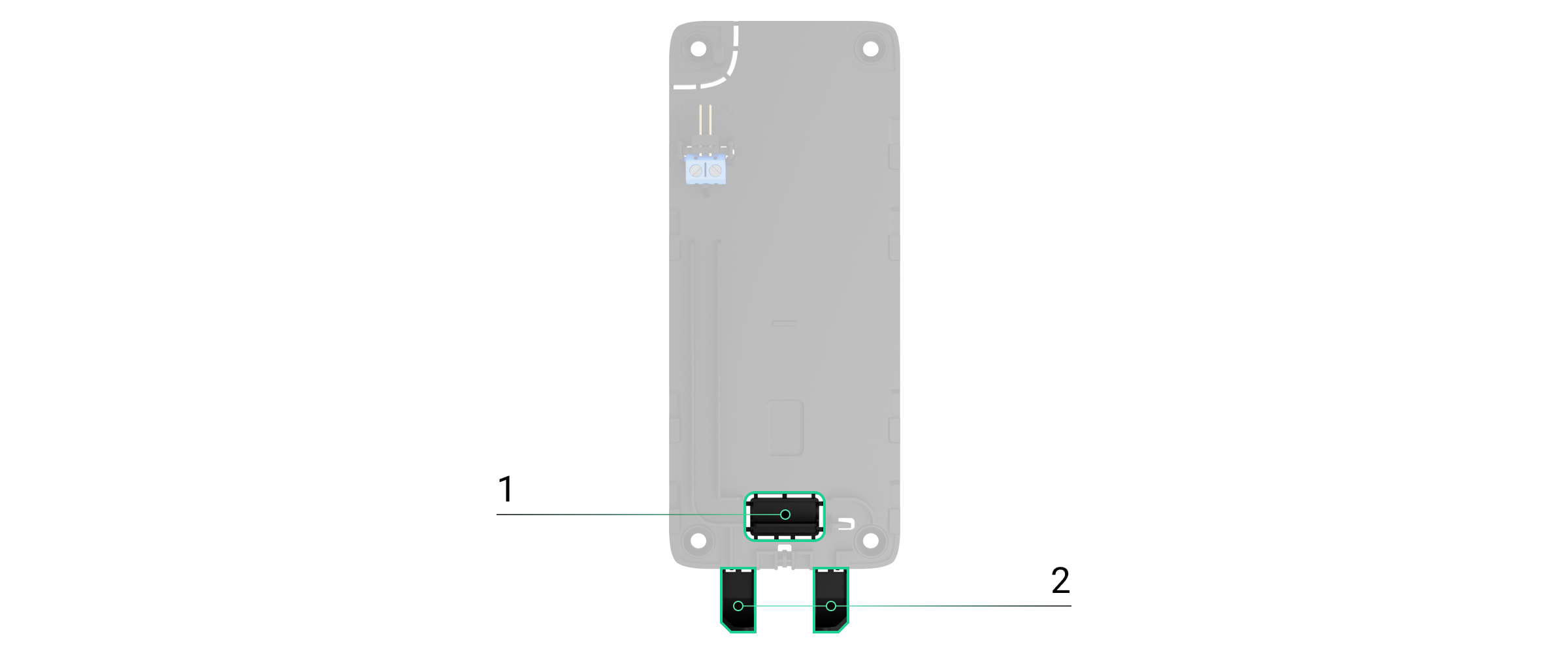
1 — для виведення кабелю через стіну.
2 — для виведення кабелю знизу. Достатньо виламати одну з перфорованих частин. - Знеструмте кабель зовнішнього живлення.
- Під’єднайте кабель до клем, дотримуючись полярності (вказана на пластиковій панелі).
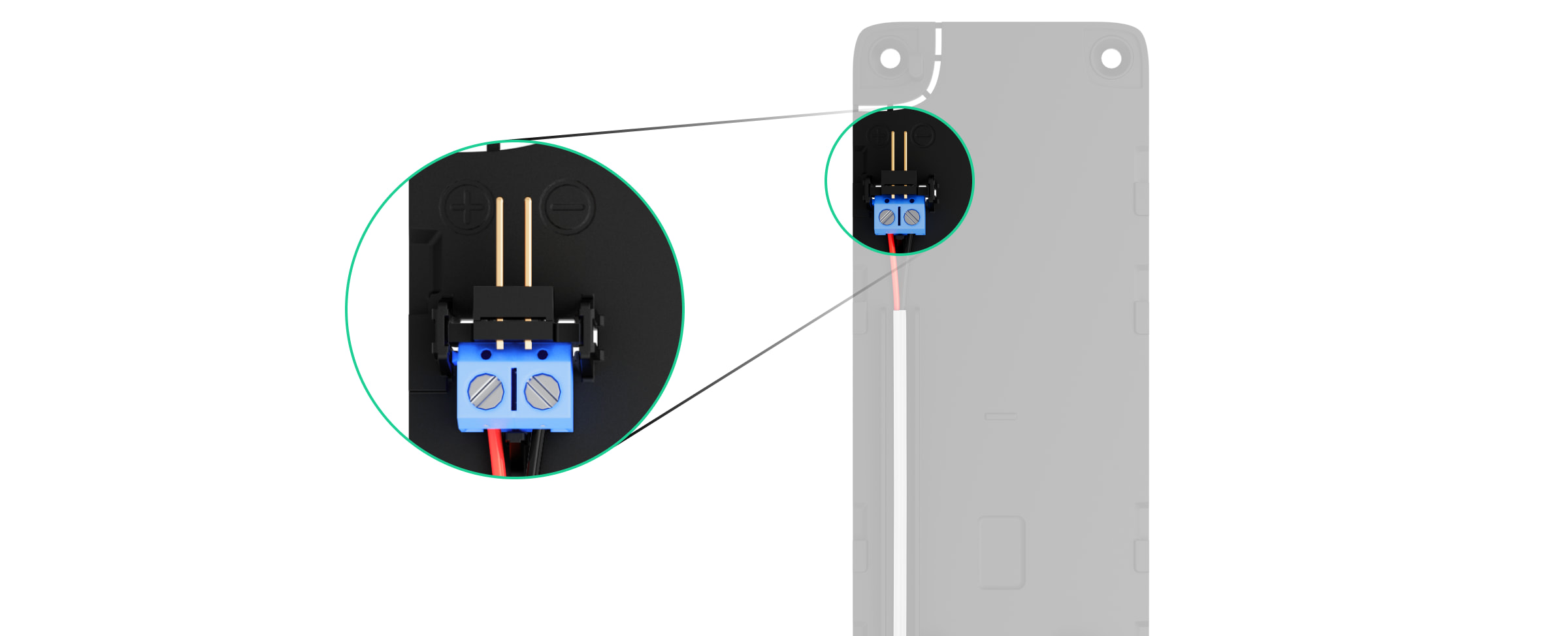
- Прокладіть кабель у кабельному каналі. Приклад виведення кабелю знизу клавіатури:

- Увімкніть клавіатуру та встановіть її на кріпильну панель.
- Перевірте стан батарей і зовнішнього живлення в застосунку Ajax, а також загальну роботу пристрою.
Не підʼєднуйте сторонній блок живлення до Superior KeyPad TouchScreen G3 Jeweller у системі, що відповідає вимогам INCERT.
Обслуговування
Регулярно перевіряйте роботу клавіатури Superior KeyPad TouchScreen G3 Jeweller. Оптимальна частота перевірок – раз на три місяці. Очищайте корпус пристрою від пилу, павутиння й інших забруднень, щойно вони з’являтимуться. Використовуйте м’яку суху серветку для догляду за технікою.
Не очищайте пристрій речовинами, що містять спирт, ацетон, бензин або інші активні розчинники. Обережно протирайте сенсорний екран.
Пристрій працює до 1,5 року від попередньо встановлених батарей, якщо встановлено початкові налаштування і клавіатура використовується не більш як чотири рази на день.
Система надішле завчасне попередження, коли буде потрібно замінити батареї. Під час зміни режиму охорони світлодіодний індикатор повільно загоряється і гасне.
Технічні характеристики
Гарантія
Гарантія на продукцію товариства з обмеженою відповідальністю «Аджакс Сістемс Манюфекчурінг» діє 2 роки після придбання.
Якщо пристрій працює некоректно, рекомендуємо спочатку звернутися до служби технічної підтримки Ajax: у більшості випадків технічні питання можна владнати дистанційно.
Зв’язатися зі службою технічної підтримки:
Вироблено ТОВ «АС Манюфекчурінг»
