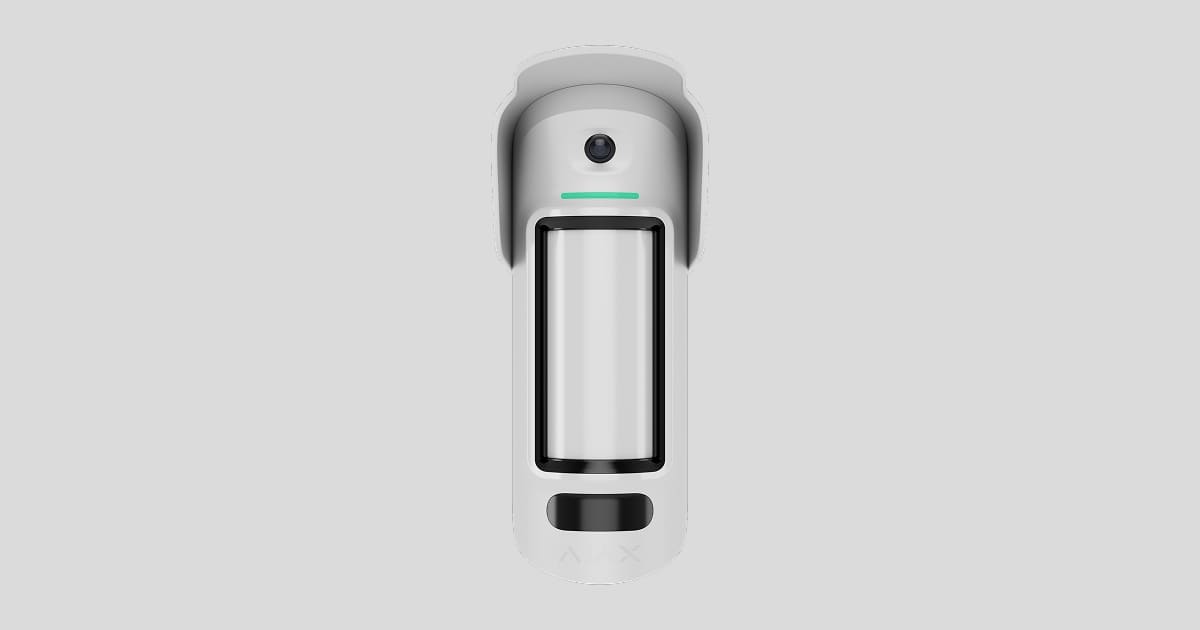
CurtainCam Outdoor HighMount (PhOD) Jeweller is een draadloze gordijnbewegingsdetector met ondersteuning voor Foto bij alarm, Photo on demand, Foto volgens scenario, Foto volgens schema en Foto bij in-/uitschakelen.
Het detecteert beweging op een afstand tot 49 ft. Het apparaat is voorzien van een PIR-sensor en scant de radiofrequentie met een K-band microgolfsensor om infraroodstoringen te filteren. Ook beschikt het over een anti-maskeringssysteem dat pogingen detecteert om het zichtveld van de detector te blokkeren. Het apparaat is ontworpen voor gebruik binnen en buiten.
CurtainCam Outdoor HighMount (PhOD) Jeweller communiceert met een hub via twee beveiligde radioprotocollen. De detector gebruikt Jeweller om alarmen of gebeurtenissen te verzenden en Wings om foto’s te verzenden en de firmware bij te werken. Het communicatiebereik in een open ruimte bedraagt maximaal 5.550 ft.
Functionele elementen
Detector
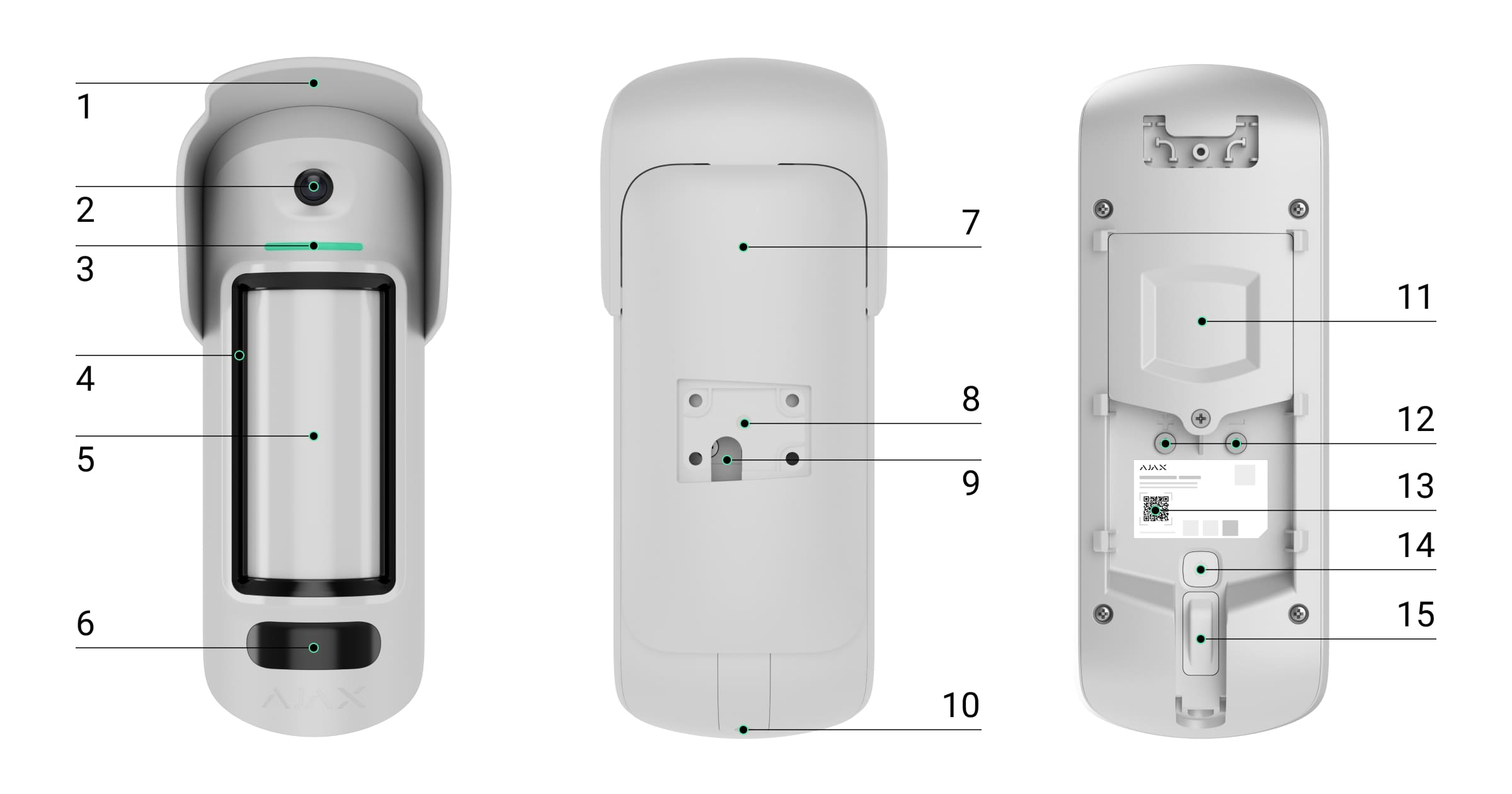
- Kap om de camera en de anti-maskeringssensoren te beschermen tegen regen en sneeuw.
- Camera.
- Led-indicator.
- Maskeringssensor.
- Lens van de bewegingssensor.
- Infraroodverlichting (IR) Wordt gebruikt om nachtfoto’s en foto’s bij weinig licht te maken.
- SmartBracket-montagepaneel. Schuif het paneel naar beneden om het te verwijderen.
- Uitsparing voor het monteren van SmartBracket op de draaibare houder.
- Gat voor het geleiden van een externe voedingskabel.
- Bevestigingsschroef. Wordt gebruikt om het apparaat te bevestigen op het SmartBracket-montagepaneel.
- Deksel van het batterijvak.
- Aansluitklemmen voor het aansluiten van een externe voeding.
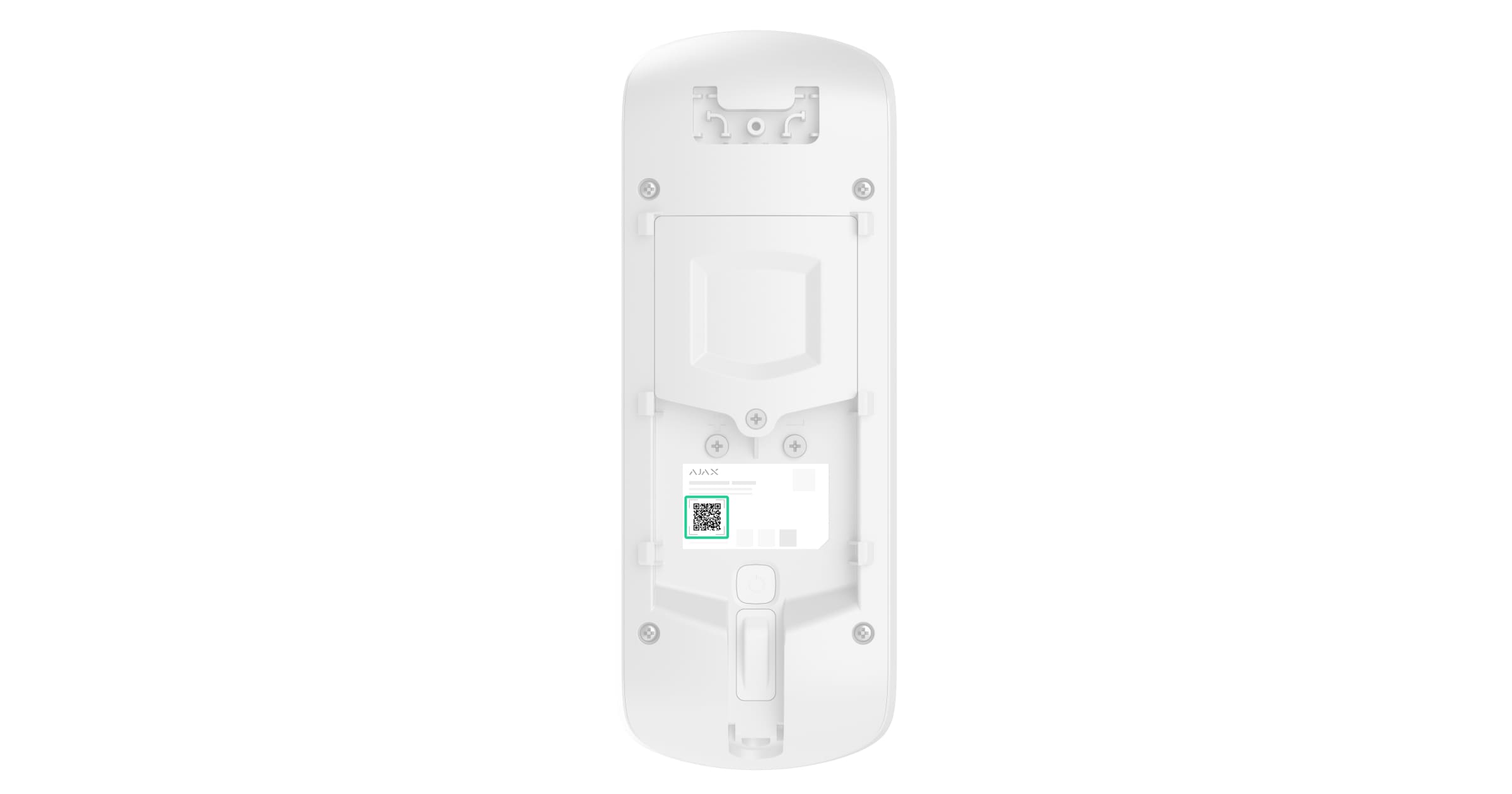
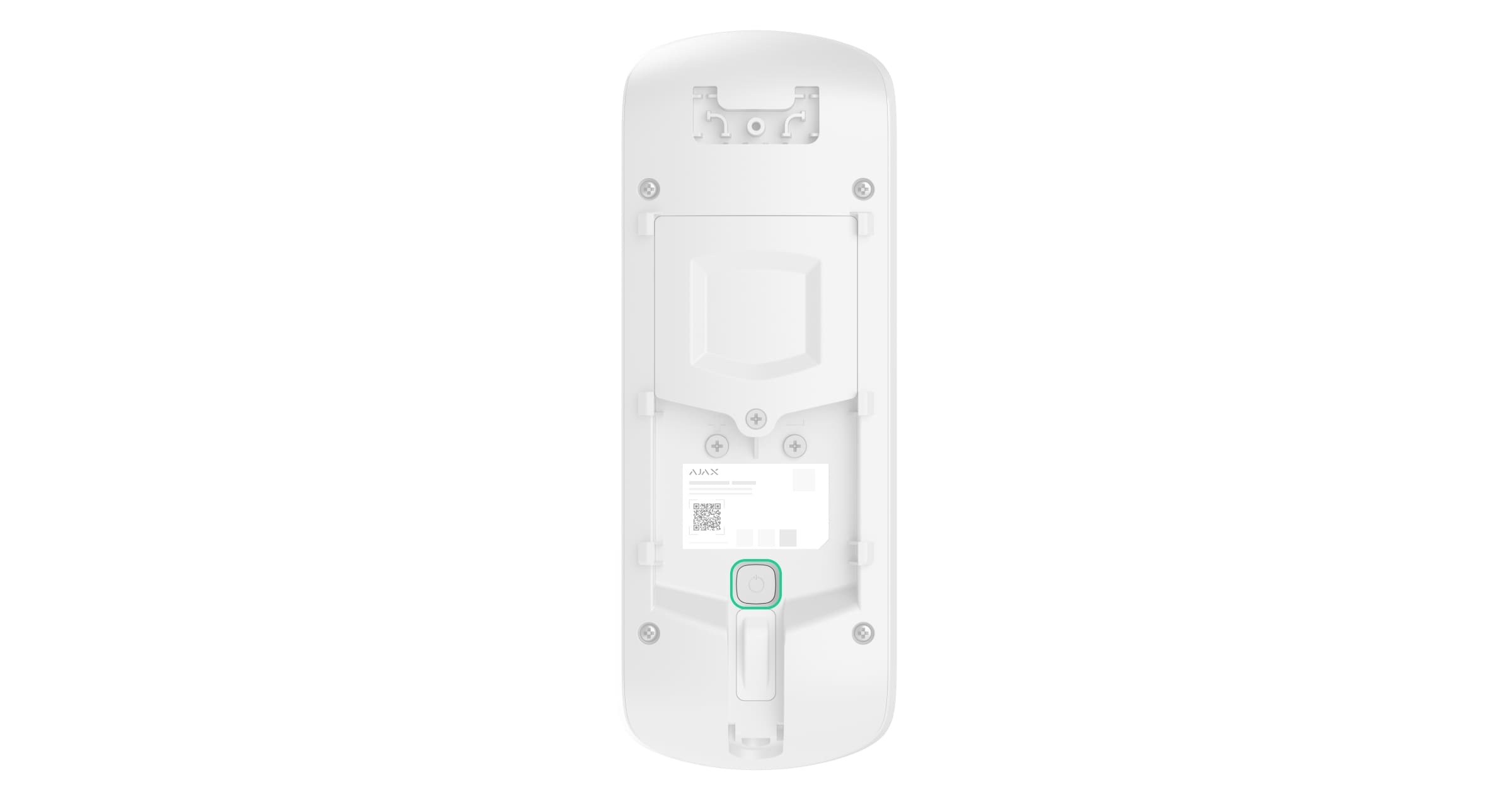
- QR-code met het identificatienummer van het apparaat. Deze wordt gebruikt om het apparaat toe te voegen aan de hub.
- Aan/uit-knop.
- Sabotagebeveiliging.
Draaibare houder
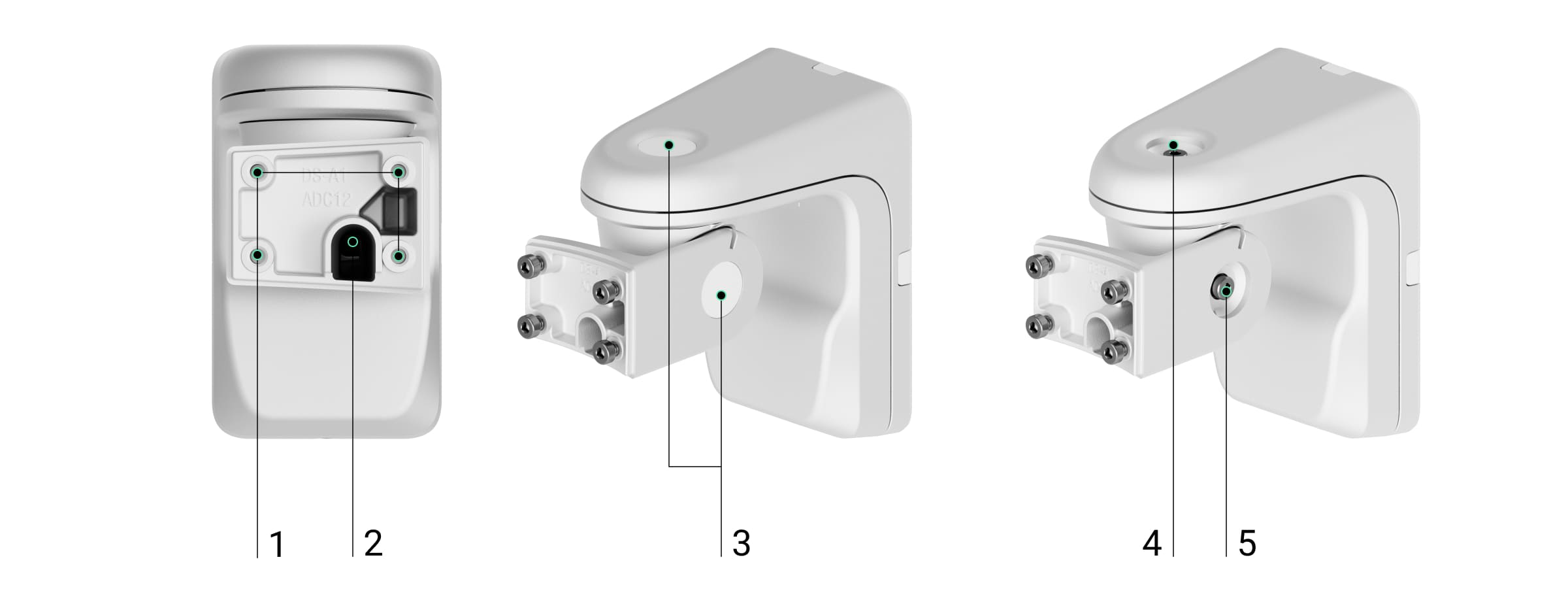
- Bevestigingspunten om het SmartBracket-montagepaneel met schroeven aan de draaibare houder te bevestigen.
- Doorvoer om een externe voedingskabel door de draaibare houder te leiden.
- Rubberen afdichtingspluggen ter bescherming van de schroeven waarmee de hoeken van de detector worden aangepast.
- Bovenste schroef om de horizontale positie van de detector aan te passen en vast te zetten.
- Zijschroef om de kantelhoek van de detector aan te passen en vast te zetten.
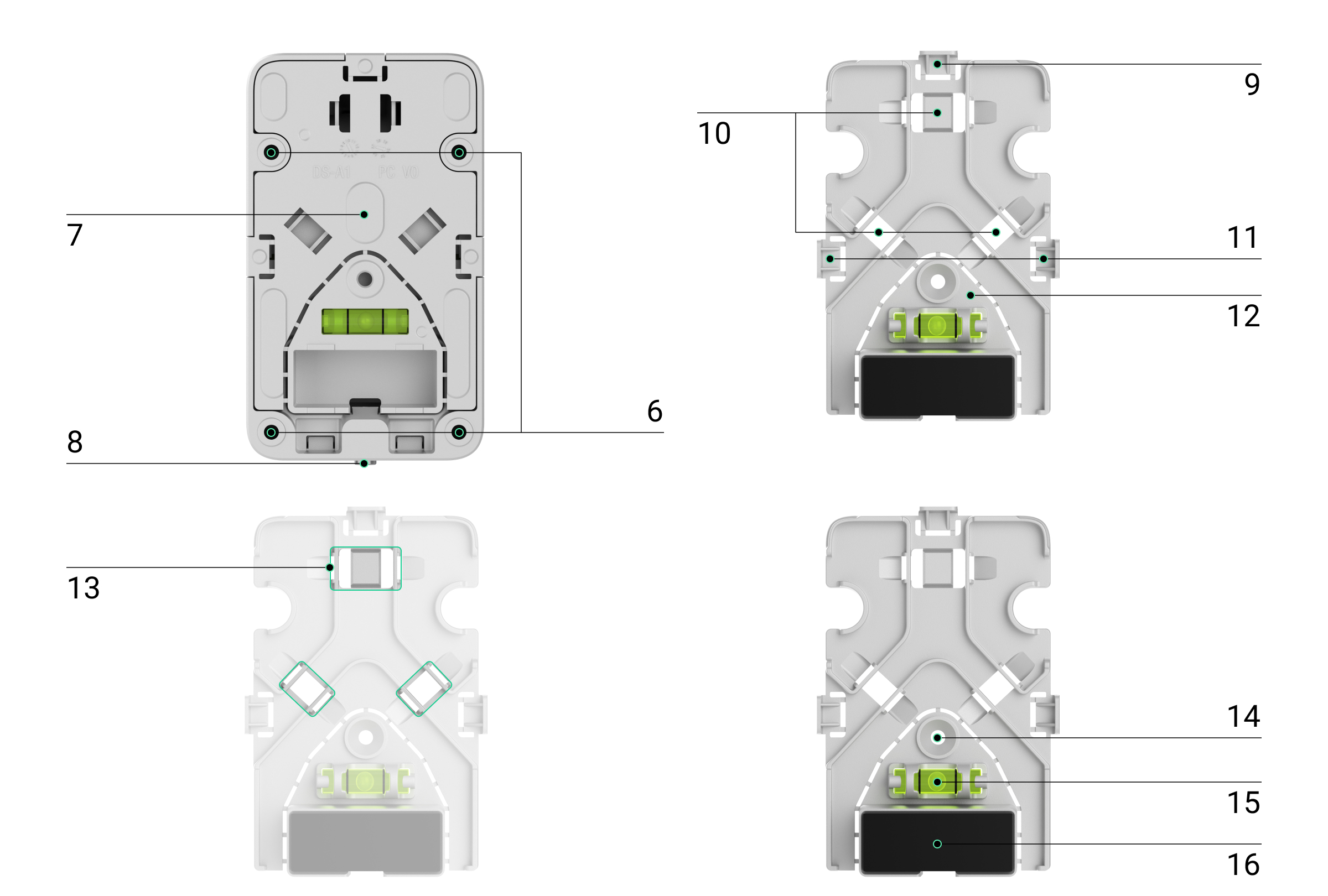
- Gaten om de draaibare houder aan het oppervlak te bevestigen.
- Kunststof paneel van de draaibare houder. Het heeft een waterpas, een magneet en onderdelen voor kabelbeheer.
- Bevestigingsschroef. Hiermee worden de onderdelen van de draaibare houder vastgezet.
- Geperforeerd deel van het plastic paneel voor het geleiden van de kabel vanaf de bovenkant van de draaibare houder.
- Plaatsen om de kabel door de muur te leiden.
- Geperforeerde delen van het plastic paneel voor het geleiden van de kabel vanaf de zijkanten van de draaibare houder.
- Geperforeerd deel met een magneet van het kunststof paneel. Deze wordt gebruikt om de magnetometer van het apparaat te activeren in geval van pogingen om de detector te kantelen of te verplaatsen of los te maken van het oppervlak. Breek het niet af.
- Bevestigingsmiddelen om de kabels met kabelbinders vast te zetten.
- Gat om het kunststof paneel op het oppervlak te bevestigen.
- Waterpas om de hellingshoek van de houder te controleren tijdens de installatie.
- Magneet. Deze wordt gebruikt om de magnetometer van het apparaat te activeren in geval van pogingen om de detector te kantelen of te verplaatsen of los te maken van het oppervlak.
Compatibele hubs en signaalversterkers
Om te zorgen dat het apparaat goed werkt, is een hub vereist die draait op OS Malevich 2.35 of nieuwere versies.
Werkingsprincipe
CurtainCam Outdoor HighMount (PhOD) Jeweller is een draadloze gordijnbewegingsdetector met fotoverificatie. Het is voorzien van twee IR-sensoren, een extra K-band microgolfsensor, een camera en een anti-maskeringssysteem.
Het apparaat detecteert beweging met IR-sensoren door bewegende objecten vast te leggen waarvan de temperatuur dicht bij die van het menselijk lichaam ligt. Na het detecteren van beweging met behulp van IR-sensoren, start de detector een extra RF-scan van de detectiezone met de ingebouwde K-band microgolfsensor om valse alarmen uit te filteren.
Wanneer beweging wordt gedetecteerd, maakt CurtainCam Outdoor HighMount (PhOD) Jeweller een serie foto’s, waarmee de situatie op de locatie dynamisch kan worden beoordeeld. Dit zorgt voor rust bij de gebruiker en voorkomt dat het beveiligingsbedrijf onnodig een responsteam stuurt.
Bij een alarm stuurt de detector onmiddellijk een alarm naar de hub, activeert het de sirenes die zijn aangesloten op het systeem, activeert het scenario’s, en waarschuwt het de gebruikers en het beveiligingsbedrijf. Alle alarmen en gebeurtenissen van CurtainCam Outdoor HighMount (PhOD) Jeweller worden opgenomen in het logboek van de Ajax-apps.
Gebruikers en het bewakingsbedrijf weten precies waar beweging is gedetecteerd. De meldingen bevatten de naam van een space (de naam van een bewaakte faciliteit), de naam van het apparaat, en de virtuele ruimte waaraan het apparaat is toegewezen.
Bescherming tegen valse alarmen
CurtainCam Outdoor HighMount (PhOD) Jeweller gebruikt het SmartDetect-algoritme om valse alarmen te voorkomen. Met dit algoritme kan de detector het thermische diagram analyseren dat door de sensor wordt gelezen: de intensiteit van de infrarode straling, de grootte van de warmtevlek, de tijd die in de detectiezone doorbrengt en andere waarden.
Na de software-analyse, voert de detector een extra RF-scan van de detectiezone uit met een ingebouwde K-band microgolfsensor om valse alarmen als gevolg van IR-verstoring te voorkomen, zoals luchtstromen, verwarmde gordijnen en jaloezieën, ventilatoren, open haarden, airconditioners, enz. Afhankelijk van het resultaat wordt het alarm wel of niet geactiveerd.
Temperatuurcompensatie
Dankzij de temperatuurcompensatie reageert de detector op bewegingen, zelfs als de temperatuur op locatie dicht bij die van het menselijk lichaam ligt. Meer informatie over temperatuurcompensatie vindt u in het artikel.
Huisdier-immuniteit
CurtainCam Outdoor HighMount (PhOD) Jeweller heeft geen functie voor Huisdier-immuniteit.
Anti-maskeringssysteem
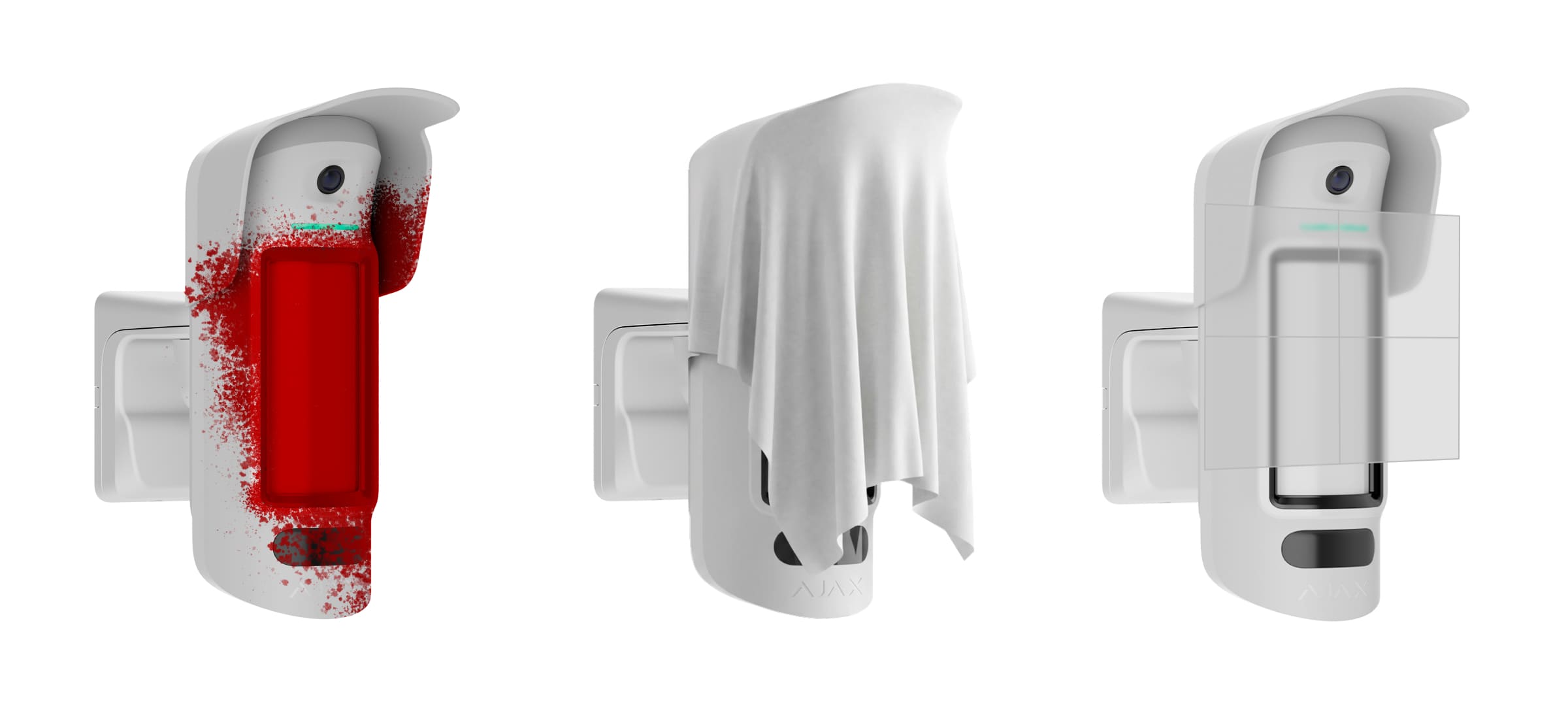
Maskeren is een poging om het zicht van de detector te blokkeren. CurtainCam Outdoor HighMount (PhOD) Jeweller detecteert de volgende soorten maskering:
- Het plaatsen van een obstakel voor de detectiezone van de sensor van de detector.
- Schilderen over de bewegingsgevoelige sensor van de detector.
- Het afplakken van de bewegingsgevoelige sensor van de detector.
Het systeem informeert de gebruikers en het beveiligingsbedrijf bij maskering. De maximale detectietijd voor maskering is maximaal 180 s (afhankelijk van het type obstakel en de afstand tot het obstakel).

Als de functie Anti-maskering is ingeschakeld, is deze altijd actief en werkt deze ongeacht de beveiligingsmodus.
Protocollen voor gegevensoverdracht van Jeweller en Wings
Jeweller en Wings zijn draadloze protocollen voor gegevensoverdracht die voor een snelle en betrouwbare tweerichtingscommunicatie tussen de hub en apparaten zorgen. De detector gebruikt Jeweller om alarmen en gebeurtenissen te verzenden en Wings om foto’s te verzenden en de firmware bij te werken.
Firmware-update
Als er een nieuwe firmwareversie voor CurtainCam Outdoor HighMount (PhOD) Jeweller beschikbaar is, verschijnt het pictogram  in de Ajax-apps op het tabblad Apparaten
  . Een beheerder of een PRO met toegang tot de systeeminstellingen kan een update uitvoeren in de statussen of instellingen van het apparaat. De instructies op het scherm helpen u om de firmware succesvol bij te werken.
Gebeurtenissen naar de meldkamer verzenden
Het Ajax-systeem kan alarmen versturen naar de Ajax PRO Desktop-bewakingsapp en naar een meldkamer met SurGard (Contact ID), SIA (DC-09), ADEMCO 685, en andere protocollen.
CurtainCam Outdoor HighMount (PhOD) Jeweller kan de volgende gebeurtenissen verzenden:
- Bewegingsalarm.
- Maskeringsalarm.
- Alarm dat het apparaat is verplaatst: de magnetometer heeft pogingen gedetecteerd om de detector te kantelen of te verplaatsen of los te maken van het oppervlak.
- Sabotagealarm. Herstel van de sabotagebeveiliging.
- Verlies en herstel van verbinding met de hub.
- Permanente deactivering/activering van het apparaat.
- Eenmalige deactivering/activering van het apparaat.
Wanneer een alarmmelding wordt ontvangen, weet de operator van de meldkamer van het beveiligingsbedrijf wat er is gebeurd en waar een responsteam precies naartoe moet worden gestuurd. Dankzij de adresseerbaarheid van de Ajax-apparaten kunnen gebeurtenissen worden verzonden naar Ajax PRO Desktop of bewakingssoftware met het type apparaat, de naam, beveiligingsgroep en virtuele ruimte. De lijst van verzonden waarden kan variëren, afhankelijk van het type meldkamer en het geselecteerde communicatieprotocol.
U kunt de apparaat-ID en het lus (zone) nummer vinden in de statussen van het apparaat.
Fotoverificatie
Met fotoverificatie kunt u met een ingebouwde camera zien wat er op de beveiligde locatie gebeurt. Het apparaat kan 1 tot 5 afbeeldingen maken met een resolutie van 320 × 240 pixels en maximaal 3 afbeeldingen met een resolutie van 640 × 480 pixels.
Met fotoverificatie kunt u visuele bevestigingen ontvangen van alarmen van CurtainCam Outdoor HighMount (PhOD) Jeweller en andere Ajax-apparaten. U kunt ook de situatie controleren: kijk wat de kinderen aan het doen zijn, kijk of uw huisdier in orde is, of controleer gewoon de situatie thuis.
De detector is voorzien van infraroodverlichting om foto’s te maken in het donker, die wordt ingeschakeld bij weinig licht. CurtainCam Outdoor HighMount (PhOD) Jeweller maakt zwart-witfoto’s wanneer het onder deze omstandigheden fotografeert.
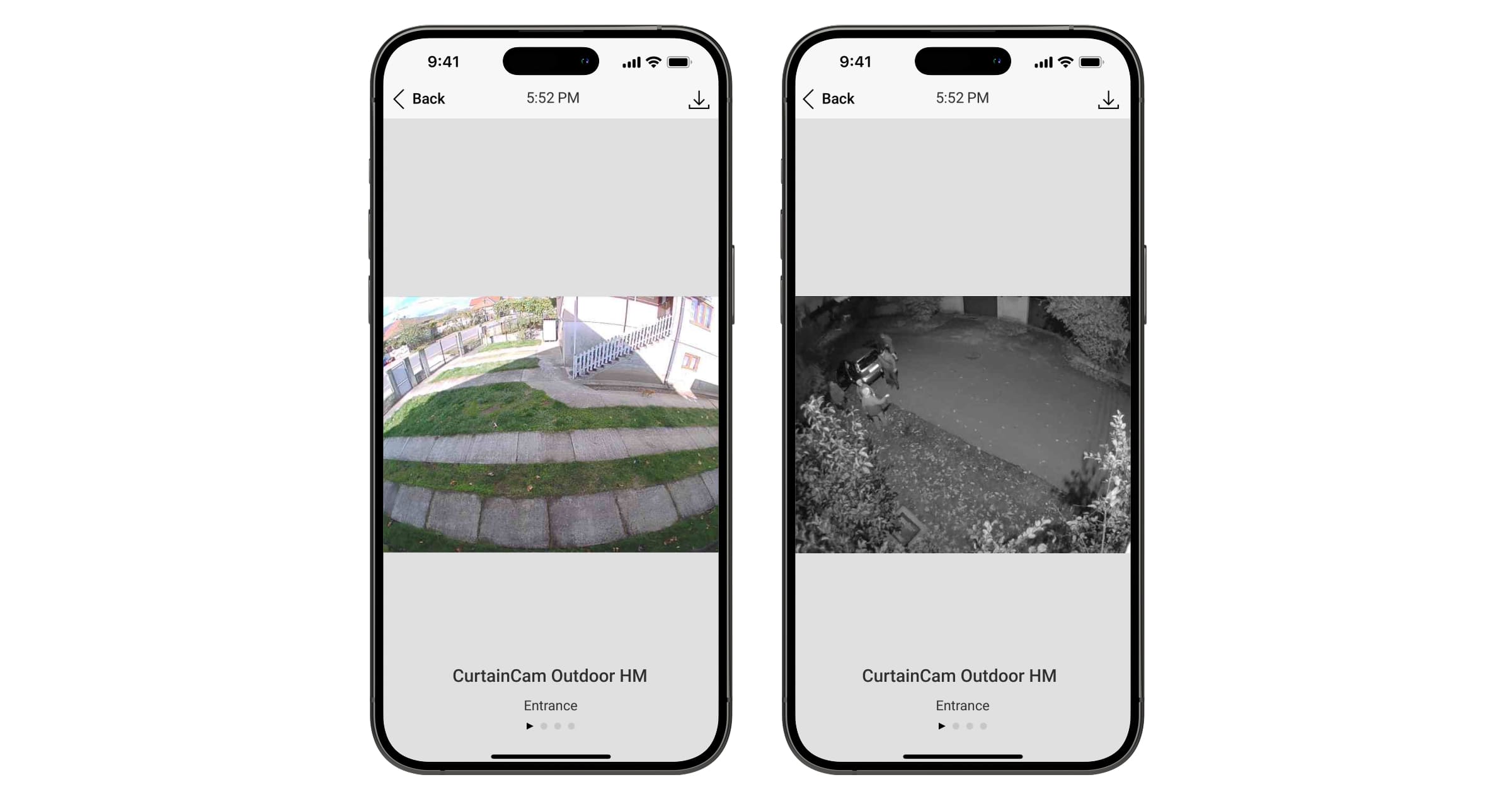
Er zijn verschillende soorten fotoverificatie: Foto door alarm, Foto door scenario, Photo on demand, Foto volgens schema, en foto bij in-/uitschakelen.
De foto’s kunnen in de app worden weergegeven als een afbeelding of als een animatieserie (als er meer dan 1 foto is genomen). Het aantal afbeeldingen in de serie kan worden ingesteld in Ajax-apps. Om de ontvangen foto’s te bekijken, klikt u op de betreffende melding van CurtainCam Outdoor HighMount (PhOD) Jeweller in het logboek.
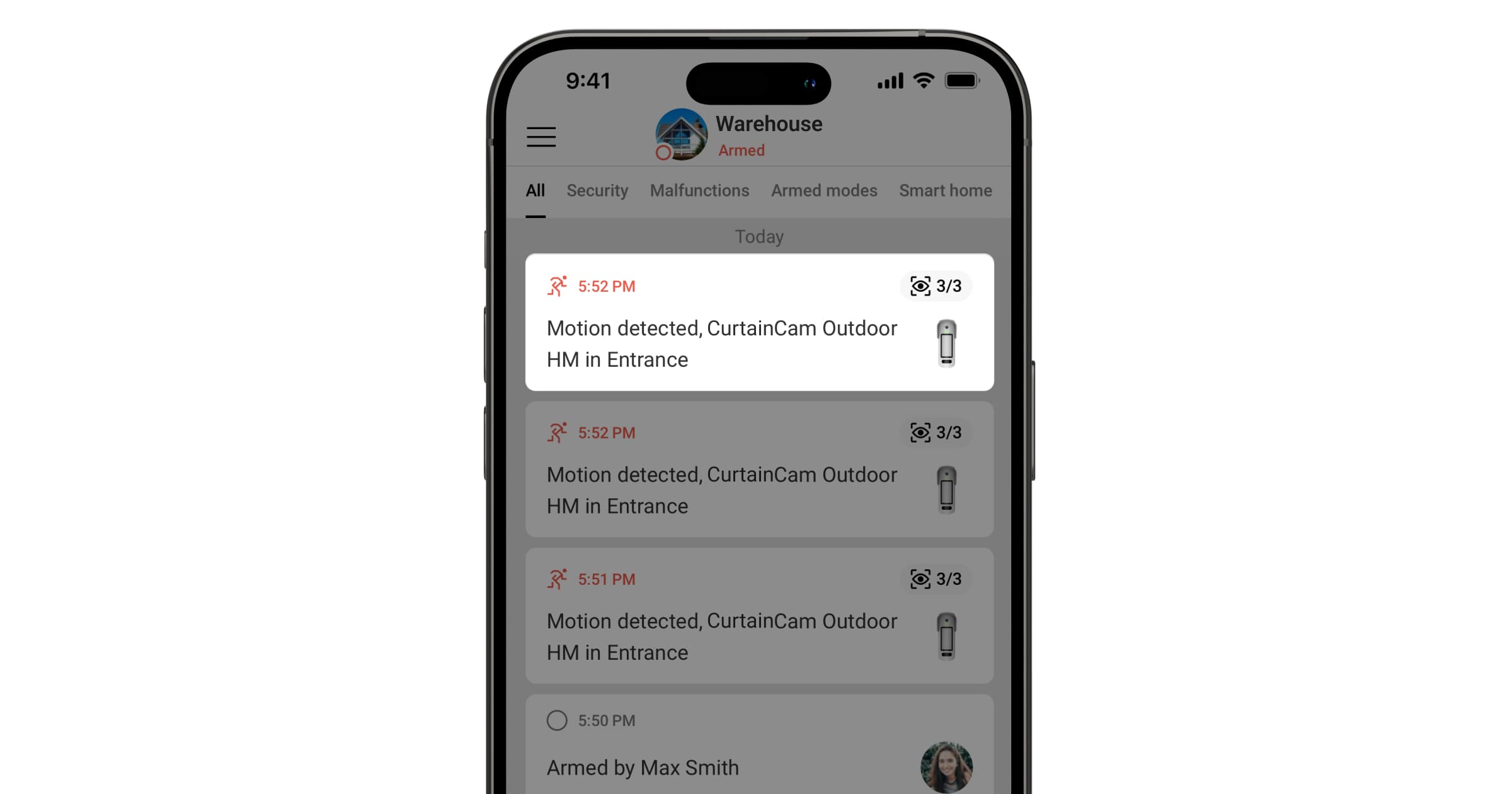
Gebruikers kunnen de afbeeldingen uit de animatieserie frame voor frame bekijken door ze naar links te vegen.
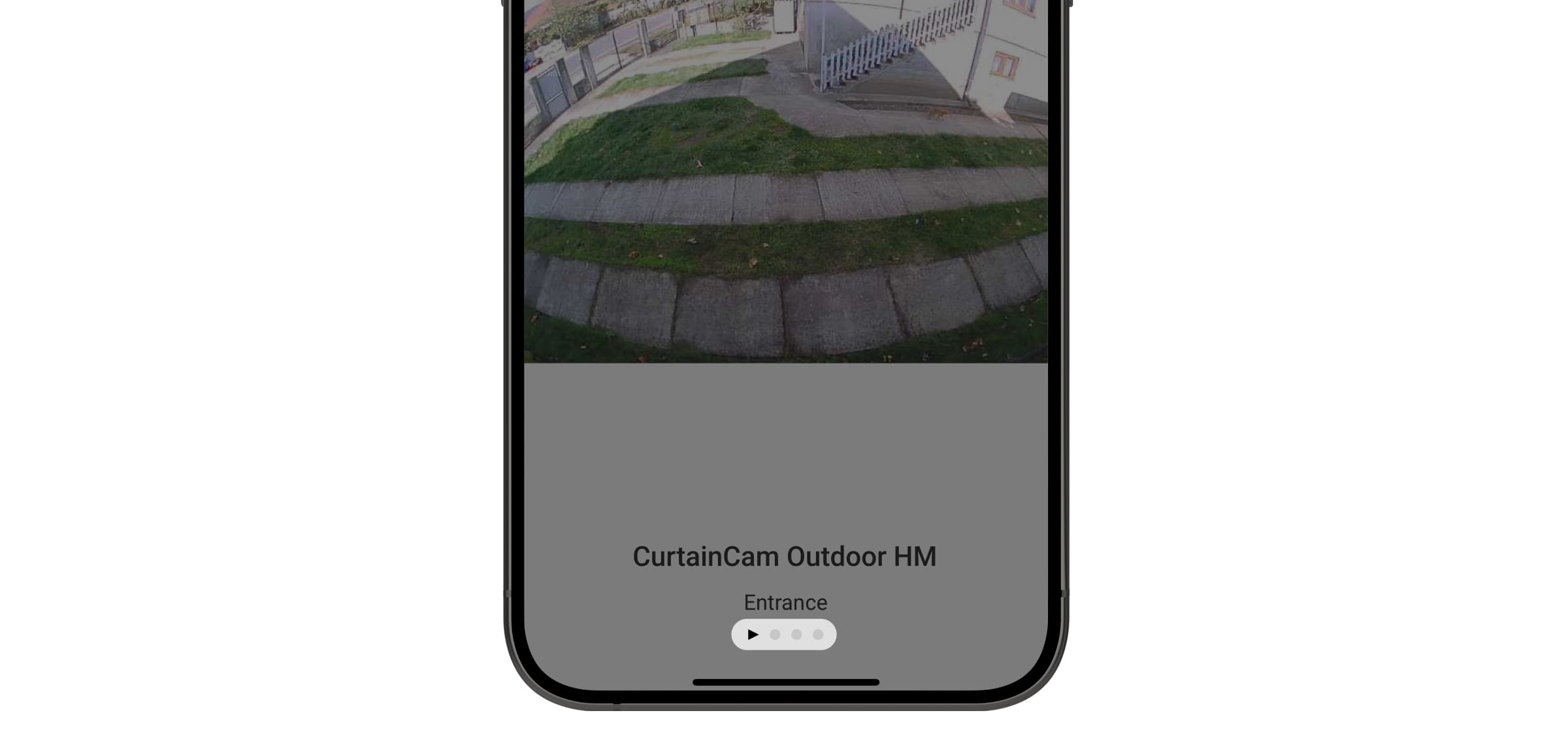
U kunt het resultaat van de fotoverificatie opslaan als video of foto door op het downloadpictogram te tikken.
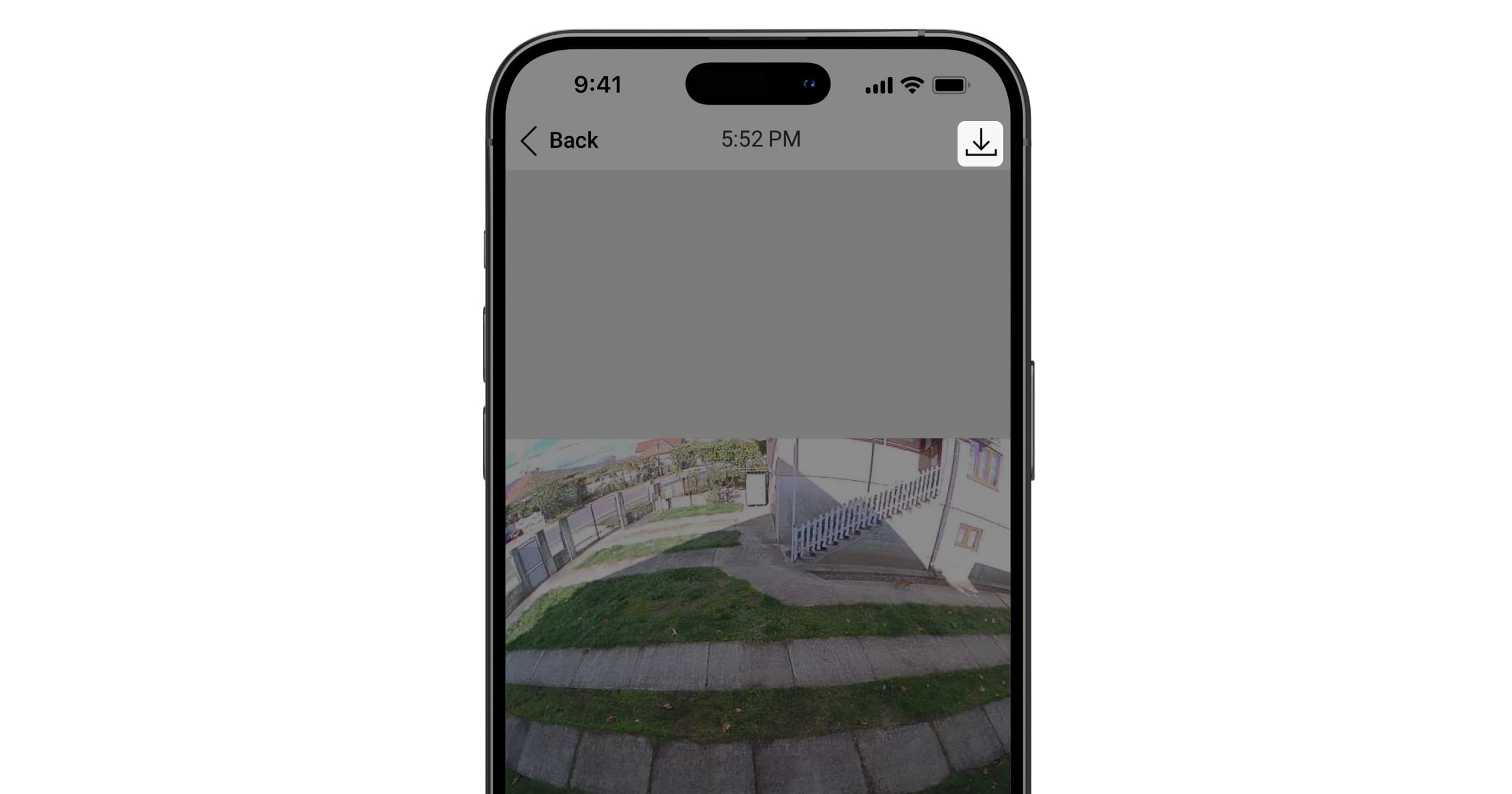
Foto door alarm
De detector maakt alleen foto’s door alarm als beweging is gedetecteerd en het systeem is ingeschakeld. Standaard is de functie Foto door alarm ingeschakeld voor alle detectoren. Het aantal afbeeldingen en hun resolutie kunnen worden gewijzigd in de instellingen van de detector. Foto’s door alarm zijn beschikbaar voor alle gebruikers die toegang hebben tot het logboek.
De detector wordt niet meteen ingeschakeld. De schakeltijd is afhankelijk van de vertraging bij vertrek (bepaald in de instellingen van het apparaat) en het polling-interval tussen de hub en detector. De polling-interval kan worden ingesteld in de instellingen van Jeweller of Jeweller/Fibra, standaard is dit 36 seconden. In het eerste geval wordt de vertraging ingesteld door een gebruiker of een PRO met beheerdersrechten. In het tweede geval treedt de vertraging op omdat de hub één polling-interval nodig heeft om de detector op de hoogte te stellen van de wijziging van de beveiligingsmodus.
Foto bij maskering
Met de optie Maak een foto als maskering wordt gedetecteerd kunnen gebruikers foto’s van de ingebouwde camera ontvangen als maskering wordt gedetecteerd. Deze optie is standaard ingeschakeld. De fotoresolutie en het aantal afbeeldingen zijn afhankelijk van de instellingen die zijn geselecteerd voor de functie Foto door alarm. Foto’s bij maskering zijn beschikbaar voor alle gebruikers die toegang hebben tot het logboek. Als de optie is ingeschakeld, maakt het apparaat een foto bij maskering, ongeacht de beveiligingsmodus.
Foto bij sabotagealarm
Met de optie Maak een foto als het deksel wordt geopend kunnen gebruikers foto’s ontvangen van de ingebouwde camera als de sabotagebeveiliging van de detector wordt geactiveerd. Deze optie is standaard uitgeschakeld. De fotoresolutie en het aantal afbeeldingen zijn afhankelijk van de instellingen die zijn geselecteerd voor de functie Foto door alarm. Foto’s door sabotagealarm zijn beschikbaar voor alle gebruikers die toegang hebben tot het logboek. Als de optie is ingeschakeld, maakt het apparaat een foto bij een sabotagealarm, ongeacht de beveiligingsmodus.
Foto bij bewegend apparaat
Met de optie Maak een foto als het apparaat is verplaatst kunnen gebruikers foto’s ontvangen van de ingebouwde camera als het apparaat is verplaatst. Deze optie is standaard uitgeschakeld. De fotoresolutie en het aantal afbeeldingen zijn afhankelijk van de instellingen die zijn geselecteerd voor de functie Foto door alarm. Foto’s door verplaatsing van het apparaat zijn beschikbaar voor alle gebruikers die toegang hebben tot het logboek. Als de optie is ingeschakeld, maakt het apparaat een foto zodra het apparaat wordt bewogen, ongeacht de beveiligingsmodus.
Photo on demand
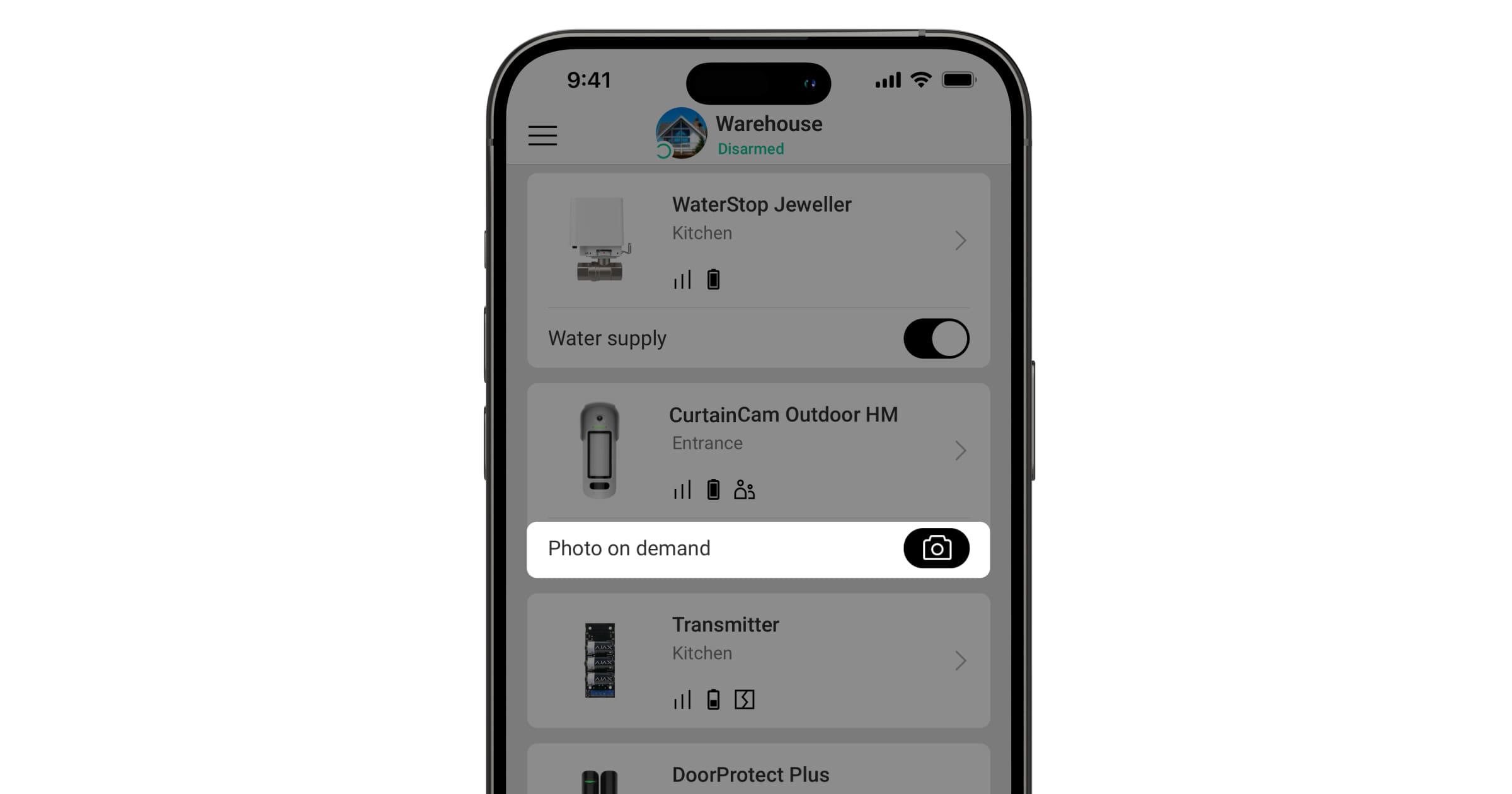
Met de functie Photo on demand kunnen gebruikers foto’s maken met de ingebouwde camera’s van detectoren die fotoverificatie ondersteunen. Met deze functie kunt u de situatie op locatie controleren: kijk wat de kinderen aan het doen zijn, kijk of uw huisdier in orde is, of controleer gewoon de situatie thuis. Afhankelijk van de instellingen kunnen foto’s gemaakt worden op elk moment of alleen wanneer CurtainCam Outdoor HighMount (PhOD) Jeweller is ingeschakeld.
De functie Photo on demand is standaard voor alle gebruikers uitgeschakeld. Gebruikers met het recht om privacy-instellingen te beheren (space-instellingen, Privacy) bepalen wie foto’s kan maken en bekijken en welke detectoren met fotoverificatie foto’s kunnen maken. PRO-gebruikers kunnen de privacy-instellingen niet beheren, maar ze kunnen wel op foto’s on demand maken als ze daarvoor toestemming hebben gekregen.
De privacy-instellingen zijn niet van toepassing op foto’s die worden gemaakt door detectoren die worden geactiveerd door een alarm. Alle systeemgebruikers met toegang kunnen foto’s bekijken die bij een alarm zijn genomen.
Photos on demand worden niet naar de meldkamer gestuurd.
Ajax PRO Desktop-gebruikers kunnen alleen photos on demand maken en bekijken vanaf hun persoonlijke account als een beheerder hen de juiste toegangsrechten heeft verleend. Het maken of bekijken van photos on demand is niet beschikbaar voor een profiel van een beveiligingsbedrijf in de Ajax PRO Desktop-app.
Foto door scenario
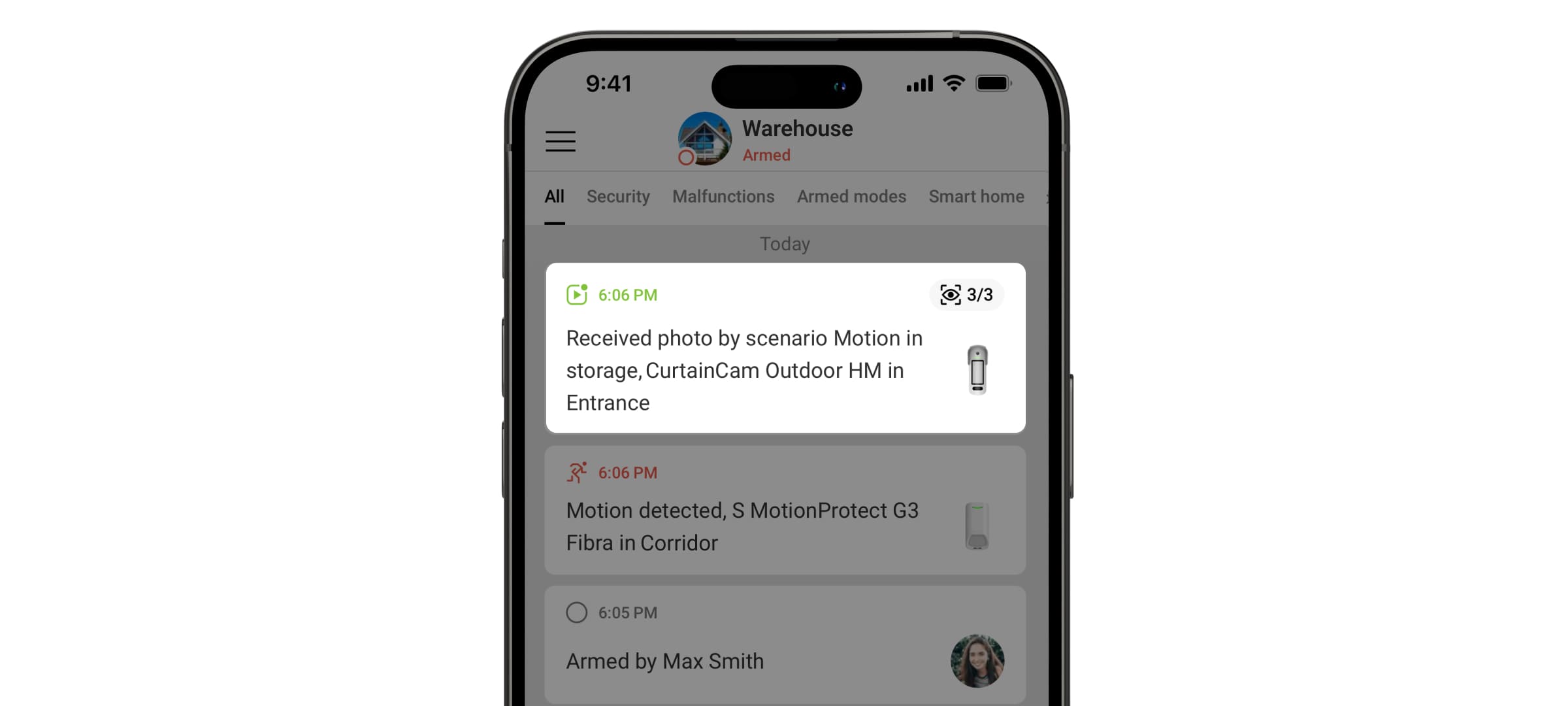
Met de functie Foto door scenario kunt u een scenario maken voor bewegingsdetectoren die fotoverificatie ondersteunen. Deze detectoren maken foto’s bij alarmen van opgegeven Ajax-apparaten.
Standaard is de optie Foto’s door scenario’s toestaan uitgeschakeld voor alle detectoren. Een beheerder of een gebruiker met toegang tot de privacyinstellingen kan dit inschakelen.
In de systeeminstellingen kunt u ook precies instellen wanneer een detector met fotoverificatie foto’s mag maken volgens een scenario: altijd, of wanneer het apparaat is ingeschakeld.
Foto’s door scenario zijn beschikbaar voor alle systeemgebruikers die toegang hebben tot het logboek. De foto die genomen wordt na een alarm van opgegeven apparaten wordt via SIA DC-09 (SIA-DCS) en andere bedrijfseigen protocollen naar de meldkamer van het beveiligingsbedrijf gestuurd. De gebeurteniscode is 730.
Als de software van de meldkamer fotoverificatie ondersteunt, kunnen de technici van de meldkamer de foto’s door scenario bekijken. Foto’s door scenario zijn ook beschikbaar in de Ajax PRO Desktop-app.

Foto door scenario worden niet naar de meldkamer gestuurd als alleen een directe verbinding met de meldkamer wordt gebruikt.
Foto volgens schema
Met de functie Foto volgens schema kunt u een scenario aanmaken voor bewegingsdetectoren die fotoverificatie ondersteunen. Deze detectoren maken foto’s volgens een schema.
Voordat u een gepland scenario aanmaakt, moet u de optie Foto’s door scenario’s toestaan inschakelen. Een beheerder of een gebruiker met toegang tot de privacyinstellingen kan deze optie inschakelen.
U kunt precies instellen wanneer een detector met fotoverificatie foto’s kan maken volgens een gepland scenario: altijd of deze ingeschakeld is.
Foto’s die volgens een schema worden gemaakt, zijn beschikbaar voor alle systeemgebruikers die toegang hebben tot het logboek. De gebeurtenis van het maken van een foto wordt naar de meldkamer verzonden via SIA DC-09 (SIA-DCS) en andere bedrijfseigen protocollen. De gebeurteniscode is 731.
Als de software van de meldkamer fotoverificatie ondersteunt, kunnen de technici van de meldkamer de foto’s volgens schema bekijken. Deze foto’s zijn ook beschikbaar in de Ajax PRO Desktop-app.
Foto’s die volgens schema zijn gemaakt, worden niet naar de meldkamer gestuurd als er alleen een directe verbinding met de meldkamer wordt gebruikt.
Foto bij in-/uitschakelen
Met de functie Foto bij in-/uitschakelen kunnen gebruikers foto’s ontvangen van een ingebouwde camera wanneer de beveiligingsstatus verandert. Met deze functie kunt u de situatie op de locatie controleren wanneer het systeem wordt in- of uitgeschakeld of overgeschakeld wordt naar de Deelinschakeling.
Schakel de optie Foto’s door scenario’s toestaan in voordat u een scenario voor in-/uitschakelen aanmaakt. Een beheerder van een space of een gebruiker met toegang tot de privacy-instellingen kan dit inschakelen.
De functie kunt u de voorwaarden configureren waaronder de geselecteerde detectoren foto’s maken: bij in- of uitschakelen, of wanneer de Deelinschakeling wordt in- of uitgeschakeld. U kunt ook instellen of vertragingen bij binnenkomst of vertrek overwogen of genegeerd.
Foto’s bij in-/uitschakelen zijn beschikbaar voor alle systeemgebruikers die toegang hebben tot het logboek. De gebeurtenis van het maken van een foto wordt naar de meldkamer verzonden via SIA DC-09 (SIA-DCS) en andere bedrijfseigen protocollen. De gebeurteniscode is 732.
Als de software van de meldkamer fotoverificatie ondersteunt, heeft de meldkamer toegang tot foto’s bij in-/uitschakelen. Deze foto’s zijn ook beschikbaar in Ajax PRO Desktop.
Foto’s bij in-/uitschakelen worden niet naar de meldkamer gestuurd als alleen een directe verbinding met de meldkamer wordt gebruikt.
Selectie van de installatieplaats
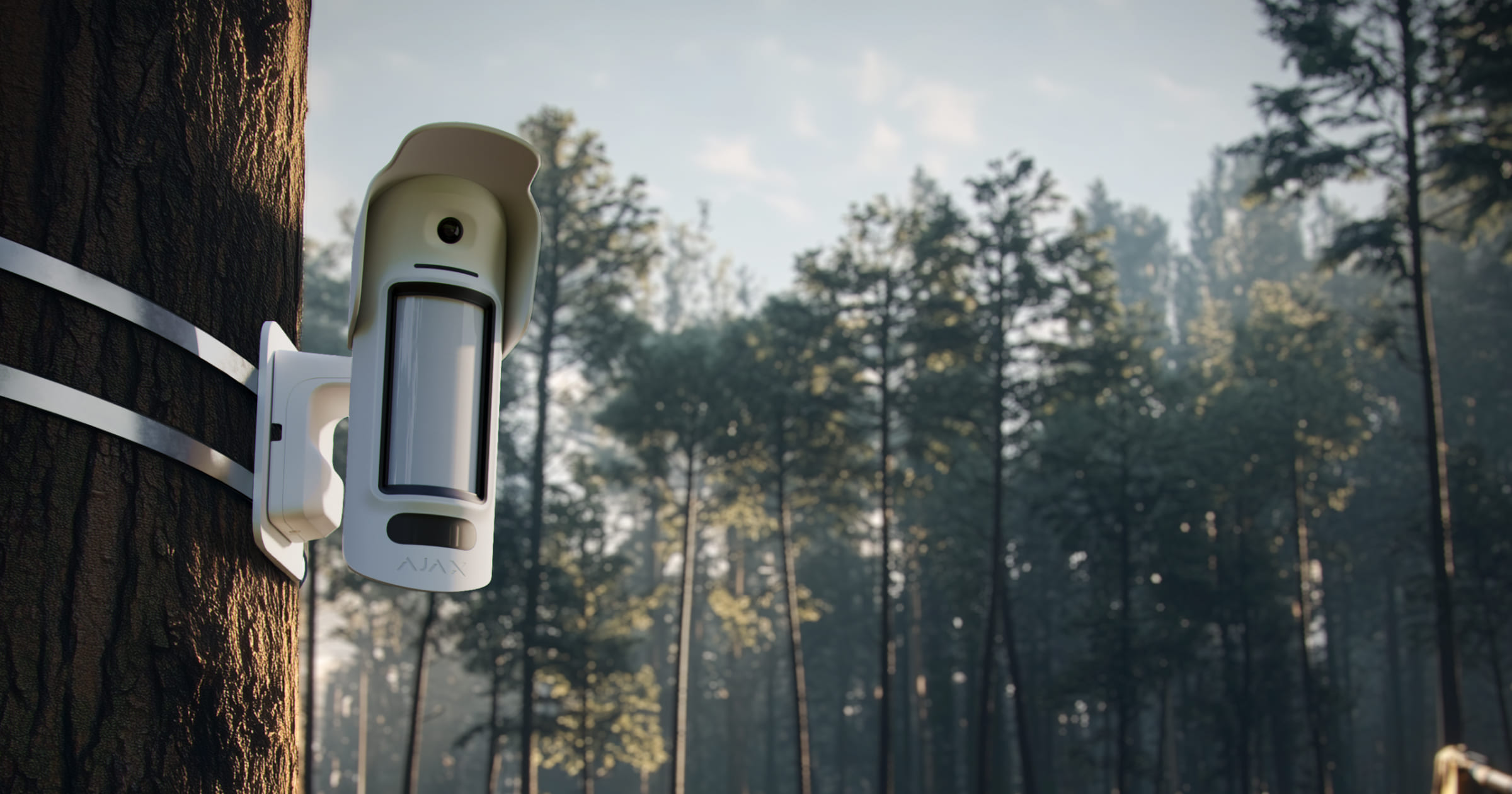
CurtainCam Outdoor HighMount (PhOD) Jeweller is geschikt voor het beveiligen van de omgeving van een locatie. Hiermee kunt u de omtrek beveiligen, terwijl er binnen ruimte overblijft voor vrij verkeer. Het apparaat kan doorgangen, ramen, poorten, hekken, bogen en andere plaatsen beschermen waar u de omheining of doorgang moet beveiligen. Het apparaat is geschikt voor installatie buiten en binnen.
Het apparaat is ontworpen voor installatie op een hoogte van 6,6 – 13,1 ft. Het apparaat moet geïnstalleerd worden op een plat en stabiel oppervlak, bijvoorbeeld een muur of een solide hek. Als u het apparaat op een wankele (onstabiele) ondergrond installeert, dan zorgt dit voor valse alarmen.
Afhankelijk van de installatiehoogte moeten de kantelhoek en horizontale positie van het apparaat worden aangepast met behulp van de draaibare houder. Dit is noodzakelijk om ervoor te zorgen dat de bewegingssensoren van de detector en de camera de juiste zichtvelden hebben. De richting van de sensoren van de detector moet loodrecht staan op het beoogde pad van binnenkomst in het gebouw.
Bij de keuze waar u CurtainCam Outdoor HighMount (PhOD) Jeweller wilt installeren, moet u rekening houden met de factoren die de werking beïnvloeden:
- Signaalsterkte van Jeweller en Wings.
- Detectiezone.
- De afstand tussen de CurtainCam Outdoor HighMount (PhOD) Jeweller en een andere detector met een K-band microgolf sensor moet minstens 8 inches bedragen.
- De aanwezigheid van objecten of structuren die het zicht van de detector kunnen belemmeren.
Volg bij het ontwerpen van een systeemproject altijd de plaatsingsadviezen. Alleen specialisten mogen een Ajax-systeem ontwerpen en installeren. Een lijst met erkende Ajax-partners is hier beschikbaar.
Signaalsterkte
De signaalsterkte wordt bepaald door het aantal niet-geleverde of beschadigde datapakketten in een bepaalde periode. U kunt de signaalsterkte aflezen op het pictogram  in het tabblad Apparaten in de Ajax-apps:
- drie streepjes — uitstekende signaalsterkte;
- twee streepjes — goede signaalsterkte;
- één streepje — lage signaalsterkte, een stabiele werking wordt niet gegarandeerd;
- doorgestreept pictogram — geen signaal.
Controleer de signaalsterkte van Jeweller en Wings vóór de uiteindelijke installatie. Bij een signaalsterkte van één of nul streepjes kunnen wij niet garanderen dat het apparaat stabiel werkt. Overweeg om het apparaat minstens 8 inch te verplaatsen zodat de signaalontvangst aanzienlijk kan verbeteren. Als het signaal slecht of onstabiel blijft nadat u het verplaatst heeft, overweeg dan om een signaalversterker te gebruiken.
Raadpleeg het deel Functionaliteitstesten voor meer informatie over het uitvoeren van de Jeweller- en Wings-signaalsterktetests.
Detectiezone voor beweging
De locatie van de detector bepaalt het gebied dat moet worden bewaakt en de effectiviteit van het beveiligingssysteem. Houd bij het kiezen van de installatieplaats rekening met de richting van de sensoren en camera van de detector, de kijkhoeken en de aanwezigheid van obstakels in het beeld van de detector. Het onjuist plaatsen van de detector kan leiden tot valse alarmen.
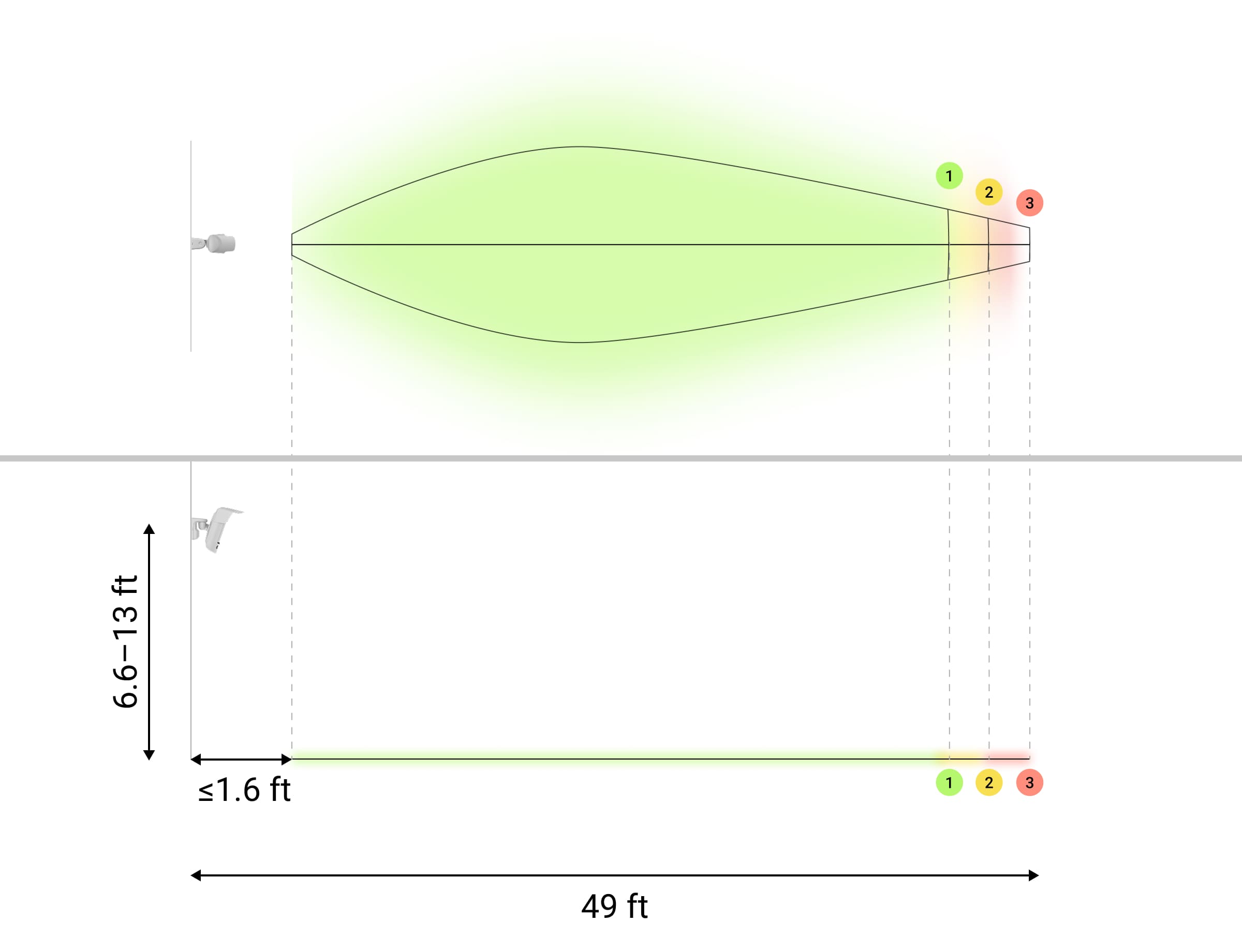
CurtainCam Outdoor HighMount (PhOD) Jeweller detecteert bewegingen op een afstand van maximaal 49 ft. De richting van de sensor van de detector moet loodrecht staan op het beoogde pad van binnenkomst in het gebouw. Zorg ervoor dat geen structuren of objecten het zicht van de detector belemmeren.
De detector heeft twee detectiezones: pre-alarm en hoofd. De vooralarmdetectiezone beslaat een groter gebied en wordt gebruikt voor vroege detectie van potentiële bedreigingen: de camera staat klaar om een foto te maken wanneer een inbreker de hoofddetectiezone betreedt. De hoofdzone beslaat een smaller gebied. Wanneer een inbreker deze zone betreedt, wordt er een alarm geactiveerd en maakt de camera een foto.
Let op dat het apparaat kan beginnen met het maken van foto’s wanneer een dreiging wordt gedetecteerd in de vooralarmzone. Het apparaat activeert echter geen alarm totdat de inbreker de hoofddetectiezone betreedt.
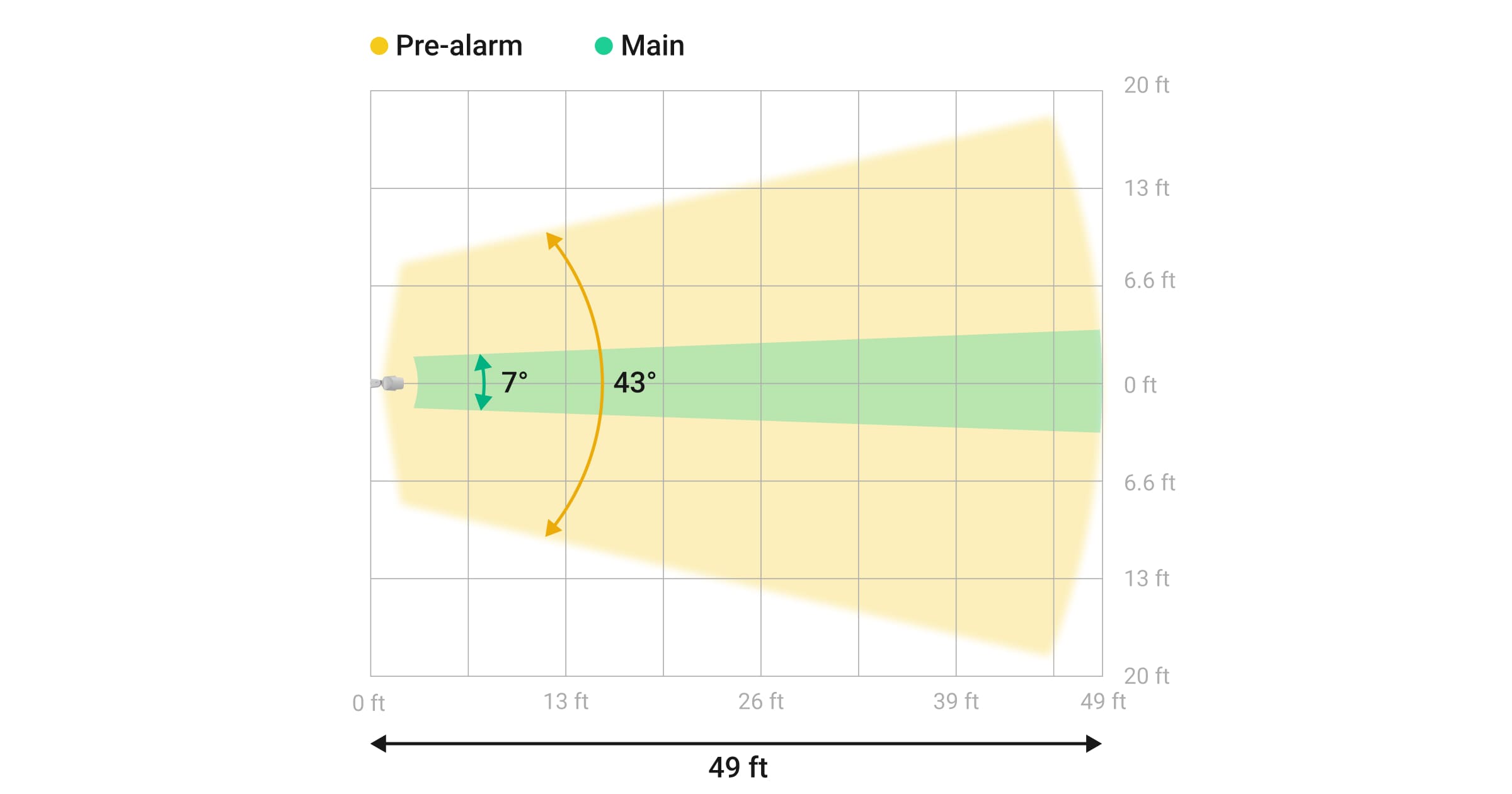
Horizontale kenmerken van de detectiezone
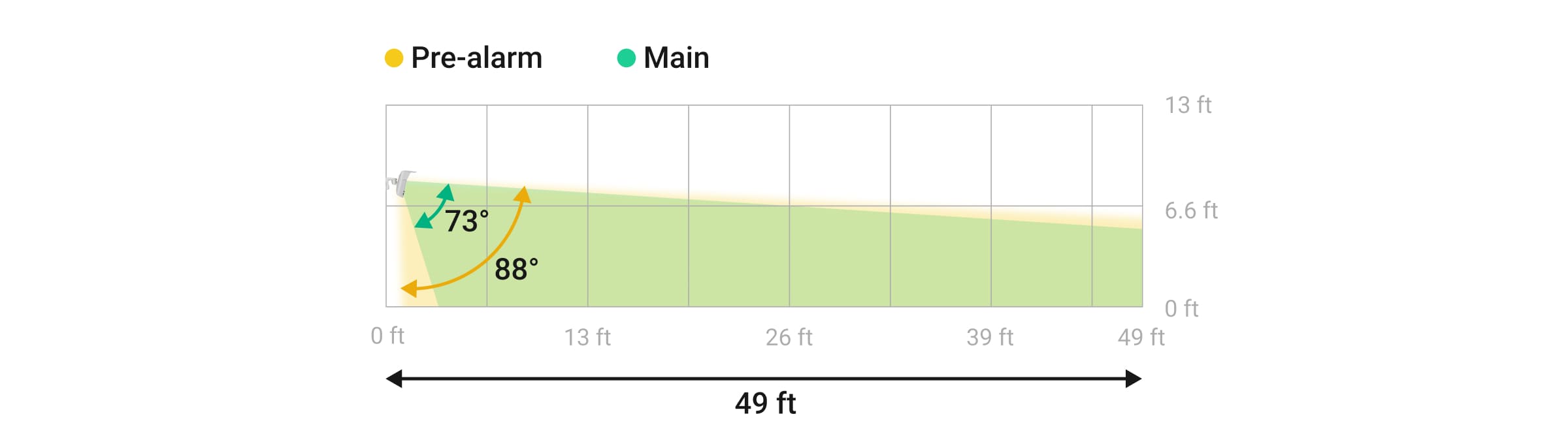
Verticale kenmerken van de detectiezone
Wanneer u de detector installeert, maakt u een testfoto van de detectiezone en voert u de Detectiezonetest uit. Hiermee kunt u de werking van het apparaat controleren en nauwkeurig bepalen in welke sector het apparaat beweging detecteert. Raadpleeg het deel Testen van de functionaliteit om te leren hoe u de tests uitvoert.
Als het apparaat langs het oppervlak is gericht waarop het is geïnstalleerd, wordt aanbevolen de optie Normaal in te stellen voor de instelling Drempel voor bewegingsdetectie om een juiste werking te garanderen. Anders is het mogelijk dat het apparaat een inbreker niet op foto’s vastlegt.
Plaatsen waar u de detector niet mag installeren
- Op plaatsen waar objecten of structuren het zicht van de detector kunnen blokkeren. Bijvoorbeeld, achter een boom of kolom, of op plaatsen waar elektrische panelen, airconditioning, afvoerleidingen of andere structuren zich binnen de detectiezone van het apparaat bevinden.
- Op plaatsen waar glazen constructies het zicht van de detector kunnen belemmeren; het apparaat detecteert geen beweging achter glas.
- Voor waterreservoirs of zwembaden als deze zich in de detectiezone van de detector bevinden. Ze kunnen een vals alarm veroorzaken.
- Dicht bij een magnetisch veld, zoals elektromotoren voor automatische poorten, magnetische sloten, voedingskabels, enz. Zulke bronnen kunnen de magnetometer van het apparaat activeren en leiden tot vals alarm.
- In de buurt van andere detectoren met K-band microgolfsensoren. De minimale afstand tussen apparaten moet minstens 8 inches bedragen. Anders kan de detectiekwaliteit afnemen of kunnen valse alarmen worden geactiveerd door verstoring van de K-band microgolfsensoren.
- Op plaatsen met een lage of instabiele Jeweller- en/of Wings-signaalsterkte.
- Dichter dan 3 ft van de hub of signaalversterker.
Installatie
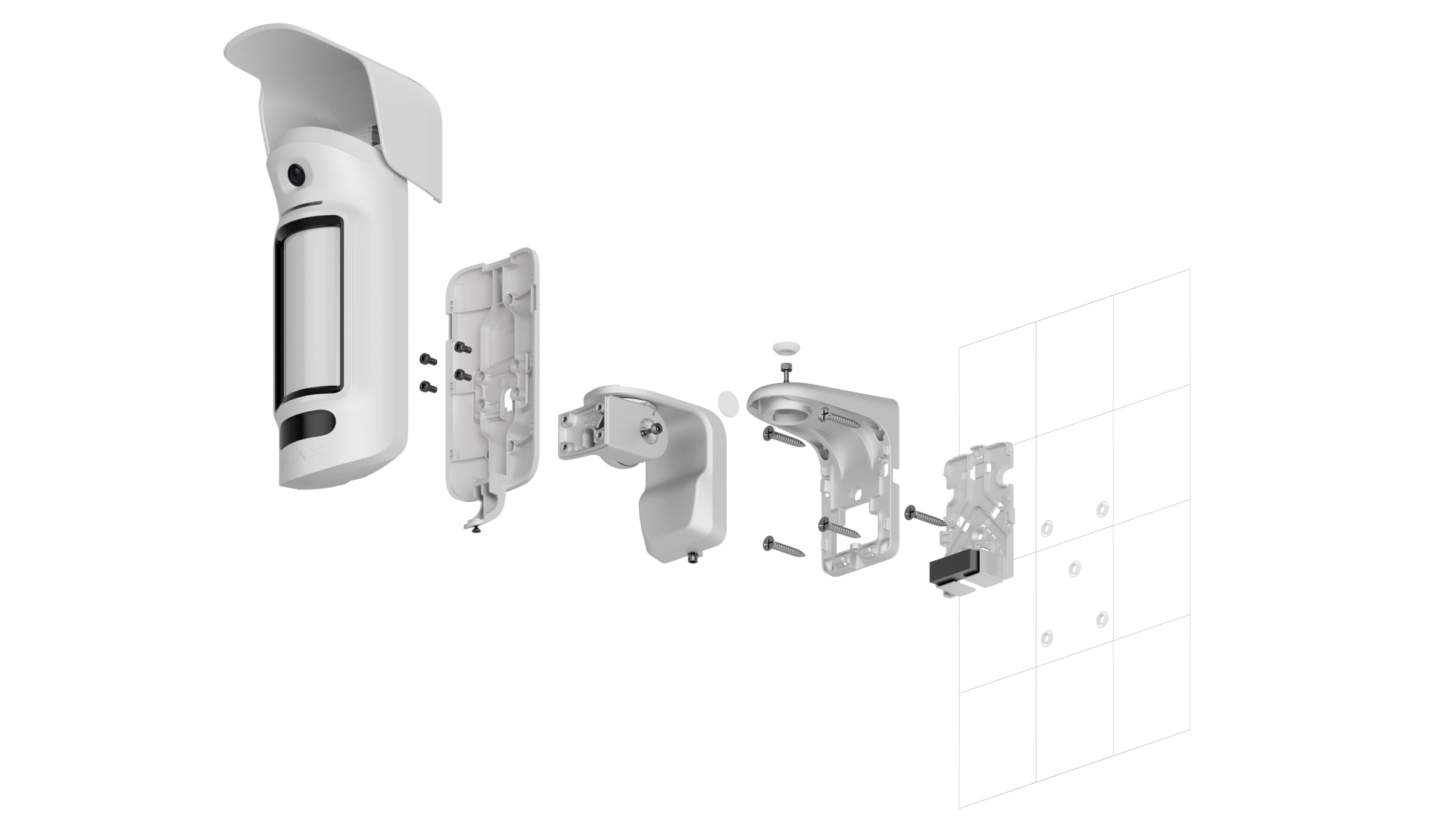
Zorg, voordat u de CurtainCam Outdoor HighMount (PhOD) Jeweller installeert, dat u de optimale locatie heeft gekozen en dat deze voldoet aan de eisen van deze handleiding.
Installeer het apparaat niet in de buurt van magnetische velden. Als er een magnetische bron nabij is, pas de Gevoeligheid van de magnetische sensor aan in de instellingen van het apparaat of verander de installatieplaats van het apparaat. Anders kan het leiden tot valse alarmen dat de positie van het apparaat is gewijzigd.
CurtainCam Outdoor HighMount (PhOD) Jeweller is ontworpen om uitsluitend met een draaibare houder te worden geïnstalleerd. Door het apparaat op een draaibare houder te installeren, kunnen de kantelhoek en horizontale positie van de detector worden aangepast en wordt een geavanceerde sabotagebeveiliging gegarandeerd met een ingebouwde magnetometer.
Om het apparaat te installeren:
- Verwijder het kunststof paneel van de draaibare houder. Als u de externe voeding wilt aansluiten, moet u voorzichtig het bijbehorende geperforeerde deel eruit breken, zodat u de kabel van boven, achter of opzij kunt laten lopen. Raadpleeg ook het deel De externe voeding aansluiten voor meer informatie.

- Bevestig het kunststof paneel met de meegeleverde schroef aan het oppervlak.
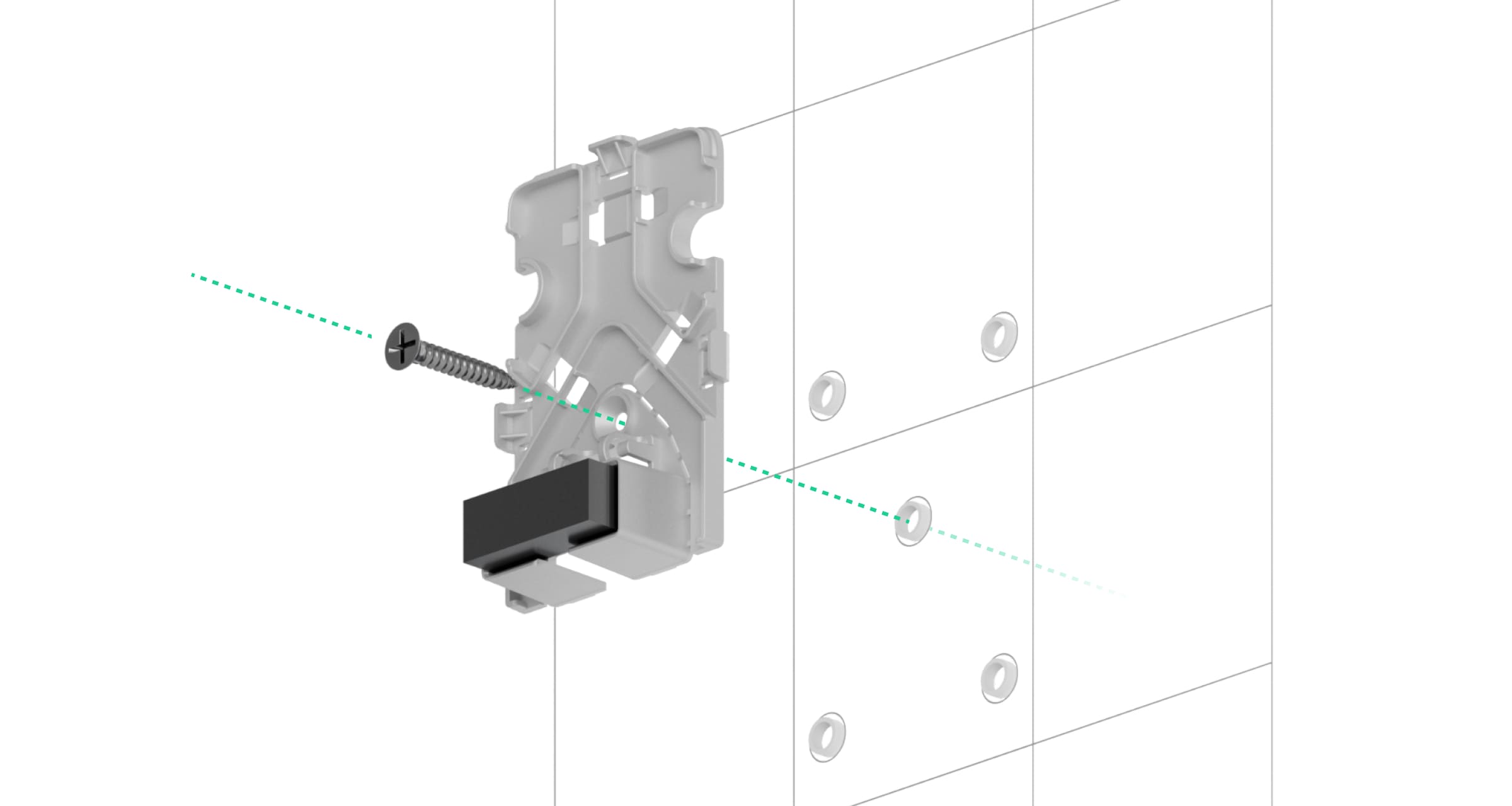
- Verwijder de rubberen afdichtpluggen die de boven- en zijschroeven van de draaibare houder beschermen. Gebruik geen scherpe of spitse gereedschappen om beschadiging van de afdichtpluggen te voorkomen.
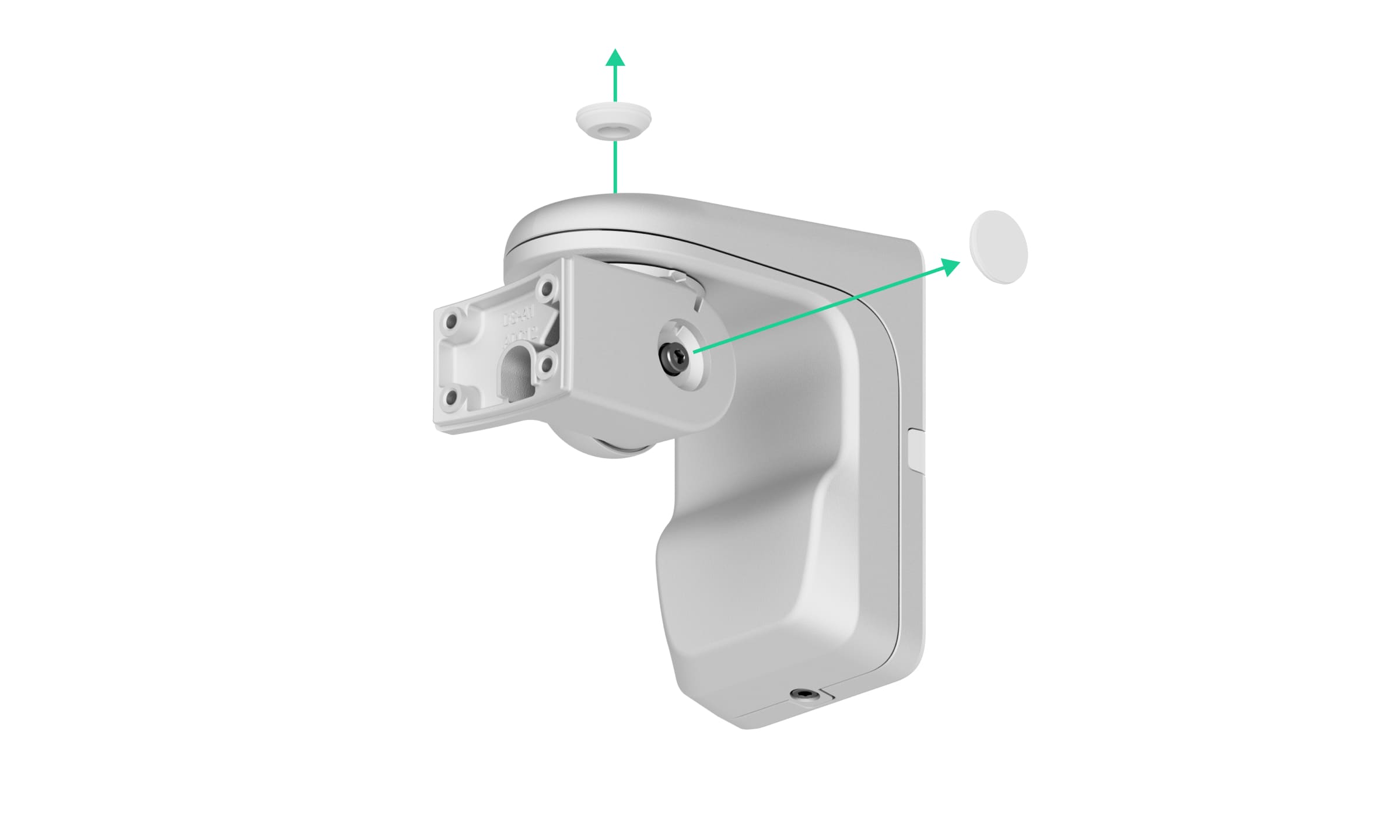
- Draai de bovenste schroef en de bevestigingsschroef aan de onderkant van de draaibare houder los. Demonteer het achterste deel van de draaibare houder door deze omhoog te schuiven.
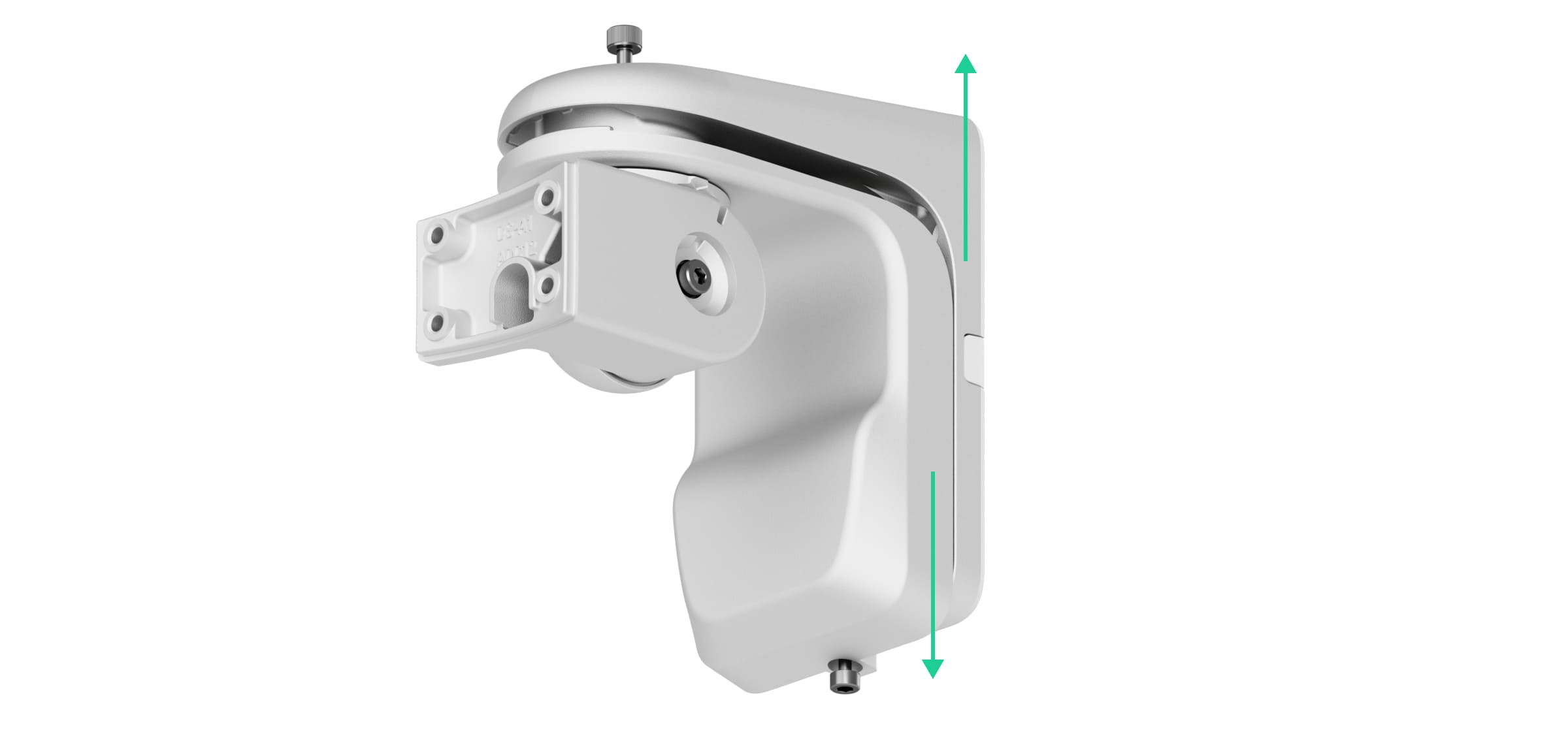
Als u een externe voeding aansluit, verwijzen we u naar het deel De externe voeding aansluiten om te leren hoe u de kabel door de draaibare houder kunt leiden.
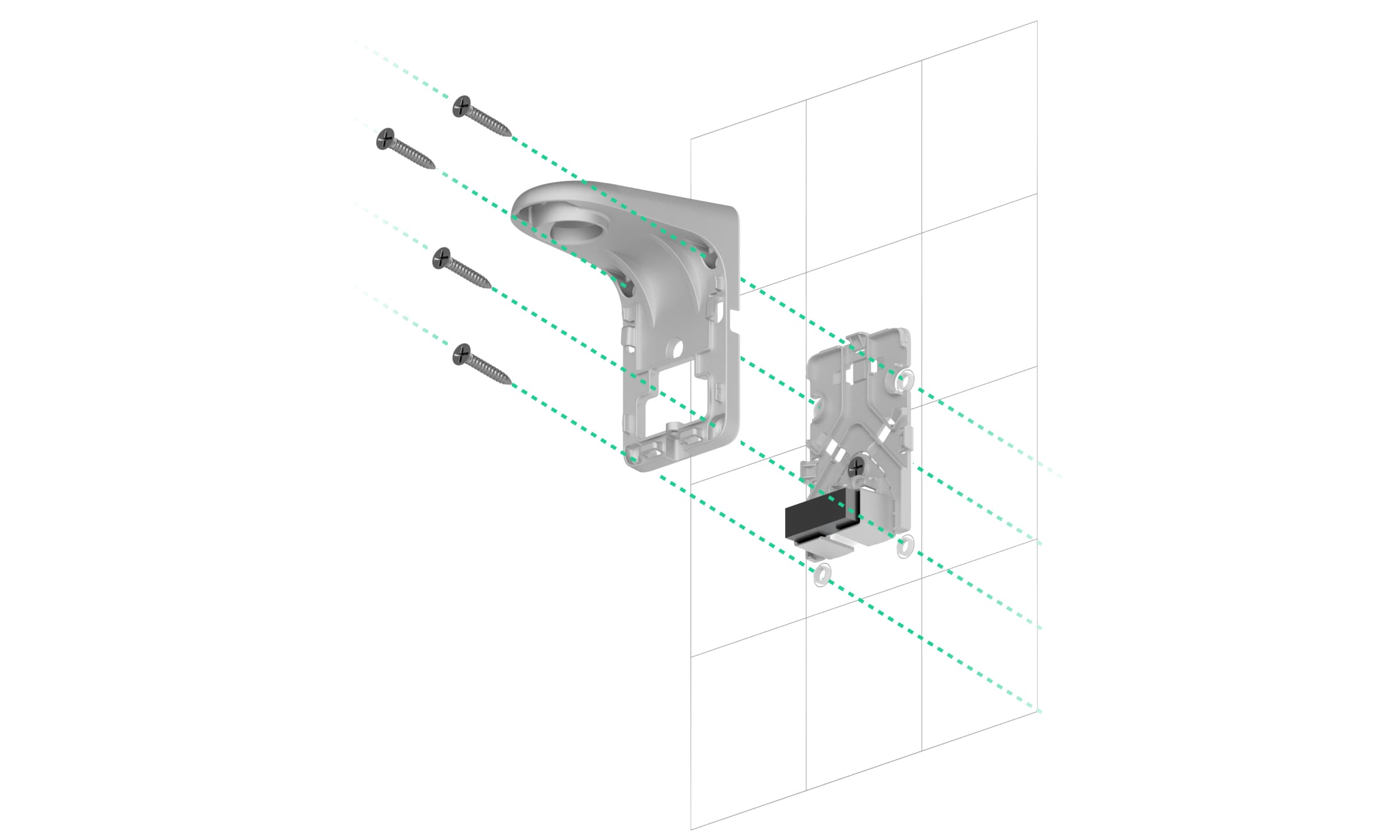
- Plaats het achterste deel van de draaibare houder over het kunststof paneel en bevestig het met de meegeleverde schroeven op het oppervlak. Gebruik alle bevestigingspunten.
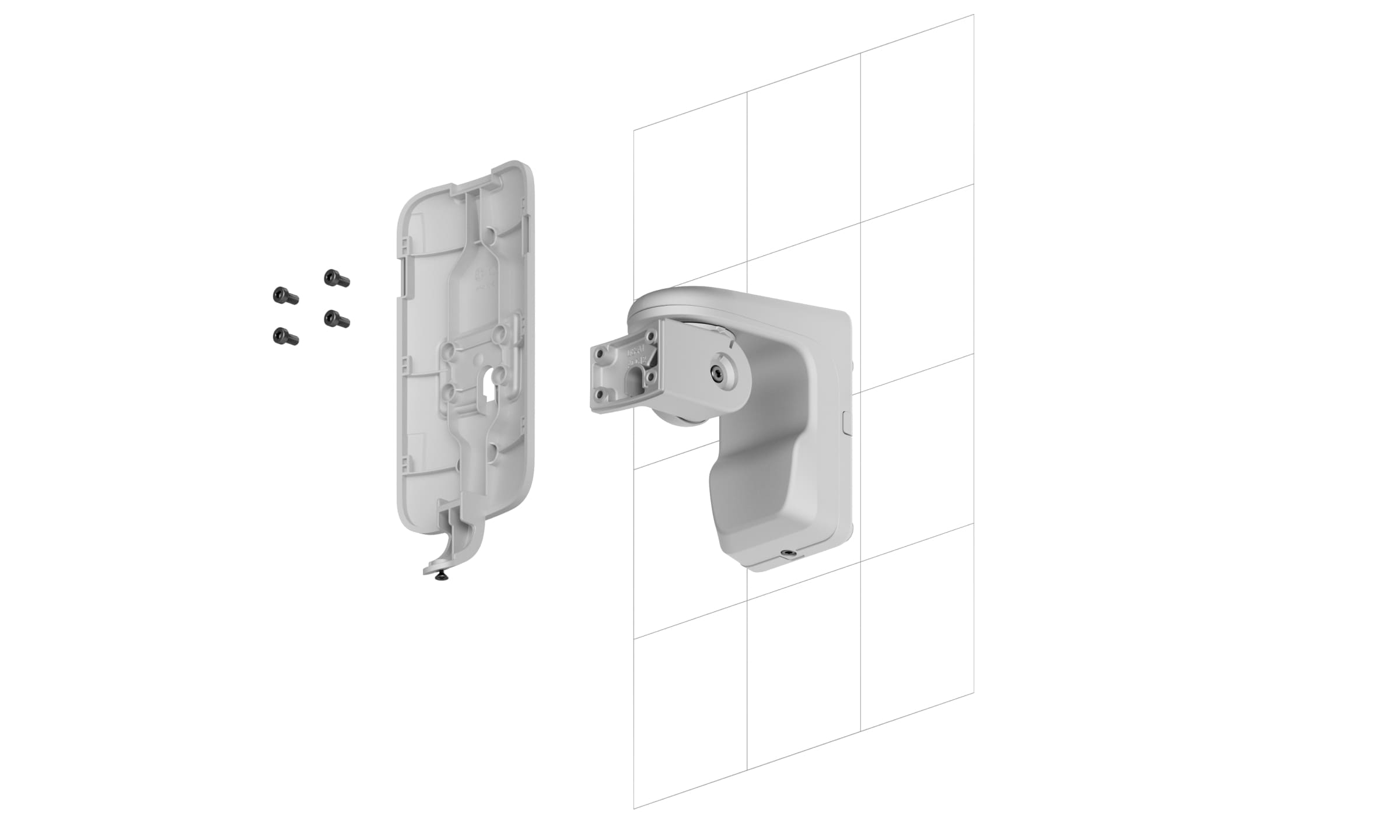
- Bevestig het voorste deel van de draaibare houder aan het achterste deel en draai de bovenste schroef en de bevestigingsschroef aan de onderkant vast.
- Verwijder het SmartBracket-montagepaneel van de detector. Draai eerst de bevestigingsschroef los en schuif het paneel naar beneden.
- Bevestig het SmartBracket-montagepaneel aan de draaibare houder en bevestig het met de meegeleverde schroeven. Gebruik alle bevestigingspunten.
- Voeg de detector toe aan het systeem.
- Bevestig de kap aan de detector.
- Bevestig de melder op het bevestigingspaneel van SmartBracket.
- Draai de bovenste schroef van de draaibare houder los, pas de horizontale positie van het zichtveld van de detector aan en draai vervolgens de bovenste schroef vast.
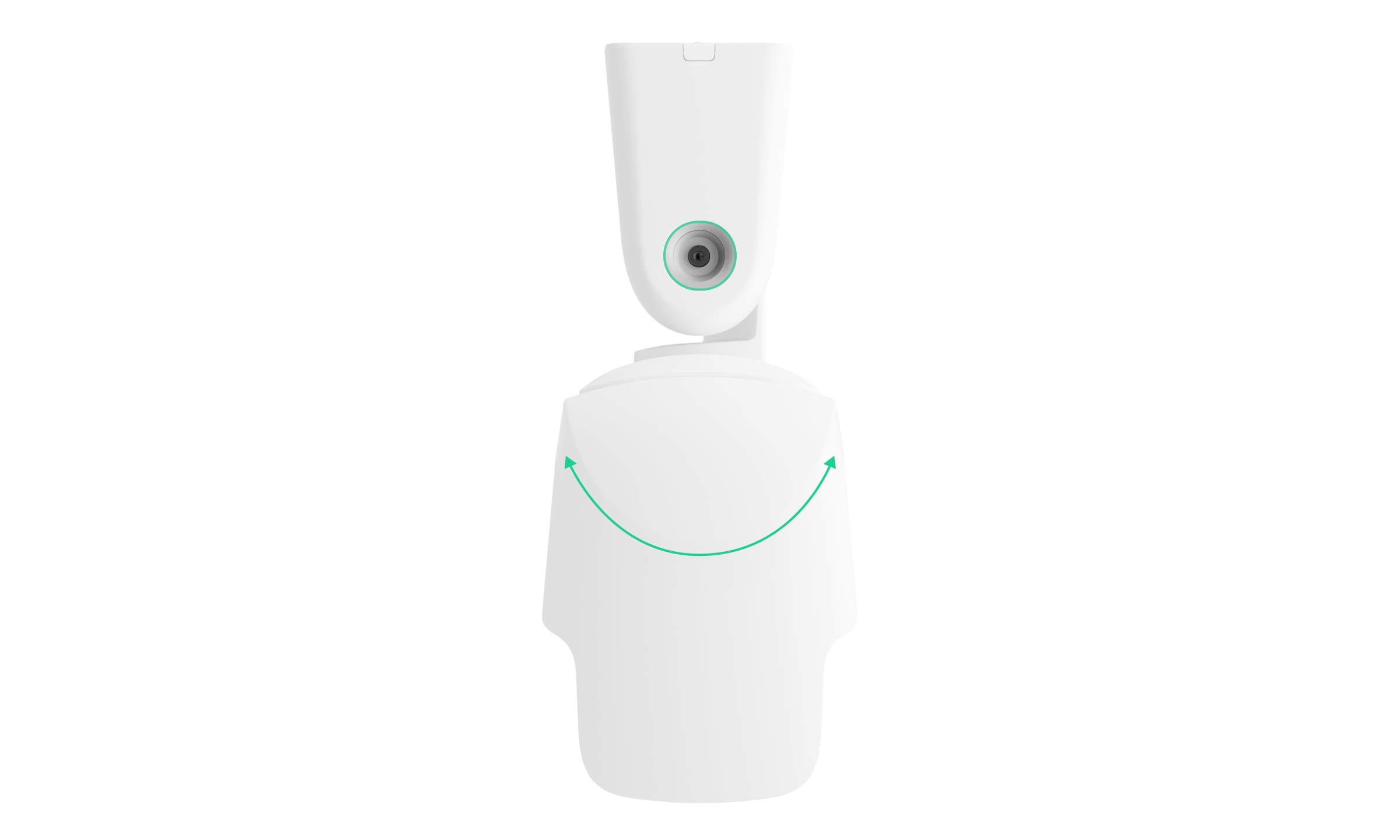
Met de draaibare bevestiging kan het apparaat naar rechts of links worden gedraaid tot 87°. Wanneer het apparaat 87° naar rechts of links wordt gedraaid, staat het zichtveld parallel aan het oppervlak waarop de draaibare houder is bevestigd.
- Draai de zijschroef van de draaibare houder los, pas de kantelhoek van de detector aan en draai vervolgens de zijschroef vast.
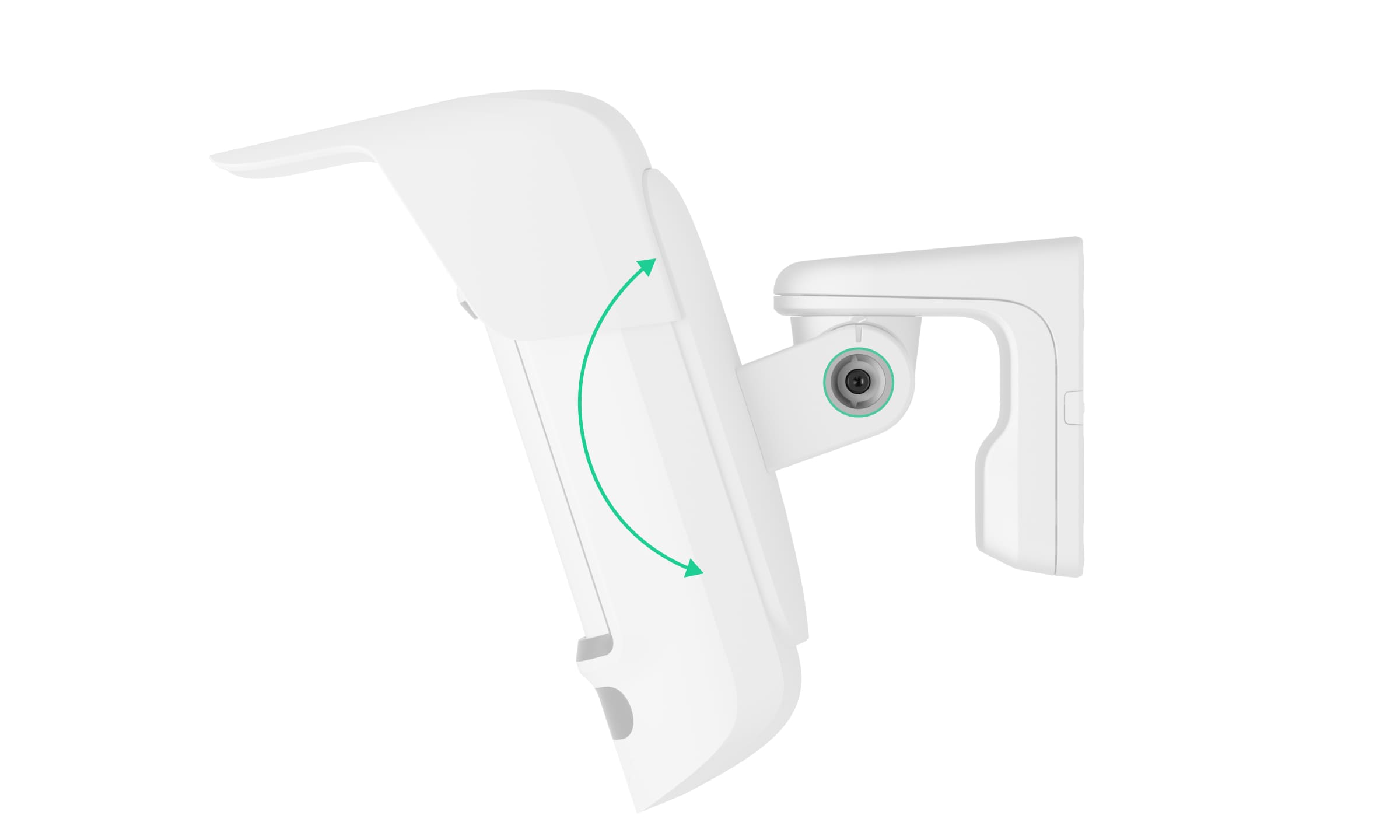
De kantelhoek is afhankelijk van de installatiehoogte van de detector. Om het juiste gezichtsveld van de detector aan te passen, raden wij aan de volgende kantelhoek in te stellen ten opzichte van de installatiehoogte van de detector:
Installatiehoogte Kantelhoek 6,6 ft 15,0° 7,2 ft 15,9° 7,9 ft 16,8° 8,5 ft 17,7° 9,2 ft 18,6° 9,8 ft 20,0° 10,5 ft 20,4° 11,2 ft 21,3° 11,8 ft 22,2° 12,5 ft 23,1° 13,1 ft 24,0° - Voer de functionaliteitstest uit.
- Als de tests succesvol zijn, controleer dan of de bovenste en zijschroeven van de draaibare houder goed vastgedraaid zijn en monteer de rubberen afdichtpluggen die deze schroeven beschermen.
- Verwijder de detector van het SmartBracket-montagepaneel en installeer het opnieuw om de kalibratie van de magnetometer en maskeringssensoren te starten. Voor een correcte kalibratie dient u ervoor te zorgen dat er zich geen obstakels voor de detector bevinden en dat deze niet wordt verplaatst.
De kalibratie start automatisch nadat de detector is geïnstalleerd op het SmartBracket-montagepaneel.
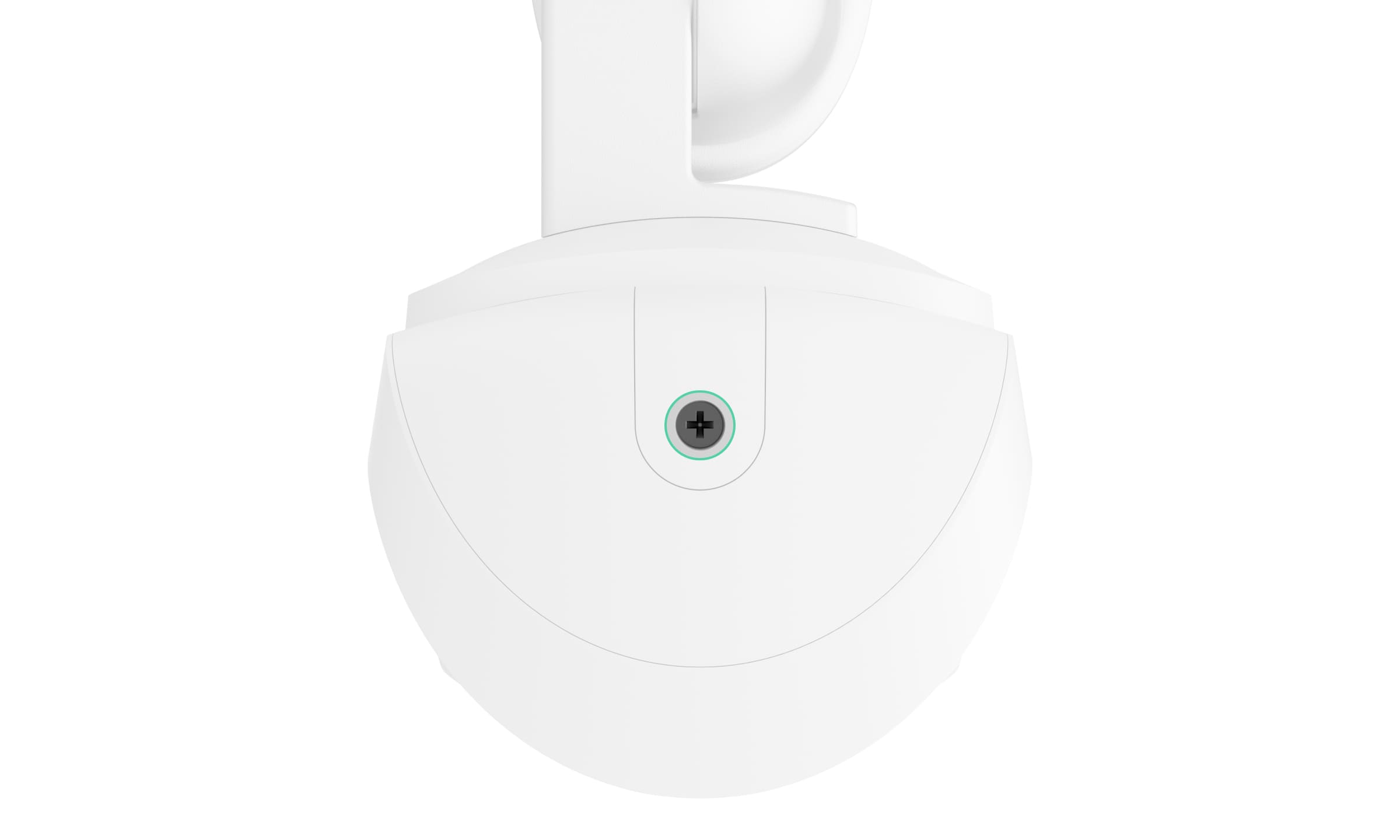
- Draai de bevestigingsschroef aan de onderkant van de behuizing van de detector vast. Dit is nodig voor een goede bevestiging en zodat het apparaat niet snel verwijderd kan worden van het paneel.
De externe voeding aansluiten
Houd u bij het aansluiten van een externe voeding en het gebruiken van CurtainCam Outdoor HighMount (PhOD) Jeweller aan de algemene veiligheidsvoorschriften voor het gebruik van elektrische apparatuur en ook aan de wettelijke voorschriften inzake elektrische veiligheid.
CurtainCam Outdoor HighMount (PhOD) Jeweller is voorzien van aansluitingen voor een voeding van 12 – 24 V⎓.
Als er een externe voeding is aangesloten, functioneren de voorgeïnstalleerde batterijen als reservevoeding. Verwijder deze niet tijdens het aansluiten van de voeding.
Voordat u het apparaat installeert, moet u de kabels controleren op schade aan de isolatie. Gebruik alleen een geaarde voedingsbron. Haal het apparaat niet uit elkaar terwijl het onder spanning staat. Gebruik het apparaat niet als de voedingskabel beschadigd is.
Om een externe voeding aan te sluiten:
- Maak de externe voedingskabel spanningsloos.
- Demonteer de detector en de draaibare houder als deze al zijn geïnstalleerd.
- Verwijder het kunststof paneel van de draaibare houder. Breek voorzichtig het corresponderende geperforeerde deel eruit om de kabel aan de boven-, achter- of zijkant uit te voeren.
- Verwijder de rubberen afdichtpluggen die de boven- en zijschroeven van de draaibare houder beschermen. Gebruik geen scherpe of spitse gereedschappen om beschadiging van de afdichtpluggen te voorkomen.
- Draai de bovenste schroef en de bevestigingsschroef aan de onderkant van de draaibare houder los. Demonteer het achterste deel van de draaibare houder door deze omhoog te schuiven.
- Leid de kabel door de volgende elementen in de detector:
- Het kunststof paneel van de draaibare houder
- Het achterste deel van de draaibare houder
- Het voorste deel van de draaibare houder
- Het SmartBracket-montagepaneel
- Sluit de kabel aan op de aansluitingen en let daarbij op de polariteit (aangegeven op het plastic). Zet de draden stevig vast op de aansluitklemmen.
- Installeer de draaibare houder en de detector op het oppervlak volgens stappen 5 – 16 zoals beschreven in het deel Installatie.
- Schakel de externe voeding in.
Zodra de externe voeding is aangesloten, verandert de waarde Externe voeding in de statussen van het apparaat naar Verbonden.
Aan het systeem toevoegen
De hub en het apparaat dat op verschillende radiofrequenties werkt, zijn niet compatibel. Het radiofrequentiebereik van het apparaat kan per regio verschillen. We raden aan om Ajax-apparaten in dezelfde regio te kopen en gebruiken. U kunt de reikwijdte van de radiofrequenties verifiëren met de technische ondersteuningsdienst.
Voordat u een apparaat toevoegt
- Installeer de Ajax-app.
- Log in op uw account of maak een nieuwe aan.
- Selecteer een space of maak een nieuwe aan.
- Voeg minstens één virtuele ruimte toe.
- Voeg een compatibele hub toe aan de space. Zorg dat de hub aanstaat en toegang heeft tot het internet via een ethernetkabel, wifi, en/of een mobiel netwerk.
- Controleer de status in de Ajax-app om er zeker van te zijn dat de space is uitgeschakeld en de hub geen update start.
Alleen een PRO of beheerder van een space met rechten om het systeem te configureren kan een apparaat aan de hub toevoegen.
Toevoegen aan de hub
- Open een Ajax-app. Selecteer de space waaraan u het apparaat wilt toevoegen.
- Ga naar het tabblad Apparaten en klik op Apparaat toevoegen.
- Geef het apparaat een naam.
- Scan de QR-code of voer het identificatienummer van het apparaat handmatig in. U vindt de QR-code met ID op de behuizing van het apparaat. De QR-code staat ook op de verpakking van het apparaat.
- Selecteer een virtuele ruimte en (indien de Groepsmodus is ingeschakeld) een beveiligingsgroep.
- Klik op Toevoegen en het aftellen begint.
- Schakel het apparaat in door de aan/uit-knop 3 seconden lang ingedrukt te houden.
Zodra het apparaat is toegevoegd aan de hub, verschijnt het in de lijst met hub-apparaten in de Ajax-app. De updatefrequentie voor de status van apparaten in de lijst is afhankelijk van de instellingen van Jeweller of Jeweller/Fibra en bedraagt standaard 36 seconden.
Als de verbinding mislukt, probeer het dan nog eens binnen 5 seconden. Als het maximum aantal apparaten wat toegevoegd kan worden aan de hub is bereikt, ontvangt u een foutmelding wanneer u probeert om er meer toe te voegen.
CurtainCam Outdoor HighMount (PhOD) Jeweller werkt met slechts één hub. Als het is verbonden met een nieuwe hub, stopt het met het verzenden van opdrachten naar de oude hub. Door het apparaat aan een nieuwe hub toe te voegen, wordt het niet automatisch uit de apparatenlijst van de oude hub verwijderd. Dit moet gedaan worden via de Ajax-app.
Testen van de functionaliteit
Een Ajax-systeem biedt verschillende soorten testen om de juiste installatieplaats voor apparaten te selecteren. Voor CurtainCam Outdoor HighMount (PhOD) Jeweller zijn de volgende tests beschikbaar:
- Detectiezonetest — controleer het zichtveld van de detector door een foto te nemen. De foto helpt om de kantelhoek en horizontale positie van de detector correct in te stellen.
- Jeweller-Signaalsterktetest — om de signaalsterkte en stabiliteit tussen de hub (of de signaalversterker) en het apparaat te bepalen via het draadloze Jeweller-protocol voor gegevensoverdracht op de installatielocatie van het apparaat.
- Wings-signaalsterktetest — om de signaalsterkte en stabiliteit tussen de hub (of de signaalversterker) en het apparaat te bepalen via het draadloze Wings-protocol voor gegevensoverdracht op de installatielocatie van het apparaat.
- Detectiezonetest — om te controleren hoe de detector reageert op beweging en maskering bij de installatielocatie.
- Signaaldempingstest — om het vermogen van de radiozender te verlagen of te verhogen; om de stabiliteit van de communicatie tussen het apparaat en de hub te controleren, wordt de veranderende omgeving op de locatie gesimuleerd.
Pictogrammen
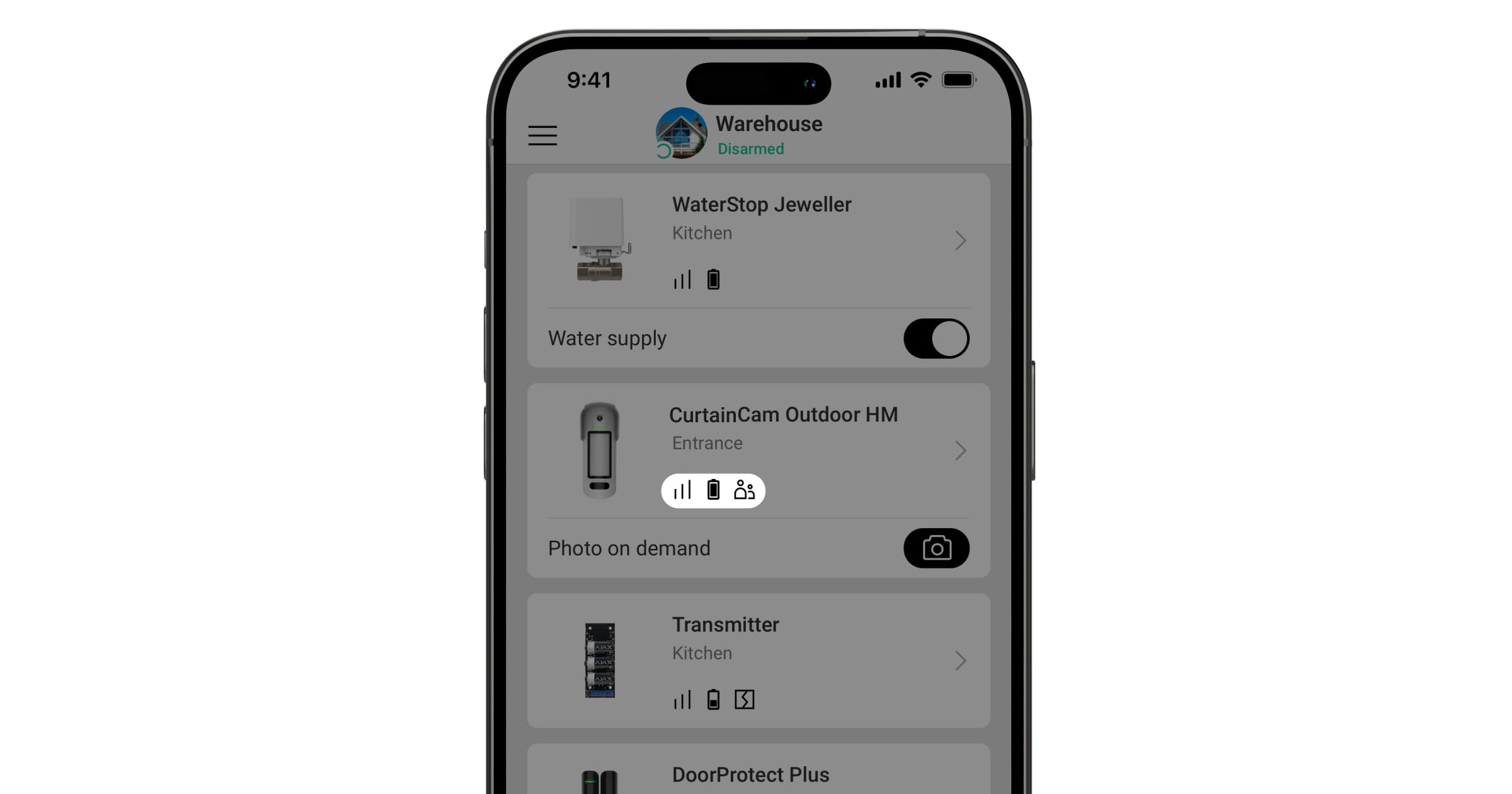
Pictogrammen in een Ajax-app geven enkele statussen van CurtainCam Outdoor HighMount (PhOD) Jeweller weer. U kunt de pictogrammen controleren in het tabblad Apparaten .
| Pictogram | Betekenis |
|
Jeweller-signaalsterkte. Dit geeft de signaalsterkte tussen de hub en het apparaat weer. De aanbevolen waarde is 2 – 3 streepjes. |
 |
Laadniveau van de batterij van het apparaat. |
 |
Er is een firmware-update beschikbaar. Ga naar de statussen of instellingen van het apparaat om de beschrijving te vinden en een update te starten. |
 |
Andere gebruikers hebben toegang tot de functie Photo on demand. |
 |
Het apparaat werkt in de modus Altijd actief. |
 |
Het apparaat is verbonden via een signaalversterker. |
 |
Vertraging bij binnenkomst en/of vertrek is ingeschakeld. |
 |
Het apparaat werkt in de Deelinschakeling. |
 |
Maskering gedetecteerd. |
 |
Het apparaat bevindt zich in de modus voor de dempingstest. |
 |
Het apparaat is automatisch uitgeschakeld omdat het aantal alarmen is overschreden. |
 |
Het apparaat is permanent gedeactiveerd. |
 |
Meldingen van de sabotagebeveiliging zijn permanent uitgeschakeld. |
 |
Het apparaat is gedeactiveerd tot de eerste keer dat het systeem wordt uitgeschakeld. |
 |
Meldingen van de sabotagebeveiliging zijn gedeactiveerd tot de eerste keer dat het systeem wordt uitgeschakeld. |
 |
Het apparaat heeft de verbinding met de hub verloren of de hub heeft de verbinding met de Ajax Cloud server verloren. |
 |
Het apparaat is niet overgezet naar de nieuwe hub. |
Statussen
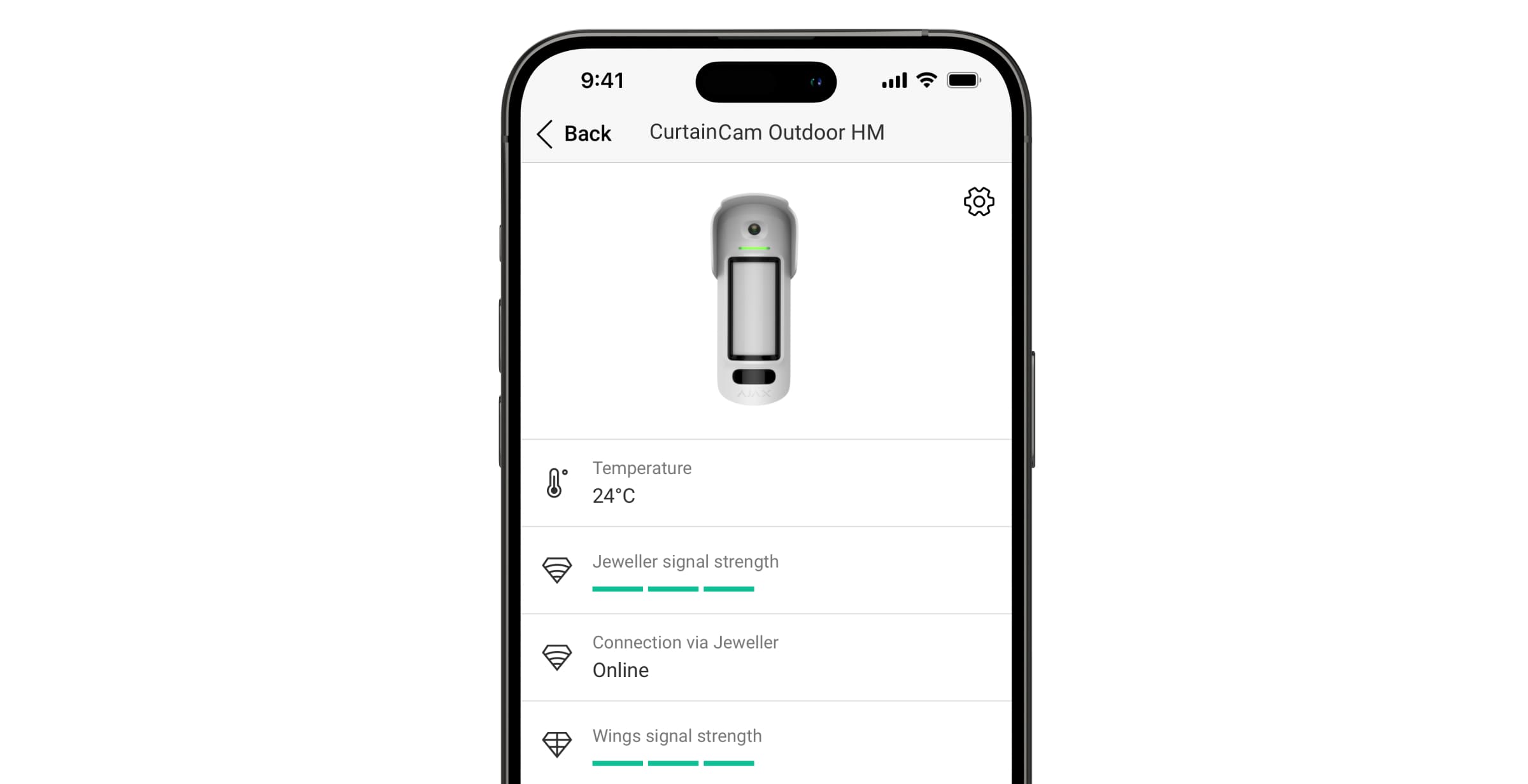
Het statusscherm bevat informatie over het apparaat en de bedrijfswaarden. De statussen van CurtainCam Outdoor HighMount (PhOD) Jeweller zijn te vinden in de Ajax-apps:
- Ga naar het tabblad Apparaten .
- Selecteer CurtainCam Outdoor HighMount (PhOD) Jeweller in de lijst.
| Waarde | Betekenis |
| Gegevensimport | Geeft de fout weer bij het overzetten van gegevens naar de nieuwe hub:
|
| Storing |
Door te klikken op Dit veld wordt alleen weergegeven als er een storing is gedetecteerd. |
| Nieuwe firmwareversie beschikbaar |
Als u op Dit veld wordt weergegeven als er een nieuwe firmwareversie beschikbaar is. |
| Temperatuur |
Temperatuur van het apparaat. Deze wordt gemeten door de processor en verandert afhankelijk van de omgevingstemperatuur. U kunt een scenario op basis van temperatuur configureren om automatiseringsapparaten te besturen. CurtainCam Outdoor HighMount (PhOD) Jeweller is een buitendetector en zijn temperatuur wordt niet meegenomen in de berekening van de gemiddelde temperatuur in de ruimte waaraan de detector is toegewezen. |
| Jeweller-signaalsterkte |
Signaalsterkte van Jeweller tussen het apparaat en de hub (of de radiosignaalversterker). De aanbevolen waarde is 2 – 3 streepjes. Jeweller is een protocol voor het verzenden van de gebeurtenissen en alarmen. |
| Verbinding via Jeweller | Verbindingsstatus via het Jeweller-kanaal tussen het apparaat en de hub (of de signaalversterker):
|
| Wings-signaalsterkte |
Signaalsterkte van Wings tussen het apparaat en de hub (of de signaalversterker). De aanbevolen waarde is 2 – 3 streepjes. Wings is een protocol voor fotoverificatie van alarmen en het updaten van de firmware van het apparaat. |
| Verbinding via Wings | Verbindingsstatus op het Wings-kanaal tussen het apparaat en de hub (of de signaalversterker):
|
| <Range extender name> | Status van de verbinding van het apparaat met de signaalversterker:
Het veld wordt weergegeven als het apparaat via een signaalversterker werkt. |
| Batterijlading | De batterijlading van het apparaat. Er zijn twee statussen beschikbaar:
Wanneer de batterijen moeten worden vervangen, ontvangen gebruikers en het beveiligingsbedrijf hierover meldingen. |
| Deksel | De status van de sabotagebeveiligingen van het apparaat die reageren op het openen of losmaken van de behuizing van het apparaat:
|
| Externe voeding | Status van de externe voeding:
|
| Zendvermogen |
Geeft het geselecteerde vermogen van de zender weer. De parameter verschijnt wanneer de optie Max of Demping is geselecteerd in het menu Signaaldempingstest. |
| Gevoeligheid | Gevoeligheidsniveau van de bewegingsdetector:
Selecteer de gevoeligheid afhankelijk van de resultaten van de detectiezonetest. |
| Anti-maskering | De status van de maskeringssensor:
|
| Altijd actief |
Indien deze optie is ingeschakeld, is de detector voortdurend ingeschakeld, detecteert het beweging en slaat het alarm. |
| Alarm bij verplaatsing | De status van de instelling Alarm bij verplaatsing. Indien deze optie is ingeschakeld, detecteert de ingebouwde magnetometer pogingen om het apparaat te kantelen, te verschuiven of los te maken van het oppervlak.
|
| Permanente deactivering | Geeft de status van de permanente deactiveringsfunctie van het apparaat weer:
|
| Eenmalige deactivering | Geeft de status van de eenmalige deactiveringsfunctie van het apparaat weer:
|
| Toegang tot Photo on demand | Wordt weergegeven als Photos on demand toestaan is ingeschakeld in de instellingen van de space in het deel Privacy. |
| Reactie op alarmen | |
| Bedrijfsmodus | Geeft weer hoe de detector reageert op alarmen:
|
| Vertraging bij binnenkomst |
Vertraging bij binnenkomst (vertraging van alarmactivatie) is de tijd die de gebruiker heeft om het beveiligingssysteem uit te schakelen nadat hij de beveiligde ruimte betreedt. |
| Vertraging bij vertrek |
Vertraging bij vertrek (vertraagde inschakeling) is de tijd die de gebruiker heeft om het gebouw te verlaten nadat het beveiligingssysteem is ingeschakeld. |
| Inschakelen bij deelinschakeling |
Indien deze optie is ingeschakeld, wordt de ingeschakelde modus van het apparaat geactiveerd als het systeem ingesteld is op Deelinschakeling. |
| Deelinschakeling vertraging bij binnenkomst |
Vertraging bij binnenkomst in Deelinschakeling. Vertraging bij binnenkomst (vertraging van alarmactivatie) is de tijd die de gebruiker heeft om het beveiligingssysteem uit te schakelen nadat hij de beveiligde ruimte betreedt. |
| Deelinschakeling vertraging bij vertrek |
Vertraging bij vertrek in Deelinschakeling. Vertraging bij vertrek (vertraging bij inschakelen) is de tijd die de gebruiker heeft om de beveiligde ruimte te verlaten na het inschakelen van de Deelinschakeling. |
| Deelinschakeling vertraging |
Vertraging bij binnenkomst in Deelinschakeling wanneer het apparaat is ingesteld op de bedrijfsmodus Follower. Dit is de tijd die de gebruiker heeft om de Deelinschakeling (vertraging van alarmactivatie) uit te schakelen nadat de in-/uitloopdetector is geactiveerd. |
| Firmware | Firmwareversie van het apparaat. |
| Apparaat-ID | ID van het apparaat. Ook beschikbaar via de QR-code op de behuizing van het apparaat en de verpakking. |
| Apparaatnr. | Apparaatnummer. Dit nummer wordt verzonden naar de meldkamer bij een alarm of gebeurtenis. |
 wordt de lijst met de storingen van het apparaat geopend.
Instellingen
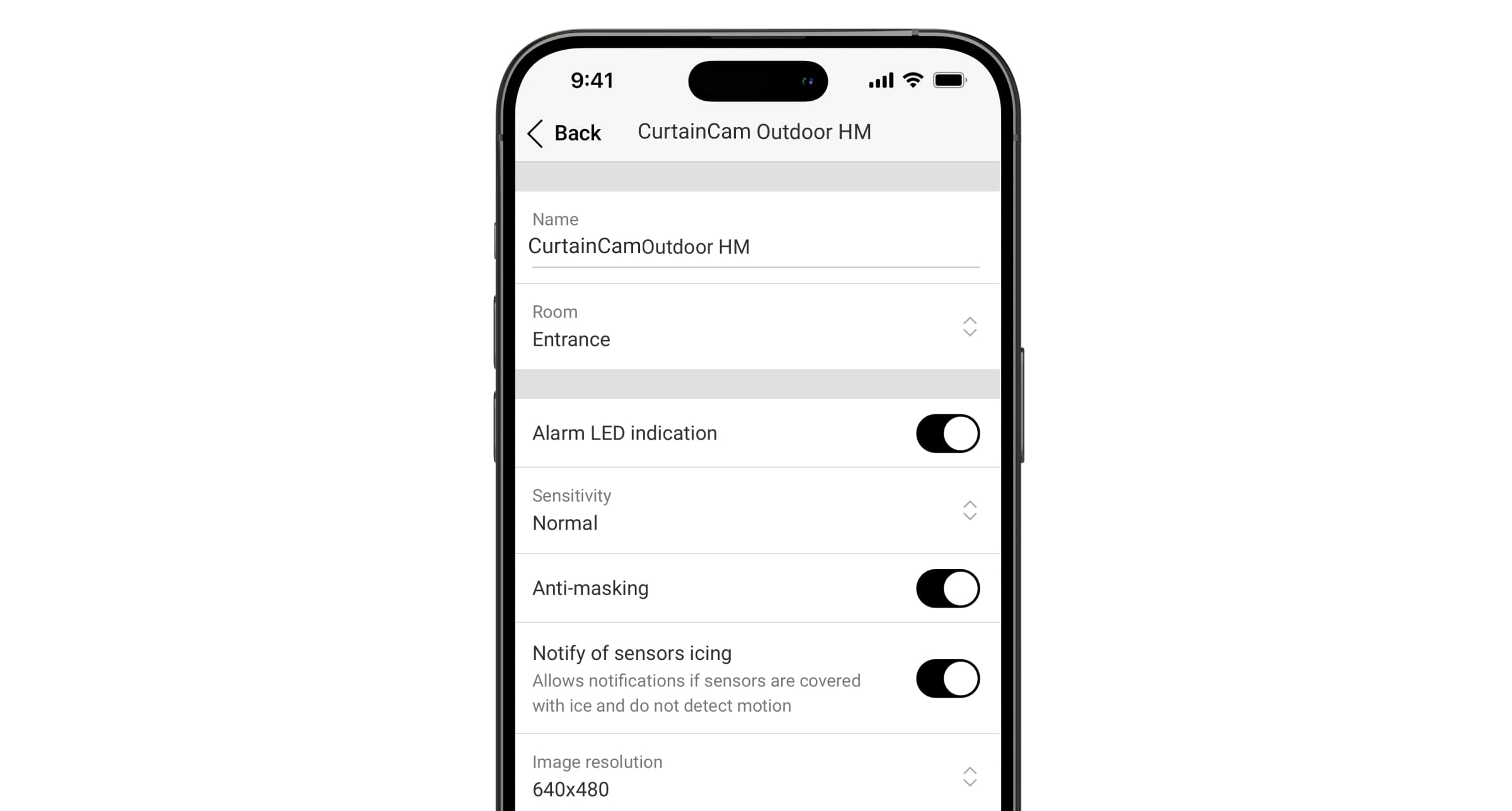
Om de instellingen van CurtainCam Outdoor HighMount (PhOD) Jeweller te wijzigen in de Ajax-apps:
- Ga naar het tabblad Apparaten .
- Selecteer CurtainCam Outdoor HighMount (PhOD) Jeweller in de lijst.
- Ga naar Instellingen
 .
. - Stel de vereiste instellingen in.
- Klik op Terug om de nieuwe instellingen op te slaan.
| Instellingen | Betekenis |
| Naam |
Naam van het apparaat. Dit wordt weergegeven in de lijst met apparaten van de hub, tekst van het sms-bericht en meldingen in het logboek. Als u de naam van het apparaat wilt wijzigen, klikt u op het tekstvak. De naam kan uit maximaal 24 Cyrillische tekens of 12 Latijnse tekens bestaan. |
| Ruimte |
Selecteer de virtuele ruimte waaraan CurtainCam Outdoor HighMount (PhOD) Jeweller is toegewezen. De naam van de ruimte wordt weergegeven in de sms-berichten en meldingen in het logboek. |
| Led-indicatie van alarmen | Wanneer deze optie is uitgeschakeld, geeft de led-indicatie geen melding aan gebruikers over alarmen en het activeren van de sabotagebeveiliging. |
| Gevoeligheid | Gevoeligheidsniveau van de bewegingsdetector. Het hangt af van het type locatie, de aanwezigheid van waarschijnlijke bronnen die valse alarmen veroorzaken en de specificaties van het beveiligde gebied:
|
| Gevoeligheid magnetische sensor | Hiermee kunt u het gevoeligheidsniveau van de magnetische sensor aanpassen. Dit is bedoeld voor gevallen waarin de specifieke installatie van het apparaat kan leiden tot frequente valse alarmen dat de positie van het apparaat is gewijzigd (bijv. wanneer het apparaat op een metalen oppervlak is geïnstalleerd):
|
| Drempel voor bewegingsdetectie |
Hiermee kunt u de drempelwaarde voor het activeren van de camera aanpassen. Dit is bedoeld voor gevallen waarin het apparaat veel bewegingen detecteert, maar deze worden uitgefilterd als onbevestigde alarmen. Elke beweging activeert de camera, waardoor de batterij snel leeg raakt. Een hoge drempelwaarde vermindert het aantal activeringen van de camera op plaatsen met veel beweging en bespaart de batterijduur. Beschikbare drempelwaarden:
Als het apparaat is gericht langs het oppervlak waarop het is geïnstalleerd, is het aanbevolen om de optie Normaal te gebruiken om een correcte werking te garanderen. Anders is het mogelijk dat het apparaat een inbreker niet op foto’s vastlegt. |
| Anti-maskering | Indien deze optie is ingeschakeld, detecteert het apparaat maskering. |
| Meld bij ijsvorming bij sensoren |
Indien deze optie is ingeschakeld, stuurt het apparaat een melding naar gebruikers als de sensoren bedekt zijn met ijs en geen beweging detecteren. De instelling wordt weergegeven als de optie Anti-maskering is ingeschakeld. |
| Maak een foto als maskering wordt gedetecteerd | Indien deze optie is ingeschakeld, maakt het apparaat een foto als er maskering wordt gedetecteerd. |
| Maak een foto als het deksel wordt geopend | Indien deze optie is ingeschakeld, maakt het apparaat een foto als de sabotagebeveiliging wordt geactiveerd. |
| Maak een foto als het apparaat is verplaatst | Indien deze optie is ingeschakeld, maakt het apparaat een foto als de magnetometer detecteert dat het apparaat is verplaatst. |
| Beeldresolutie | De resolutie van de foto’s genomen door de camera van het apparaat:
Hoe hoger de resolutie, hoe gedetailleerder de foto is. Het duurt langer om foto’s met een hogere resolutie te versturen. De geselecteerde resolutie is ingesteld voor Foto bij alarm, Foto bij scenario, Photo on demand, Foto volgens schema en Foto bij in-/uitschakelen. |
| Foto’s door alarm | Het aantal foto’s dat door de camera van het apparaat wordt gemaakt:
Het geselecteerde aantal foto’s is ingesteld voor Foto door alarm en Foto door scenario. |
| Alarmen met fotoverificatie |
Het aantal alarmen met foto’s. U kunt kiezen of de foto wordt verzonden wanneer het apparaat wordt geactiveerd of het exacte aantal alarmen aangeeft: 1 tot 10. Een alarmteller met fotoverificatie wordt gereset als het beveiligingssysteem wordt uitgeschakeld en daarna weer ingeschakeld. De instelling wordt weergegeven als de optie Altijd actief is ingeschakeld. Als de detector in de modus Altijd actief staat, wordt er telkens een foto verstuurd wanneer die wordt geactiveerd. |
| Photo on demand | Het aantal photos on demand:
Dit wordt weergegeven als de functie Photos on demand toestaan is ingeschakeld in de instellingen van de space in het deel Privacy. |
| Altijd actief |
Indien deze optie is ingeschakeld, staat de detector altijd in de ingeschakelde modus en detecteert beweging. |
| Alarm bij verplaatsing | Indien ingeschakeld, detecteert het apparaat pogingen tot kantelen, verschuiven of losmaken van het oppervlak. |
| Waarschuw bij risico van snelle batterijontlading | Indien ingeschakeld, krijgt de gebruiker een melding wanneer een onjuiste installatie de levensduur van de batterij van het apparaat beïnvloedt, omdat de detector vaak afgaat zonder dat er daadwerkelijk is ingebroken. |
| Verlichting per positie van apparaat | Positie van het apparaat voor correcte belichting van de scène. Het apparaat past de belichting van de scène aan op basis van de geselecteerde positie, zodat u ook ’s nachts schitteringsvrije foto’s kunt maken. De beschikbare opties zijn:
Als de muurpositie is geselecteerd, maakt het apparaat altijd foto’s in de HDR-modus. |
| HDR-beeld | Indien deze optie is ingeschakeld, verbetert het apparaat de nauwkeurigheid van details in heldere en donkere scènes. |
| Alarm met sirene | |
| Als beweging wordt gedetecteerd | Indien deze optie is ingeschakeld, worden de sirenes geactiveerd wanneer het apparaat beweging detecteert. |
| Als maskering gedetecteerd wordt |
Indien deze optie is ingeschakeld, worden sirenes geactiveerd wanneer het apparaat maskering detecteert. De instelling wordt weergegeven als de optie Anti-maskering is ingeschakeld. |
| Als het apparaat is verplaatst |
Indien deze optie is ingeschakeld, worden de sirenes geactiveerd wanneer het apparaat pogingen detecteert om het te kantelen, verschuiven of los te maken van het oppervlak. De instelling wordt weergegeven als de optie Alarm bij verplaatsing is ingeschakeld. |
| Reactie op alarmen | |
| Bedrijfsmodus | Bepaal hoe dit apparaat reageert op alarmen:
|
| Vertraging bij binnenkomst |
Vertraging bij binnenkomst: 5 tot 255 seconden. Vertraging bij binnenkomst (vertraging van alarmactivatie) is de tijd die de gebruiker heeft om het beveiligingssysteem uit te schakelen nadat hij de beveiligde ruimte betreedt. |
| Vertraging bij vertrek |
Vertraging bij vertrek: 5 tot 255 seconden. Vertraging bij vertrek (vertraagde inschakeling) is de tijd die de gebruiker heeft om het gebouw te verlaten nadat het beveiligingssysteem is ingeschakeld. |
| Inschakelen bij deelinschakeling |
Indien deze optie is ingeschakeld, wordt de detector ingeschakeld wanneer het systeem ingesteld is op de Deelinschakeling. |
| Deelinschakeling vertraging bij binnenkomst |
Vertraging bij binnenkomst in Deelinschakeling: 5 tot 255 seconden. Vertraging bij binnenkomst (vertraging van alarmactivatie) is de tijd die de gebruiker heeft om de Deelinschakeling uit te schakelen nadat men de beveiligde ruimte betreedt. |
| Deelinschakeling vertraging bij vertrek |
Vertraging bij vertrek in Deelinschakeling: van 5 tot 255 seconden. Vertraging bij vertrek (vertraging bij inschakelen) is de tijd die de gebruiker heeft om de beveiligde ruimte te verlaten na het inschakelen van de Deelinschakeling. |
| Deelinschakeling vertraging |
Vertragingstijd Deelinschakeling: 5 tot 255 seconden. Dit is de tijd die de gebruiker heeft om de Deelinschakeling (vertraging van alarmactivatie) uit te schakelen nadat de in-/uitgangsdetector is geactiveerd. De instelling wordt weergegeven als het apparaat is ingesteld op de bedrijfsmodus Follower en de optie Inschakelen bij deelinschakeling is ingeschakeld. |
| Scenario’s |
Opent het menu voor het aanmaken en instellen van scenario’s voor het apparaat. Met dit menu kunt u een scenario maken waarbij welke de detector foto’s maakt wanneer bepaalde Ajax-apparaten worden geactiveerd of volgens een schema. |
| Firmware-update | Switcht het apparaat naar de modus voor de firmware-update als er een nieuwe versie beschikbaar is. |
| Zone voor bewegingsdetectie |
Opent het menu voor het controleren van de detectiezone. U kunt een foto maken om het zichtveld van de camera en de maximale detectiezone te controleren. De foto helpt om de kantelhoek en horizontale positie van de detector correct in te stellen. |
| Jeweller-signaalsterktetest |
Schakelt het apparaat naar de testmodus voor de signaalsterkte van Jeweller. Met de test kunt u de signaalsterkte tussen de hub (of de signaalversterker) en het apparaat controleren via het draadloze Jeweller-protocol voor gegevensoverdracht om de optimale installatielocatie te selecteren. |
| Wings-signaalsterktetest |
Schakelt het apparaat naar de testmodus voor de signaalsterkte van Wings. Met de test kunt u de signaalsterkte tussen de hub (of de signaalversterker) en het apparaat controleren via het draadloze Wings-protocol voor gegevensoverdracht om de optimale installatielocatie te selecteren. |
| Detectiezonetest |
Schakelt het apparaat over naar de modus voor de detectiezonetest. Met deze optie kunt u de bewegings– en maskeringssensoren testen. De test helpt om te controleren of het apparaat correct is geïnstalleerd om alle alarmen te detecteren. |
| Signaaldempingtest |
Schakelt het apparaat over naar de modus voor de dempingstest. |
| Bewaking | Opent het menu met instellingen voor Bewaking:
De instellingen voor Bewaking zijn alleen beschikbaar in de Ajax PRO-apps. |
| Gebruikershandleiding | Opent de gebruikershandleiding van de CurtainCam Outdoor HighMount (PhOD) Jeweller in een Ajax-app. |
| Permanente deactivering |
Hiermee kan een gebruiker gebeurtenissen van het apparaat uitschakelen zonder het uit het systeem te verwijderen. Er zijn drie opties beschikbaar:
Het systeem kan ook automatisch apparaten uitschakelen wanneer het ingestelde aantal alarmen wordt overschreden. |
| Eenmalige deactivering |
Hiermee kan de gebruiker gebeurtenissen van het apparaat uitschakelen tot de eerste keer dat het systeem wordt uitgeschakeld. Er zijn drie opties beschikbaar:
|
| Apparaat verwijderen | Ontkoppelt het apparaat, koppelt deze los van de hub en verwijdert de instellingen. |
De detectiezone configureren
Met de functie Detectiezone kunt u een testfoto maken om het zichtveld van de camera en de detectiezones en het bereik van de sensoren te controleren. De testfoto helpt om de kantelhoek en horizontale positie van de detector aan te passen. Een juiste installatie van het apparaat zorgt voor een efficiënte bewegingsdetectie en voorkomt valse alarmen.
Het wordt aanbevolen om de detectiezone te controleren nadat het apparaat is geïnstalleerd of als de installatieplaats is gewijzigd.
De kantelhoek is afhankelijk van de installatiehoogte van de detector. Raadpleeg de onderstaande tabel of het gedeelte Installatie om de juiste kantelhoek ten opzichte van de installatiehoogte in te stellen.
| Installatiehoogte | Kantelhoek |
| 6,6 ft | 15,0° |
| 7,2 ft | 15,9° |
| 7,9 ft | 16,8° |
| 8,5 ft | 17,7° |
| 9,2 ft | 18,6° |
| 9,8 ft | 20,0° |
| 10,5 ft | 20,4° |
| 11,2 ft | 21,3° |
| 11,8 ft | 22,2° |
| 12,5 ft | 23,1° |
| 13,1 ft | 24,0° |
Als de kantelhoek van het apparaat correct is, mag de afstand vanaf het punt waar het apparaat is geïnstalleerd tot de onderste horizontale lijn van de detectiezone op de testfoto niet meer dan 1,6 ft bedragen.
Voordat u een testfoto maakt, moet u ervoor zorgen dat de gebruiker met beheerdersrechten de functie Photo on demand heeft ingeschakeld en uw account toestemming heeft gegeven om Altijd foto’s te nemen en te bekijken voor dit apparaat in de Privacy-instellingen. Anders ontvangt u een melding uw rechten ontbreken.
Om een testfoto te maken van de detectiezone, in een Ajax-app:
- Ga naar het tabblad Apparaten .
- Selecteer CurtainCam Outdoor HighMount (PhOD) Jeweller in de lijst.
- Ga naar Instellingen .
- Ga naar het menu Detectiezone.
- Druk op Foto maken.
- De detector is correct geïnstalleerd als:
- de foto de juiste detectiezone toont;
- de afstand vanaf het punt waar het apparaat is geïnstalleerd tot de onderste horizontale lijn van de detectiezone op de testfoto niet meer dan 1,6 ft bedraagt.
Indien dit niet het geval is, pas dan de kantelhoek en de horizontale positie van de detector aan en klik op Foto opnieuw maken.
- Druk op Terug om de foto te sluiten.
U kunt de testfoto downloaden met sectoren van de detectiezones en het bereik van de sensoren. De meest recente testfoto is ook beschikbaar in het menu Detectiezone, samen met de datum en tijd waarop de foto is genomen.
De functie Photo on demand configureren
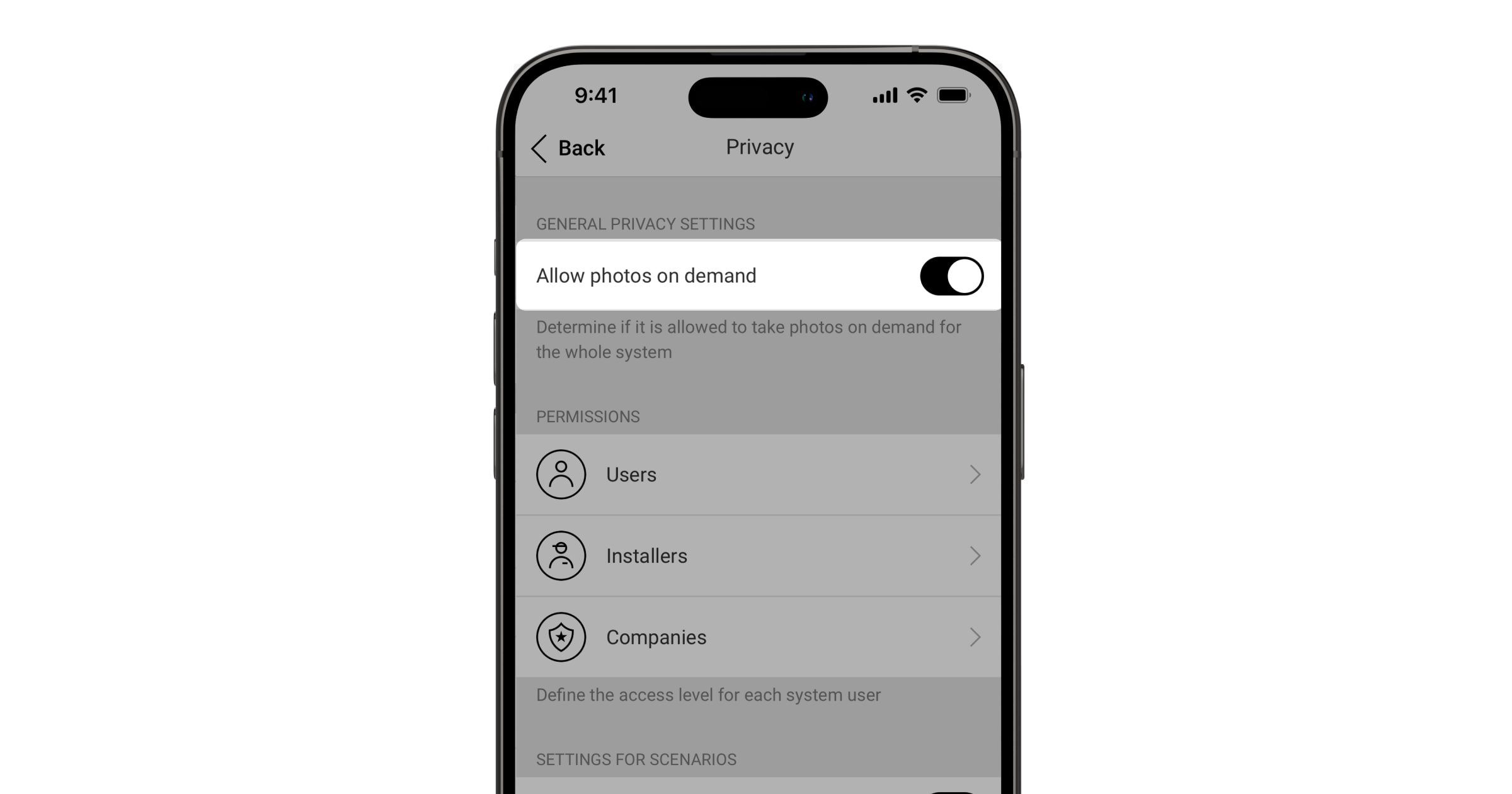
Een beheerder of een gebruiker met toegang tot de privacyinstellingen kan de functie Photo on demand inschakelen en configureren. Om dit in een Ajax-app te doen:
- Selecteer een space.
- Ga naar het tabblad Beheer
 .
. - Ga naar de Instellingen van de space.
- Ga naar de Privacy-instellingen.
- Schakel de optie Photos on demand toestaan in.
- Selecteer het Gebruikersmenu:
- Gebruikers
- Installateurs
- Bedrijven
- Selecteer een specifieke gebruiker, een PRO of een bedrijf. Er wordt een lijst geopend met camera’s, DVR’s en detectors met fotoverificatie die aan de space zijn toegevoegd.
- Selecteer het apparaat waartoe u toegang wilt verlenen.
- Schakel de optie Foto’s maken & bekijken in.
- Geef aan wanneer de gebruiker on-demand foto’s kan maken: Altijd of Wanneer apparaat is ingeschakeld.
- Klik op Terug om de nieuwe instellingen op te slaan.
- Herhaal stap 6 tot en met 11 voor alle andere gebruikers en apparaten waartoe u toegang wilt verlenen.
Na het opslaan van de privacy-instellingen ontvangen alle gebruikers met toegang tot het logboek een melding over wie toegangsrechten heeft gekregen en welke gebruiker deze rechten heeft toegekend.
De functie Foto door scenario configureren
Eerst moet u de functie Foto volgens scenario inschakelen in de Privacy-instellingen van de space. Vervolgens is het mogelijk om scenario’s te maken waarbij de geselecteerde apparaten foto’s maken als een alarm afgaat.
De functie Foto door scenario inschakelen
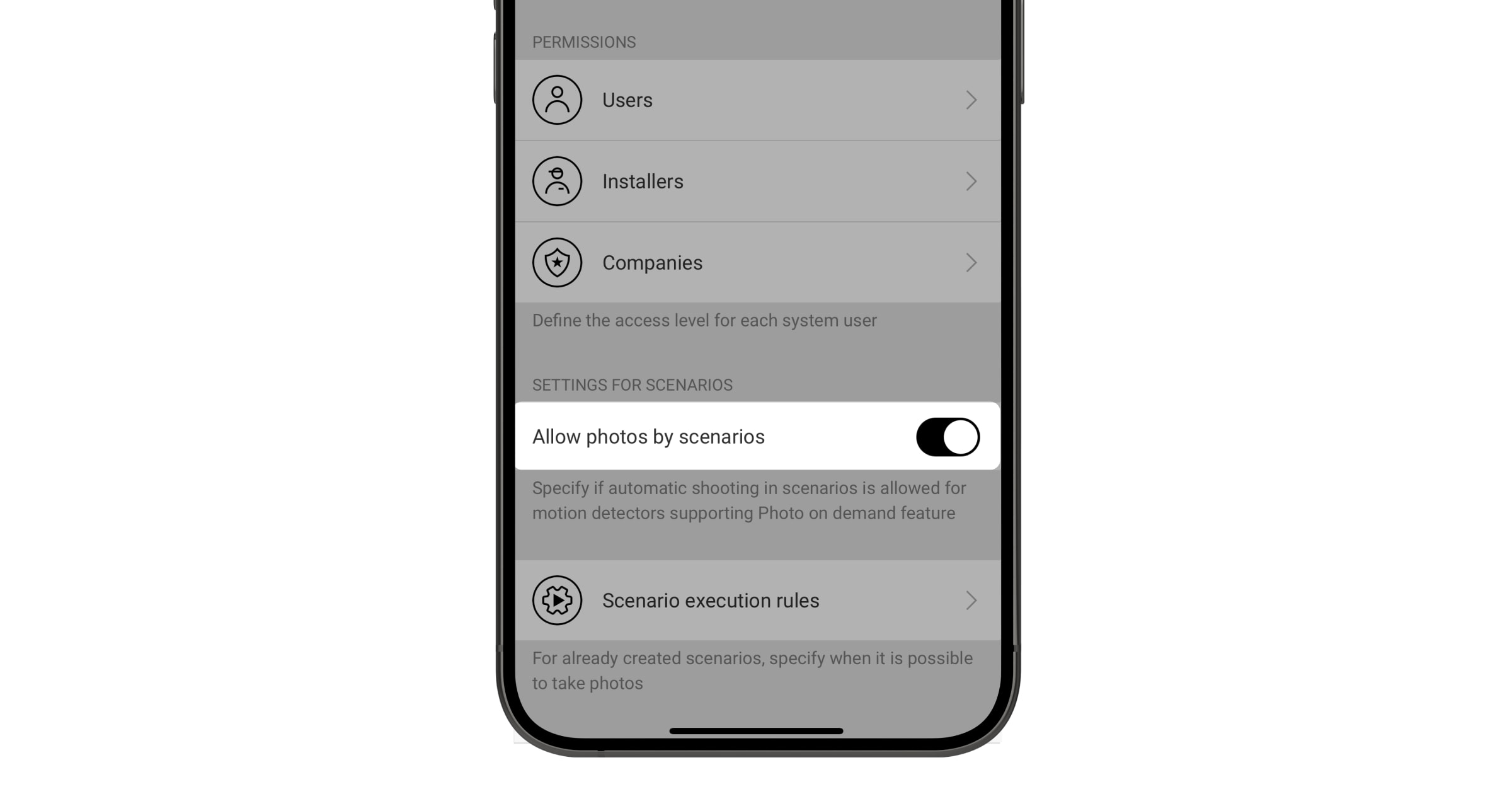
Een beheerder of een gebruiker met toegang tot de privacyinstellingen kan de functie Foto door scenario inschakelen en configureren. Om dit in een Ajax-app te doen:
- Selecteer een space.
- Ga naar het tabblad Beheer .
- Ga naar de Instellingen van de space.
- Ga naar de Privacy-instellingen.
- Schakel de optie Foto’s door scenario in.
- Klik op Terug om de nieuwe instellingen op te slaan.
Scenario’s voor het maken van foto’s bij een alarm van een opgegeven apparaat
Elke gebruiker of PRO met het recht om het systeem te configureren kan een scenario bij alarm creëren en configureren. Om dit in een Ajax-app te doen:
- Selecteer een space.
- Ga naar het tabblad Apparaten .
- Selecteer een detector met fotoverificatie uit de lijst met apparaten.
- Ga naar de Instellingen ervan.
- Ga naar Scenario’s en druk Scenario toevoegen.
- Selecteer het scenario type Door alarm.
- Selecteer de apparaten en alarmtypes die de fotoverificatie moeten activeren.
- Specificeer:
- Naam van het scenario.
- Apparaten die het scenario activeren. Selecteer welke apparaten het scenario activeren (beschikbaar als twee of meer apparaten zijn geselecteerd voor dit scenario):
- Elk — het scenario wordt uitgevoerd als elk geselecteerd apparaat wordt geactiveerd.
- Alle geselecteerde — het scenario wordt uitgevoerd als alle geselecteerde apparaten worden geactiveerd.
- Maximale activeringstijd voor alle geselecteerde apparaten. Het tijdsbestek waarbinnen alle geselecteerde apparaten moeten worden geactiveerd om het scenario uit te voeren. Alleen beschikbaar voor de optie Alle geselecteerde.
- Apparaatactie — standaard alleen Foto maken. Het aantal foto’s is gelijk aan het aantal voor Foto’s door alarm dat is opgegeven in de instellingen.
- Wanneer de detector foto’s maakt: Altijd of Wanneer ingeschakeld. Standaard neemt de bewegingsdetector alleen foto’s door scenario wanneer deze ingeschakeld is.
Merk op dat alleen de beheerder kan aangeven wanneer de detector foto’s kan nemen.
- Klik op Opslaan. Het scenario verschijnt in de lijst van scenario’s van het apparaat.
De functie Foto volgens schema configureren
Een beheerder of een PRO met rechten om het systeem te configureren kan scenario’s volgens schema aanmaken en instellen. Om dit in een Ajax-app te doen:
- Selecteer een space.
- Ga naar het tabblad Apparaten .
- Selecteer een detector met fotoverificatie uit de lijst met apparaten.
- Ga naar de Instellingen ervan.
- Ga naar Scenario’s en druk op de Scenario toevoegen.
- Selecteer het type scenario Volgens schema.
- Specificeer:
- Naam van het scenario.
- Apparaatactie — standaard alleen Foto maken. Het aantal foto’s is gelijk aan het aantal voor Photos on demand dat is opgegeven in de instellingen.
- Uitvoeringstijd — het tijdstip waarop de detector foto’s maakt volgens schema.
- Herhaal — de dagen van de week waarop de detector foto’s volgens schema moet nemen.
- Wanneer de detector foto’s maakt: Altijd of Wanneer ingeschakeld. Standaard neemt de bewegingsdetector alleen foto’s volgens schema wanneer deze is ingeschakeld.
Houd er rekening mee dat alleen een beheerder kan bepalen wanneer de detector foto’s moet maken.
- Klik op Opslaan. Het scenario verschijnt in de lijst van scenario’s van het apparaat.
Indicatie
De led-indicatie van de CurtainCam Outdoor HighMount (PhOD) Jeweller kan groen of rood oplichten, afhankelijk van de status van het apparaat.
Indicatie wanneer u op de aan/uit-knop drukt
| Gebeurtenis | Indicatie |
| Het apparaat wordt ingeschakeld. | Licht groen op voor ongeveer 0,5 s. |
| Het apparaat inschakelen dat niet aan de hub is toegevoegd. | Licht ongeveer 0,5 s groen op, knippert 6 keer groen en knippert 3 keer snel rood. |
| Het apparaat wordt uitgeschakeld. | Licht ongeveer 1 s rood op en knippert dan 3 keer. |
Indicatie van geactiveerd apparaat
| Gebeurtenis | Indicatie | Opmerking |
| Het apparaat wordt aan de hub toegevoegd. | Licht groen op voor ongeveer 0,5 s. | |
| Het apparaat is van de hub verwijderd. | Knippert zes keer groen gedurende 2 s en knippert dan drie keer snel rood na 0,5 s. | |
|
Licht groen op voor ongeveer 0,6 s. | |
| Het apparaat is bezig met het uitvoeren van de detectiezonetest van de bewegingssensoren. | Brandt continu groen en gaat voor 0,6 s uit wanneer beweging is gedetecteerd. | Meer informatie |
| De detectiezonetest van de maskeringssensor wordt uitgevoerd voor het apparaat. | Brandt continu rood en gaat volledig uit wanneer maskering is gedetecteerd. Wanneer de maskering verwijderd is, licht het lampje weer rood op. | Meer informatie |
| De maskeringssensor en de magnetometer wordt gekalibreerd. | Licht 0,5 s groen op en gaat dan 0,5 s uit. | Start automatisch wanneer het apparaat op SmartBracket is geïnstalleerd. |
| De batterijlading is laag. | Licht langzaam groen op en gaat langzaam uit wanneer het apparaat wordt geactiveerd. | Batterij moet vervangen worden. |
| De batterijen zijn volledig leeg. | Knippert continu groen. | Batterij moet vervangen worden. |
| Er is een hardwarefout van het apparaat of een storing van de sensor. | Licht elke 4 s ongeveer 1 s rood op. | Het apparaat heeft onderhoud nodig; neem contact op met onze Technische Ondersteuning. |
| Kalibratie van de maskeringssensor of magnetometer is mislukt. | Licht elke 13 s ongeveer 1 s rood op. |
Zorg ervoor dat het apparaat correct is geïnstalleerd en dat niets het zichtveld belemmert. Verwijder het apparaat uit de SmartBracket en installeer het opnieuw om de kalibratie opnieuw te starten. Als de indicatie zich herhaalt, neem dan contact op met onze Technische Ondersteuning. |
| Een nieuwe firmwareversie van het apparaat wordt gedownload. | Licht tweemaal groen op en gaat elke 3 s uit. | |
| De firmware van het apparaat wordt bijgewerkt. | Knippert elke seconde 2 keer groen. | De indicatie duurt tot de firmware-update voltooid is. |
Storingen
Wanneer het apparaat een storing detecteert (er is bijvoorbeeld geen verbinding via het Jeweller-protocol), wordt in een Ajax-app linksboven bij het apparaatpictogram een storingsteller weergegeven.
Alle storingen worden weergegeven in de statussen van het apparaat. Velden met storingen worden rood gemarkeerd.
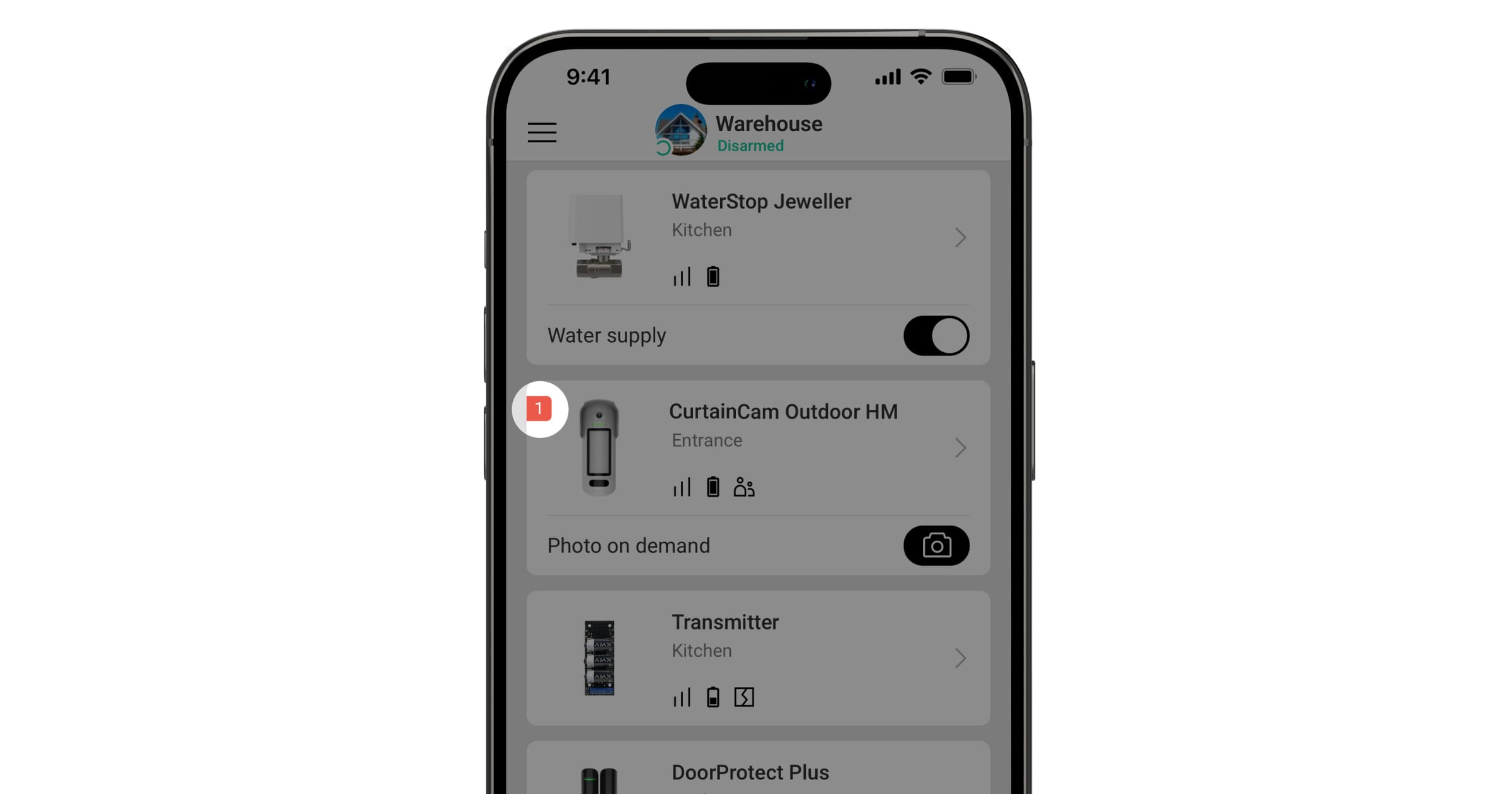
Er wordt een storing weergegeven als:
- De cameramodule is defect. Het apparaat detecteert beweging, maar kan geen foto’s maken.
- De temperatuur van het apparaat buiten de aanvaardbare grenzen valt.
- Het deksel van het apparaat open is (sabotagebeveiliging is geactiveerd).
- De maskeringssensor kon niet worden aangepast.
- Fout met de magnetometer.
- Er geen verbinding met de hub of de signaalversterker is via Jeweller.
- Er geen verbinding met de hub of de signaalversterker is via Wings.
- De batterij van het apparaat bijna leeg is.
Onderhoud
Controleer regelmatig het functioneren van het apparaat. De optimale testfrequentie is elke drie maanden. Verwijder stof, spinnenwebben en ander vuil van de behuizing van de melder. Gebruik een zachte, droge doek die geschikt is voor het onderhoud van de apparatuur.
Gebruik geen middelen die alcohol, aceton, benzine of andere actieve oplosmiddelen bevatten om het apparaat te reinigen. Veeg de lens zachtjes schoon omdat krassen de gevoeligheid van de detector negatief beïnvloeden.
De voorgeïnstalleerde batterijen van de detector leveren een levensduur van 3 jaar gebaseerd op 1 alarm per dag met de standaard Jeweller-instellingen (de polling-interval bedraagt 36 seconden). Het beveiligingssysteem stuurt een melding als de batterijen van de detector bijna leeg zijn. Het ledlampje licht op en gaat geleidelijk uit als de detector een beweging detecteert of als de sabotagebeveiliging activeert.
CurtainCam Outdoor HighMount (PhOD) Jeweller werkt nog tot 2 maanden nadat de melding van een laag batterijniveau is ontvangen. We raden wel aan om de batterijen direct te vervangen nadat u de melding heeft ontvangen. Het is raadzaam om lithiumbatterijen te gebruiken, omdat deze een grote capaciteit hebben en minder gevoelig zijn voor temperatuurschommelingen.
Technische specificaties
Garantie
De garantie voor de producten van “Ajax Systems Manufacturing” Limited Liability Company is 2 jaar geldig na aankoop.
Indien het apparaat niet goed functioneert, raden we u aan om eerst contact op te nemen met de ondersteuningsdienst. De meeste technische problemen kunnen op afstand worden opgelost.
Contact opnemen met de technische ondersteuning:
Gefabriceerd door “AS Manufacturing” LLC
