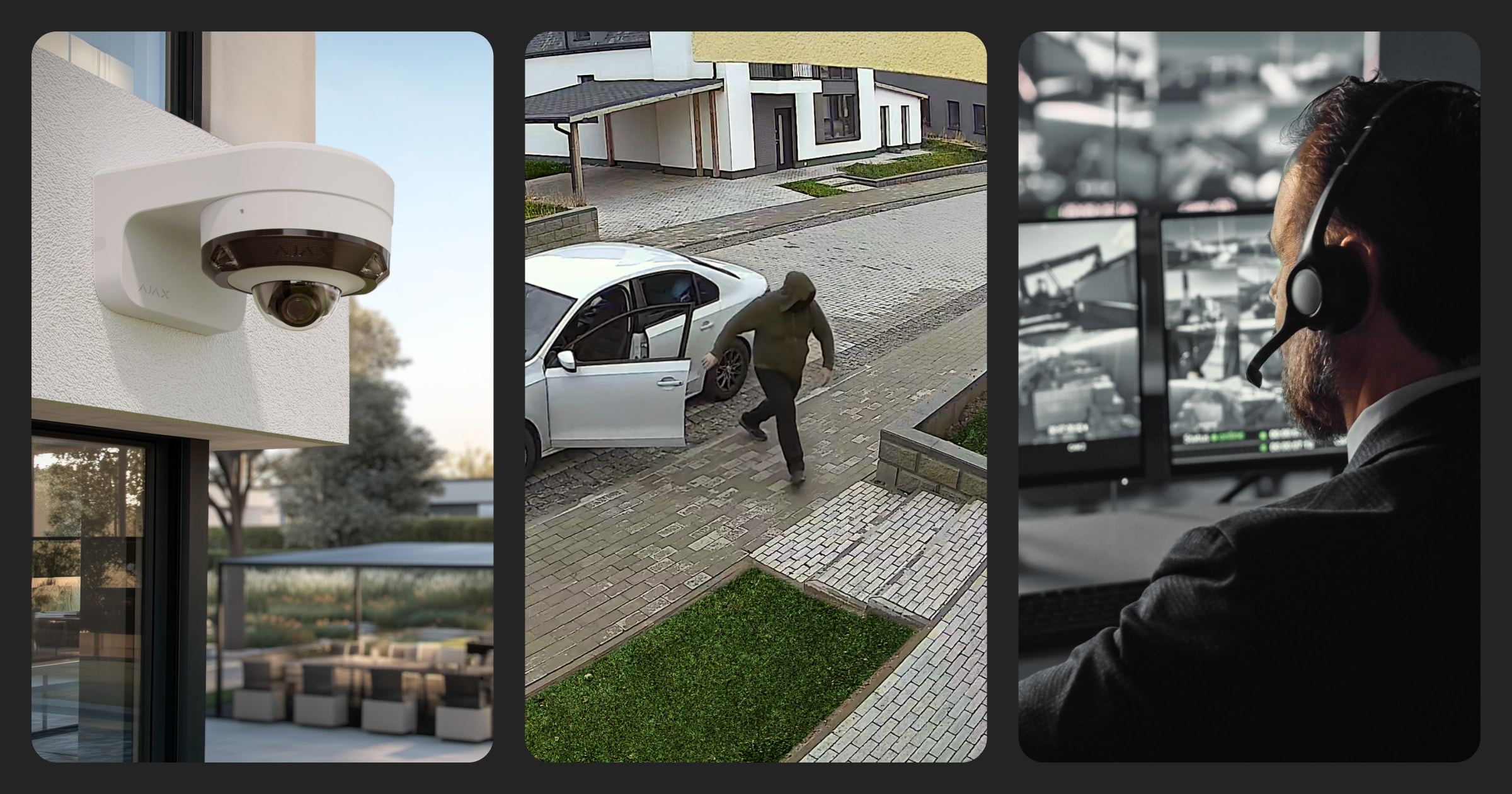
Камери Ajax підтримують розпізнавання обʼєктів за допомогою штучного інтелекту (ШІ) для ефективного запису подій та оптимального використання пам’яті. Крім запису, камери можуть надсилати точні події виявлення руху та розпізнавання обʼєктів за допомогою ШІ в застосунки Ajax і на пульт централізованого спостереження (ПЦС).
Дізнатися більше про те, як інтегрувати відеоспостереження Ajax у ПЦС
У цій статті описано, як налаштувати функцію та ввімкнути передавання подій. Щоб налаштувати сповіщення про ШІ-розпізнавання та моніторинг, виконайте такі кроки:
- Увімкніть сповіщення про ШІ-розпізнавання для камер Ajax.
- Увімкніть моніторинг камер.
- Додайте камеру до моніторингу.
- Увімкніть візуальну верифікацію подій виявлення камер.
- Надайте охоронній компанії доступ до камер.
Крок 1. Увімкніть сповіщення про ШІ-розпізнавання для камер Ajax.

Це налаштування доступне для інженерів монтажу в PRO-застосунках Ajax для компʼютерів і смартфонів.
Для цього:
- Виберіть потрібний простір.
- Перейдіть у вкладку Пристрої
 .
. - Виберіть необхідну камеру зі списку. Якщо камера підключена до відеореєстратора, знайдіть NVR, натисніть Камери і виберіть потрібну.
- Перейдіть у налаштування камери.
- Натисніть Сповіщення за спрацюванням детекторів камери.
- Виберіть тип обʼєкта або руху, у разі виявлення якого буде надіслано сповіщення. Зверніть увагу, що виявлення відповідних типів обʼєктів або руху має бути ввімкнено в налаштуваннях Детекція.
- Натисніть Назад, щоб зберегти налаштування.
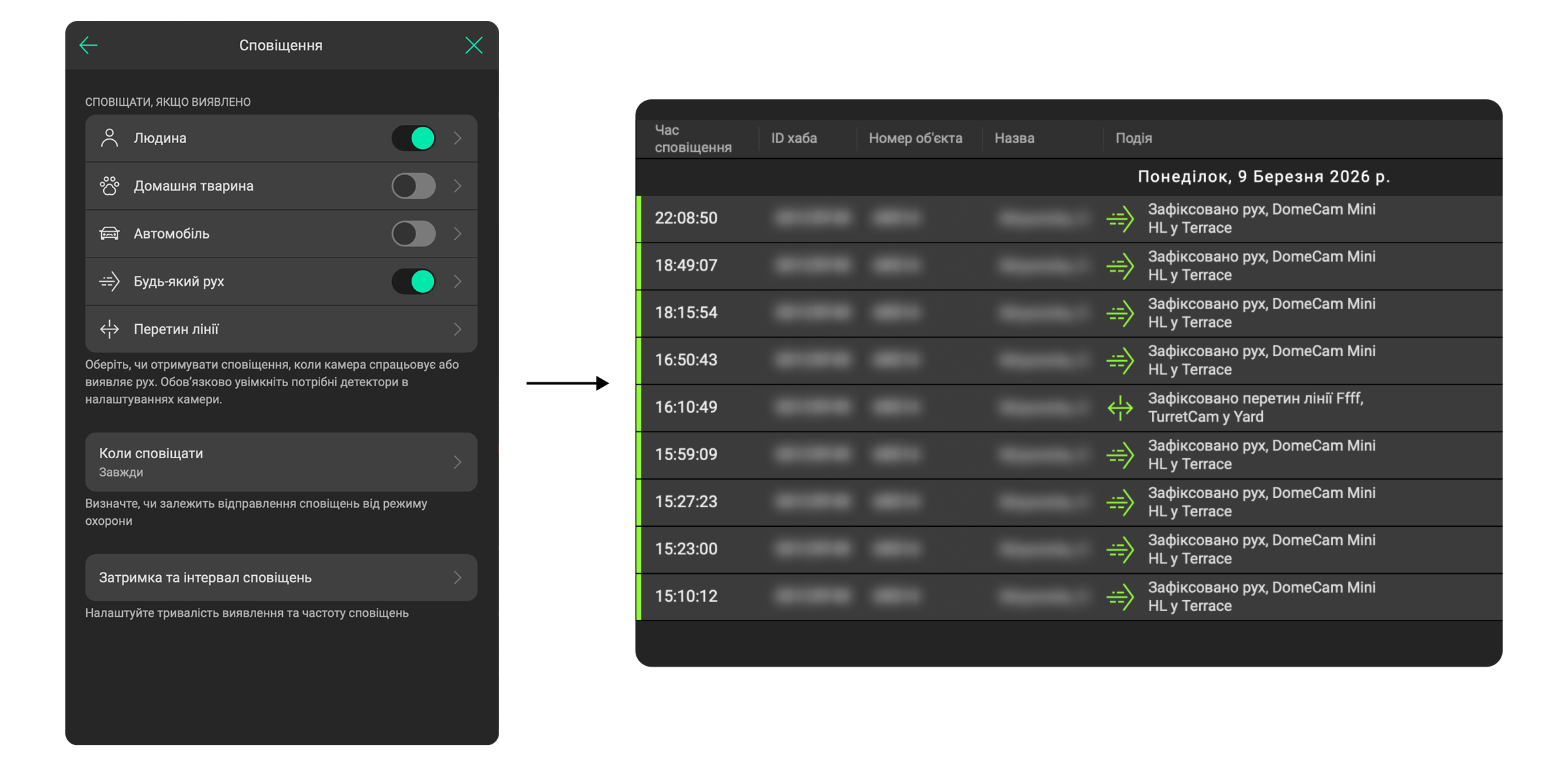
Результат: сповіщення про події ШІ-розпізнавання надсилаються в усі застосунки для кінцевих користувачів та PRO.
Крок 2. Увімкніть моніторинг камер.
Це налаштування доступне для інженерів монтажу в PRO-застосунках Ajax для компʼютерів і смартфонів.
Для цього:
- Виберіть потрібний простір.
- Перейдіть у вкладку Пристрої .
- Виберіть необхідну камеру зі списку. Якщо камера підключена до відеореєстратора, знайдіть NVR, натисніть Камери і виберіть потрібну.
- Перейдіть у налаштування камери.
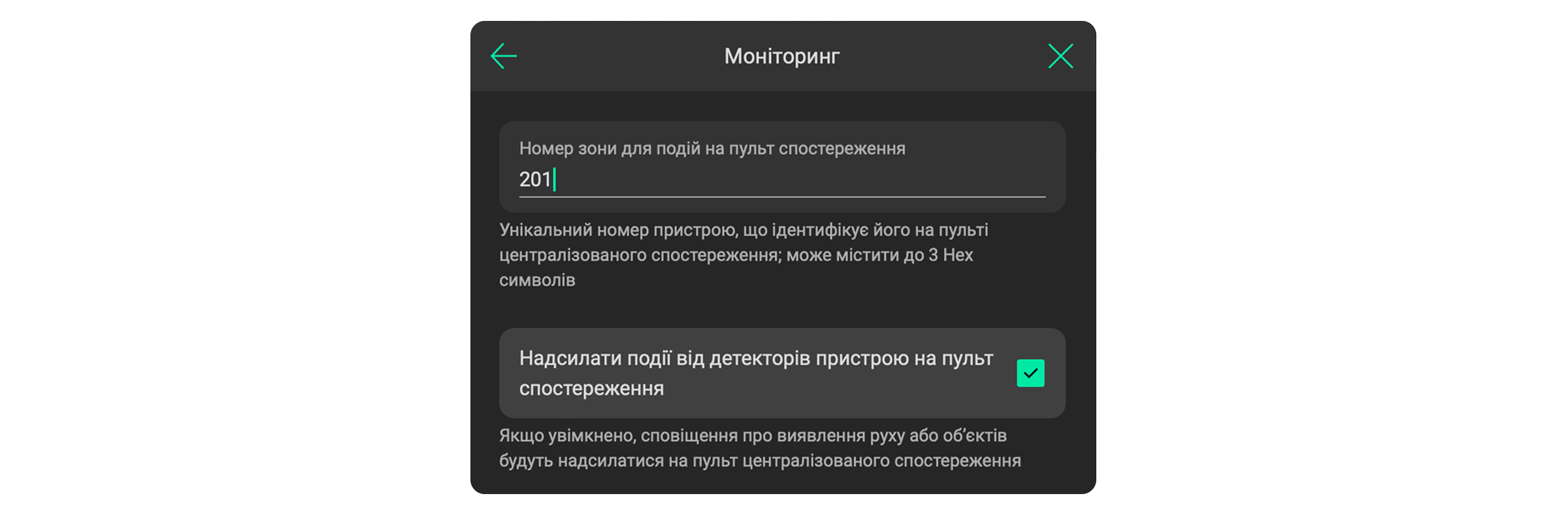
- Натисніть Моніторинг.
- Ввімкніть опцію Надсилати події від детекторів пристрою на пульт спостереження.
Щоб уникнути конфлікту з пристроями, що працюють через протоколи Jeweller або Fibra (0–200), використовуйте номери зон, починаючи з 201.
- Натисніть Назад, щоб зберегти налаштування.
Крок 3. Додайте камеру до моніторингу.
Це налаштування доступне для інженерів монтажу й керівників ПЦС у застосунку PRO-застосунках.
Для цього:
- Перейдіть у модуль Обʼєкти.
- Виберіть потрібний простір.
- Перейдіть у вкладку Послуги.
- Вкажіть номер обʼєкта. Він може збігатися з номером обʼєкта хаба або відрізнятися від нього.
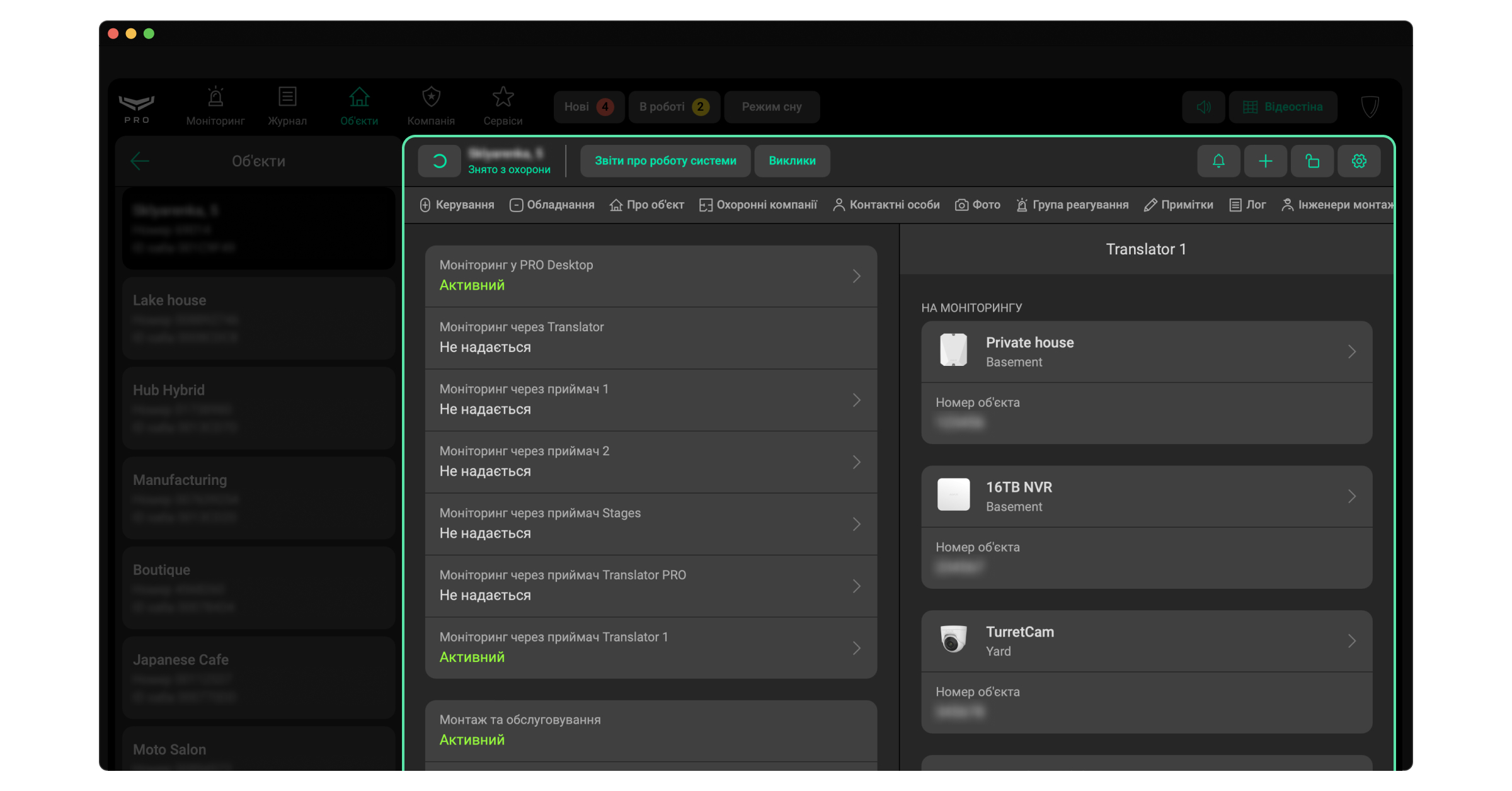
Результат: події ШІ-розпізнавання передаються на софт для моніторингу з відповідними кодами:
| Подія | Код CID | Код SIA |
| MotionDetected | E760 | VM |
| HumanDetected | E761 | VH |
| PetDetected | E762 | VP |
| CarDetected | E763 | VC |
BF1A0053″ADM-CID”0005L0#1234[#1234|1761 00 070][IBalcony][RLiving Room]_07:54:58,04-08-2025
424C0055″SIA-DCS”0859L0#1234[#1234|Nri0/VH70^Balcony in Living Room^]_06:57:27,04-06-2025
Крок 4. Увімкніть візуальну верифікацію подій виявлення камер.
Це налаштування доступне для керівників ПЦС у застосунку Ajax PRO Desktop.
Для цього:
- Перейдіть у модуль Компанія.
- Перейдіть у меню Підключення до ПЦС.
- Виберіть вкладку Ajax Translator або Cloud signaling.
- Виберіть потрібний приймач і клацніть на іконку
 .
. - Клацніть Редагувати.
- Виберіть параметр для налаштування Візуальна верифікація подій від детекторів камер спостереження: Посилання для перегляду в PRO Desktop або Посилання для перегляду в інтернет-браузері.
- Клацніть Зберегти.
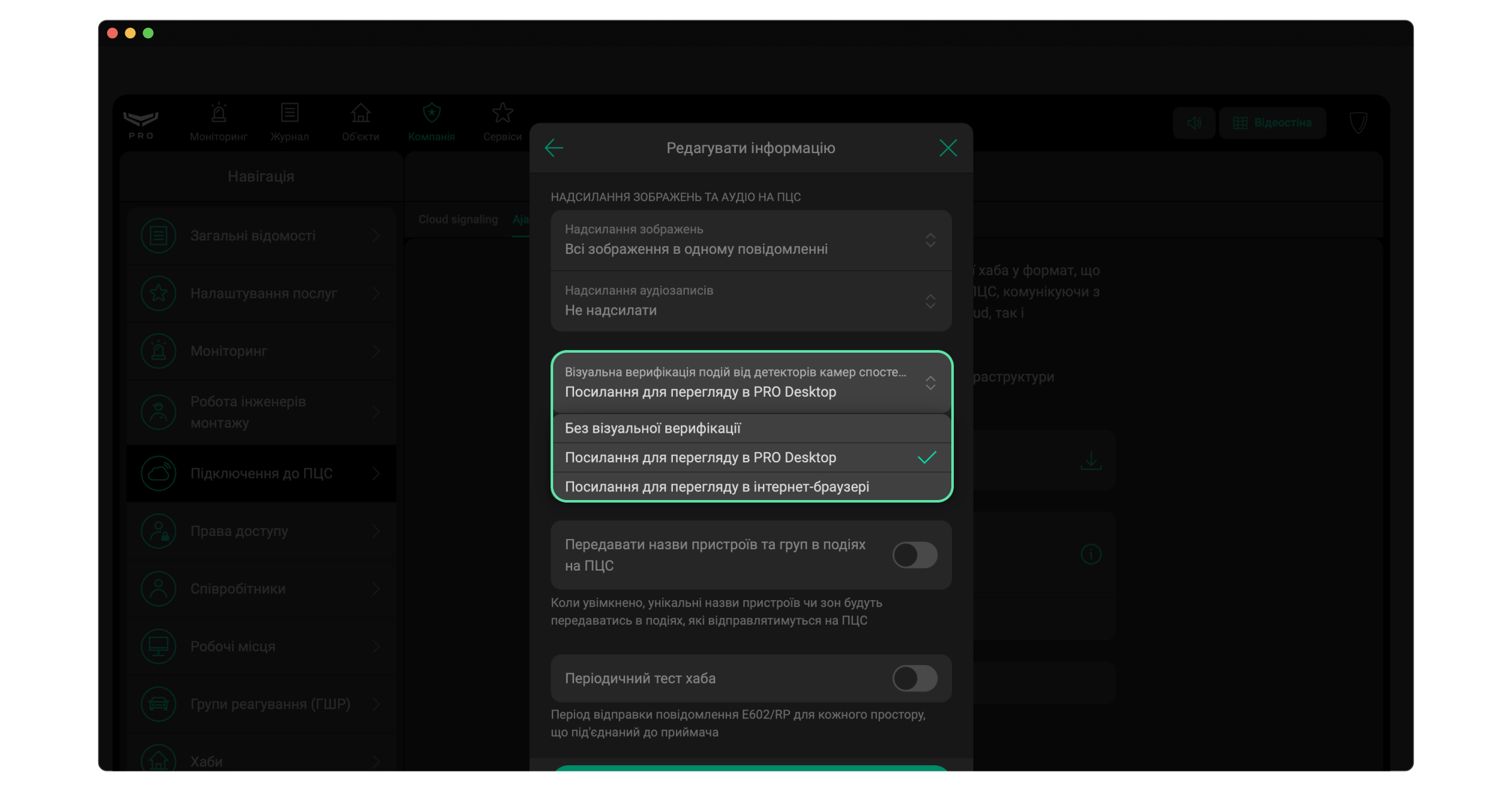
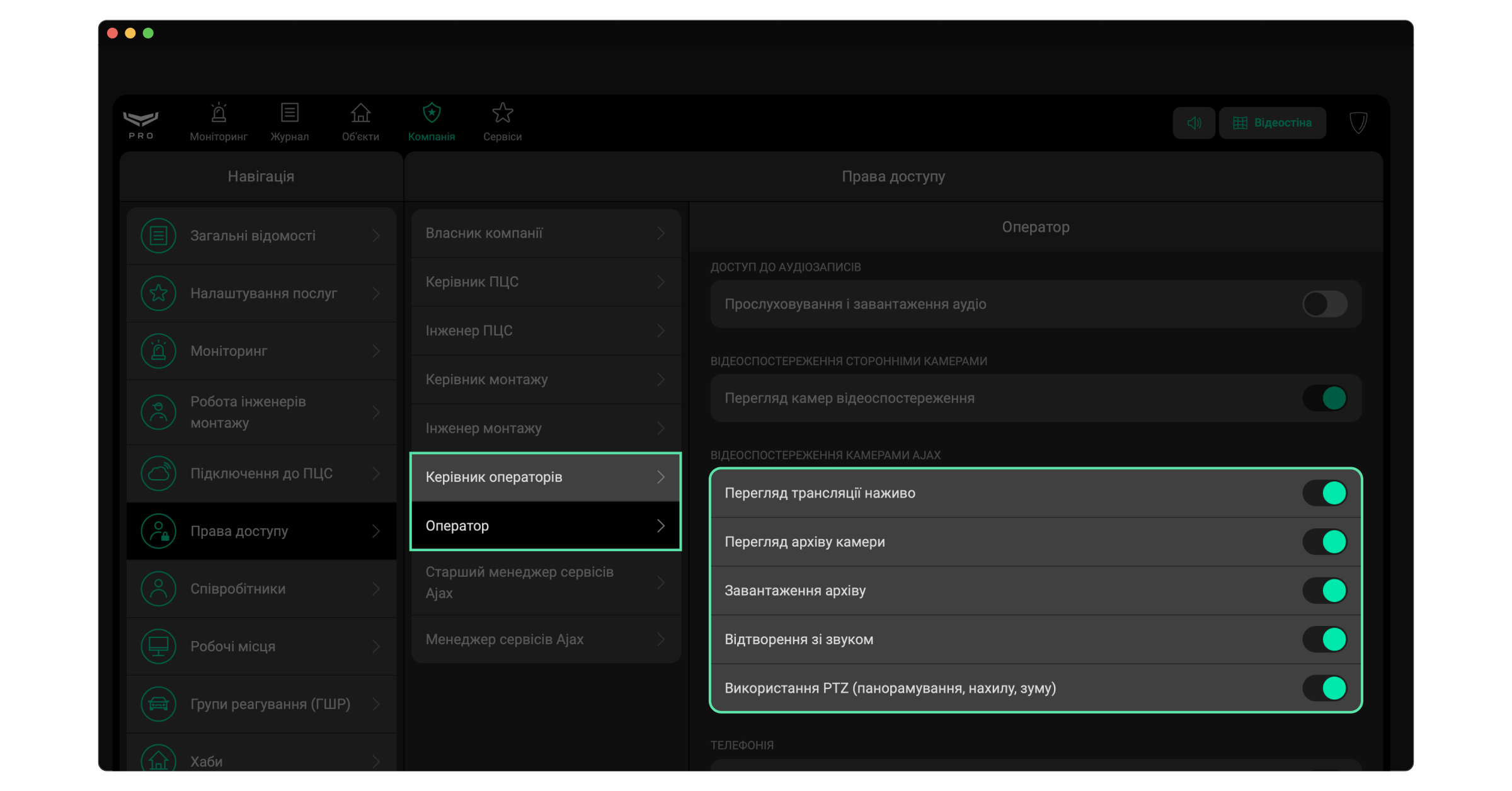
Переконайтеся, що оператори мають доступ до трансляції та архівів, якщо вибрано опцію Посилання для перегляду в PRO Desktop. Для цього:
- Перейдіть у модуль Компанія.
- Перейдіть у меню Права доступу.
- Перевірте налаштування прав доступу для Керівника операторів та Оператора. Переконайтеся, що опції в блоці Відеоспостереження камерами Ajax увімкнено.

Посилання для перегляду в інтернет-браузері дійсне протягом 30 хвилин, оскільки не потребує автентифікації. Посилання для перегляду в Ajax PRO Desktop привʼязане до конкретної компанії. Воно доступне тільки працівникам з правами на перегляд відео, тому має необмежений строк дії.
Крок 5. Надайте охоронній компанії доступ до камер.
Це налаштування доступне для користувачів із правами керування приватністю в застосунках Ajax для компʼютерів і смартфонів. Дозволи можна надавати або відкликати в будь-який час. Це забезпечує повний контроль над доступом до конфіденційної інформації.
Для цього:
- Виберіть потрібний простір.
- Клацніть на іконку шестерні
 , щоб перейти у налаштування простору.
 - Перейдіть у меню Приватність.
- Натисніть Компанії.
- Виберіть компанію.
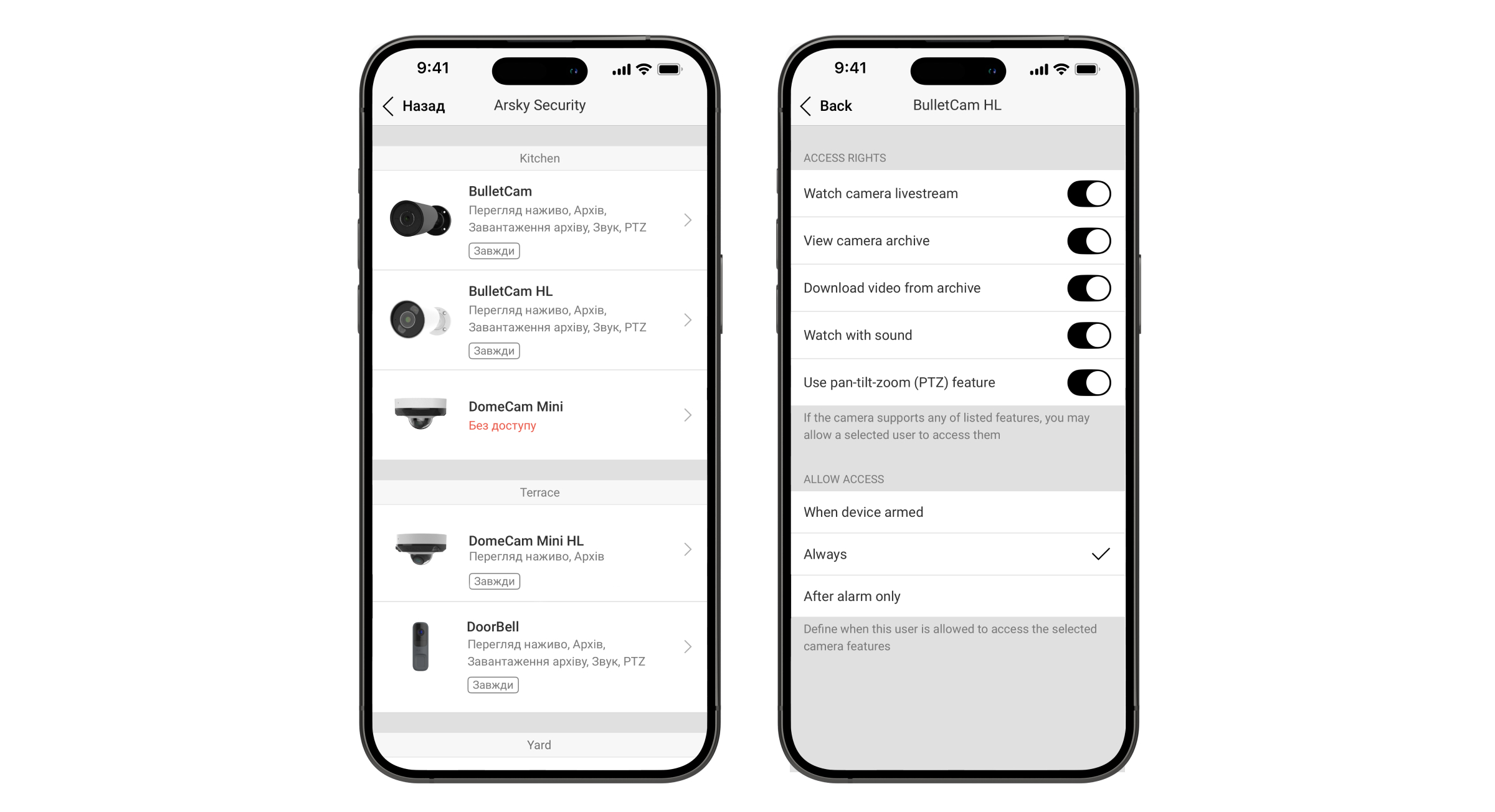
- Перейдіть у меню Власні камери та канали відеореєстратора та налаштуйте доступ для кожної камери.
Результат: Події ШІ-розпізнавання передаються на ПЦС із посиланням, яке відкриває вікно з розділеним екраном: ліворуч — трансляція наживо, праворуч — запис (архів) події.
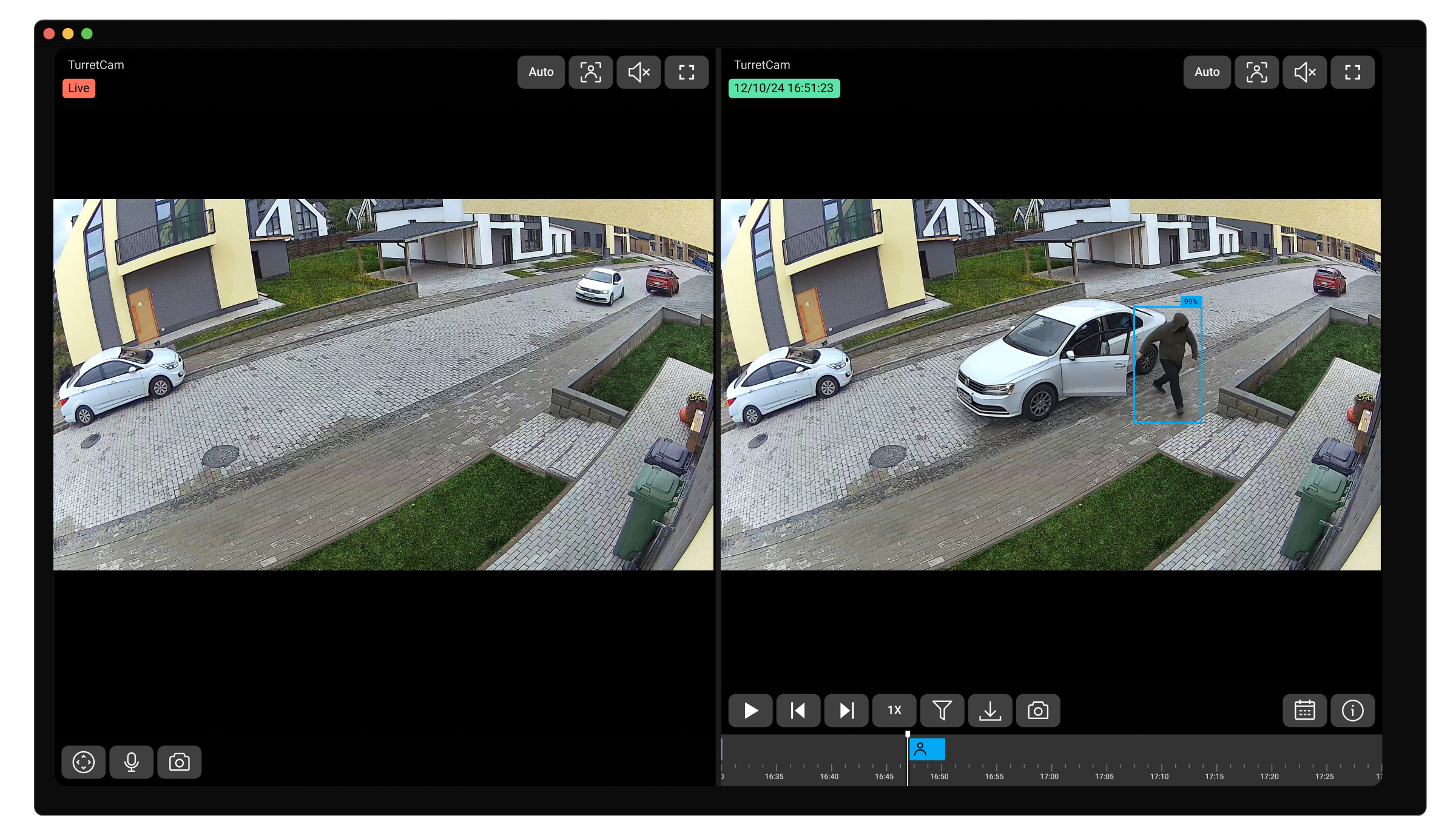
Приклади
424C0055"SIA-DCS"0859L0#1234[#1234|Nri0/VH70^Balcony in Living Room^][V ajax-pro-desktop://ed?sp=6554a1688cfcda4b553ea1f5&ve=3037652E&ch=9c756e110455-0&et=1743923616468&tr=PetDetected.IMPULSE&c=AABBDA87]_06:57:27,04-06-2025
5F70011F"SIA-DCS"1215L0#001C988C[#001C988C|Nri1/VP70][Vhttps://web.ajax.systems?t=0000000eyJhbGciOiJIUzI1NiJ9.eyJzdWIiOiJDZ3hsVktGb2pQemFTMVUrb2ZVU0JLcTcyb2NZNlk2b29lc3lJQUVxQkFoSElnQ2lCZ1F3TjJVdSJ9.FyF8sYWptluAfVFtMXaG2ElddsouJmeeff5scqmIkkk][ILiving Room][L1][RLiving Room]_08:29:35,05-09-2025
663F00B6"ADM-CID"0004L0#001C988C[#001C988C|1761 04

201][Vhttps://i.ajax.systems/s/zvbUDpcbL6_dqwLGmL1FApd2ROYX8r2rYEfNvX6s0d00vz-VySpNUogjv][IIndoorCam][L4][RLiving Room]_10:45:21,12-13-2025