
Автономна охорона — це спеціальний режим охорони, який дає змогу контролювати певні зони обʼєкта та керувати доступом до них, коли систему знято з охорони.
Системні вимоги
Усі хаби Ajax із версією OS Malevich 2.35 і новішою, крім Hub (2G) Jeweller і Hub BP Jeweller, підтримують функцію Автономна охорона.
Для створення однієї зони автономної охорони в систему має бути додано щонайменше один пристрій захисту від вторгнення й один пристрій керування.
Режим автономної охорони можуть налаштовувати PRO-користувачі, які мають доступ до налаштувань системи, у PRO-застосунках Ajax таких версій і новіших:
Принцип роботи
Режим Автономна охорона забезпечує додатковий рівень безпеки обʼєктів під час робочих годин. Це дає змогу користувачам контролювати певні зони та керувати доступом до них, коли система залишається знятою з охорони.
Фактично одна із задач цього режиму полягає в контролюванні аварійних виходів, які мають бути незамкненими в робочі години, проте не повинні використовуватися без необхідності. Іншою задачею є керування доступом авторизованого персоналу до обмежених зон: наприклад, надання доступу до складу магазину тільки працівникам.
Якщо хтось сторонній проникне в зону, захищену режимом автономної охорони, здійметься локальна тривога. Система надішле сповіщення в застосунки Ajax і активує сирени, але не надішле тривогу на пульт централізованого спостереження (ПЦС). Однак надсилання тривоги на ПЦС можна ввімкнути за необхідності в налаштуваннях.
Система дає змогу створити окрему зону автономної охорони для кожної ділянки з обмеженим доступом. Максимальна кількість зон автономної охорони дорівнює кількості груп для конкретного хаба.
Щоб отримати доступ до зони автономної охорони, авторизована особа повинна вимкнути режим автономної охорони за допомогою призначеного пристрою керування, як-от клавіатури Ajax або стороннього пристрою в режимі KeyArm. Режим автономної охорони можна вимкнути за допомогою кодів (користувача, PRO-користувача та гостя), кодів клавіатури та пристроїв доступу (Tag, Pass або смартфона з підтримкою Bluetooth).

Коди примусу працюють так само, як і передбачено системою: після введення коду режим автономної охорони вимикається, а система надсилає тиху тривогу на ПЦС.
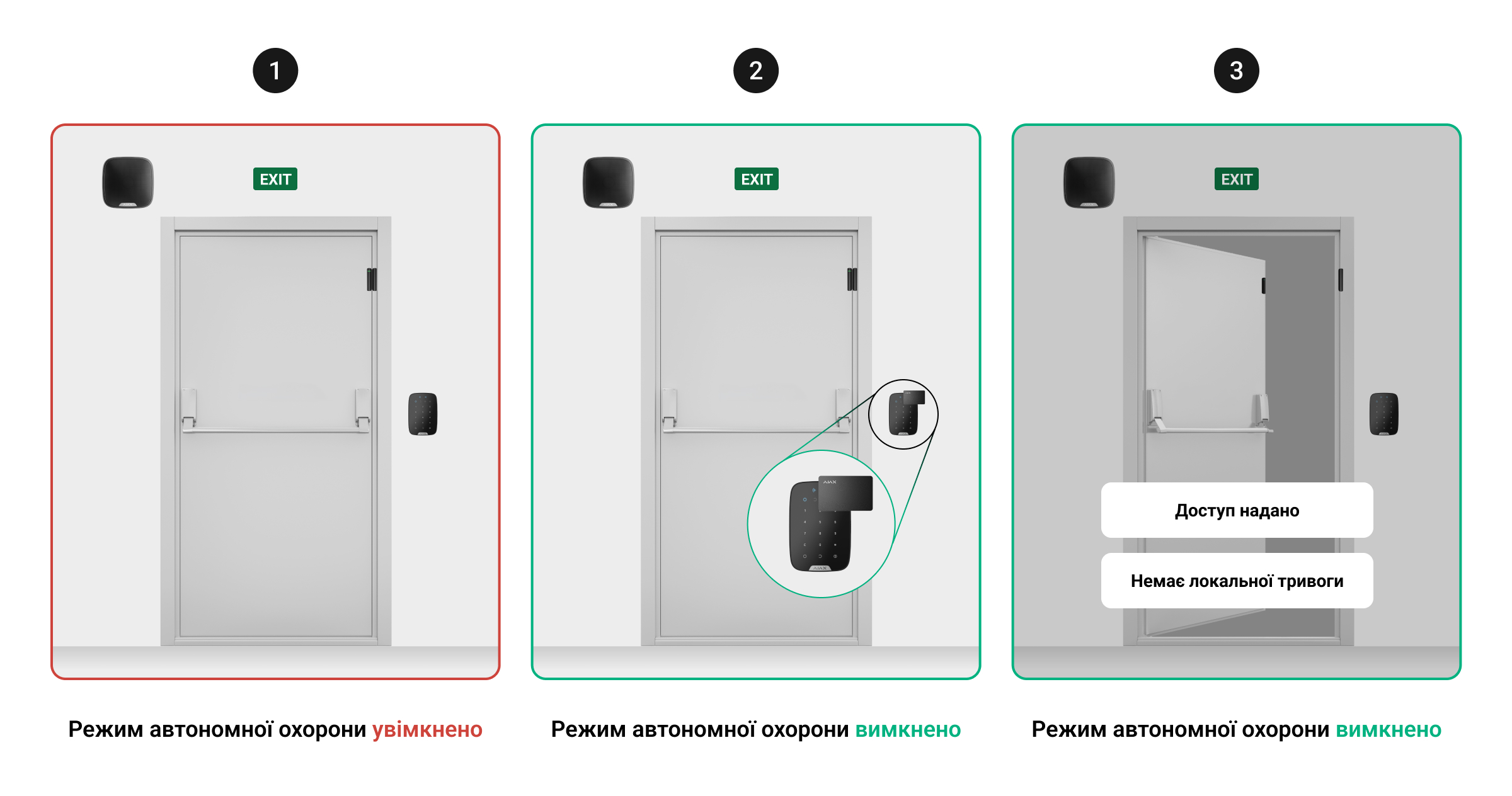
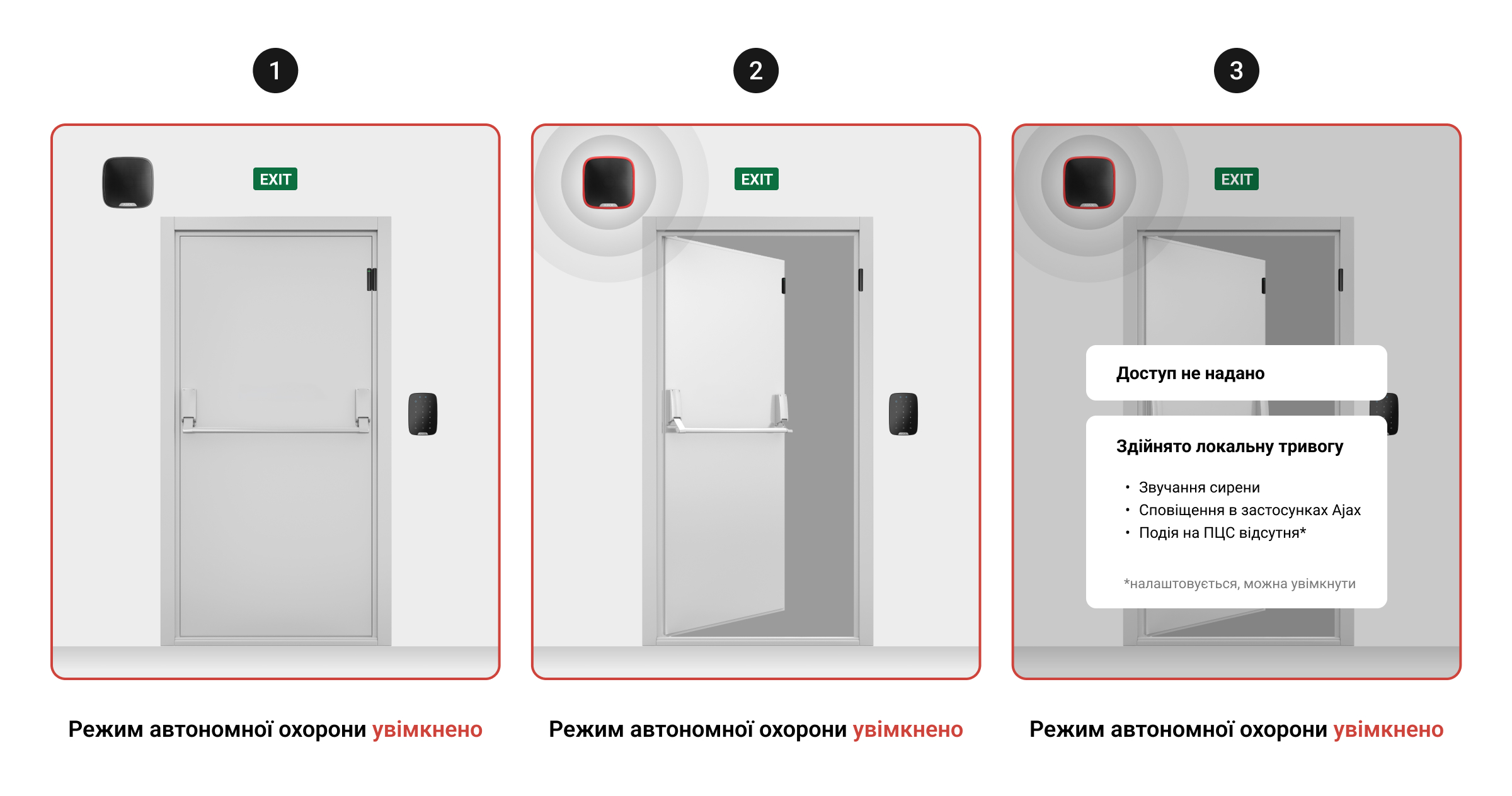
Типи вимкнення автономної охорони
Існує два типи вимкнення режиму автономної охорони: тимчасове та постійне. Тимчасове вимкнення триває доти, доки пристрої захисту від вторгнення не спрацюють задану кількість разів або не сплине час таймера. Постійне вимкнення триває необмежений час, доки його не буде скасовано. Щоб активувати режим автономної охорони після постійного вимкнення, користувач, PRO-користувач або гість, який має дозвіл на постійне вимкнення, повинен повторно ввести свій код або застосувати пристрій доступу, як-от Tag, Pass або смартфон із підтримкою Bluetooth.
Тип вимкнення задається для кожного користувача, PRO-користувача або гостя у відповідних налаштуваннях. Детальну інформацію наведено в розділі Надання дозволів на керування режимом автономної охорони.
Можливі такі комбінації вимкнення:
- Якщо тимчасове вимкнення застосовується, коли режим автономної охорони вже тимчасово вимкнено, система перезапускає кількість спрацювань або таймер.
- Якщо постійне вимкнення застосовується, коли режим автономної охорони вже тимчасово вимкнено, режим стає постійно вимкненим.
- Якщо тимчасове вимкнення застосовується, коли режим автономної охорони вже постійно вимкнено, режим залишається постійно вимкненим.
Налаштування зони автономної охорони
Тільки PRO-користувачі, які мають доступ до налаштувань системи, можуть створювати, налаштовувати та видаляти зони автономної охорони.
Створення зони
Щоб створити зону автономної охорони в PRO-застосунку Ajax:
- Виберіть потрібний простір або обʼєкт.
- Перейдіть у меню: Пристрої
 → Хаб → Налаштування
  → Сервісні → Автономна охорона.
 - Натисніть Додати зону або
 у верхньому правому куті.
 - Задайте імʼя зони та натисніть Додати. Відкриється меню з налаштуваннями зони.
- Виберіть щонайменше один пристрій захисту від вторгнення та щонайменше один пристрій керування у відповідних налаштуваннях.
- Налаштуйте інші параметри в разі потреби.
- Натисніть Зберегти, щоб створити зону.
- Повторіть кроки 3–7, щоб створити інші зони автономної охорони.
Налаштування зони
| Налаштування | Значення |
| Сповіщати ПЦС про несанкціонований перетин зони |
Якщо опцію ввімкнено, система надсилає сповіщення на софт для моніторингу, коли хтось перетинає будь-яку зону, не вимкнувши режим автономної охорони. Це налаштування застосовується до всіх зон автономної охорони в системі. Опція вимкнена за початкових налаштувань. |
| Імʼя |
Імʼя зони автономної охорони. Відображається в сповіщеннях у стрічці подій. Щоб змінити імʼя, натисніть на текстове поле. Імʼя може містити до 48 символів. |
| Пристрої захисту від вторгнення |
Ця опція дає змогу вибрати пристрої, які виявляють, коли хтось перетинає зону автономної охорони. До зони необхідно додати щонайменше один пристрій. Один і той самий пристрій захисту від вторгнення не можна додавати до різних зон. Щоб режим автономної охорони працював правильно, для вибраних пристроїв захисту від вторгнення необхідно вимкнути налаштування Завжди активний. |
| Пристрої керування |
Ця опція дає змогу вибрати пристрої, які можуть керувати режимом автономної охорони. Після додавання до зони пристрій керування режимами охорони може використовуватися лише для керування режимом Автономна охорона. Керування режимами охорони системи або групи, а також активація Нічного режиму недоступні. До зони необхідно додати щонайменше один пристрій. Один і той самий пристрій керування не можна додавати до різних зон. |
| Сирени |
Ця опція дає змогу вибрати пристрої, які будуть активовувати звуковий сигнал тривоги в разі виявлення несанкціонованого перетинання зони. До зони можна не додавати такі пристрої. Також одні й ті самі пристрої можна додати до різних зон. |
| Тимчасове вимкнення автономної охорони | Ця опція дає змогу вибрати тип тимчасового вимкнення режиму автономної охорони:
|
| Кількість спрацювань |
Ця опція дає змогу задати кількість спрацювань пристроїв захисту від вторгнення, після якої закінчується вимкнення режиму автономної охорони. Опція доступна, якщо для налаштування Тимчасове вимкнення автономної охорони вибрано опцію За кількістю спрацювань. |
| Таймер |
Ця опція дає змогу задати тривалість вимкнення режиму автономної охорони. Вимкнення режиму автономної охорони закінчується після того, як спливає заданий час. Опція доступна, якщо для налаштування Тимчасове вимкнення автономної охорони вибрано опцію За таймером. |
| Надсилати тривогу, якщо двері відчинено |
Якщо опцію ввімкнено, система здіймає тривогу, коли двері залишаються відчиненими після закінчення часу таймера вимкнення. Опція вимкнена за початкових налаштувань. Опція доступна, якщо для налаштування Тимчасове вимкнення автономної охорони вибрано опцію За таймером. |
| Сповіщати про вимкнення автономної охорони |
Якщо опцію ввімкнено, сповіщення надсилаються щоразу, коли хтось вимикає режим автономної охорони за допомогою пристрою доступу або коду. Опція вимкнена за початкових налаштувань. |
| Видалити зону | Ця опція дає змогу видалити зону автономної охорони. |
Внесення змін або видалення зони
Щоб змінити або видалити зону автономної охорони в PRO-застосунку Ajax:
- Виберіть потрібний простір або обʼєкт.
- Перейдіть у меню: Пристрої → Хаб → Налаштування → Сервісні → Автономна охорона.
- Виберіть потрібну зону в списку:
- Щоб внести зміни в зону, налаштуйте необхідні параметри та натисніть Зберегти, щоб застосувати зміни.
- Щоб видалити зону, натисніть Видалити зону та підтвердьте її видалення.
Надання дозволів на керування режимом автономної охорони
Дозволи на керування зонами автономної охорони для користувачів, PRO-користувачів і гостей повинні надаватися окремо у відповідних налаштуваннях. Тільки PRO-користувачі, які мають доступ до налаштувань системи, можуть налаштовувати дозволи на керування автономною охороною. За початкових налаштувань ніхто не має дозволу на керування зонами автономної охорони.
Дозволи на керування зонами автономної охорони можуть бути надані кожному користувачу, PRO-користувачу, гостьовому коду доступу або пристрою Tag/Pass, призначеному гостю. Немає потреби створювати додаткові коди або додавати пристрої доступу: користувачі та гості можуть керувати зонами автономної охорони за допомогою наявних кодів і пристроїв доступу.
Користувачі
- Виберіть потрібний простір або обʼєкт.
- Перейдіть у налаштування простору, натиснувши у правому верхньому куті вкладки обʼєкта.
- Перейдіть у меню Користувачі.
- Виберіть потрібного користувача.
- Перейдіть у налаштування Автономна охорона.
- Задайте тип вимкнення автономної охорони:
- Без доступу — вимкнення не дозволено.
- Тимчасове — вимкнення доки не сплине час таймера або доки пристрої захисту від вторгнення сумарно не спрацюють задану кількість разів.
- Постійне — вимкнення на необмежений час, доки автономну охорону знов не буде активовано.
- Натисніть Зберегти, щоб застосувати налаштування.
- Повторіть кроки 4–7, щоб надати дозвіл іншому користувачу.
 .
.PRO-користувачі
- Виберіть потрібний простір або обʼєкт.
- Перейдіть у налаштування простору, натиснувши у правому верхньому куті вкладки обʼєкта.
- Перейдіть у меню Інженери монтажу.
- Виберіть потрібного PRO-користувача.
- Перейдіть у налаштування Автономна охорона.
- Задайте тип вимкнення автономної охорони:
- Без доступу — вимкнення не дозволено.
- Тимчасове — вимкнення доки не сплине час таймера або доки пристрої захисту від вторгнення сумарно не спрацюють задану кількість разів.
- Постійне — вимкнення на необмежений час, доки автономну охорону знов не буде активовано.
- Натисніть Зберегти, щоб застосувати налаштування.
- Повторіть кроки 4–7, щоб надати дозвіл іншому PRO-користувачу.
Гостьові коди доступу
Щоб надати коду доступу клавіатури незареєстрованого користувача дозвіл на керування зонами автономної охорони в PRO-застосунку Ajax:
- Виберіть потрібний простір або обʼєкт.
- Перейдіть у меню: Пристрої → Хаб → Налаштування → Коди доступу клавіатур.
- Виберіть потрібний код.
- Задайте налаштування Вимкнення автономної охорони:
- Без доступу — вимкнення не дозволено.
- Тимчасове — вимкнення доки не сплине час таймера або доки пристрої захисту від вторгнення сумарно не спрацюють задану кількість разів.
- Постійне — вимкнення на необмежений час, доки автономну охорону знов не буде активовано.
- Натисніть Зберегти, щоб застосувати налаштування.
- Повторіть кроки 3–5, щоб надати дозвіл іншому коду доступу клавіатури.
Гостьові пристрої Tag або Pass
Дозвіл на керування зонами автономної охорони може бути наданий пристрою Tag або Pass тільки в тому випадку, якщо цей пристрій закріплений за гостем. В іншому випадку дозвіл необхідно налаштувати в параметрах користувача або PRO-користувача, за яким закріплений Tag або Pass.
Щоб надати пристрою Tag або Pass, який закріплений за гостем, дозвіл на керування зонами автономної охорони в PRO-застосунку Ajax:
- Виберіть потрібний простір або обʼєкт.
- Перейдіть у вкладку Пристрої .
- Виберіть опцію Картки/брелоки.
- Виберіть потрібний пристрій Tag або Pass, який закріплений за гостем.
- Перейдіть у його налаштування .
- Задайте налаштування Вимкнення автономної охорони:
- Без доступу — вимкнення не дозволено.
- Тимчасове — вимкнення доки не сплине час таймера або доки пристрої захисту від вторгнення сумарно не спрацюють задану кількість разів.
- Постійне — вимкнення на необмежений час, доки автономну охорону знов не буде активовано.
- Натисніть Зберегти, щоб застосувати налаштування.
- Повторіть кроки 4–7, щоб надати дозвіл іншому пристрою Tag або Pass.