Partner Portal

FAQ

O PRO Desktop permite-lhe configurar repetição de vídeo a partir das câmaras necessárias. Ajuda-o a monitorizar continuamente a situação no local sem mudar manualmente os layouts ou os canais.

Para criar uma apresentação de slides, no PRO Desktop:

  1. Aceda ao separador Video wall.
  2. Ative a alternância do Abrir o widget Video wall.
  3. Selecione pelo menos um ecrã se tiver mais do que um.
  4. Clique no ícone de apresentação de slides .
  5. Clique no botão Criar apresentação de slides.
  6. Edite o título e clique no botão Adicionar câmaras.
  7. Selecione um layout e os canais necessários.
  8. Clique em Aplicar e, em seguida, clique em Criar.

As apresentações de slides adicionadas estarão disponíveis clicando no ícone correspondente . Pode iniciar, fazer uma pausa e editá-las.

Copiado

O PRO Desktop permite-lhe fixar o último carimbo de data/hora (o ponto em que parou de procurar) para todas as câmaras. Assim, é possível encontrar facilmente o evento desejado em diferentes câmaras.

Quando um utilizador se concentra num carimbo de data/hora adequado, o sistema armazena esta posição durante 10 minutos e aplica o carimbo de data/hora armazenado a todos os arquivos de canal que o utilizador abriu durante esses 10 minutos.

A funcionalidade está disponível quando as câmaras ou o Ajax NVR têm um dispositivo de armazenamento e um utilizador tem a permissão de privacidade adequada.

Copiado

Para navegar de forma rápida e simples no widget video wall, foram adicionados atalhos de teclado ao PRO Desktop. Estes atalhos dão-lhe acesso instantâneo às principais funcionalidades e ajudam-no a trabalhar no video wall.

Atalho de teclado Descrição
1 Velocidade de reprodução 0.5x
2 Velocidade de reprodução 1x (por defeito)
3 Velocidade de reprodução 1.5x
4 Velocidade de reprodução 2x
5 Velocidade de reprodução 4x (apenas para câmaras conectadas através de Ajax NVR)
6 Velocidade de reprodução 8x (apenas para câmaras conectadas através de Ajax NVR)
Espaço Reproduzir/pausar
</> Imagem anterior/seguinte
F Maximizar a janela
Esc Minimizar a janela
Separador Entrada/saída do arquivo
Atalho de teclado Descrição
Seta esquerda/direita Panorâmica esquerda/direita
Seta para cima/para baixo Inclinação para cima/para baixo
+ (tecla mais) Aumentar o zoom
– (tecla menos) Reduzir o zoom
Shift + seta esquerda Foco perto
Shift + seta direita Foco longe
1–9 Ir para as predefinições PTZ de 1 a 9
H Ir para as predefinições PTZ
Copiado

Pode utilizar um espaço vazio durante 180 dias a partir da data em que o espaço foi criado ou a partir da data em que o último dispositivo foi eliminado. Após este período, um espaço vazio será eliminado.
Para evitar a perda de configuração do espaço, o sistema envia uma notificação após 173 dias a partir da data em que o espaço foi criado ou a partir da data em que o último dispositivo foi eliminado.
O sistema elimina o espaço vazio mesmo que esteja armado. O utilizador só pode eliminar o espaço vazio quando o sistema é desarmado. Quando o espaço é eliminado (automática ou manualmente), os seus eventos também são eliminados.

Copiado

É possível criar e utilizar um número limitado de espaços vazios. O espaço Ajax está vazio quando não é adicionado nenhum hub Ajax, câmara Ajax, gravador de vídeo NVR Ajax ou fechadura inteligente Yale.

É possível criar e utilizar:

  • 100 espaços vazios como utilizador,
  • 1000 espaços vazios como PRO ou empresa.

Se um espaço estiver vazio, não é possível armá-lo ou utilizar o botão de pânico em apps Ajax.

Continua a ser possível criar e utilizar um número ilimitado de espaços com dispositivos.

Copiado

Sim, é possível eliminar o hub offline do espaço armado. Isto pode ser útil se o hub falhar enquanto o sistema estiver armado e não houver forma de substituir o hub utilizando a transferência de dados. Se o hub for removido do espaço, o utilizador pode continuar a utilizar as câmaras Ajax, o gravador de vídeo Ajax NVR e a fechadura inteligente Yale adicionados ao espaço.

Um Administrador ou um Instalador com direitos de configuração do sistema pode eliminar o hub offline do espaço armado.

Para fazer isso, nas apps Ajax:

  1. Selecione e espaço.
  2. Aceda ao separador Dispositivos e selecione o hub que pretende eliminar.
  3. Aceda às definições clicando no ícone de engrenagem .
  4. Toque em Remover hub.

Pode eliminar o hub offline do espaço armado se este hub não estiver ligado à estação de monitorização.

Copiado

Não, quando o espaço é eliminado (manual ou automaticamente), os seus eventos também são eliminados. Não é possível restaurá-lo.

Copiado

Esta FAQ refere-se a uma versão mais antiga da app Ajax Translator. Para obter as funcionalidades mais recentes, recomendamos a migração para a app Ajax Translator PRO integrada em Ajax PRO Desktop.

Saiba mais sobre Ajax Translator PRO

Como migrar locais de Ajax Translator para Ajax Translator PRO ou para Ajax Cloud Signaling

Sim, suporta.

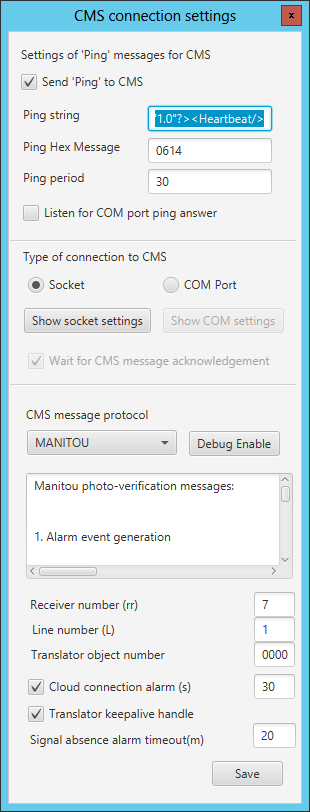
Para configurar a comunicação de alarmes e eventos do hub para a CRA de ABsistems, em Ajax Translator utilize o protocolo Manitou e configure a seguinte string de ping: <?xml version="1.0"?><Heartbeat/>

ajax support absistems
Copiado

Ajax PRO Desktop suporta verificação fotográfica sem configurações adicionais.

Compatibilidade com verificação fotográfica:

  • Manitou
  • ABsistemDC(NG)
  • WBB
  • Horus
  • V1/F1
  • Kronos
  • eLipse
  • Sentinel
  • SoftGuard
  • MASterMind
  • Stages
  • SBN
  • Listener
  • LISA
  • AM/Win system

Para configurar a transmissão de fotografias, utilize o Ajax Translator versão 1.10 ou posterior.

Ajax Translator PRO é uma versão melhorada da app Ajax Translator. Para obter as funcionalidades mais recentes, recomendamos a migração para a app Ajax Translator PRO integrada em Ajax PRO Desktop.

Saiba mais sobre Ajax Translator PRO

Como migrar locais de Ajax Translator para Ajax Translator PRO ou para Ajax Cloud Signaling

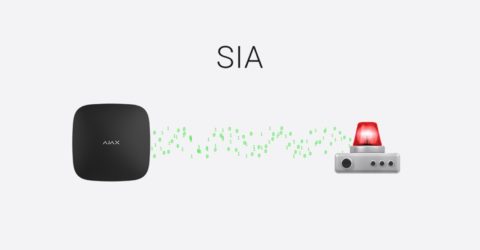
Ao mesmo tempo, as verificações fotográficas são aceites por todos as CRAs que suportam os protocolos SIA, ADEMCO 685 e Contact ID.

O sistema Ajax também pode enviar eventos com fotos anexadas para centrais recetoras de alarmes a partir de dispositivos de vídeo com o serviço Ajax Photo Mode. Mais informações sobre este serviço estão disponíveis aqui.

Copiado

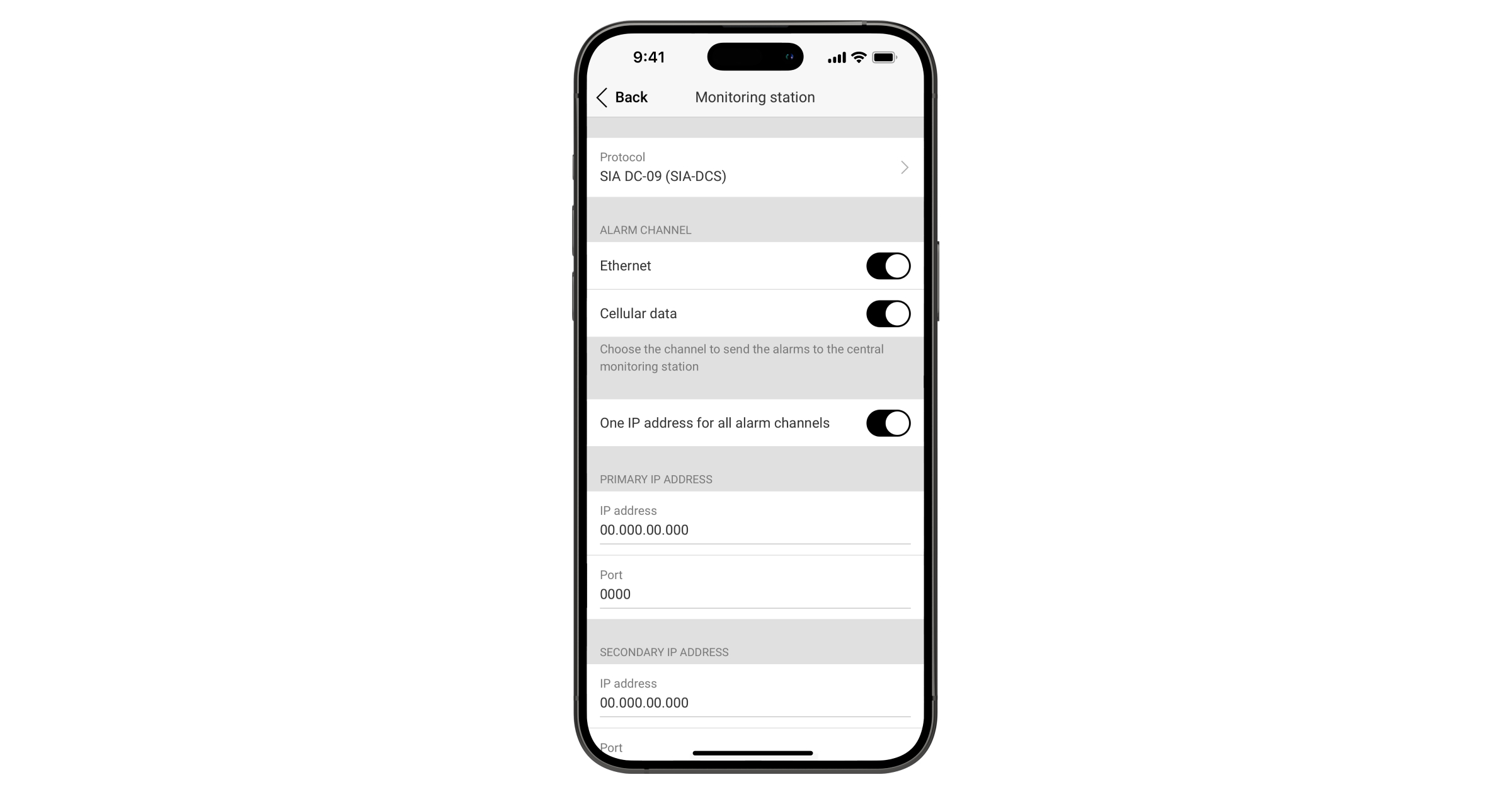
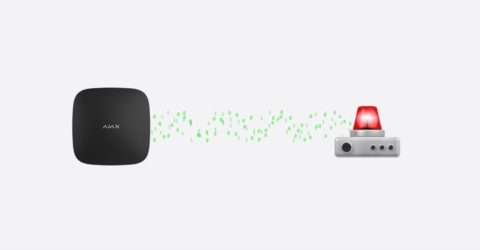
A ligação direta (separador Estação de monitorização) é o canal utilizado para transmitir os eventos do hub diretamente para a Central Recetora de Alarmes (CRA) do fornecedor de segurança, ignorando o nosso servidor.

Quando é utilizada a ligação direta, todos os eventos são comunicados diretamente à central de controlo da empresa de segurança sem afetar o funcionamento das apps Ajax. Se a ligação direta se perder por qualquer motivo, o servidor funciona como um canal de comunicação redundante.

Copiado

Artigos em destaque

Como configurar o envio de eventos de IA das câmaras Ajax para as apps e centrais recetoras de alarmes

Desativação do envio de relatórios para o software de monitorização

Como migrar locais de Ajax Translator para Ajax Translator PRO ou Ajax Cloud Signaling

Spelling error report

The following text will be sent to our editors: