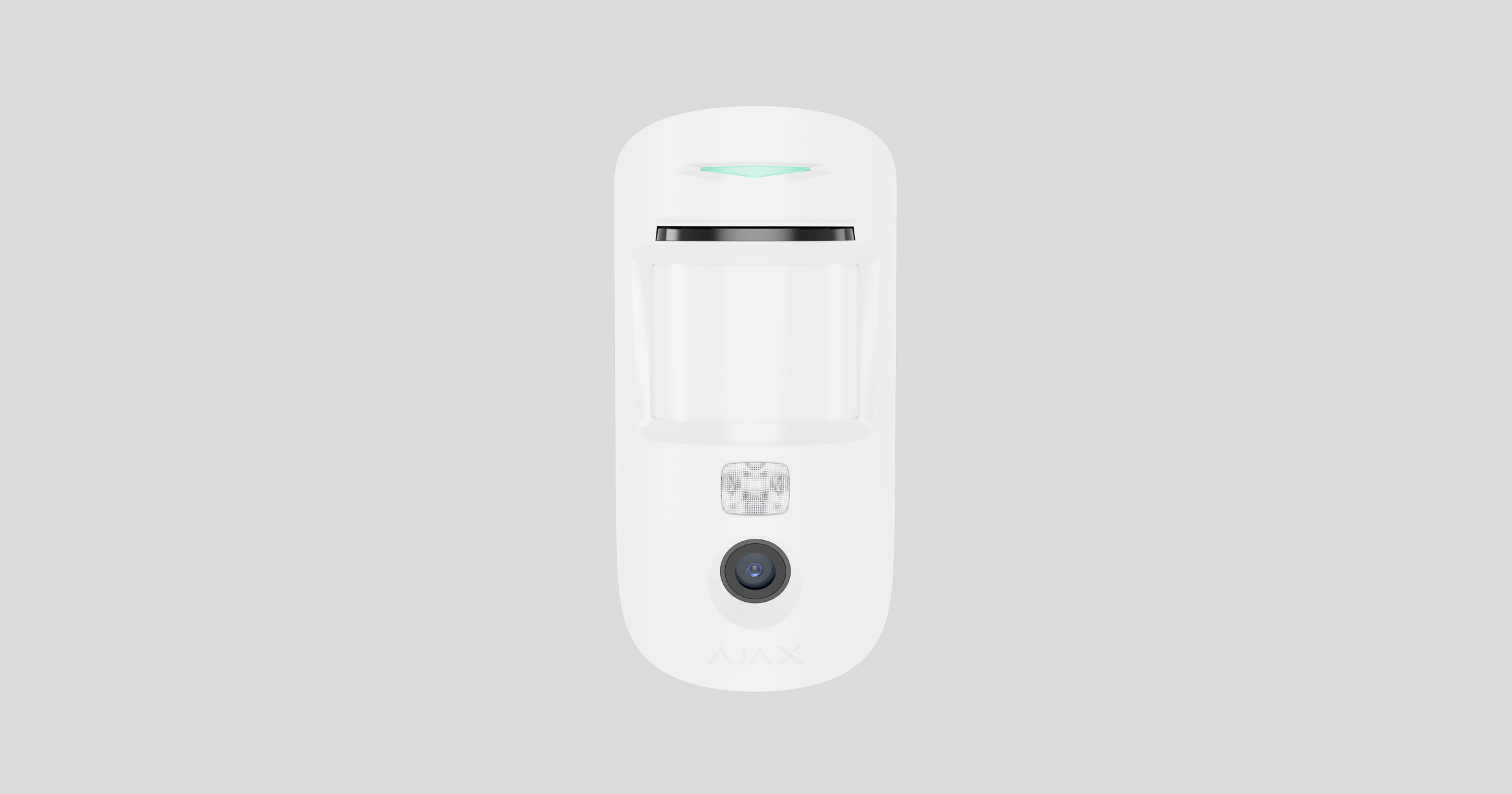
ىُعدّ Superior MotionCam AM (PhOD) Jeweller كاشف حركة لاسلكي يعمل بالأشعة تحت الحمراء، يلتقط الصور عند الطلب، والصور مع الإنذار، وصور إنذار التلاعب، وصور الحجب، والصور حسب جدول زمني، والصور مع تشغيل النظام/إيقافه، أو حسب السيناريو. إصدار Superior. وهو مزوّد بنظام حماية من الحجب ومصمّم للتركيب الداخلي. يمكن للجهاز اكتشاف الحركة على مسافة تصل إلى 39 قدمًا.
يعمل Superior MotionCam AM (PhOD) Jeweller كجزء من نظام Ajax ويتواصل مع لوحة التحكُّم عبر بروتوكولين لاسلكيين آمنين. يستخدم الكاشف Jeweller لإرسال الإنذارات والأحداث وWings لإرسال الصور. يصل نطاق الاتصال مع لوحة التحكُّم إلى 5,600 قدمًا في مساحة مفتوحة.
العناصر الوظيفية
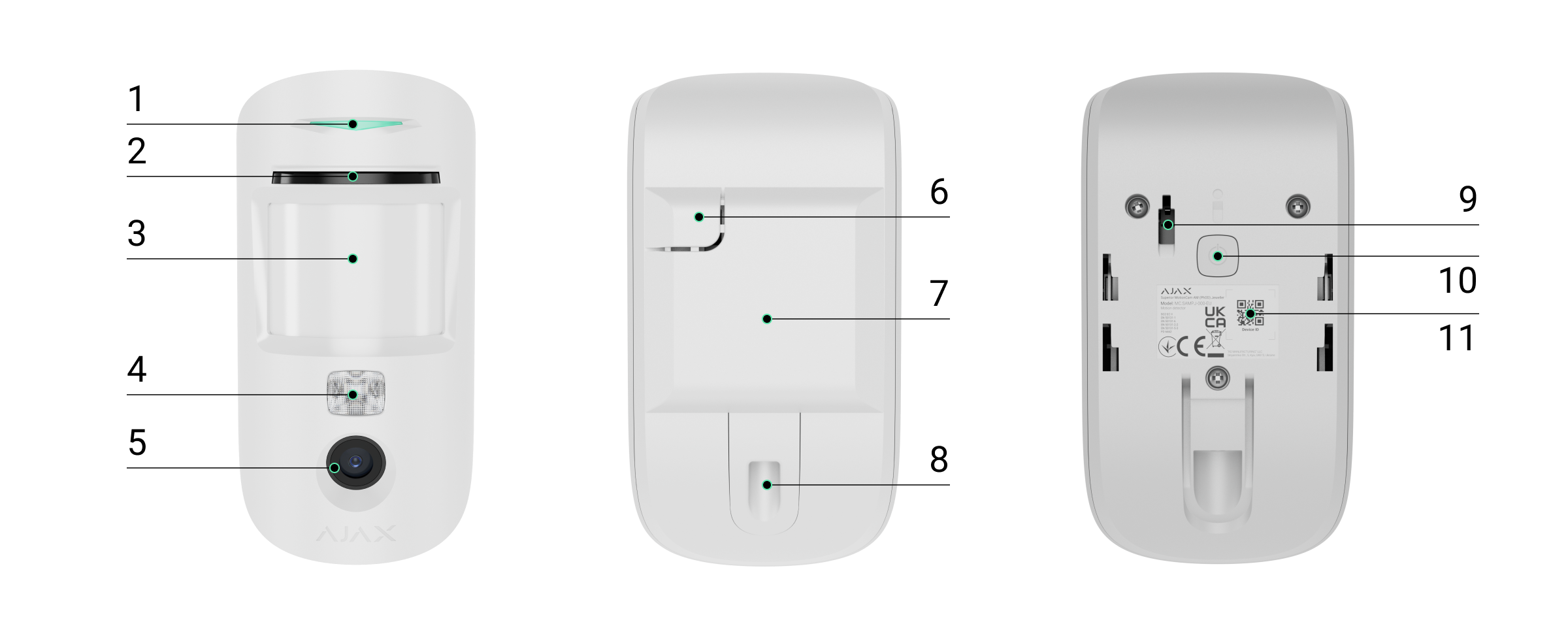
- مؤشر LED.
- مستشعر الحجب.
- عدسة كاشف الحركة.
- إضاءة بالأشعة تحت الحمراء. يُستخدم في التقاط الصور في الإضاءة الضعيفة والظلام.
- الكاميرا.
- الجزء المثقوب من لوحة التعليق. يُستخدم لتحفيز زر الحماية من التلاعب عند أي محاولة لفصل الجهاز عن السطح. فلا تكسره.
- لوحة التعليق SmartBracket. لإزالة اللوحة، حرّكها لأسفل.
- فتحة لتركيب لوحة التعليق SmartBracket باستخدام مسمار تثبيت.
- زر الحماية من التلاعب. يُحفّز عند محاولة فصل الكاشف عن السطح أو فصله عن لوحة التعليق.
- زر تشغيل الكاشف.
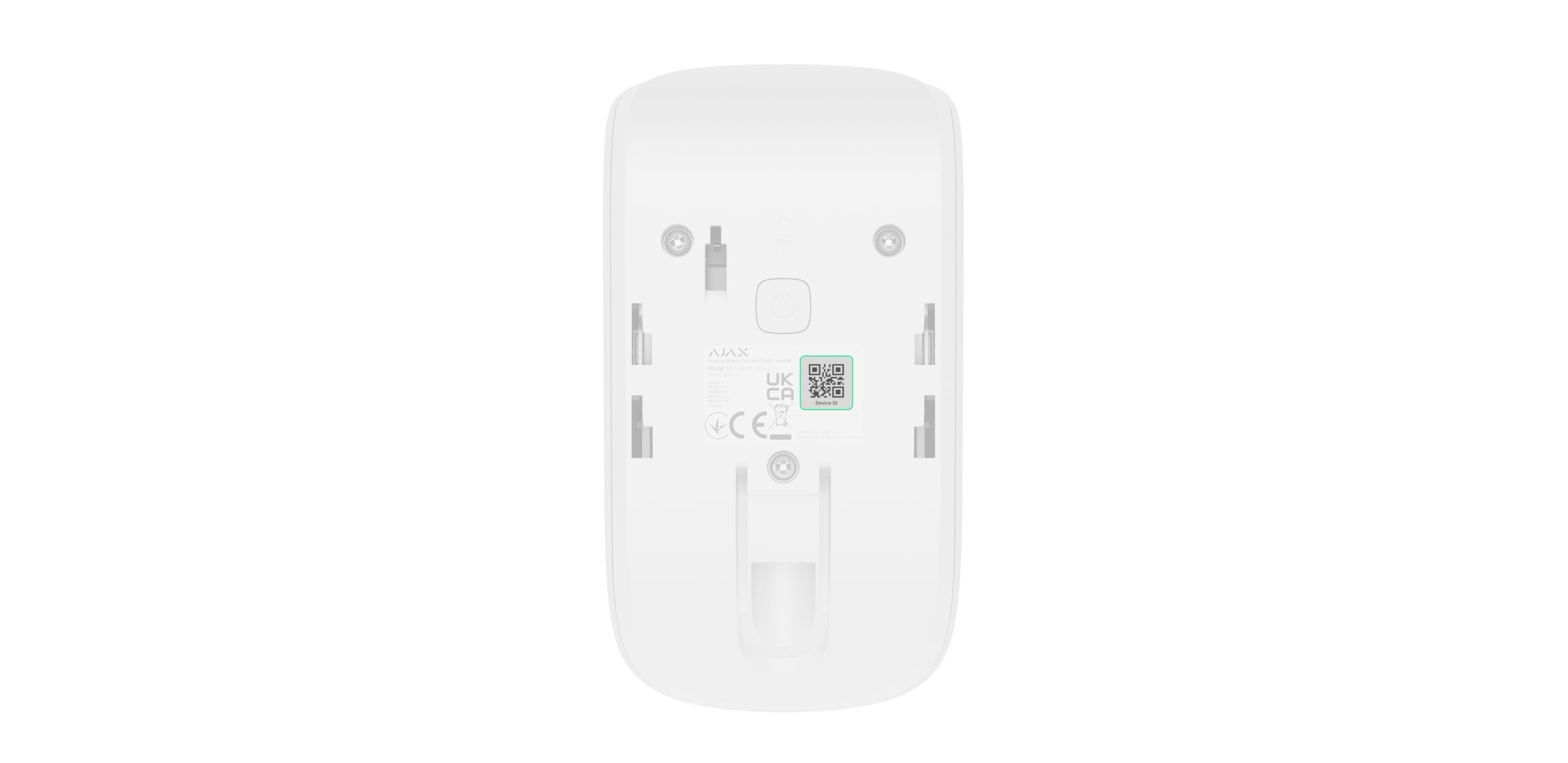
- رمز الاستجابة السريعة (QR) للكاشف. ويُستخدم لإضافة الكاشف إلى نظام Ajax.
لوحات التحكُّم و موسعات النطاق المتوافقة
يتطلب Superior MotionCam AM (PhOD) Jeweller لوحة تحكّم ليعمل.
لا يُتاح الاتصال مع لوحة التحكُّم، وأجهزة توسيع نطاق الإشارة اللاسلكية، وocBridge Plus، وuartBridge.
مبدأ التشغيل
يمثّل Superior MotionCam AM (PhOD) Jeweller كاشف حركة لاسلكي يدعم التحقّق من الإنذارات بالصور. يكتشف الحركة في المنطقة المحمية باستخدام مستشعر الأشعة تحت الحمراء، ويلتقط الأجسام المتحركة التي تقترب درجة حرارتها من درجة حرارة جسم الإنسان. بالإضافة إلى ذلك، يتميز هذا الجهاز بنظام حماية من الحجب. عند اكتشاف حركة أو حجب، تلتقط الكاميرا المُدمجة سلسلة من الصور. يتيح لك هذا تقييم ما يحدث في الموقع بشكل ديناميكي، مما يوفر على المستخدمين القلق غير الضروري ويجنب شركات الأمن إرسال الدوريات بسبب الإنذارات الكاذبة.
عندما يكتشف الكاشف المُشغّل حركة، يرسل إنذارًا على الفور إلى لوحة التحكُّم، التي تُنشِّط صفارات الإنذار الموصّلة بالنظام، وتُحفّز السيناريوهات، وتُخطِر المستخدمين وشركة الأمن. في حالة تفعيل ميزة الحماية من الحجب، يُرسل النظام إنذارًا بغض النظر عن الوضع الأمني عند اكتشاف حجب. تُسجّل جميع إنذارات وأحداث Superior MotionCam AM (PhOD) Jeweller في موجز الإشعارات في تطبيق Ajax.
يعرف المستخدمون بالضبط مكان اكتشاف الحركة أو الحجب. تحتوي الإشعارات على اسم لوحة التحكُّم (المنشأة المحمية)، واسم الجهاز، والغرفة الافتراضية التي عيّن الكاشف لها.
التحقّق من الإنذارات بالصور
يتيح لك التحقُّق من الإنذارات بالصور تقييم ما يحدث في المنشأة المحمية باستخدام الكاميرا المُدمجة. يمكن للجهاز التقاط من 1 إلى 5 صور بدقة 160 × 120 و 320 × 240 بكسل وحتى 3 صور بدقة 640 × 480 و 960 × 720 بكسل.
تعمل ميزة صورة HDR على تحسين دقة التفاصيل في المشاهد الساطعة والداكنة، مما يسمح لك بالتقاط صور تفصيلية بغض النظر عن مستوى الإضاءة. ولإجراء ذلك، يلتقط Superior MotionCam AM (PhOD) Jeweller لقطتين بسرعتين مختلفتين للغالق، وتدمجهما خوارزمية خاصة لاختيار أفضل مزيج من الضوء والظلال.
ويمكنك الحصول على تأكيدات مرئية للإنذارات من Superior MotionCam AM (PhOD) Jeweller وأجهزة Ajax الأخرى بفضل التحقّق من الإنذارات بالصور. يمكنك أيضًا التحقُّق من الوضع، مثل معرفة ما يفعل الأطفال، أو التحقُّق من سلامة حيوانك الأليف، أو مراقبة الوضع في المنزل ببساطة.
للتصوير في الظلام، زُوِّد الكاشف بإضاءة بالأشعة تحت الحمراء، والتي تنشط فقط في حالات عدم كفاية الإضاءة. يلتقط Superior MotionCam AM (PhOD) Jeweller صورًا باللون الرمادي عند التصوير في هذه الظروف.
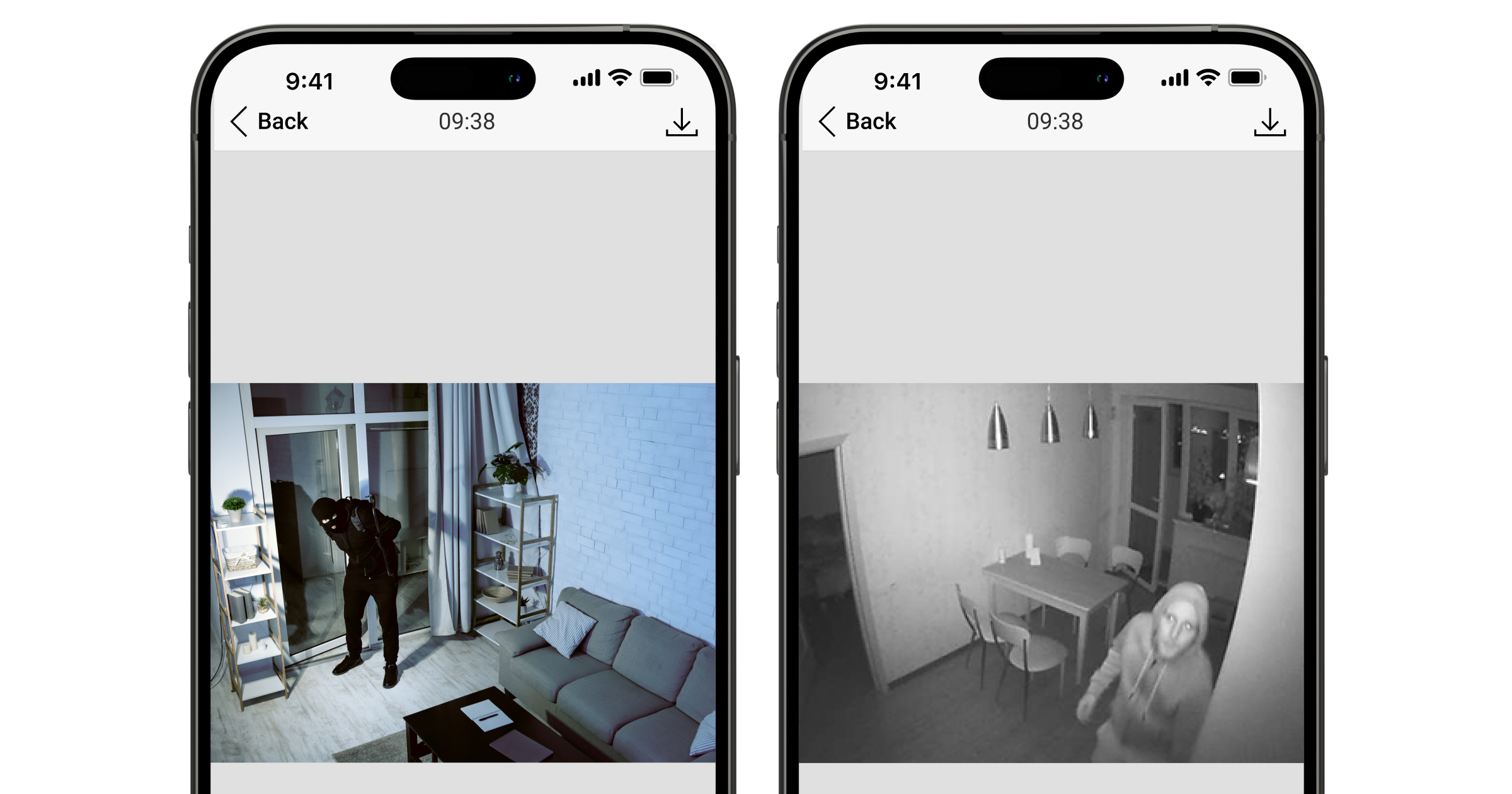
هناك عدة أنواع من التحقُّق من الإنذارات بالصور، مثل الصور عند الطلب، والصور مع الإنذار، وصور إنذار التلاعب، وصور الحجب، والصور حسب جدول زمني، والصور مع تشغيل النظام/إيقافه، أو حسب السيناريو.
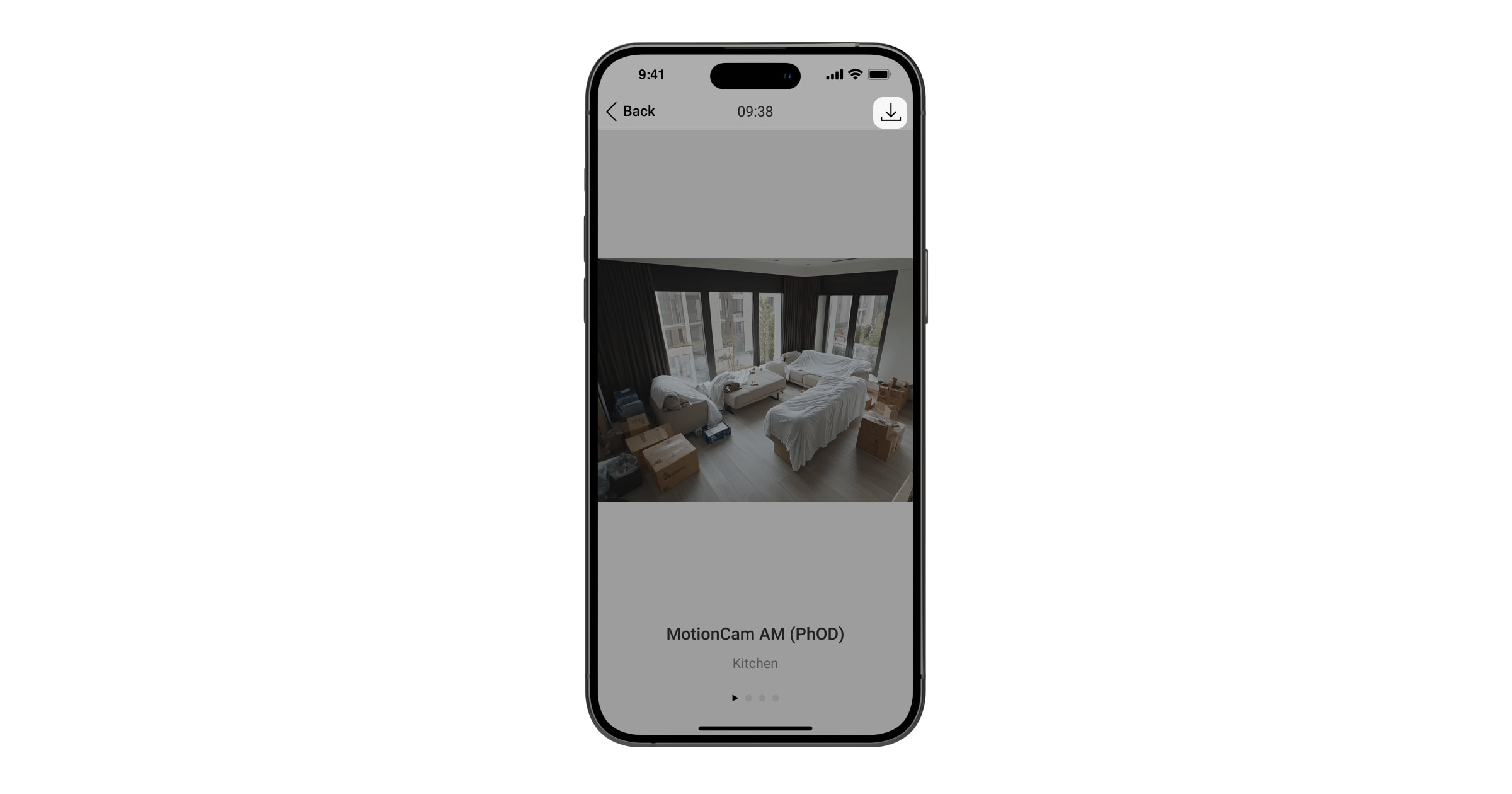
يمكن عرض الصور في التطبيق كصورة أو سلسلة من الصور المتحركة (إذا تم التقاط أكثر من صورة واحدة). يمكن ضبط عدد الصور في السلسلة في تطبيقات Ajax. لعرض الصور المُستلمة، انقر على إشعار Superior MotionCam AM (PhOD) Jeweller ذي الصلة في موجز الأحداث.
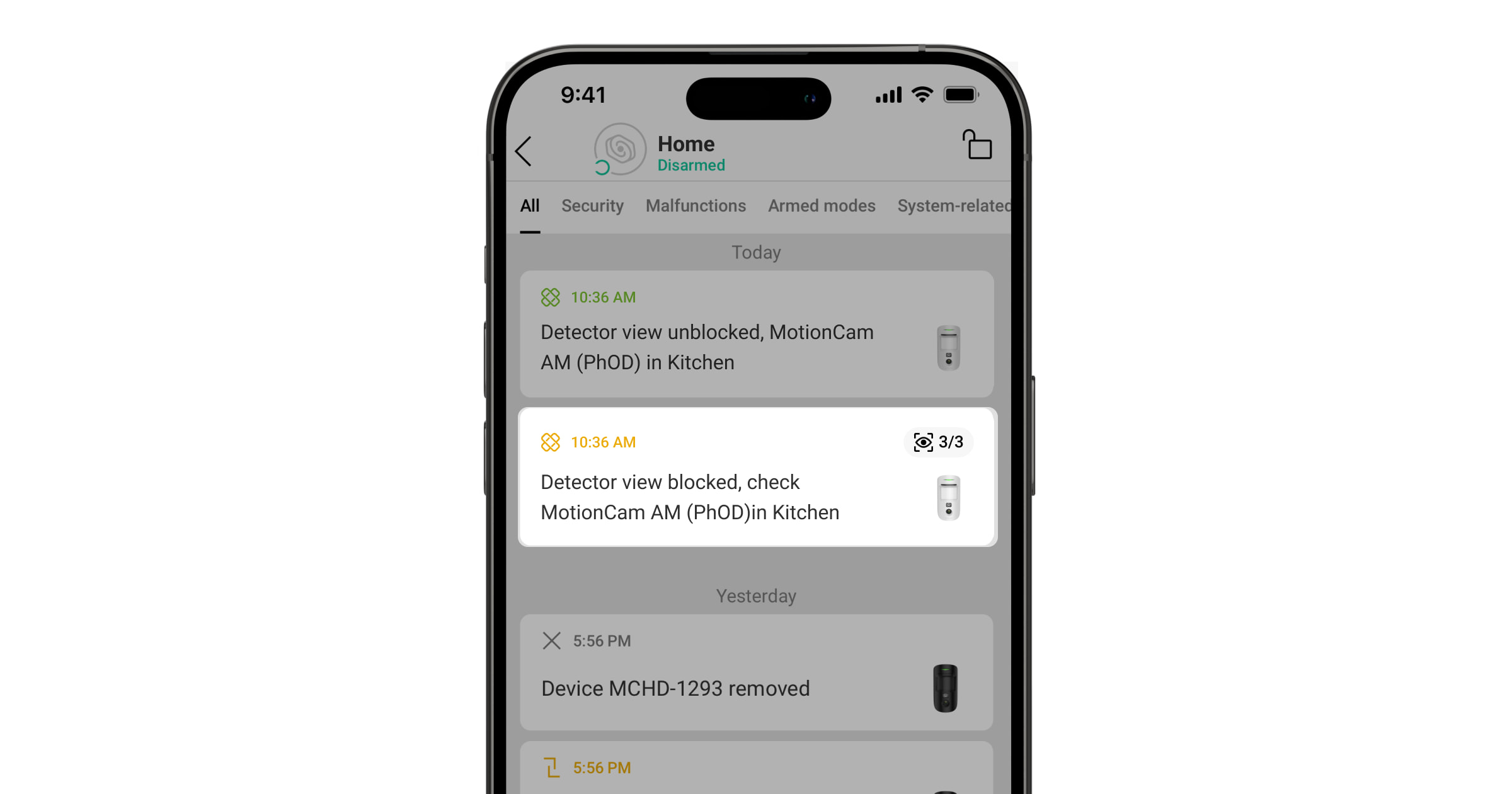
انقر على الأيقونة في أسفل الشاشة لرؤية الصور من السلسلة المتحركة إطارًا بإطار.
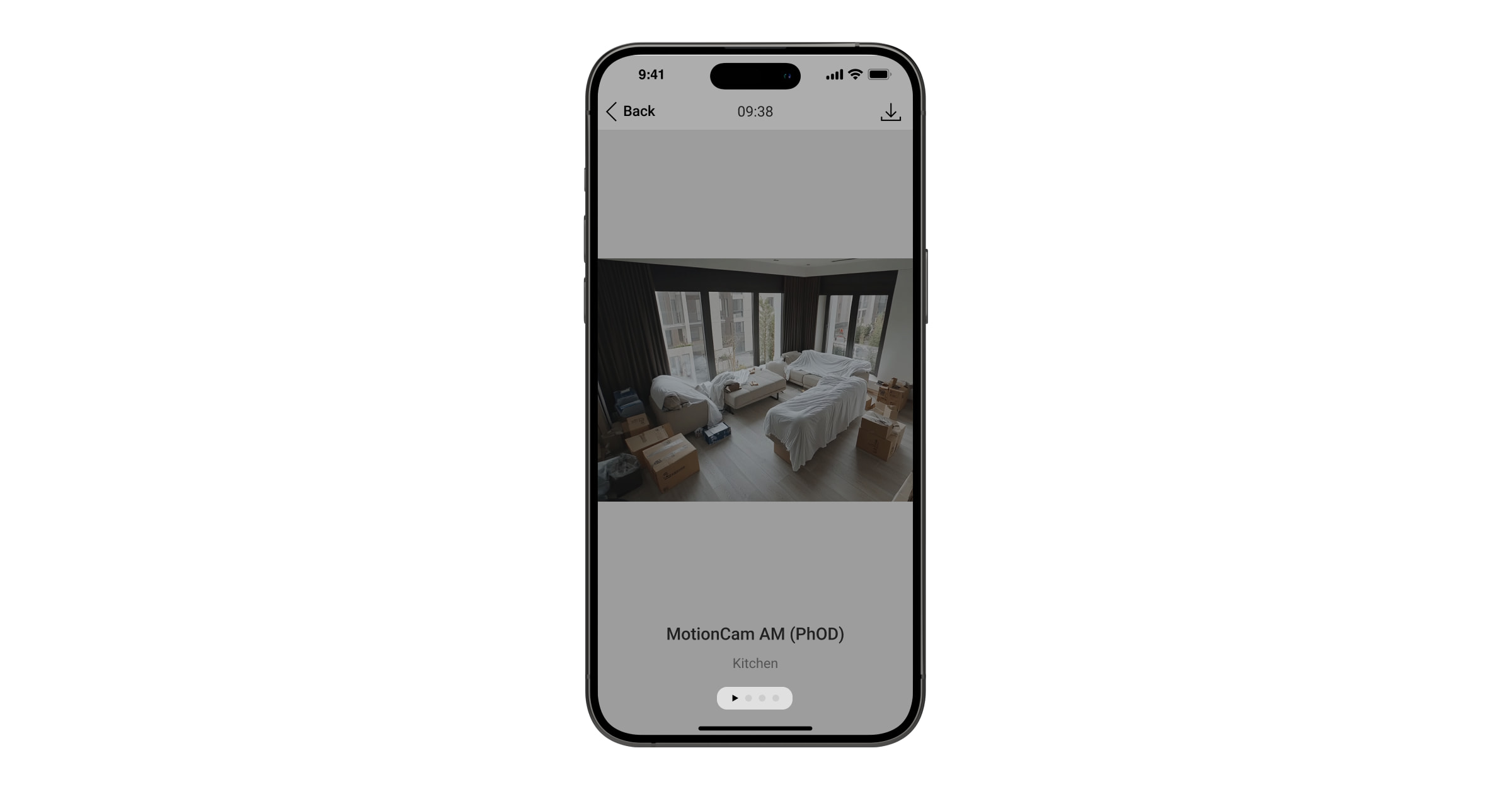
يمكنك حفظ نتيجة التحقُّق من الإنذارات بالصور كصورة متحركة أو صورة ثابتة من خلال النقر على أيقونة التنزيل.
الصور مع الإنذار
يمكن أن تكون إنذارات Superior MotionCam AM (PhOD) Jeweller مرفقة بصورة أو سلسلة متحركة في تطبيقات Ajax. يلتقط الكاشف الصور مع الإنذار في وضع تشغيل النظام فقط.
وتكون ميزة الصور مع الإنذار مُفعّلة افتراضيًا في جميع الكواشف. الإنذارات العشرة الأولى مصحوبة بسلسلة متحركة من ثلاث صور بدقة 640 × 480 بكسل. يمكن تغيير عدد الصور ودقتها في إعدادات الكاشف. الصور مع الإنذار متاحة لجميع المستخدمين الذين يمتلكون حق الوصول إلى موجز الأحداث.

لا يبدل الكاشف إلى وضع تشغيل النظام على الفور. حيث يعتمد وقت التبديل على عاملين، وهما التأخير عند الخروج (المُحدّد في إعدادات الكاشف) والفاصل الزمني لفحص اتصال الكاشف بلوحة التحكُّم (إعدادات لوحة التحكُّم، قسم Jeweller).
في الحالة الأولى، يحدد مدة التأخير مسئول أو محترف (PRO) يمتلك حقوق تهيئة النظام. في الحالة الثانية، يحدث التأخير لأن لوحة التحكُّم تأخذ فاصلًا زمنيًا واحدًا لفحص لإخطار الكاشف بتغيير الوضع الأمني.
الصور مع الحجب
تتيح ميزة التقاط صورة عند اكتشاف الحجب
للمستخدمين استلام الصور من الكاميرا المُدمجة في حالة اكتشاف حجب. هذه الميزة مفعّلة بشكل افتراضي. تعتمد دقة الصورة وعدد الصور على الإعدادات المختارة لميزة الصورة مع الإنذار. إذا كان اكتشاف الحجب مفعّلًا، فإن الصور مع الحجب متاحة لجميع المستخدمين الذين يمتلكون حق الوصول إلى موجز الأحداث. تظل هذه الميزة نشطة دائمًا عند تفعيلها وتعمل بغض النظر عن وضع الأمن.
الصور مع إنذار التلاعب
تتيح ميزة التقاط صورة عند فتح الغطاء للمستخدمين استلام الصور من الكاميرا المُدمجة في حالة تحفيز زر الحماية من التلاعب بالكاشف. هذه الميزة موقوفة افتراضيًا. تعتمد دقة الصورة وعدد الصور على الإعدادات المختارة لميزة الصورة مع الإنذار. وتُتاح الصور مع إنذار التلاعب لجميع المستخدمين الذين يمتلكون حق الوصول إلى موجز الأحداث. تظل هذه الميزة نشطة دائمًا عند تفعيلها وتعمل بغض النظر عن وضع الأمن.
الصور عند الطلب
تتيح ميزة الصور عند الطلب للمستخدمين استلام الصور من الكاميرات المُدمجة في الكواشف التي تدعم خاصية التحقُّق من الإنذارات بالصور. تتيح لك هذه الميزة تفقّد الوضع في المنشأة: معرفة ما يفعل الأطفال، والتحقّق من سلامة حيوانك الأليف، أو مراقبة الوضع في المنزل فقط. بناءً على الإعدادات، يمكن التقاط الصور في أي وقت أو في حالة تفعيل Superior MotionCam AM (PhOD) Jeweller.
ميزة الصور عند الطلب موقوفة بشكل افتراضي لجميع المستخدمين. ويحدد المستخدمون الذين يمتلكون حق إدارة إعدادات الخصوصية (إعدادات لوحة التحكُّم، قسم الخصوصية) مَن يمكنه التقاط الصور عند الطلب وعرضها وكواشف التحقُّق من الإنذارات بالصور التي يمكنها التقاط الصور. لا يستطيع المستخدمون من فئة PRO إدارة إعدادات الخصوصية، لكن يمكنهم التقاط الصور عند الطلب إذا مُنِحوا صلاحية فعل ذلك.
لا تسري إعدادات الخصوصية على الصور التي تلتقطها الكواشف المُحفّزة في حالات الإنذار. ويمكن لجميع مستخدمي النظام، الذين يمتلكون حق الوصول إلى موجز الأحداث في لوحة التحكُّم، عرض الصور المُلتقطة مع الإنذار.
لا تُرسل الصور عند الطلب إلى مركز المراقبة التابع لشركة الأمن.
يمكن لمستخدمي PRO Desktop التقاط الصور عند الطلب وعرضها من حساب شخصي فقط إذا منحهم مسئول مساحة (Space) حقوق الوصول المناسبة. ولا يُتاح التقاط الصور عند الطلب وعرضها للملف الشخصي لشركة أمن في تطبيق PRO Desktop.
الصور حسب السيناريو
تتيح ميزة الصور حسب السيناريو للمستخدمين إنشاء سيناريو لكواشف الحركة المزوّدة بميزة التحقُّق من الصور. ستلتقط هذه الكواشف صورًا في حالة صدور إنذارات من أجهزة Ajax مُحدّدة.
ويكون خيار السماح بالصور حسب السيناريو موقوفًا بشكل افتراضي في جميع الكواشف. ويمكن لمسئول مساحة (Space) أو مستخدم يمتلك حق الوصول إلى إعدادات الخصوصية تفعيل هذه الميزة.
يمكنك في إعدادات النظام أيضًا تعيين متى يمكن لكاشف مزوّد بميزة التحقّق من الإنذارات بالصور التقاط صور وفقًا لسيناريو: دائمًا، أو عند تشغيل النظام في Superior MotionCam AM (PhOD) Jeweller.
الصور حسب السيناريو متاحة لجميع مستخدمي النظام الذين يمتلكون حق الوصول إلى موجز الأحداث. يُرسَل حدث التقاط صورة بعد الإنذار من الأجهزة المُحددة إلى مركز المراقبة التابع لشركة الأمن عبر SIA DC-09 (SIA-DCS) والبروتوكولات المُسجلة الأخرى. رمز الحدث 730.
إذا كان برنامج مركز المراقبة يدعم التحقُّق بالصور، فيمكن لمهندسي مركز المراقبة الوصول إلى الصور حسب السيناريو. تُتاح الصور حسب السيناريو أيضًا في تطبيق PRO Desktop.

لن تُرسل الصور حسب السيناريو إلى مركز المراقبة إلا في حال وجود اتصال مباشر مع مركز المراقبة.
الصور حسب جدول زمني
تتيح لك ميزة الصور حسب جدول زمني إنشاء سيناريو لكواشف الحركة التي تدعم ميزة التحقُّق بالصور. ستلتقط هذه الكواشف الصور حسب جدول زمني.
قبل إنشاء سيناريو مجدول، فعّل الخيار السماح بالصور حسب السيناريو. ويمكن لمسئول المساحة (Space) أو مستخدم يمتلك حق الوصول إلى إعدادات الخصوصية تفعيل هذا الخيار.
فيمكنك ضبط وقت محدد حيث يمكن للكاشف المزوّد بخاصية التحقُّق من الإنذارات بالصور التقاط الصور وفقًا لسيناريو مجدول: دائمًا أو عند تشغيل النظام له.
تُتاح الصور المُلتقطة حسب جدول زمني لجميع مستخدمي النظام الذين يمتلكون حق الوصول إلى موجز الأحداث. كما يُرسَل حدث التقاط الصورة إلى مركز المراقبة عبر SIA DC-09 (SIA-DCS) وبروتوكولات مُسجّلة أخرى. رمز الحدث 731.
إذا كان برنامج مركز المراقبة يدعم التحقُّق بالصور، فيمكن لمهندسي مركز المراقبة الوصول إلى الصور حسب جدول زمني. تتوفر هذه الصور أيضًا على تطبيق PRO Desktop.
لن تُرسَل الصور حسب جدول زمني إلى مركز المراقبة إلا في حال وجود اتصال مباشر مع مركز المراقبة.
الصور مع تشغيل النظام/إيقافه
تتيح ميزة الصور مع تشغيل النظام/إيقافه للمستخدمين استلام الصور من الكاميرا المُدمجة عندما تتغير حالة الأمن. ويمكنك باستخدام هذه الميزة التحقق من الوضع في المنشأة عند تشغيل النظام، أو إيقافه، أو تحويله إلى الوضع الليلي.
قبل إنشاء سيناريو بحسب تشغيل النظام/إيقافه، فعّل الخيار السماح للصور حسب السيناريو. ويمكن لمسئول المساحة (Space) أو مستخدم يمتلك حق الوصول إلى إعدادات الخصوصية تفعيل هذا الخيار.
يتوفر سيناريو الصور مع تشغيل النظام/إيقافه في إعدادات لوحة التحكُّم التي تعمل بنظام التشغيل OS Malevich 2.29 والإصدارات الأحدث. تتيح لك الميزة تهيئة شروط التقاط الكواشف المُحدّدة للصور: عند تشغيل النظام، أو عند إيقافه، أو عند تفعيل الوضع الليلي، أو عند إيقاف الوضع الليلي. كما يمكنك تحديد ما إذا كان يجب مراعاة التأخير عند الدخول/الخروج أو تجاهله.
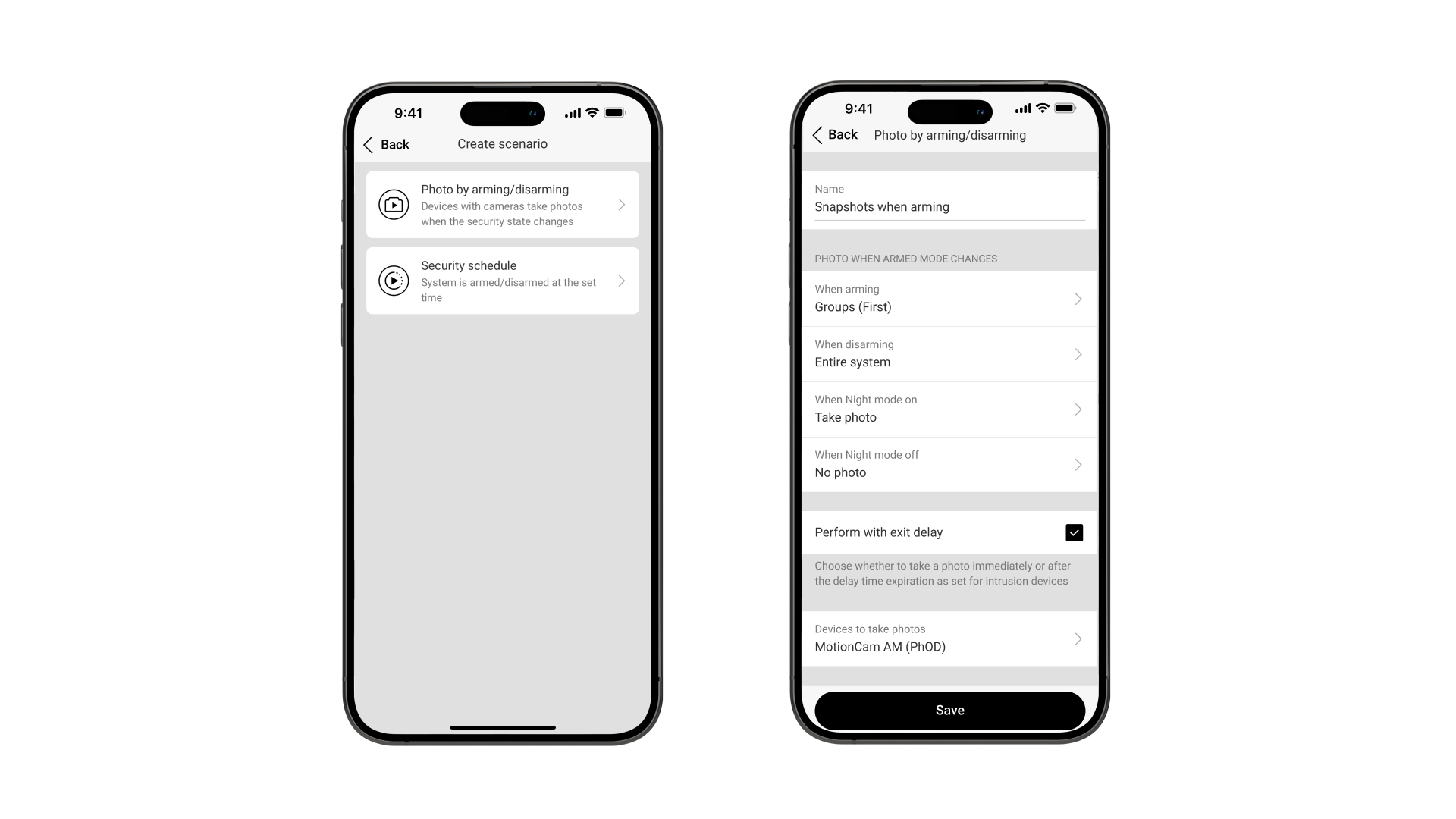
الصور مع تشغيل النظام/إيقافه متاحة لجميع مستخدمي النظام الذين يمتلكون حق الوصول إلى موجز الأحداث. كما يُرسَل حدث التقاط الصورة إلى مركز المراقبة عبر SIA DC-09 (SIA-DCS) وبروتوكولات مُسجّلة أخرى. رمز الحدث 732.
إذا كان برنامج مركز المراقبة يدعم التحقُّق بالصور، فيمكن لمهندسي مركز المراقبة الوصول إلى الصور المُلتقطة مع تشغيل النظام/إيقافه. تتوفر هذه الصور أيضًا على تطبيق PRO Desktop.
لن تُرسَل الصور المُلتقطة مع تشغيل النظام/إيقافه إلى مركز المراقبة إلا إذا كان هناك اتصال مباشر مع مركز المراقبة.
بروتوكولا نقل البيانات Jeweller وWings
يُعد Jeweller وWings بروتوكولي نقل بيانات لاسلكيين يوفران اتصالاً سريعًا وموثوقًا ثنائي الاتجاه بين لوحة التحكُّم والأجهزة. يستخدم الكاشف Jeweller لإرسال الإنذارات والأحداث وWings لإرسال الصور.
وقت إرسال الصور
يعتمد الوقت الذي يستغرقه الكاشف لإرسال الصور إلى تطبيقات Ajax على الدقة المحدّدة، واتصال الكاشف بموسّع نطاق الإشارة اللاسلكية، وقوة إشارة Wings، وسرعة اتصال الإنترنت. تُرسَل إشعارات الإنذار على الفور.
| دقة الصورة | وقت التسليم¹ |
| 160 × 120 بكسل | حتى 3 ثوانٍ |
| 320 × 240 بكسل (بشكل افتراضي) |
حتى 4,5 ثوانٍ |
| 640 × 480 بكسل | حتى 11 ثانية |
| 960 × 720 بكسل | حتى 15,5 ثانية |
¹ عندما يكون الكاشف متصلاً مباشرةً بلوحة التحكُّم (دون موسّع نطاق الإشارة اللاسلكية ReX 2 Jeweller). يحتاج الكاشف إلى ما يصل إلى 3 ثوانٍ لبدء تصوير الصور عند الطلب.
تعويض درجة الحرارة
يرى الكاشف الأشخاص والأجسام الأخرى كبقع حرارية. يراقب الجهاز هذه البقع الحرارية ويكتشف إنذارًا إذا تحركت. في الظروف المثالية، تختلف درجة حرارة جسم الإنسان (97.8 درجة فهرنهايت في المتوسط) عن درجة الحرارة المحيطة، ويتيح التباين بينهما لكاشف الحركة اكتشاف حركة الإنسان بدقة.
عندما تكون درجة حرارة البيئة المحيطة قريبة جدًا من درجة حرارة جسم الإنسان، قد لا يعمل الكاشف بشكل صحيح وقد ينشّط إنذارات كاذبة. تُستخدم ميزة تعويض درجة الحرارة في جميع كواشف الحركة من Ajax، لذلك يكتشف Superior MotionCam AM (PhOD) Jeweller الحركة عبر نطاق درجة حرارة التشغيل بالكامل.
عدم التأثُّر بحركة الحيوانات الأليفة
لا يدعم Superior MotionCam AM (PhOD) Jeweller ميزةعدم التأثُّر بالحيوانات الأليفة.
نظام الحماية من الحجب
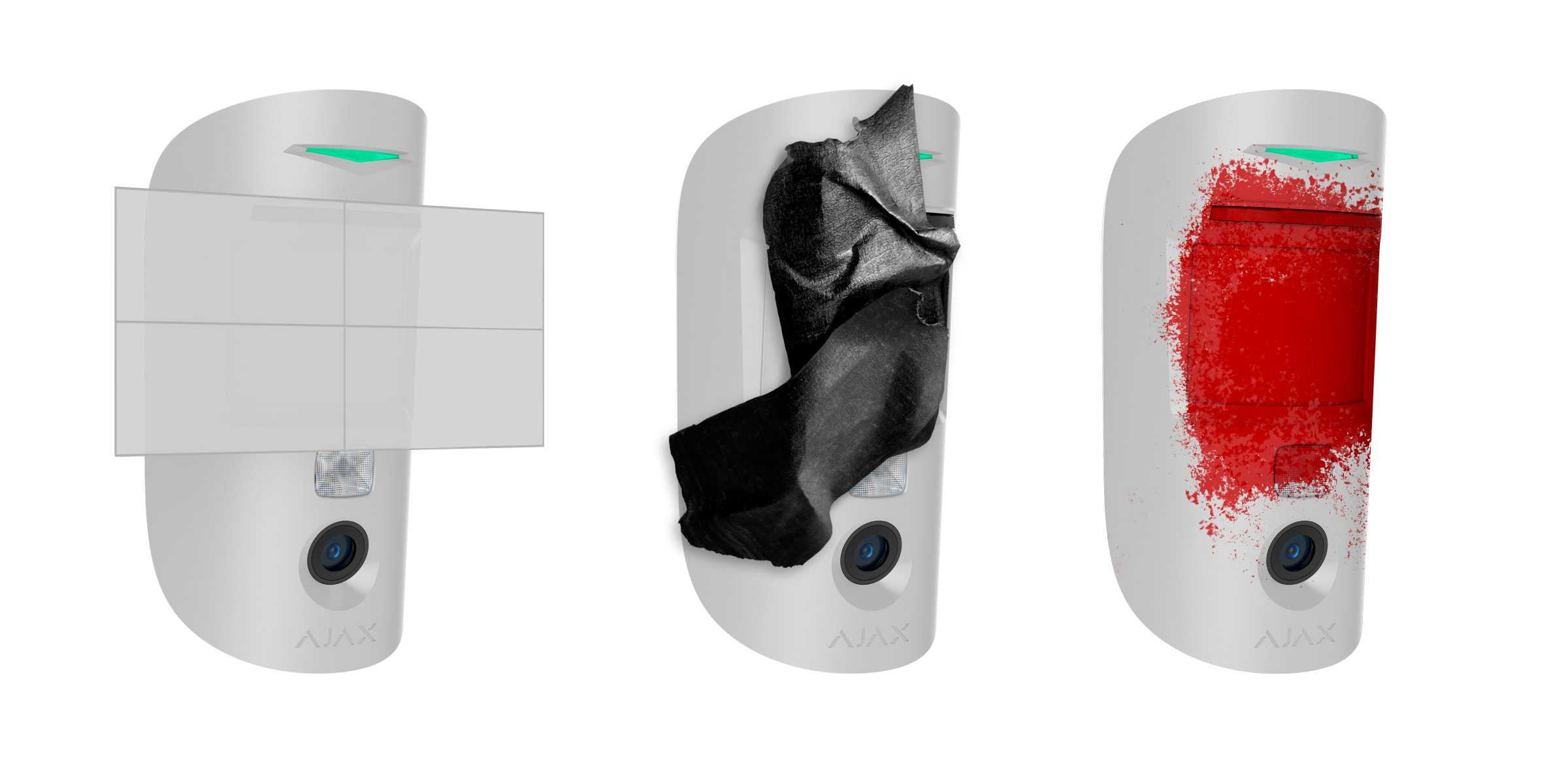
يُعد الحجب محاولة لمنع رؤية الكاشف عن طريق طلائه، أو تغطيته، أو وضع عائق أمام عدسة الكاشف، أو غير ذلك.
يمكن للمستخدم ضبط حساسية مستشعر الحجب في إعدادات الكاشف.
يكتشف Superior MotionCam AM (PhOD) Jeweller أنواع الحجب التالية:
- وضع عائق أمام عدسة الكاشف على مسافة تصل إلى 20 بوصة (يعتمد الحد الأقصى للمسافة على نوع المادة).
- طلاء العدسة بدهان ملون.
- وضع ملصق على الجزء الأمامي من الكاشف بمادة غير شفافة.
عند تفعيل ميزة الحماية من الحجب، تظل نشطة دائمًا وتعمل بصرف النظر عن وضع الأمن.
| نوع الحجب | الكاشف قيد التشغيل | الكاشف موقوف | ||
| وقت الإنذار، بالثانية | وقت الاستعادة، بالثانية | وقت الإنذار، بالثانية | وقت الاستعادة، بالثانية | |
| وضع عائق أمام العدسة | <24 |
<30 |
<40 |
<50 |
| وضع ملصق أو طلاء أي من العدستين | <24 |
<30 |
<40 |
<50 |
| وضع ملصق على الجزء الأمامي من الكاشف | <24 |
<30 |
<40 |
<50 |
| وضع ملصق على الجزء الأمامي من الكاشف | <24 |
<30 |
<40 |
<50 |
عند اكتشاف حجب، يُطلق الكاشف إنذارًا. يضيء مؤشر LED الخاص بالكاشف باللون الأخضر لمدة ثانية واحدة. يُبلغ النظام المستخدمين وشركة الأمن بمحاولة الحجب. يمكنك تفعيل استجابة صفارة الإنذار للحجب في إعدادات الكاشف للحصول على حماية ومعلومات إضافية.
إرسال الأحداث إلى مركز المراقبة
يمكن لنظام Ajax إرسال الإنذارات إلى كل من تطبيق المراقبة PRO Desktop ومركز المراقبة بتنسيقات SurGard (Contact ID)، وSIA DC-09 (SIA-DCS)، و ADEMCO 685، وبروتوكولات مُسجلة أخرى.
يمكن للكاشف Superior MotionCam AM (PhOD) Jeweller نقل الأحداث التالية:
- إنذار الحركة.
- إنذار الحجب.
- التأكيد البصري للإنذار.
- الصور حسب السيناريو.
- الصور حسب جدول زمني.
- الصور مع تشغيل النظام/إيقافه.
- إنذار التلاعب/الاستعادة.
- انقطاع/استعادة الاتصال بلوحة التحكُّم.
- إيقاف / تنشيط الكاشف.
- محاولة غير ناجحة لتشغيل نظام الأمن (إذا كان التحقق من سلامة النظام مفعلًا).
لا تُرسل الصور عند الطلب إلى مركز المراقبة التابع لشركة الأمن.
يمكن لمستخدمي PRO Desktop التقاط الصور عند الطلب وعرضها من حساب شخصي فقط إذا منحهم مسئول مساحة (Space) حقوق الوصول المناسبة. لا تتوفر ميزة التقاط الصور وعرضها عند الطلب لملف تعريف شركة الأمن في تطبيق PRO Desktop.
عند تلقي إنذار، يعرف مشغّل مركز المراقبة التابع لشركة الأمن بالضبط ما حدث وأين يجب إرسال وحدة الاستجابة السريعة. تتيح إمكانية التعامل المباشر مع كل جهاز من أجهزة Ajax إرسال الأحداث إلى PRO Desktop أو مركز المراقبة، بالإضافة إلى إرسال نوع الجهاز، واسمه، والغرفة الافتراضية المُعيّن الكاشف لها. لاحظ أن قائمة المعلمات المُرسلة قد تختلف وفقًا لنوع مركز المراقبة (CMS) والبروتوكول المُختار للاتصال بمركز المراقبة.
يمكن العثور على معرّف ورقم الجهاز في حالاته في تطبيق Ajax.
تُرسل الصور إلى مركز المراقبة لشركة الأمن إذا كان برنامج مركز المراقبة يدعم نقل صور التحقُّق من الإنذارات. تتوفر قائمة بمراكز المراقبة هذه هنا. في الوقت نفسه، يدعم PRO Desktop تلقي صور التحقُّق من الإنذارات دون إعداد إضافي.
الإضافة إلى النظام
قبل إضافة جهاز
- ثبّت تطبيق Ajax PRO.
- سجّل الدخول إلى حساب PRO أو أنشئ حسابًا جديدًا.
- اختر مساحة (Space) أو أنشئ واحدة جديدة.
- أضف غرفة افتراضية واحدة على الأقل.
- أضف لوحة تحكُّم متوافقة إلى المساحة (Space). تأكد من تشغيل لوحة التحكُّم واتصالها بالإنترنت عبر شبكة الإيثرنت، و/أو شبكة Wi-Fi، و/أو شبكة الهاتف المحمول.
- تحقّق من الحالات في تطبيق Ajax للتأكد من أن النظام موقوف في المساحة (Space)، وأن لوحة التحكُّم لم تبدأ عملية تحديث.
كيفية إضافة Superior MotionCam AM (PhOD) Jeweller
يمكن فقط لمستخدم أو مستخدم PRO يتمتع بحقوق المسؤول إضافة Superior MotionCam AM (PhOD) Jeweller إلى لوحة التحكُّم.
- افتح تطبيق Ajax. إذا كان حسابك لديه إمكانية الوصول إلى أكثر من لوحة تحكُّم واحدة أو إذا كنت تستخدم تطبيق PRO، فحدد لوحة التحكُّم التي تريد إضافة Superior MotionCam AM (PhOD) Jeweller إليها.
- انتقل إلى علامة التبويب الأجهزة
 وانقر على إضافة جهاز.
 - امسح رمز QR ضوئيًا أو اكتب معرف الجهاز (موجود على غلاف الكاشف وعبوة الحزمة)، امنح الكاشف اسمًا، واختر غرفة ومجموعة (في حال تفعيل وضع المجموعة).
- انقر على إضافة.
- شغِّل الجهاز بضغطة طويلة على زر التشغيل لمدة 3 ثوانٍ.
كاشف
لإضافة Superior MotionCam AM (PhOD) Jeweller إلى لوحة التحكُّم، ضع الكاشف في المنشأة المؤمنة نفسها التي يوجد بها النظام (ضمن نطاق تغطية الشبكة اللاسلكية للوحة التحكُّم). لكي يعمل الكاشف عبر موسّع نطاق الإشارة اللاسلكية ReX 2، يجب أولاً إضافة الكاشف إلى لوحة التحكُّم، ثم إضافته إلى ReX 2 في إعدادات موسّع النطاق.
سيظهر الكاشف المضاف إلى لوحة التحكُّم في قائمة أجهزة لوحة التحكُّم في تطبيق Ajax. تعتمد تحديثات حالات الأجهزة في القائمة على إعدادات Jeweller (أو Jeweller/Fibra)؛ القيمة الافتراضية هي 36 ثانية.
إذا فشل الاتصال، أوقِف تشغيل الكاشف وأعِد المحاولة بعد 5 ثوانٍ. يُرجى ملاحظة أنك ستتلقى إشعارًا عند محاولة إضافة جهاز جديد في حال بلوغ الحد الأقصى لعدد الأجهزة التي يمكن إضافتها إلى لوحة التحكُّم (وفقًا لطراز لوحة التحكُّم).
لوحة التحكّم والجهاز الذي يعمل على ترددات لاسلكية مختلفة يكونان غير متوافقين. قد يختلف نطاق التردد اللاسلكي للجهاز حسب المنطقة. نوصي بشراء واستخدام أجهزة Ajax الموجودة في المنطقة نفسها. يمكنك الاتصال بالدعم الفني من Ajax
للتحقق من نطاقات التردد اللاسلكي في منطقتك.
يعمل Superior MotionCam AM (PhOD) Jeweller مع لوحة تحكُّم واحدة فقط. وعند توصيله بلوحة تحكُّم جديدة، يتوقف الكاشف عن إرسال الأوامر إلى لوحة التحكُّم القديمة. وعند إضافته إلى لوحة تحكُّم جديدة، لا يُحذف الكاشف من قائمة الأجهزة في لوحة التحكُّم القديمة. ويجب إجراء ذلك من خلال تطبيق Ajax.
الأعطال
عند اكتشاف عطل (على سبيل المثال، عدم وجود اتصال عبر Jeweller)، يعرض تطبيق Ajax عداد الأعطال على رمز الجهاز.
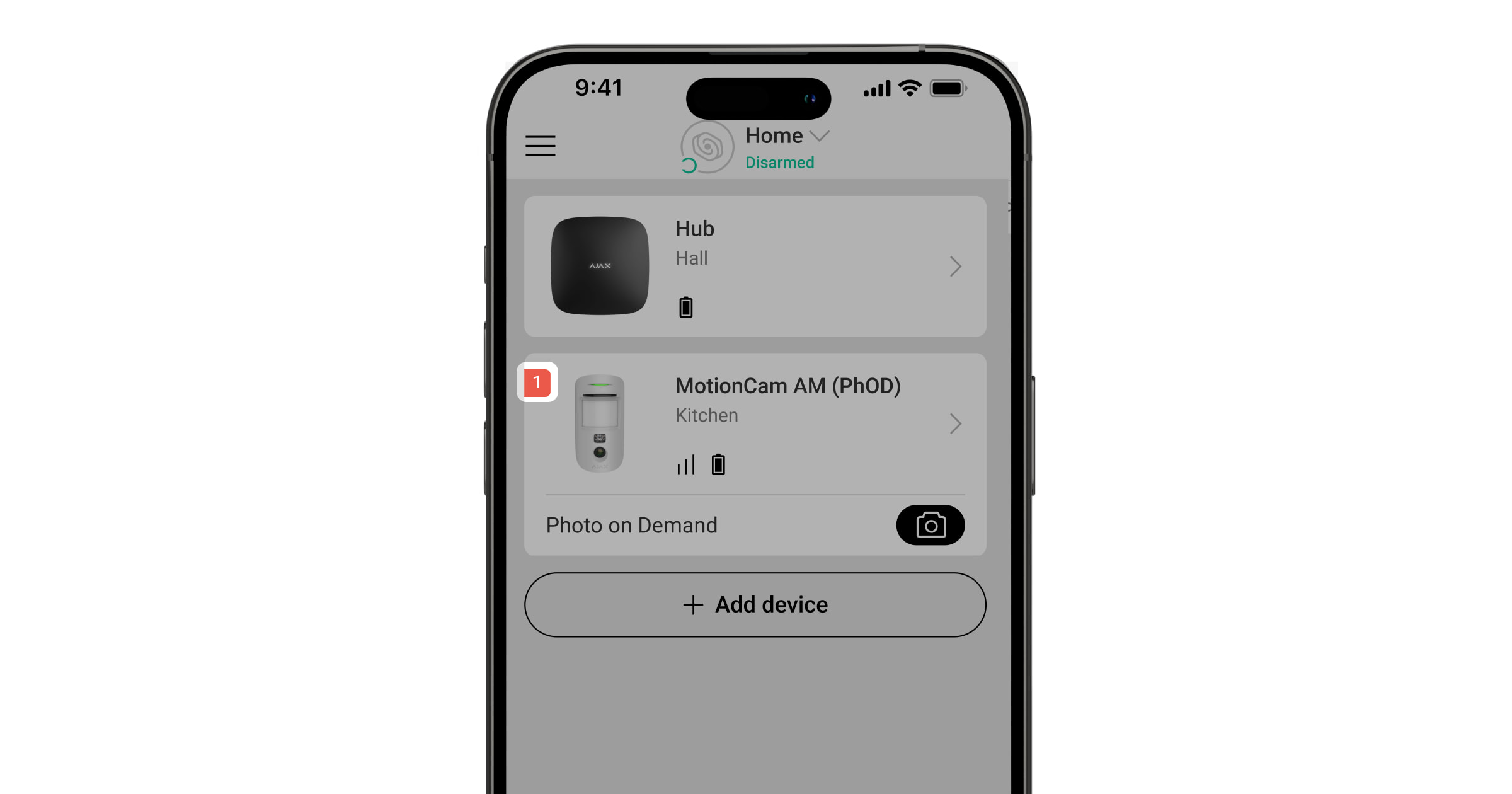
تظهر جميع الأعطال في حالات الكاشف. تُميّز الحقول ذات الأعطال بلون أحمر.
يُعرض عطل في حالة:
- درجة حرارة الكاشف خارج الحدود المسموح بها: أقل من 14 درجة فهرنهايت وأعلى من 104 درجة فهرنهايت.
- جسم الكاشف مفتوح (زر الحماية من التلاعب مُحفّز).
- عدم وجود اتصال مع لوحة التحكُّم أو موسّع نطاق الإشارة اللاسلكية عبر Jeweller.
- عدم وجود اتصال مع لوحة التحكُّم أو موسّع نطاق الإشارة اللاسلكية عبر Wings.
- مستوى بطارية الكاشف منخفض.
الأيقونات
تعرض الأيقونات بعض حالات Superior MotionCam AM (PhOD) Jeweller. يمكنك الاطلاع عليها في تطبيق Ajax في علامة تبويب الأجهزة .
| الأيقونة | المعنى |
 |
قوة إشارة Jeweller. تعرض قوة الإشارة بين لوحة التحكُّم والكاشف. القيمة الموصى بها 2–3 شُرط. |
 |
مستوى شحن بطارية الكاشف. |
 |
تظهر الأيقونة إذا كان هناك أكثر من مستخدم واحد لديه حق الوصول إلى الكاميرا. |
 |
يُعرض الرمز عند تشغيل الكاشف عبر موسّع نطاق الإشارة اللاسلكية. |
 |
يعمل الكاشف في وضع نشط دائمًا. |
 |
التأخير عند الدخول و/أو الخروج مُفعّل. |
 |
سيعمل Superior MotionCam AM (PhOD) Jeweller عند تفعيل الوضع الليلي. |
 |
الجهاز في وضع اختبار تضعيف الإشارة. |
 |
اكتُشف حجب. |
 |
Superior MotionCam AM (PhOD) Jeweller موقوف. |
 |
الجهاز موقوف حتى إيقاف النظام لأول مرة. |
 |
أوقف Superior MotionCam AM (PhOD) Jeweller بسبب تجاوز عدد الإنذارات المحدّد مسبقًا. |
 |
أحداث تحفيز زر الحماية من التلاعب موقوفة. |
 |
إشعارات إنذار التلاعب موقوفة حتى إيقاف النظام لأول مرة. |
 |
انقطاع اتصال الجهاز بلوحة التحكُّم أو انقطع اتصال لوحة التحكُّم بخادم Ajax Cloud. |
 |
لم يُنقَل الجهاز إلى لوحة التحكُّم الجديدة. |
الحالات
تتضمن الحالات معلومات عن الجهاز ومعلمات تشغيله. يمكن معرفة حالات Superior MotionCam AM (PhOD) Jeweller في تطبيقات Ajax:
- انتقل إلى علامة تبويب الأجهزة .
- اختر Superior MotionCam AM (PhOD) Jeweller من القائمة.
| المعلمة | المعنى |
| استيراد البيانات | يعرض الخطأ عند نقل البيانات إلى لوحة التحكُّم الجديدة:
|
| العطل |
انقر على يظهر الحقل عند اكتشاف عطل. |
| درجة الحرارة |
درجة حرارة الجهاز. يقيسها Superior MotionCam AM (PhOD) Jeweller وتتغير حسب درجة الحرارة المحيطة. ويمكنك إنشاء سيناريو يعتمد على درجة الحرارة للتحكُّم في أجهزة التشغيل الآلي. |
| قوة إشارة Jeweller |
قوة الإشارة بين لوحة التحكُّم (أو جهاز توسيع النطاق) والكاشف عبر قناة Jeweller. القيمة الموصى بها 2–3 شُرط. يمثّل Jeweller بروتوكول لنقل أحداث وإنذارات Superior MotionCam AM (PhOD) Jeweller. |
| الاتصال عبر بروتوكول Jeweller | حالة الاتصال عبر قناة Jeweller بين لوحة التحكُّم (أو موسّع النطاق) والكاشف:
|
| قوة إشارة البروتوكول Wings، |
قوة الإشارة بين لوحة التحكُّم (أو موسّع النطاق) والكاشف عبر قناة Wings. القيمة الموصى بها 2–3 شُرط. يُعدُّ Wings بروتوكولاً لإرسال صور التحقُّق من الإنذارات من Superior MotionCam AM (PhOD) Jeweller. |
| الاتصال عبر Wings | حالة الاتصال على قناة Wings بين لوحة التحكُّم (أو موسّع النطاق) والكاشف:
|
| طاقة جهاز الإرسال |
يعرض الطاقة المُحدّدة لجهاز الإرسال. وتظهر المعلمة عند تحديد الخيار الحد الأقصى أو التضعيف في قائمة اختبار تضعيف الإشارة. |
| شحن البطارية | مستوى شحن البطارية في الجهاز:
عندما ينخفض شحن البطاريات، سيتلقى المستخدمون وشركة الأمن الإشعارات المناسبة. بعد إرسال الإشعار، يمكن للكاشف العمل لمدة تصل إلى شهرين. |
| الغطاء | حالة زر الحماية من التلاعب في الكاشف، والذي يستجيب لفصل غلاف الجهاز أو فتحه:
|
| الحساسية | يظهر مستوى حساسية كاشف الحركة:
|
| الحماية من الحجب | حالة مستشعر الحجب:
|
| حساسية مستشعر الحجب | حالة حساسية مستشعر الحجب:
يظهر في حالة تفعيل خيار الحماية من الحجب. |
| نشط دائمًا |
عند تفعيل هذا الخيار، يكون النظام قيد التشغيل في الكاشف باستمرار، ويكتشف الحركة، ويصدر الإنذارات. |
| الإيقاف الدائم | يعرض حالة إعداد الإيقاف الدائم للجهاز:
|
| إيقاف لمرة واحدة | يعرض حالة إعداد إيقاف الجهاز لمرة واحدة:
|
| الوصول إلى الصور عند الطلب |
تُعرض الحالة في حال تفعيل الصور عند الطلب في إعدادات لوحة التحكُّم في قسم الخصوصية. |
| الاستجابة للإنذارات | |
| وضع التشغيل | يُظهر كيفية استجابة الكاشف للإنذارات:
|
| التأخير عند الدخول، بالثواني |
التأخير عند الدخول: من 5 ثوانٍ إلى 255 ثانية. يشير التأخير عند الدخول (تأخير تنشيط الإنذار) إلى الوقت المتاح للمستخدم لإيقاف نظام الأمن بعد دخول المنطقة المؤمّنة. |
| التأخير عند الخروج، بالثواني |
التأخير عند الخروج: من 5 ثوانٍ إلى 255 ثانية. يشير التأخير عند الخروج (تأخير تشغيل النظام) إلى الوقت المتاح للمستخدم لمغادرة المبنى بعد تشغيل النظام. |
| تشغيل النظام في الوضع الليلي |
عند تفعيل هذا الخيار، سيدخل الجهاز في وضع تشغيل النظام عند ضبط النظام على الوضع الليلي. |
| التأخير عند الدخول في الوضع الليلي، بالثواني |
مدة التأخير عند الدخول في الوضع الليلي. يشير التأخير عند الدخول (تأخير تنشيط الإنذار) إلى الوقت المتاح للمستخدم لإيقاف نظام الأمن بعد دخول المبنى. |
| التأخير في الوضع الليلي عند الخروج، بالثواني |
وقت التأخير عند الخروج في الوضع الليلي. يشير التأخير عند الخروج (تأخير تشغيل النظام) إلى الوقت المتاح للمستخدم لمغادرة المبنى بعد تفعيل الوضع الليلي. |
| البرنامج الثابت | إصدار البرنامج الثابت للكاشف. |
| المعرّف | معرِّف الكاشف. متوفر أيضًا على رمز الاستجابة السريعة على جسم الكاشف والعبوة. |
| رقم الجهاز. | رقم حلقة الجهاز (المنطقة). |
 لفتح قائمة أعطال Superior MotionCam AM (PhOD) Jeweller.
الإعدادات
لتغيير إعدادات Superior MotionCam AM (PhOD) Jeweller في تطبيقات Ajax:
- انتقل إلى علامة تبويب الأجهزة .
- حدد Superior MotionCam AM (PhOD) Jeweller من القائمة.
- انتقل إلى الإعدادات بالنقر على أيقونة الترس
 .
. - اضبط المعلمات المطلوبة.
- انقر على رجوع لحفظ الإعدادات الجديدة.
| الإعدادات | المعنى |
| الاسم |
اسم الكاشف. يظهر في قائمة أجهزة لوحة التحكُّم، ونص الرسالة النصية القصيرة، والإشعارات في موجز الأحداث. لتغيير اسم الكاشف، انقر على حقل النص. قد يتضمن الاسم حتى 12 حرفًا عربيًا أو ما يصل إلى 24 حرفًا لاتينيًا. |
| الغرفة |
الغرفة الافتراضية التي عُيّن Superior MotionCam AM (PhOD) Jeweller لها. يظهر اسم الغرفة في نص الرسالة النصية القصيرة والإشعارات في موجز الأحداث. |
| مؤشر LED للإنذار | عند إيقاف هذا الخيار، لا يُخطر مؤشر LED في الكاشف بالإنذارات وتحفيز زر الحماية من التلاعب. |
| الحساسية |
مستوى حساسية كاشف الحركة. يعتمد الاختيار على نوع المنشأة، ووجود مصادر مُحتملة للإنذارات الكاذبة، وخصائص المنطقة المؤمنة:
|
| الحماية من الحجب | عند تفعيل هذا الخيار، يكتشف الجهاز الحجب. |
| حساسية مستشعر الحجب | يعتمد مستوى الحساسية على موقع تركيب الجهاز ويمكن أن يكون:
يؤدي ارتفاع مستوى الحساسية إلى زيادة نطاق اكتشاف الحجب. |
| التقاط صورة عند اكتشاف الحجب | عند تفعيل هذا الخيار، سيلتقط الجهاز صورة في حالة اكتشاف حجب. |
| التقاط صورة عند فتح الغطاء | عند تفعيل هذا الخيار، سيلتقط الجهاز صورة في حالة تحفيز زر الحماية من التلاعب. |
| دقة الصورة | دقة الصورة (بالبكسل):
كلما زادت الدقة، زادت تفاصيل الصورة، لكن يزداد الوقت المستغرق في نقل الصور. يمتد الإعداد إلى التأكيد البصري للإنذار، والصور عند الطلب، والصور مع الإنذار، و الصور مع إنذار التلاعب، والصور عند محاولة الحجب، والصور حسب جدول زمني، والصور مع تشغيل النظام/إيقافه، أو صور حسب سيناريو. |
| الصور مع الإنذار | عدد الصور في حالة الإنذار:
الإعداد ينطبق على الصور مع الإنذار، و مع إنذار التلاعب، أو عند محاولة الحجب. |
| التحقُّق من الإنذارات بالصور |
عدد الإنذارات المصحوبة بصور. يمكنك تحديد من 1 إلى 10 إنذارات أو إعداد نقل صورة في كل مرة يُحفّز فيها الجهاز. يُعاد تعيين عدّاد الإنذارات المصحوبة بالصور عند إيقاف نظام الأمن وإعادة تشغيله. ولا يتوفر الإعداد إلا عند إيقاف الخيار نشط دائمًا. عندما يكون الكاشف في وضع نشط دائمًا، فإنه سيرسل صورة في كل مرة يُحفّز فيها. |
| الصور عند الطلب | عدد الصور عند الطلب:
|
| نشط دائمًا |
عند تفعيل هذا الخيار، يكون الكاشف دائمًا في وضع تشغيل النظام ويكتشف الحركة. |
| صور HDR | عند تفعيل هذا الخيار، يعمل الجهاز على تحسين دقة التفاصيل في المشاهد المضيئة والمظلمة. |
|
التنبيه باستخدام صفارة إنذار |
|
| عند اكتشاف حركة | عند تفعيل هذا الخيار، فإن صفارات الإنذار المضافة إلى النظام تُنشَّط عندما يكتشف Superior MotionCam AM (PhOD) Jeweller حركة. |
| عند اكتشاف حجب | عند تفعيل هذا الخيار، تُنشَّط صفارات الإنذار المضافة إلى النظام عندما يكتشف Superior MotionCam AM (PhOD) Jeweller حجب. |
| السيناريوهات |
يفتح هذا الإعداد القائمة لإنشاء وتهيئة سيناريوهات للكاشف Superior MotionCam AM (PhOD) Jeweller. تتيح لك القائمة إنشاء سيناريو حيث يلتقط الكاشف الصور حسب جدول زمني أو عند تحفيز أجهزة Ajax المُحددة. |
|
الاستجابة للإنذارات |
|
| وضع التشغيل | مع هذا الإعداد، يمكنك تحديد كيفية استجابة الجهاز للإنذارات:
|
| التأخير عند الدخول، بالثواني |
التأخير عند الدخول: من 5 ثوانٍ إلى 255 ثانية. يشير التأخير عند الدخول (تأخير تنشيط الإنذار) إلى الوقت الذي يتعين على المستخدم إيقاف النظام الأمني بعد دخول المنطقة المؤمنة. |
| التأخير عند الخروج، بالثواني |
التأخير عند الخروج: من 5 ثوانٍ إلى 255 ثانية. يشير التأخير عند الخروج (تأخير تشغيل النظام) إلى الوقت المتاح للمستخدم لمغادرة المنطقة المؤمنة بعد تشغيل النظام الأمني. |
| تشغيل النظام في الوضع الليلي |
عند تفعيل هذا الخيار، سيدخل الكاشف في وضع تشغيل النظام عند ضبط النظام على الوضع الليلي. |
| التأخير عند الدخول في الوضع الليلي، بالثواني |
التأخير عند الدخول في الوضع الليلي: من 5 إلى 255 ثانية. يشير التأخير عند الدخول (تأخير تنشيط الإنذار) إلى الوقت المتاح للمستخدم لإيقاف الوضع الليلي بعد دخول المبنى. |
| التأخير في الوضع الليلي عند الخروج، بالثواني |
التأخير عند الخروج في الوضع الليلي: من 5 ثوانٍ إلى 255 ثانية. التأخير عند الخروج (تأخير تشغيل النظام) هو الوقت المتاح للمستخدم لمغادرة المبنى بعد تفعيل الوضع الليلي. |
| اختبار قوة إشارة البروتوكول Jeweller |
يحوِّل الكاشف إلى وضع اختبار قوة إشارة البروتوكول Jeweller. يتيح لك الاختبار التحقُّق من قوة الإشارة بين لوحة التحكُّم (أو موسّع النطاق) والكاشف عبر بروتوكول نقل البيانات اللاسلكي Jeweller لاختيار موقع التركيب الأمثل. |
| اختبار قوة إشارة البروتوكول Wings |
يحوّل الكاشف إلى وضع اختبار قوة إشارة Wings. يتيح لك الاختبار التحقُّق من قوة الإشارة بين لوحة التحكُّم (أو موسّع النطاق) و الكاشف عبر بروتوكول نقل البيانات اللاسلكي Wings لاختيار موقع التركيب الأمثل. |
| اختبار منطقة الكشف |
يحوِّل الكاشف إلى وضع اختبار منطقة الكشف. يتيح الاختبار للمستخدمين التحقق من استجابة الكاشف للحركة واختيار الموقع الأمثل للتركيب. |
| اختبار تضعيف الإشارة |
يحوِّل الجهاز إلى وضع اختبار تضعيف الإشارة. خلال الاختبار، تقل طاقة جهاز الإرسال أو تزيد لمحاكاة التغيُّر في البيئة. هذا الإجراء ضروري لاختبار استقرار الاتصال بين الكاشف ولوحة التحكُّم. |
| دليل الاستخدام | يفتح دليل استخدام Superior MotionCam AM (PhOD) Jeweller في تطبيق Ajax. |
| الإيقاف الدائم |
يسمح للمستخدم بإيقاف الجهاز دون إزالته من النظام. تتوفر ثلاث خيارات:
يمكن للنظام أيضًا إيقاف الأجهزة تلقائيًا عند تجاوز عدد الإنذارات المُحدَّدة. |
| إيقاف لمرة واحدة |
يسمح لمستخدم بإيقاف أحداث الجهاز حتى أول إيقاف للنظام. تتوفر ثلاث خيارات:
|
| حذف الجهاز | يلغي إقران الكاشف، ويقطع اتصاله بلوحة التحكُّم، ويحذف إعداداته. |
معايرة مستشعر الحجب
تُعدّ معايرة مستشعر الحجب أمرًا مهمًا لضمان أن الجهاز يعمل بشكل صحيح ويمكنه اكتشاف محاولات حجب مجال رؤية مستشعراته على الفور. يُعايَر مستشعر الحجب تلقائيًا عند إضافة الكاشف إلى النظام، أو تغيير إعدادات الحماية من الحجب، أو إزالة الكاشف من لوحة التعليق SmartBracket وإعادة تركيبه. إذا فشل الجهاز في معايرة مستشعر الحجب، يرسل النظام إشعارًا إلى المستخدمين ومركز المراقبة ويعرض العطل المقابل في حالات الجهاز.
تهيئة ميزة الصور عند الطلب
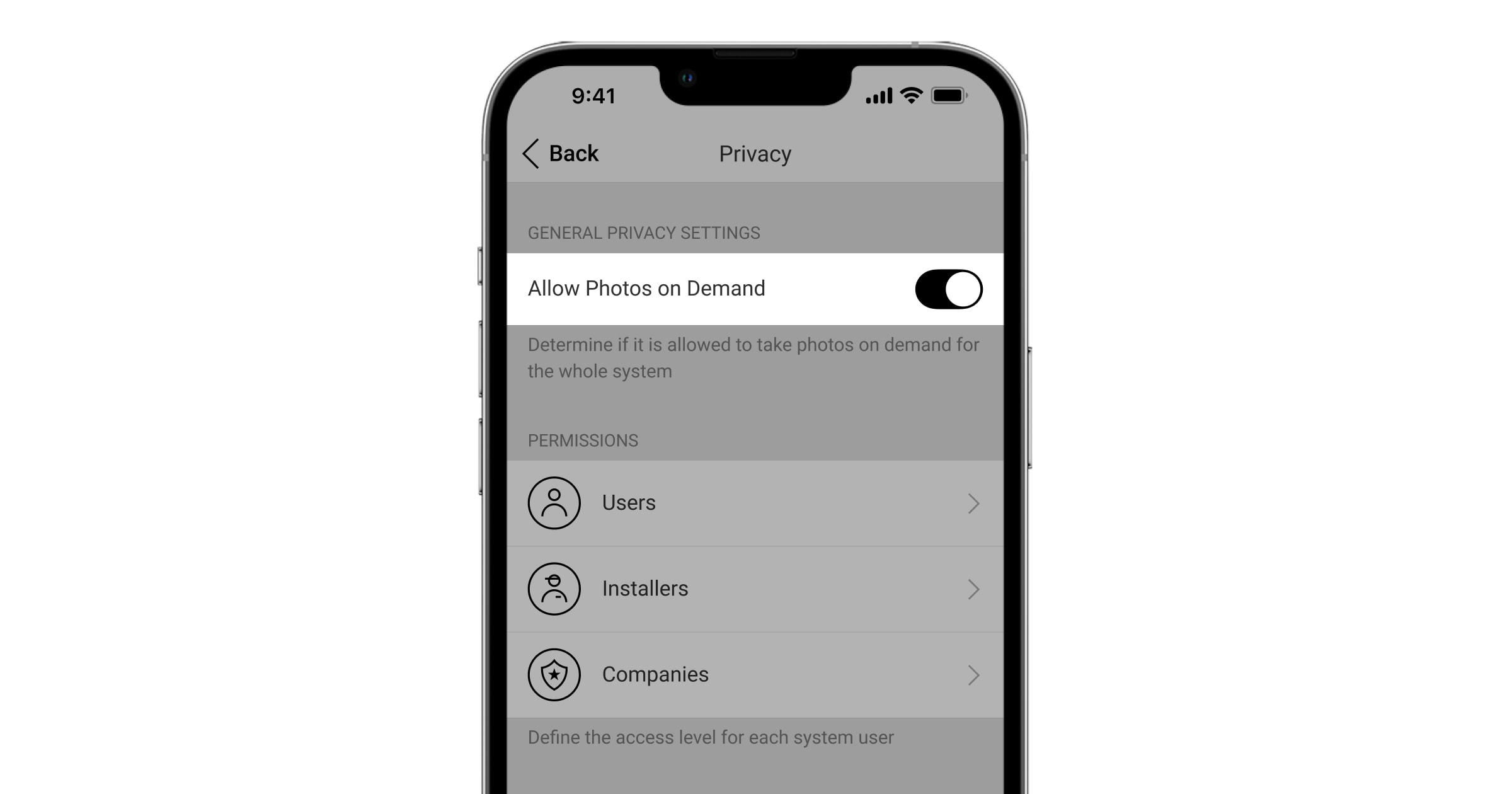
يمكن لمسئول مساحة (Space) أو مستخدم يمتلك حق الوصول إلى إعدادات الخصوصية تفعيل ميزة الصور عند الطلب وتهيئتها. لإجراء ذلك، في تطبيق Ajax:
- اختر مساحة (Space) في حال وجود أكثر من واحدة.
- انتقل إلى علامة التبويب التحكُّم
 .
. - انقر على أيقونة التروس للانتقال إلى إعدادات مساحة (Space).
- حدد قائمة الخصوصية وفعّل خيار السماح بالصور عند الطلب.
- اختر فئة المستخدم:
- المستخدمون
- فنيو التركيب
- الشركات
- اختر مستخدمًا بعينه، أو محترف (PRO)، أو شركة. ستفتح قائمة تضم الكاميرات، ومسجلات الفيديو الرقمية (DVR)، والكواشف التي تدعم التحقُّق بالصور المُضافة إلى المساحة (Space).
- اختر الكاشف الذي تريد منح الوصول إليه.
- فعّل الخيار التقاط الصورة & عرضها.
- حدد متى يمكن للمستخدم التقاط صور عند الطلب: دائمًا أو عندما يكون الجهاز قيد التشغيل.
- اضغط على رجوع لحفظ الإعدادات.
بعد حفظ إعدادات الخصوصية، سيتلقى جميع المستخدمين الذين لديهم حق الوصول إلى موجز الأحداث إشعارًا حول مَن حصل على حقوق الوصول ومَن منح هذه الحقوق.
تهيئة ميزة الصور حسب سيناريو
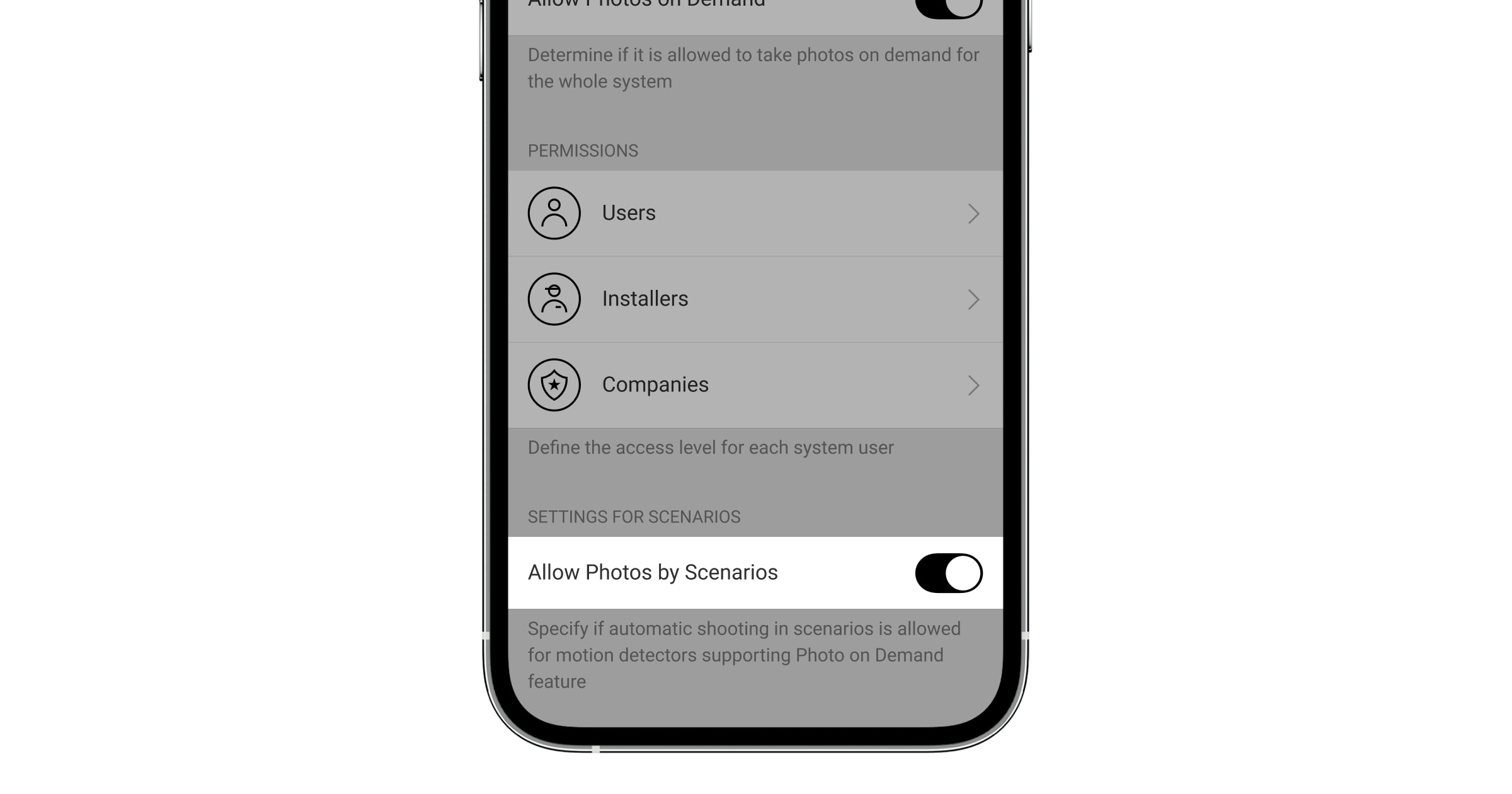
كيفية تفعيل الصور حسب سيناريو
يمكن لمسئول مساحة (Space) أو مستخدم يمتلك حق الوصول إلى إعدادات الخصوصية تفعيل ميزة الصور حسب السيناريو. لإجراء ذلك، في تطبيق Ajax:
- اختر مساحة (Space) في حال وجود أكثر من واحدة.
- انتقل إلى علامة التبويب التحكُّم .
- انقر على أيقونة التروس للانتقال إلى إعدادات مساحة (Space).
- اختر قائمة الخصوصية وفعّل الخيار السماح بالصور حسب السيناريو.
- اضغط على رجوع لحفظ الإعدادات.
كيفية إنشاء سيناريو لالتقاط الصور في حالة صدور إنذارات من أجهزة أخرى
يمكن لمسئول مساحة (Space) أو محترف (PRO) يمتلك حق تهيئة النظام إنشاء سيناريو وضبطه. ولإجراء ذلك:
- في تطبيق Ajax، اختر مساحة (Space) في حال وجود أكثر من واحدة أو إذا كنت تستخدم تطبيق PRO.
- انتقل إلى علامة تبويب الأجهزة واختر كاشفًا مزوّدًا بميزة التحقق من الإنذارات بالصور.
- انقر على أيقونة الترس للانتقال إلى إعدادات الكاشف.
- اختر عنصر السيناريوهات من القائمة.
- اختر أجهزة Ajax وأنواع الإنذارات التي ستحفّز التحقُّق بالصور.
- انقر على التالي.
- حدِّد:
- اسم السيناريو.
- عدد الأجهزة التي تُحفّز سيناريو (متاح إذا كان هناك جهازان أو أكثر من أجهزة Ajax في النظام):
أي جهاز — سيعمل السيناريو في حالة تحفيز جهاز واحد على الأقل.
كل الأجهزة المُحددة — سيُنفّذ السيناريو في حال تحفيز جميع الأجهزة المُحدّدة. - وقت التحفيز لجميع الأجهزة (يتوفر الإعداد في حالة تحديد الخيار كل الأجهزة المُحددة في مجموعة الأجهزة التي تؤدي إلى تشغيل السيناريو).
لتشغيل السيناريو، يجب أن تصدر جميع الأجهزة المحدّدة إنذارًا في غضون الوقت المحدّد. في حالة عدم إصدار الأجهزة إنذارًا خلال الوقت المحدّد، سيُعاد ضبط المؤقت ولن يُنفذ السيناريو.
- عندما يلتقط الكاشف الصور: دائمًا أو عند تشغيل النظام. بشكل افتراضي، يلتقط Superior MotionCam AM (PhOD) Jeweller الصور حسب السيناريو في وضع تشغيل النظام فقط.
لاحظ أن مسئول مساحة (Space) فقط هو مَن يمكنه تحديد أوقات التقاط الكاشف للصور.
- انقر على حفظ. سيظهر السيناريو في قائمة سيناريوهات الأجهزة.
لن يُنفَّذ السيناريو في حالة إيقاف خيار السماح بالصور من خلال السيناريوهات في إعدادات الخصوصية (إعدادات لوحة التحكُّم، قائمة الخصوصية).
لحذف أو تعديل سيناريو، انقر عليه في القائمة. يمكنك أيضًا إيقاف السيناريو باستخدام زر التبديل بجوار اسم السيناريو: ستُحفظ إعداداته ولكنها لن تنفّذ بعد إنذار الأجهزة الأخرى.
لا يمكن لكواشف (PhOD) الموقوفة بشكل دائم التقاط الصور حسب السيناريو ولن تشغّل السيناريو الخاص بالتقاط الصور.
تهيئة ميزة الصور حسب جدول زمني
يمكن لمسئول مساحة (Space) أو محترف (PRO) يمتلك حق تهيئة النظام إنشاء سيناريو حسب جدول زمني وتهيئته. ولإجراء ذلك:
- افتح تطبيق Ajax واختر مساحة (Space) في حال وجود عدة مساحات أو إذا كنت تستخدم تطبيق Ajax PRO.
- انتقل إلى علامة تبويب الأجهزة واختر كاشفًا مزوّدًا بميزة التحقق من الإنذارات بالصور.
- انقر على أيقونة الترس للانتقال إلى إعدادات الكاشف.
- اختر عنصر السيناريوهات من القائمة.
- اختر نوع السيناريو حسب الجدول الزمني.
- حدِّد:
- اسم السيناريو.
- إجراء الجهاز — التقاط صورة فقط بشكل افتراضي. عدد الصور يساوي عدد الصور عند الطلب المُحدد في الإعدادات.
- وقت التنفيذ — بتنسيق 24 ساعة أو 12 ساعة، اعتمادًا على تنسيق الوقت في الجهاز. انقر على الحقل لتعيين الوقت المُحدد للكاشف.
- التكرار — انقر على الحقل لتعيين اليوم من الأسبوع.
- عندما يلتقط الكاشف الصور: دائمًا أو عند تشغيل النظام. يلتقط Superior MotionCam AM (PhOD) Jeweller الصور حسب جدول زمني بشكل افتراضي في وضع تشغيل النظام فقط.
لاحظ أن مسئول مساحة (Space) فقط هو مَن يمكنه تحديد أوقات التقاط الكاشف للصور.
- انقر على حفظ. سيظهر السيناريو في قائمة سيناريوهات الأجهزة.
المؤشر
يمكن لمؤشر LED في Superior MotionCam AM (PhOD) Jeweller أن يضيء بالأحمر أو الأخضر، اعتمادًا على حالة الكاشف.
الإشارات عند الضغط على زر التشغيل
| المؤشر | الحدث |
| يضئ بضوء أخضر. | تشغيل الكاشف. |
| يُضيء بضوء أحمر، ثم يومض ثلاث مرات. | إيقاف الكاشف. |
مؤشر الكاشف مفعّل
| المؤشر | الحدث | ملحوظة |
| يُضيء بضوء أخضر لمدة 1 ثانية. | اكتُشف إنذار حركة / إنذار تلاعب / حجب. | يكتشف الجهاز الحركة كل 7 ثوانٍ. |
| يُضيء بضوء أخضر لمدة ثانية واحدة. | تُؤخذ الصور عند الطلب / حسب السيناريو. | عند التقاط صورة عند الطلب أو حسب السيناريو، يضيء المؤشر حتى في حال إيقاف مؤشر LED في إعدادات الكاشف. |
| يُضيء بضوء أخضر لبضع ثوانٍ. | يُضاف الكاشف إلى لوحة التحكُّم. | |
| يضيء بضوء أحمر ويومض بعد التنشيط لأول مرة. | عطل في الجهاز. | يحتاج الكاشف إلى إصلاح، يرجى الاتصال بالدعم الفني. |
| يضيء بضوء أخضر وينطفئ ببطء في حالة الإنذار. | يلزم استبدال بطاريات الكاشف. | إجراءات استبدال البطاريات موصوفة في المقال. |
| يومض بضوء أخضر بشكل متكرر. | نفاد شحن البطاريات بالكامل. توقف الكاشف عن اكتشاف الحركة وإرسال الإنذارات إلى لوحة التحكُّم. | إجراءات استبدال البطاريات موصوفة في المقال. |
| يومض بالأخضر بشكل متكرر من 5 إلى 20 ثانية. | يُعاير الكاشف نظام الحماية من الحجب. | بعد تغيير حساسية الحماية من الحجب، يومض المؤشر لمدة 5 ثوانٍ. عند تشغيل الكاشف وتركيبه على SmartBracket، يبدأ تلقائيًا في إجراء معايرة الحماية من الحجب، ويومض المؤشر لمدة 15 ثانية. في حالة استيفاء الشرطين، يومض المؤشر لمدة 20 ثانية. |
| يضيء باللون الأحمر لمدة ثانية واحدة كل 12 ثانية. | خطأ في معايرة مستشعر الحجب. | أزل الكاشف من لوحة التعليق SmartBracket وركبه مرة أخرى لبدء معايرة مستشعر الحماية من الحجب. لإجراء معايرة صحيحة، تأكّد من عدم وجود عوائق أمام كاشف الحركة وعدم تحريكه. |
اختبار الوظائف
يوفر نظام Ajax أنواعًا عديدة من الاختبارات لضمان اختيار مكان التركيب بشكل صحيح. لا تبدأ اختبارات Superior MotionCam AM (PhOD) Jeweller على الفور، لكنها لا تتأخر عن فترة فحص واحدة بين لوحة التحكّم والكاشف (36 ثانية افتراضيًا). ويمكنك تغيير الفاصل الزمني لفحص الاتصال من قائمة Jeweller في إعدادات لوحة التحكُّم.
لإجراء اختبار، في تطبيق Ajax:
- اختر المساحة (space) المطلوبة.
- انتقل إلى علامة تبويب الأجهزة .
- اختر Superior MotionCam AM (PhOD) Jeweller من القائمة.
- انتقل إلى الإعدادات .
- اختر اختبارًا:
- اجرِ الاختبار.
مكان الكاشف
الجهاز مُصمّم للاستخدام في الداخل فقط.
يُرجى مراعاة المعلمات التي تؤثر على تشغيل Superior MotionCam AM (PhOD) Jeweller عند اختيار موضع تركيبه:
- منطقة كشف الحركة.
- زاوية رؤية الكاميرا ووجود عوائق أمامها.
- زاوية رؤية مستشعر الحجب ووجود عوائق أمامه.
- قوة إشارة Wings وJeweller.
- المسافة بين الكاشف ولوحة التحكُّم.
- عوائق في مسار الإشارة اللاسلكية، مثل الجدران، أو الأسقف بين الطوابق، أو الأجسام الكبيرة الموجودة في المنشأة.
يُرجى الاهتمام بتوصيات مكان التركيب عند تصميم نظام أمن. يقتصر تصميمها وتركيبها على المتخصصين فقط. قائمة الشركاء المُوصى بهم متاحة هنا.
قوة الإشارة
تتحدّد قوة إشارة Jeweller وWings بعدد حزم البيانات التي لم تُسلّم أو المتضررة خلال فترة زمنية معينة. تشير الأيقونة  في علامة تبويب الأجهزة إلى قوة الإشارة:
- ثلاث شُرط — قوة الإشارة ممتازة.
- شرطتان — قوة الإشارة جيدة.
- شرطة واحدة — الإشارة ضعيفة، ولا يمكن ضمان استقرار التشغيل.
- الأيقونة مشطوبة — لا توجد إشارة.
تحقّق من قوة إشارة Jeweller وWings قبل التركيب النهائي. ولا نضمن تشغيل الجهاز بشكل صحيح إذا كانت قوة الإشارة شرطة واحدة أو صفر. فكر في نقل الجهاز، حيث أن تغيير موضعه بمقدار 7.8 بوصة فقط يمكن أن يحسن قوة الإشارة بشكل كبير. إذا ظلت الإشارة ضعيفة أو غير مستقرة بعد النقل، استخدم موسّع نطاق الإشارة اللاسلكية ReX 2 Jeweller. Superior MotionCam AM (PhOD) Jeweller غير متوافق مع أجهزة توسيع نطاق الإشارة اللاسلكية ReX Jeweller.
منطقة الكشف
عند اختيار موضع التركيب، يُرجى مراعاة اتجاه العدسة، وزوايا رؤية الكاشف والكاميرا، ووجود عوائق تحجب الرؤية. يجب أن يكون المسار المحتمل للمتسلّل عموديًا على محور عدسة الكاشف. وتأكّد من أن الأثاث، والنباتات المنزلية، والمزهريات، والقطع الزخرفية أو الزجاجية لا تعيق مجال رؤية الكاشف.
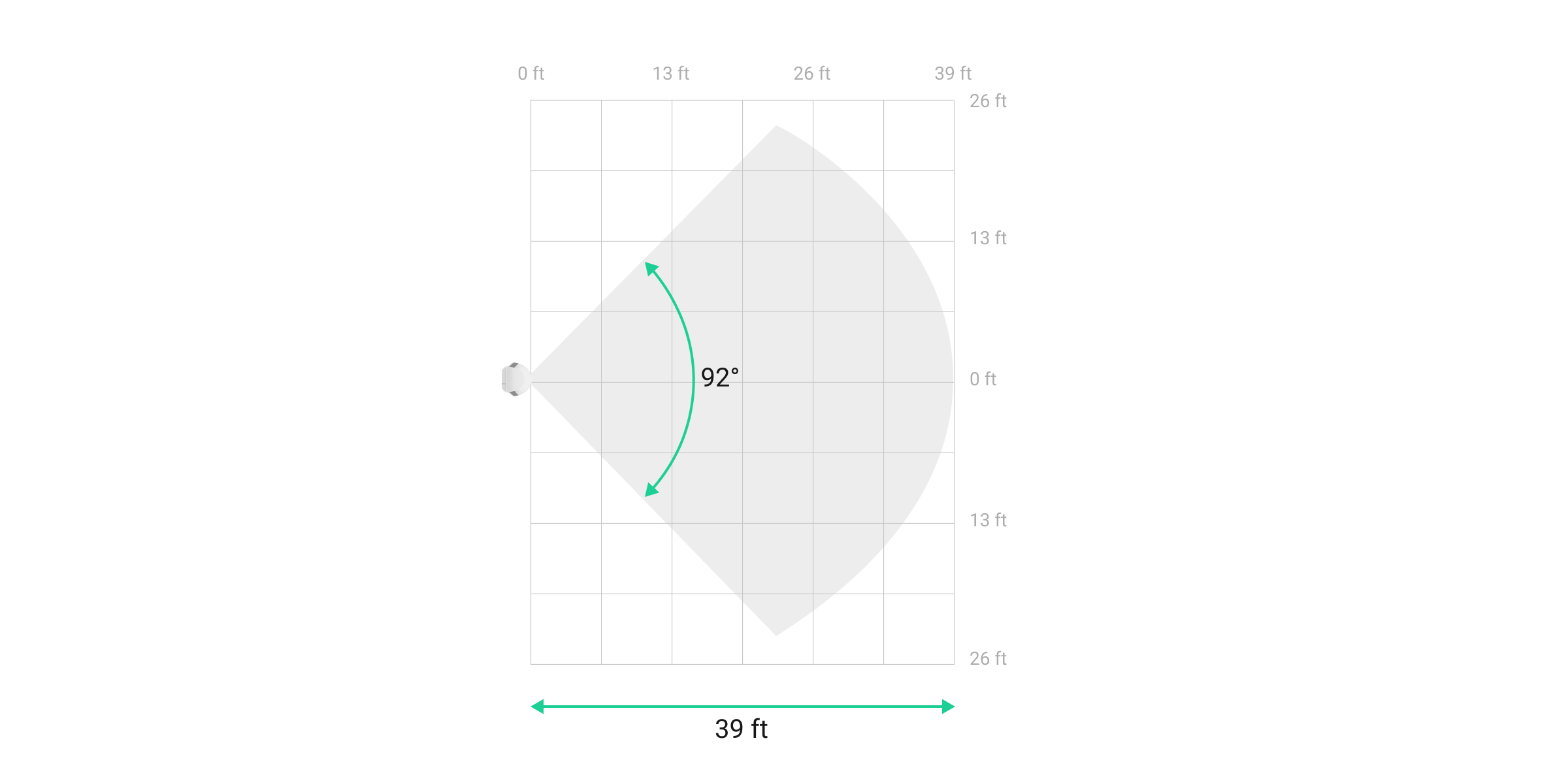

عند تركيب الكاشف، يُرجى إجراء اختبار منطقة الكشف. يتيح لك هذا التحقُّق من تشغيل الجهاز وتحديد القطاع الذي يكتشف فيه الجهاز الحركة بدقة.
لضمان التقاط الكاشف للمنطقة المطلوبة، التقط عدة صور باستخدام Superior MotionCam AM (PhOD) Jeweller في موقع التركيب.
الأماكن التي يحظر تركيب الكاشف فيها
- في الأماكن المفتوحة. يمكن أن يؤدي هذا إلى صدور إنذارات كاذبة وتعطُّل الكاشف.
- في مكان تتعرّض فيه عدسة الكاشف لضوء الشمس المباشر. قد يؤدي هذا إلى صدور إنذارات كاذبة.
- مقابل أي أجسام تتغير درجة حرارتها بسرعة، مثل المدافئ الكهربائية والغازية. قد يؤدي هذا إلى صدور إنذارات كاذبة.
- مقابل أي أجسام متحركة تقترب درجة حرارتها من درجة حرارة جسم الإنسان. كتركيبه أمام ستائر تتمايل فوق مبرّد. قد يؤدي هذا إلى صدور إنذارات كاذبة.
- في أماكن بها دوران هواء سريع. بالقرب من المراوح، أو النوافذ المفتوحة، أو الأبواب مثلاً. قد يؤدي هذا إلى صدور إنذارات كاذبة.
- عند مواجهة أجسام تبعد 3.3 أقدام أو أقل عن الكاشف. قد يؤدي ذلك إلى تقليل حساسية نظام الحماية من الحجب.
- في الأماكن التي يمكن أن تعيق فيها الأشياء والهياكل رؤية الكاشف، مثل خلف زهرة أو عمود. في هذه الحالة، ستكون الرؤية محدودة، وسيكون من الصعب على Jeweller Superior MotionCam AM (PhOD) اكتشاف الحركة.
- في الأماكن التي قد تعترض فيها الأجسام والهياكل الزجاجية مجال رؤية الكاشف. لا يكتشف Superior MotionCam AM (PhOD) Jeweller الحركة خلف الزجاج.
- داخل المباني التي تتجاوز فيها درجة الحرارة والرطوبة الحدود المسموح بها. فقد يؤدي ذلك إلى تلف الكاشف.
التركيب
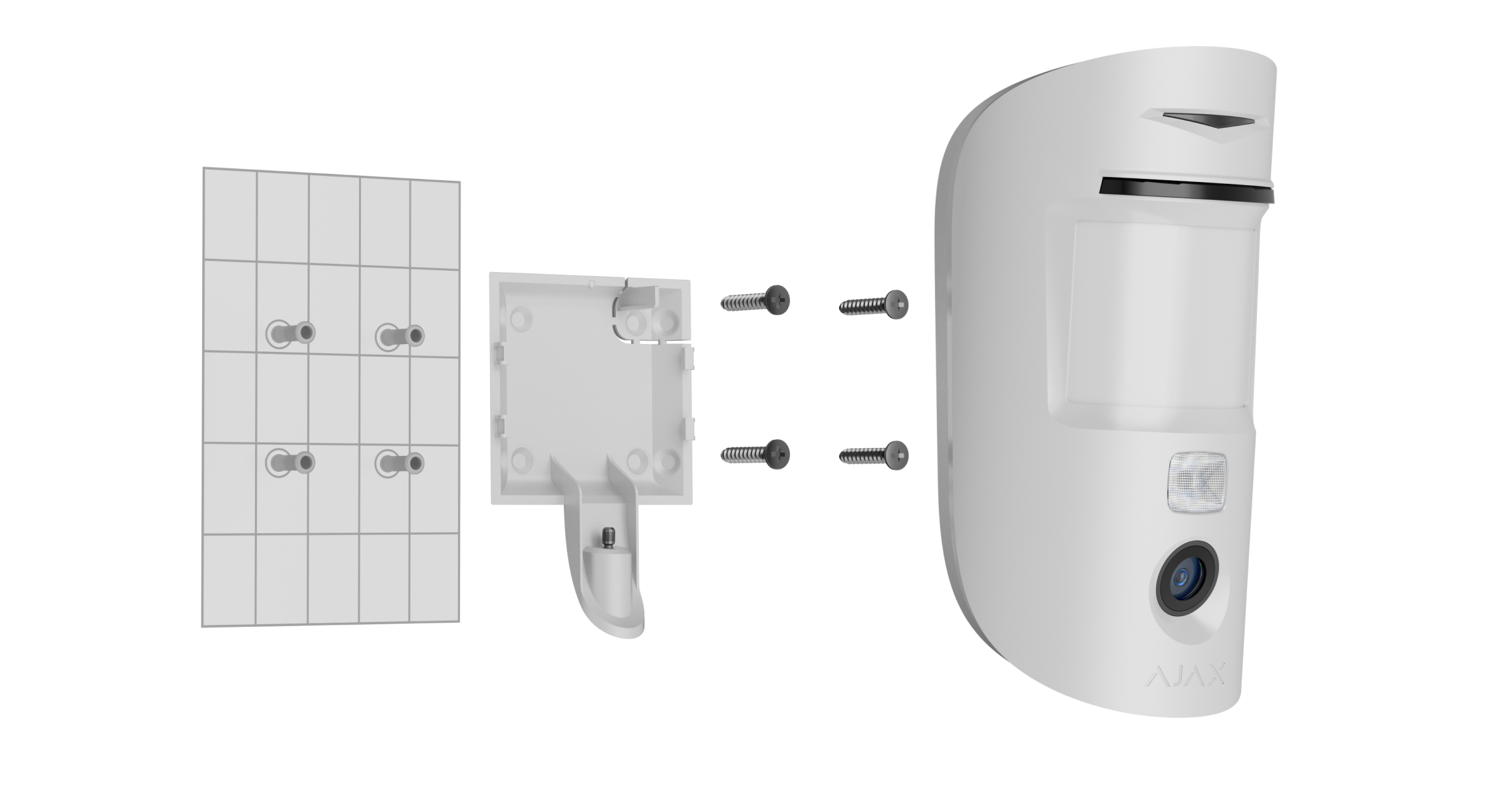
يُرجى التأكُّد من اختيار المكان الأمثل الذي يستوفي المتطلبات المذكورة في هذا الدليل قبل تركيب Superior MotionCam AM (PhOD) Jeweller.
لتركيب الكاشف:
- أزل SmartBracket من الكاشف عن طريق تحريك لوحة التعليق لأسفل.
- ثبِّت لوحة SmartBracket باستخدام شريط لاصق مزدوج أو أدوات تثبيت مؤقتة أخرى. يمكن تركيب اللوحة على سطح عمودي أو في زاوية الغرفة. يبلغ ارتفاع التركيب 7.9 أقدام.
لا يمكن استخدام الشريط اللاصق المزدوج إلا للتثبيت المؤقت. فقد ينفصل الجهاز المُثبَّت بشريط لاصق عن السطح ويسقط في أي وقت. طالما أن الجهاز مُلصق، لن يُحفَّز زر الحماية من التلاعب عند فصل الجهاز عن السطح.
- وأجرِ اختبارات Jeweller وWings قوة الإشارة. قوة الإشارة المُوصى بها شرطتان أو 3 شُرط. إذا كانت قوة الإشارة منخفضة (شرطة واحدة)، فلا نضمن تشغيل الجهاز بشكل صحيح. فكر في تغيير موضع الجهاز حيث قد يؤدي تغيير موضعه، ولو بمقدار 7.9 بوصة، إلى تحسين قوة الإشارة بشكل ملحوظ. إذا ظلت الإشارة ضعيفة أو غير مستقرة بعد النقل، استخدم موسّع نطاق الإشارة اللاسلكية ReX 2 Jeweller.
- اجرِ اختبار منطقة الكشف. للتحقّق من كاشف الحركة، تجوّل في المبنى أثناء مراقبة مؤشر LED وحدّد منطقة الكشف للكاشف. يبلغ الحد الأقصى لنطاق اكتشاف الحركة 39 قدمًا. إذا لم يستجب الكاشف للحركة في 5 حالات من أصل 5 حالات أثناء الاختبار، انقل الجهاز إلى مكان آخر.
- التقط بعض الصور التجريبية للتأكد من أن الكاميرا تصور المنطقة المطلوبة وعدم وجود أي عوائق تحجب رؤيتها.
- توجد ثقوب خاصة في SmartBracket يجب حفرها لتثبيت اللوحة باستخدام المسامير المُرفقة. ثبِّت لوحة التعليق SmartBracket باستخدام البراغي المُرفقة باستخدام جميع نقاط التثبيت (إحداهما في الجزء المثقوب من لوحة التعليق فوق زر الحماية من التلاعب). وعند استخدام أدوات تثبيت أخرى، تأكَّد من أنها لا تتلف لوحة التعليق أو تتسبب في تشويهها.
- ضع الكاشف على لوحة التعليق SmartBracket.
الصيانة
تحقق من عمل الكاشف بانتظام. علمًا بأن التكرار الأمثل للفحوصات مرة كل ثلاثة أشهر. ونظِّف جسم الجهاز من الأتربة، وخيوط العنكبوت، وغيرها من الملوثات عند ظهورها. استخدم مناديل جافة ناعمة مناسبة للعناية بالأجهزة.
لا تستخدِم المواد التي تحتوي على الكحول، والأسيتون، والبنزين،وأي مذيبات نشطة أخرى لتنظيف الكاشف. امسح عدسة الكاشف والكاميرا برفق، لأن الخدوش قد تؤدي إلى انخفاض حساسية الكاشف، وتدني جودة الصور، وتعطل الكاميرا.
يعمل Superior MotionCam AM (PhOD) Jeweller لمدة تصل إلى 4 سنوات باستخدام البطاريات المُدمَجة عند إيقاف ميزة الصور عند الطلب ولمدة تصل إلى 3 سنوات عند تفعيل الصور عند الطلب. سيرسل نظام الأمان تحذيرًا مبكرًا باستبدال البطاريات. في حالة حدوث إنذار، سيضيء مؤشر LED باللون الأخضر تدريجيًا ثم ينطفئ.
المواصفات الفنية
الضمان
يسري ضمان منتجات شركة “Ajax Systems Manufacturing” ذات المسئولية المحدودة لمدة عامين بعد الشراء.
إذا لم يعمل الجهاز بشكل صحيح، فيُرجى الاتصال بخدمة الدعم الفني من Ajax أولاً. ففي معظم الحالات، يمكن حل المشكلات الفنية عن بُعد.
التواصل مع الدعم الفني:
صُنع من قِبَل “AS Manufacturing” LLC
