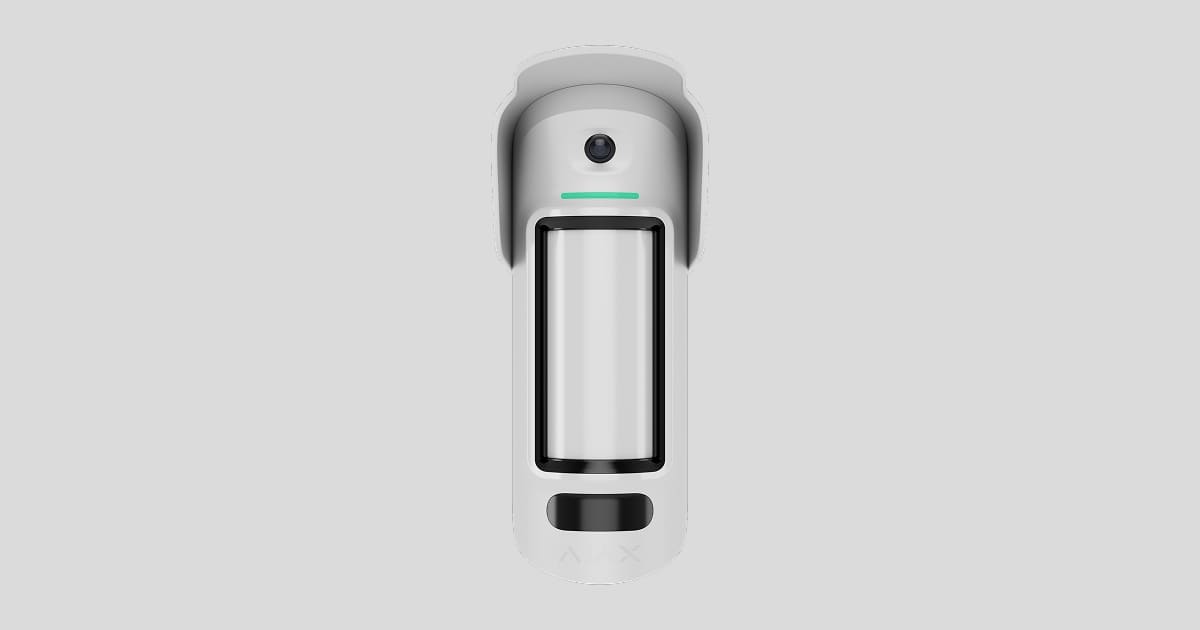
CurtainCam Outdoor HighMount (PhOD) Jeweller to bezprzewodowy kurtynowy czujnik ruchu obsługujący funkcje Zdjęcia z alarmu, Zdjęcia na żądanie, Zdjęcia według scenariusza, Zdjęcia według harmonogramu oraz Zdjęcia przez uzbrojenie/rozbrojenie.
Wykrywa ruch na odległość do 49 ft. Urządzenie jest wyposażone w sensor PIR i wykorzystuje skanowanie częstotliwości radiowej z sensorem mikrofalowym pasma K do filtrowania zakłóceń podczerwieni. Ponadto jest wyposażony w system antymaskingu, który wykrywa próby zablokowania pola widzenia czujnika. Urządzenie jest przeznaczone do użytku na zewnątrz i wewnątrz pomieszczeń.
CurtainCam Outdoor HighMount (PhOD) Jeweller komunikuje się z hubem za pośrednictwem dwóch bezpiecznych protokołów radiowych. Czujnik wykorzystuje Jeweller do przesyłania alarmów lub zdarzeń oraz Wings do przesyłania zdjęć i aktualizacji oprogramowania sprzętowego. Zasięg łączności w otwartej przestrzeni wynosi do 5550 ft.
Elementy funkcjonalne
Czujnik
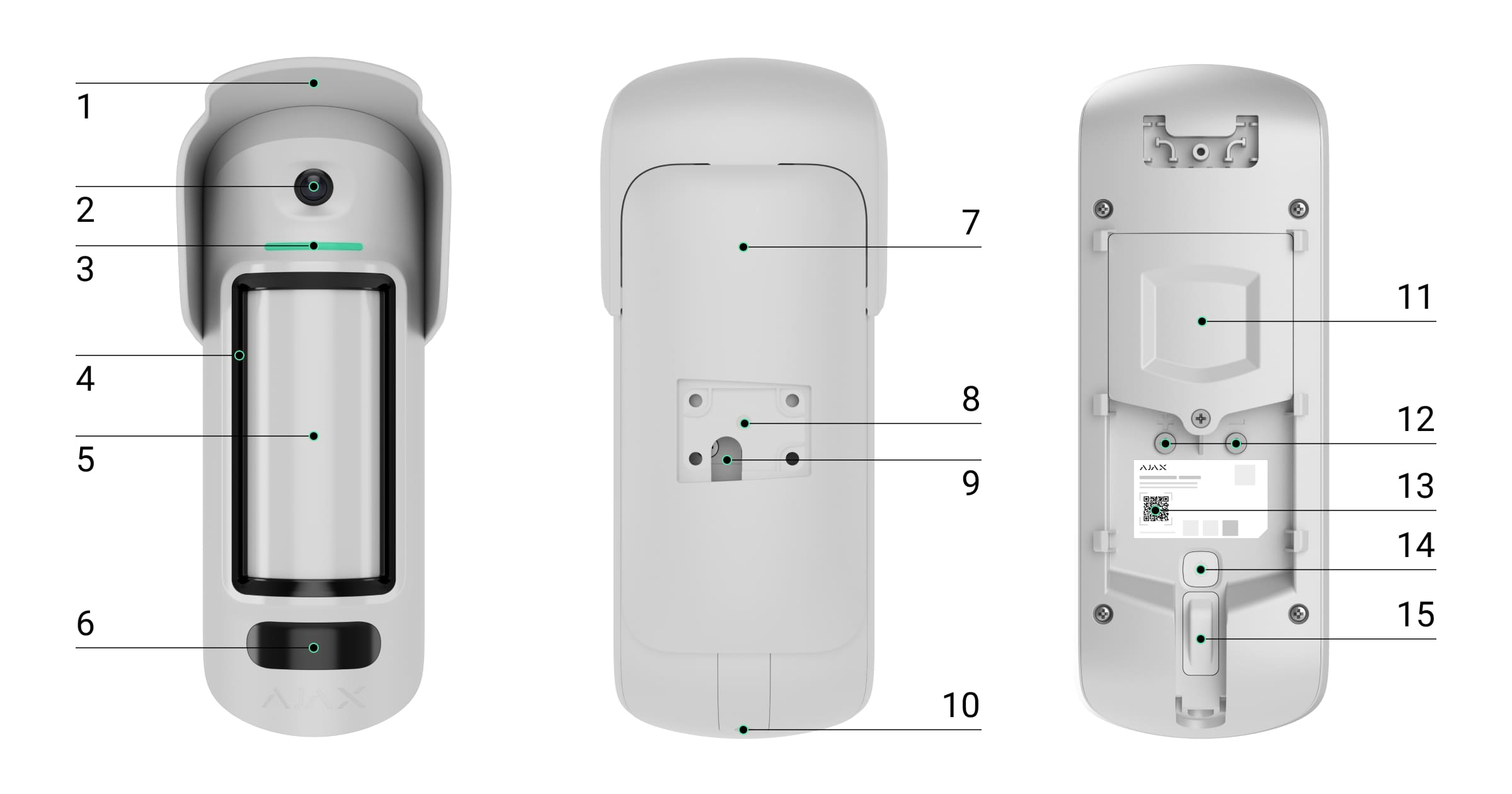
- Daszek Hood chroniący aparat oraz sensory antymaskingu przed deszczem i śniegiem.
- Kamera.
- Wskaźnik LED.
- Sensory maskowania.
- Soczewka sensora ruchu.
- Podświetlenie w podczerwieni (IR). Służy do robienia zdjęć przy słabym oświetleniu.
- Uchwyt montażowy SmartBracket. Aby zdjąć uchwyt, przesuń go w dół.
- Wgłębienie do montażu SmartBracket na uchwycie obrotowym.
- Otwór do poprowadzenia zewnętrznego przewodu zasilającego.
- Wkręt do mocowania. Służy do mocowania urządzenia na uchwycie montażowym SmartBracket.
- Pokrywa komory baterii.
- Zaciski do podłączenia zewnętrznego źródła zasilania.
- Kod QR z identyfikatorem urządzenia. Służy do dodawania urządzenia do huba.
- Przycisk zasilania.
- Przycisk styku antysabotażowego.
Uchwyt obrotowy
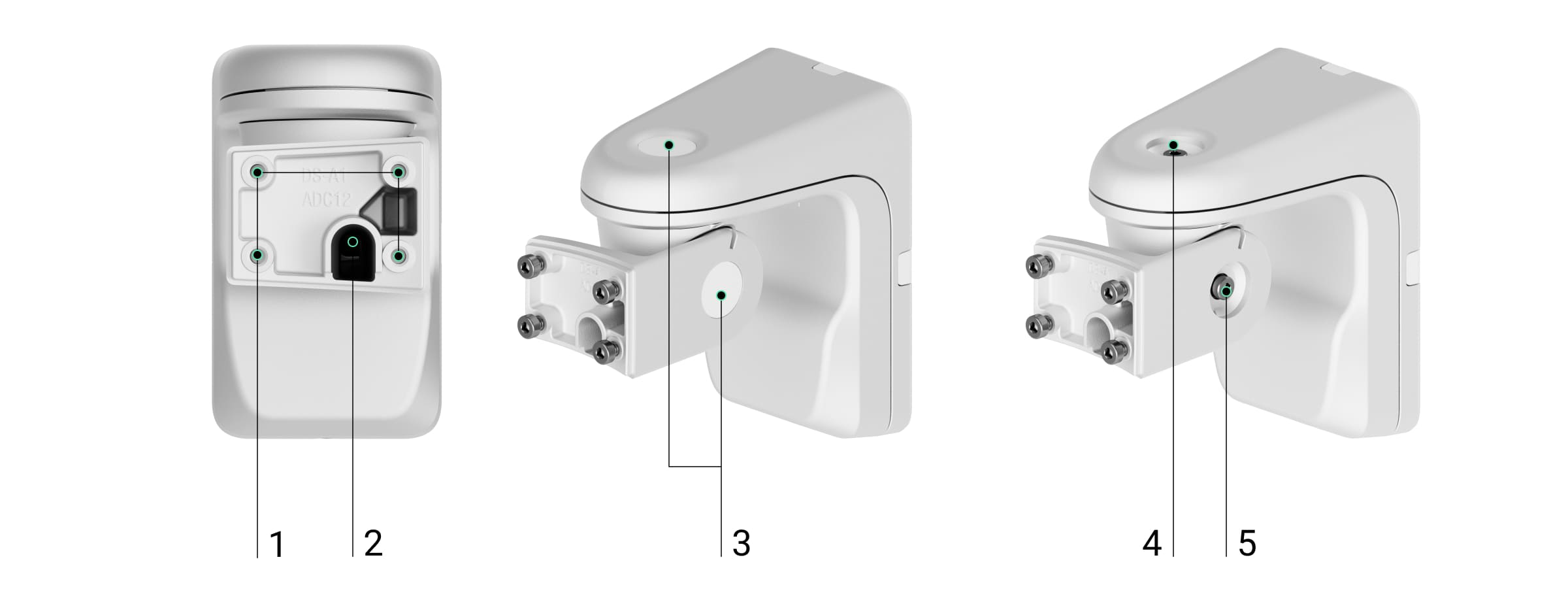
- Punkty do mocowania uchwytu montażowego SmartBracket do uchwytu obrotowego za pomocą wkrętów.
- Przewód do prowadzenia zewnętrznego źródła zasilania przez uchwyt obrotowy.
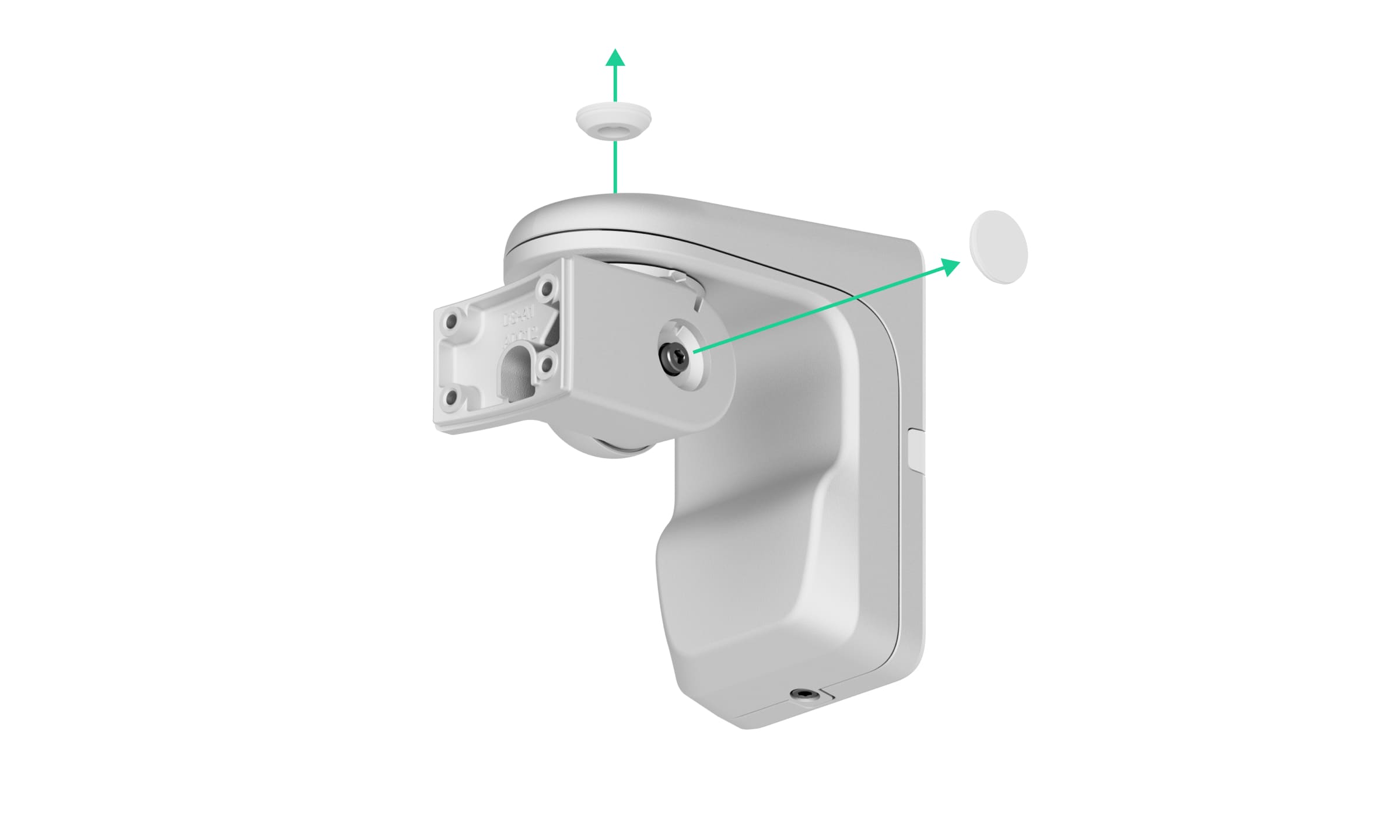
- Gumowe zaślepi uszczelniające chroniące wkręty, które regulują kąty ustawienia czujnika.
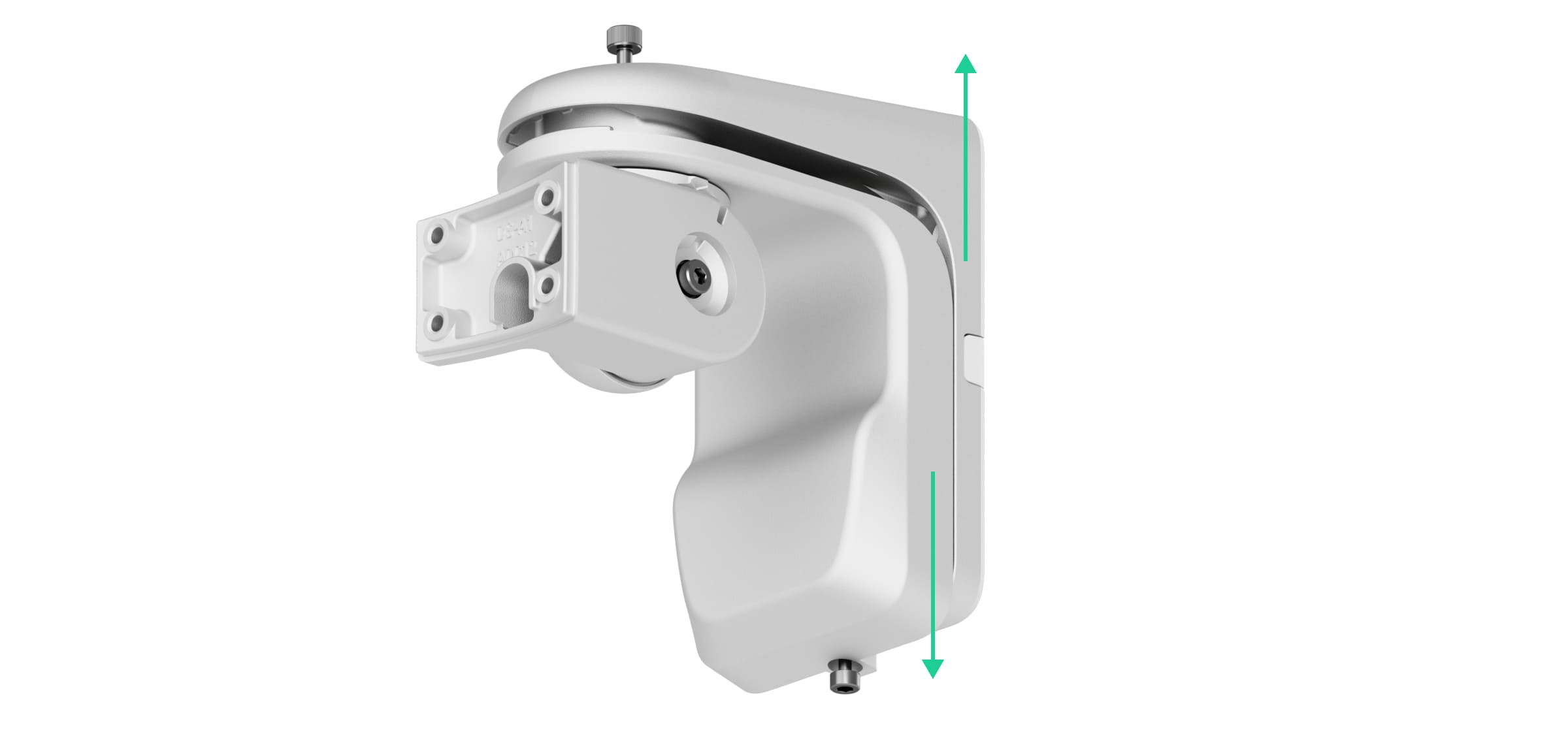
- Górny wkręt do regulacji i mocowania poziomego położenia czujnika.
- Wkręt boczny do regulacji i mocowania kąta pochylenia czujnika.
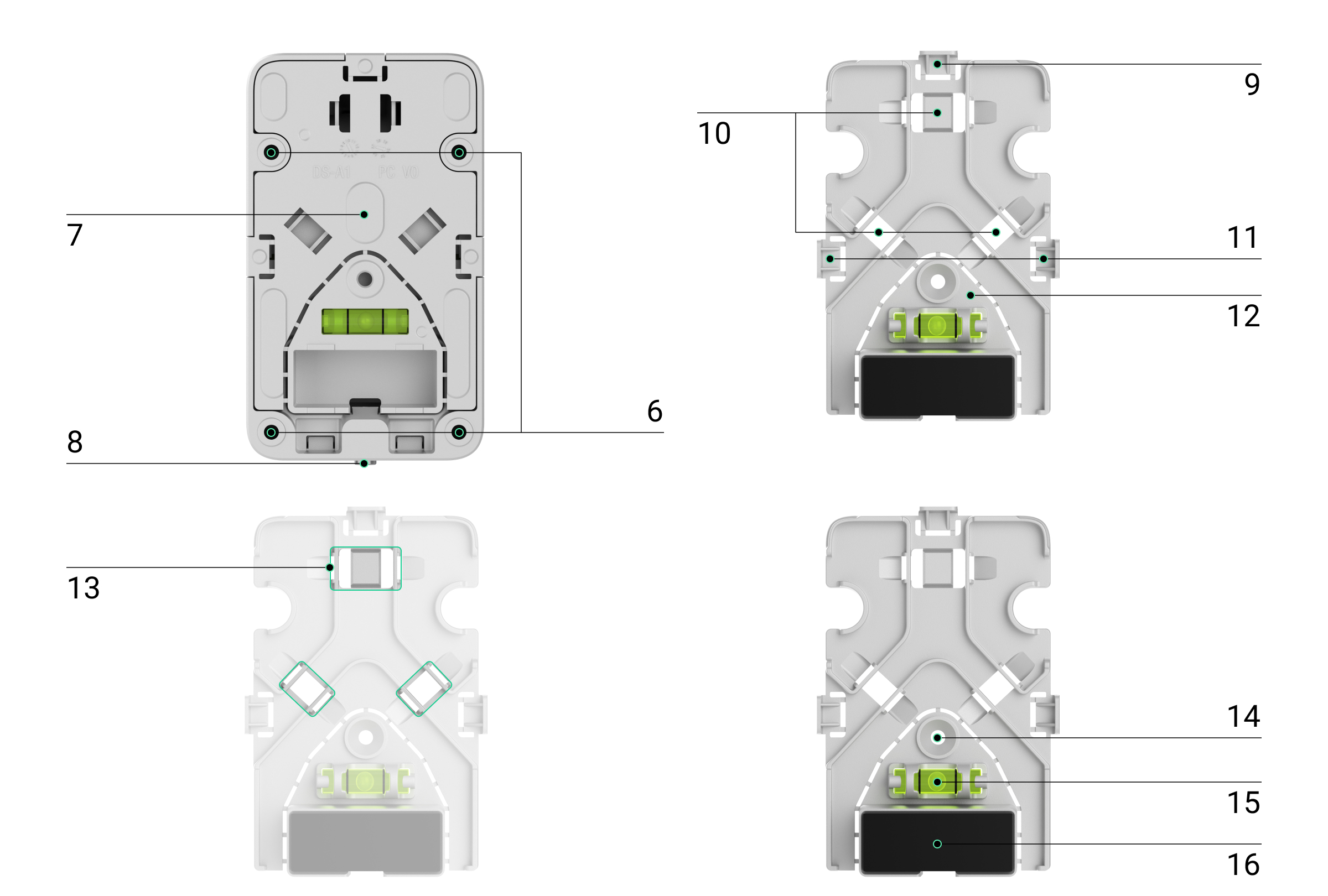
- Otwory do przymocowania uchwytu obrotowego do powierzchni.
- Plastikowy panel uchwytu obrotowego. Jest wyposażony poziomicę pęcherzykową, magnes oraz elementy do zarządzania przewodami.
- Wkręt do mocowania. Służy do mocowania elementów uchwytu obrotowego.
- Perforowana część plastikowego panelu do prowadzenia przewodu od góry uchwytu obrotowego.
- Miejsca do przeprowadzenia przewodu przez ścianę.
- Perforowane części plastikowego panelu do prowadzenia przewodu z boków uchwytu obrotowego.
- Perforowana część z magnesem plastikowego panelu. Służy do wyzwalania magnetometru urządzenia w przypadku jakichkolwiek prób przechylenia lub przesunięcia czujnika lub oderwania go od powierzchni. Nie należy odłamywać.
- Łączniki do mocowania przewodów z opaskami.
- Otwór do zamocowania plastikowego panelu do powierzchni.
- Poziomica pęcherzykowa do sprawdzenia kąta nachylenia mocowania podczas instalacji.
- Magnes. Służy do wyzwalania magnetometru urządzenia w przypadku jakichkolwiek prób przechylenia lub przesunięcia czujnika lub oderwania go od powierzchni.
Kompatybilne huby i podwajacze zasięgu
Do działania urządzenia wymagany jest hub Ajax z OS Malevich 2.35 lub nowszymi wersjami.
Zasada działania
CurtainCam Outdoor HighMount (PhOD) Jeweller to bezprzewodowy kurtynowy czujnik ruchu z weryfikacją fotograficzną. Jest on wyposażony w dwa sensory podczerwieni, dodatkowy sensor mikrofalowy pasma K, kamerę oraz system antymaskingu.
Urządzenie wykrywa ruch za pomocą sensorów podczerwieni, rejestrując poruszające się obiekty o temperaturze zbliżonej do temperatury ludzkiego ciała. Po wykryciu ruchu za pomocą sensorów podczerwieni czujnik rozpoczyna dodatkowe skanowanie radiowe strefy wykrywania za pomocą wbudowanego sensora mikrofalowego pasma K, aby odfiltrować fałszywe alarmy.
Po wykryciu ruchu CurtainCam Outdoor HighMount (PhOD) Jeweller wykonuje serię zdjęć, co umożliwia dynamiczną ocenę sytuacji na obiekcie. Uwalnia to użytkowników od niepotrzebnego stresu, a agencje ochrony od fałszywych wysyłek patroli.
W przypadku alarmu, czujnik natychmiast wysyła alarm do huba, aktywując syreny podłączone do systemu, wyzwalając scenariusze oraz powiadamiając użytkowników i agencję ochrony. Wszystkie alarmy i zdarzenia CurtainCam Outdoor HighMount (PhOD) Jeweller są rejestrowane na kanale zdarzeń w aplikacjach Ajax.
Użytkownicy i agencja ochrony wiedzą dokładnie, gdzie wykryto ruch. Powiadomienia zawierają nazwę przestrzeni (nazwę strzeżonego obiektu), nazwę urządzenia i wirtualne pomieszczenie, do którego urządzenie jest przypisane.
Ochrona przed fałszywymi alarmami
CurtainCam Outdoor HighMount (PhOD) Jeweller wykorzystuje algorytm SmartDetect do zapobiegania fałszywym alarmom. Algorytm ten umożliwia czujnikowi analizowanie wykresu termicznego odczytanego przez sensor, w tym intensywność promieniowania podczerwonego, rozmiar plamki cieplnej, czas spędzony w obszarze wykrywania oraz inne parametry.
Po przeprowadzeniu analizy algorytmu, czujnik przeprowadza dodatkowe skanowanie RF strefy wykrywania za pomocą wbudowanego sensora mikrofalowego pasma K, aby wyeliminować fałszywe alarmy spowodowane zakłóceniami w paśmie podczerwieni, np. przez przepływ powietrza, ogrzewane zasłony i żaluzje, wentylatory, kominki, klimatyzatory itp. W zależności od wyniku alarm jest aktywowany lub nie.
Kompensacja temperatury
Dzięki kompensacji temperatury czujnik reaguje na ruch nawet wtedy, gdy temperatura w obiekcie jest zbliżona do temperatury ciała człowieka. Przeczytaj więcej o kompensacji temperatury w artykuł.
Odporność na zwierzęta
CurtainCam Outdoor HighMount (PhOD) Jeweller nie obsługuje funkcji Odporność na zwierzęta.
System antymaskingu
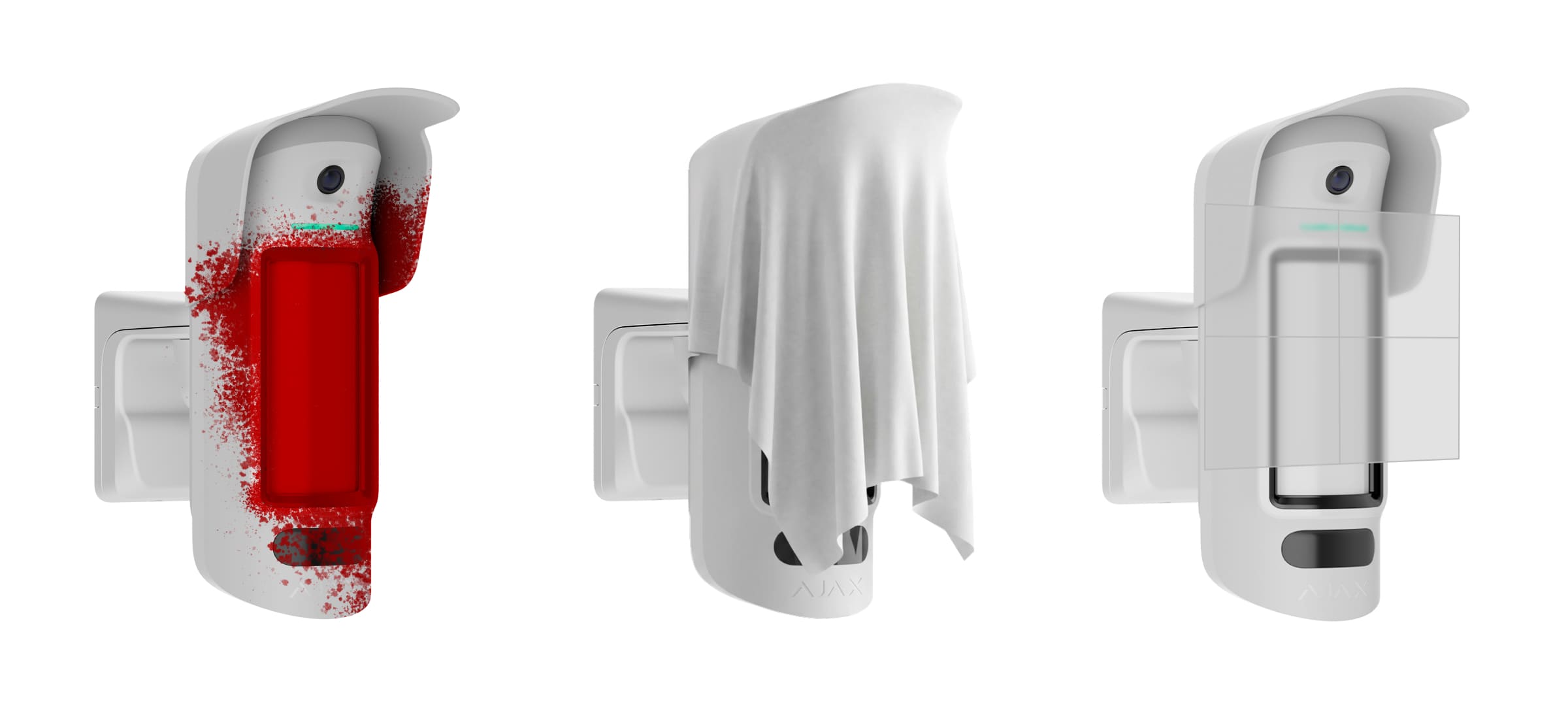
Maskowanie to próba zablokowania pola widoku czujnika. CurtainCam Outdoor HighMount (PhOD) Jeweller wykrywa następujące rodzaje maskowania:
- Umieszczenie przeszkody przed obszarem czułości sensora ruchu czujnika.
- Zamalowanie obszaru wrażliwego sensora ruchu czujnika.
- Zaklejanie obszaru wrażliwego sensora ruchu czujnika.
System informuje użytkowników i agencję ochrony o wystąpieniu maskowania. Maksymalny czas wykrywania maskowania wynosi do 180 sek. (w zależności od rodzaju przeszkody i odległości od niej).

Jeśli funkcja Antymaskingu jest włączona, jest ona stale aktywna i działa niezależnie od trybu bezpieczeństwa.
Protokoły przesyłania danych Jeweller i Wings
Jeweller i Wings to bezprzewodowe protokoły przesyłania danych umożliwiające szybką i niezawodną komunikację dwukierunkową między hubem a urządzeniami. Czujnik wykorzystuje Jeweller do przesyłania alarmów i zdarzeń oraz Wings do przesyłania zdjęć i aktualizacji oprogramowania sprzętowego.
Aktualizacja oprogramowania sprzętowego
Jeśli dostępna jest nowa wersja oprogramowania sprzętowego dla CurtainCam Outdoor HighMount (PhOD) Jeweller, ikona  pojawia się w aplikacjach Ajax na karcie Urządzenia
  . Administrator lub PRO z dostępem do ustawień systemu może uruchomić aktualizację poprzez stany urządzenia lub ustawienia. Instrukcje wyświetlane na ekranie ułatwiają pomyślną aktualizację oprogramowania sprzętowego.
Wysyłanie zdarzeń do stacji monitorowania
System Ajax może przesyłać alarmy do aplikacji monitorującej Ajax PRO Desktop i stacji monitorowania alarmów (CMS) w formatach SurGard (Contact ID), SIA (DC-09), ADEMCO 685 i innych protokołów.
CurtainCam Outdoor HighMount (PhOD) Jeweller może przekazywać następujące zdarzenia:
- Alarm ruchu.
- Alarm o maskowaniu.
- Alarm o przesunięciu urządzenia: magnetometr wykrył próby pochylenia, przesunięcia lub oderwania czujnika od powierzchni.
- Alarm sabotażowy. Odzyskiwanie przycisku styku antysabotażowego.
- Utrata i przywrócenie łączności z hubem.
- Permanentna dezaktywacja/aktywacja urządzenia.
- Jednorazowa dezaktywacja/aktywacja urządzenia.
Po odebraniu alarmu operator stacji monitorowania alarmów, co się stało i gdzie dokładnie wysłać jednostkę odpowiedzi. Adresowalność urządzeń Ajax umożliwia wysyłanie zdarzeń do Ajax PRO Desktop lub oprogramowania do monitorowania, w tym rodzaju urządzenia, jego nazwy, grupy bezpieczeństwa oraz wirtualnego pomieszczenia. Lista przekazywanych parametrów może się różnić w zależności od CMS i wybranego protokołu komunikacyjnego.
Identyfikator urządzenia i numer obwodu (strefy) można znaleźć w stanach urządzenia.
Weryfikacja fotograficzna
Weryfikacja fotograficzna pozwala na ocenę, sytuacji w chronionym obiekcie za pośrednictwem wbudowanej kamery. Urządzenie może wykonać od 1 do 5 zdjęć w rozdzielczości 320 × 240 pikseli i do 3 zdjęć w rozdzielczości 640 × 480 pikseli.
Dzięki weryfikacji fotograficznej możesz otrzymać wizualne potwierdzenia alarmów z CurtainCam Outdoor HighMount (PhOD) Jeweller i innych urządzeń Ajax. Możesz też sprawdzić sytuację, aby dowiedzieć się, co robią dzieci, sprawdzić, czy zwierzę ma się dobrze, lub po prostu monitorować sytuację w domu.
Czujnik ma podświetlenie w podczerwieni do wykonywania zdjęć w ciemności, które włącza się w przypadku niewystarczającego źródła oświetlenia. CurtainCam Outdoor HighMount (PhOD) Jeweller wykonuje czarno-białe zdjęcia podczas fotografowania w takich warunkach.
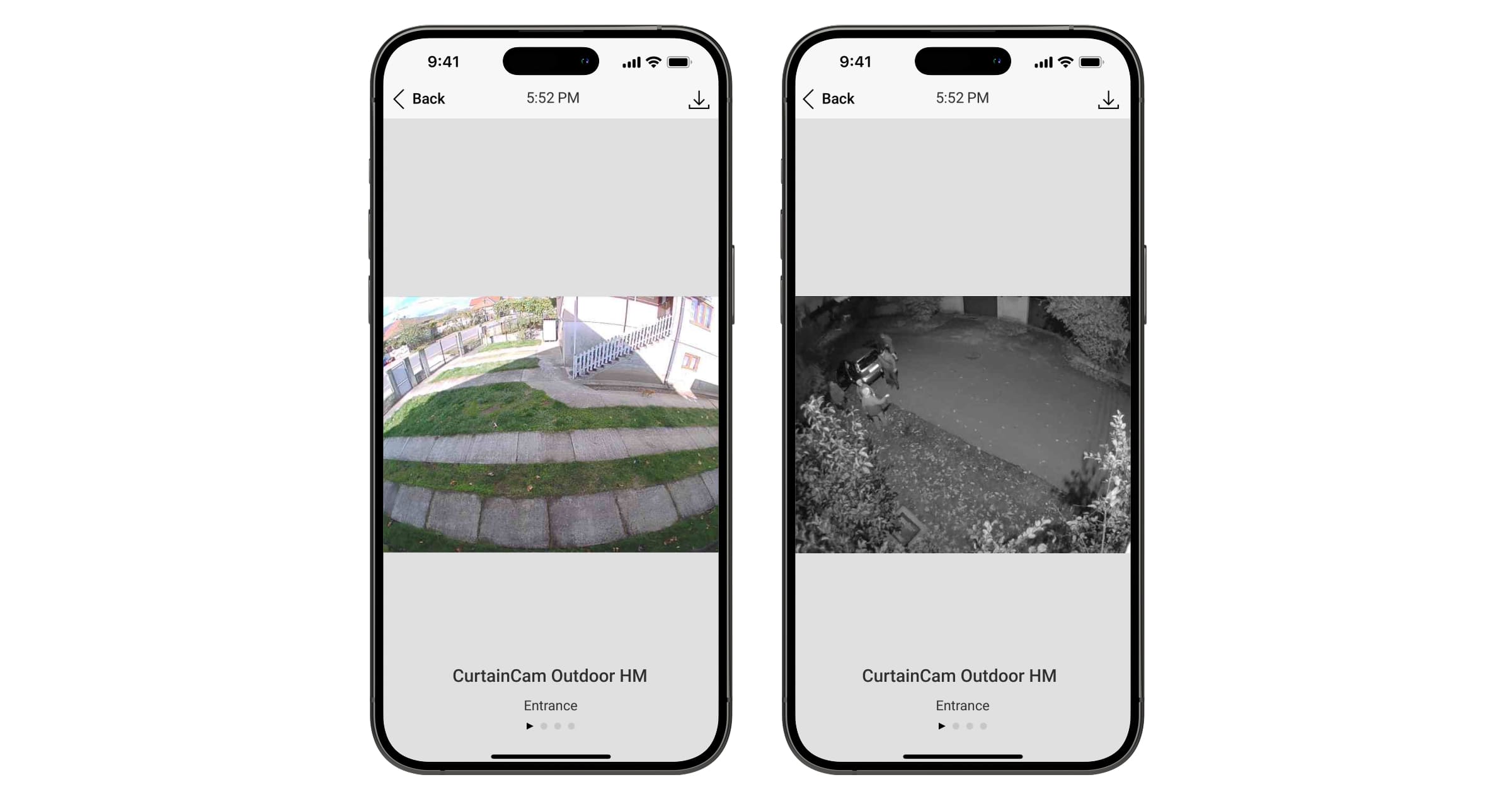
Dostępnych jest kilka rodzajów weryfikacji fotograficznej: zdjęcia z alarmu, zdjęcia na żądanie, zdjęcia według scenariusza, zdjęcia według harmonogramu oraz zdjęcia przez uzbrojenie/rozbrojenie.
Zdjęcia mogą być wyświetlane w aplikacji jako obraz lub animowana seria (jeśli zrobiono więcej niż 1 zdjęcie). Liczba obrazów w serii można skonfigurować w aplikacjach Ajax. Aby wyświetlić otrzymane zdjęcia, naciśnij odpowiednie powiadomienie CurtainCam Outdoor HighMount (PhOD) Jeweller na kanale zdarzeń.
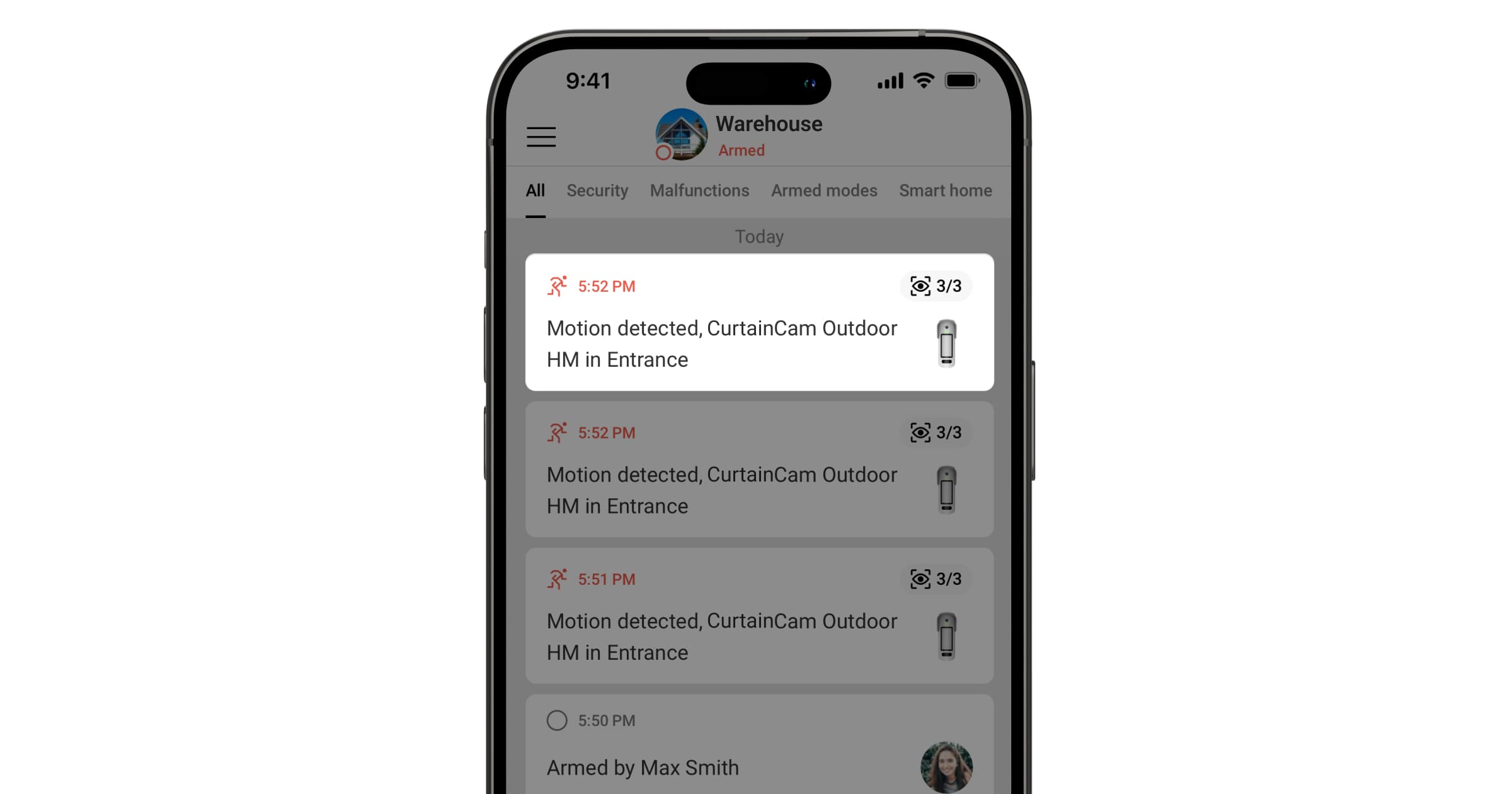
Użytkownicy mogą przeglądać obrazy z animowanej serii, klatka po klatce, przesuwając je w lewo.
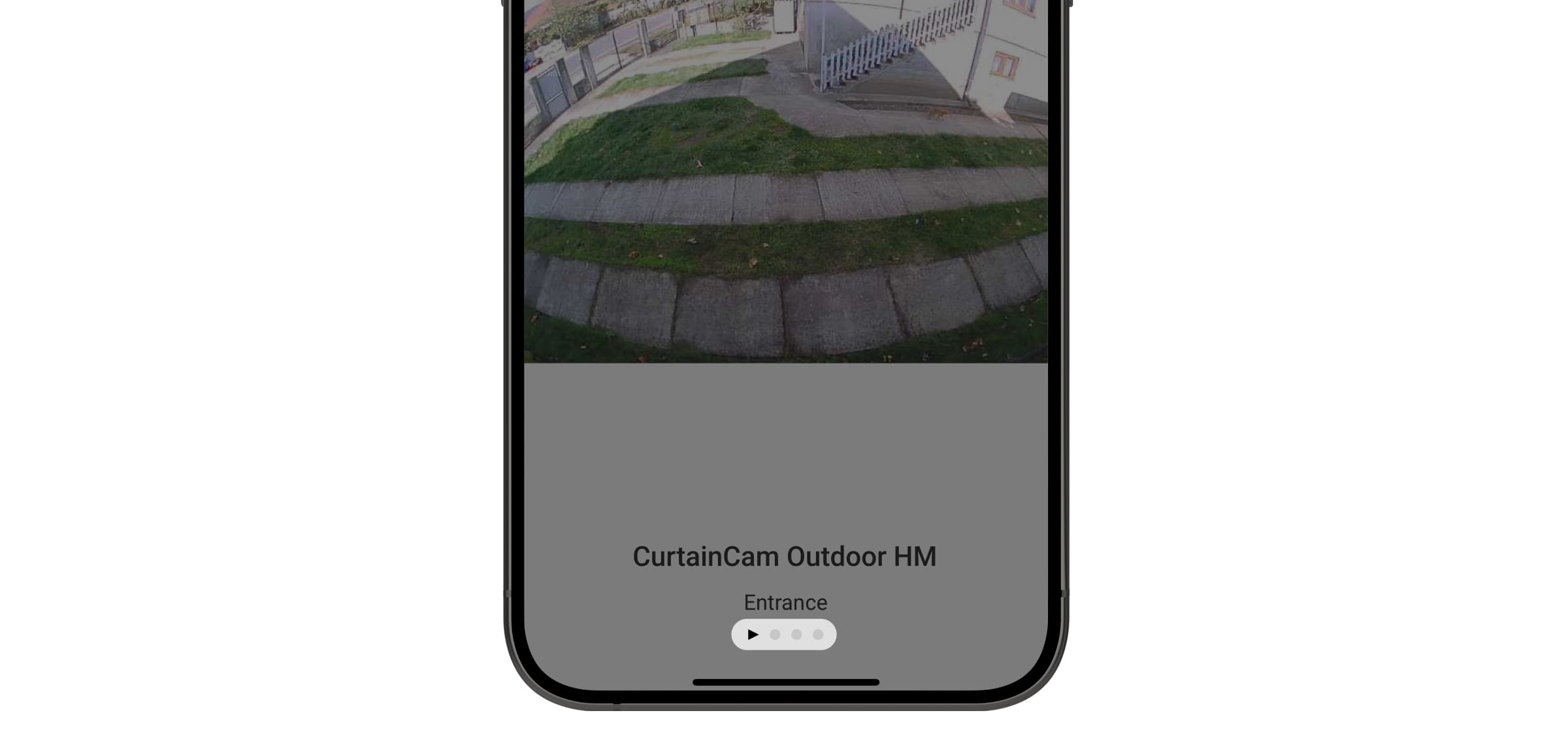
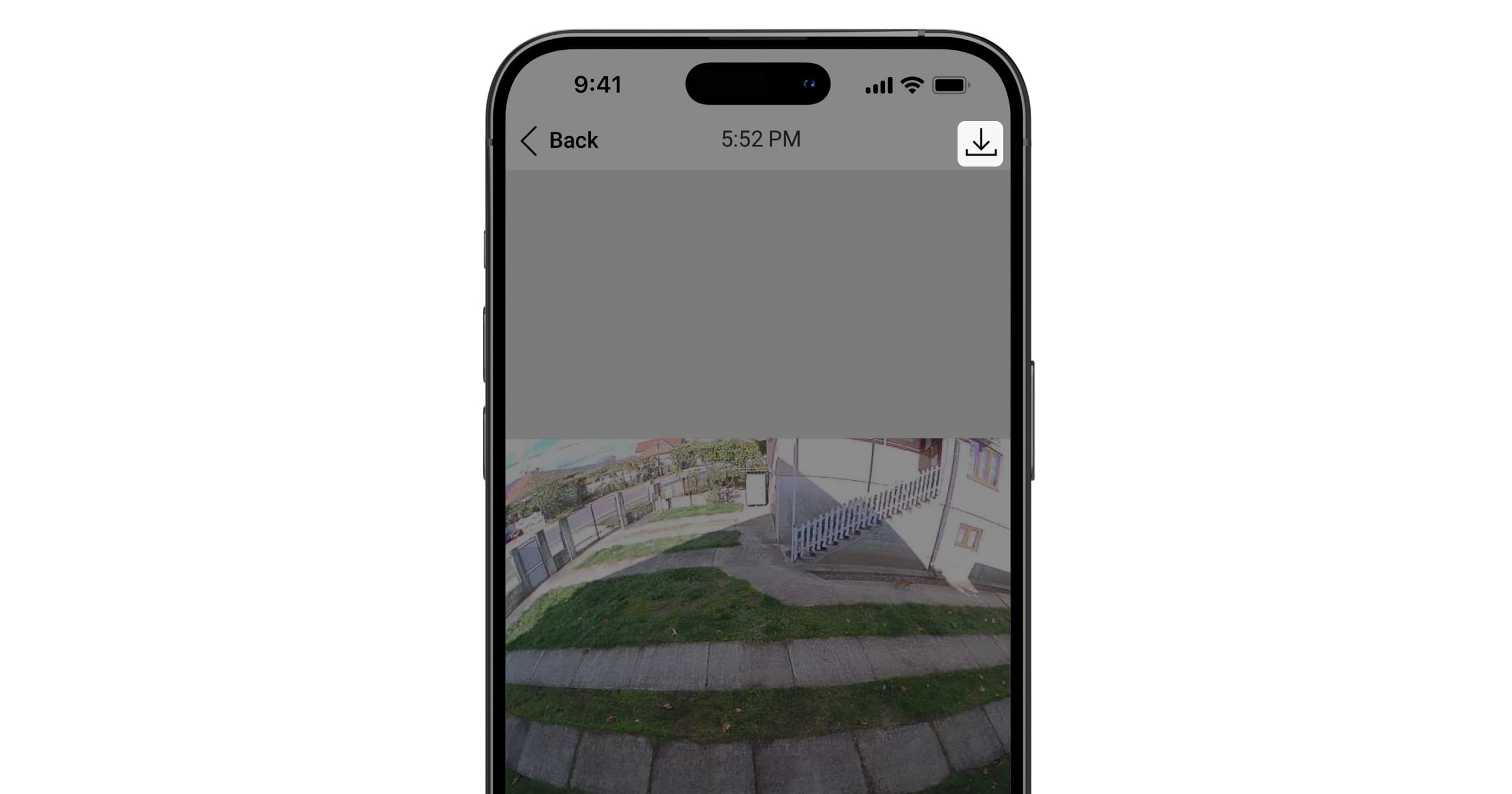
Wynik weryfikacji fotograficznej można zapisać jako film lub zdjęcie, naciskając ikonę pobierania.
Zdjęcia z alarmu
Czujnik robi zdjęcia z alarmu tylko wtedy, gdy wykryje ruch i tylko gdy tryb uzbrojenia jest włączony. Domyślnie funkcja Zdjęcia z alarmu jest włączona dla wszystkich czujników. Liczbę obrazów i ich rozdzielczość można zmienić w ustawieniach urządzenia. Zdjęcia z alarmu są dostępne dla wszystkich użytkowników z dostępem do kanału zdarzeń.
Czujnik nie przechodzi od razu w tryb uzbrojenia. Czas przełączania zależy od opóźnienia na wyjście (określonego w ustawieniach urządzenia) i interwału odpytywania pomiędzy czujnikiem a hubem. Interwał odpytywania jest określony w ustawieniach Jeweller lub Jeweller/Fibra; jego domyślna wartość to 36 sekund. W pierwszym przypadku opóźnienie jest ustawiane przez użytkownika lub PRO z uprawnieniami administratora. W drugim przypadku opóźnienie występuje, ponieważ hub potrzebuje jednego interwału odpytywania na powiadomienie czujnika o zmianie trybu bezpieczeństwa.
Zdjęcie poprzez maskowanie
Opcja Zrób zdjęcie, jeśli wykryto maskowanie umożliwia użytkownikom odbieranie zdjęć z wbudowanego aparatu, w przypadku wykrycia maskowania. Opcja ta jest domyślnie włączona. Rozdzielczość zdjęcia oraz liczba obrazów zależą od ustawień wybranych dla funkcji Zdjęcia z alarmu. Zdjęcia poprzez maskowanie są dostępne dla wszystkich użytkowników z dostępem do kanału zdarzeń. Jeśli opcja jest włączona, urządzenie wykona zdjęcie przez adapter z blokiem wkrętowym, niezależnie od trybu bezpieczeństwa.
Zdjęcia z alarmu sabotażowego
Opcja Zrób zdjęcie, jeśli pokrywa jest otwarta pozwala użytkownikom otrzymywać zdjęcia z wbudowanej kamery, jeśli zostanie wyzwolony przycisk styku antysabotażowego czujnika. Opcja ta jest domyślnie wyłączona. Rozdzielczość zdjęcia oraz liczba obrazów zależą od ustawień wybranych dla funkcji Zdjęcia z alarmu. Zdjęcia z alarmu sabotażowego są dostępne dla wszystkich użytkowników z dostępem do kanału zdarzeń. Jeśli opcja jest włączona, urządzenie zrobi zdjęcie w przypadku uruchomienia alarmu sabotażowego, niezależnie od trybu bezpieczeństwa.
Zdjęcie przez poruszenie urządzenia
Opcja Zrób zdjęcie, jeśli urządzenie zostało przesunięte pozwala użytkownikom otrzymywać zdjęcia z wbudowanej kamery, jeśli urządzenie zostało przesunięte. Opcja ta jest domyślnie wyłączona. Rozdzielczość zdjęcia oraz liczba obrazów zależą od ustawień wybranych dla funkcji Zdjęcia z alarmu. Zdjęcia przez poruszenie urządzenia są dostępne dla wszystkich użytkowników z dostępem do kanału zdarzeń. Jeśli opcja jest włączona, urządzenie zrobi zdjęcie podczas jego przemieszczania, niezależnie od trybu bezpieczeństwa.
Zdjęcia na żądanie
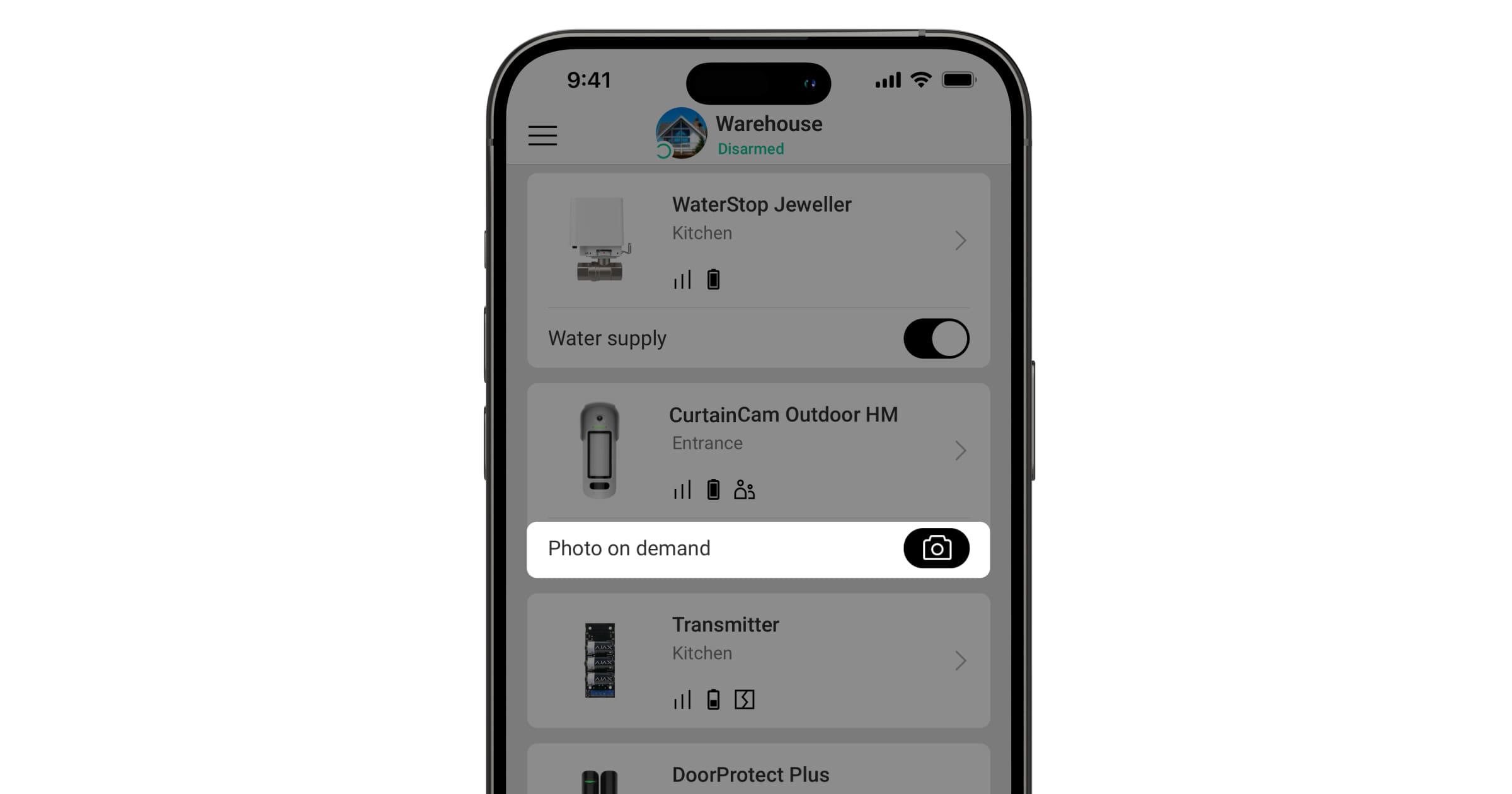
Funkcja Zdjęcia na żądanie umożliwia użytkownikom wykonywanie zdjęć za pomocą wbudowanych kamer czujników, które obsługują weryfikację fotograficzną. Dzięki niej możesz sprawdzić sytuację w obiekcie: dowiedzieć się, co robią dzieci, sprawdzić, czy zwierzę ma się dobrze, lub po prostu monitorować sytuację. W zależności od ustawień zdjęcia można wykonywać w dowolnym momencie lub wtedy, gdy CurtainCam Outdoor HighMount (PhOD) Jeweller jest uzbrojony.
Domyślnie, funkcja Zdjęcia na żądanie jest wyłączona dla wszystkich użytkowników. Użytkownicy z prawem do zarządzania ustawieniami prywatności (ustawienia przestrzeni, sekcja Prywatność) określają, kto może wykonywać i przeglądać zdjęcia na żądanie oraz które czujniki obsługujące weryfikację fotograficzną mogą robić zdjęcia. Użytkownicy PRO nie mogą zarządzać ustawieniami prywatności, ale mogą robić zdjęcia na żądanie, jeśli uzyskają takie uprawnienie.
Ustawienia prywatności nie mają zastosowania do zdjęć zrobionych przez czujniki wyzwolone w przypadku alarmu. Wszyscy użytkownicy systemu z dostępem do kanału zdarzeń mogą przeglądać zdjęcia zrobione w przypadku alarmu.
Zdjęcia na żądanie nie są przesyłane do stacji monitorowania alarmów.
Użytkownicy Ajax PRO Desktop mogą wykonywać i przeglądać zdjęcia na żądanie tylko ze swojego konta osobistego, jeśli administrator przyznał im odpowiednie prawa dostępu. Wykonywanie i przeglądanie zdjęć na życzenie jest niedostępne dla profilu agencji ochrony w aplikacji Ajax PRO Desktop.
Zdjęcia według scenariusza
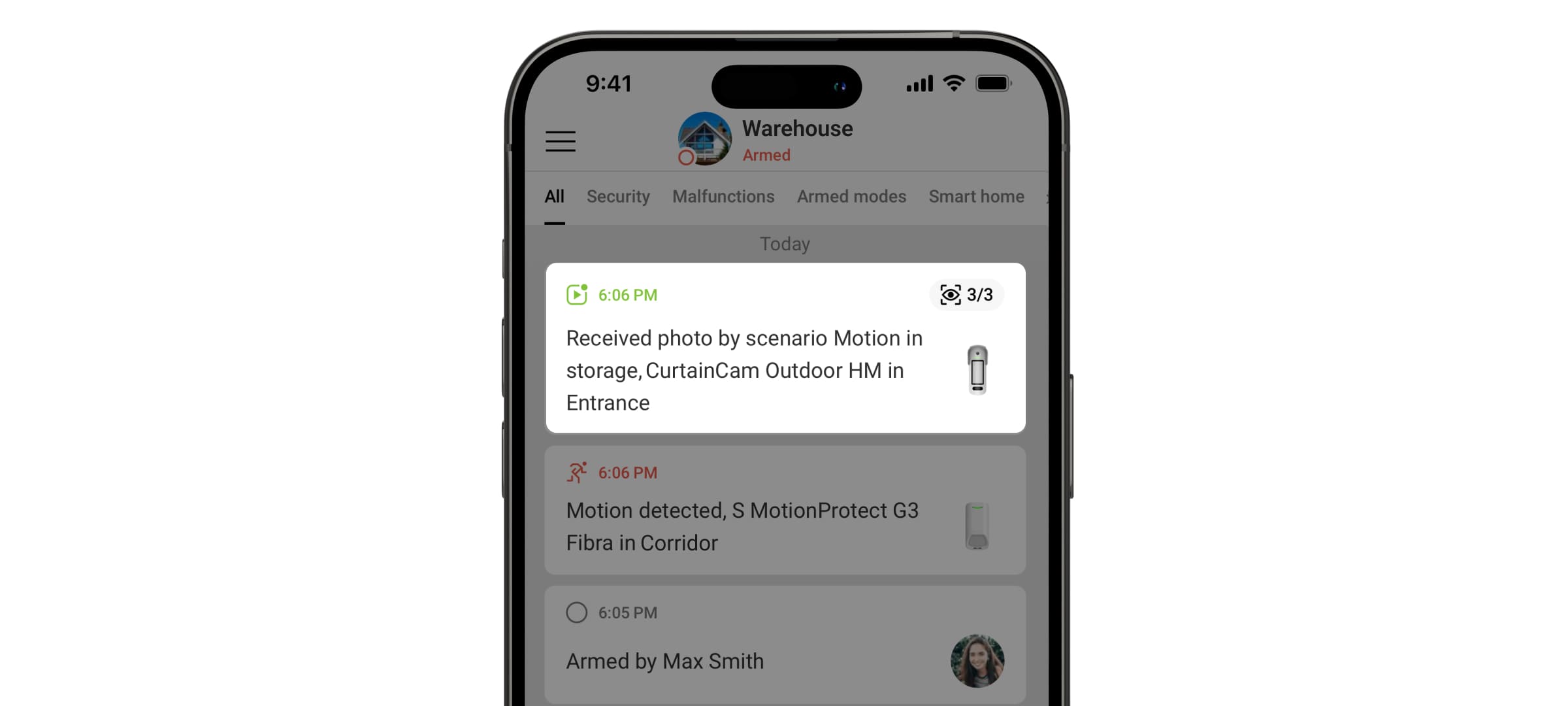
Funkcja Zdjęcia według scenariusza pozwala na tworzenie scenariusza dla czujników ruchu obsługujących weryfikację fotograficzną. Czujniki te wykonują zdjęcia w przypadku alarmów z określonych urządzeń Ajax.
Domyślnie opcja Zezwalaj na zdjęcia według scenariuszy jest wyłączona dla wszystkich czujników. Administrator lub użytkownik z dostępem do ustawień prywatności może go włączyć.
W ustawieniach systemu można również precyzyjnie określić, kiedy czujnik obsługujący weryfikację fotograficzną może wykonywać zdjęcia zgodnie ze scenariuszem: zawsze lub gdy urządzenie jest uzbrojone.
Zdjęcia według scenariusza są dostępne dla wszystkich użytkowników systemu mających dostęp do kanału zdarzeń. Zdarzenie wykonania zdjęcia po alarmie ze wskazanych urządzeń jest wysyłane do stacji monitorującej za pomocą SIA DC-09 (SIA-DCS) i innych zastrzeżonych protokołów. Kod zdarzenia to 730.
Jeśli oprogramowanie CMS obsługuje weryfikację fotograficzną, to zdjęcia wykonane według scenariusza będą dostępne dla inżynierów CMS. Zdjęcia według scenariusza są również dostępne w aplikacji Ajax PRO Desktop.

Zdjęcia według scenariusza nie będą wysyłane do CMS, jeśli używane jest tylko bezpośrednie połączenie ze stacją monitorowania.
Zdjęcie według harmonogramu
Funkcja Zdjęcia według harmonogramu umożliwia utworzenie scenariusza dla czujników ruchu obsługujących weryfikację fotograficzną. Czujniki te wykonują zdjęcia zgodnie z harmonogramem.
Przed utworzeniem zaplanowanego scenariusza włącz opcję Zezwalaj na zdjęcia według scenariuszy. Administrator lub użytkownik z dostępem do ustawień prywatności może włączyć tę opcję.
Można precyzyjnie zaplanować, kiedy czujnik obsługujący weryfikację fotograficzną może robić zdjęcia zgodnie z zaplanowanym scenariuszem: zawsze lub gdy jest uzbrojony.
Funkcja Zdjęcia według harmonogramu jest dostępna dla wszystkich użytkowników systemu z dostępem do kanału zdarzeń. Informacja o wykonaniu zdjęcia jest wysyłana do CMS za pośrednictwem protokołu SIA DC-09 (SIA-DCS) i innych zastrzeżonych protokołów. Kod zdarzenia to 731.
Jeśli oprogramowanie CMS obsługuje weryfikację fotograficzną, to zdjęcia wykonane według harmonogramu będą dostępne dla inżynierów CMS. Zdjęcia te są dostępne również w aplikacji Ajax PRO Desktop.
Zdjęcia wykonane zgodnie z harmonogramem nie są wysyłane do CMS, jeżeli ze stacją monitorowania używane jest tylko połączenie bezpośrednie.
Zdjęcie przez uzbrojenie/rozbrojenie
Funkcja Zdjęcia przez uzbrojenie/rozbrojenie umożliwia użytkownikom otrzymywanie zdjęć z wbudowanej kamery po zmianie stanu bezpieczeństwa. Dzięki tej funkcji można sprawdzić sytuację w obiekcie, gdy system jest uzbrojony, rozbrojony lub przełączony w Tryb nocny.
Przed utworzeniem scenariusza uzbrojenia/rozbrojenia, włącz opcję Zezwól na zdjęcia według scenariusza. Administrator przestrzeni lub użytkownik z dostępem do ustawień prywatności może włączyć tę opcję.
Funkcja ta umożliwia skonfigurowanie warunków, w których wybrane czujniki wykonują zdjęcia: podczas uzbrajania, podczas rozbrajania, gdy Tryb nocny jest włączony lub gdy Tryb nocny jest wyłączony. Można także ustawić, czy mają być uwzględniane lub też ignorowane opóźnienia na wejście/wyjście.
Zdjęcia przez uzbrojenie/rozbrojenie są dostępne dla wszystkich użytkowników systemu z dostępem do kanału zdarzeń. Informacja o wykonaniu zdjęcia jest wysyłana do CMS za pośrednictwem protokołu SIA DC-09 (SIA-DCS) i innych zastrzeżonych protokołów. Kod zdarzenia to 732.
Jeśli oprogramowanie CMS obsługuje weryfikację fotograficzną, inżynierowie CMS mogą uzyskać dostęp do zdjęć poprzez uzbrojenie/rozbrojenie. Te zdjęcia są również dostępne w Ajax PRO Desktop.
Zdjęcia przez uzbrojenie/rozbrojenie nie będą wysyłane do CMS, jeśli używane jest wyłącznie bezpośrednie połączenie ze stacją monitorowania alarmów.
Wybór miejsca instalacji
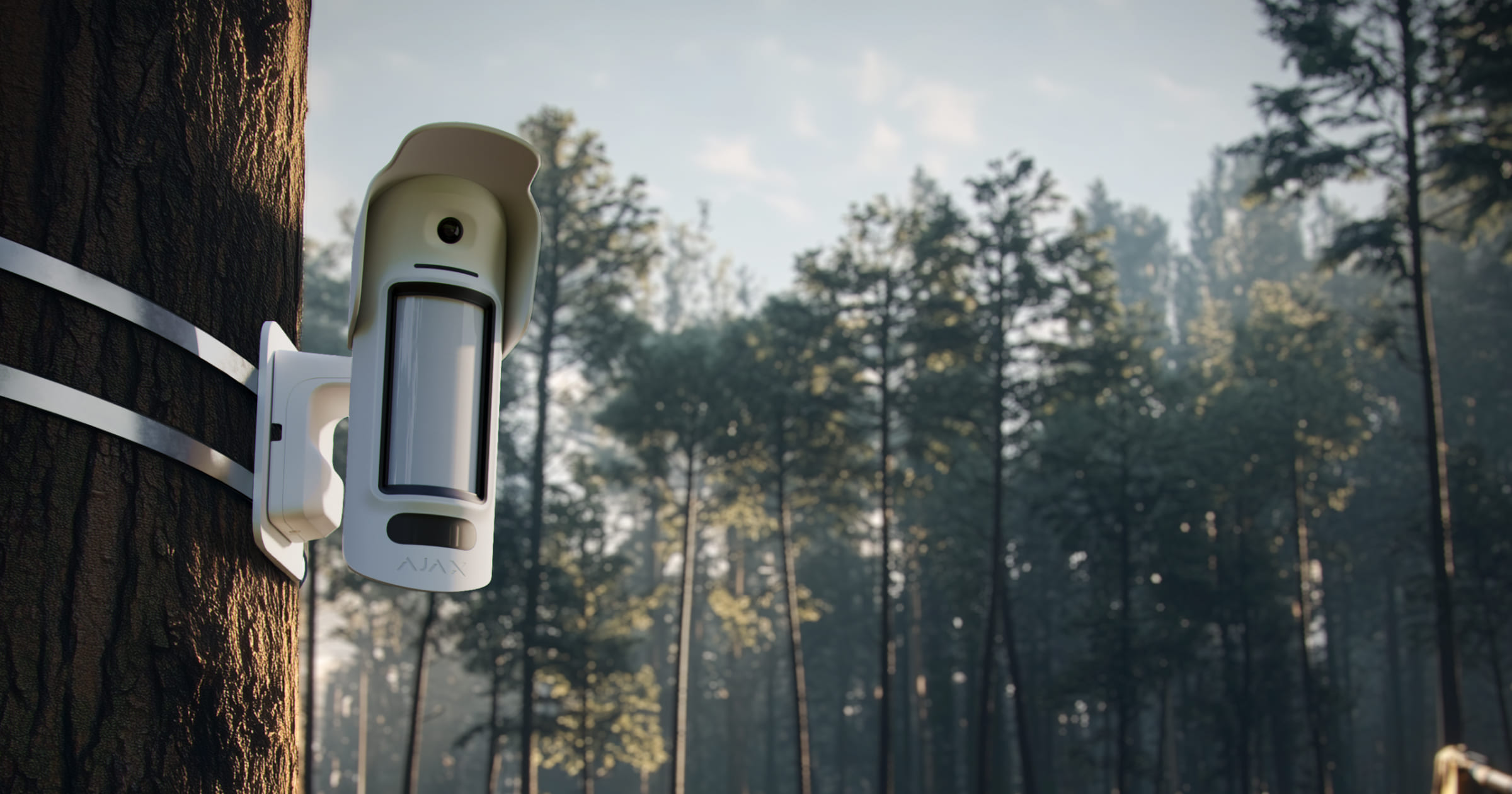
CurtainCam Outdoor HighMount (PhOD) Jeweller nadaje się do zabezpieczenia obszaru wokół chronionego obiektu. Pozwala to zabezpieczyć obwód, pozostawiając jednocześnie przestrzeń wewnątrz do swobodnego poruszania się. Urządzenie może chronić drzwi, okna, bramy, ogrodzenia, łuki oraz inne miejsca, gdzie konieczna jest ochrona obwodu lub przejścia. Urządzenie można zainstalować zarówno na zewnątrz, jak i wewnątrz.
Urządzenie przeznaczone jest do montażu na wysokości 6,6–13,1 ft. Urządzenie należy zamontować na płaskiej, stabilnej powierzchni, takiej jak ściana domu lub solidne ogrodzenie. Instalacja urządzenia na chwiejnej (niestabilnej) powierzchni spowoduje fałszywe alarmy.
W zależności od wysokości instalacji kąt pochylenia i położenie w poziomie urządzenia muszą być dostosowane za pomocą uchwytu obrotowego. Jest to konieczne, aby czujnik ruchu czujnika oraz kamera miały odpowiednie pola widzenia. Kierunek sensorów czujnika powinien być prostopadły do domniemanej ścieżki wtargnięcia do obiektu.
Wybierając miejsce umieszczenia CurtainCam Outdoor HighMount (PhOD) Jeweller, należy wziąć pod uwagę parametry wpływające na jego działanie:
- Poziom sygnału Jeweller i Wings.
- Strefa wykrywania ruchu.
- Odległość pomiędzy CurtainCam Outdoor HighMount (PhOD) Jeweller a innym czujnikiem z mikrofalowym sensorem pasma K powinna wynosić co najmniej 8 cali.
- Obecność obiektów lub struktur, które mogą zasłonić pole widzenia czujnika.
Podczas opracowywania projektu systemu dla obiektu należy wziąć pod uwagę zalecenia dotyczące rozmieszczenia. Tylko specjaliści mogą projektować i instalować systemy Ajax. Lista rekomendowanych partnerów jest dostępna tutaj.
Poziom sygnału
Siła sygnału jest określana na podstawie liczby niedostarczonych lub uszkodzonych pakietów danych w określonym czasie. Ikona  na karcie Urządzenia w aplikacjach Ajax wskazuje siłę sygnału:
- trzy kreski – doskonały poziom sygnału;
- dwie kreski – dobry poziom sygnału;
- jedna kreska — niski poziom sygnału, nie gwarantuje stabilnego działania;
- przekreślona ikona – brak sygnału.
Przed ostateczną instalacją należy sprawdzić siłę sygnału protokołów Jeweller i Wings. Przy sile sygnału wynoszącej jeden lub zero kresek nie gwarantujemy, że urządzenie będzie działać stabilnie. Rozważ zmianę lokalizacji urządzenia, gdyż zmiana położenia o zaledwie 8 inch może znacząco poprawić poziom sygnału. Jeśli po zmianie lokalizacji sygnał pozostaje słaby lub niestabilny, należy rozważyć użycie podwajacza zasięgu sygnału radiowego.
Zapoznaj się z sekcją Test działania, aby dowiedzieć się, jak przeprowadzić testy siły sygnału Jeweller i Wings.
Zasięg wykrywania ruchu
Lokalizacja czujnika decyduje o monitorowanym obszarze i skuteczności systemu alarmowego. Wybierając miejsce instalacji, należy wziąć pod uwagę kierunek sensorów czujnika i kamery, kąty widzenia i obecność przeszkód w polu widzenia czujnika. Nieprawidłowe umieszczenie czujnika może powodować fałszywe alarmy.
CurtainCam Outdoor HighMount (PhOD) Jeweller wykrywa ruch w odległości do 49 ft. Kierunek sensorów czujnika powinien być prostopadły do przewidywanej drogi wejścia do obiektu. Upewnij się, że żadne struktury ani obiekty nie blokują pola widzenia czujnika.
Czujnik ma dwie strefy wykrywania ruchu: przed alarmową oraz główną. Strefa wykrywania przed alarmowego obejmuje szerszy obszar i służy do wczesnego wykrywania potencjalnych zagrożeń: kamera będzie gotowa do wykonania zdjęcia, gdy intruz przekroczy główną strefę wykrywania. Strefa główna obejmuje węższy obszar. Gdy intruz przekroczy tę strefę, uruchamiany jest alarm, a kamera wykonuje zdjęcie.
Należy pamiętać, że aby uchwycić intruza na zdjęciach, urządzenie może rozpocząć wykonywanie zdjęć, gdy wykryje zagrożenie w strefie przed alarmowej. Jednak urządzenie nie uruchamia alarmu, dopóki intruz nie przekroczy głównej strefy wykrywania.
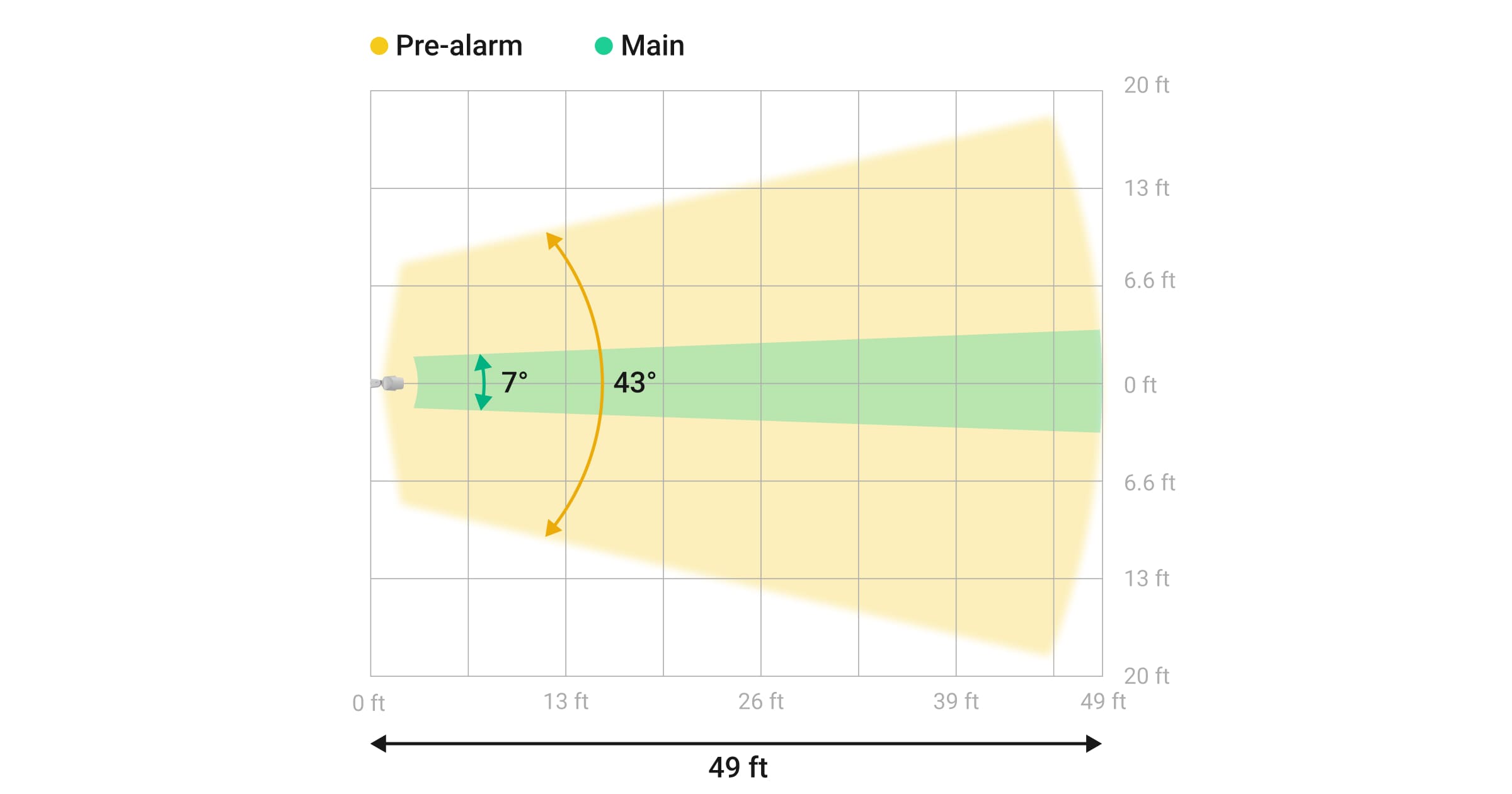
Charakterystyka pozioma strefy wykrywania ruchu
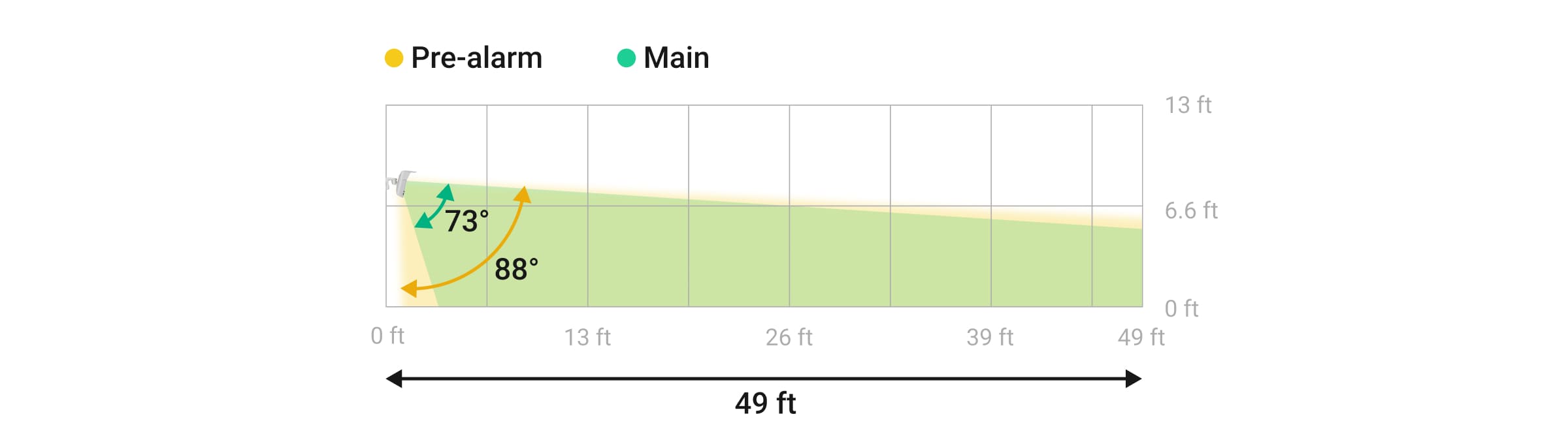
Charakterystyka pionowa strefy wykrywania ruchu
Podczas instalacji czujnika wykonaj testowe zdjęcie strefy wykrywania ruchu i przeprowadź Test strefy wykrywania. Umożliwia to sprawdzenie działania urządzenia i dokładne określenie sektora, w którym urządzenie wykrywa ruch. Zapoznaj się z sekcją Test działania, aby dowiedzieć się, w jaki sposób należy przeprowadzić testy.
Jeśli urządzenie jest skierowane wzdłuż powierzchni, na której jest zainstalowane, zaleca się ustawienie opcji Standardowy dla ustawienia Próg wykrywania ruchu, aby zapewnić jego prawidłowe działanie. W przeciwnym razie urządzenie może nie uchwycić intruza na zdjęciach.
Gdzie nie należy instalować czujnika
- W miejscach, gdzie obiekty lub konstrukcje mogą blokować pole widzenia czujnika. Na przykład za drzewem albo kolumną albo w miejscach, w których panele elektryczne, klimatyzatory, rury spustowe lub inne konstrukcje znajdują się w strefie wykrywania urządzenia.
- W miejscach, gdzie szklane elementy mogą zasłaniać pole widzenia czujnika, urządzenie nie wykrywa ruchu za szkłem.
- Przed zbiornikami wodnymi lub basenami, jeśli znajdują się one w strefie wykrywania czujnika. Mogą one powodować fałszywe alarmy.
- W pobliżu źródeł pola magnetycznego, takich jak silniki elektryczne bram automatycznych, zamki magnetyczne, przewody zasilające itp. Takie źródła mogą wywołać działanie magnetometru urządzenia i prowadzić do fałszywych alarmów.
- W pobliżu innych czujników z sensorami mikrofalowymi pasma K. Minimalna odległość między urządzeniami powinna wynosić co najmniej 8 cali. W przeciwnym razie jakość wykrywania może się obniżyć, lub mogą zostać wywołane fałszywe alarmy z powodu zakłóceń fali sensorów mikrofalowych pasma K.
- W miejscach, gdzie poziom sygnału Jeweller lub Wings jest niski lub niestabilny.
- Bliżej niż 3 ft od huba lub podwajacza zasięgu sygnału radiowego.
Instalacja
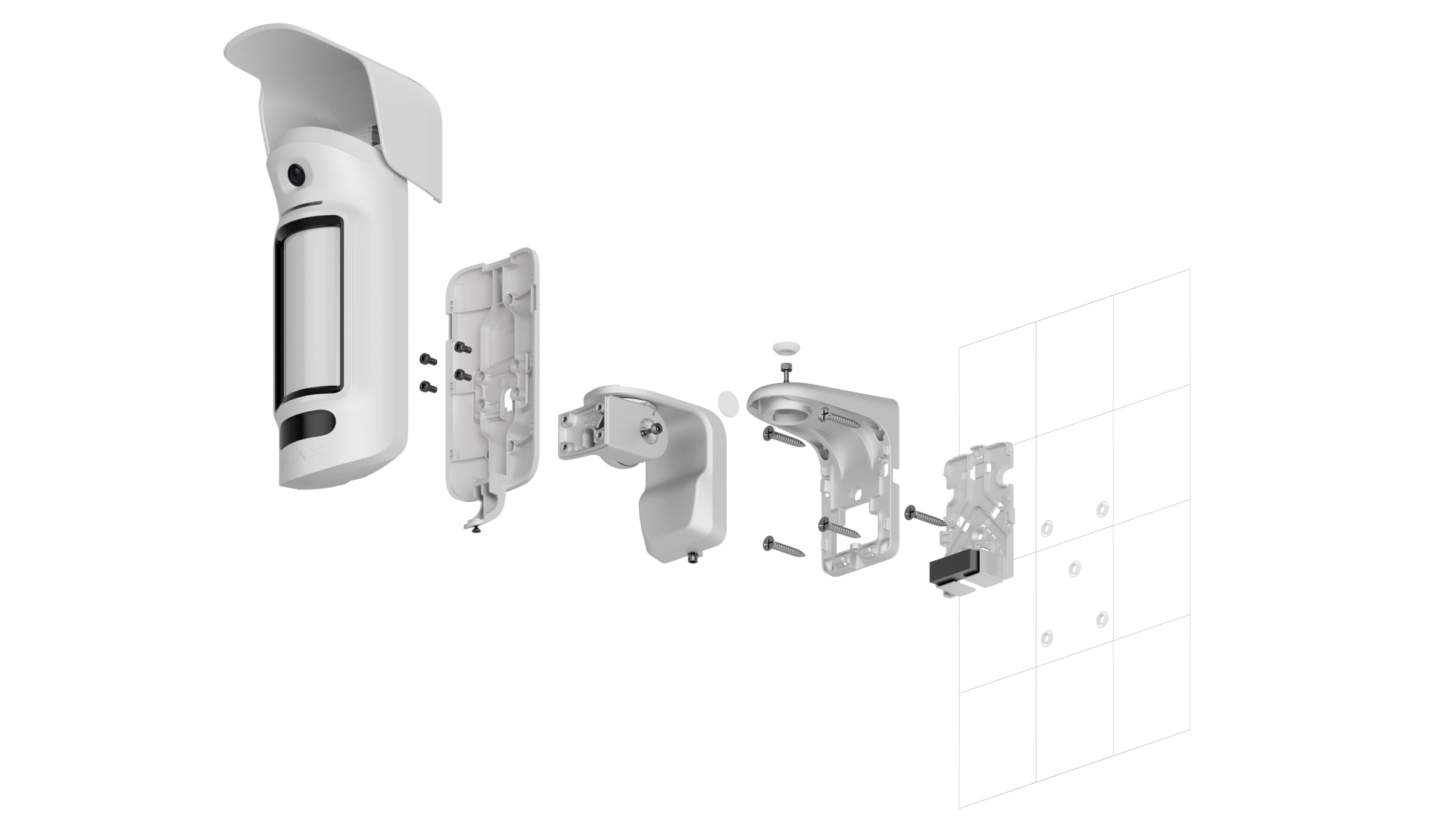
Przed zainstalowaniem CurtainCam Outdoor HighMount (PhOD) Jeweller upewnij się, że wybrana lokalizacja jest optymalna i zgodna z wymaganiami niniejszej instrukcji.
Nie instaluj urządzenia w pobliżu żadnych źródeł pola magnetycznego. Jeżeli w pobliżu znajduje się jakiekolwiek źródło pola magnetycznego, należy dostosować Czułość sensora magnetycznego w ustawieniach urządzenia lub zmienić miejsce instalacji urządzenia. W przeciwnym wypadku może dojść do fałszywych alarmów, że położenie urządzenia uległo zmianie.
CurtainCam Outdoor HighMount (PhOD) Jeweller jest przeznaczony do montażu wyłącznie przy użyciu uchwytu obrotowego. Instalacja urządzenia na uchwycie obrotowym umożliwia regulację kąta pochylenia i położenia w poziomie czujnika oraz zapewnia zaawansowaną ochronę przed sabotażem dzięki wbudowanemu magnetometrowi.
Aby zainstalować urządzenie:
- Zdejmij plastikowy panel z uchwytu obrotowego. Jeśli zamierzasz podłączyć zewnętrzne źródło zasilania, należy ostrożnie wyłamać odpowiednią część perforowaną, w celu poprowadzenia przewodu od góry, z tyłu lub po bokach. Więcej informacji można znaleźć w sekcji Podłączanie zewnętrznego źródła zasilania.

- Przymocuj plastikowy panel do powierzchni za pomocą dołączonego wkrętu.
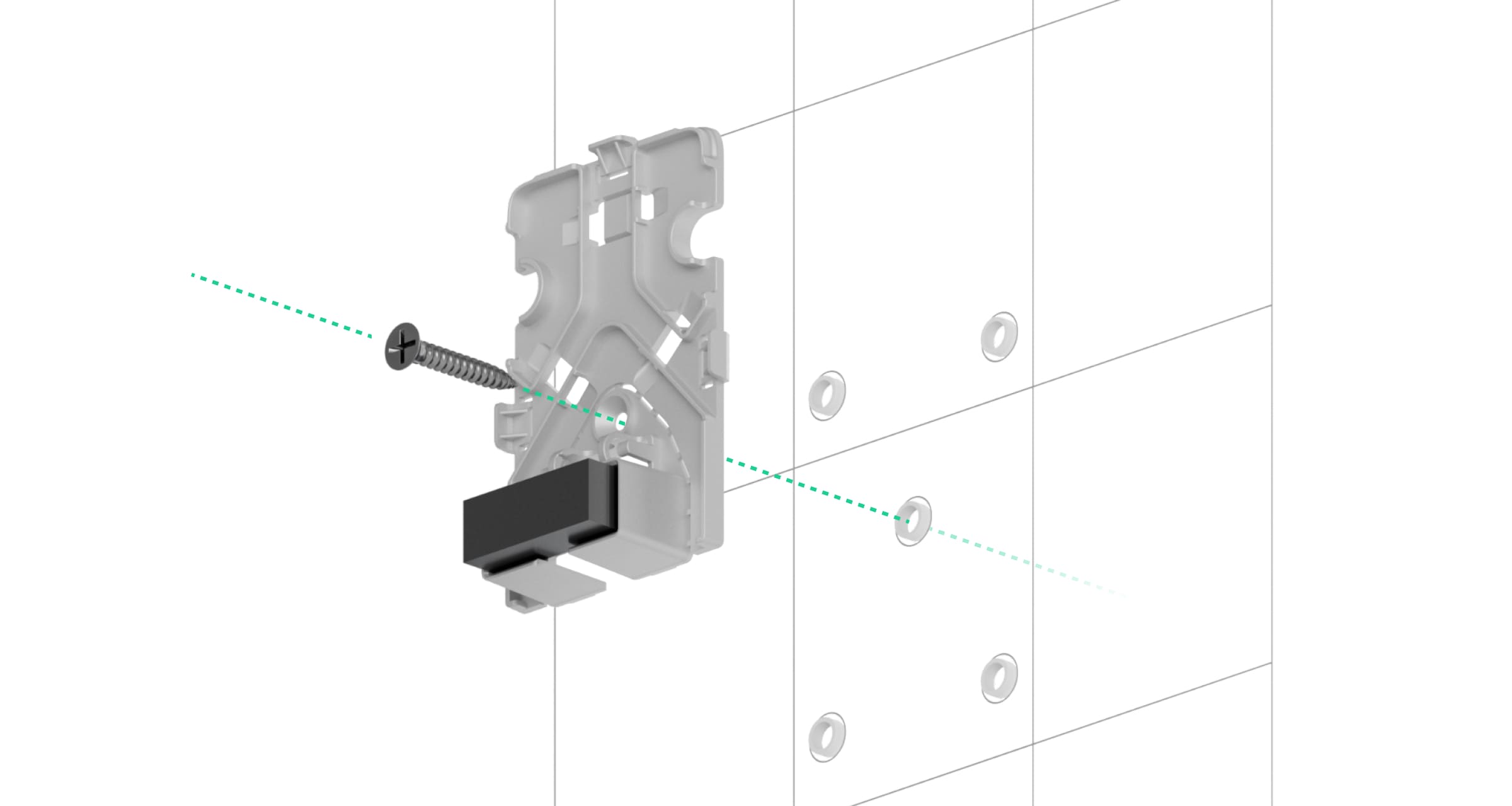
- Zdejmij gumowe zaślepki uszczelniające, które chronią górne i boczne wkręty uchwytu obrotowego. Nie używaj ostrych ani szpiczastych narzędzi, aby nie uszkodzić zaślepek uszczelniających.
- Odkręć górny wkręt oraz wkręt do mocowania na dole uchwytu obrotowego. Zdemontuj tylną część uchwytu obrotowego, przesuwając ją w górę.
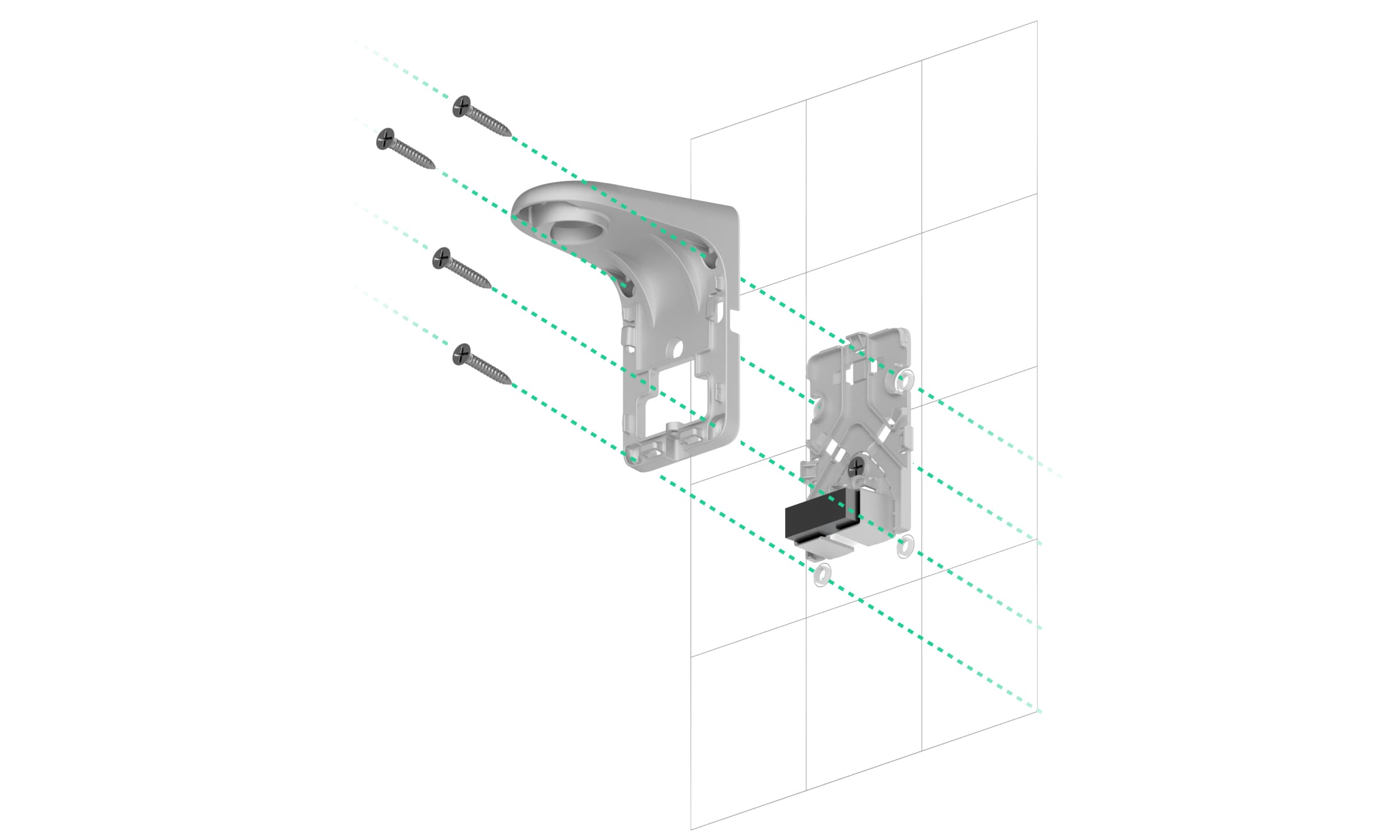
Jeśli podłączasz zewnętrzne źródło zasilania, zapoznaj się z sekcją Podłączanie zewnętrznego źródła zasilania, aby zapoznać się, w jaki sposób należy poprowadzić przewód przez uchwyt obrotowy.
- Umieść tylną część uchwytu obrotowego na panelu plastikowym i przymocuj ją do powierzchni za pomocą dołączonych wkrętów. Wykorzystaj wszystkie punkty mocowania.
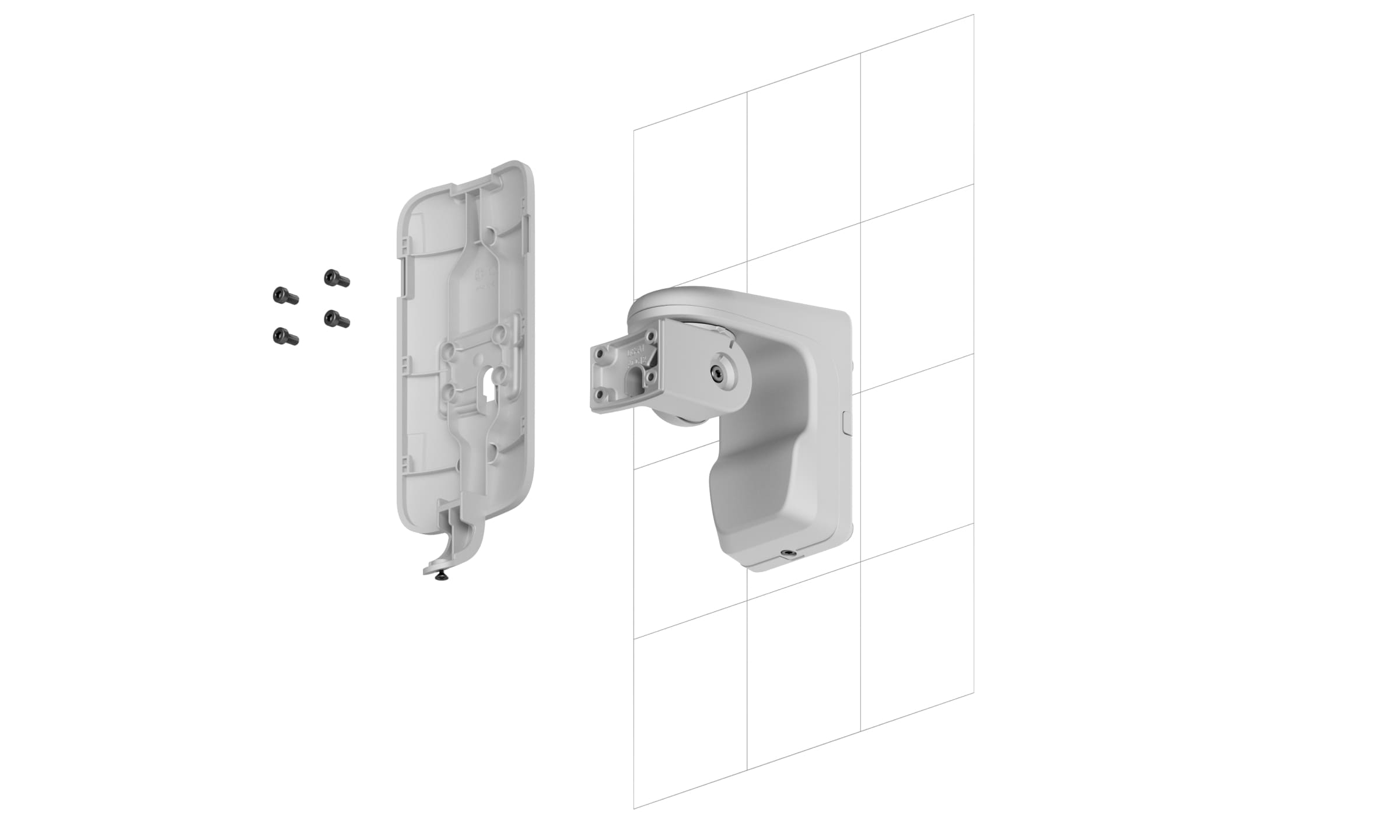
- Przymocuj przednią część uchwytu obrotowego do tylnej części i dokręć górny wkręt oraz wkręt do mocowania na dole.
- Zdejmij uchwyt montażowy SmartBracket z czujnika. Najpierw odkręć wkręt do mocowania i zsuń panel w dół.
- Przymocuj uchwyt montażowy SmartBracket do uchwytu obrotowego i zabezpiecz go dołączonymi wkrętami. Wykorzystaj wszystkie punkty mocowania.
- Dodaj czujnik do systemu.
- Przymocuj daszek do czujnika.
- Umieść czujnik w uchwycie montażowym SmartBracket.
- Poluzuj górny wkręt uchwytu obrotowego, wyreguluj poziome położenie pola widzenia czujnika, a następnie dokręć górny wkręt.
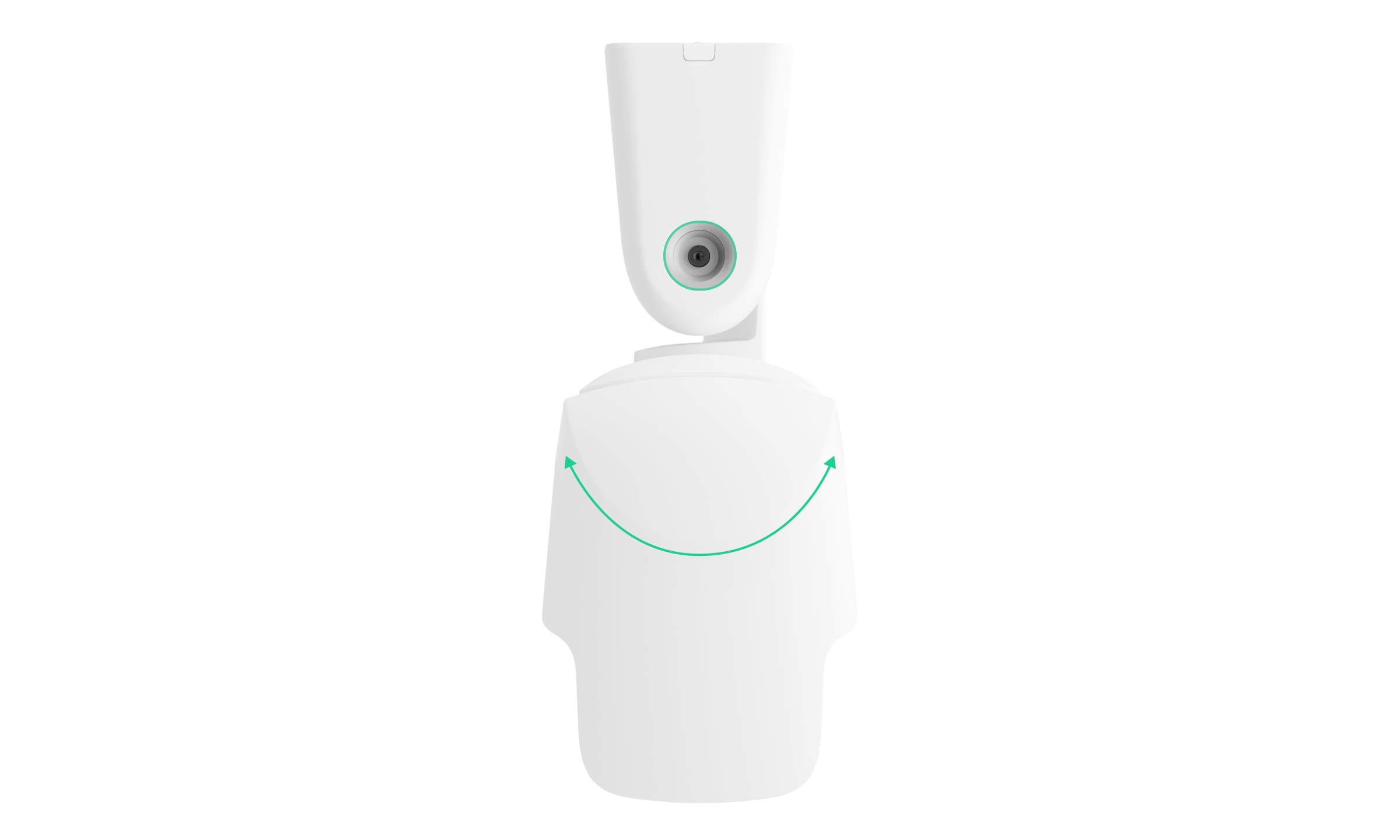
Uchwyt obrotowy umożliwia obrócenie urządzenia w prawą lub lewą stronę o maksymalnie 87° od pozycji wyjściowej. Gdy urządzenie jest obrócone o 87° w prawo lub w lewo, jego pole widzenia jest skierowane równolegle do powierzchni, na której zamocowany jest uchwyt obrotowy.
- Poluzuj boczny wkręt uchwytu obrotowego, wyreguluj kąt nachylenia czujnika, a następnie dokręć boczny wkręt.
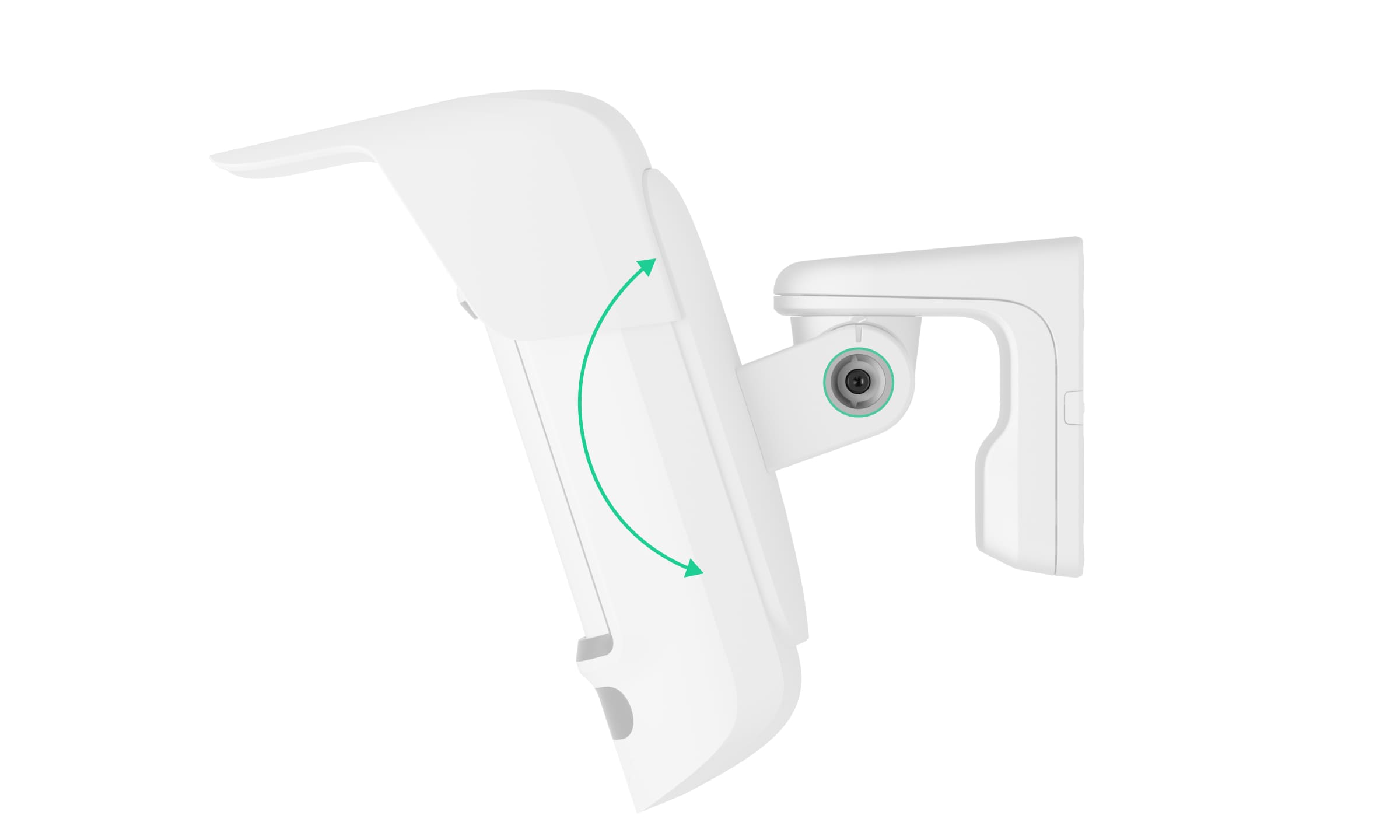
Kąt pochylenia zależy od wysokości instalacji czujnika. Aby wyregulować odpowiednie pole widzenia czujnika, zalecamy ustawienie następującego kąta pochylenia względem wysokości instalacji czujnika:
Wysokość instalacji Kąt pochylenia 6,6 ft 15,0° 7,2 ft 15,9° 7,9 ft 16,8° 8,5 ft 17,7° 9,2 ft 18,6° 9,8 ft 20,0° 10,5 ft 20,4° 11,2 ft 21,3° 11,8 ft 22,2° 12,5 ft 23,1° 13,1 ft 24,0° - Uruchom Test działania.
- Jeśli testy zakończą się pomyślnie, należy mocno dokręcić górne i boczne wkręty uchwytu obrotowego i zamontować gumowe zaślepki uszczelniające zabezpieczające te wkręty.
- Zdejmij czujnik z panelu montażowego SmartBracket i zainstaluj go ponownie, aby rozpocząć kalibrację magnetometru i sensorów maskowania. W celu zapewnienia prawidłowej kalibracji należy upewnić się, że przed czujnikiem nie znajdują się żadne przeszkody i że nie jest on przemieszczany.
Kalibracja rozpoczyna się automatycznie po zainstalowaniu czujnika na uchwycie montażowym SmartBracket.
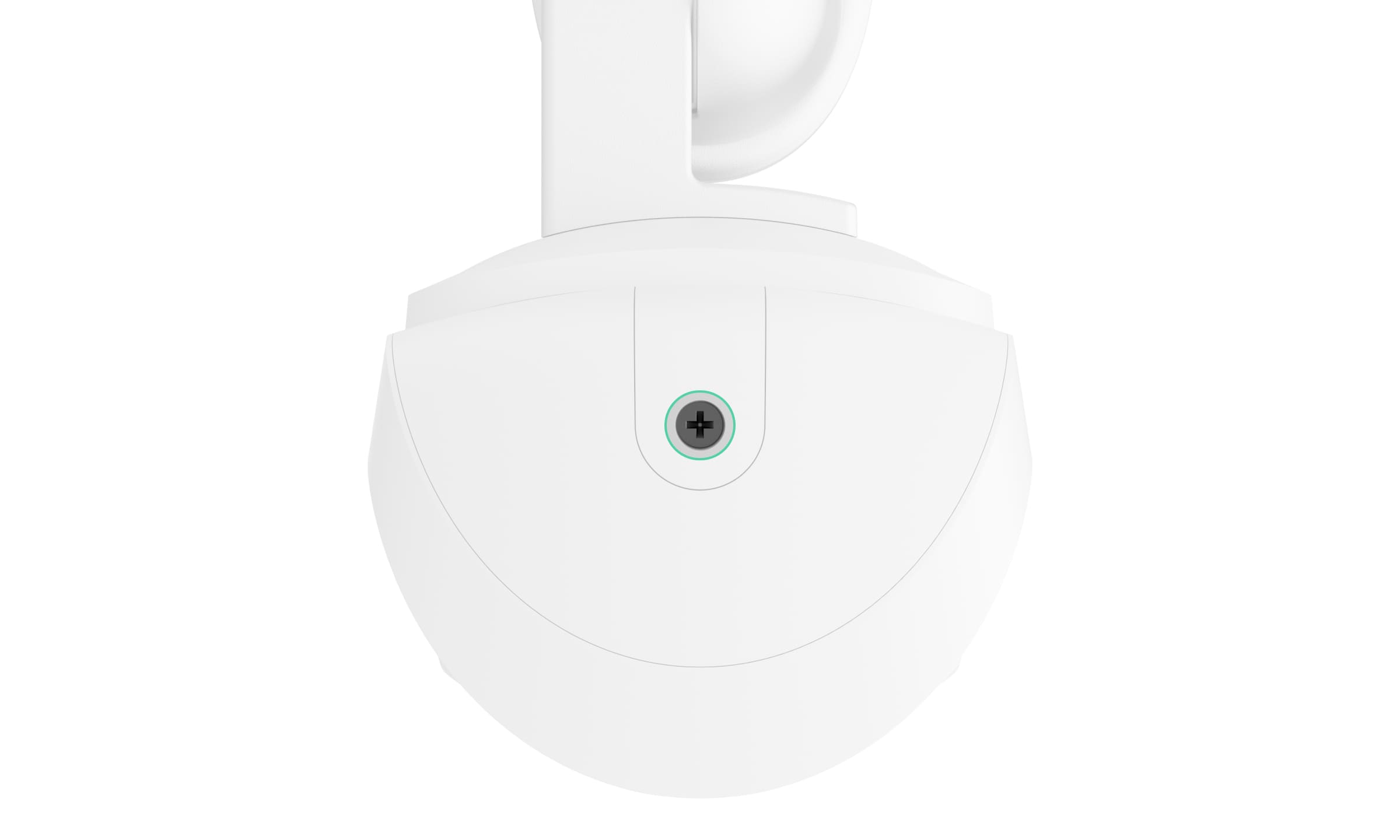
- Dokręć wkręt do mocowania na spodzie obudowy czujnika. Wkręt jest potrzebny dla pewniejszego zamocowania i ochrony urządzenia przed szybkim demontażem.
Podłączanie zewnętrznego źródła zasilania
Podczas podłączania zewnętrznego źródła zasilania i użytkowania urządzenia CurtainCam Outdoor HighMount (PhOD) Jeweller należy przestrzegać ogólnych przepisów bezpieczeństwa dotyczących korzystania z urządzeń elektrycznych, jak również wymagań określonych w przepisach dotyczących bezpieczeństwa elektrycznego.
CurtainCam Outdoor HighMount (PhOD) Jeweller jest wyposażony w zaciski umożliwiające podłączenie źródła zasilania 12–24 V⎓.
Gdy podłączone jest zasilanie zewnętrzne, wstępnie zainstalowane baterie są używane jako zapasowe źródło zasilania. Nie należy ich usuwać przed podłączeniem zasilacza.
Przed instalacją urządzenia należy sprawdzić przewody pod kątem uszkodzeń izolacji. Należy korzystać wyłącznie z uziemionego źródła zasilania. Nie demontuj urządzenia, jeśli jest ono pod napięciem. Nie wolno używać urządzenia z uszkodzonym przewodem zasilania.
Aby podłączyć zewnętrzne źródło zasilania:
- Odłącz zewnętrzny przewód zasilający.
- Zdemontuj czujnik i uchwyt obrotowy, jeśli zostały już zamontowane.
- Zdejmij plastikowy panel z uchwytu obrotowego. Ostrożnie wyłam odpowiednią perforowaną część, aby wyprowadzić przewód od góry, z tyłu lub po bokach.
- Zdejmij gumowe zaślepki uszczelniające, które chronią górne i boczne wkręty uchwytu obrotowego. Nie używaj ostrych ani szpiczastych narzędzi, aby nie uszkodzić zaślepek uszczelniających.
- Odkręć górny wkręt oraz wkręt do mocowania na dole uchwytu obrotowego. Zdemontuj tylną część uchwytu obrotowego, przesuwając ją w górę.
- Poprowadź przewód wewnątrz czujnika przez następujące elementy:
- Plastikowy panel uchwytu obrotowego
- Tylna część uchwytu obrotowego
- Przednia część uchwytu obrotowego
- Uchwyt montażowy SmartBracket
- Podłącz przewód do zacisków, zwracając uwagę na biegunowość (oznaczoną na plastiku). Bezpiecznie przymocuj przewody do zacisków.
- Zainstaluj uchwyt obrotowy i czujnik na powierzchni zgodnie z krokami 5–16 opisanymi w sekcji Instalacja.
- Włącz zasilanie zewnętrzne.
Po podłączeniu zewnętrznego źródła zasilania parametr Zasilanie zewnętrzne w stanach urządzenia zmienia swój status na Podłączono.
Dodawanie do systemu
Hub i urządzenie pracujące na różnych częstotliwościach radiowych są niekompatybilne. Zakres częstotliwości radiowej urządzenia może się różnić w zależności od regionu. Zalecamy zakup i korzystanie z urządzeń Ajax w tym samym regionie. Zakres działających częstotliwości radiowych można sprawdzić w dziale wsparcia technicznego.
Przed dodaniem urządzenia
- Zainstaluj aplikację Ajax.
- Zaloguj się na swoje konto lub utwórz nowe.
- Wybierz przestrzeń lub utwórz nową.
- Dodaj co najmniej jedno wirtualne pomieszczenie.
- Dodaj kompatybilny hub do przestrzeni. Upewnij się, że hub jest włączony i ma dostęp do internetu przez sieć Ethernet, Wi-Fi i/lub komórkową.
- Sprawdź stany w aplikacji Ajax, aby upewnić się, że przestrzeń jest rozbrojona, a hub nie rozpoczyna aktualizacji.
Tylko PRO lub administrator przestrzeni z uprawnieniami do konfiguracji systemu może dodać urządzenie do huba.
Dodawanie do huba
- Otwórz aplikację Ajax. Wybierz przestrzeń, do której chcesz dodać urządzenie.
- Przejdź do karty Urządzenia i naciśnij Dodaj urządzenie.
- Przypisz nazwę urządzeniu.
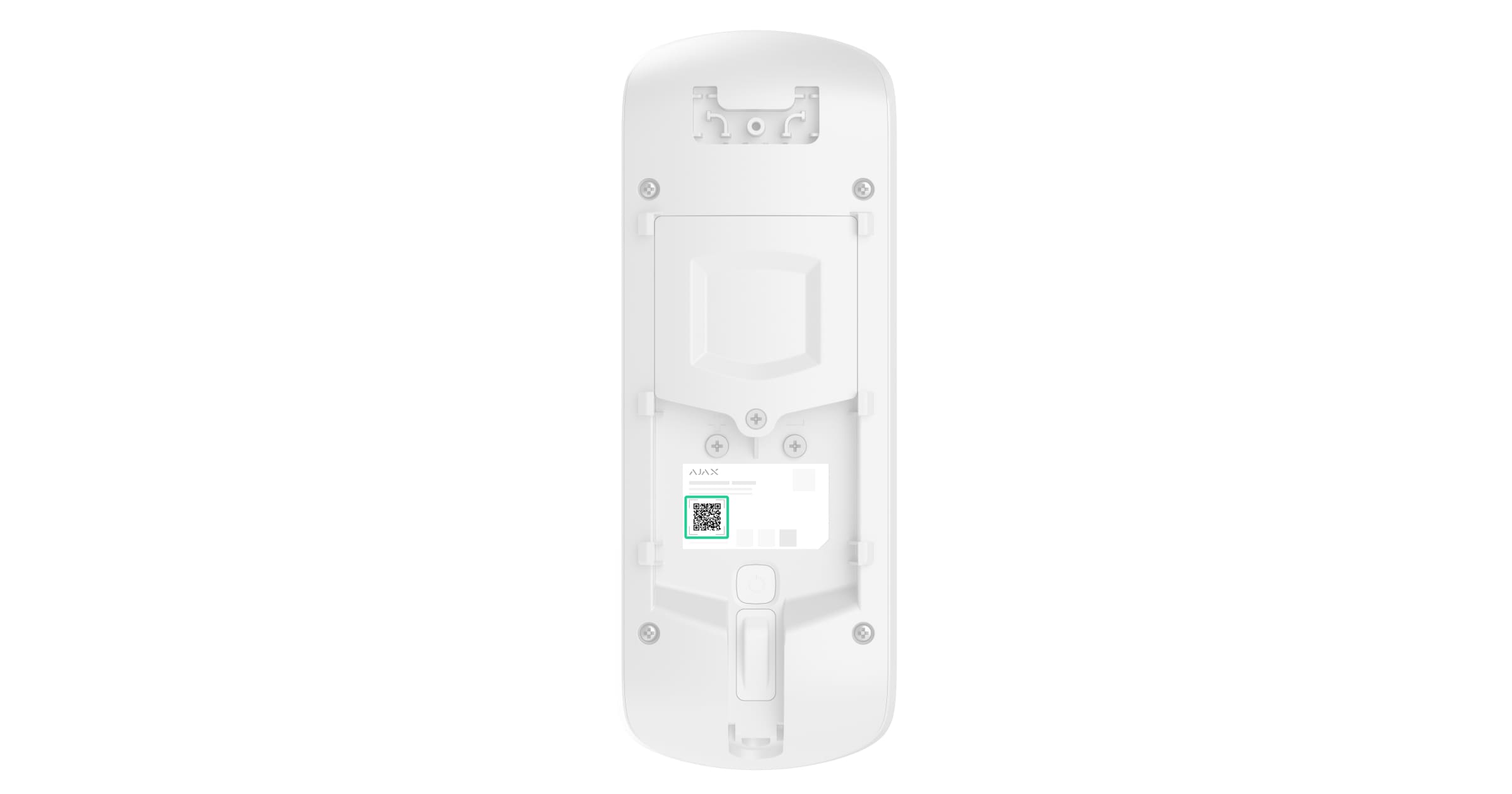
- Zeskanuj kod QR lub wprowadź ID urządzenia ręcznie. Kod QR z identyfikatorem jest umieszczony na obudowie urządzenia. Jest on również podany na opakowaniu urządzenia.
- Wybierz wirtualne pomieszczenie i grupę bezpieczeństwa (jeśli włączony jest Tryb grupowy).
- Stuknij Dodaj aby rozpocząć odliczanie.
- Włącz urządzenie, przytrzymując przycisk zasilania przez 3 sekundy.
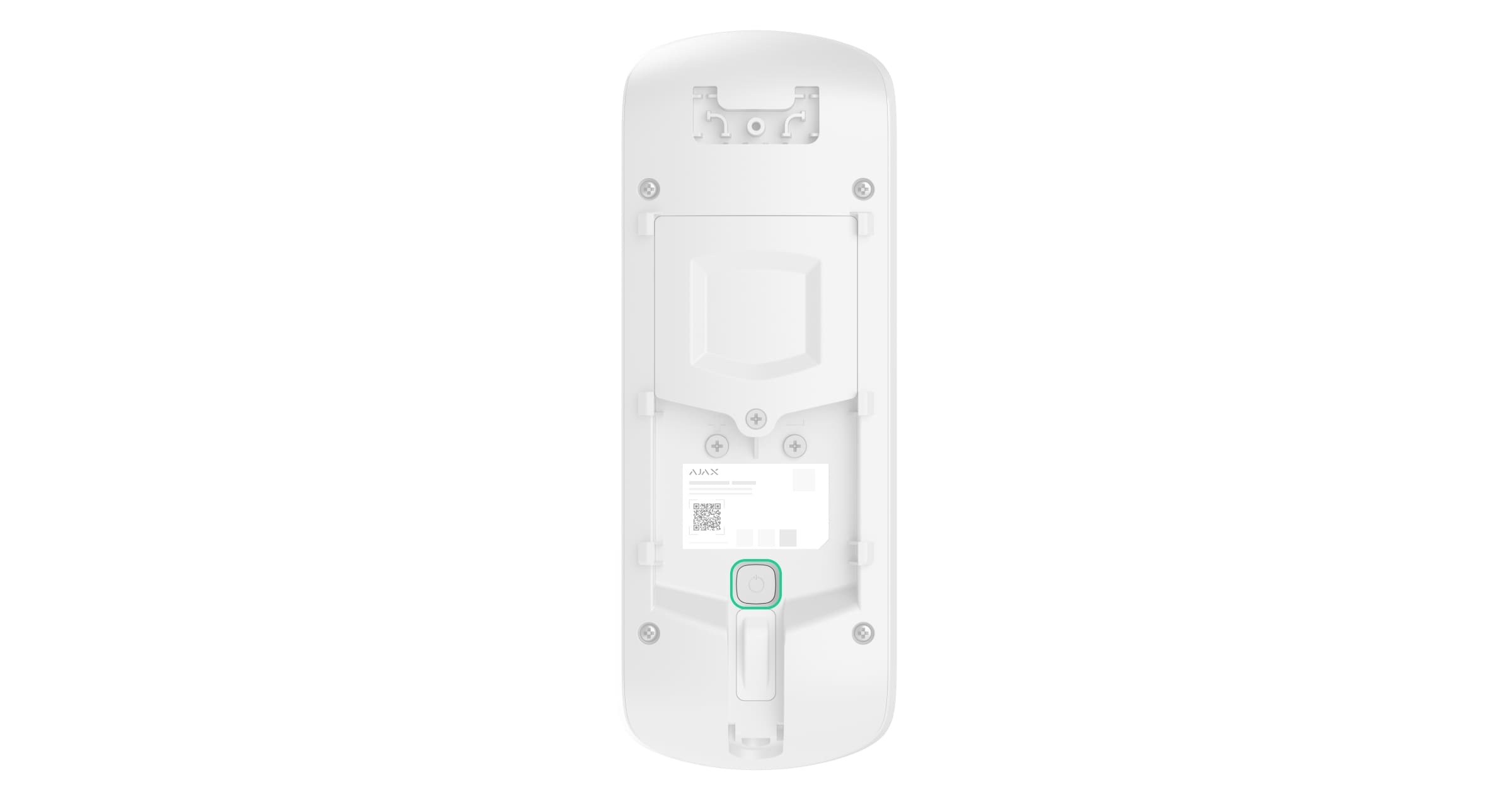
Po podłączeniu do huba urządzenie pojawi się na liście urządzeń huba w aplikacji Ajax. Częstotliwość aktualizacji statusów urządzeń na liście zależy od ustawień Jeweller lub Jeweller/Fibra i wynosi domyślnie 36 sekund.
Jeśli połączenie nie powiedzie się, spróbuj ponownie po 5 sekundach. Jeśli do huba dodano już maksymalną liczbę urządzeń, przy próbie dodania kolejnych zostanie wyświetlone powiadomienie o błędzie.
CurtainCam Outdoor HighMount (PhOD) Jeweller współpracuje tylko z jednym hubem. Gdy urządzenie jest sparowane z nowym hubem, nie wysyła już powiadomień do starego. Po dodaniu urządzenia do nowego huba nie zostanie ono automatycznie usunięte z listy urządzeń starego huba. Trzeba to zrobić ręcznie w aplikacji Ajax.
Test działania
System Ajax zapewnia kilka rodzajów testów, które pomagają wybrać odpowiednie miejsce instalacji urządzeń. Dla kamery CurtainCam Outdoor HighMount (PhOD) Jeweller dostępne są następujące testy:
- Test obszaru wykrywania ruchu — wykonanie zdjęcia testowego w celu sprawdzenia pola widzenia czujnika. Zdjęcie pomaga w prawidłowym ustawieniu kąta pochylenia i pozycji w poziomie czujnika.
- Test siły sygnału Jeweller — w celu określenia siły i stabilności sygnału między hubem (lub podwajaczem zasięgu sygnału radiowego) a urządzeniem za pośrednictwem bezprzewodowego protokołu transmisji danych Jeweller w miejscu instalacji urządzenia.
- Test siły sygnału Wings — w celu określenia siły i stabilności sygnału pomiędzy hubem (lub podwajaczem zasięgu sygnału radiowego) a urządzeniem za pośrednictwem bezprzewodowego protokołu przesyłania danych Wings w miejscu instalacji urządzenia.
- Test strefy wykrywania — umożliwia sprawdzenie reakcji czujnika na ruch i maskowanie w miejscu instalacji.
- Test tłumienia sygnału — w celu zmniejszenia lub zwiększenia mocy nadajnika radiowego; aby sprawdzić stabilność komunikacji między urządzeniem a hubem, poprzez symulowanie zmieniającego się środowiska w miejscu instalacji.
Ikony
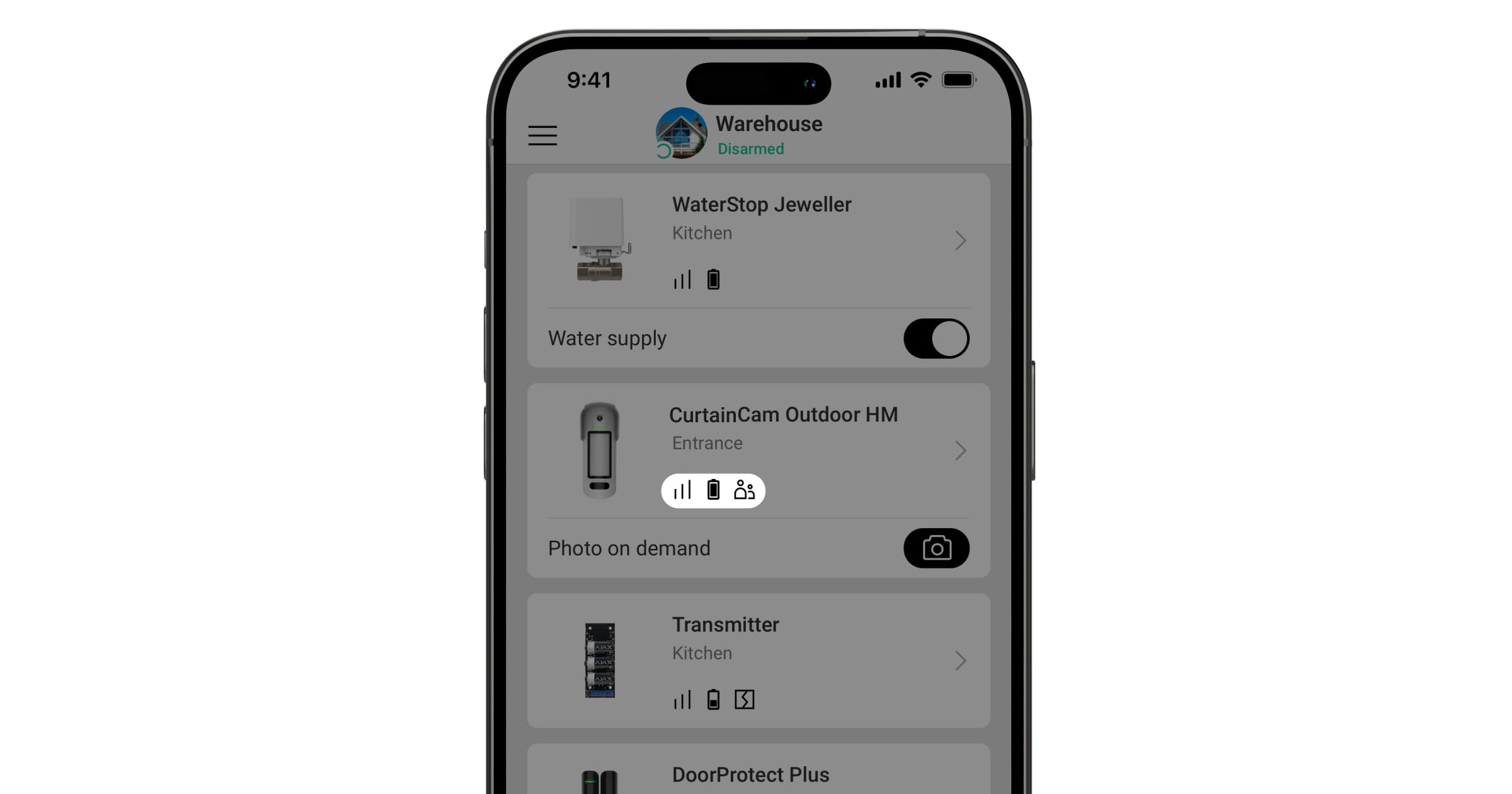
Ikony w aplikacji Ajax wyświetlają niektóre stany aplikacji CurtainCam Outdoor HighMount (PhOD) Jeweller. Ikony można sprawdzić na karcie Urządzenia .
| Ikona | Znaczenie |
|
Siła sygnału Jeweller. Pokazuje poziom sygnału pomiędzy hubem a urządzeniem. Zalecana wartość to 2–3 kreski. |
 |
Poziom naładowania baterii urządzenia. |
 |
Dostępna jest aktualizacja oprogramowania sprzętowego. Przejdź do stanów urządzenia lub ustawień, aby znaleźć opis i przeprowadź aktualizację. |
 |
Inni użytkownicy mają dostęp do funkcji Zdjęcia na żądanie. |
 |
Urządzenie działa w trybie Zawsze aktywny. |
 |
Urządzenie działa poprzez podwajacz zasięgu sygnału radiowego. |
 |
Opóźnienie na wejście i/lub wyjście jest włączone. |
 |
Urządzenie działa w Trybie nocnym. |
 |
Wykryto maskowanie. |
 |
Urządzenie znajduje się w trybie testu tłumienia sygnału. |
 |
Urządzenie zostało automatycznie wyłączone z powodu przekroczenia liczby alarmów. |
 |
Urządzenie jest permanentnie dezaktywowane. |
 |
Powiadomienia o alarmach sabotażowych są permanentnie dezaktywowane. |
 |
Urządzenie jest nieaktywne do momentu pierwszego rozbrojenia systemu. |
 |
Powiadomienia o alarmach sabotażowych są dezaktywowane do momentu pierwszego rozbrojenia systemu. |
 |
Urządzenie utraciło połączenie z hubem lub hub utracił połączenie z serwerem Ajax Cloud. |
 |
Urządzenie nie zostało przeniesione do nowego huba. |
Stany
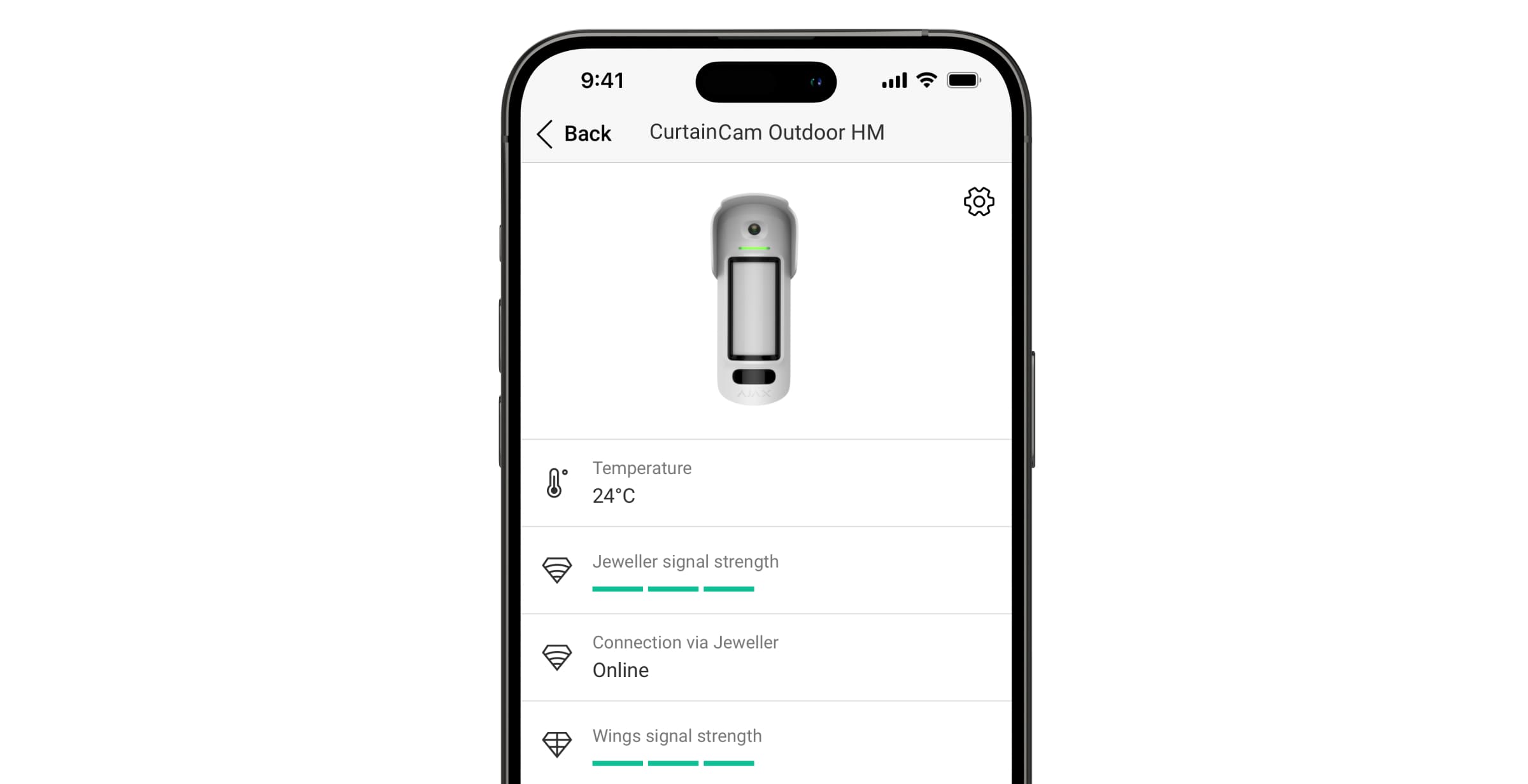
Stany zawierają informacje o urządzeniu i jego parametrach pracy. Stany CurtainCam Outdoor HighMount (PhOD) Jeweller można znaleźć w aplikacjach Ajax:
- Przejdź do karty Urządzenia .
- Wybierz CurtainCam Outdoor HighMount (PhOD) Jeweller na liście.
| Parametr | Znaczenie |
| Import danych | Wyświetla błąd podczas przesyłania danych do nowego huba:
|
| Awaria |
Naciśnięcie Pole jest wyświetlane tylko w przypadku wykrycia awarii. |
| Dostępna nowa wersja oprogramowania sprzętowego |
Naciśnięcie Pole jest wyświetlane, jeśli dostępna jest nowa wersja oprogramowania sprzętowego. |
| Temperatura |
Temperatura urządzenia. Jest ona mierzona na procesorze i zmienia się w zależności od temperatury otoczenia. Można skonfigurować scenariusz według temperatury, aby sterować urządzeniami automatyzacji. CurtainCam Outdoor HighMount (PhOD) Jeweller jest czujnikiem zewnętrznym i jego temperatura nie jest uwzględniana w kalkulacji średniej temperatury w pomieszczeniu, do którego przypisany jest czujnik. |
| Siła sygnału Jeweller |
Poziom sygnału Jeweller pomiędzy urządzeniem a hubem (lub podwajaczem zasięgu sygnału radiowego). Zalecana wartość to 2–3 kreski. Jeweller jest protokołem służącym do transmisji zdarzeń i alarmów. |
| Połączenie przez Jeweller | Stan połączenia na kanale Jeweller pomiędzy urządzeniem a hubem (lub podwajaczem zasięgu):
|
| Siła sygnału Wings |
Poziom sygnału Wings między urządzeniem a hubem (lub podwajaczem zasięgu sygnału radiowego). Zalecana wartość to 2–3 kreski. Wings to protokół do weryfikacji fotograficznej alarmów i aktualizacji oprogramowania sprzętowego urządzenia. |
| Połączenie przez Wings | Stan połączenia na kanale Wings pomiędzy urządzeniem a hubem (lub podwajaczem zasięgu):
|
| <Range extender name> | Status połączenia urządzenia z podwajaczem zasięgu sygnału radiowego:
Pole jest wyświetlane, gdy urządzenie działa za pośrednictwem podwajacza zasięgu sygnału radiowego. |
| Stan naładowania baterii | Poziom naładowania baterii urządzenia. Dostępne są dwa stany:
Gdy baterie będą wymagały wymiany, użytkownicy i agencja ochrony otrzymają odpowiednie powiadomienia. |
| Pokrywa | Stan styków antysabotażowych urządzenia, reagujących na oderwanie lub otwarcie obudowy urządzenia:
|
| Zasilanie | Stan zasilania zewnętrznego:
|
| Moc nadajnika |
Pokazuje wybraną moc nadajnika. Parametr pojawia się po wybraniu opcji Maksymalna lub Minimalna w menu Test tłumienia sygnału. |
| Czułość | Poziom czułości czujnika ruchu:
Wybierz czułość w zależności od wyników testu strefy wykrywania. |
| Antymasking | Stan sensora maskowania:
|
| Zawsze aktywny |
Gdy opcja jest włączona, czujnik jest stale uzbrojony, wykrywa ruch i generuje alarmy. |
| Alarm w przypadku przemieszczenia | Stan ustawienia Alarm w przypadku przemieszenia. Po włączeniu tej opcji wbudowany magnetometr wykrywa próby pochylenia, przesunięcia lub oderwania urządzenia od powierzchni.
|
| Permanentna dezaktywacja | Status ustawienia permanentnej dezaktywacji urządzenia:
|
| Jednorazowa dezaktywacja | Pokazuje status ustawienia jednorazowej dezaktywacji urządzenia:
|
| Dostęp do Zdjęcia na żądanie | Wyświetlane, jeśli opcja Zezwalaj na zdjęcia na żądanie jest włączona w ustawieniach przestrzeni w sekcji Prywatność. |
| Reakcja na alarm | |
| Tryb pracy | Wskazuje, w jaki sposób czujnik reaguje na alarmy:
|
| Opóźnienia wejścia |
Opóźnienie na wejście (opóźnienie aktywacji alarmu) to czas, jaki użytkownik ma na rozbrojenie systemu alarmowego po wejściu do obiektu. |
| Opóźnienie wyjścia |
Opóźnienie na wyjście (opóźnienie uzbrojenia) to czas, w którym użytkownik musi opuścić obiekt po uzbrojeniu systemu. |
| Uzbrojenie w Trybie nocnym |
Jeśli ta opcja jest włączona, urządzenie przejdzie do trybu uzbrojenia, gdy system jest ustawiony w Trybie nocnym. |
| Opóźnienia wejścia w Trybie nocnym |
Opóźnienie na wejście w Trybie nocnym. Opóźnienie na wejście (opóźnienie aktywacji alarmu) to czas, jaki użytkownik ma na rozbrojenie systemu alarmowego po wejściu do obiektu. |
| Opóźnienie wyjścia w Trybie nocnym |
Opóżnienie na wyjście w Trybie nocnym. Opóźnienie na wyjście w trybie nocnym (opóźnienie uzbrojenia) to czas, w którym użytkownik musi opuścić obiekt po włączeniu Trybu nocnego. |
| Opóźnienie Trybu nocnego |
Opóźnienie na wejście w Trybie nocnym, gdy urządzenie jest ustawione na tryb pracy Follower. Jest to czas, w którym użytkownik musi wyłączyć Tryb nocny (opóźnienie aktywacji alarmu) po wyzwoleniu czujnika Wejścia/Wyjścia. |
| Oprogramowanie sprzętowe | Wersja oprogramowania sprzętowego urządzenia. |
| Identyfikator urządzenia | Identyfikator urządzenia. Dostępne również jako kod QR na obudowie urządzenia i jego opakowaniu. |
| Nr urządzenia | Nazwa urządzenia. Ten numer jest przekazywany do CMS w przypadku alarmu lub zdarzenia. |
 otwiera listę awarii urządzenia.
Prywatności
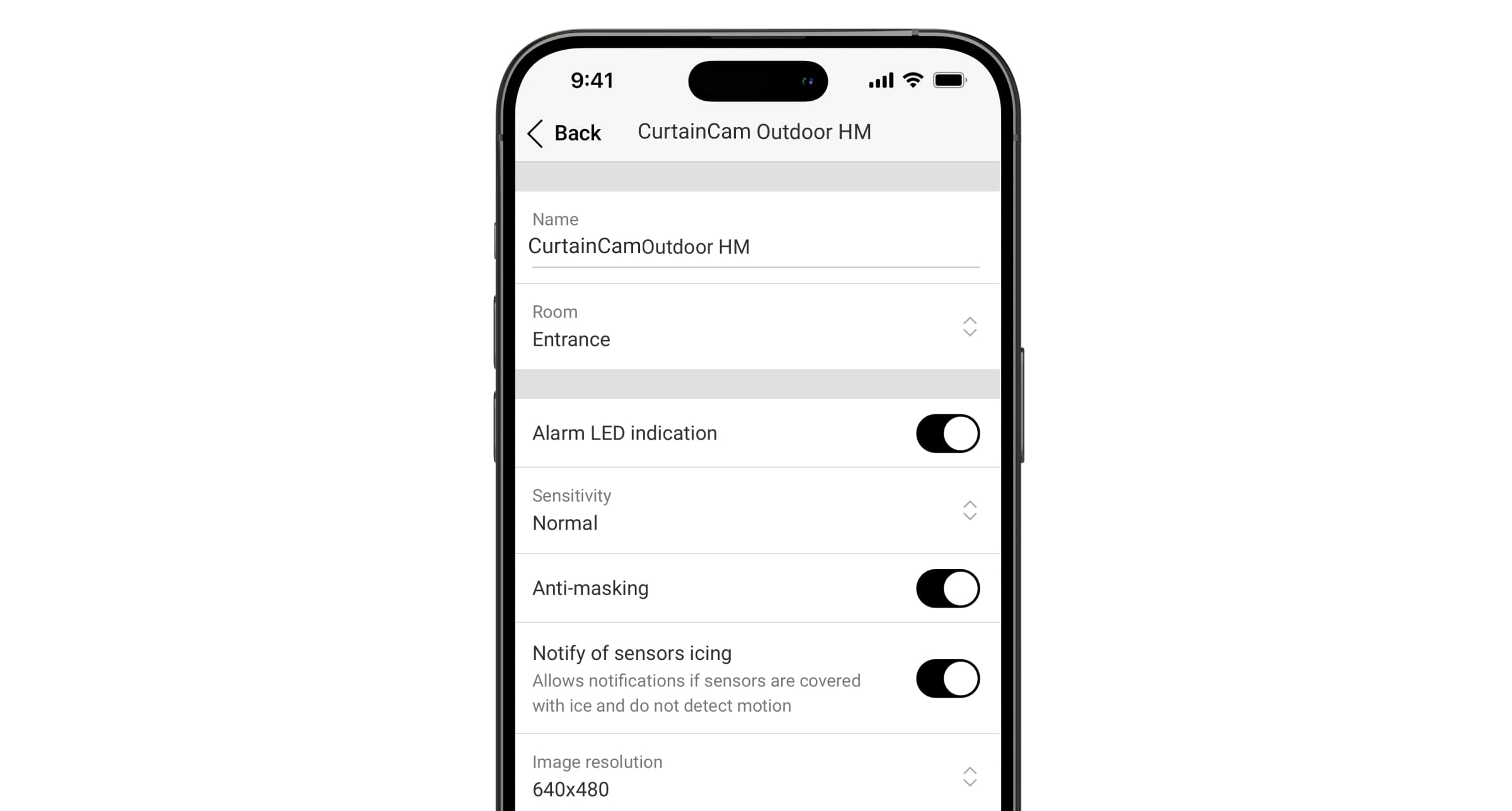
Aby zmienić ustawienia CurtainCam Outdoor HighMount (PhOD) Jeweller w aplikacjach Ajax:
- Przejdź do karty Urządzenia .
- Wybierz CurtainCam Outdoor HighMount (PhOD) Jeweller na liście.
- Przejdź do Ustawień
 .
. - Wybierz wymagane ustawienia.
- Naciśnij Powrót, aby zapisać nowe ustawienia.
| Prywatności | Znaczenie |
| Nazwa |
Nazwa urządzenia. Jest wyświetlana na liście urządzeń huba, w SMS-ach i powiadomieniach o zdarzeniach. Aby zmienić nazwę urządzenia, naciśnij pole tekstowe. Nazwa może zawierać do 24 znaków łacińskich lub do 12 znaków w cyrylicy. |
| Pomieszczenie |
Wybór wirtualnego pomieszczenia, do którego przypisany jest CurtainCam Outdoor HighMount (PhOD) Jeweller. Nazwa pomieszczenia jest wyświetlana w treści SMS-ów i w powiadomieniach o zdarzeniach. |
| Wskaźnik LED alarmów | Gdy opcja ta jest wyłączona, wskaźnik LED nie powiadamia użytkowników o alarmach i uruchomieniu przycisku styku antysabotażowego. |
| Czułość | Poziom czułości czujnika ruchu. Zależy to od rodzaju obiektu, obecności prawdopodobnych źródeł fałszywych alarmów oraz specyfiki chronionego obszaru:
|
| Czułość sensora magnetycznego | Umożliwia dostosowanie poziomu czułości sensora magnetycznego. Ma to zastosowanie w przypadkach, gdy specyfika instalacji urządzenia może prowadzić do wysokiej częstotliwości fałszywych alarmów informujących o zmianie położenia urządzenia (np. gdy urządzenie jest instalowane na metalowej powierzchni):
|
| Próg wykrywania ruchu |
Umożliwia dostosowanie poziomu progu aktywacji kamery. Jest zaprojektowany z myślą o sytuacjach, w których urządzenie rejestruje liczne ruchy, lecz klasyfikuje je jako fałszywe alarmy. Każdy ruch aktywuje kamerę, co prowadzi do szybkiego rozładowania baterii. Wysoki próg zmniejsza liczbę aktywacji kamery w miejscach o dużym natężeniu ruchu i pozwala oszczędzać baterię. Dostępne opcje progów:
Jeśli urządzenie jest skierowane wzdłuż powierzchni, na której jest zainstalowane, zaleca się ustawienie opcji Standardowy, aby zapewnić jego prawidłowe działanie. W przeciwnym razie urządzenie może nie uchwycić intruza na zdjęciach. |
| Antymasking | Gdy opcja ta jest włączona, urządzenie wykrywa maskowanie. |
| Powiadomienie o oblodzeniu sensorów |
Gdy opcja ta jest włączona, urządzenie powiadamia użytkowników, jeśli czujniki są pokryte lodem i nie wykrywają ruchu. Ustawienie jest wyświetlane, jeśli włączona jest opcja Antymaskingu. |
| Zrób zdjęcie, jeśli wykryto maskowanie | Gdy opcja ta jest włączona, urządzenie wykona zdjęcie w przypadku wykrycia maskowania. |
| Zrób zdjęcie, jeśli pokrywa jest otwarta | Gdy opcja ta jest włączona, urządzenie wykona zdjęcie w przypadku wyzwolenia przycisku styku antysabotażowego. |
| Zrób zdjęcie, jeśli urządzenie zostało przesunięte | Po włączeniu tej opcji urządzenie wykona zdjęcie, jeśli magnetometr wykryje, że urządzenie zostało poruszone. |
| Rozdzielczość obrazu | Rozdzielczość zdjęć wykonywanych przez kamerę urządzenia:
Im wyższa rozdzielczość, tym bardziej szczegółowy jest obraz. Przesyłanie zdjęć o wyższej rozdzielczości trwa dłużej. Wybrana rozdzielczość jest ustawiona na Zdjęcia według alarmu, Zdjęcie według scenariusza, Zdjęcie na żądanie, Zdjęcie według harmonogramu i Zdjęcie przez uzbrojenie/rozbrojenie. |
| Zdjęcia z alarmu | Liczba zdjęć wykonanych przez aparat urządzenia:
Wybrana liczba zdjęć jest ustawiona dla Zdjęcia z alarmu i Zdjęcia według scenariusza. |
| Alarmy z weryfikacją fotograficzną |
Liczba alarmów, którym towarzyszą zdjęcia. Możesz wybrać, czy zdjęcie ma być przesyłane za każdym razem, gdy urządzenie zostanie wyzwolone, lub określić dokładną liczbę alarmów: od 1 do 10. Licznik alarmów z weryfikacją fotograficzną jest zerowany po rozbrojeniu i ponownym uzbrojeniu systemu alarmowego. Ustawienie jest dostępne, jeśli opcja Zawsze aktywne jest wyłączona. Gdy czujnik jest w trybie Zawsze włączone, będzie przesyłać zdjęcie za każdym razem, gdy zostanie wyzwolony. |
| Zdjęcia na żądanie | Liczba zdjęć na żądanie:
Jest wyświetlane, jeśli funkcja Zezwalaj na zdjęcia na żądanie jest włączona w ustawieniach przestrzeni w sekcji Prywatność. |
| Zawsze aktywny |
Gdy ta opcja jest włączona, czujnik jest zawsze w trybie uzbrojonym i wykrywa ruch. |
| Alarm w przypadku przemieszczenia | Gdy ta opcja jest włączona, urządzenie wykrywa próby pochylenia, przesunięcia lub oderwania go od powierzchni. |
| Powiadomienie o ryzyku szybkiego rozładowania baterii | Gdy opcja ta jest włączona, użytkownik jest powiadamiany, gdy nieprawidłowa instalacja wpływa na żywotność baterii urządzenia, ponieważ czujnik jest często wyzwalany bez faktycznego włamania. |
| Oświetlenie według pozycji urządzenia | Pozycja urządzenia zapewniająca prawidłowe oświetlenie kadru. Urządzenie dostosowuje oświetlenie sceny na podstawie wybranej pozycji, aby zapewnić zdjęcia bez odblasków w nocy. Dostępne opcje to:
Jeśli wybierzesz pozycję ścienną, urządzenie zawsze będzie wykonywać zdjęcia w trybie HDR. |
| Obraz HDR | Gdy opcja ta jest włączona, urządzenie poprawia dokładność detali w jasnych i ciemnych scenach. |
| Alarm z syreną | |
| W przypadku wykrycia ruchu | Gdy opcja ta jest włączona, syreny są aktywowane, gdy urządzenie wykryje ruch. |
| Jeśli wykryto maskowanie |
Gdy opcja ta jest włączona, syreny są aktywowane, gdy urządzenie wykryje maskowanie. Parametr jest wyświetlany, jeśli włączona jest opcja Antymaskingu. |
| Jeśli urządzenie zostało przesunięte |
Gdy ta opcja jest włączona, syreny są aktywowane, gdy urządzenie wykryje próby pochylenia, przesunięcia lub oderwania go od powierzchni. Ustawienie jest wyświetlane, jeśli włączona jest opcja Alarm w przypadku przemieszenia. |
| Reakcja na alarm | |
| Tryb pracy | Określa, w jaki sposób urządzenie reaguje na alarmy:
|
| Opóźnienia wejścia |
Opóźnienie na wejście: 5 do 255 sekund. Opóźnienie na wejście (opóźnienie aktywacji alarmu) to czas, jaki użytkownik ma na rozbrojenie systemu alarmowego po wejściu do obiektu. |
| Opóźnienie wyjścia |
Opóźnienie na wyjście: 5 do 255 sekund. Opóźnienie na wyjście (opóźnienie uzbrojenia) to czas, w którym użytkownik musi opuścić obiekt po uzbrojeniu systemu. |
| Uzbrojenie w Trybie nocnym |
Jeśli ta opcja jest włączona, urządzenie przejdzie do trybu uzbrojenia, jeśli system jest ustawiony w Trybie nocnym. |
| Opóźnienia wejścia w Trybie nocnym |
Opóźnienie na wejście w Trybie nocnym: od 5 do 255 sekund. Opóźnienie trybu nocnego (opóźnienie aktywacji alarmu) to czas, jaki użytkownik ma na wyłączenie Trybu nocnego po wejściu do obiektu. |
| Opóźnienie wyjścia w Trybie nocnym |
Opóźnienie na wyjście w Trybie nocnym: od 5 do 255 sekund. Opóźnienie wyjścia w trybie nocnym (opóźnienie uzbrajania) to czas, jaki użytkownik musi poświęcić na opuszczenie obiektu po włączeniu Trybu nocnego. |
| Opóźnienie Trybu nocnego |
Czas opóźnienia w Trybie nocnym: 5 do 255 sekund. Jest to czas, w którym użytkownik musi wyłączyć Tryb nocny (opóźnienie aktywacji alarmu) po wyzwoleniu czujnika Wejścia/Wyjścia. Ustawienie jest wyświetlane, jeśli urządzenie jest ustawione w trybie pracy Follower i włączona jest opcja Uzbrojenie w trybie nocnym. |
| Scenariusze |
Otwiera menu umożliwiające tworzenie i ustawianie scenariuszy dla urządzenia. Menu umożliwia utworzenie scenariusza, na podstawie którego czujnik będzie wykonywał zdjęcia po wyzwoleniu określonych urządzeń Ajax lub według harmonogramu. |
| Aktualizacja oprogramowania sprzętowego | Przełącza urządzenie w tryb aktualizacji oprogramowania sprzętowego, jeśli dostępna jest nowa wersja. |
| Obszar wykrywania ruchu |
Otwiera menu sprawdzania obszaru wykrywania ruchu. Można wykonać zdjęcie, aby sprawdzić pole widzenia kamery i maksymalną strefę wykrywania. Zdjęcie pomaga w prawidłowym ustawieniu kąta pochylenia i pozycji w poziomie czujnika. |
| Test siły sygnału Jeweller |
Przełączenie urządzenia w tryb Testu siły sygnału Jeweller. Test pozwala sprawdzić siłę sygnału między hubem (lub podwajaczem zasięgu sygnału radiowego) a urządzeniem za pośrednictwem bezprzewodowego protokołu przesyłania danych Jeweller w celu wybrania optymalnego miejsca instalacji. |
| Test siły sygnału Wings |
Przełączenie urządzenia w tryb testu siły sygnału Wings. Test pozwala sprawdzić siłę sygnału między hubem (lub podwajaczem zasięgu sygnału radiowego) a urządzeniem za pośrednictwem bezprzewodowego protokołu przesyłania danych Wings w celu wybrania optymalnego miejsca instalacji. |
| Test strefy wykrywania czujnika |
Przełącza urządzenie w tryb testu strefy wykrywania. Opcja umożliwia testowanie sensorów ruchu i maskowania. Test pomaga określić, czy urządzenie jest prawidłowo zainstalowane, w celu wykrywania wszystkich alarmów. |
| Test tłumienia sygnału |
Przełączenie urządzenia w tryb testu tłumienia sygnału. |
| Monitorowanie | Otwiera menu ustawień Monitorowania:
Ustawienia Monitorowania są dostępne tylko w aplikacjach Ajax PRO. |
| Instrukcja użytkownika | Otwiera instrukcję użytkownika CurtainCam Outdoor HighMount (PhOD) Jeweller w aplikacji Ajax. |
| Permanentna dezaktywacja |
Umożliwia użytkownikowi wyłączenie zdarzeń urządzenia bez usuwania go z systemu. Dostępne są trzy opcje:
System może również automatycznie wyłączać urządzenia po przekroczeniu ustawionej liczby alarmów. |
| Jednorazowa dezaktywacja |
Umożliwia użytkownikowi wyłączenie zdarzeń urządzenia do momentu pierwszego rozbrojenia systemu. Dostępne są trzy opcje:
|
| Usuń urządzenie | Usuwa sparowanie urządzenia, odłącza je od huba i kasuje jego ustawienia. |
Konfigurowanie obszaru wykrywania ruchu
Funkcja Obszar wykrywania ruchu umożliwia wykonanie zdjęcia testowego w celu sprawdzenia pola widzenia kamery oraz stref i zasięgów wykrywania czujników. Zdjęcie testowe pomaga w dostosowaniu ustawienia kąta pochylenia i pozycji w poziomie czujnika. Prawidłowa instalacja urządzenia zapewnia skuteczne wykrywanie ruchu i zapobiega fałszywym alarmom.
Zaleca się sprawdzenie obszaru wykrywania ruchu po zainstalowaniu urządzenia lub w przypadku zmiany miejsca instalacji.
Kąt pochylenia zależy od wysokości instalacji czujnika. Aby ustawić właściwy kąt nachylenia względem wysokości montażu, zapoznaj się z poniższą tabelą lub sekcją Instalacja.
| Wysokość instalacji | Kąt pochylenia |
| 6,6 ft | 15,0° |
| 7,2 ft | 15,9° |
| 7,9 ft | 16,8° |
| 8,5 ft | 17,7° |
| 9,2 ft | 18,6° |
| 9,8 ft | 20,0° |
| 10,5 ft | 20,4° |
| 11,2 ft | 21,3° |
| 11,8 ft | 22,2° |
| 12,5 ft | 23,1° |
| 13,1 ft | 24,0° |
Jeżeli kąt nachylenia urządzenia jest prawidłowy, odległość od miejsca instalacji urządzenia do dolnej linii poziomej obszaru wykrywania ruchu na zdjęciu testowym nie powinna przekraczać 1,6 ft.
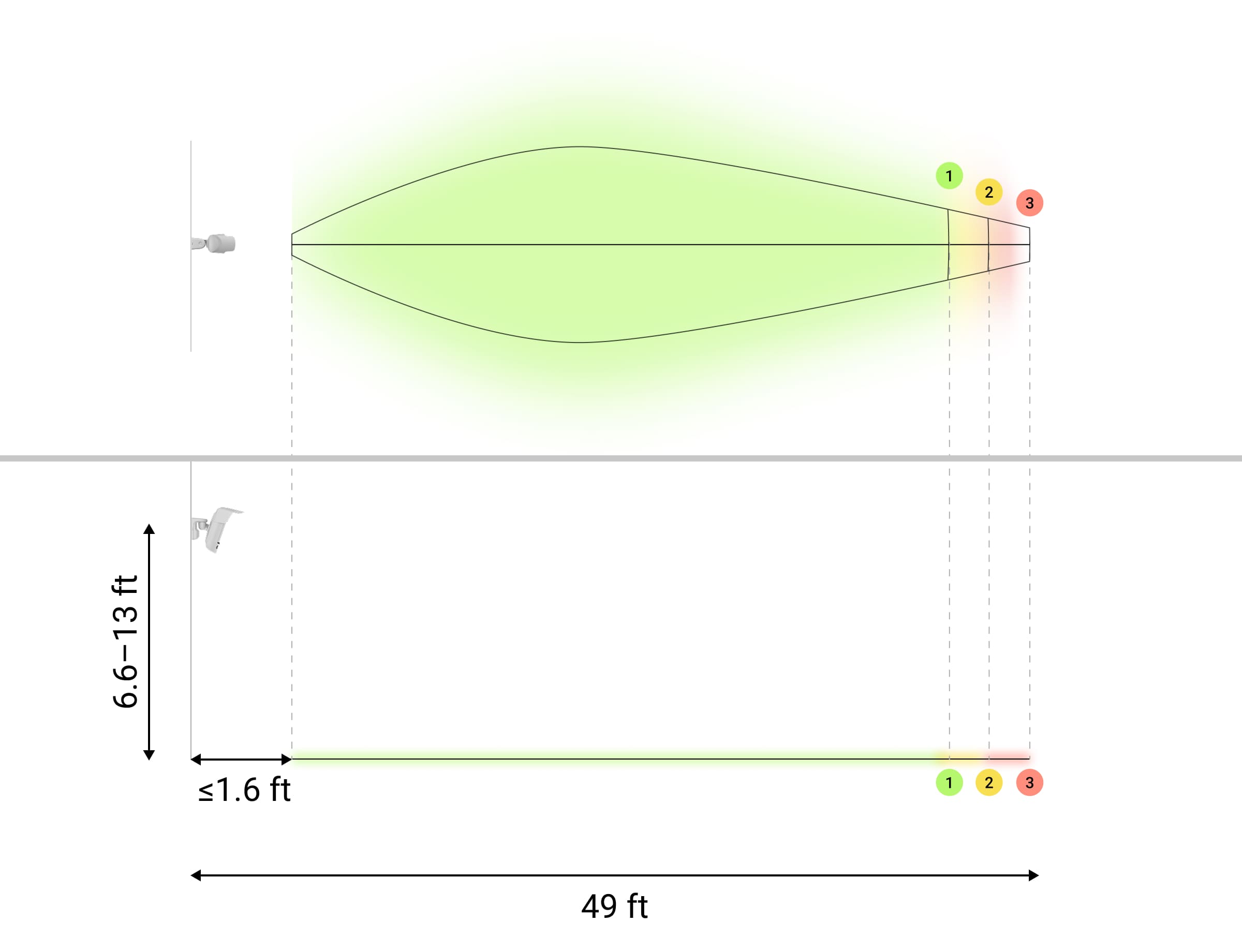
Przed zrobieniem zdjęcia testowego upewnij się, że użytkownik z uprawnieniami administratora włączył funkcję Zdjęcie na żądanie i udzielił swojemu kontu uprawnień do Zawsze robienia i przeglądania zdjęć na tym urządzeniu w Ustawieniach prywatności. W przeciwnym razie zostanie wyświetlony komunikat o braku uprawnień.
Aby wykonać zdjęcie testowe obszaru wykrywania ruchu, w aplikacji Ajax:
- Przejdź do karty Urządzenia .
- Wybierz CurtainCam Outdoor HighMount (PhOD) Jeweller z listy.
- Przejdź do Ustawień .
- Przejdź do menu Obszar wykrywania ruchu.
- Naciśnij Zrób zdjęcie.
- Czujnik jest zainstalowany prawidłowo, jeśli:
- zdjęcie przedstawia właściwy obszar wykrywania ruchu;
- odległość od miejsca zainstalowania urządzenia do dolnej linii poziomej obszaru wyrywania ruchu na zdjęciu testowym nie przekracza 1,6 ft.
Jeśli nie, dostosuj kąt pochylenia i poziomą pozycję czujnika, a następnie naciśnij Zrób zdjęcie ponownie.
- Naciśnij Wstecz, aby zamknąć zdjęcie.
Możesz pobrać zdjęcie testowe z sektorami stref wykrywania i zasięgów sensorów. Ostatnie wykonane zdjęcie testowe jest również dostępne w menu Obszar wykrywania ruchu, wraz z datą i godziną jego wykonania.
Konfigurowanie funkcji Zdjęcia na żądanie
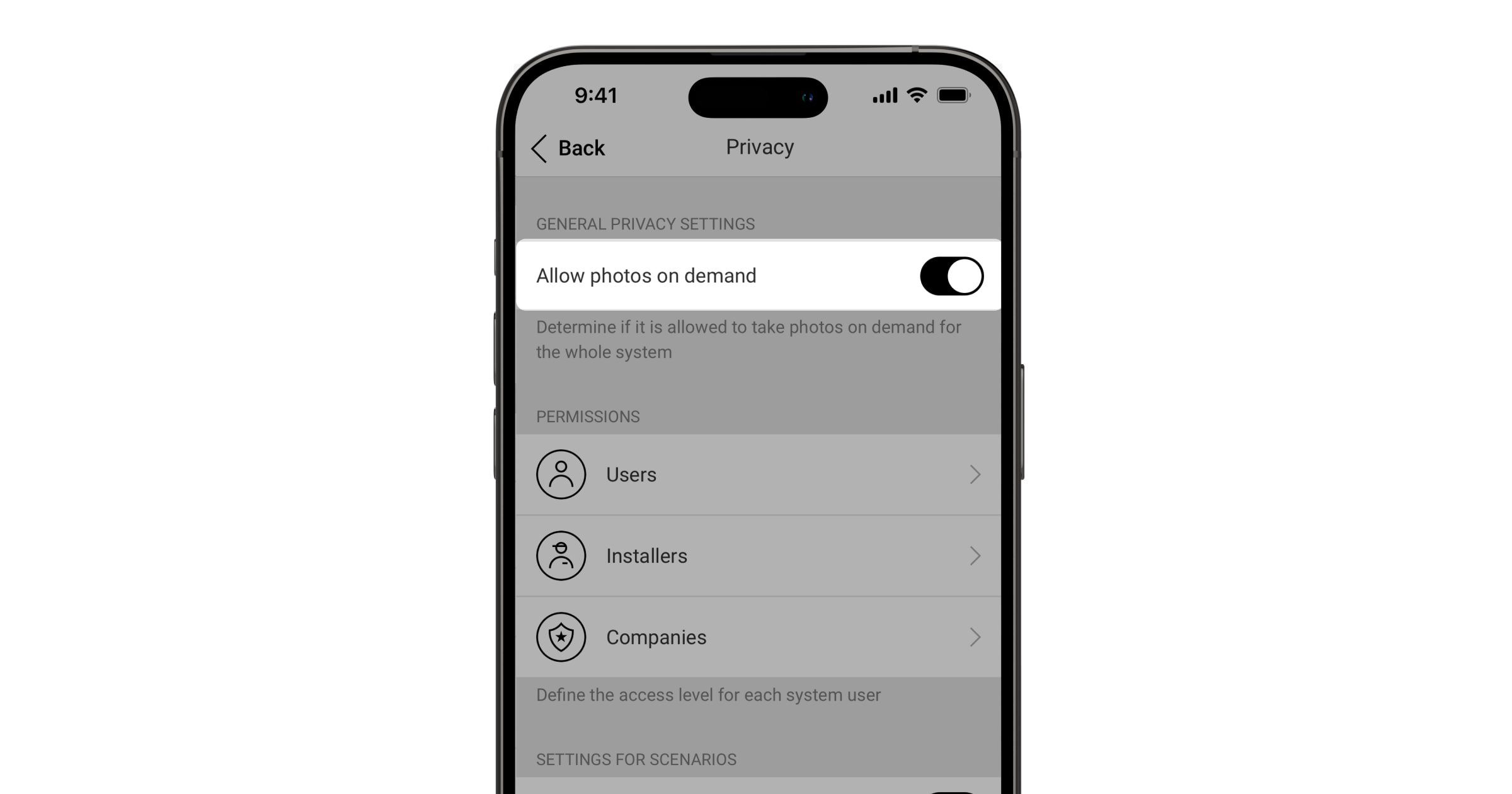
Administrator lub użytkownik z dostępem do ustawień prywatności może włączyć i skonfigurować funkcję Zdjęcia na żądanie. Aby to zrobić, w aplikacji Ajax:
- Wybierz przestrzeń.
- Przejdź do karty Sterowanie
 .
. - Przejdź do Ustawień przestrzeni .
- Przejdź do ustawień Prywatności.
- Włącz opcję Zezwalaj na zdjęcia na żądanie.
- Wybierz kategorię użytkownika:
- Użytkownicy
- Instalatorzy
- Firmy
- Wybierz konkretnego użytkownika, PRO lub firmę. Otworzy się lista kamer, DVR i czujników obsługujących weryfikacją fotograficzną dodanych do przestrzeni.
- Wybierz urządzenie, do którego chcesz przyznać dostęp.
- Włącz opcję Zrób i przeglądaj zdjęcia.
- Określ, kiedy użytkownik może robić zdjęcia na żądanie: Zawsze lub Gdy urządzenie jest uzbrojone.
- Naciśnij Powrót, aby zapisać ustawienia.
- Powtórz kroki 6–11 dla każdego użytkownika i urządzeń, do których chcesz przyznać dostęp.
Po zapisaniu ustawień prywatności wszyscy użytkownicy, którzy mają dostęp do kanału zdarzeń, otrzymają powiadomienie o tym, kto otrzymał prawa dostępu i który użytkownik je przyznał.
Konfigurowanie funkcji Zdjęcie według scenariusza
Najpierw musisz włączyć funkcję Zdjęcia według scenariusza w ustawieniach Prywatności przestrzeni. Można wówczas tworzyć scenariusze, w których wybrane urządzenia wykonują zdjęcia po uruchomieniu alarmu.
Włączanie funkcji Zdjęcie według scenariusza
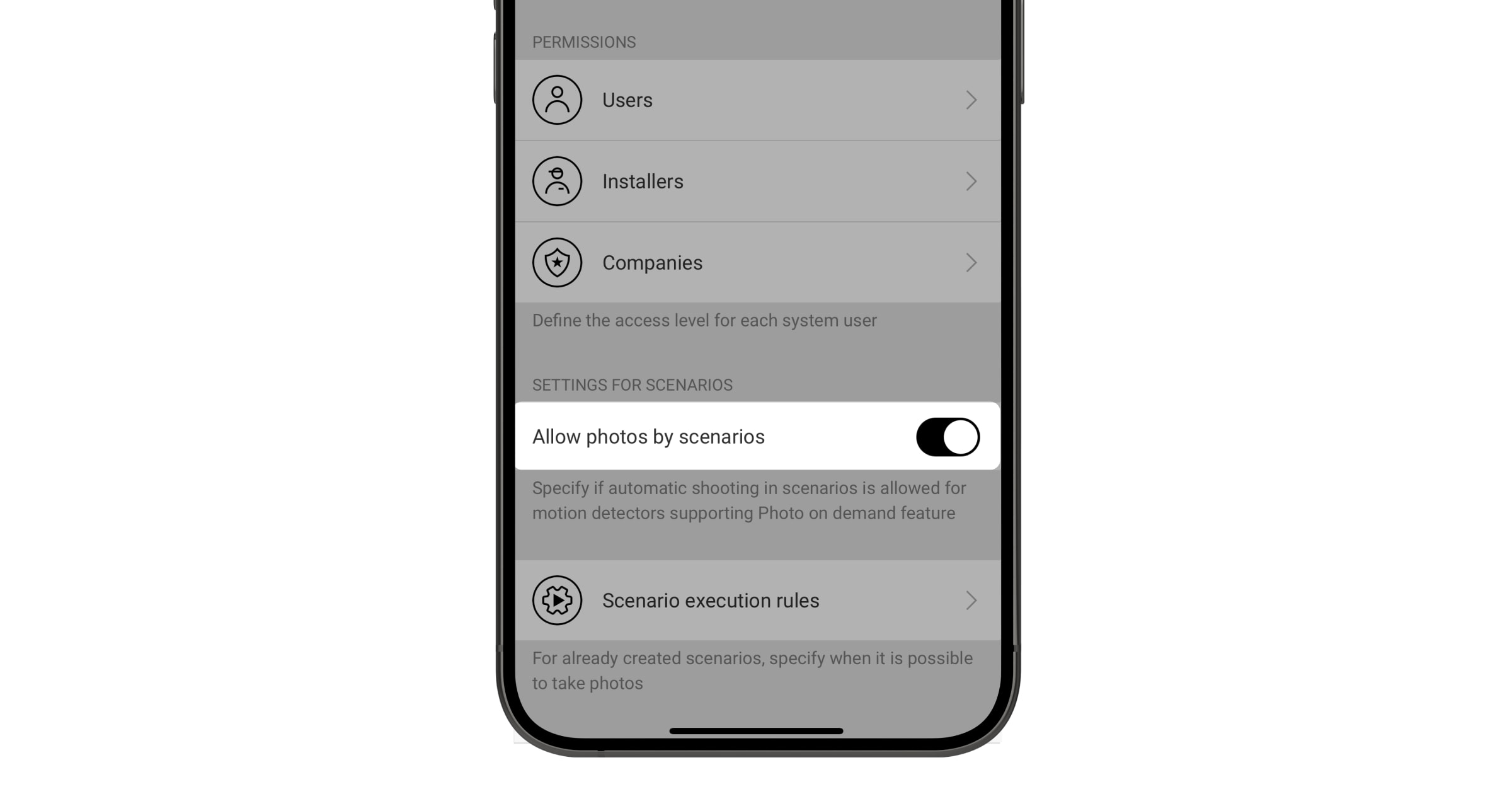
Administrator lub użytkownik z dostępem do ustawień prywatności może włączyć i skonfigurować funkcję Zdjęcia według scenariusza. Aby to zrobić, w aplikacji Ajax:
- Wybierz przestrzeń.
- Przejdź do karty Sterowanie .
- Przejdź do Ustawień przestrzeni .
- Przejdź do ustawień Prywatności.
- Włącz opcję Zezwalaj na zdjęcia według scenariuszy.
- Naciśnij Powrót, aby zapisać ustawienia.
Tworzenie scenariusza wykonywania zdjęć w przypadku alarmu określonego urządzenia
Każdy użytkownik lub PRO z uprawnieniami do konfiguracji systemu może tworzyć i konfigurować scenariusze według alarmu. Aby to zrobić, w aplikacji Ajax:
- Wybierz przestrzeń.
- Przejdź do karty Urządzenia .
- Wybierz czujnik z weryfikacją fotograficzną z listy urządzeń.
- Przejdź do Ustawień .
- Przejdź do Scenariuszy i naciśnij Dodaj scenariusz.
- Wybierz typ scenariusza Według alarmu.
- Wybierz urządzenia i rodzaj alarmów, które wyzwolą weryfikację fotograficzną.
- Określ:
- Nazwa scenariusza.
- Urządzenia wyzwalające scenariusz. Wybierz, które urządzenia mają wyzwalać scenariusz (dostępne, jeśli wybrano dwa lub więcej urządzeń dla tego scenariusza):
- Dowolne — scenariusz zostanie uruchomiony, jeśli zostanie wyzwolone dowolne wybrane urządzenie.
- Wszystkie wybrane — scenariusz zostanie uruchomiony, jeśli wszystkie wybrane urządzenia zostaną wyzwolone.
- Maksymalny czas aktywacji dla wszystkich wybranych urządzeń. Przedział czasowy, w którym wszystkie wybrane urządzenia muszą zostać wyzwolone, aby uruchomić scenariusz. Dostępne tylko dla opcji Wszystkie wybrane.
- Działanie urządzenia — domyślnie tylko Zrób zdjęcie. Liczba zdjęć jest równa liczbie Zdjęć z alarmu określonej w ustawieniach.
- Kiedy czujnik wykonuje zdjęcia: Zawsze lub Gdy uzbrojony. Domyślnie czujnik ruchu wykonuje zdjęcia według scenariusza tylko wtedy, gdy jest uzbrojony.
Należy pamiętać, że tylko administrator może określić, kiedy czujnik wykonuje zdjęcia.
- Naciśnij Zapisz. Scenariusz pojawi się na liście scenariuszy urządzenia.
Konfigurowanie funkcji Zdjęcia według harmonogramu
Administrator lub PRO z uprawnieniami do konfiguracji systemu może utworzyć i skonfigurować scenariusz według harmonogramu. Aby to zrobić, w aplikacji Ajax:
- Wybierz przestrzeń.
- Przejdź do karty Urządzenia .
- Wybierz czujnik z weryfikacją fotograficzną z listy urządzeń.
- Przejdź do Ustawień .
- Przejdź do Scenariuszy i naciśnij przycisk Dodaj scenariusz.
- Wybierz typ scenariusza Według harmonogramu.
- Określ:
- Nazwa scenariusza.
- Działanie urządzenia — domyślnie tylko Zrób zdjęcie. Liczba zdjęć jest równa liczbie Zdjęć na żądanie określonej w ustawieniach.
- Czas wykonania — pora dnia, w której czujnik wykonuje zdjęcia zgodnie z harmonogramem.
- Powtórz — dni tygodnia, w które czujnik wykonuje zdjęcia zgodnie z harmonogramem.
- Kiedy czujnik wykonuje zdjęcia: Zawsze lub Gdy uzbrojony. Domyślnie, czujnik ruchu wykonuje zdjęcia według harmonogramu tylko wtedy, gdy jest uzbrojony.
Należy pamiętać, że tylko administrator może określić, kiedy czujnik ma wykonywać zdjęcia.
- Naciśnij Zapisz. Scenariusz pojawi się na liście scenariuszy urządzenia.
Wskazanie
Wskaźnik LED CurtainCam Outdoor HighMount (PhOD) Jeweller może świecić na zielono lub czerwono, w zależności od stanu urządzenia.
Wskazanie po naciśnięciu przycisku zasilania
| Zdarzenie | Wskazanie |
| Włączanie urządzenia. | Zapala się na zielono na około 0,5 sek. |
| Włączanie urządzenia, które nie jest dodane do huba. | Świeci na zielono przez około 0,5 sek, miga 6 razy na zielono i 3 razy szybko miga na czerwono. |
| Wyłączanie urządzenia. | Zapala się na czerwono przez około 1 sek, a następnie miga 3 razy. |
Wskazanie aktywowanego urządzenia
| Zdarzenie | Wskazanie | Uwaga |
| Urządzenie jest dodane do huba. | Zapala się na zielono na około 0,5 sek. | |
| Urządzenie zostanie usunięte z huba. | Miga na zielono sześć razy przez 2 sek, a następnie miga na czerwono trzy razy szybko po 0,5 sek. | |
|
Zapala się na zielono na około 0,6 sek. | |
| Test strefy wykrywania sensorów ruchu jest uruchomiony dla urządzenia. | Świeci stale na zielono i gaśnie na 0,6 sek po wykryciu ruchu. | Dowiedz się więcej |
| Test strefy wykrywania sensora maskowania jest uruchomiony dla urządzenia. | Świeci stale na czerwono i gaśnie całkowicie po wykryciu maskowania. Po usunięciu maskowania zaświeci się ponownie na czerwono. | Dowiedz się więcej |
| Trwa kalibracja sensora maskowania i magnetometru. | Świeci na zielono przez 0,5 sek i gaśnie na 0,5 sek. | Uruchamia się automatycznie po zainstalowaniu urządzenia na SmartBracket. |
| Poziom naładowania baterii jest niski. | Powoli zapala się na zielono i powoli gaśnie po wyzwoleniu urządzenia. | Należy wymienić baterię. |
| Bateria jest całkowicie rozładowana. | Miga na zielono w sposób ciągły. | Należy wymienić baterię. |
| Wystąpił błąd sprzętowy urządzenia lub awaria czujnika. | Świeci na czerwono przez około 1 sek co 4 sek. | Urządzenie wymaga konserwacji; skontaktuj się z naszym działem Wsparcia technicznego. |
| Kalibracja sensora maskowania lub magnetometru nie powiodła się. | Świeci na czerwono przez około 1 sek co 13 sek. |
Upewnij się, że urządzenie jest prawidłowo zainstalowane i nic nie blokuje jego pola widzenia. Usuń urządzenie ze SmartBracket i zainstaluj je ponownie, aby ponownie rozpocząć kalibrację. Jeżeli wskazanie pojawi się ponownie, skontaktuj się z naszym Działem wsparcia technicznego. |
| Pobieranie nowej wersji oprogramowania sprzętowego urządzenia. | Zapala się dwukrotnie na zielono i gaśnie co 3 sek. | |
| Trwa aktualizacja oprogramowania sprzętowego urządzenia. | Miga na zielono 2 razy co 1 sek. | Wskazanie trwa do momentu zakończenia aktualizacji oprogramowania sprzętowego. |
Awarie
Gdy urządzenie wykryje awarię (np. nie ma komunikacji przez protokół Jeweller), w aplikacji Ajax w lewym górnym rogu ikony urządzenia wyświetlany jest licznik awarii.
Wszystkie usterki są widoczne w stanach urządzenia. Pola z usterkami zostaną zaznaczone na czerwono.
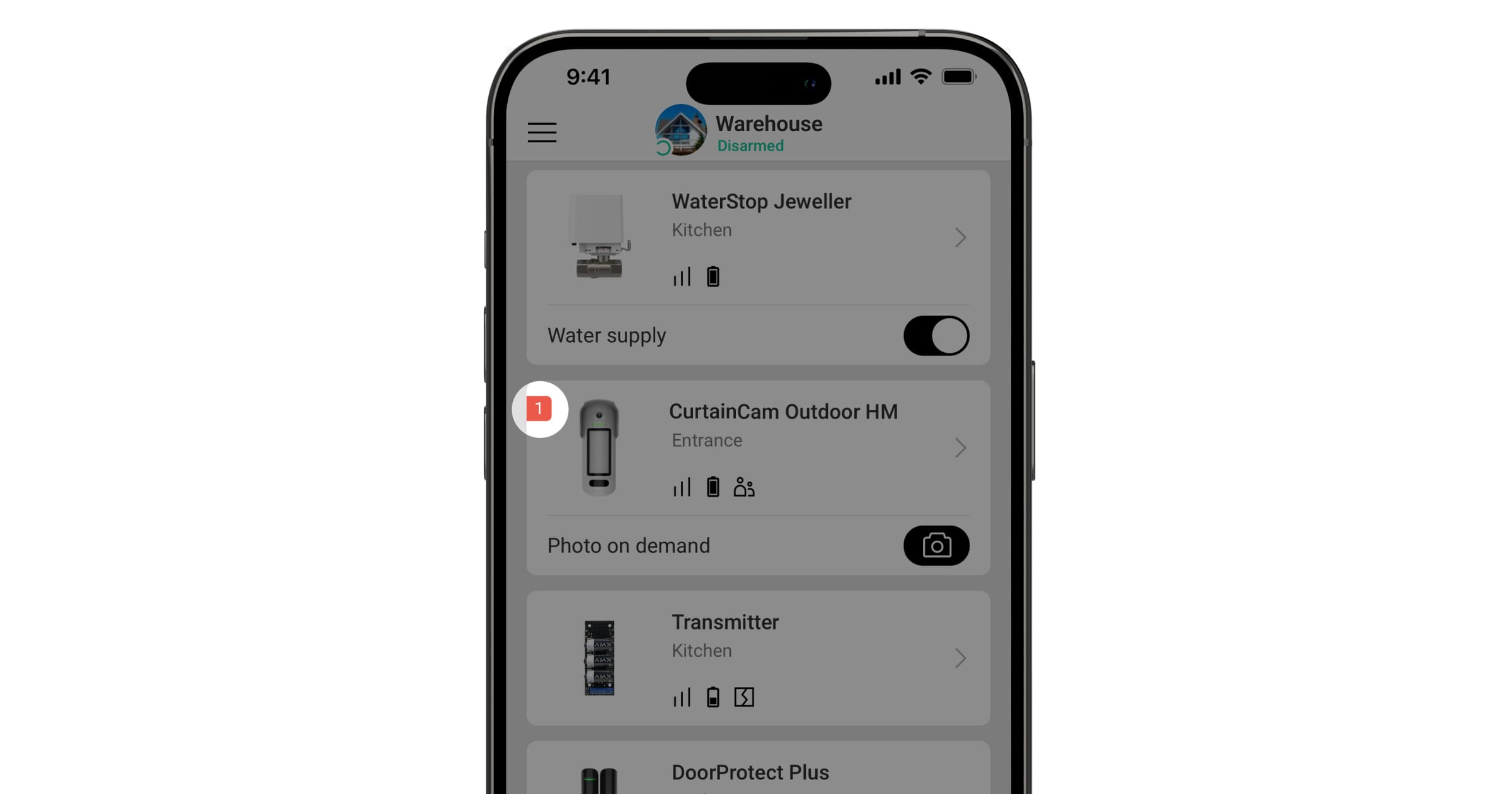
Awaria jest wyświetlana w następujących sytuacjach:
- Moduł kamery jest uszkodzony. Urządzenie wykrywa ruch, ale nie może wykonywać zdjęć.
- Temperatura urządzenia jest poza dopuszczalnymi granicami.
- Pokrywa urządzenia jest otwarta (wyzwolony jest przycisk styku antysabotażowego).
- Sensor masowania nie mógł zostać dostosowany.
- Błąd magnetometru.
- Brak połączenia z hubem lub podwajaczem zasięgu sygnału radiowego za pośrednictwem protokołu Jeweller.
- Brak połączenia z hubem lub podwajaczem zasięgu sygnału radiowego za pośrednictwem protokołu Wings.
- Niski poziom baterii urządzenia.
Konserwacja
Regularnie sprawdzaj działanie urządzenia. Optymalna częstotliwość kontroli to raz na trzy miesiące. Czyść na bieżąco obudowę urządzenia z kurzu, pajęczyn i innych zanieczyszczeń. Używaj miękkiej, suchej chusteczki odpowiedniej do konserwacji sprzętu.
Do czyszczenia urządzenia nie należy używać żadnych substancji zawierających alkohol, aceton, benzynę i inne aktywne rozpuszczalniki. Obiektyw należy przecierać delikatnie, gdyż zarysowania mogą obniżyć czułość urządzenia.
Wstępnie zainstalowane baterie zapewniają do 3 lat pracy czujnika przy 1 alarmie dziennie i standardowych ustawieniach Jeweller (okres odpytywania wynosi 36 sekund). System alarmowy wyśle odpowiednie powiadomienie, gdy baterie czujnika będą bliskie wyczerpania. Dioda LED zacznie się stopniowo zapalać i gasnąć, gdy urządzenie wykryje ruch lub gdy zostanie naciśnięty przycisk styku antysabotażowego.
CurtainCam Outdoor HighMount (PhOD) Jeweller może działać do 2 miesięcy po odebraniu komunikatu o niskim poziomie naładowania baterii. Zalecamy wymianę baterii natychmiast po odebraniu powiadomienia. Zaleca się stosowanie baterii litowych, ponieważ mają one dużą pojemność i są mniej podatne na wpływ temperatury.
Dane techniczne
Gwarancja
Gwarancja na produkty „AJAX SYSTEMS MANUFACTURING” Spółka z ograniczoną odpowiedzialnością jest ważna przez 2 lata od daty zakupu.
Jeśli urządzenie nie działa prawidłowo, zalecamy najpierw skontaktować się z działem wsparcia, ponieważ w większości przypadków problemy techniczne można rozwiązać zdalnie.
Kontakt ze wsparciem technicznym:
Producent: „AS Manufacturing” LLC
