
NVR H is een netwerkvideorecorder met een HDMI-uitgang voor videobewaking van woningen en kantoren. U kunt Ajax-videoapparaten en IP-camera’s van derden op het apparaat aansluiten.
Gebruikers kunnen gearchiveerde en livebeelden bekijken in de Ajax-apps of op een scherm dat is aangesloten via de HDMI-uitgang. NVR H registreert de ontvangen data met overeenkomstige instellingen en een harde schijf (niet inbegrepen). Als er geen opslagapparaat is geïnstalleerd, dan kan de videorecorder nog steeds worden gebruikt om IP-camera’s van derden te installeren in een Ajax-systeem. NVR H biedt gebruikers videoalarmverificatie.
Voor het instellen van NVR H is een internetverbinding vereist. De videorecorder maakt via Ethernet verbinding met de Ajax Cloud-service via de bijbehorende connector.
Het apparaat is verkrijgbaar in verschillende versies:
- NVR HAC (8-ch);
- NVR HAC (16-ch);
- NVR HDC (8-ch);
- NVR HDC (16-ch).
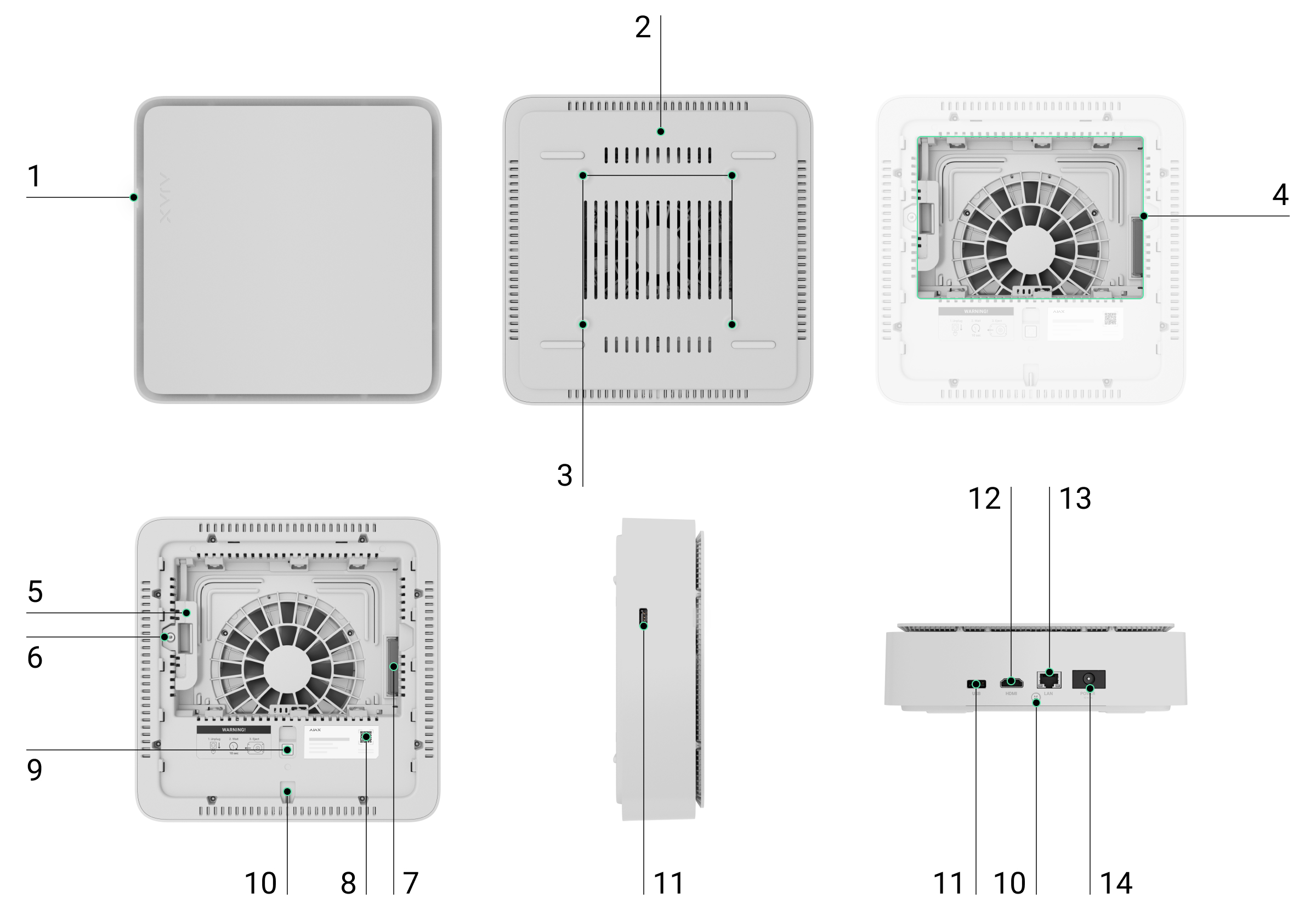
Functionele elementen
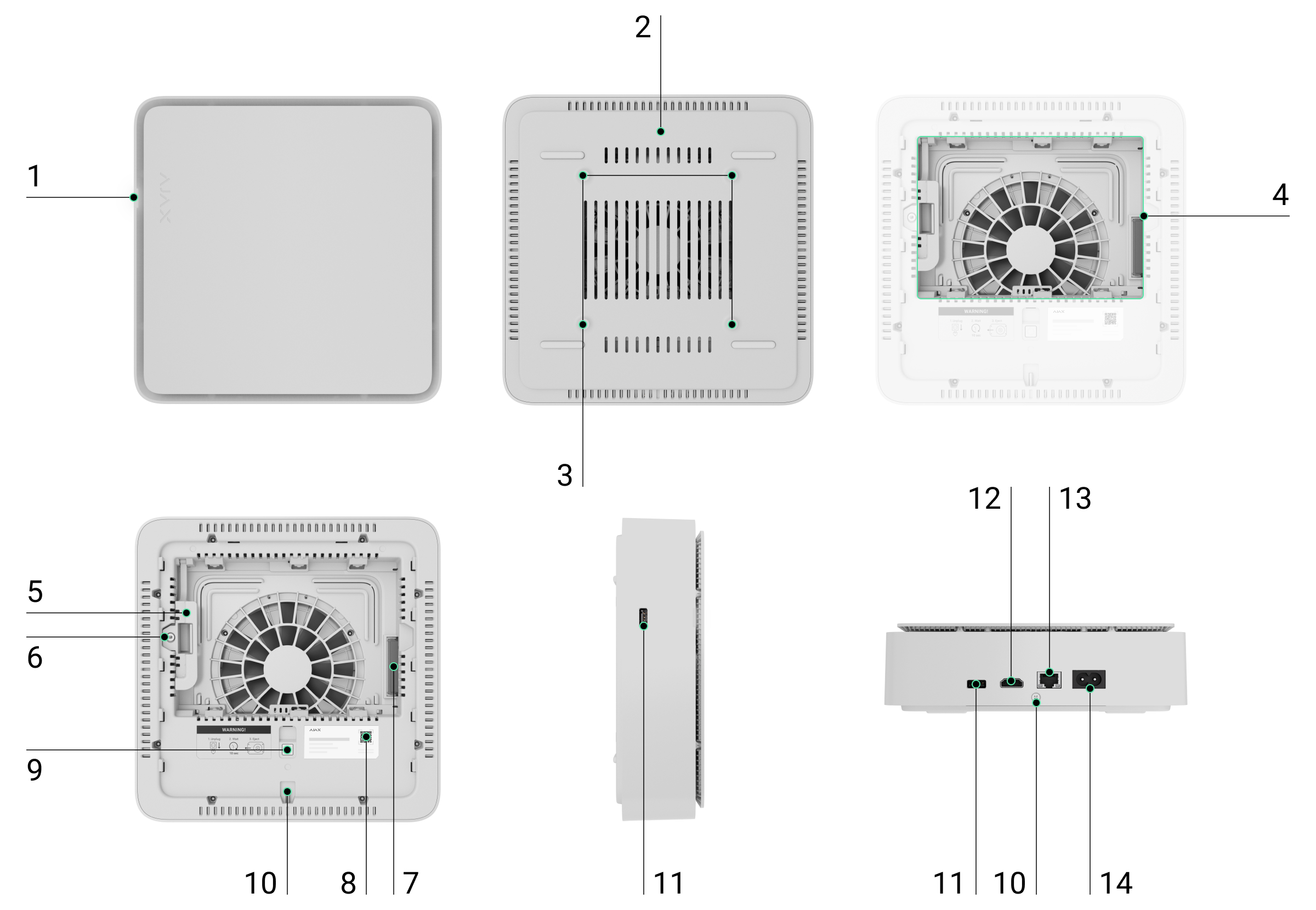
- Led-indicator.
- SmartBracket-montagepaneel.
- Gaten om het SmartBracket-montagepaneel aan het oppervlak te bevestigen.
- Ruimte voor een opslagapparaat (HDD/SSD). Gebruik een montageadapter tussen de 2,5″ en 3,5″ om een SSD stevig te installeren.
- Ruimte voor schijf van 3,5″.
- Een schroef voor het bevestigen van een harde schijf.
- Aansluiting voor het opslagapparaat.
- QR-code met het identificatienummer van het apparaat. Wordt gebruikt om NVR H toe te voegen aan een Ajax-systeem.
- Knop om waarden te resetten.
- Bevestigingsschroef. Wordt gebruikt om het apparaat te bevestigen op het SmartBracket-montagepaneel.
- USB 2.0-aansluiting.
- HDMI-aansluiting.
- Ethernet-aansluiting.
- Voedingsaansluiting.
Werkingsprincipe
NVR H is een videorecorder voor het aansluiten van externe IP-camera’s die ONVIF- en RTSP-protocollen ondersteunen en Ajax-videoapparaten. Dit staat u toe om een opslag te installeren met een geheugencapaciteit van maximaal 16 TB (niet inbegrepen in het NVR H-pakket). Ook kan de NVR H werken zonder opslagapparaat.
De NVR H-serie beschikt over een HDMI-uitgang waarmee u videobeelden van aangesloten camera’s op een scherm kunt bekijken, zelfs als de videorecorder niet is verbonden met internet.
NVR H heeft twee USB 2.0 poorten (Type-A) voor het verbinden van een toetsenbord, muis of USB-stick. De maximale uitgangsstroom bedraagt 500 mA per poort. Als het aangesloten apparaat meer stroom nodig heeft, zorg dan voor een externe voeding voor dat apparaat.
De videorecorder heeft een ingebouwde versnellingsmeter die detecteert wanneer het apparaat wordt verplaatst. Wanneer de versnellingsmeter in de instellingen is geactiveerd en deze een verandering in de positie van de NVR detecteert, stuurt het systeem een melding dat het apparaat is verplaatst. Deze functie kan worden geconfigureerd in de instellingen van het apparaat in het deel Meldingen bij sabotagepoging.

Met de calculator voor video-opslag kunt u de vereiste opslagcapaciteit en de geschatte opnametijd van de NVR H berekenen op basis van de instellingen.
Met de NVR H-serie kunnen gebruikers:
- IP-camera’s toevoegen en configureren (cameraresolutie, helderheid, contrast, enz.).
- Video’s van toegevoegde camera’s in realtime bekijken, zowel lokaal als in de Ajax-apps, met de mogelijkheid om in te zoomen.
- Video’s uit het archief bekijken en exporteren , lokaal en in de Ajax-apps, navigeren door de tijdlijn en kalender (als er een opslagapparaat is aangesloten op de videorecorder).
- Kiezen hoe beweging in het frame wordt gedetecteerd: op de camera of op de NVR H.
- Bewegingsdetectie configureren voor NVR H (detectiezones, gevoeligheidsniveau).
- De Videowall bekijken die beelden van alle aangesloten camera’s combineert.
- Videoscenario’s maken die een korte video van de geselecteerde camera naar een Ajax-app sturen wanneer de detector wordt geactiveerd.
- De verbinding via ONVIF configureren om het apparaat te integreren met videomanagementsystemen (VMS) zoals Milestone, Genetec, Axxon en Digifort.
- Lokale gebruikers aanmaken en hun toegang tot de camera’s en opgenomen video’s beheren.
- Video’s in realtime bekijken en opgenomen video’s lokaal afspelen op een scherm dat via de HDMI-uitgang op de videorecorder is aangesloten.
De video-opnamen die van NVR H zijn gedownload, hebben de digitale handtekening van Ajax die de integriteit van de geëxporteerde video verifieert. Om de authenticiteit van de gedownloade video te verifiëren moet u de Ajax Media Player gebruiken.
NVR H is ontworpen voor installatie binnenshuis. We raden aan om de videorecorder op een vlak horizontaal of verticaal oppervlak te installeren voor een betere warmte-uitwisseling van het opslagapparaat. Bedek het niet met andere voorwerpen.
De locatie van het apparaat selecteren

Het is raadzaam om een installatieplaats te kiezen waar de NVR H verborgen is voor nieuwsgierige blikken, bijvoorbeeld in de berging. Dit verkleint de kans op sabotage. Houd er rekening mee dat het apparaat alleen bedoeld is voor installatie binnenshuis.
Het apparaat is ondergebracht in een compacte behuizing met actieve koeling. Als de NVR H wordt geïnstalleerd in onvoldoende geventileerde ruimten, kan de bedrijfstemperatuur van het geheugenstation worden overschreden. Kies een hard, vlak horizontaal of verticaal oppervlak voor het monteren van de behuizing en bedek deze niet met andere voorwerpen.
Volg bij het ontwerpen van een Ajax-systeem voor een object altijd de plaatsingsadviezen. Het beveiligingssysteem moet door professionals worden ontworpen en geïnstalleerd. De lijst met erkende Ajax-partners vindt u hier.
Plaatsen waar u de NVR H niet mag installeren
- Buitenshuis. Dit kan leiden tot een storing van de videorecorder.
- In gebouwen met temperatuur- en luchtvochtigheidswaarden die niet overeenkomen met de bedrijfswaarden.
Installatie
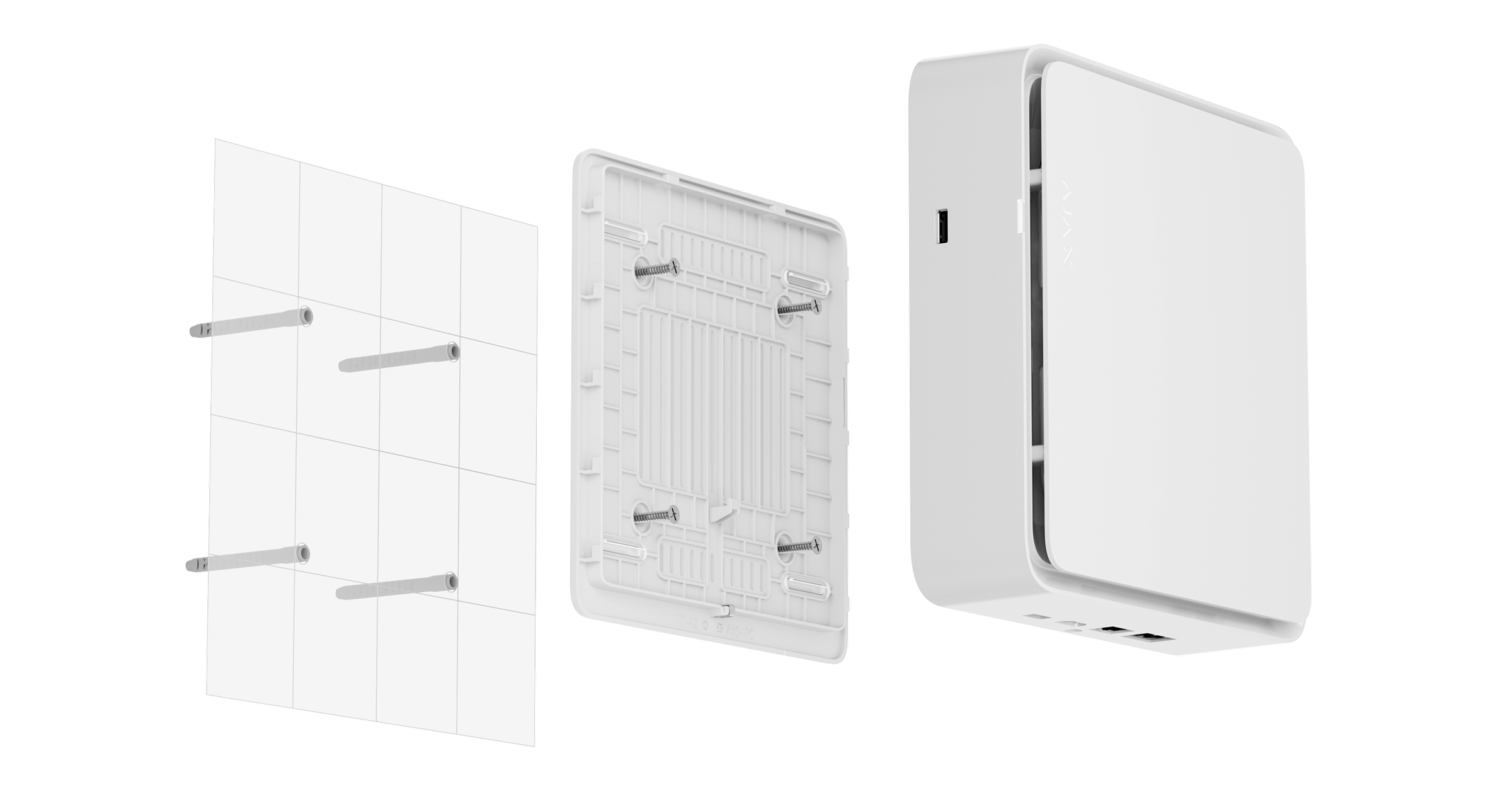
- Verwijder SmartBracket van de videorecorder door het achterpaneel naar beneden te trekken.
- Bevestig SmartBracket op een harde, vlakke ondergrond met de meegeleverde schroeven. Gebruik alle bevestigingspunten.
- Open het slot voor de harde schijf.

Wacht bij het vervangen van de harde schijf (HDD) 10 seconden nadat u het apparaat van de voedingsbron heeft losgekoppeld. De harde schijf bevat snel draaiende schijven. Plotselinge bewegingen of schokken kunnen het mechanisme uitschakelen, wat kan leiden tot fysieke schade en verlies van data.
Verplaats of draai de NVR H niet om totdat de HDD gestopt is met draaien.

- Installeer het opslagapparaat in de behuizing van de NVR H zodat de aansluitingen overeenkomen.

- Open het slot voor de harde schijf van 3,5″.
- Zet de harde schijf vast in de behuizing van de NVR H met de meegeleverde schroef en gebruik daarbij de plaats voor bevestiging.

- Sluit een externe voeding en ethernetverbinding aan. Zet de voeding aan.
- Voeg het apparaat toe aan het systeem.
- Plaats de videorecorder in SmartBracket.
De led-indicatie licht geel op en kleurt wit zodra de verbinding met het internet tot stand is gebracht. Als de verbinding met de Ajax Cloud-server mislukt, licht de led-indicatie rood op.
Aan het systeem toevoegen
Voordat u een apparaat toevoegt
- Installeer de Ajax-app.
- Log in op uw account of maak een nieuwe aan.
- Selecteer een space of maak een nieuwe aan.
- Voeg minstens één virtuele ruimte toe.
- Zorg ervoor dat de space is uitgeschakeld.
Alleen een PRO of beheerder van een space met rechten om het systeem te configureren kan een apparaat aan de space toevoegen.
Toevoegen aan het systeem
- Open de Ajax-app. Selecteer de Space waaraan u NVR H wilt toevoegen.
- Ga naar het tabblad Apparaten
 en druk op Apparaat toevoegen.
 - Scan de QR-code of voer deze handmatig in. U vindt de QR-code op de achterkant van de behuizing onder het SmartBracket-montagepaneel en op de verpakking.
- Geef het apparaat een naam.
- Selecteer een virtuele ruimte.
- Druk op Toevoegen.
- Zorg ervoor dat de videorecorder aan staat en toegang heeft tot het internet. De led-indicatie moet wit oplichten.
- Druk op Toevoegen.
Het verbonden apparaat verschijnt in de Ajax-app op de lijst met apparaten.
NVR H werkt slechts met één space. Om de videorecorder aan te sluiten op de nieuwe space, verwijdert u NVR H uit de apparatenlijst van de oude. Dit moet gedaan worden via de Ajax-app.
Een IP-camera toevoegen aan een NVR H
U kunt het aantal camera’s en NVR’s dat aan de space kan worden toegevoegd, berekenen met behulp van de Calculator voor video-apparaten.
- Open de Ajax-app. Selecteer de space waaraan NVR is toegevoegd.
- Ga naar het tabblad Apparaten .
- Zoek de videorecorder in de lijst en klik op Camera’s.
- Klik op Apparaat toevoegen en wacht tot de netwerkscan is voltooid en de beschikbare apparaten die zijn aangesloten op het lokale netwerk worden weergegeven.
- Selecteer de camera. U ziet het live-beeld van het apparaat.
- Zorg ervoor dat de video overeenkomt met de gewenste camera. Druk op Toevoegen.
De op de videorecorder aangesloten IP-camera verschijnt in de lijst met NVR H-camera’s in de Ajax-app.
Houd er rekening mee dat één camera tegelijkertijd met meerdere videorecorders in één space kan worden gekoppeld.
NVR H beheren via een HDMI-verbinding
Inloggen
Om NVR H te gebruiken met een scherm dat via de HDMI-uitgang is aangesloten, moet u inloggen op uw Ajax-account. Er zijn twee inlogopties: als lokale gebruiker of met een cloudaccount.
Om in te loggen met een cloudaccount is een internetverbinding vereist. Als NVR H niet is verbonden met het internet, kunt u zich alleen aanmelden als lokale gebruiker.
Om in te loggen als lokale gebruiker:
- Selecteer de inlogoptie Als lokale gebruiker.
- Voer de lokale Gebruikersnaam en het Wachtwoord in de juiste velden in.
- (Optioneel) U kunt kiezen of u zich automatisch met dit account wilt aanmelden bij opnieuw opstarten.
- Druk op Inloggen.
Om in te loggen met een cloudaccount:
Er zijn twee manieren om in te loggen met een cloudaccount: met accountgegevens of door een QR-code te scannen.
Accountgegevens gebruiken:
- Zorg ervoor dat NVR H is verbonden met internet.
- Selecteer de inlogoptie Met cloudaccount.
- Selecteer een accounttype.
- Voer uw E-mail en Wachtwoord in de juiste velden in.
- (Optioneel) U kunt kiezen of u zich automatisch met dit account wilt aanmelden bij opnieuw opstarten.
- Druk op Inloggen.
QR-code gebruiken:
- Zorg ervoor dat NVR H is verbonden met internet.
- Selecteer de inlogoptie Met cloudaccount.
- Open een Ajax-app op uw mobiele apparaat en ga naar:
 Menu →
  App-instellingen → Sessies
- Scan de QR-code op het scherm.
Videowall en presentatie
Met de Videowall kunt u aangepaste lay-outs maken, camera’s beheren, live videostreams bekijken, toegang krijgen tot gearchiveerd beeldmateriaal en nog veel meer, allemaal in één interface.
*Dit artikel beschrijft de functies die beschikbaar zijn in Ajax desktop-apps. De videowall op het via HDMI aangesloten scherm bevat niet alle functies met betrekking tot het zoeken naar spaces, kanalen en beheer.
Met de videowall kunt u het archief van maximaal 4 camera’s tegelijk bekijken op een scherm dat is aangesloten via een HDMI-kabel. Deze functie is mogelijk op apparaten met firmwareversie 2.547 of nieuwer.
NVR H beschikt over sneltoetsen waarmee u snel en eenvoudig de videowall kunt navigeren. Hiermee heeft u direct toegang tot belangrijke functies die u helpen met de videowall te werken. De volledige set sneltoetsen is beschikbaar op apparaten met firmwareversie 2.557 of nieuwer.
Er moet een toetsenbord aangesloten zijn op de NVR H om sneltoetsen te kunnen gebruiken.
Sneltoetsen voor het beheren van de videowall
| Sneltoets | Beschrijving |
| 1 | 0,5x afspeelsnelheid |
| 2 | 1x afspeelsnelheid (standaard) |
| 3 | 1,5x afspeelsnelheid |
| 4 | 2x afspeelsnelheid |
| Space | Afspelen/pauzeren |
| <, > | Vorig/volgend frame |
| ← , → | Zoek -5/+5 seconden |
| F | Volledig scherm openen/sluiten |
| Esc | Terugkeren van de speler naar de rasterindeling |
| Tab | Archief binnen-/uitgaan |
| Ctrl + N | Een nieuw tabblad aanmaken |
| Ctrl + D | Huidig tabblad verwijderen |
| Alt + pijltje rechts | Volgend tabblad |
| Alt + pijltje links | Vorig tabblad |
Sneltoetsen voor het beheren van de diavoorstelling
| Sneltoets | Beschrijving |
| Ctrl + N | Een nieuwe diavoorstelling aanmaken |
| Space | Afspelen/stoppen |
| F | Volledig scherm openen/sluiten |
| Esc | Terugkeren van de speler naar de rasterindeling |
| Alt + pijltje rechts | Ga naar het volgende tabblad van de diavoorstelling |
| Alt + pijltje links | Ga naar het vorige tabblad van de diavoorstelling |
Sneltoetsen om PTZ-camera’s te bedienen
| Sneltoets | Beschrijving |
| P | PTZ-modus openen/sluiten |
| Pijl links/rechts | Draaien naar links/rechts |
| Pijl omhoog/omlaag | Kantel omhoog/omlaag |
| + (plustoets) | Inzoomen |
| – (min-toets) | Uitzoomen |
| Shift + pijl naar links | Focus dichtbij |
| Shift + pijl naar rechts | Focus verweg |
| H | Ga naar de standaard PTZ-instellingen |
Een archief exporteren via USB
Apparaten uit de NVR H-serie kunnen video-opnamen exporteren naar een extern opslagapparaat dat is aangesloten op de USB-poort. Hierdoor kunnen gebruikers video’s rechtstreeks downloaden van de videorecorder die via HDMI op het scherm is aangesloten. U heeft hiervoor geen Ajax-apps of een internetverbinding nodig.
Firmwareversie 2.547 of nieuwer is nodig om video’s via een USB-poort te exporteren.
Instellingen
Om het tabblad Instellingen te openen, selecteer het in de bovenste werkbalk.
| Waarde | Beschrijving |
| Overzicht | |
| Overzicht |
Toont de statussen van de videorecorder en stelt de beheerder in staat het opslagapparaat te formatteren of de videorecorder opnieuw op te starten als zich specifieke problemen voordoen. |
| Verbinding | |
| Verbindingstype |
De instelling van het verbindingstype van de videorecorder met de Ajax Cloud-service via ethernet. Beschikbare verbindingstypes:
|
| Archief | |
| Harde schijf |
Toont de statussen en instellingen van het opslagapparaat. |
| Archiefinstellingen |
Toont de huidige archieflengte en archiefinstellingen. |
| Audio | |
| Audio-uitgang | Selecteer welk audio-apparaat te gebruiken. De optie toont alle aangesloten apparaten die geluid kunnen afspelen. |
| Volume | Selecteer het volume van de luidspreker van het apparaat. |
| Test het volume | Met deze optie kunt u het volume van de luidspreker van het apparaat testen. |
| Audio-ingang | Selecteer welke microfoon gebruikt moet worden op basis van de aangesloten apparaten. |
| Microfoonversterking | Configureer het gevoeligheidsniveau van de microfoon. |
| App-instellingen | |
| Taal | Selecteer de taal van de interface. |
| Meetstelsel | Stelt het systeem in voor het weergeven van metingen in de app:
|
| Schermresolutie |
Stelt de schermresolutie in voor het beeldscherm dat is aangesloten op de HDMI-poort. Om de schermresolutie te resetten, start u de videorecorder opnieuw op en houdt u, zodra deze is opgestart, de rechter- en linkermuisknop voor 5 seconden tegelijk ingedrukt. |
| Uitlijning van het scherm | Hiermee kunt u handmatig de plaats van de interface op het scherm aanpassen. |
Afmelden
Om uit te loggen bij uw account:
- Klik op uw profielpictogram of -afbeelding in de rechterbovenhoek van de app.
- Selecteer Afmelden.
Nadat u bent uitgelogd, ziet u het inlogscherm.
De standaardinstellingen herstellen
Om de standaardinstellingen van de NVR H te herstellen:
- Schakel het uit door de voeding los te koppelen.
- Houd de resetknop ingedrukt.
- Zet de NVR H aan terwijl de resetknop is ingedrukt en wacht tot de led-indicator paars oplicht. Dit duurt ongeveer 50 seconden.
De led-indicator van de NVR H brandt 20 seconden geel nadat de videorecorder is ingeschakeld door op de resetknop te drukken. Daarna gaat het 30 seconden uit en brandt het paars. Dit betekent dat de standaardinstellingen van de NVR H zijn hersteld.
- Laat de resetknop los.
Pictogrammen
De pictogrammen geven enkele statussen van het apparaat weer. U kunt ze in de Ajax-apps bekijken:
- Selecteer een space in de Ajax-app.
- Ga naar het tabblad Apparaten .
- Vind NVR H in de lijst.
| Pictogram | Betekenis |
 |
Het opslagapparaat is aangesloten. |
 |
Het opslagapparaat is niet aangesloten of staat in de modus Alleen-lezen. |
 |
Het opslagapparaat wordt geformatteerd of heeft regelmatige storingen. Als het formatteren niet start, vervang dan het opslagapparaat. |
 |
Er zijn storingen in het opslagapparaat gedetecteerd. Het wordt aanbevolen om de NVR H opnieuw op te starten of het opslagapparaat te formatteren. |
 |
Er is een firmware-update beschikbaar. Ga naar de statussen of instellingen van het apparaat om de beschrijving te vinden en een update te starten. |
 |
Firmware-update wordt uitgevoerd: de nieuwste versie wordt gedownload/geïnstalleerd. |
 |
Installatie van nieuwe firmware is mislukt. |
 |
De ONVIF-verbinding van het apparaat is ingeschakeld. |
 |
Het apparaat heeft de verbinding met de Ajax Cloud-server verloren. |
Statussen
Het deel statussen toont informatie over het apparaat en de bedrijfswaarden. U kunt de status van de videorecorder in de Ajax-apps of op een scherm dat via HDMI is aangesloten bekijken.
Om de statussen in de Ajax-apps te bekijken:
- Open een Ajax-app en selecteer een space.
- Ga naar het tabblad Apparaten .
- Selecteer NVR H uit de lijst met apparaten.
| Waarde | Betekenis |
| Firmware-update | Het veld wordt weergegeven wanneer een firmware-update beschikbaar is:
Als u op |
| Ethernet | Verbindingsstatus van de NVR H met het internet via ethernet:
Als u op het pictogram |
| CPU-gebruik | Wordt weergegeven van 0 tot 100%. |
| RAM-gebruik | Wordt weergegeven van 0 tot 100%. |
| Harde schijf | De verbindingsstatus van het opslagapparaat met de NVR H:
|
| Status ingebouwde ventilator | Status van de snelheid van de ingebouwde ventilator:
|
| Temperatuur harde schijf | De temperatuur van het opslagapparaat. |
| Camera’s (online / totaal) | Het aantal camera’s dat is verbonden met de videorecorder. |
| Huidige archieflengte | De lengte van de opname op het opslagapparaat. Geeft aan hoeveel dagen er zijn verstreken sinds de eerste opname.. |
| ONVIF-integratie |
Toont de huidige status van de ONVIF-integratie van het apparaat. Deze status wordt alleen weergegeven wanneer de ONVIF-integratie is ingeschakeld. |
| Uptime | Bedrijfstijd van de NVR H sinds de laatste herstart. |
| Firmware | Firmwareversie van de NVR H. |
| Apparaat-ID | NVR H ID/Serienummer. Ook beschikbaar op de achterkant van de behuizing onder het SmartBracket-montagepaneel en de verpakking. |
 tikt, wordt er meer informatie over de firmware-update van het apparaat weergegeven.
Instellingen
Om de instellingen van de videorecorder in een Ajax-app te wijzigen:
- Ga naar het tabblad Apparaten .
- Selecteer NVR H uit de lijst.
- Ga naar Instellingen door op het tandwielpictogram te klikken.
- Stel de vereiste waarden in.
- Druk op Terug om de nieuwe instellingen op te slaan.
De instellingen voor de Verbinding en het Archief kunnen ook worden geconfigureerd via de HDMI-verbinding.
Met een Ajax-systeem kunnen PRO’s meerdere vooraf geconfigureerde sjablonen voor instellingen gelijktijdig toepassen op meerdere video-apparaten.
| Instellingen | Betekenis |
| Naam |
Naam van de videorecorder. Wordt getoond in de lijst van apparaten en meldingen in het logboek. Om de naam van het apparaat te wijzigen, druk op het tekstvak. De naam kan uit maximaal 12 cyrillische tekens of 24 Latijnse tekens bestaan. |
| Ruimte |
Selecteer de virtuele ruimte voor de NVR H. De naam van de ruimte wordt weergegeven in meldingen in het logboek. |
| Meldingen bij sabotagepoging | Hiermee kan de optie Verplaatsing van het apparaat melden worden ingeschakeld. Indien ingeschakeld, meldt het systeem gebruikers als het apparaat wordt verplaatst of van positie verandert. |
| Firmware-update | Firmwareversie van NVR H. |
| Ethernet |
De instelling van het verbindingstype van NVR H met de Ajax Cloud-service via ethernet. Beschikbare verbindingstypes:
|
| Archief |
Opent een menu met instellingen voor het Archief. |
| Audio |
Opent het menu met de instellingen voor Audio. |
| Lokale gebruikers |
Opent het menu voor het beheren van lokale gebruikersaccounts op het apparaat. Lokale gebruikers kunnen het apparaat gebruiken zonder een internetverbinding. |
| Service |
Opent een menu met instellingen voor Service. |
| Bewaking |
De instelling is beschikbaar in de Ajax PRO-apps. Hiermee kan een PRO met de juiste rechten het systeem configureren om het zonenummer in te stellen voor meldkamergebeurtenissen: een unieke identificatiecode van het apparaat die wordt vermeld in gebeurtenissen die het verstuurt aan de meldkamer. Voor camera’s die zijn aangesloten op de NVR H, kan de optie Stuur detectie naar de meldkamer ook worden ingesteld. Deze optie bepaalt of de camera meldingen bij bewegings- of objectdetectie naar de meldkamer stuurt. Om dit te doen, opent u de instellingen van de verbonden camera en klikt u op het menu Bewaking. |
| Meld een probleem | Staat u toe om een probleem te beschrijven en een rapport te verzenden. |
| Gebruikershandleiding | Opent de gebruikershandleiding van het NVR H-serie-apparaat. |
| Apparaat verwijderen | Koppelt NVR H los van de space. |
Archief
| Instellingen | Betekenis |
| Harde schijf | |
| Harde schijf | Geeft de verbindingsstatus van het opslagapparaat met de videorecorder weer:
|
| Opslag (gebruikt / totaal) | Geeft het huidige gebruik van het geïnstalleerde opslagapparaat weer. De eerste waarde geeft de hoeveelheid bezette ruimte weer, en de tweede waarde de totale opslagcapaciteit. |
| Toegangsmodus | Selecteert rechten om met het geïnstalleerde opslagapparaat om te gaan:
|
| Uitwerpen | Maakt het mogelijk om het opslagapparaat veilig te verwijderen. Opnemen naar de schijf is gepauzeerd totdat deze wordt teruggeplaatst en door het systeem wordt herkend. |
| Formaat | Staat het formatteren van het opslagapparaat toe. |
| Archiefinstellingen | |
| Huidige archieflengte | Geeft de huidige archieflengte weer. |
| Max archieflengte | Selecteer de maximale archieflengte. Deze kan worden ingesteld tussen 1 en 360 dagen of kan onbeperkt zijn. |
Audio
| Instellingen | Betekenis |
| Audio-uitgang | Hiermee kunt u selecteren welk audioapparaat u wilt gebruiken. De optie toont alle aangesloten apparaten die geluid kunnen afspelen. |
| Volume | Hiermee kunt u het volume van de luidspreker van het audioapparaat aanpassen. |
| Audio-ingang | Hiermee kunt u selecteren welke microfoon gebruikt moet worden op basis van de aangesloten apparaten. |
| Microfoonversterking | Configureer het gevoeligheidsniveau van de microfoon. |
Service
| Instellingen | Betekenis |
| Tijdzone |
Selecteer een tijdzone. Ingesteld door de gebruiker en wordt weergegeven wanneer een video van IP-camera’s wordt bekeken. |
| Led-helderheid | Het helderheidsniveau van de led-indicator van het apparaat kan worden aangepast met een schuifbalk. |
| Snelheid ingebouwde ventilator |
De snelheid van de ingebouwde ventilator in NVR H. Het instellen van de snelheid van de ventilator helpt bij het regelen van de interne temperatuur van het apparaat. Beschikbare bedrijfsmodi:
De ventilator kan stoppen met draaien in de Preset-modus als de temperatuur van het opslagapparaat lager is dan 45 °C (113 °F). |
| Serververbinding | |
| Vertraging van alarm voor mislukte cloudverbinding, sec |
De vertraging is nodig om het risico op een vals alarm over de verbroken verbinding met de server te verkleinen. De vertraging kan worden ingesteld tussen 30 en 600 seconden. |
| Cloud polling-interval, sec |
De frequentie waarmee de Ajax Cloud-server wordt gepolst, tussen de 30 en 300 seconden. Hoe korter het interval, hoe sneller het verlies van de cloudverbinding wordt gedetecteerd. |
| Ontvang een melding wanneer de serververbinding wegvalt zonder alarm | Indien ingeschakeld geeft de app een standaard meldingsgeluid af i.p.v. een alarm met de sirene. |
| Verbinding via ONVIF | |
| Verbinding via ONVIF |
Configureer de verbinding via ONVIF van het apparaat met VMS van derden. |
| Beveiligingscertificaten | |
| Beveiligingscertificaten | Maakt het mogelijk het beveiligingscertificaat te downloaden om het te gebruiken in systemen van derden om de verbinding tussen het Ajax-videoapparaat en het systeem voor videobeheer van derden te beveiligen. |
Lokale gebruikers beheren
Lokale gebruikers zijn accounts die rechtstreeks op de videorecorder zijn opgeslagen en gebruikt kunnen worden om toegang te krijgen tot de NVR H, zelfs zonder internetverbinding. Er kunnen maximaal 50 lokale gebruikers op één NVR H worden aangemaakt. Elke gebruiker heeft een gebruikersnaam, wachtwoord en een rol: Beheerder of Operator. De toegewezen rol bepaalt de toegangsrechten van de lokale gebruiker tot camera’s, het archief en de instellingen van het apparaat.
Lokale gebruikersaccounts kunnen alleen worden aangemaakt, beheerd en verwijderd via de Ajax-apps, en alleen wanneer de NVR H verbonden is met het internet.
Een lokale gebruiker aanmaken
Om een lokale gebruiker aan te maken in de Ajax-apps:
- Selecteer een space.
- Ga naar het menu Lokale gebruikers in de instellingen van de NVR H:
- Apparaten → NVR H → Instellingen → Lokale gebruikers
- Apparaten
- Druk op Toevoegen.
- Vul de verplichte velden in:
- Voer een gebruikersnaam in. Elke gebruikersnaam moet uniek zijn.
- Voer een Wachtwoord in en bevestig dit in het veld Wachtwoordbevestiging. Het wachtwoord moet minstens zes tekens lang zijn en moet hoofdletters, kleine letters, cijfers en speciale tekens bevatten.
- Selecteer de rol voor de lokale gebruikers. Houd er rekening mee dat de rol Beheerder volledige toegang heeft tot de camera’s en de instellingen.
- Als de rol Operator is geselecteerd, stel dan de vereiste toegangsrechten in.
- Druk op Opslaan om het aanmaken van een lokale gebruiker te voltooien.
Waarden en rechten bewerken
Om de naam, rol, rechten of het wachtwoord van een lokale gebruiker te bewerken in de Ajax-apps:
- Selecteer een space.
- Ga naar het menu Lokale gebruikers in de instellingen van de NVR H:
- Apparaten → NVR H → Instellingen → Lokale gebruikers
- Apparaten
- Selecteer de gewenste lokale gebruiker.
- Bewerk indien nodig de volgende waarden:
- Gebruikersnaam.
- Rol.
- Toegangsrechten (alleen voor de rol Operator).
- Wachtwoord.
- Druk op Opslaan om de wijzigingen toe te passen.
Een lokale gebruiker verwijderen
Om een lokale gebruiker te verwijderen in de Ajax-apps:
- Selecteer een space.
- Ga naar het menu Lokale gebruikers in de instellingen van de NVR H:
- Apparaten → NVR H → Instellingen → Lokale gebruikers
- Apparaten
- Selecteer de gewenste lokale gebruiker.
- Druk op Account verwijderen.
- Druk op Verwijderen om de actie te bevestigen.
Houd er rekening mee dat zodra een lokale gebruiker is verwijderd, deze niet meer kan inloggen met de inloggegevens en dat alle actieve sessies worden beëindigd.
Indicatie
| Gebeurtenis | Indicatie | Opmerking |
| NVR H wordt opgestart na aansluiting op de voeding. | Licht geel op. | Als de NVR H is verbonden met de Ajax Cloud, kleurt de led-indicatie wit. |
| NVR H heeft stroom en is verbonden met het internet. | Licht wit op. | |
| NVR H is niet verbonden met het internet of er is geen verbinding met de Ajax Cloud-server. | Licht rood op. | |
|
Knippert elke seconde wit of rood, afhankelijk van de status van de verbinding met de Ajax Cloud-server. | De indicatie knippert totdat aan een van de volgende voorwaarden is voldaan:
|
Onderhoud
Het apparaat vereist geen onderhoud.
Technische specificaties
Garantie
De garantie op de producten van de Limited Liability Company “Ajax Systems Manufacturing” is na aankoop twee jaar geldig.
Als het apparaat niet goed werkt, neem dan eerst contact op met de technische ondersteuning van Ajax. In de meeste gevallen kunnen technische problemen op afstand worden opgelost.
Contact opnemen met de technische ondersteuning:
Gefabriceerd door “AS Manufacturing” LLC
