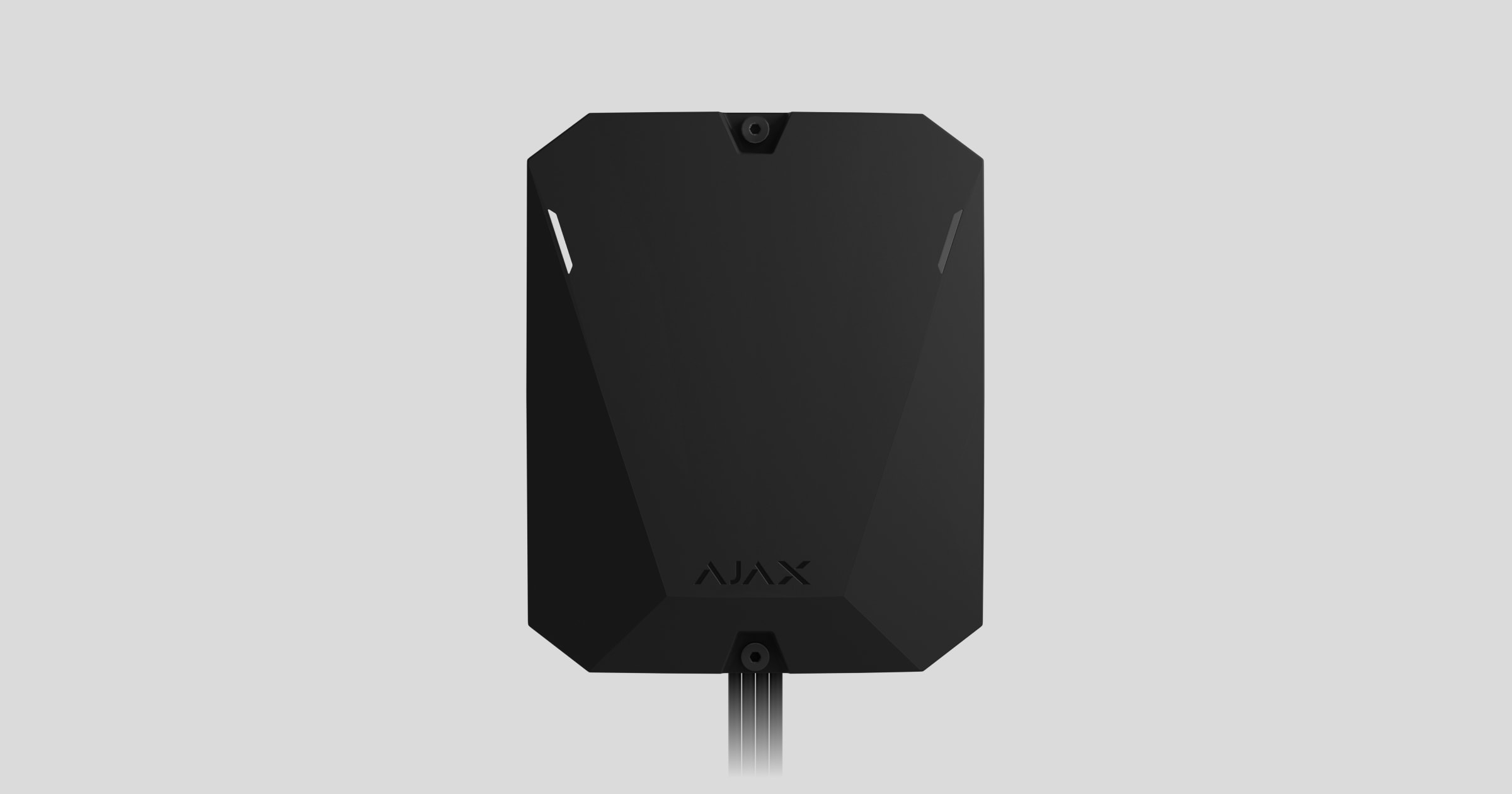
Superior Hub Hybrid 2 é um painel de controlo híbrido para um sistema Ajax, compatível com dispositivos Ajax com e sem fios. Controla o funcionamento dos dispositivos ligados e interage tanto com o utilizador como com a empresa de monitorização. O painel de controlo também está disponível como placa sem carcaça. Esta versão chama-se Superior Hub Hybrid 2 (without casing).
O hub requer acesso à Internet para se ligar ao servidor Ajax Cloud. Os canais de comunicação disponíveis são a Ethernet e dois cartões SIM. Para a ligação à rede móvel, Superior Hub Hybrid 2 está equipado com um modem 2G/3G/4G (LTE).
Superior Hub Hybrid 2 está equipado com dois tampers nas partes frontal e traseira da placa, que protegem o hub contra desmontagem. O dispositivo é alimentado pela rede elétrica de 100–240 V~ e também pode ser alimentado pela bateria de reserva de 12 V⎓.
Elementos funcionais
Elementos da carcaça
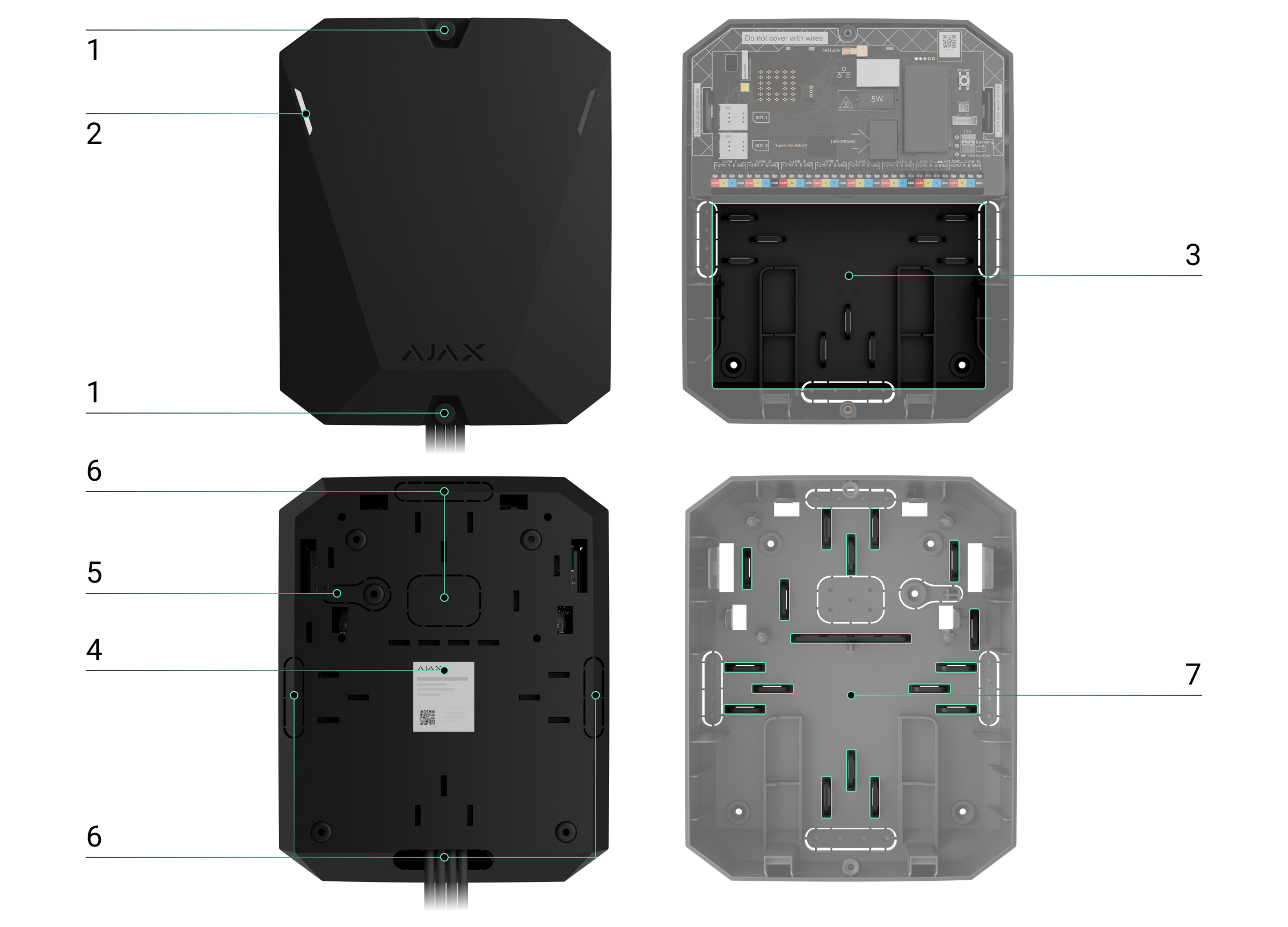
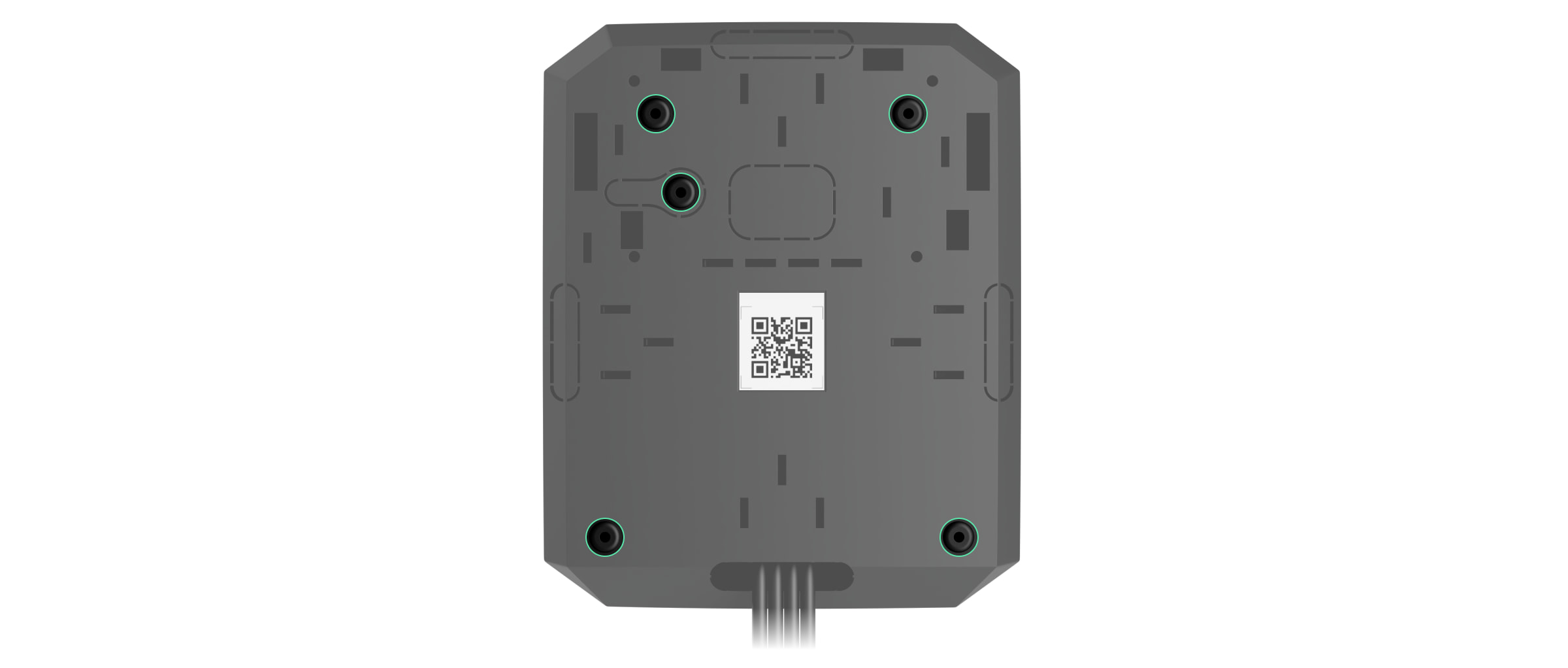
- Parafusos para fixar a tampa da carcaça. Utilize uma chave hexagonal incluída (Ø 4 mm) para desaparafusá-los.
- Guia de luz para indicar o estado do hub.
- Parte com suportes para a bateria de reserva.

A bateria de reserva não está incluída.
- Código QR e ID (número de série) do painel de controlo.
- Parte perfurada da carcaça. É necessário que o botão de tamper anti-sabotagem seja acionado em caso de tentativa de remoção do dispositivo da superfície. Não partir.
- Partes perfuradas da carcaça para passar os fios dos dispositivos ligados.
- Fixadores de cabos.
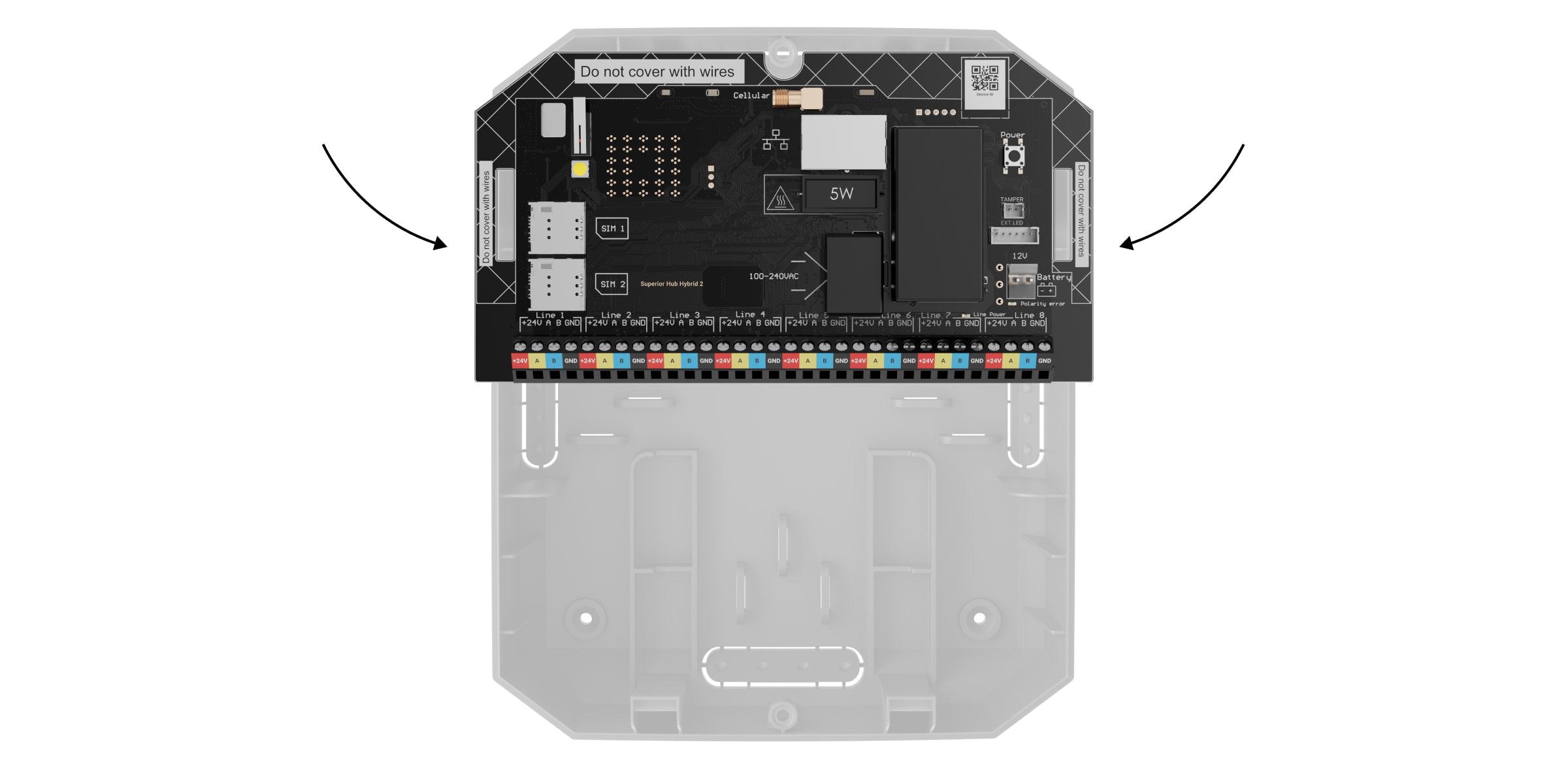
Elementos da placa
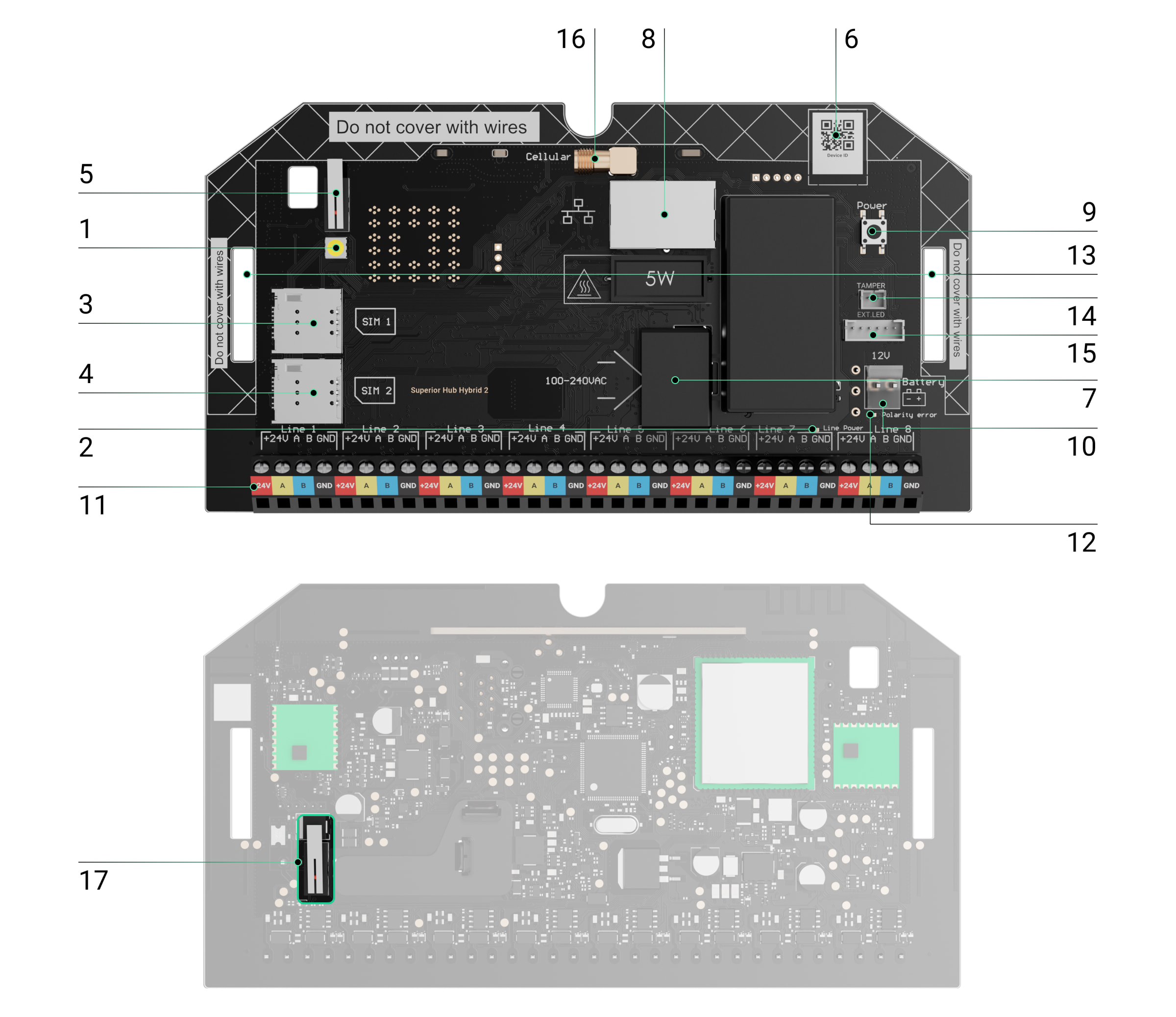
- Indicador LED para mostrar os estados do hub e dos canais de comunicação ligados.
- Indicador LED para mostrar os estados dos dispositivos ligados às linhas Fibra do hub.
- Ranhura para micro SIM 1.
- Ranhura para micro SIM 2.
- Botão de tamper anti-sabotagem na parte frontal. Deteta tentativas de remoção da tampa da carcaça do painel de controlo.
- Código QR e ID (número de série) do dispositivo.
- Conector do cabo de alimentação.
- Conector do cabo Ethernet.
- Botão de alimentação.
- Terminais para ligação de uma bateria de reserva de 12 V⎓.
- Terminais de linha de Fibra para ligar dispositivos com fios.
- Indicador de erro da bateria. Acende-se se a bateria estiver ligada com polaridade invertida (por exemplo, , «–» está ligado a «+» e vice-versa).
- Furos de montagem para instalar a placa de Superior Hub Hybrid 2 na carcaça.
- Conector para fixar a placa de tamper ao hub. A placa de tamper está incluída no conjunto completo de Case, que se vende separadamente.
- Conector para ligar o LED externo ao hub. O LED externo está incluído no conjunto completo de Superior Hub Hybrid 2.
- Conector de antena externa para canal de comunicação móvel (conector SMA fêmea).
- Botão de tamper na parte de trás. Sinaliza as tentativas de retirar a carcaça do painel de controlo da superfície.
Terminais de linha Fibra
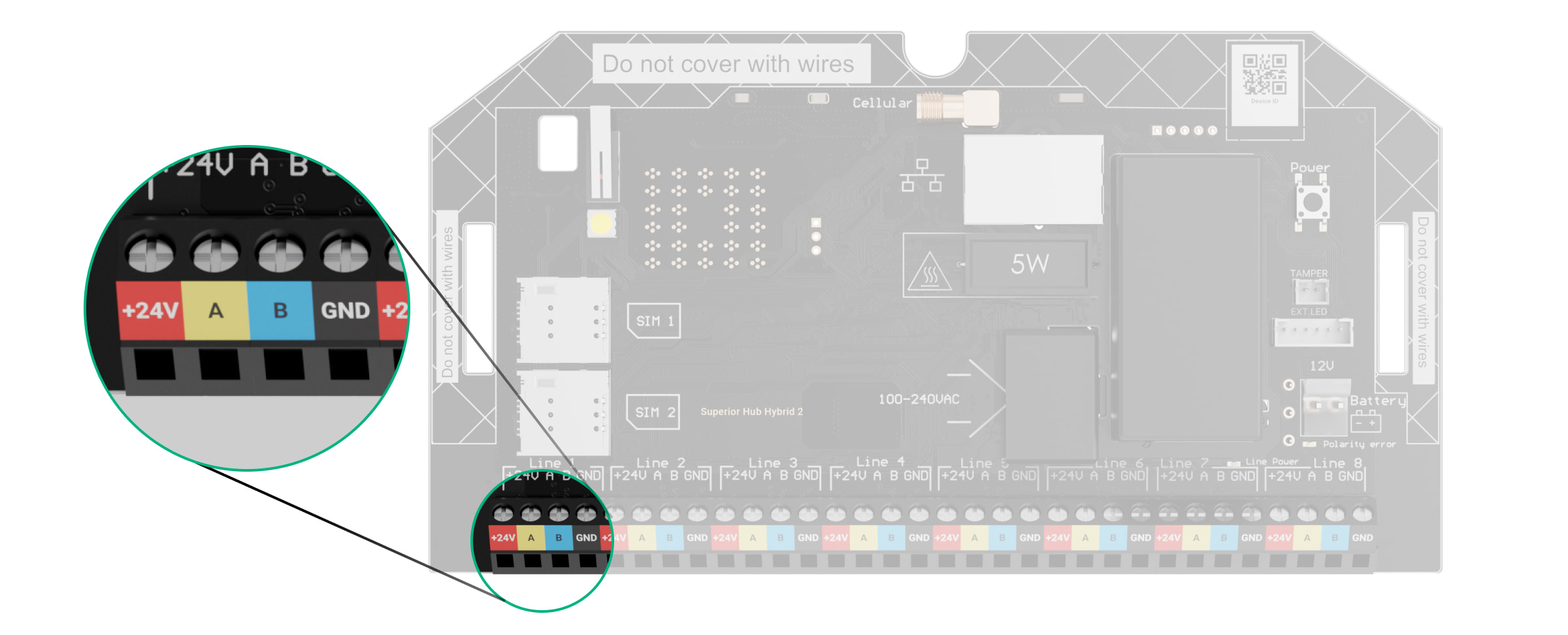
Superior Hub Hybrid 2 tem 8 linhas Fibra. Os números de 1 a 8 estão indicados na placa do painel de controlo.
Terminais de linha Fibra:
- +24 V — terminal de alimentação de 24 V⎓.
- A — primeiro terminal de sinal.
- B — segundo terminal de sinal.
- GND — terminal de ligação à terra de alimentação.

Respeite a polaridade e a ordem de ligação dos fios aquando da instalação dos dispositivos Fibra.
Princípio do funcionamento
Superior Hub Hybrid 2 é um painel de controlo híbrido do sistema Ajax. Controla o funcionamento dos dispositivos ligados. O hub é adicionado a um espaço — uma entidade virtual onde vários dispositivos autónomos estão reunidos no mesmo objeto físico.
Pode ligar até 250 dispositivos Ajax com e sem fios a Superior Hub Hybrid 2. Os dispositivos ligados protegem contra intrusões, incêndios e inundações, e permitem controlar os aparelhos elétricos de acordo com os cenários ou manualmente, através de uma app móvel ou ao premir o botão de pânico, LightSwitch ou teclado com ecrã tátil.
Para monitorizar o funcionamento de todos os dispositivos do sistema de segurança, o hub comunica com os dispositivos ligados utilizando três protocolos encriptados:
1. Jeweller é um protocolo de rádio para transmitir eventos e alarmes a partir de dispositivos sem fios Ajax. O alcance da comunicação é de até 11.450 ft sem obstáculos: paredes, portas ou construções entre pisos.
2. Wings é um protocolo de rádio para a transmissão de grandes pacotes de dados. O alcance da comunicação é de até 9.800 ft sem obstáculos: paredes, portas ou construções entre pisos.
3. Fibra é um protocolo com fios para transmitir eventos e alarmes a partir de dispositivos com fios Ajax. O alcance da comunicação é de até 6.550 ft quando ligado através de par entrançado U/UTP cat. 5.
Se um dispositivo for acionado, o sistema dispara um alarme em menos de um segundo, independentemente do protocolo de comunicação. Em caso de alarme, o hub ativa as sirenes, inicia os cenários e notifica a central recetora de alarmes da empresa de segurança e todos os utilizadores.
Proteção contra sabotagem
Superior Hub Hybrid 2 tem 3 canais de comunicação para ligação ao servidor Ajax Cloud: Ethernet e dois cartões SIM. Isto permite-lhe ligar o dispositivo a três fornecedores de comunicações diferentes ao mesmo tempo. Se um dos canais de comunicação não estiver disponível, o hub muda automaticamente para outro e informa a central recetora de alarmes da empresa de segurança e os utilizadores do sistema.
A comunicação entre Superior Hub Hybrid 2 e dispositivos é protegida por um esquema de encriptação avançado que garante a confidencialidade e a integridade dos dados. Isto significa que todos os dados sensíveis da mensagem são encriptados e que cada mensagem inclui um сódigo de autenticação que permite ao sistema verificar se os dados não foram alterados durante a transmissão. O sistema consegue detetar de forma fiável a tentativa de sabotagem e rejeitar mensagens falsificadas ou alteradas, garantindo uma proteção robusta contra ataques passivos e ativos. Isto garante uma comunicação segura entre o dispositivo e o hub, bem como uma proteção fiável do sistema e dos dados.
Superior Hub Hybrid 2 utiliza salto de frequência para comunicação rádio com o dispositivo. Com este método, o hub e os dispositivos adicionados a este alteram a sua frequência de funcionamento de acordo com um padrão definido. A sequência de saltos abrange um conjunto definido de canais dentro das bandas de operação, e os dispositivos mudam de frequência em sincronia com o hub. Mesmo que alguns canais sejam afetados por inibição, as mensagens podem ser transmitidas com sucesso através de outros canais. O salto de frequência melhora a fiabilidade e o desempenho do sistema e garante a sua resistência a interferências intencionais e a tentativas de inibição.
O salto de frequência não causa atrasos ou pausas durante a comunicação rádio nem reduz a velocidade de transferência de dados. Se repetidores forem adicionados ao sistema, o salto de frequência é utilizado para todas as comunicações rádio: «dispositivo ↔ repetidor» e «repetidor ↔ hub».
O sistema utiliza salto de frequência para a comunicação rádio apenas se todos os dispositivos sem fios suportarem este método.
Se pelo menos um dispositivo adicionado ao sistema não suportar o salto de frequência, o hub e todos os dispositivos mudarão para as frequências de funcionamento desse dispositivo e não utilizarão o salto de frequência para a comunicação rádio.
O hub verifica regularmente a qualidade da comunicação com todos os dispositivos ligados. Se algum dispositivo perder a ligação com o painel de controlo, após o tempo especificado pelo administrador, todos os utilizadores do sistema (dependendo das definições), bem como a central recetora de alarmes da empresa de segurança, receberão uma notificação sobre o incidente.
Ninguém pode desligar o hub sem ser detetado, mesmo quando a instalação está desarmada. Se um intruso tentar abrir a carcaça do hub, o botão de tamper é acionado imediatamente. A notificação de alarme será enviada à empresa de segurança e aos utilizadores do sistema.
O hub verifica a ligação do Ajax Cloud em intervalos regulares. O período de ping é especificado nas definições do hub. Se for definido um período mínimo de ping, o servidor pode notificar os utilizadores e a empresa de segurança em apenas 60 segundos após a perda da ligação.
A bateria de reserva pode ser ligada ao hub, fornecendo alimentação de reserva ao hub e aos dispositivos com fios e garantindo a operacionalidade do sistema por um período específico.
Pode utilizar baterias de diferentes capacidades, adequadas ao tamanho de Case e com um tempo de carga total de até 40 horas. A corrente máxima de carregamento da bateria a partir de Superior Hub Hybrid 2 é de 300 mA.
OS Malevich
Superior Hub Hybrid 2 é executado pelo sistema operativo em tempo real OS Malevich. Está protegido contra vírus e ciberataques.
OS Malevich traz novas características e funcionalidades ao sistema Ajax através de atualizações over-the-air. A atualização não requer a intervenção de um técnico de instalação ou de um utilizador.
A atualização demora até 2 minutos com o sistema de segurança desarmado e a fonte de alimentação externa e a bateria de reserva ligadas.
Conta Ajax
Para configurar o sistema, instale a app Ajax PRO e inicie sessão na sua conta PRO ou crie uma nova conta, se ainda não tiver uma. Não crie uma nova conta para cada espaço, uma vez que uma conta pode gerir vários sistemas de segurança. Se necessário, é possível configurar direitos de acesso separados para cada espaço.
As definições do utilizador, os sistemas e os parâmetros dos dispositivos conectados são armazenados no espaço. Alterar o administrador do espaço, adicionar ou remover utilizadores não repõe as definições dos dispositivos adicionados ao espaço.
Superior Hub Hybrid 2 pode ser adicionado e configurado apenas nas apps Ajax PRO.
Seleção do local de instalação
Superior Hub Hybrid 2 deve ser instalado numa superfície vertical utilizando fixadores incluídos. Todos os furos necessários para a fixação na carcaça já foram feitos. O painel de controlo foi concebido apenas para instalação no interior. É aconselhável escolher um local de instalação onde o hub esteja escondido de olhares curiosos — por exemplo, numa arrecadação. Isso ajuda a reduzir o risco de sabotagem ou inibição no sistema de segurança.
Instale o hub numa superfície vertical. Isto garantirá uma resposta adequada em caso de tentativa de remoção do hub. Consulte a documentação da bateria antes de a instalar — algumas baterias só podem ser montadas na vertical (com os terminais para cima). Outra posição de instalação pode causar uma rápida degradação da bateria.
Escolha um local onde o hub possa utilizar todos os canais de comunicação possíveis: Ethernet e dois cartões SIM. Certifique-se de que o sinal móvel no local de instalação é estável e atinge 2–3 barras. Em áreas com fraca receção de sinal, recomenda-se a instalação de Ajax ExternalAntenna. O funcionamento correto do dispositivo não pode ser garantido se o sinal móvel for fraco.
Ao escolher um local de instalação, tenha em conta a distância entre o hub e os dispositivos sem fios e a presença de obstáculos entre eles que dificultem a passagem do sinal de rádio: paredes, pisos intermédios ou objetos de grandes dimensões localizados na sala.
Para calcular aproximadamente a intensidade do sinal no local de instalação de dispositivos sem fios, utilize a nossa calculadora de alcance da comunicaçãopor rádio. Utilize a Calculadora de fonte de alimentação Fibra para calcular o alcance da ligação com fios.
Faça os testes de intensidade do sinal Jeweller, Wings e Fibra. No local de instalação escolhido, deve ser fornecida uma intensidade de sinal estável de 2–3 barras com todos os dispositivos ligados. Com uma intensidade de sinal de 1 ou 0 barras, não garantimos o funcionamento estável do sistema de segurança.
Se o sistema tiver dispositivos com intensidade de sinal de 1 ou 0 barras, considere a deslocação do hub ou do dispositivo. Se não for possível fazê-lo ou se o dispositivo continuar com um sinal fraco ou instável após ser movido, utilize repetidores.
Siga estas recomendações ao conceber o projeto de sistema para uma instalação. Só os profissionais devem conceber e instalar o sistema Ajax. A lista de parceiros autorizados de Ajax está disponível aqui.
Onde não instalar Superior Hub Hybrid 2
No exterior. Isto pode resultar numa falha do painel de controlo.
Perto dos objetos metálicos e dos espelhos. Podem causar atenuação ou blindagem do sinal de rádio. Isto pode resultar na perda de ligação entre o hub e os dispositivos Ajax sem fios.
Em locais com elevados níveis de interferências rádio. Isto pode resultar na perda de ligação entre o hub e os dispositivos Ajax sem fios ou em falsas notificações sobre inibição do sistema de segurança.
A menos de 3 ft de distância do router e de cabos de alimentação. Isto pode resultar na perda de ligação entre o hub e os dispositivos sem fios.
A menos de 3 ft de distância de dispositivos Jeweller. Isto pode resultar na perda de ligação entre o hub e estes dispositivos.
Em locais onde o hub terá uma intensidade de sinal de 1 ou 0 barras com dispositivos ligados. Isto pode resultar na perda de ligação entre o hub e estes dispositivos.
No interior de instalações com temperatura e humidade além dos limites permitidos. Isto pode resultar numa falha do painel de controlo.
Em locais sem sinal móvel ou com intensidade de sinal de uma barra. Em áreas com fraca receção de sinal, recomenda-se a instalação de Ajax ExternalAntenna. Não garantimos o funcionamento correto do dispositivo com uma intensidade de sinal móvel baixa.
Conceção
É fundamental conceber corretamente o projeto do sistema para garantir a instalação e a configuração corretas dos dispositivos. A conceção deve ter em conta o número e os tipos de dispositivos na instalação, as suas localizações exatas e alturas de instalação, o comprimento das linhas Fibra com fios e dos cabos de outros dispositivos, o tipo de cabo utilizado e outros parâmetros. Consulte o artigo para obter dicas sobre como conceber o projeto do sistema Fibra.
Topologias
Fibra é um protocolo de transferência de dados para os dispositivos com fios Ajax. A nível físico, Fibra assemelha-se a uma ligação bus: os detetores são ligados à central por um cabo de quatro condutores. Os sistemas Ajax suportam três topologias: em feixe (cablagem radial), em anel e em árvore. Saiba mais sobre topologias neste artigo.
Comprimento e tipo do cabo
O alcance máximo de uma ligação com fios utilizando a topologia em feixe (cablagem radial) é de 6.550 ft, e utilizando a topologia em anel é de 1.640 ft.
Tipos de cabos recomendados:
- U/UTP cat.5, 4 × 2 × 0,51 mm (24 AWG), condutor de cobre.
- Cabo de sinal de 4 × 0,22 mm², condutor de cobre.
Se utilizar um tipo de cabo diferente, o alcance da comunicação para ligações com fios pode variar. Não foram testados outros tipos de cabos.
Verificação com uma calculadora
Para garantir que o projeto é concebido corretamente e que o sistema funciona como pretendido na prática, desenvolvemos uma Calculadora da fonte de alimentação Fibra. Ajuda a verificar a qualidade da comunicação e o comprimento do cabo dos dispositivos Fibra com fios ao conceber o projeto do sistema.
Preparação da instalação
Disposição dos cabos
Antes de colocar os cabos, verifique os regulamentos de segurança elétrica e contra incêndios aplicáveis na sua região. Respeite rigorosamente estas normas e regulamentos. Neste artigo, estão disponíveis sugestões para a disposição dos cabos.
Passagem de cabos
Antes de iniciar a instalação, recomendamos vivamente que leia atentamente a secção Colocação do dispositivo. Siga o projeto do sistema definido sem alterações. A violação das regras básicas de instalação de Superior Hub Hybrid 2 e das recomendações deste manual pode resultar num funcionamento incorreto e na perda de ligação com o dispositivo.
Os cabos de sinal dos dispositivos Fibra devem ser colocados a uma distância mínima de 20 polegadas dos cabos de alimentação, quando colocados paralelamente, e, em caso de interseção, a um ângulo de 90°. Respeite o raio de curvatura permitido do cabo. É especificado pelo fabricante nas especificações do cabo. Caso contrário, corre-se o risco de danificar ou partir o condutor. Neste artigo estão disponíveis sugestões para a passagem de cabos.
Preparação dos cabos para a ligação
Em primeiro lugar, remova a camada de isolamento e descasque o cabo com um descascador de isolamento especial. As extremidades dos fios inseridos nos terminais do dispositivo devem ser estanhadas ou cravadas com uma manga. Garante uma ligação fiável e protege o condutor da oxidação. Este artigo contém sugestões para a preparação dos cabos.
Instalação
Antes de instalar Superior Hub Hybrid 2, certifique-se de que selecionou o local ideal e que este cumpre os requisitos deste manual. Para reduzir o risco de sabotagem, os cabos devem estar escondidos e situados num local de difícil acesso para os intrusos. Idealmente, os cabos devem ser montados nas paredes, no chão ou no teto. Efetue o Teste de intensidade do sinal Fibra antes da instalação final.
Ao ligar aos terminais do dispositivo, não torça os fios, mas solde-os. As extremidades dos fios que vão ser inseridos nos terminais devem ser estanhadas ou cravadas com uma manga especial. Isto assegurará uma ligação fiável. Respeite os procedimentos de segurança e as regras para trabalhos de instalação elétrica ao ligar o painel de controlo e os dispositivos com fios.
Para instalar Superior Hub Hybrid 2 utilizando a carcaça padrão:
- Prepare antecipadamente os furos para passar os cabos, quebrando cuidadosamente as partes perfuradas da carcaça de Superior Hub Hybrid 2.

- Puxe os cabos de alimentação e Ethernet para a carcaça através dos furos preparados.
- Fixe a carcaça à superfície vertical no local de instalação escolhido com os parafusos incluídos, utilizando todos os pontos de fixação. Um deles está na parte perfurada acima do botão de tamper anti-sabotagem. Este ponto de fixação é necessário para que o botão de tamper seja acionado em caso de qualquer tentativa de remoção da carcaça do hub.
- Coloque a placa Superior Hub Hybrid 2 na caixa sobre os suportes.
- Se necessário, ligue Ajax ExternalAntenna à porta de comunicação apropriada.
Utilize apenas Ajax ExternalAntenna. Não garantimos o funcionamento correto do dispositivo se uma antena externa de terceiros for utilizada. Antes da instalação, leia o manual do utilizador de ExternalAntenna.
- Instale a bateria nos suportes designados fornecidos na carcaça.
- Ligue a bateria de reserva ao terminal do hub apropriado utilizando o cabo fornecido. Respeite a polaridade correta e a ordem de ligação dos fios.
Atenção: Superior Hub Hybrid 2 não pode ser ligado a fontes de alimentação de terceiros.
Utilize uma bateria de 12 V⎓ com uma capacidade de 4, 7 ou 9 A∙h. As dimensões máximas da bateria que pode ser instalada na carcaça são 5,94“ × 2,55” × 3,70″ e o peso é de 11 lb. A carcaça do hub inclui suportes especiais para esta configuração de bateria. Pode utilizar baterias de capacidades diferentes, desde que tenham o tamanho adequado e o tempo de carregamento não exceda as 40 horas. A corrente máxima de carregamento da bateria a partir de Superior Hub Hybrid 2 é de 300 mA.
- Ligue o cabo de alimentação e os cabos Ethernet aos conectores apropriados.
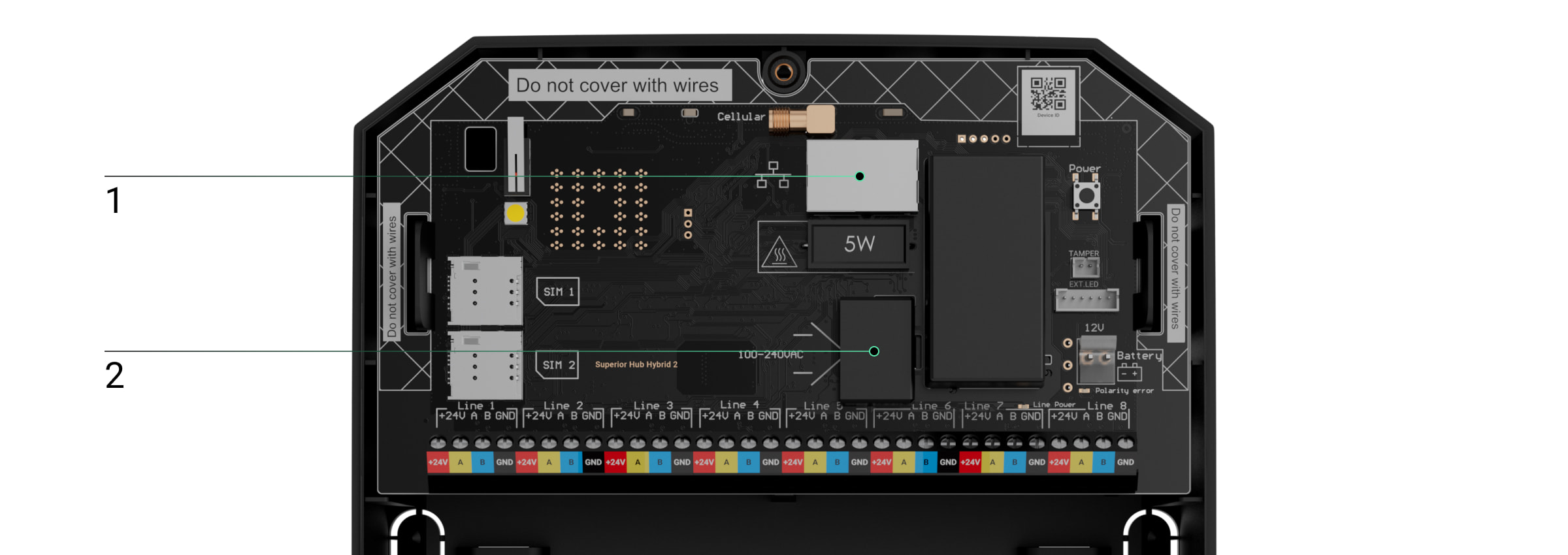
1 — conector do cabo Ethernet.
2 — conector do cabo de alimentação.Para cumprir os requisitos INCERT, utilize o adaptador de bloco de terminais com parafuso para ligar uma fonte de alimentação externa.
- Fixe o cabo com braçadeiras.
- Instale cartões SIM:
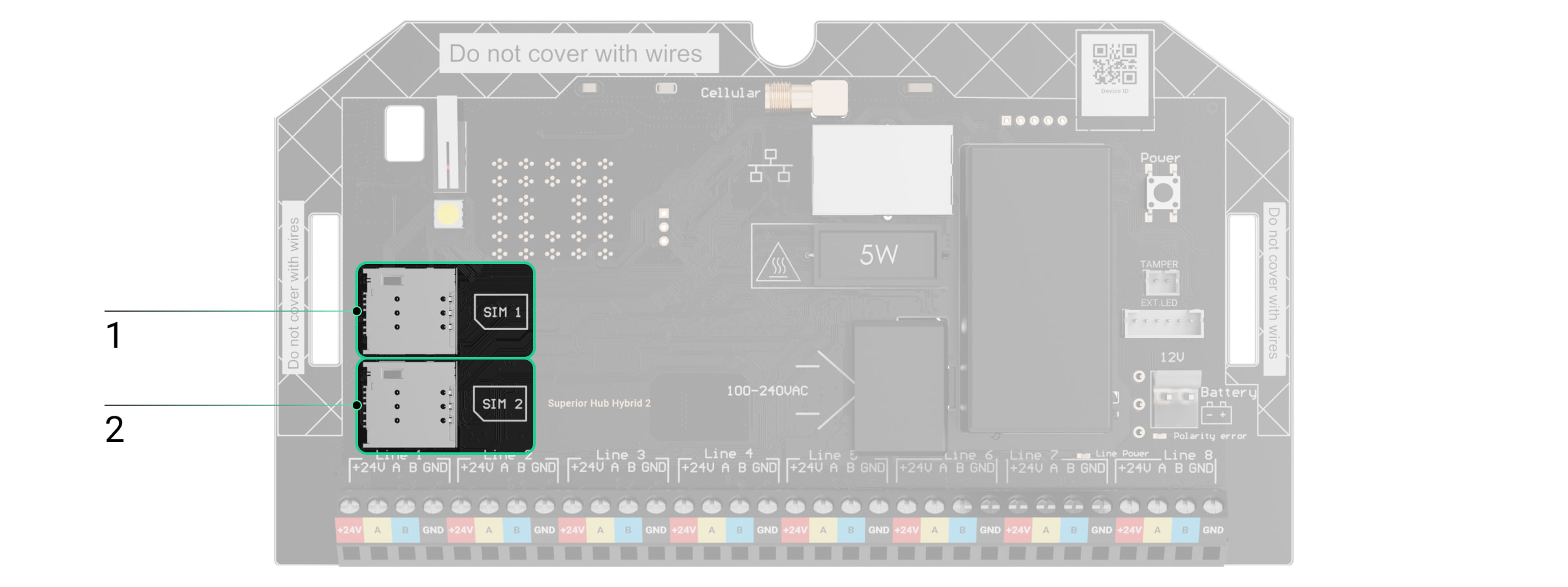
1 — ranhura para micro SIM 1.
2 — ranhura para micro SIM 2. - Prima e mantenha premido o botão de alimentação do hub. Assim que o hub for ligado, os LEDs da linha Fibra na placa do hub irão acender-se.
- Instale a tampa na carcaça do hub e fixe-a com os parafusos incluídos.
- Adicione o hub a um espaço.
- Verifique o estado da carcaça do hub na app Ajax PRO. Se for indicado um alarme de tamper, certifique-se de que a carcaça do hub está bem fechada.
Se a ligação Ethernet falhar
Se a ligação Ethernet não for estabelecida, desative a filtragem de endereços proxy e МАС e ative o DHCP nas definições do router. O hub recebe automaticamente um endereço IP. Depois disso, pode atribuir um endereço IP estático ao hub na app Ajax.
Se a ligação do cartão SIM falhar
Para se ligar à rede móvel, é necessário instalar um cartão micro SIM com um pedido de código PIN desativado e um montante de fundos suficiente na conta para pagar os serviços de acordo com a tarifa do operador. Para desativar o pedido de código PIN, insira o cartão SIM no telemóvel.
Se o hub não conseguir ligar-se à rede móvel, utilize a Ethernet para configure os parâmetros de rede: roaming, ponto de acesso APN, nome de utilizador e palavra-passe. Para conhecer estes parâmetros, contacte o serviço de apoio do seu operador móvel.
Adicionar o hub à app Ajax
Utilize as versões mais recentes das apps Ajax para aceder a todas as funcionalidades disponíveis e garantir o funcionamento adequado do sistema. Superior Hub Hybrid 2 só pode ser adicionado e configurado nas apps Ajax PRO.
Depois de adicionar um hub à sua conta, passa a ser o administrador do dispositivo. Os administradores podem convidar outros utilizadores para o sistema e determinar os seus direitos. É possível ligar até 200 utilizadores a Superior Hub Hybrid 2.
Cada conta PRO ligada ao hub, bem como o perfil da empresa de segurança, é considerada um utilizador do sistema.
Alterar ou remover o administrador da lista de utilizadores do hub não repõe as definições do sistema ou dos dispositivos conectados.
Se já existirem utilizadores no hub, o administrador do hub, o PRO com direitos de configuração do sistema ou a empresa de instalação que mantém o hub selecionado podem adicionar a sua conta. Será notificado de que o hub já foi adicionado a outra conta. Entre em contacto com o nosso Suporte técnico para determinar quem tem direitos de administrador no hub.
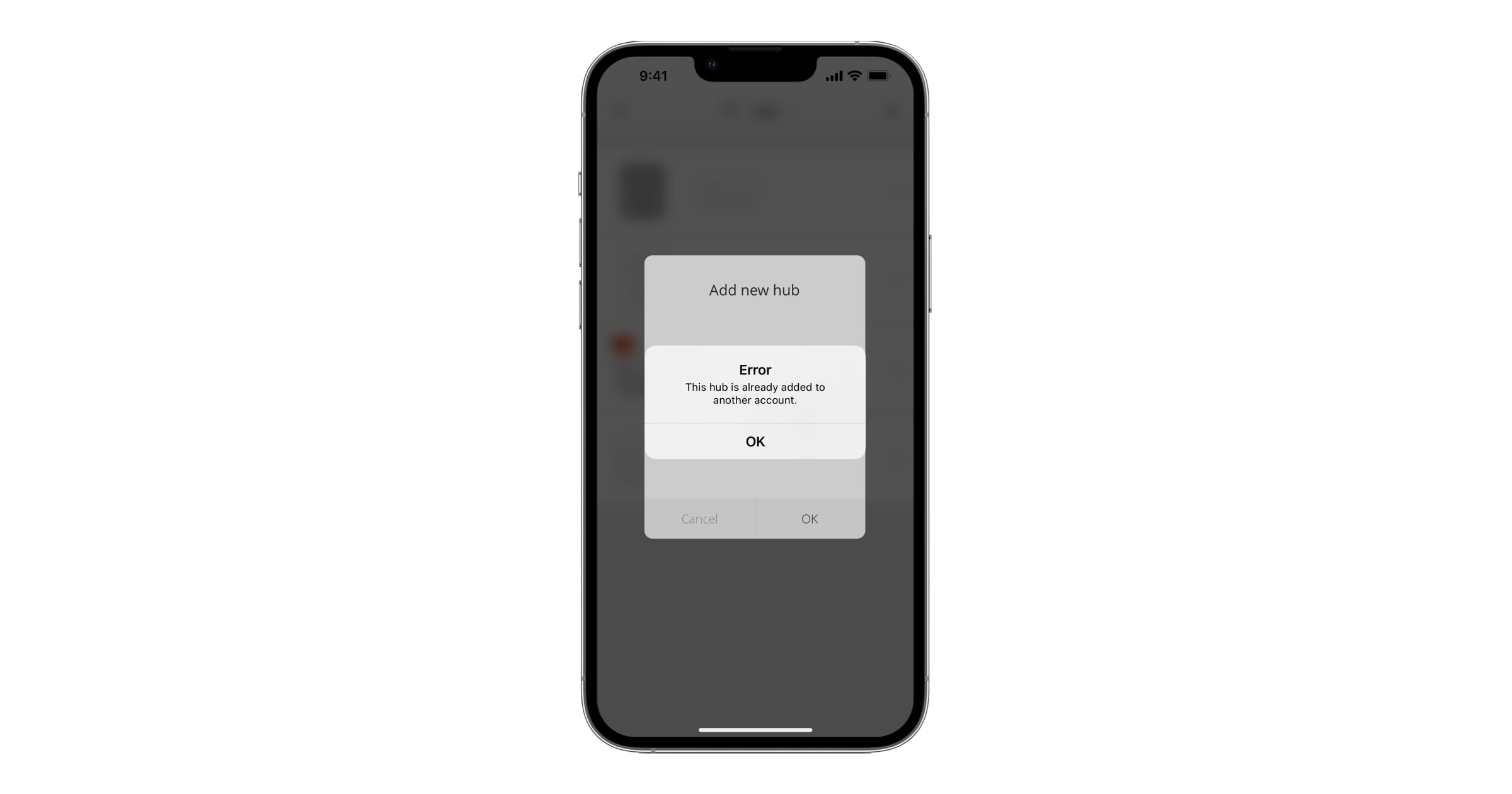
Para adicionar um hub à app Ajax PRO:
- Conecte a alimentação externa, bateria de reserva, Ethernet e/ou cartões SIM ao hub.
- Ligue o hub e aguarde até que o indicador LED de estado da ligação se acenda a verde ou branco.
- Abra a app Ajax PRO. Permita que a app aceda às funcionalidades solicitadas. Isto irá permitir-lhe utilizar totalmente as capacidades da app Ajax e não perder notificações sobre alarmes ou eventos.
- Assegure-se de que tem um espaço. Crie o espaço se não o tiver.
- Clique em Adicionar hub.
- Escolha um método adequado: manualmente ou utilizando um guia passo a passo. Se estiver a configurar o sistema pela primeira vez, utilize o guia passo a passo.
- Atribua o nome do hub.
- Digitalize o código QR ou introduza o ID manualmente.
- Aguarde até que o hub seja adicionado. Após a ligação, o hub será exibido no separador Dispositivos
 da app Ajax PRO.
Preparação para conectar dispositivos
Crie pelo menos uma divisão virtual antes de adicionar dispositivos ao sistema. As divisões são necessárias para agrupar dispositivos e aumentar o conteúdo informativo das notificações. Os nomes dos dispositivos e das divisões são exibidos no texto dos eventos e alarmes do sistema Ajax.
Ligação de dispositivos sem fios
Para adicionar um dispositivo sem fios ao hub, na app Ajax PRO:
- Aceda ao separador Dispositivos e toque em Adicionar dispositivo.
- Atribua um nome ao dispositivo.
- Digitalize o código QR ou introduza o ID manualmente. Um código QR com identificação está na carcaça do dispositivo. Também, está duplicado na embalagem do dispositivo.
- Selecione uma divisão virtual e um grupo de segurança (se o modo de grupo estiver ativado).
- Toque em Adicionar — a contagem decrescente começará.
- Siga as instruções na app para ligar o dispositivo.
- Repita os passos 1–6 para adicionar quaisquer dispositivos necessários.
Para adicionar um dispositivo ao hub, o dispositivo deve estar localizado dentro do alcance de comunicação por rádio do hub — nas mesmas instalações seguras.
Ligação de dispositivos com fios
A tecnologia de comunicação com fios Fibra permite criar segmentos de até 6.550 ft de comprimento. Superior Hub Hybrid 2 possui 8 linhas compatíveis com todos os dispositivos Fibra, independentemente do tipo. Os detetores de segurança, os teclados e as sirenes estão ligados à mesma linha e garantem a segurança de uma área específica das instalações.
Instalação e ligação
Antes de instalar os dispositivos, certifique-se de que selecionou o local ideal e que este cumpre as condições do manual do utilizador. Os fios devem ser escondidos da vista e localizados num local de difícil acesso para os intrusos, de modo a reduzir a probabilidade de sabotagem. Idealmente, os fios devem ser colocados nas paredes, no chão e/ou no teto. Antes da instalação final, teste o intensidade do sinal Fibra.
Para ligar um dispositivo com fios ao hub:
- Corte a energia e desligue o hub. Desligue a bateria de reserva.
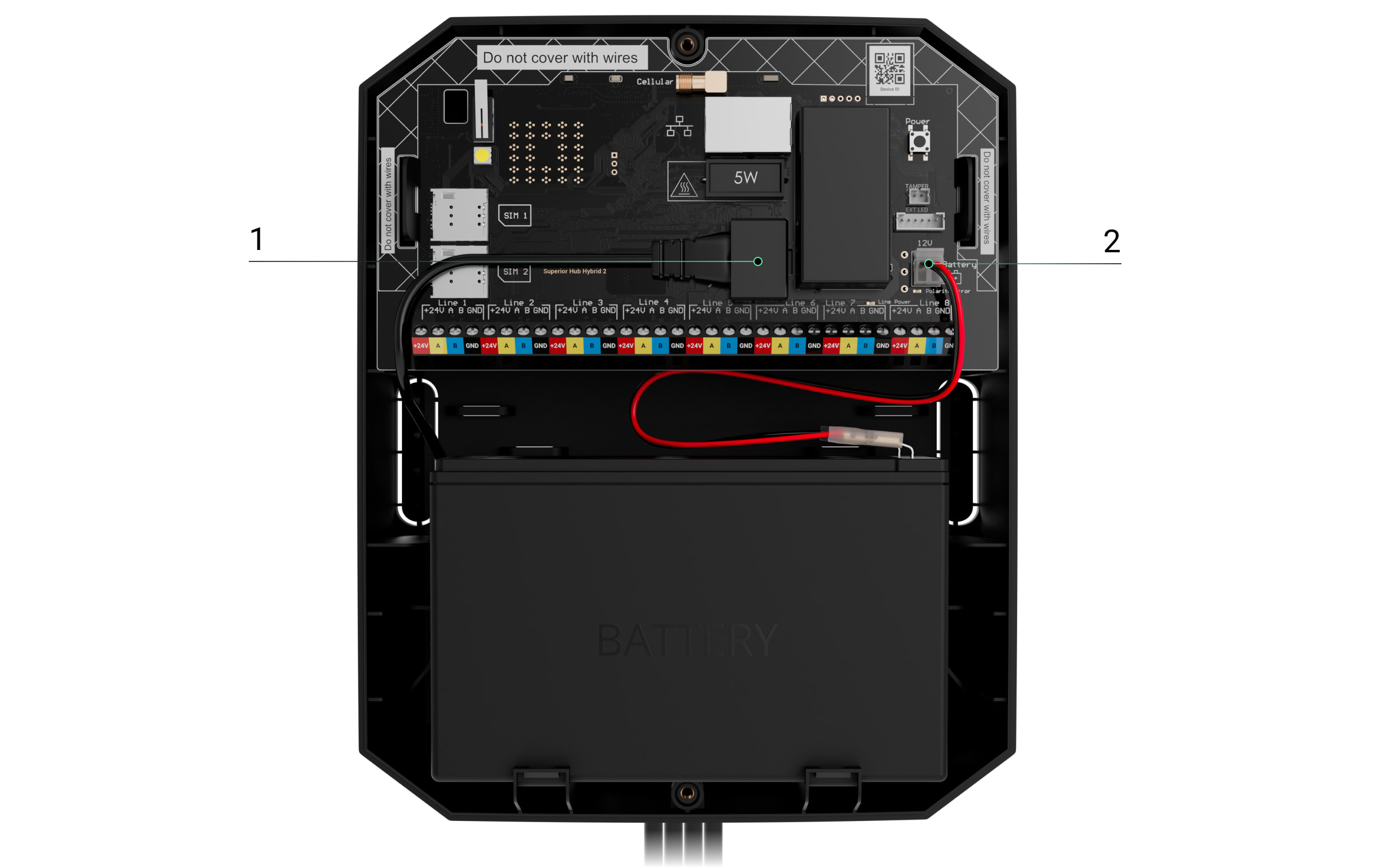
1 — fonte de alimentação externa.
2 — bateria de reserva. - Passe os cabos de quatro fios para dentro da carcaça. Ligue os fios aos terminais de linha de Superior Hub Hybrid 2:
+24V — terminal de alimentação de 24 V⎓.
А, B — terminais de sinal.
GND — terra. - Ligue a outra extremidade do cabo de quatro fios aos terminais do primeiro dispositivo na linha, respeitando a polaridade e a ordem de ligação. Fixe firmemente o cabo aos terminais do dispositivo.
- Se outros dispositivos estiverem ligados ao segmento, prepare e ligue o cabo para o dispositivo seguinte nos terminais.
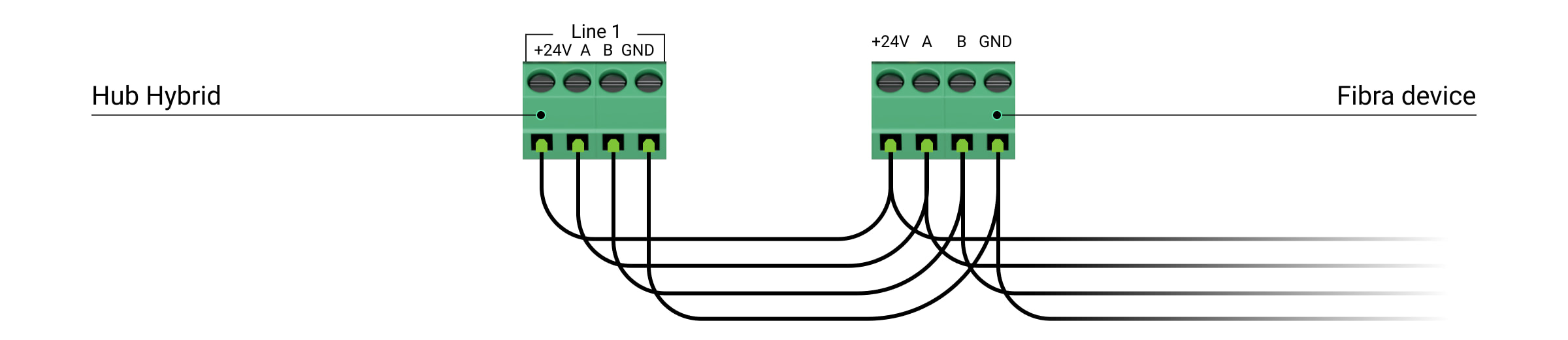
+24V — terminal de alimentação de 24 V⎓.
А, B — terminais de sinal.
GND — terra. - Ligue outros dispositivos à linha, se necessário.
- Instale uma resistência de terminação de 120 Ohm para o último dispositivo da linha utilizando a topologia em feixe (cablagem radial). É instalada uma resistência de terminação entre os terminais A e B do último dispositivo da linha.
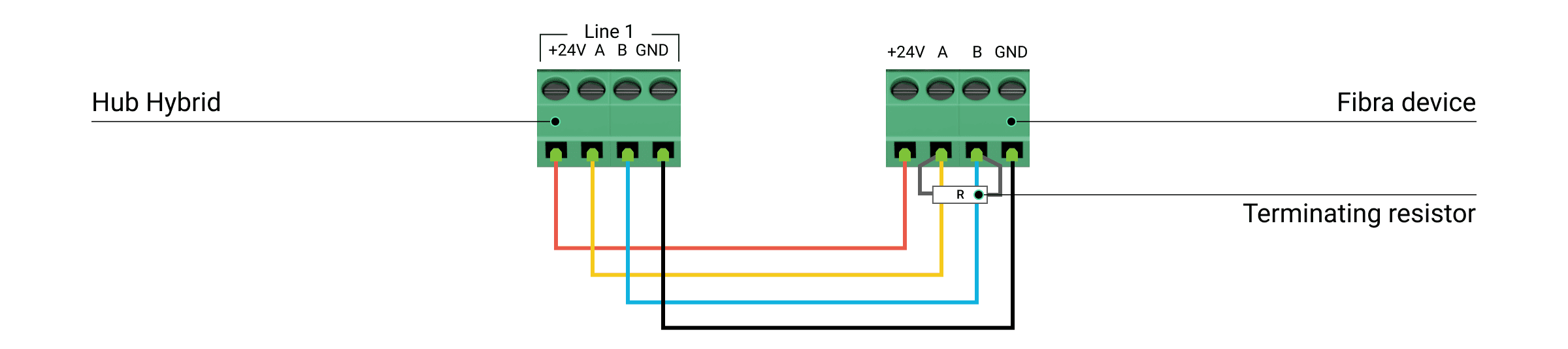
Com a topologia em anel, não é necessária uma resistência de terminação. Neste caso, ligue o último dispositivo da linha à linha Fibra seguinte do hub.
O valor nominal das resistências de terminação é de 120 Ω. As resistências de terminação estão incluídas no conjunto completo de Superior Hub Hybrid 2.
- Ligue a alimentação ao hub e ligue-o.
- Adicione dispositivos ao sistema manualmente ou utilizando a leitura de linha.
- Efetue o Teste de intensidade do sinal Fibra para cada dispositivo ligado. A intensidade de sinal recomendada é de duas ou três barras. Caso contrário, verifique a ligação e integridade dos fios ou mude de local os dispositivos do sistema.
Adicionar dispositivos com fios
A app Ajax PRO permite adicionar dispositivos de duas formas: manualmente e automaticamente. É útil adicionar alguns dispositivos manualmente — por exemplo, quando se substitui um detetor defeituoso por um novo. A digitalização automática de linha é útil ao adicionar inúmeros dispositivos.
- Abra a app Ajax PRO. Selecione o hub ao qual pretende adicionar o dispositivo.
- Aceda ao separador Dispositivos e toque em Adicionar dispositivo.
- Atribua um nome ao dispositivo.
- Digitalize o código QR ou introduza o ID manualmente. Um código QR com identificação está na carcaça do dispositivo. Também, está duplicado na embalagem do dispositivo.
- Selecione uma divisão virtual e um grupo de segurança (se o Modo de Grupo estiver ativado).
- Toque em Adicionar.
O dispositivo ligado ao hub aparecerá na lista de dispositivos do hub na app Ajax.
A atualização do estado do dispositivo depende das definições Fibra; o valor predefinido é de 36 segundos.
Para o engenheiro de instalação nomear corretamente o dispositivo ou atribuir-lhe um quarto e um grupo, fornecemos dois métodos de identificação do dispositivo: por indicação LED e por acionamento de um alarme.
Clique em qualquer dispositivo desta lista. Depois de clicar, o indicador LED do dispositivo começará a piscar. Depois de identificar o dispositivo, associe-o ao hub.
Para adicionar um dispositivo a um hub:
- Clique no dispositivo na lista.
- Atribua um nome ao dispositivo.
- Selecione uma divisão virtual e um grupo se o Modo de Grupo estiver ativado.
- Clique em Guardar.
- O dispositivo emparelhado desaparecerá da lista de dispositivos disponíveis para adicionar.
Se o hub já tiver o número máximo de dispositivos adicionados (para Superior Hub Hybrid 2, o número padrão é 250 no total e 200 dispositivos com fios por uma linha Fibra), receberá uma notificação de erro ao tentar adicionar mais dispositivos.
Dispositivos Ajax ligados funcionam com apenas um hub. Uma vez adicionados a um novo hub, estes dispositivos não são removidos da lista de dispositivos do hub antigo. Esta operação deve ser efetuada através da app Ajax PRO.
Contador de falhas
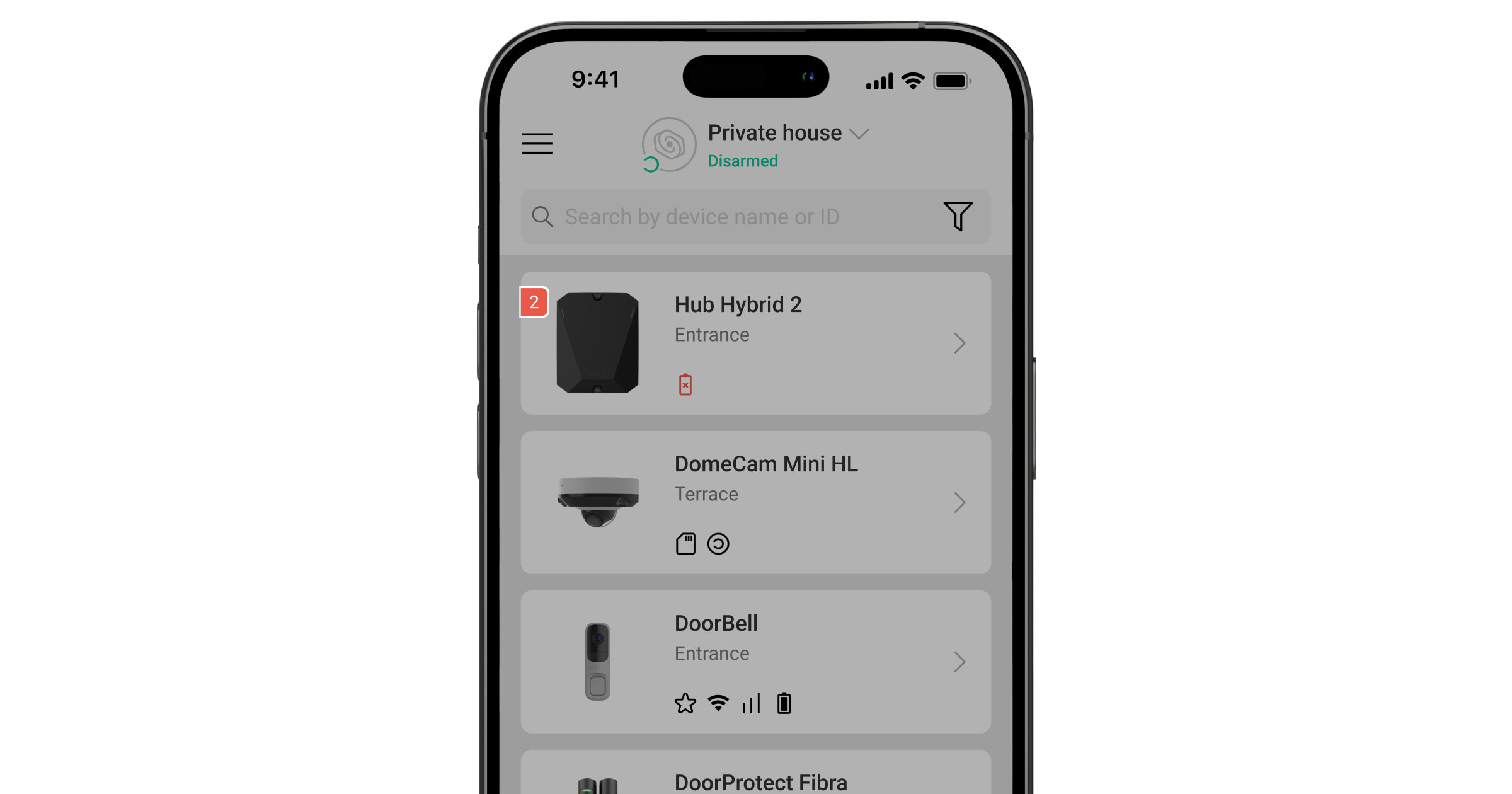
Se for detetada uma falha no hub (por exemplo, não está disponível uma fonte de alimentação externa), o contador de falhas é apresentado no ícone do dispositivo na app Ajax.
Todas as falhas podem ser visualizadas nos estados do hub. Os campos com falhas serão destacados a vermelho.
Ícones
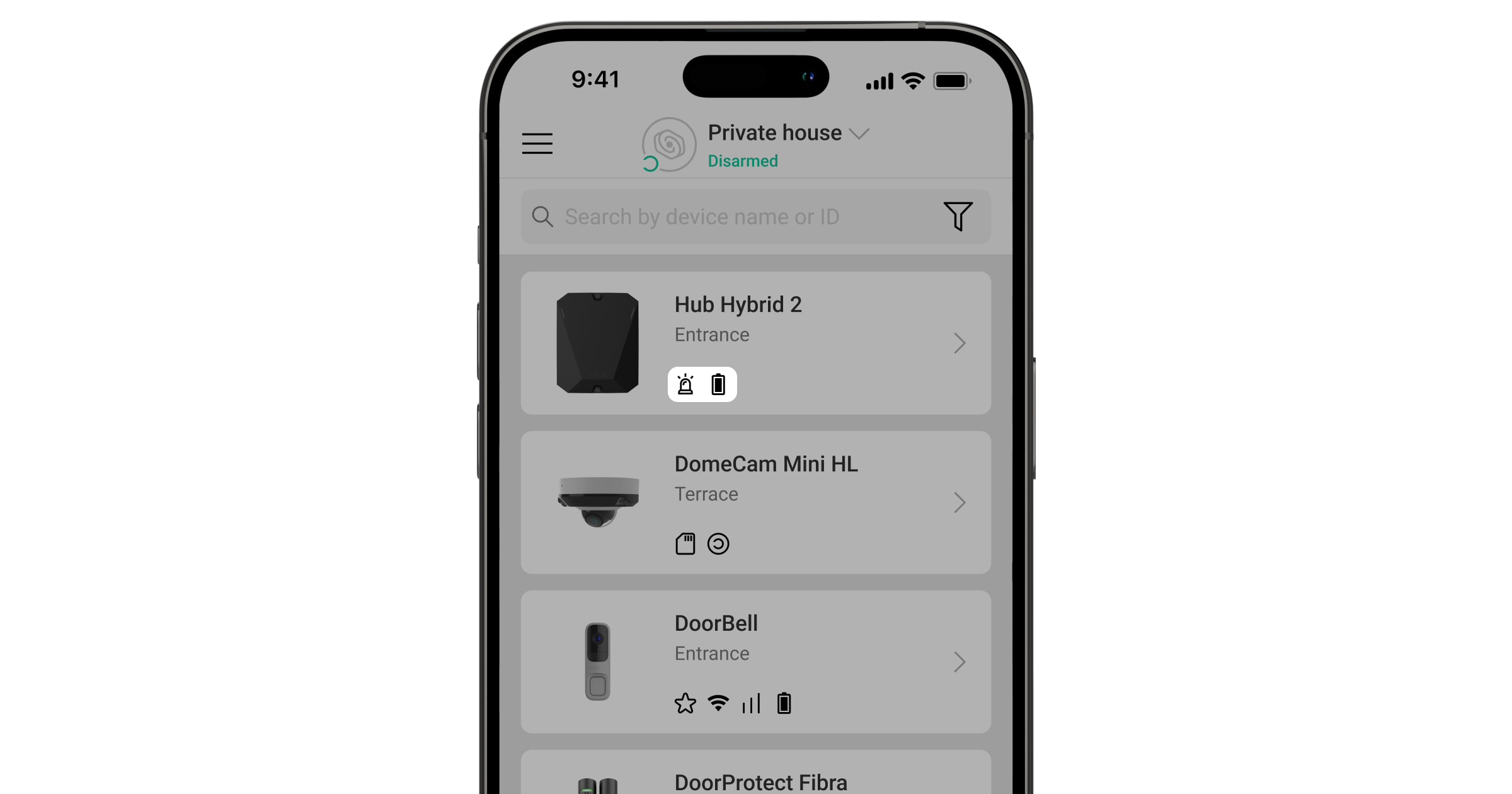
Os ícones apresentam alguns dos estados de Superior Hub Hybrid 2. Pode vê-los na app Ajax no separador Dispositivos .
| Ícone | Significado |
 |
Os serviços suplementares são ativados de acordo com a assinatura. |
 |
O hub funciona na rede 2G. |
 |
O hub funciona na rede 3G. |
 |
O hub funciona na rede 4G (LTE). |
 |
Sem cartões SIM. Introduza pelo menos um cartão SIM. |
 |
O cartão SIM está avariado ou tem um código PIN configurado. Verifique o funcionamento do cartão SIM no telemóvel e desative o pedido de código PIN. |
 |
Nível de carga da bateria do hub. Apresentado em incrementos de 1%. |
 |
A bateria de reserva não está ligada. |
 |
Avaria detetada em Superior Hub Hybrid 2. Abra estados do hub para obter mais detalhes. |
 |
O hub está diretamente ligado à central recetora de alarmes da empresa de segurança. O ícone não é apresentado se a ligação direta não estiver disponível ou não estiver configurada. |
 |
O hub não está diretamente ligado à central recetora de alarmes da empresa de segurança. O ícone não é apresentado se a ligação direta não estiver disponível ou não estiver configurada. |
 |
O hub está no estado Modo de poupança. |
 |
O hub perdeu a ligação com o servidor Ajax Cloud. |
Estados
Os estados podem ser encontrados na app Ajax:
- Aceda ao separador Dispositivos .
- Selecione Superior Hub Hybrid 2 da lista.
| Parâmetro | Significado |
| Avaria |
Clique no botão O campo só aparece se for detetada uma avaria. |
| Intensidade do sinal móvel |
A intensidade do sinal da rede móvel SIM ativa. Instale o hub em locais onde o nível de comunicação móvel atinge 2-3 barras. Em áreas com fraca receção de sinal, recomenda-se a instalação de Ajax ExternalAntenna. Se o hub estiver instalado num local com uma intensidade de sinal fraca ou instável, não poderá efetuar uma chamada ou enviar um SMS sobre um evento ou alarme. |
| Antena externa para rede móvel | Estado da ligação da antena externa:
A deteção de quebra da antena externa só é possível se a carcaça do hub estiver corretamente fechada. |
| Ligação | O estado da ligação entre o hub e Ajax Cloud:
Se Superior Hub Hybrid 2 não estiver ligado ao servidor, os ícones do hub e todos os dispositivos ligados tornam-se semi-transparentes na lista de dispositivos. |
| Carga da bateria |
Nível de carga da bateria de reserva do hub. Apresentado em incrementos de 1%. Com um nível de carga de 20% e inferior, o hub informa que a carga da bateria é baixa. |
| Tampa | O estado do tamper que responde à desmontagem ou à abertura da Case:
|
| Placa do tamper anti-sabotagem | Estado da placa de tamper da carcaça ligada à placa do hub:
|
| Fonte de alimentação das linhas | Estado da alimentação nas linhas Fibra do hub:
|
| Alimentação externa | Estado da ligação da fonte de alimentação externa:
|
| Dados móveis | Estado da ligação à Internet móvel do hub:
Se a intensidade do sinal móvel atingir 1–3 barras e o hub tiver saldo suficiente e/ou SMS/chamadas de bónus, será possível fazer chamadas e enviar SMS, mesmo que este campo exiba o estado Não ligado. |
| Ethernet | Estado da ligação à Internet do hub via Ethernet:
|
| SIM 1 |
O número do cartão SIM instalado na primeira ranhura. Para copiar o número, clique no mesmo. Se o número de telefone for apresentado como um Número desconhecido, o operador não o gravou na memória do cartão SIM. |
| SIM 2 |
O número do cartão SIM instalado na segunda ranhura. Para copiar o número, clique no mesmo. Se o número de telefone for apresentado como um Número desconhecido, o operador não o gravou na memória do cartão SIM. |
| Ruído médio (dBm) |
Ruído médio no canal de rádio. Medido no local onde o hub está instalado. Os dois primeiros valores mostram o nível nas frequências Jeweller, e o terceiro nas frequências Wings. O valor aceitável é de –80 dBm ou inferior. Por exemplo, —95 dBm é considerado aceitável e — 70 dBm é inválido. |
| Modelo de hub |
Nome do modelo do hub. |
| Hardware | Versão de hardware de Superior Hub Hybrid 2. Não atualizado. |
| Firmware |
Versão de firmware de Superior Hub Hybrid 2. Atualizações remotas. |
| ID do dispositivo |
Identificador (primeiros 8 dígitos do número de série) de Superior Hub Hybrid 2. O identificador está localizado na caixa do dispositivo e na placa sob o código QR. |
| IMEI | Um número de série único de 15 dígitos para identificar o modem do hub numa rede GSM. É apresentado apenas quando um cartão SIM está instalado no hub. |
 para abrir a lista de avarias de Superior Hub Hybrid 2.
Definições
As definições do painel de controlo podem ser alteradas nas app Ajax PRO. Para alterar as definições:
- Inicie sessão na app Ajax PRO.
- Selecione um objeto da lista.
- Aceda ao separador Dispositivos .
- Selecione o hub.
- Aceda às Definições clicando no ícone da engrenagem
 .
. - Selecione uma categoria de definições e efetue alterações. Após efetuar as alterações, clique em Voltar para guardar as novas definições.
O nome do hub é apresentado no texto do SMS e da notificação push. O nome pode conter até 12 caracteres cirílicos ou até 24 caracteres latinos.
Para o alterar, clique no ícone de lápis  e introduza o novo nome do hub.
Seleção da divisão virtual do hub. O nome da divisão é apresentado no texto do SMS e da notificação push.
Seleção do tipo de carcaça em que a placa Superior Hub Hybrid 2 está instalada. A imagem da carcaça é apresentada nas definições e notificações relacionadas com o dispositivo.
Definições para a ligação à Internet com fios.
- Ligação via Ethernet — ativa e desativa o módulo Ethernet do hub.
- Tipo de ligação — seleção de um método para o hub obter um endereço IP. Se DHCP for selecionado, o hub obtém automaticamente um endereço IP e outras definições de rede. Estático permite-lhe configurar manualmente o endereço IP e outras definições de rede para o hub.
- Endereço IP — endereço IP do hub.
- Máscara de sub-rede — máscara da sub-rede em que o hub funciona.
- Gateway — gateway utilizado pelo hub.
- DNS — DNS do hub.
Definições da rede móvel e dos cartões SIM instalados. No menu principal, pode editar as definições relativas a ambos os cartões SIM e, no submenu, os parâmetros privados dos cartões SIM.
Definições do modem
- Dados móveis — desativa e ativa o módulo móvel do hub.
- Roaming — se esta opção estiver ativa, os cartões SIM podem funcionar em roaming.
- Ignorar erro de registo de rede — se esta opção estiver ativa, o hub ignora os erros ao tentar ligar-se à rede através de um cartão SIM. Ative esta opção se o cartão SIM não conseguir ligar-se à rede.
- Desativar a verificação da comunicação com o operador — se esta opção estiver ativa, o hub ignora os erros de comunicação do operador. Ative esta opção se o cartão SIM não conseguir ligar-se à rede.
Cartões SIM
- SIM 1 — apresenta o número do cartão SIM instalado. Se o número de telefone for apresentado como um número Desconhecido, o operador não o gravou na memória do cartão SIM. Clicar no campo abre as definições deste cartão SIM.
- SIM 2 — apresenta o número do cartão SIM instalado. Se o número de telefone for apresentado como um número Desconhecido, o operador não o gravou na memória do cartão SIM. Clicar no campo abre as definições deste cartão SIM.
Definições do cartão SIM
APN, Nome de utilizador e Palavra-passe — definições para ligação à Internet através de um cartão SIM. Para saber as definições do seu operador de telemóvel, contacte o serviço de apoio do seu fornecedor. As definições APN só são aplicadas após uma ligação bem sucedida com novos parâmetros. Se a tentativa de ligação falhar, o hub continua a funcionar com as definições APN anteriores.
Utilização de dados móveis. O menu contém informações sobre o tráfego móvel utilizado pelo sistema Ajax, permitindo-lhe repor as estatísticas e verificar o saldo do cartão SIM.
Os dados são calculados no hub e podem diferir das estatísticas do operador. Isto deve-se ao facto de cada operador calcular o tráfego de entrada e de saída individualmente.
- Entrada — a quantidade de dados recebidos pelo hub. Apresentado em KB ou MB.
- Saída — a quantidade de dados enviados pelo hub. Apresentado em KB ou MB.
Repor estatísticas — repõe as estatísticas sobre o tráfego de entrada e saída.
Verificar o saldo
Código USSD. Neste campo introduza o código utilizado para verificar o saldo. Por exemplo, *111#. Para enviar um pedido, depois de introduzir o código, clique em Verificar saldo. O resultado do pedido será apresentado por baixo do botão de controlo do saldo.
Tipo de comunicação
A definição permite selecionar a antena preferida para a transmissão de dados móveis:
- Comutação automática entre antenas — o hub dará prioridade a Ajax ExternalAntenna se esta estiver disponível (ligada e sem danos).
- Externa — o hub não muda para uma antena interna e tenta utilizar apenas a externa.
- Integrada — o hub utiliza uma antena interna.
Definição de palavras-passe de teclado para pessoas que não estão registadas no sistema.
É possível criar uma palavra-passe para pessoas que não estão adicionadas ao espaço. Isto é conveniente, por exemplo, para dar a uma empresa de limpeza acesso à gestão da segurança. Ao saber o código de acesso, basta introduzi-lo no teclado Ajax para armar ou desarmar o sistema.
Para definir um código de acesso para uma pessoa não registada no sistema:
- Prima Adicionar código.
- Configure Nome de utilizador e Código de acesso.
- Prima Adicionar.
Se pretender configurar um código de coação, alterar um código de acesso, as definições de acesso a grupos, o Modo noturno, o ID do código, desativar temporariamente ou eliminar este código, selecione-o na lista e efetue as alterações.
Os códigos de acesso criados são válidos para todos os teclados ligados ao hub. Superior Hub Hybrid 2 suporta até 200 códigos de acesso.
O código de acesso deve conter de 4 a 6 dígitos. Os números de 0 a 9 podem ser aplicados a cada dígito.
Superior Hub Hybrid 2 suporta mais de 1.000.000 variações de códigos PIN.
Esta definição só está disponível em apps Ajax PRO.
Defina os requisitos para o comprimento dos códigos de acesso que são utilizados para a autorização e acesso dos utilizadores ao sistema. Pode selecionar a opção Flexível (4 a 6 símbolos) ou definir o comprimento fixo do código: 4 símbolos, 5 símbolos ou 6 símbolos.
Nota: quando se define o comprimento fixo do código, o sistema repõe todos os códigos de acesso configurados anteriormente.
O comprimento fixo do código é necessário para a funcionalidade Gestão fácil do modo armado, que permite desarmar o sistema sem premir o botão  Desarmar no teclado após introduzir um código de acesso ou utilizar um dispositivo de acesso.
Definições de armamento/desarmamento programadas. A programação de segurança pode ser utilizada para grupos individuais e para todo o local, bem como para o Modo noturno.
Inicia o Teste da zona de deteção para dispositivos ligados. O teste permite verificar o funcionamento dos dispositivos e a sua zona de deteção de alarmes.
Definição do período de consulta entre o hub e os dispositivos conectados. As definições indicam a frequência com que o hub comunica com os dispositivos e a rapidez com que é detetada uma perda de conexão.
- Intervalo de ping do dispositivo, s — a frequência de consulta dos dispositivos ligados pelo hub, definida no intervalo de 12 a 300 segundos. O valor predefinido é de 36 segundos. Configurado para dispositivos com e sem fios.
- Número de pings perdidos para determinar falha de ligação — contador de pacotes não entregues. O valor predefinido é 8 pacotes (configurados separadamente para dispositivos com e sem fios).
Não diminua os valores predefinidos do intervalo de ping e do período de ping, a menos que seja necessário.
O tempo necessário para enviar uma mensagem relativa à perda de ligação entre o hub e o dispositivo é calculado através da seguinte fórmula:
Intervalo de ping do dispositivo × Número de pings falhados para determinar a falha da ligação
Quanto mais curto for o período de ping, mais rápido o hub saberá sobre os eventos dos dispositivos conectados e os dispositivos receberão comandos do hub. As informações sobre alarmes e sabotagem são transmitidas instantaneamente, independentemente do intervalo de ping. A diminuição do período de ping afetará a duração da bateria dos dispositivos sem fios.
O intervalo de ping limita o número máximo de dispositivos ligados:
| Intervalo | Limite de ligação |
| 12 s | 39 dispositivos |
| 24 s | 79 dispositivos |
| 36 s (por defeito) | 119 dispositivos |
| 48 s | 159 dispositivos |
| 72 s | 200 dispositivos |
| 84 s | 250 dispositivos |
Independentemente das definições do período de ping, é possível ligar até 10 sirenes e até 50 teclados com um buzzer integrado a Superior Hub Hybrid 2.
Enviar alarme quando o dispositivo ligado ficar offline — quando esta opção está ativada, os eventos relacionados com a perda de ligação são enviados como alarmes a todos os utilizadores do sistema.
Deteção de interferências rádio — as seguintes definições garantem a conformidade do sistema com os requisitos da norma EN 50131 Grade 3. Existem duas opções:
- Deteção avançada de interferências rádio.
- Enviar evento de deteção de interferências rádio como alarme — se ativada, a notificação de um alto nível de interferências rádio será enviada como alarme a todos os utilizadores do sistema.
Esta definição só está disponível em apps Ajax PRO.
As definições de telefonia permitem-lhe configurar um hub Ajax para comunicar com uma central recetora de alarmes (CRA) através do protocolo SIP.
Em Ajax PRO Desktop, é possível criar e aplicar um modelo de definições de telefonia para poupar tempo na configuração de vários sistemas.
Um grupo de definições para dispositivos Fibra ligados por cabo.
Fonte de alimentação das linhas — gestão da alimentação das linhas de Superior Hub Hybrid 2. Quando ativada, é fornecida energia aos dispositivos Fibra conectados. A alimentação está ligada por defeito.
Linhas ligadas em anel — permite criar o anel na app e, em seguida, ligar as linhas manualmente, escolhendo as entradas relevantes.
Teste de alimentação das linhas — executa o teste de alimentação das linhas de Superior Hub Hybrid 2. Simula o consumo máximo de energia possível: os detetores geram alarmes, os teclados são ativados, as sirenes são ligadas.
Se o sistema passar no teste, todos os dispositivos com fios terão energia suficiente em todas as situações.
Durante o teste de potência das linhas, as sirenes com fios ligadas são ativadas.
Adicionar todos os dispositivos Fibra — executa uma digitalização das linhas Fibra. A função mostra todos os dispositivos com fios ligados ao hub, de modo a definir rapidamente nomes, grupos e divisões.
Grupo de definições de serviços do hub. Estas estão divididas em 2 grupos: definições gerais e definições avançadas.
Definições gerais
Brilho do LED
Ajuste de brilho do indicador LED do hub.
Atualizações de firmware
O menu contém as definições de atualização do firmware do hub.
- Atualização automática do firmware configura atualizações automáticas para OS Malevich (ativada por defeito):
- Se ativada, o firmware é atualizado automaticamente quando uma nova versão está disponível. O sistema deve ser desarmado e a alimentação externa deve ser ligada ao hub.
- Se desativada, o sistema não atualiza automaticamente. Se estiver disponível uma nova versão de firmware, a app oferecerá a atualização do OS Malevich.
- Verificar se há uma nova versão permite verificar e instalar manualmente atualizações de firmware quando disponíveis ou atribuídas ao hub. Esta opção só está disponível quando a definição de Atualização automática do firmware está ativada.
Se o firmware do hub estiver desatualizado, poderá ocorrer um erro ao adicionar um dispositivo ao hub. Neste caso, o sistema solicitará ao utilizador que abra a secção Atualização do firmware nas Definições de serviço e verifique se existe uma nova versão do firmware. Se disponível, o utilizador pode prosseguir com uma atualização do firmware por pedido.
Registo do sistema do hub
Esta definição permite-lhe selecionar o canal de transmissão para os registos do hub ou desativar a sua gravação:
- Ethernet — os registos do sistema são transmitidos através da Internet com fios.
- Desativado — o registo está desativado.
Os registos são ficheiros que contêm informações sobre o funcionamento do sistema. Não desative os registos, uma vez que estas informações podem ser úteis em caso de erros no funcionamento do sistema. Os registos são transmitidos apenas via Ethernet.
Atraso nas notificações de perda de energia externa
Definições para o tempo de atraso no envio de uma notificação de perda de energia externa.
Pode selecionar um tempo de atraso de 1 minuto a 1 hora, com um intervalo de seleção de 1 minuto.
Quantidade de eventos «Enquanto o hub está offline»
Os eventos durante a falha de comunicação com o servidor são registados na memória intermédia do hub e serão entregues às apps Ajax depois de a ligação ser restabelecida.
Esta definição permite-lhe escolher o número dos últimos eventos que o hub irá enviar para as apps Ajax depois de voltar a estar online.
Pode selecionar entre 100 (valor predefinido) e 1.000 eventos com um incremento de 50 eventos.
Definições avançadas
Assistente de configuração PD 6662
Abre um guia passo a passo sobre como configurar o seu sistema para cumprir a norma de segurança britânica PD 6662:2017.
Ligação ao servidor
Definições de comunicação entre o hub e o servidor Ajax Cloud:
- Atraso do alarme de falha de ligação ao servidor, s. O atraso é necessário para reduzir o risco de uma notificação falsa de uma ligação perdida com o servidor Ajax Cloud. Ativado após 3 consultas do servidor do hub sem êxito. O atraso é definido no intervalo de 30 a 600 s. O valor predefinido recomendado é 300 s.
- Intervalo de consulta hub-servidor, s. Frequência de envio de pings do hub para o servidor Ajax Cloud. É definido no intervalo de 10 a 300 s. O valor predefinido recomendado é 60 s.
O tempo antes do envio de uma notificação relativa à perda de comunicação entre o hub e o servidor Ajax Cloud é calculado através da seguinte fórmula:
(Intervalo de ping × 3) + Filtro de tempo.
Com as definições predefinidas, Ajax Cloud comunica a perda do hub em 8 minutos:
(60 s * 3) + 300 s = 8 min.
- Receber notificações sobre a perda de ligação ao servidor sem alarme. As apps Ajax podem notificar a perda de ligação ao hub-servidor de duas formas: com um sinal de notificação push padrão ou com um som de sirene (ativado por defeito). Quando a opção está ativa, a notificação vem com um sinal de notificação push padrão.
- Notificar a perda de ligação através dos canais. O sistema de segurança Ajax pode notificar os utilizadores e a empresa de segurança sobre a perda de ligação entre o hub e o servidor Ajax Cloud, mesmo através de um dos canais de comunicação.
No menu, é possível selecionar os canais de comunicação através dos quais o sistema notificará a perda de ligação (Ethernet e/ou móvel), bem como o atraso de transmissão dessas notificações.
- Atraso da notificação de perda, min — tempo de atraso antes de enviar a notificação sobre a perda de ligação através de um dos canais de comunicação. Definir no intervalo de 3 a 30 minutos.
O tempo de envio de uma notificação sobre a perda de ligação através de um dos canais de comunicação é calculado com a fórmula:
(Intervalo de consulta × 3) + Filtro de tempo + Atraso da notificação de perda.
Sons e alertas
O menu contém três grupos de definições: parâmetros de ativação da sirene, indicação de pós-alarme da sirene e parâmetros de ativação do sinal sonoro com o teclado.
Parâmetros de ativação da sirene
Se a tampa do hub ou de qualquer detetor estiver aberta. Se estiver ativado, o hub ativa as sirenes ligadas se o corpo do hub, do detetor ou de qualquer outro dispositivo Ajax estiver aberto.
Se o botão de pânico da app for premido. Quando a função está ativa, o hub ativa as sirenes ligadas se o botão de pânico tiver sido premido na app Ajax.
Desative a resposta da sirene ao premir o botão de pânico Ajax SpaceControl Jeweller nas definições do comando na app Ajax (Dispositivos  → Ajax SpaceControl Jeweller → Definições
  ).
).
Reiniciar o sinal de alarme ao acionar cada detetor. Se ativado, cada novo alarme do detetor de intrusão reiniciará o alarme da sirene. É possível desativar esta definição para que a sirene reaja apenas ao alarme do primeiro detetor acionado.
Ajustes da indicação de pós-alarme da sirene
Esta definição só está disponível em apps Ajax PRO.
A sirene pode informar sobre o acionamento do sistema armado por meio da indicação LED. Graças a esta funcionalidade, os utilizadores e as patrulhas das empresas de segurança podem ver que o sistema foi acionado.
Sinal sonoro com os parâmetros de ativação do teclado
Esta definição só está disponível em apps Ajax PRO.
Os teclados ligados ao hub emitem um som audível para informar de avarias. Para ativar as notificações sonoras, ative o interruptor: Se algum dispositivo estiver offline e Se a bateria de qualquer dispositivo estiver fraca.
As notificações sonoras de avarias são suportadas pelos teclados Ajax com as seguintes versões de firmware ou posteriores:
- 5.57.1.1 para KeyPad Jeweller;
- 5.57.5.0 para KeyPad Plus Jeweller;
- 6.57.11.12 para Superior KeyPad Fibra.
Definições da bateria
O menu contém as seguintes definições:
- Poupança de bateria;
- Maximizar a duração da bateria;
- Parar o carregamento da bateria em caso de avaria;
- Notificar se a bateria não carregar.
Esta definição só está disponível em apps Ajax PRO.
Poupança de bateria
A definição Poupar carga da bateria de reserva do hub permite prolongar a vida útil da bateria de reserva quando não está disponível uma fonte de alimentação externa. Quando esta definição está ativada, o hub muda para o modo de espera quando perde a fonte de alimentação externa.
Para poupar a carga da bateria de reserva, o hub desativa os seus canais de ligação (rede móvel, Ethernet, Wi-Fi) quando passa para o modo de espera. Portanto, o hub em modo de espera não está ligado ao Ajax Cloud e à CRA até que ocorra algum evento do sistema. Nas apps Ajax, o hub e os dispositivos adicionados ao mesmo ficarão a cinzento e indisponíveis para configuração ou controlo; o hub estará no estado Modo de poupança e os dispositivos adicionados ao mesmo estarão Offline. O espaço na lista de espaços será identificado com o estado adicional Modo de poupança.
O modo de espera não afeta o funcionamento do sistema. Qualquer disparo do detetor ativa o hub durante um período de tempo especificado para transmitir o evento aos utilizadores e à CRA. Durante o modo de espera, o LED do hub pisca a vermelho cada 30 segundos e a luminosidade do LED é reduzida ao mínimo.
Se o hub estiver em modo de espera, a mudança de modos de ativação só é possível utilizando um teclado ou um comando. A comutação dos modos de ativação do sistema e a configuração do hub no modo de espera através de apps Ajax não são fornecidas.
Ative Poupar carga da bateria de reserva do hub para configurar o tempo de funcionamento do hub:
| Definição | Significado |
| Período de atividade | O tempo que o hub permanece ligado a Ajax Cloud após a ocorrência de qualquer evento do sistema é definido como 10 minutos por defeito. No entanto, pode ajustar este tempo de 5 minutos a 1 hora. |
| Intervalo de consulta do servidor | O tempo entre ligações do hub em modo de espera ao servidor está definido para 6 horas por defeito. No entanto, pode ajustar este tempo de 1 hora a 24 horas. |
A funcionalidade Poupança de bateria permite prolongar a vida útil da bateria de reserva até 200 horas para Superior Hub Hybrid 2 ao utilizar uma bateria de reserva de 12 V⎓ com capacidade de 7 Ah. Esta duração depende da configuração do sistema e do número de dispositivos adicionados ao hub.
Quando a funcionalidade Poupança de bateria está ativada, o seu sistema não está em conformidade com a norma EN 50131 Grade 2, 3.
Note: se o seu sistema incluir pelo menos um repetidor adicionado ao hub através de Ethernet, o hub não passará para o modo de espera. Isto é necessário para manter a ligação com os dispositivos que funcionam através do repetidor.
Para sistemas com módulos de voz: o operador da CRA pode ligar-se e comunicar através dos módulos de voz apenas durante o Período de atividade do hub quando o hub permanece ligado a Ajax Cloud. A chamada em curso não pode prolongar o período de atividade do hub; por conseguinte, a chamada terminará automaticamente assim que o hub passar para o Modo de poupança.
Maximizar a vida útil da bateria
A funcionalidade Maximizar a duração da bateria prolonga a vida útil da bateria de reserva do hub. Quando a definição está ativada, o carregamento pára a 100% e recomeça a 80% da carga da bateria.
Parar o carregamento da bateria em caso de avaria
Quando esta opção está ativada, a bateria pára de carregar automaticamente se ocorrer uma avaria após 40 horas de carregamento contínuo. Volte a ligar a bateria para restabelecer a carga.
Notificar se a bateria não carregar
Quando este interruptor estiver ativado, receberá notificações se a bateria não atingir a carga completa durante um longo período. Este interruptor está ativado por defeito.
Definições de detetores de incêndio
Configuração do Alarme de detetores de incêndio interligados. A função ativa as sirenes incorporadas de todos os detetores de incêndio Ajax se pelo menos um deles disparar.
Verificação de integridade do sistema
Este parâmetro é responsável por verificar o estado dos detetores de segurança, dispositivos e grupos seguidos antes de armar o sistema. A verificação da integridade do sistema está desativada por defeito.
Confirmação de alarme
Esta definição só está disponível em apps Ajax PRO.
Este é um evento especial que o hub envia para a CRA e para os utilizadores do sistema se vários dispositivos especificados pelo administrador forem acionados dentro de um período de tempo especificado.
Ao responder a alarmes confirmados, a empresa de segurança e a polícia reduzem o número de visitas devido a falsos alarmes.
Restauração após o alarme
Esta definição só está disponível em apps Ajax PRO.
A funcionalidade não permite armar o sistema caso tenha sido ativado um alarme anteriormente. Para armar o sistema, um utilizador autorizado ou PRO deve restaurá-lo. Os tipos de alarmes que necessitam de restauro do sistema são definidos durante a configuração da função.
A função elimina situações em que o utilizador arma o sistema com detetores que geram falsos alarmes.
Processo de armar/desarmar
Esta definição só está disponível em apps Ajax PRO.
A primeira opção Conformidade com a norma permite selecionar uma norma específica para configurar o sistema de segurança de acordo com os requisitos existentes. Depois de selecionar o padrão pretendido, o menu apresentará as definições de armar/desarmar adequadas abaixo. Estão disponíveis as seguintes normas:
- EN 50131 — norma europeia para sistemas de alarme de intrusão e de emergência, que também descreve o conceito de graus de segurança.
- PD 6662 — norma britânica para sistemas de alarme de intrusão e de emergência, com o objetivo de reduzir o número de alarmes não confirmados e garantir que a polícia só reage a ameaças reais.
- VdS — norma alemã para sistemas de alarme contra intrusão e de emergência, que regula o processo de armamento/desarmamento.
- ANSI/SIA CP-01-2019 — norma americana para sistemas de segurança que regula as funcionalidades e requisitos para reduzir os falsos alarmes causados por utilizadores ou equipamentos.
EN 50131
Após a ativação de EN 50131, é possível definir os parâmetros das funções Armamento em duas fases, Reinício do tempo de saída e Erro de saída nas definições de armamento, bem como definir o Atraso na transmissão do alarme nas definições de desarmamento.
PD 6662
Após selecionar PD 6662, o menu mostra o número de definições de armamento/desarmamento que permitem configurar o sistema para cumprir os requisitos padrão.
Utilize o guia passo a passo correspondente na app Ajax PRO para uma configuração rápida e conveniente do sistema, de acordo com a norma PD 6662. Aceda a Hub → Definições → Serviço → Assistente de definições PD 6662 e siga as instruções da app.
VdS
Após selecionar VdS, todos os dispositivos do sistema funcionam sem atrasos ao sair, mas os atrasos ao entrar continuam a funcionar.
O sistema verifica automaticamente se todas as portas e fechaduras estão fechadas. A porta está trancada com o Elemento de bloqueio de terceiros ao armar o sistema. Além disso, o sistema verifica se a porta está bloqueada para garantir que o sistema está armado de acordo com o princípio da inevitabilidade (Alemão: Zwangsläufigkeit).
O sistema não pode ser armado se tiver avarias. Se houver alguma avaria ou se a porta não estiver trancada, o sistema notifica o evento de a armar sem sucesso.
ANSI/SIA CP-01-2019
Apenas Hub 2 (4G) Jeweller e Hub 2 Plus Jeweller são certificados de acordo com a norma ANSI/SIA CP-01-2019.
Após selecionar ANSI/SIA CP-01-2019, pode configurar Reinício do tempo de saída e Instalações ocupadas para as definições de armamento. Nas definições de desarme, pode selecionar os dispositivos que devem fazer uma notificação sobre Cancelamento de alarme ou Interrupção de alarme e ajustar o o tempo limite de Prazo de interrupção de alarme.
Além disso, esta norma exige a ativação de várias funcionalidades do sistema, tais como Atraso ao entrar/sair, zonas cruzadas, Desativação automática de dispositivos e teste do sistema. Estas funcionalidades são configuradas nas definições do hub e de determinados dispositivos.
Desativação automática de dispositivos
Esta definição só está disponível em apps Ajax PRO.
A função permite-lhe ignorar alarmes e/ou outros eventos de dispositivos sem os remover do sistema. Eventos de dispositivos desativados não serão enviados para a CRA e utilizadores do sistema de segurança.
Existem três tipos de Desativação automática de dispositivos: por temporizador, por número de alarmes e por número de eventos semelhantes. Também é possível desativar manualmente um dispositivo específico.
Quando premido, abre o manual do utilizador de Superior Hub Hybrid 2 na app Ajax.
Menu para transferir automaticamente dispositivos e definições de outro hub. Não se esqueça de que está nas definições do hub para o qual pretende importar dados.
Remove a sua conta do hub. Todas as definições, detetores emparelhados e dispositivos, bem como utilizadores convidados, são guardados na memória do hub.
Reposição das definições do hub
Repor as definições de fábrica do hub:
- Ligue o hub se este estiver desligado.
- Remova todos os utilizadores e instaladores do hub.
- Mantenha o botão de alimentação premido durante 30 segundos — o indicador LED na placa do hub começará a piscar a vermelho.
- Remova o hub da sua conta.
Definições do espaço
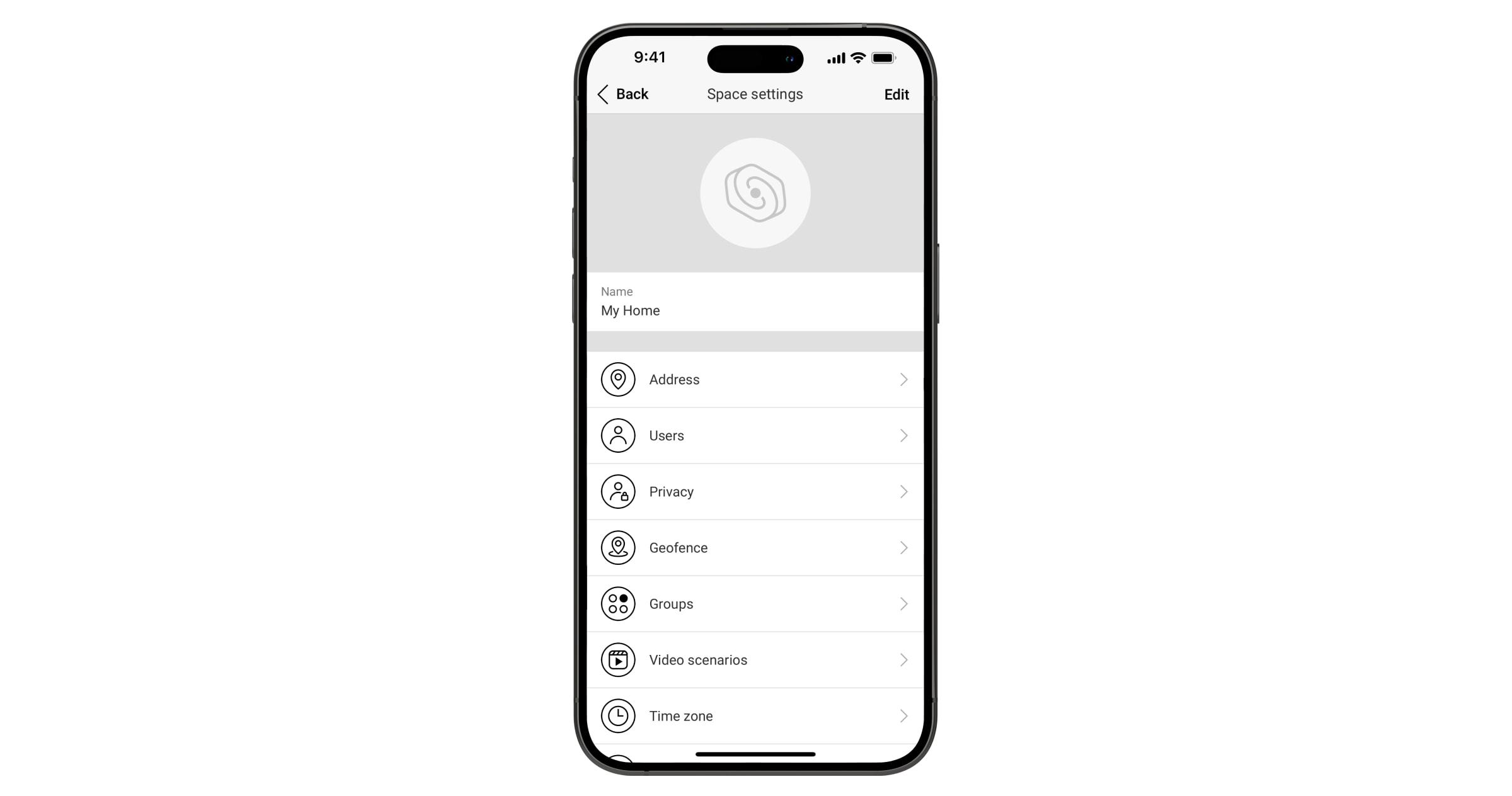
Nas definições de espaço, pode configurar o seguinte:
- Imagem e nome
- Endereço
- Utilizadores
- Privacidade
- Geofence
- Grupos
- Cenários de vídeo
- Fuso horário
- Empresas de segurança
- Instaladores/Empresas
As definições podem ser alteradas na app Ajax:
- Selecione o espaço se tiver vários ou se estiver a utilizar uma app Ajax PRO.
- Aceda ao separador Controlo
 .
. - Aceda às Definições tocando no ícone da engrenagem no canto inferior direito.
- Defina os parâmetros necessários.
- Toque em Voltar para guardar as novas definições.
Indicação
Hub tem dois modos de indicação LED:
- Ligação hub — servidor.
- Alertas e avarias.
Ligação hub — servidor
O modo Ligação hub-servidor está ativado por defeito. O LED do hub tem uma lista de indicações que mostram o estado do sistema ou os eventos que estão a ocorrer. Superior Hub Hybrid 2 pode acender-se a vermelho, branco, roxo, amarelo, azul ou verde, consoante o estado.
Os estados de Superior Hub Hybrid 2 também podem ser monitorizados nas apps Ajax.
| Indicação | Evento | Atenção |
| Acende-se a branco. | Estão ligados pelo menos dois canais de comunicação: Ethernet e um ou dois cartões SIM. | Quando estiver a funcionar apenas com uma bateria de reserva, o indicador piscará a cada 10 segundos. |
| Ilumina-se a verde. |
Está ligado um canal de comunicação: Ethernet ou um/dois cartões SIM. |
Quando estiver a funcionar apenas com uma bateria de reserva, o indicador piscará a cada 10 segundos. |
| Acende-se a vermelho. | O hub não tem ligação à Internet ou ao serviço Ajax Cloud. | Quando estiver a funcionar apenas com uma bateria de reserva, o indicador piscará a cada 10 segundos. |
|
A fonte de alimentação externa está desligada (se houver uma bateria de reserva conectada). |
Acende-se continuamente por 3 minutos, depois pisca a cada 10 segundos. | A cor da indicação depende do número de canais de comunicação ligados. |
Se, ao utilizar o sistema, encontrar uma indicação que não esteja listada neste manual do utilizador, entre em contacto com o serviço de suporte de Ajax.
Acesso às indicações
Os utilizadores de Superior Hub Hybrid 2 podem ver a indicação de alertas e avarias depois de:
- Armar/desarmar o sistema utilizando o teclado Ajax.
- Introduzir o ID de utilizador ou código pessoal correto no teclado e executar uma ação que já tenha sido executada (por exemplo, o sistema está desarmado e o botão de desarmar é premido no teclado).
- Prima o botão Ajax SpaceControl Jeweller para armar/desarmar o sistema ou ativar o Modo noturno.
- Armar/desarmar o sistema utilizando apps Ajax.
Todos os utilizadores podem ver a indicação Alteração do estado do hub.
Alertas e avarias
A função pode ser ativada nas definições do hub na app Ajax PRO (Hub → Definições → Serviços → Indicação LED).
| Indicação | Evento | Atenção |
| Alterar o estado do hub | ||
| O LED branco pisca uma vez por segundo. | Armamento em duas fases ou Atraso ao sair. | Um dos dispositivos está a executar Armamento em duas fases ou Atraso ao sair. |
| O LED verde pisca uma vez por segundo. | Indicação de entrada. | Um dos dispositivos está a executar Atraso ao entrar. |
| O LED branco acende-se durante 2 segundos. | O armamento está concluído. | O hub (ou um dos grupos) está a mudar o seu estado de Desarmado para Armado. |
| O LED verde acende-se durante 2 segundos. | O desarme está concluído. | O hub (ou um dos grupos) está a mudar o seu estado de Armado para Desarmado. |
| Alertas e Avarias | ||
| O LED vermelho e roxo pisca em sequência durante 5 segundos. | Alarme de emergência confirmado. |
Existe um estado não restaurado após um alarme de emergência confirmado. A indicação é exibida apenas se a opção Alarme de intrusão/emergência confirmado estiver ativada nas definições. |
| O LED vermelho acende-se durante 5 segundos. | Alarme de emergência. |
Existe um estado não restaurado após um alarme de emergência. A indicação não é apresentada se existir um estado de alarme de emergência confirmado. A indicação é exibida apenas se a opção Alarme único de intrusão/emergência estiver ativada nas definições. |
| O LED vermelho pisca. | O número de intermitências é igual ao número de botões de emergência (DoubleButton Jeweller), o primeiro a gerar o alarme de emergência. | Existe um estado não restaurado após o alarme de emergência confirmado ou não confirmado. |
| Os LED amarelo e roxo piscam sequencialmente durante 5 segundos. | Alarme de intrusão confirmado. |
Existe um estado não restaurado após a confirmação do alarme de intrusão. A indicação é exibida apenas se a opção Alarme de intrusão/emergência confirmado estiver ativado nas definições. |
| O LED amarelo acende-se durante 5 segundos. | Alarme de intrusão. |
Existe um estado não restaurado após o alarme de intrusão. A indicação não é apresentada se existir uma condição de alarme de intrusão confirmada. A indicação é exibida apenas se a opção Alarme único de intrusão/emergência estiver ativada nas definições. |
| O LED amarelo pisca. | O número de intermitências é igual ao número do dispositivo que primeiro gerou o alarme de intrusão. | Existe um estado não restaurado após o alarme de intrusão confirmado ou não confirmado. |
| Os LED vermelho e azul piscam em sequência durante 5 segundos. | Abertura da tampa. |
Existe um estado de tamper não restaurado ou uma tampa aberta em qualquer um dos dispositivos ou no hub. A indicação é apresentada apenas se a opção Abertura da tampa estiver ativada nas definições. |
| Amarelo e azul LED piscam em sequência durante 5 segundos. | Outras avarias. |
Existe um estado de falha não restaurado ou uma avaria de qualquer dispositivo, ou do hub. A indicação é apresentada apenas se a opção Restauração após falhas estiver ativada nas definições. Atualmente a opção Restauração após falhas não está disponível nas apps Ajax. |
| O LED azul-escuro acende-se durante 5 segundos. | Desativação temporária. | Um dos dispositivos está temporariamente desativado ou as notificações do estado da tampa estão desativadas. |
| O LED azul acende-se durante 5 segundos. | Desativação automática. | Um dos dispositivos é automaticamente desativado por um temporizador de abertura ou pelo número de deteções. |
| Os LED verde e azul piscam em sequência. |
Expiração do temporizador de alarme. |
Apresentado após a expiração do temporizador de alarme (para confirmar o alarme). |
Quando não está a acontecer nada no sistema (sem alarme, avaria, abertura da tampa, etc.), o LED apresenta dois estados de hub:
- Armado/parcialmente armado ou Modo noturno ativado — o LED acende-se a branco.
- Desarmado — o LED acende-se a verde.
Indicação de alerta
Se o sistema estiver desarmado e qualquer uma das indicações da tabela estiver presente, o LED amarelo pisca uma vez por segundo.
Se existirem vários estados no sistema, as indicações são apresentadas uma a uma, na mesma sequência conforme indicado na tabela.
Funcionalidades adicionais
Videovigilância
Superior Hub Hybrid 2 é compatível com câmaras e NVRs Ajax e com câmaras de terceiros que suportam o protocolo RTSP ou a integração SDK.
É possível calcular o número de câmaras e NVRs que podem ser adicionados ao espaço utilizando o Calculador de dispositivos de vídeo.
Cenários
Superior Hub Hybrid 2 permite criar 64 cenários e minimizar o impacto do fator humano na segurança. O hub pode gerir a segurança de toda a instalação ou grupo de acordo com uma programação; ativar a máquina de fumo se os intrusos entrarem na sala; desenergizar a sala e ligar a iluminação de emergência em caso de incêndio; desligar a água em caso de fuga; controlar dispositivos de iluminação, fechaduras elétricas, persianas e portas de garagem – ao alterar o modo de segurança premindo um botão ou através de um alarme de detetor.
Os cenários podem ser utilizados para reduzir o número de ações de rotina e aumentar a produtividade. Os dispositivos de automatização Ajax respondem a alterações na temperatura e na qualidade do ar. Por exemplo, configurar o aquecimento para se ligar a baixas temperaturas, controlar o sistema de abastecimento, o humidificador e o ar condicionado para manter um clima confortável.
Verificação fotográfica
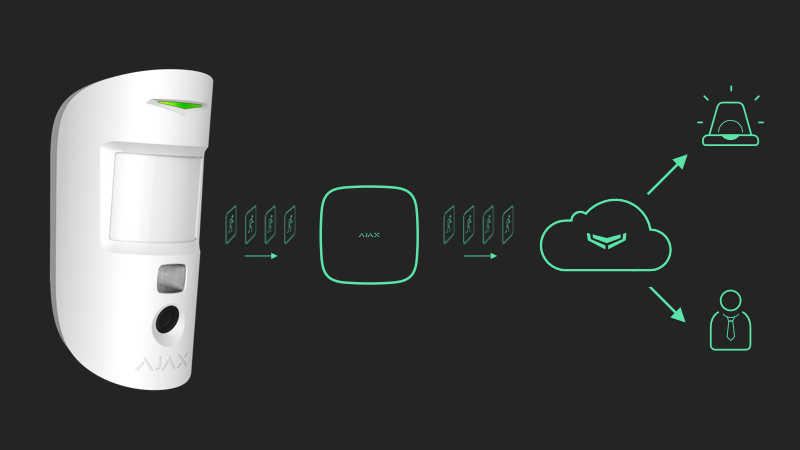
Superior Hub Hybrid 2 suporta os detetores de movimentos MotionCam e MotionCam Outdoor. Quando acionados, os detetores tiram uma série de fotografias que podem ser utilizadas para avaliar o desenrolar dos acontecimentos nas instalações ao longo do tempo. Isto alivia os utilizadores de ansiedade e evita que as empresas de segurança enviem patrulhas desnecessárias.
O detetor ativa a câmara quando está armado e deteta movimento. Apenas os utilizadores com acesso ao historial de eventos e os funcionários autorizados da empresa de segurança podem ver as verificações visuais de alarme, desde que o sistema de segurança esteja ligado à central recetora de alarmes.
Se a função Foto por pedido estiver ativada, os detetores podem tirar uma foto por comando de um utilizador do sistema ou utilizador PRO com os direitos apropriados. A captura de uma fotografia é sempre registada no historial de eventos do hub.
As fotografias são protegidas por encriptação em todas as fases da transmissão. São armazenadas no servidor Ajax Cloud e não são processadas ou analisadas.
Manutenção
Verifique regularmente o funcionamento de Superior Hub Hybrid 2 e dos dispositivos ligados. A frequência ideal dos controlos é de três em três meses. Limpe a carcaça do dispositivo do pó, teias de aranha e outros contaminantes à medida que vão surgindo. Utilize um pano seco e macio adequado para a manutenção do equipamento.
Não utilize substâncias que contenham álcool, acetona, gasolina e outros solventes ativos para limpar o dispositivo.
Período de suporte definido
Lançamos atualizações de segurança para hubs durante, pelo menos, dois anos do período de garantia.
Características técnicas
Garantia
A garantia dos produtos da «Ajax Systems Manufacturing» Limited Liability Company é válida durante 2 anos após a compra.
Se o dispositivo não funcionar corretamente, recomendamos contactar primeiro o suporte técnico de Ajax. Na maioria dos casos, os problemas técnicos podem ser resolvidos remotamente.
Contactar o Suporte Técnico:
Fabricado por «AS Manufacturing» LLC
