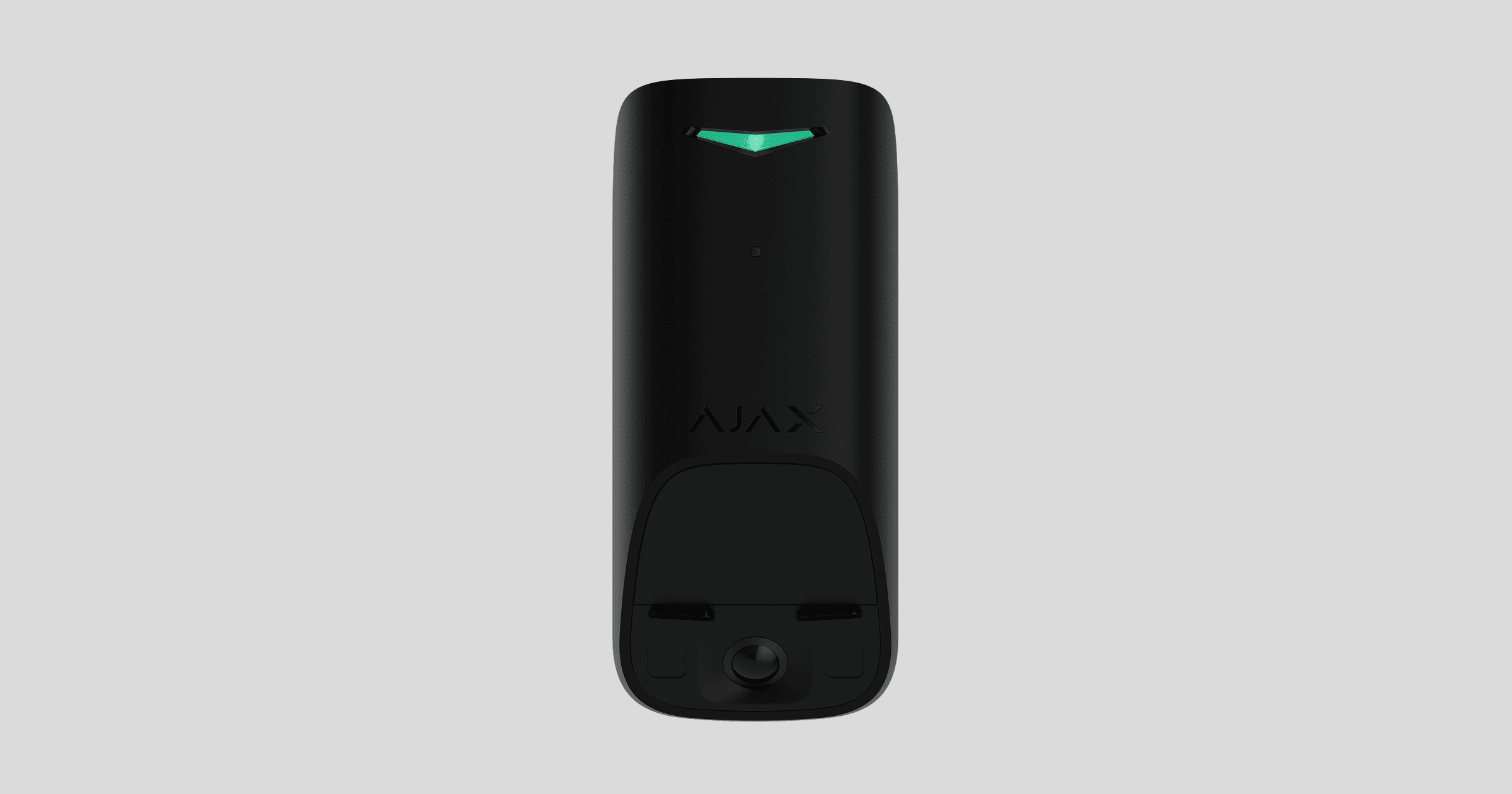
Superior MotionCam G3 (PhOD) Jeweller, gelişmiş fotoğraflı doğrulama olanaklarını ve HD fotoğraf çözünürlüğünü destekleyen kablosuz bir PIR hareket dedektörüdür. Hareketi 49 ft kadar bir mesafeden algılar. Cihaz, bir PIR sensörüyle donatılmıştır ve dedektörün görüş alanını engelleme girişimlerini algılayan bir anti-maskeleme sistemine sahiptir. Cihaz iç mekanlarda kullanım için tasarlanmıştır.
Cihaz, bir Ajax sisteminde çalışır ve hub ile güvenli Jeweller ve Wings telsiz protokolleri aracılığıyla veri alışverişi yapar.
Superior MotionCam G3 (PhOD) Jeweller, Superior ürün serisinin bir cihazıdır. Superior ürünlerini sadece Ajax Systems’in akredite iş ortakları satabilir, kurabilir ve bunların bakımını yapabilir.
İşlevsel unsurlar
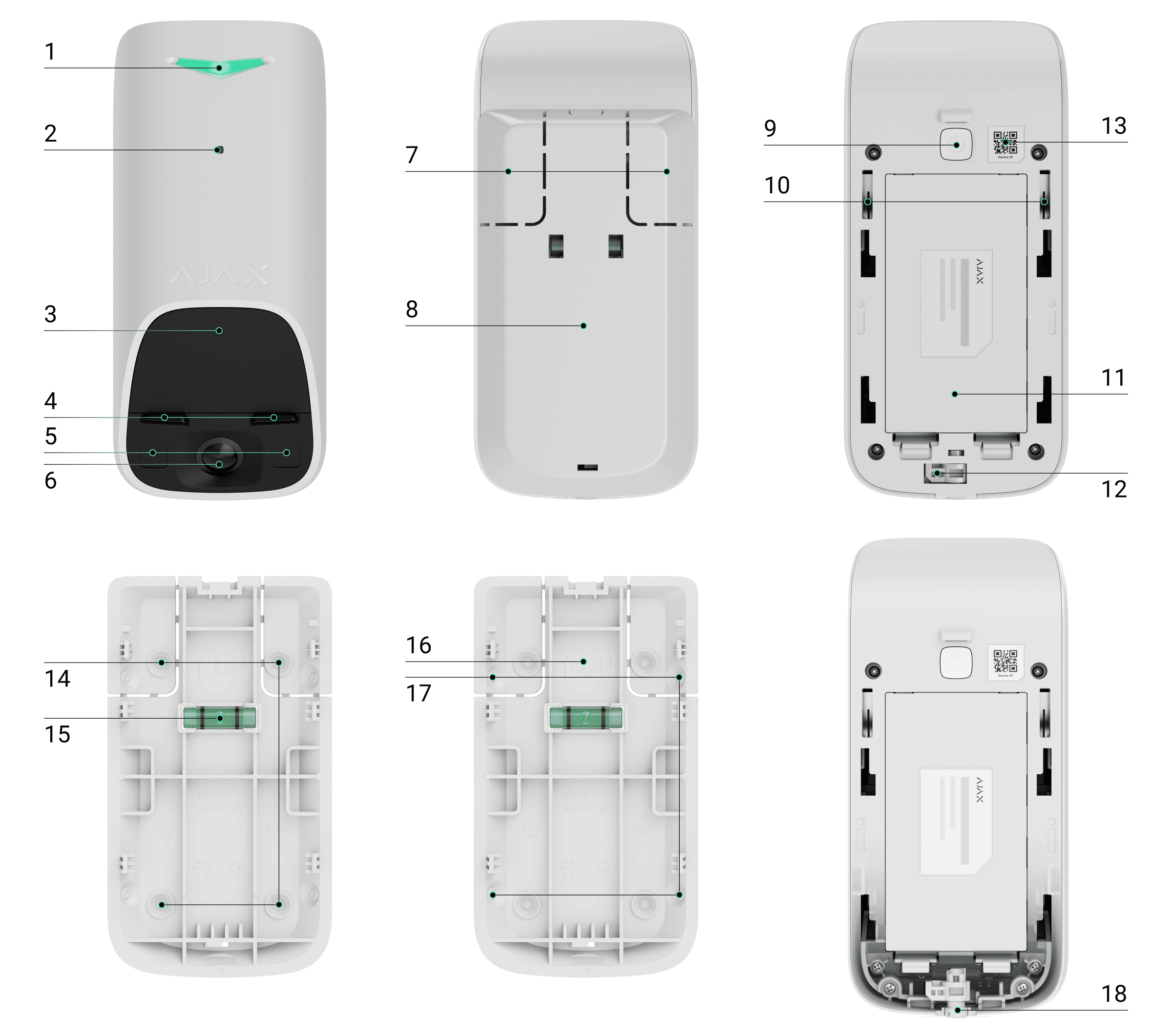
- LED gösterge.
- Ortam ışığı sensörü.
- Dedektörün PIR hareket sensörünün hassas alanı.
- Maskeleme sensörü.
- Kızılötesi (IR) aydınlatma. Düşük ışık koşullarında fotoğraf çekmek için kullanılır.
- Kamera.
- Montaj panelinin delikli kısmı. Dedektörün yüzeyden ayrılma girişimi olması durumunda tamper butonunun tetiklenmesi için gereklidir. Koparmayınız.
- SmartBracket montaj paneli. Paneli çıkarmak için aşağı kaydırınız.
- Güç butonu.
- Tamper butonları.
- Pil bölmesi kapağı. Pilleri değiştirmek için kapağı açınız.
- SmartBracket’ın kilidindeki tamper butonuna sahip mandal.
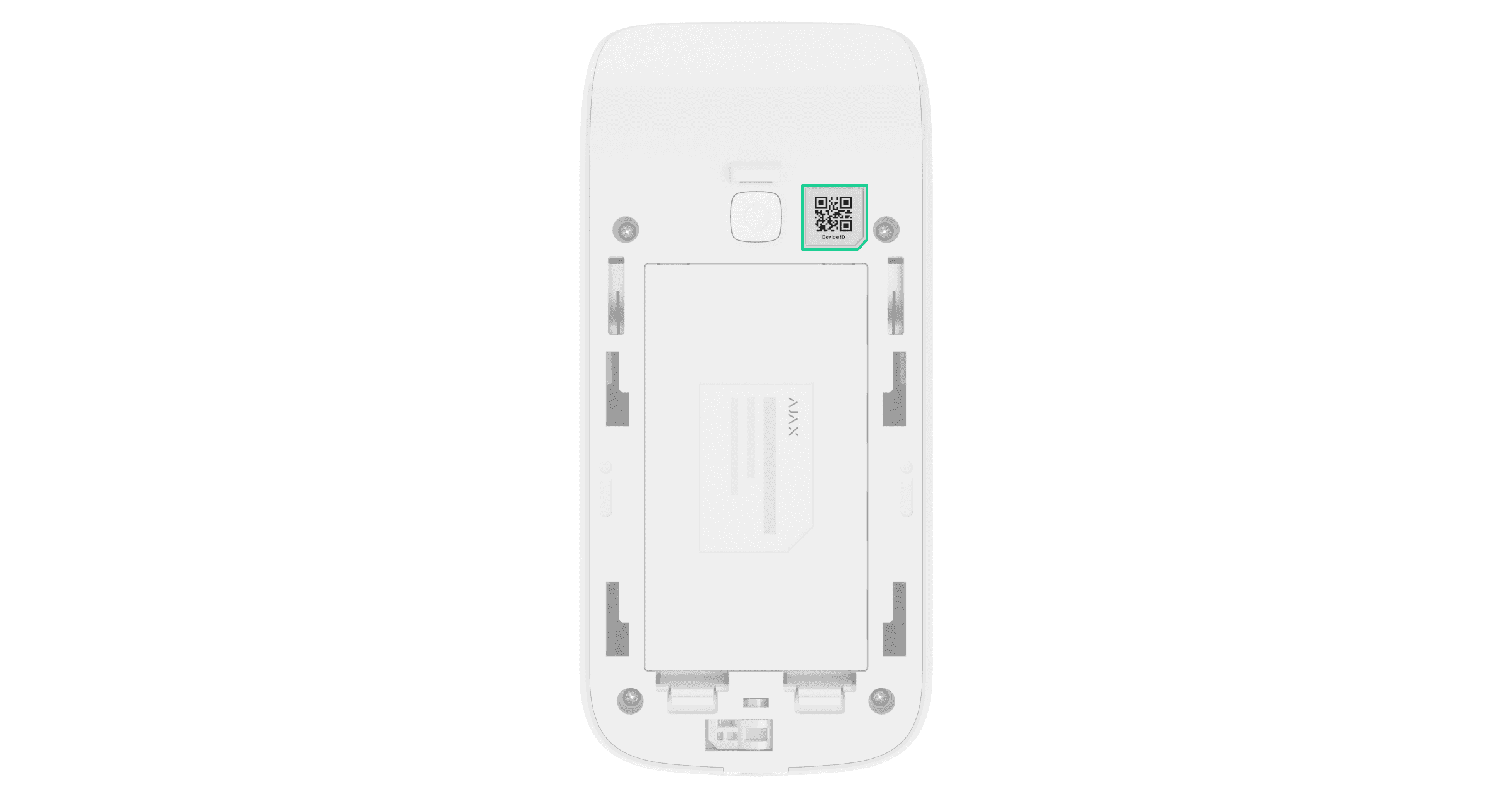
- Cihaz kimliği bulunan QR kodu. Cihazı hub’a eklemek için kullanılır.
- Cihazı yüzeye monte etmek için delik delme noktaları.
- Kurulum sırasında montajın eğim açısını kontrol etmek için su terazisi.
- Cihazı köşeye monte etmek için delik delme noktaları.
- Cihazın üst kısmını göstermek için kullanılan UP işareti.
- SmartBracket’ın kilidi. Cihazı SmartBracket montaj paneline sabitlemek için kullanılır.
Uyumlu hub’lar ve kapsama alanı genişleticiler
Cihazın çalışması için OS Malevich 2.36 veya sonraki sürümlere sahip bir Ajax hub gereklidir.
Çalışma prensibi
Superior MotionCam G3 (PhOD) Jeweller, HD fotoğraf çözünürlüğüyle fotoğraflı doğrulamayı destekleyen kablosuz bir hareket dedektörüdür. Cihaz, PIR sensörü, kamera ve anti-maskeleme sistemi ile donatılmıştır.
Cihaz, insan vücudunun sıcaklığına yakın sıcaklıklara sahip hareketli nesneleri algılamak için bir PIR sensörünü kullanır. Hareket algılandığında Superior MotionCam G3 (PhOD) Jeweller, sahadaki durumun gerçek zamanlı olarak değerlendirilmesini sağlayan bir dizi görüntü çeker. Bu, kullanıcıları gereksiz endişelerden ve izleme şirketlerini de yanlış devriye gönderimlerinden kurtarır.
Hareket algılandığında cihaz derhal hub’a bir alarm gönderir ve sisteme bağlı sirenleri etkinleştirir, senaryoları tetikler ve kullanıcıları ile alarm izleme merkezini bilgilendirir. Superior MotionCam G3 (PhOD) Jeweller’ın tüm alarmları ve olayları, Ajax uygulamalarındaki olay akışına kaydedilir.
Kullanıcılar ve izleme şirketi hareketin tam olarak nerede algılandığını bilir. Bildirimler, bir space‘in adına (korunan tesisin adına), cihazın adına ve cihazın atandığı sanal odaya yer verilir.
Yanlış alarmlara karşı koruma
Superior MotionCam G3 (PhOD) Jeweller, yanlış alarmlara karşı koruma sağlamak için SmartDetect algoritmasını kullanır. Bu algoritma, dedektörün kızılötesi radyasyonun yoğunluğu, ısı noktasının boyutu, algılama alanında geçirilen süre ve diğer parametreler dahil olmak üzere sensör tarafından okunan termal diyagramı analiz etmesini sağlar.
Sıcaklık dengelemesi
Sıcaklık dengelemesi sayesinde tesisteki sıcaklık insan vücut sıcaklığına yakın olsa bile dedektör harekete yanıt verir. Sıcaklık dengelemesi hakkında daha fazla bilgiyi makalede okuyunuz.
Evcil hayvan algılamama
Superior MotionCam G3 (PhOD) Jeweller Evcil hayvan algılamama özelliğini desteklemez.
Anti-maskeleme sistemi
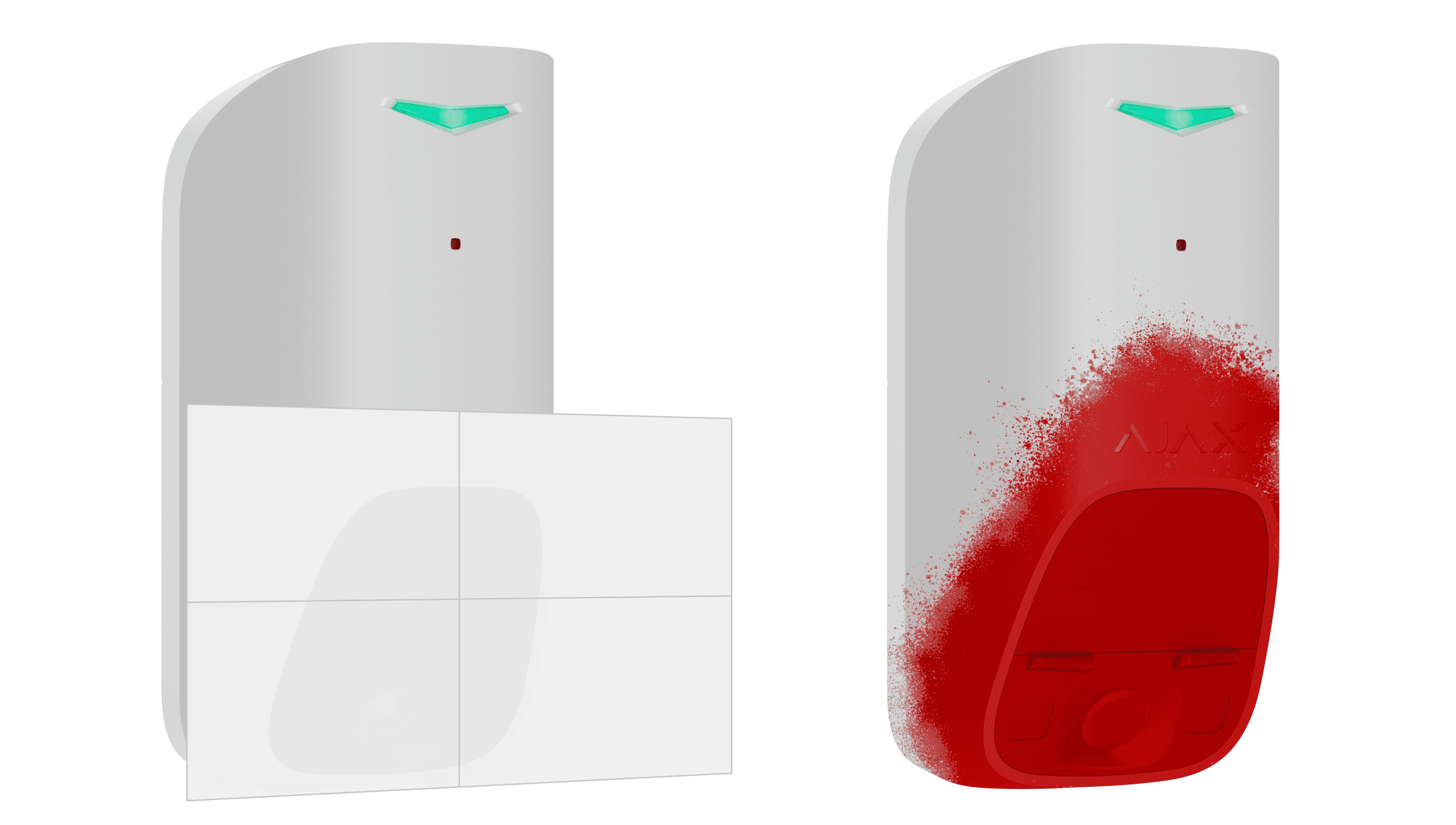
Maskeleme, dedektörün görüş alanını engellemeye yönelik bir girişimdir. Superior MotionCam G3 (PhOD) Jeweller aşağıdaki maskeleme türlerini algılar:
- Dedektörün hareket sensörünün hassas alanının önüne bir engel yerleştirilmesi.
- Dedektörün hareket sensörünün hassas alanının boyanması.
- Dedektörün hareket sensörünün hassas alanının bantlanması.
Sistem, kullanıcıları ve izleme şirketini maskeleme hakkında bilgilendirir. Maskeleme algılama süresi, engel türüne ve cihaz ile engel arasındaki mesafeye bağlı olarak 120 sn’ye kadardır.

Anti maskeleme özellik etkinleştirilmişse her zaman aktiftir ve güvenlik modundan bağımsız olarak çalışır.
Superior Jeweller veri aktarım protokolü
Superior Jeweller, Superior cihazlar için geliştirilmiş bir telsiz protokolüdür, EN 50131’e (Grade 3) uygunluğu garanti eder. Gelişmiş şifreleme ve frekans atlama özelliklerine sahiptir. Tam frekans atlama, sadece sistemdeki tüm cihazlar Superior Jeweller kullandığında mevcuttur. Eğer en az bir cihaz standart Jeweller protokolü ile çalışıyorsa, sistem Grade 2 ile sınırlı olacaktır: şifreleme devam eder, ancak frekans atlama devre dışıdır. Superior cihazlar, hub’a bağlı olarak standart Jeweller protokolü üzerinde de çalışabilir.
Wings veri aktarım protokolü
Wings, büyük veri paketlerini iletmek için kullanılan tescilli kablosuz iletişim teknolojisidir. Cihaz, fotoğrafları iletmek ve aygıt yazılımı güncellemelerini yüklemek için Wings kullanır.
Gelişmiş şifreli iletişim
Superior MotionCam G3 (PhOD) Jeweller ile hub arasındaki iletişim, veri gizliliği ve bütünlüğünü sağlayan gelişmiş bir şifreleme şeması ile korunmaktadır. Bu, mesajdaki tüm hassas verilerin şifrelendiği ve her bir mesajın, sistemin iletim sırasında verilerin değiştirilmediğini kontrol etmesini sağlayan benzersiz bir kimlik doğrulama etiketi içerdiği anlamına gelir. Sistem, hem pasif hem de aktif saldırılara karşı güçlü koruma sağlayarak kurcalamayı güvenilir bir şekilde algılar ve sahte ya da değiştirilmiş mesajları reddeder. Bu, cihaz ile hub arasındaki güvenli iletişimi ve ayrıca sistem ile veri korumasını sağlar.
Frekans atlama
Grade 3 gerekliliklerine uymak için Superior MotionCam G3 (PhOD) Jeweller, hub (veya telsiz sinyali kapsama alanı genişletici) ile telsiz iletişimi için frekans atlama kullanır. Bu yöntemle hub ve ona eklenen cihazlar, ön tanımlı bir modele göre çalışma frekanslarını değiştirir. Atlama dizisi, çalışma bantları içindeki tanımlı bir kanal kümesini kapsar ve cihazlar frekansları hub ile senkronize şekilde değiştirir. Bazı kanallar sinyal engellemeden etkilenmiş olsa bile, mesajlar diğer kanallar üzerinden başarıyla iletilir. Frekans atlama, sistemin güvenilirliğini ve performansını artırır ve kasıtlı parazit ile sinyal engelleme girişimlerine karşı dayanıklılığını sağlar.
Frekans atlama, telsiz iletişim sırasında gecikmelere veya duraklamalara neden olmaz ve veri aktarım hızını düşürmez. Sisteme kapsama alanı genişleticiler eklenirse frekans atlama tüm telsiz iletişimleri için kullanılır: ”Cihaz — kapsama alanı genişletici” ve ”kapsama alanı genişletici — hub”.

Sistem, telsiz iletişimi için frekans atlamayı yalnızca tüm kablosuz cihazlar bu yöntemi destekliyorsa kullanır.
Sisteme eklenen en az bir cihaz frekans atlamayı desteklemiyorsa, hub ve tüm cihazlar bu cihazın çalışma frekanslarına geçer ve telsiz iletişimi için frekans atlamayı kullanmaz.
Aygıt yazılımı güncellemesi
Superior MotionCam G3 (PhOD) Jeweller için yeni bir aygıt yazılımı sürümü mevcutsa Ajax uygulamalarında Cihazlar  sekmesinde
  simgesi görünür. Sistem ayarlarına erişimi olan bir yönetici veya PRO, cihaz durumlarında veya ayarlarında bir güncelleme başlatabilir. Ekrandaki talimatlar aygıt yazılımının başarıyla güncellenmesine yardımcı olur.
Olayları izleme istasyonuna gönderme
Ajax sistemi, alarmları SurGard (Contact ID), SIA (DC-09), ADEMCO 685 ve diğer protokoller formatlarında Ajax PRO Desktop izleme uygulamasına ve ayrıca izleme merkezine iletebilir.
Superior MotionCam G3 (PhOD) Jeweller aşağıdaki olayları iletebilir:
- Hareket alarmı.
- Maskeleme alarmı.
- PIR sensörü arızası/kurtarma.
- Maskeleme sensörü arızası/kurtarma.
- Kurcalama alarmı / tamper butonu geri yükleme.
- Düşük pil alarmı/kurtarma.
- Hub ile bağlantının kaybı ve yeniden kurulması.
- Dedektörün kalıcı olarak devre dışı bırakılması/etkinleştirilmesi.
- Cihazın tek seferlik devre dışı bırakılması/etkinleştirilmesi.
Bir alarm alındığında izleme istasyonu operatörü ne olduğunu ve hızlı müdahale ekibinin tam olarak nereye gönderilmesi gerektiğini bilir. Ajax cihazlarının adreslenebilirliği, cihaz türü, adı, güvenlik grubu ve sanal oda dahil olmak üzere olayların Ajax PRO Desktop’a veya izleme yazılımına gönderilmesini sağlar. İletilen parametrelerin listesi, izleme yazılımının türüne ve seçilen iletişim protokolüne bağlı olarak farklılık gösterebilir.
Cihaz kimliğini ve loop (zon) numarasını cihaz durumlarında bulabilirsiniz.
Fotoğraflı doğrulama
Fotoğraflı doğrulama, yerleşik kamera kullanarak güvenli sahadaki faaliyetleri izlemenizi sağlar. Cihaz, görüntü çözünürlüğüne bağlı olarak 1 ila 5 görüntü veya en fazla 3 görüntü çekebilir.
Fotoğraflı doğrulama ile Superior MotionCam G3 (PhOD) Jeweller ve diğer Ajax cihazlarından gelen alarmların görsel onaylarını alabilirsiniz.
Dedektör, karanlıkta fotoğraf çekmek için kızılötesi aydınlatmaya sahiptir. Düşük aydınlatma koşullarında Superior MotionCam G3 (PhOD) Jeweller siyah-beyaz fotoğraflar çeker.
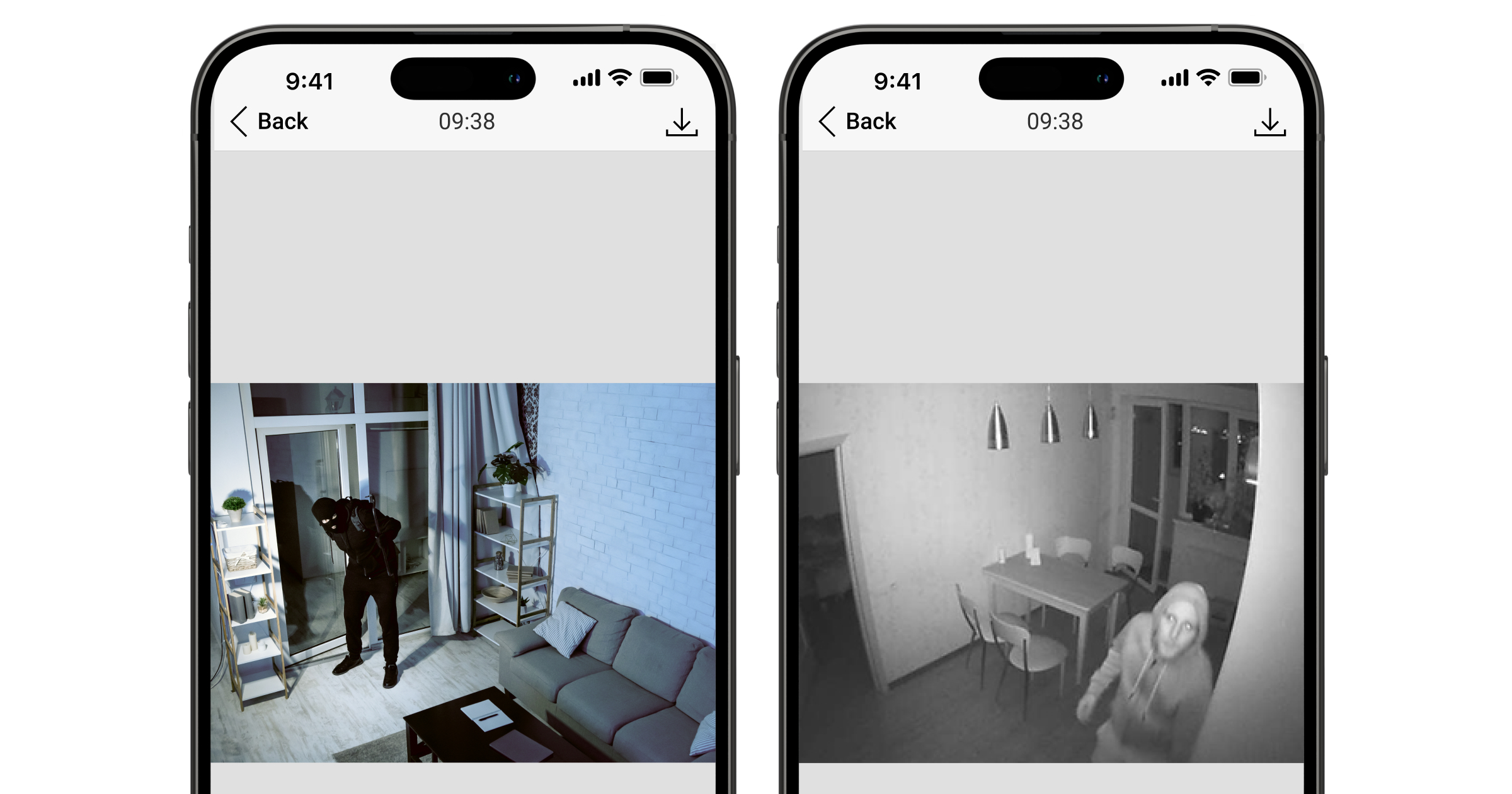
Fotoğraflı doğrulamanın farklı türleri vardır: alarmdan fotoğraf, senaryoya göre fotoğraf, isteğe bağlı fotoğraf, programa göre fotoğraf ve kurma/çözme sırasında fotoğraf.
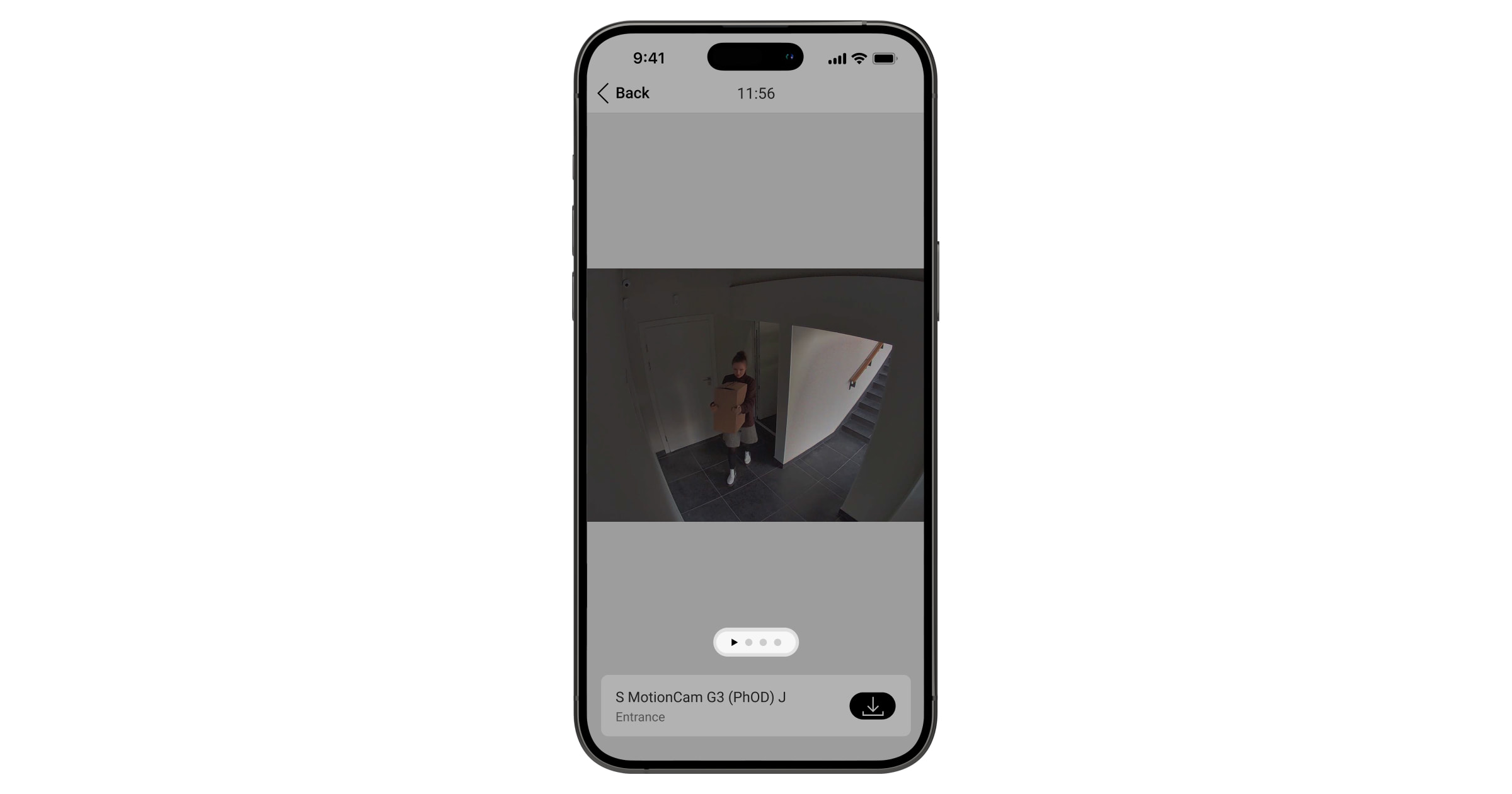
Fotoğraflar uygulamada tek bir görsel veya hareketli bir seri (birden fazla fotoğraf çekilmişse) olarak görüntülenebilir. Serideki görsel sayısı Ajax uygulamalarında yapılandırılabilir. Alınan fotoğrafları görüntülemek için olay akışında ilgili Superior MotionCam G3 (PhOD) Jeweller bildirimine dokununuz.
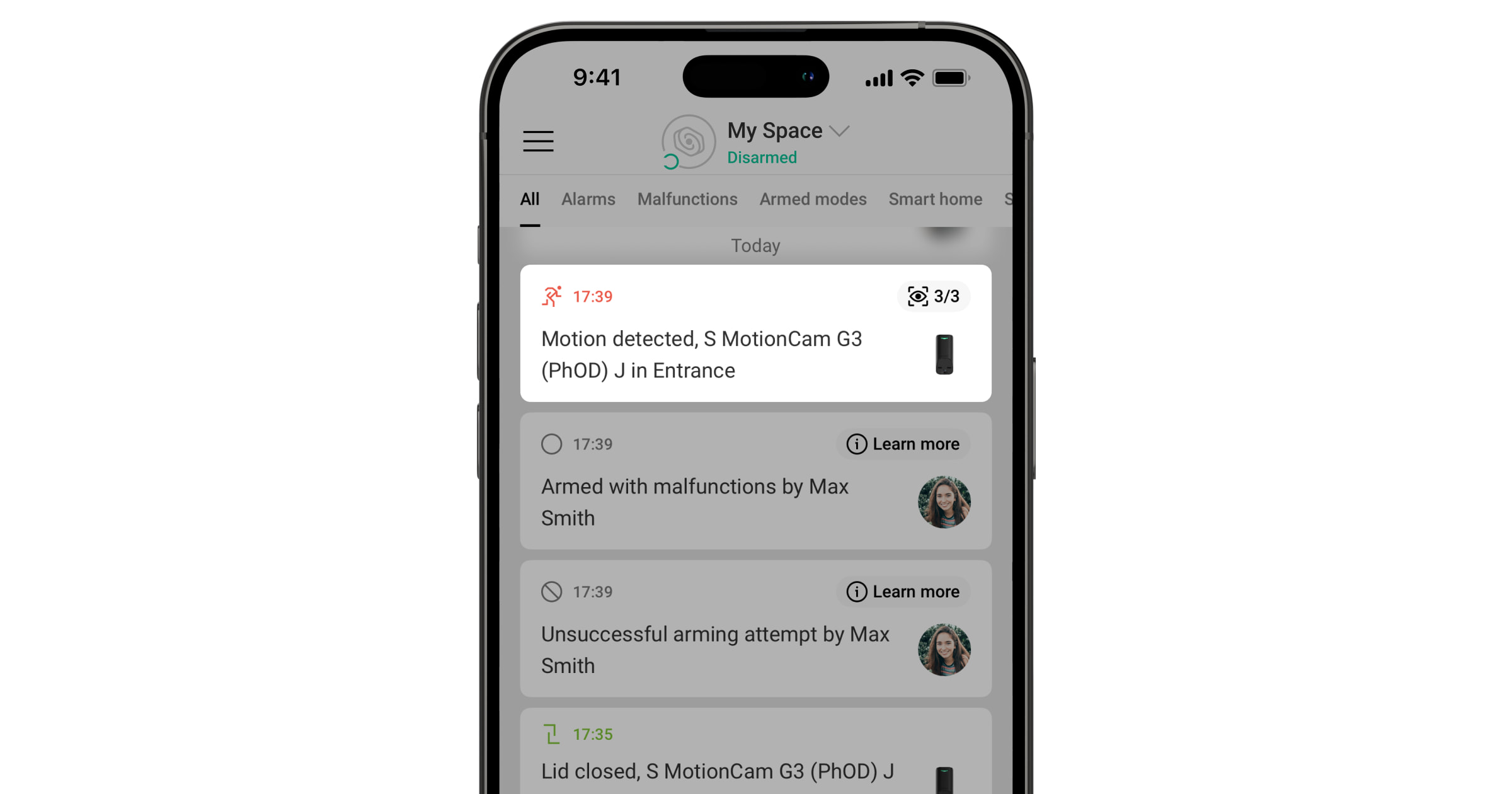
Animasyonlu serideki görüntüleri kare kare görüntülemek için sola kaydırınız.
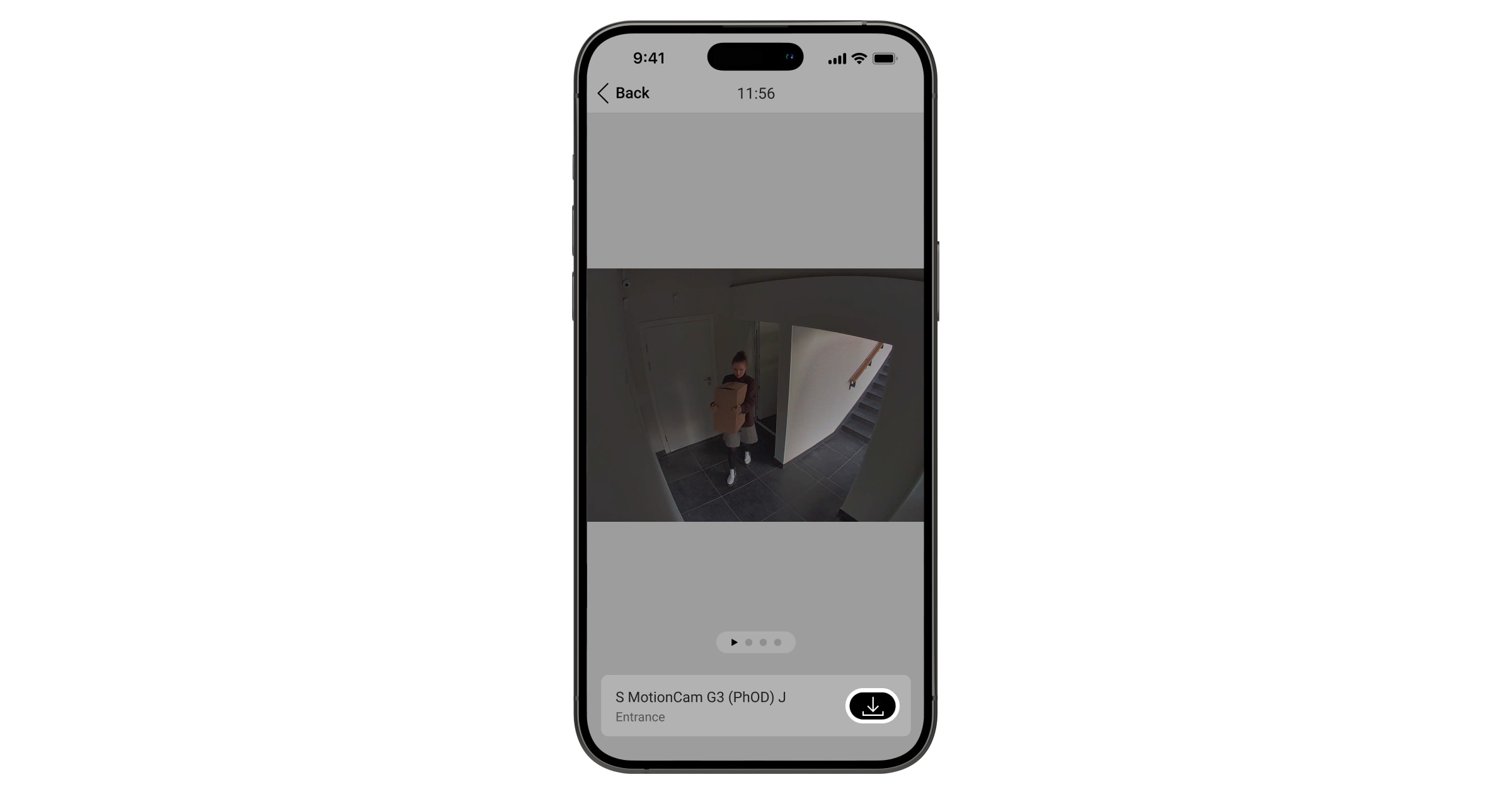
İndirme simgesine dokunarak fotoğraf doğrulama sonucunu video veya fotoğraf olarak kaydedebilirsiniz.
Alarmdan fotoğraf
Dedektör, hareket algılandığında ve yalnızca kurulu mod açıkken alarmdan fotoğraf çeker. Varsayılan olarak, Alarmdan fotoğraf özelliği tüm dedektörler için etkindir. Görüntü sayısı ve çözünürlükleri cihaz ayarlarından değiştirilebilir. Alarmdan fotoğraflar, olay akışına erişimi olan tüm kullanıcılar tarafından görülebilir.
Dedektör kurulu moda anında geçmez. Geçiş süresi, çıkış gecikmesine (cihaz ayarlarında belirtilir) ve dedektör yoklama aralığına bağlıdır. Jeweller veya Jeweller/Fibra ayarlarında belirtilen yoklama aralığı; varsayılan değeri 36 saniyedir. İlk durumda, ayrılma gecikmesi bir kullanıcı veya yönetici haklarına sahip bir PRO tarafından ayarlanır. İkincisinde ise güvenlik modunun değiştiğinin hub tarafından dedektöre bildirilmesi için bir yoklama aralığı geçmesi gerektiğinden gecikme meydana gelir.
Maskeleme ile fotoğraf
Maskeleme algılandığında fotoğraf çek seçeneği, maskeleme algılandığında yerleşik kameradan fotoğraf alınmasını sağlar. Bu seçenek varsayılan olarak etkindir. Fotoğraf çözünürlüğü ve görüntü sayısı Alarmdan fotoğraf özelliği için seçilen ayarlara bağlıdır. Maskeleme ile fotoğraflar, olay akışına erişimi olan tüm kullanıcılar tarafından görülebilir. Bu seçenek etkinleştirilirse, cihaz güvenlik modundan bağımsız olarak maskeleme ile fotoğraf çekecektir.
Kurcalama alarmı ile fotoğraf
Kapak açılırsa fotoğraf çek seçeneği, dedektörün tamper butonu tetiklendiğinde yerleşik kameradan fotoğraf alınmasını sağlar. Bu seçenek varsayılan olarak devre dışıdır. Fotoğraf çözünürlüğü ve görüntü sayısı Alarmdan fotoğraf özelliği için seçilen ayarlara bağlıdır. Kurcalama alarmı ile fotoğraflar, olay akışına erişimi olan tüm kullanıcılar tarafından görülebilir. Bu seçenek etkinleştirilmişse cihaz güvenlik modu ne olursa olsun kurcalama alarmı ile fotoğraf çekecektir.
İsteğe bağlı fotoğraf
İsteğe bağlı fotoğraf özelliği, kullanıcıların fotoğraflı doğrulamayı destekleyen dedektörlerin yerleşik kameralarını kullanarak fotoğraf almasını sağlar. Bu özellikle tesisteki mevcut durumları kontrol edebilirsiniz: çocukların ne yaptığını öğrenebilir, evcil hayvanınızın iyi olup olmadığını kontrol edebilir veya sadece evdeki duruma bakabilirsiniz. Ayarlara bağlı olarak fotoğraflar istenilen zamanda veya Superior MotionCam G3 (PhOD) Jeweller kurulu olduğunda çekilebilir.
Varsayılan olarak, İsteğe bağlı fotoğraf özelliği tüm kullanıcılar için devre dışıdır. Gizlilik ayarlarını yönetme hakkına sahip kullanıcılar (hub ayarları, Gizlilik bölümü) talep üzerine kimlerin fotoğraf çekip görüntüleyebileceğini ve fotoğraf doğrulamayı destekleyen hangi dedektörlerin fotoğraf çekebileceğini belirler. PRO kullanıcılar gizlilik ayarlarını yönetemezler, ancak böyle bir izin verilirse isteğe bağlı fotoğraf çekebilirler.
Gizlilik ayarları, bir alarm durumunda tetiklenen dedektörler tarafından çekilen fotoğraflar için geçerli değildir. Olay akışına erişimi olan tüm sistem kullanıcıları, bir alarm durumunda çekilen fotoğrafları görüntüleyebilir.
İsteğe bağlı fotoğraflar izleme istasyonuna gönderilmez.
Ajax PRO Desktop kullanıcıları, bir yönetici kendilerine gerekli erişim haklarını tanıdıysa, isteğe bağlı fotoğrafları yalnızca kendi kişisel hesaplarından alabilir ve görüntüleyebilir. İsteğe bağlı fotoğraf çekme ve görüntüleme, Ajax PRO Desktop uygulamasındaki bir izleme şirketi profili tarafından kullanılamaz.
Senaryoya göre fotoğraf
Senaryoya göre fotoğraf özelliği, fotoğraflı doğrulamayı destekleyen hareket dedektörleri için bir senaryo oluşturmanıza olanak tanır. Bu dedektörler, belirlenmiş Ajax cihazlarından alarm gelmesi durumunda fotoğraf çekecektir.
Varsayılan olarak, Senaryolara göre fotoğraflara izin ver seçeneği tüm dedektörler için devre dışıdır. Bir yöneticisi veya gizlilik ayarlarına erişimi olan bir kullanıcı bunu etkinleştirebilir.
Sistem ayarlarında, fotoğraflı doğrulamayı destekleyen bir dedektörün bir senaryoya göre ne zaman fotoğraf alabileceğini de tam olarak ayarlayabilirsiniz: her zaman veya cihaz kurulu olduğunda.
Senaryoya göre fotoğraflar, olay akışına erişimi olan tüm sistem kullanıcıları tarafından görülebilir. Belirtilen cihazlardan gelen alarm sonrası fotoğraf çekme olayı, SIA DC-09 (SIA-DCS) ve diğer tescilli protokoller üzerinden izleme istasyonuna gönderilir. Olay kodu 730’dur.
İzleme yazılımı yazılımı fotoğraf doğrulamayı destekliyorsa senaryoya göre çekilen fotoğraflar izleme istasyonu mühendisleri tarafından görülebilir. Senaryoya göre fotoğraflar Ajax PRO Desktop uygulamasında da kullanılabilir.
Senaryoya göre fotoğraflar, izleme istasyonu ile yalnızca doğrudan bağlantı kullanılıyorsa izleme yazılımına gönderilmez.
Programa göre fotoğraf
Programa göre fotoğraf özelliği, fotoğraflı doğrulamayı destekleyen hareket dedektörleri için bir senaryo oluşturmanıza olanak tanır. Bu dedektörler programa göre fotoğraf çekecektir.
Zamanlanmış bir senaryo oluşturmadan önce, Senaryolara göre fotoğraflara izin ver seçeneğini etkinleştiriniz. Bir yönetici veya gizlilik ayarlarına erişimi olan kullanıcı bu seçeneği etkinleştirebilir.
Fotoğraf doğrulamalı bir dedektörün programlı bir senaryoya göre ne zaman fotoğraf çekebileceğini hassas bir şekilde ayarlayabilirsiniz: Her zaman veya kurulu olduğunda.
Senaryoya göre fotoğraflar, olay akışına erişimi olan tüm sistem kullanıcıları tarafından görülebilir. Fotoğraf çekme olayı, SIA DC-09 (SIA-DCS) ve diğer tescilli protokoller üzerinden izleme yazılımına gönderilir. Olay kodu 731’dur.
İzleme yazılımı fotoğraf doğrulamayı destekliyorsa programa göre fotoğraflar izleme istasyonu mühendisleri tarafından görülebilir. Bu fotoğraflar Ajax PRO Desktop uygulamasında da kullanılabilir.
Programa göre çekilen fotoğraflar, izleme istasyonu ile yalnızca bir doğrudan bağlantı kullanılıyorsa izleme yazılımına gönderilmez.
Kurma/çözme sırasında fotoğraf
Kurma/çözme sırasında fotoğraf özelliği, güvenlik durumu değiştiğinde kullanıcıların yerleşik kameradan fotoğraf almasını sağlar. Bu özellik sayesinde, sistem kurulduğunda, çözüldüğünde veya Gece moduna geçtiğinde tesisteki durumu kontrol edebilirsiniz.
Kurma/çözme senaryosu oluşturmadan önce, Senaryolara göre fotoğraflara izin ver seçeneğini etkinleştiriniz. Bir space yöneticisi veya gizlilik ayarlarına erişimi olan bir kullanıcı bu seçeneği etkinleştirebilir.
Bu özellik, seçilen dedektörlerin fotoğraf çekeceği koşulları yapılandırmanıza olanak tanır: Kurma sırasında, çözme sırasında, Gece modu etkinleştirildiğinde veya Gece modu devre dışı bırakıldığında. Ayrıca, giriş/çıkış gecikmelerinin dikkate alınıp alınmayacağını ayarlayabilirsiniz.
Kurma/çözme sırasında fotoğraflar, olay akışına erişimi olan tüm sistem kullanıcıları tarafından görülebilir. Fotoğraf çekme olayı, SIA DC-09 (SIA-DCS) ve diğer tescilli protokoller üzerinden izleme yazılımına gönderilir. Olay kodu 732’dur.
İzleme yazılımı fotoğraf doğrulamayı destekliyorsa izleme istasyonu mühendisleri kurma/çözme sırasında fotoğraflara erişebilir. Bu fotoğraflar Ajax PRO Desktop içinde de kullanılabilir.
Kurma/çözme sırasında fotoğraflar, izleme istasyonu ile yalnızca bir doğrudan bağlantı kullanılıyorsa izleme yazılımına gönderilmez.
Kurulum yerinin seçilmesi
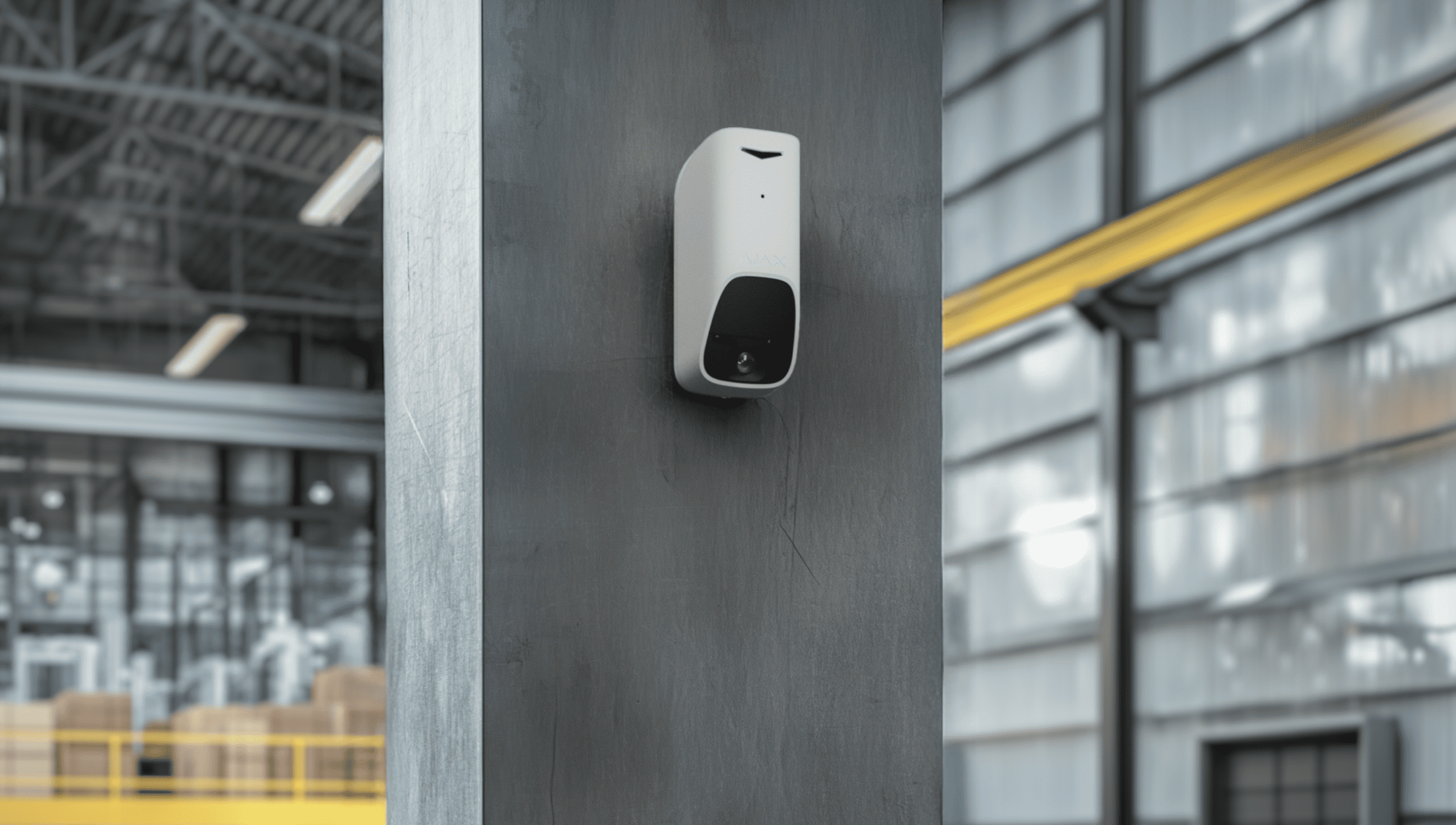
Cihaz, 7.9 ft yüksekliğe kurulum için tasarlanmıştır. Dedektör sensörünün ve kameranın yönü, tesise girmek için amaçlanan sızma yoluna dik olmalıdır.
Superior MotionCam G3 (PhOD) Jeweller’ın nereye yerleştirileceğini seçerken çalışmasını etkileyen parametreleri göz önünde bulundurunuz:
- Jeweller ve Wings sinyal gücü
- Hareket algılama bölgesi
- Dedektörün görüşünü engelleyebilecek nesnelerin veya yapıların varlığı
Bir sistem projesi geliştirirken yerleştirme önerilerini dikkate alın. Ajax sistemlerini, yalnızca profesyoneller tasarlayıp kurmalıdır. Önerilen iş ortaklarının listesine buradan ulaşabilirsiniz.
Sinyal gücü
Sinyal gücü, belirli bir süre içinde teslim edilmeyen veya bozulan veri paketlerinin sayısına göre belirlenir. Ajax uygulamalarındaki Cihazlar sekmesinde yer alan simgesi  sinyal gücünü gösterir:
- üç diş — mükemmel sinyal gücü;
- iki diş — iyi sinyal gücü;
- bir diş — düşük sinyal gücü, stabil çalışma garanti edilmez;
- çarpı işaretli simge — sinyal yok.
Kurulumu tamamlamadan önce Jeweller ve Wings sinyal gücünü kontrol ediniz. Sinyal gücü bir veya sıfır diş olduğunda, cihazın stabil çalışacağını garanti etmiyoruz. Cihazın yerini değiştirmeyi düşünün, çünkü 8 inç bir konum değişimi bile sinyal gücünü önemli ölçüde artırabilir. Yer değiştirdikten sonra bile sinyal zayıf veya dengesizse, bir telsiz sinyali kapsama alanı genişletici kullanmayı düşününüz.
Jeweller ve Wings sinyal gücü testlerinin nasıl çalıştırılacağını öğrenmek için İşlevsellik testi bölümüne bakınız.
Hareket algılama bölgesi
Dedektörün konumu, izlenecek alanı ve güvenlik sisteminin efektifliğini belirler. Kurulum yerini seçerken, dedektör sensörlerinin ve kameranın yönünü, görüş açılarını ve dedektörün görüşünü engelleyen engellerin varlığını göz önünde bulundurunuz. Dedektör hatalı şekilde yerleştirilmesi yanlış alarmlara yol açabilir.
Superior MotionCam G3 (PhOD) Jeweller, 49 ft kadar mesafedeki hareketleri algılar. Dedektör sensörlerinin yönü, tesise girmek kullanılacak giriş yoluna dik olmalıdır. Hiçbir yapı veya nesnenin dedektörün görüşünü engellemediğinden emin olunuz.
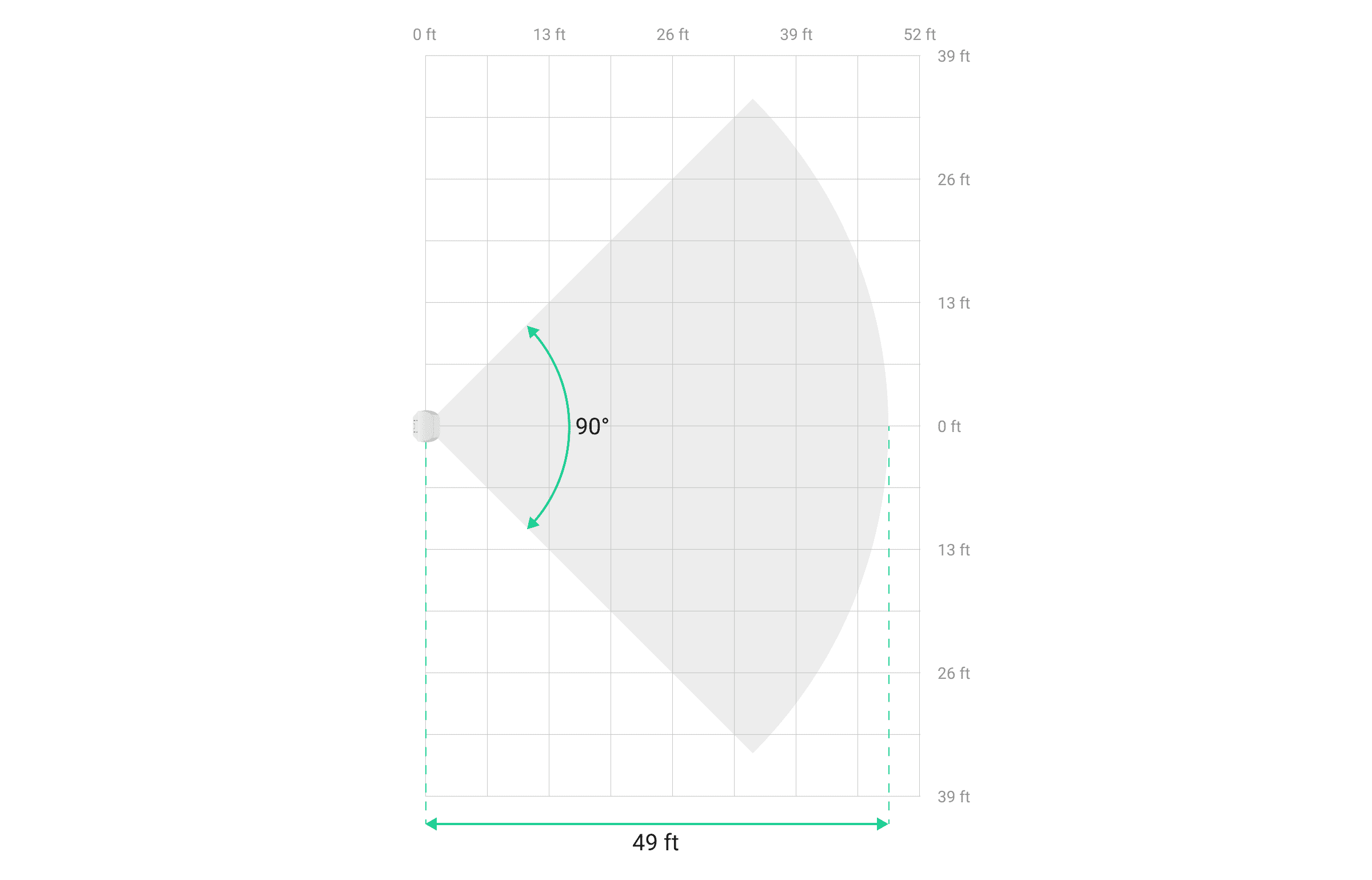
Hareket algılama alanının yatay özellikleri

Hareket algılama alanının dikey özellikleri
Dedektörü kurarken Algılama bölgesi testini gerçekleştiriniz. Bu, cihazın çalışmasını kontrol etmenize ve cihazın hareket algıladığı sektörü doğru bir şekilde belirlemenize olanak tanır. Testlerin nasıl çalıştırılacağını öğrenmek için İşlevsellik testi bölümüne bakın.
Cihaz nasıl ve nerelere kurulmaz
- Dış mekanlara. Bu, cihaza zarar verebilir.
- Nesnelerin veya yapıların dedektörün görüşünü engelleyebileceği yerlere. Örneğin, bir çiçeğin veya bir kolonun arkasına.
- Cam yapıların dedektörün görüşünü engelleyebileceği yerlere; cihaz cam arkasındaki hareketi algılamaz.
- Dedektörün algılama bölgesinde bulunmaları halinde su rezervuarlarının veya havuzların önüne. Yanlış alarmlara neden olabilir.
- Sıcaklık ve nemin izin verilen sınırların dışında olduğu tesislere. Bu, cihaza zarar verebilir.
- Düşük veya dengesiz Jeweller veya Wings sinyal gücü olan yerlere.
- Hub’ın veya telsiz sinyali kapsama alanı genişleticinin 3 ft yakınına.
Kurulum
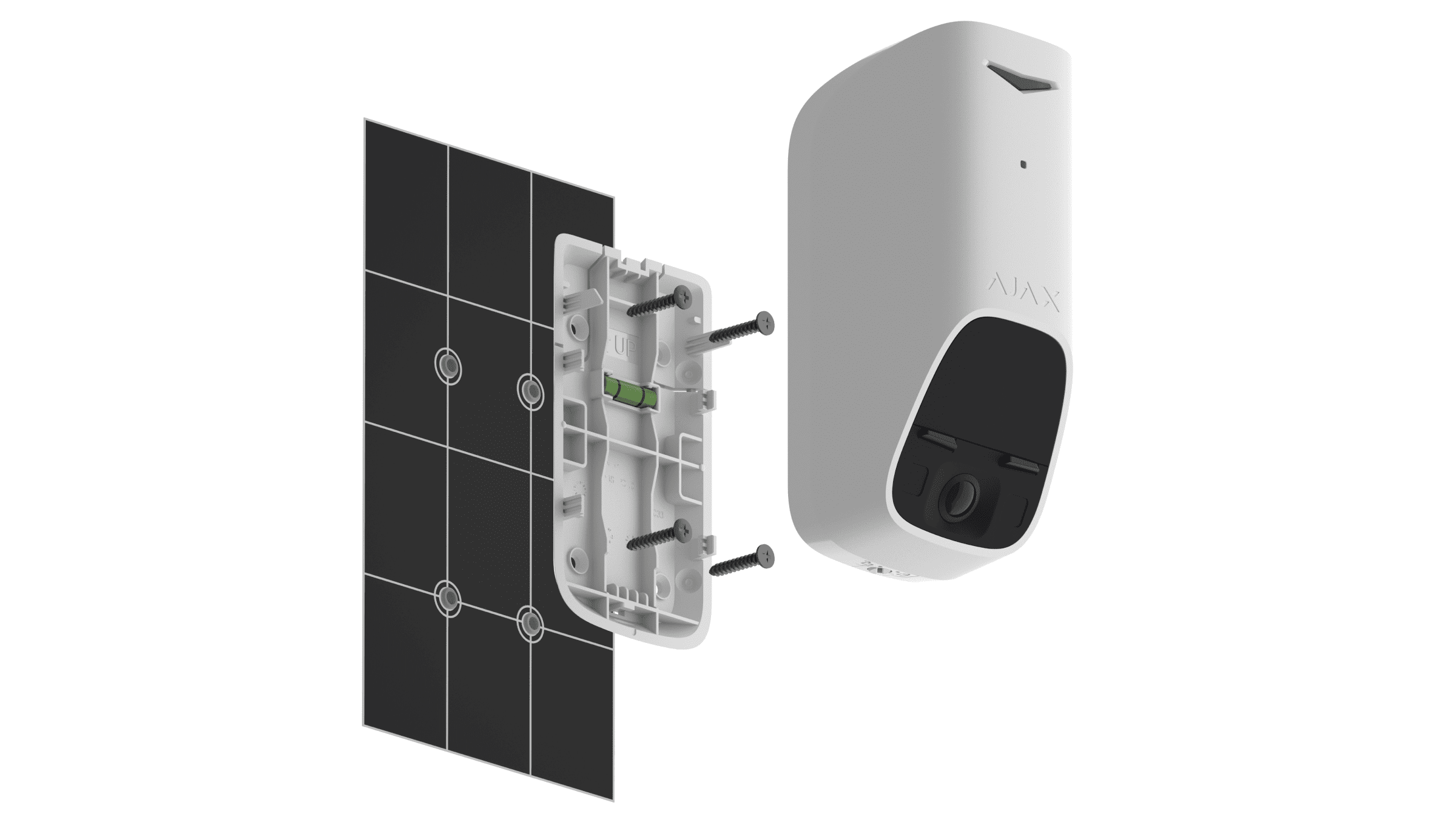
Superior MotionCam G3 (PhOD) Jeweller’ı kurmadan önce en ideal konumu seçtiğinizden ve bu yerin kılavuzda belirtilen gerekliliklere uygun olduğundan emin olunuz.
Cihazı kurmak için:
- SmartBracket montaj panelini cihazdan çıkarınız.
-
SmartBracket panelini çift taraflı yapışkan bant veya diğer geçici bağlantı elemanları kullanarak dikey bir yüzeye veya köşeye geçici olarak sabitleyiniz. Bu, cihazı test etmek için gereklidir. Kurulum yüksekliği 7.9 ft‘dir.
- Cihazı sisteme ekleyiniz.
- Cihazı SmartBracket montaj paneline yerleştiriniz ve kilitleyiniz.
- İşlevsellik testlerini yapınız.
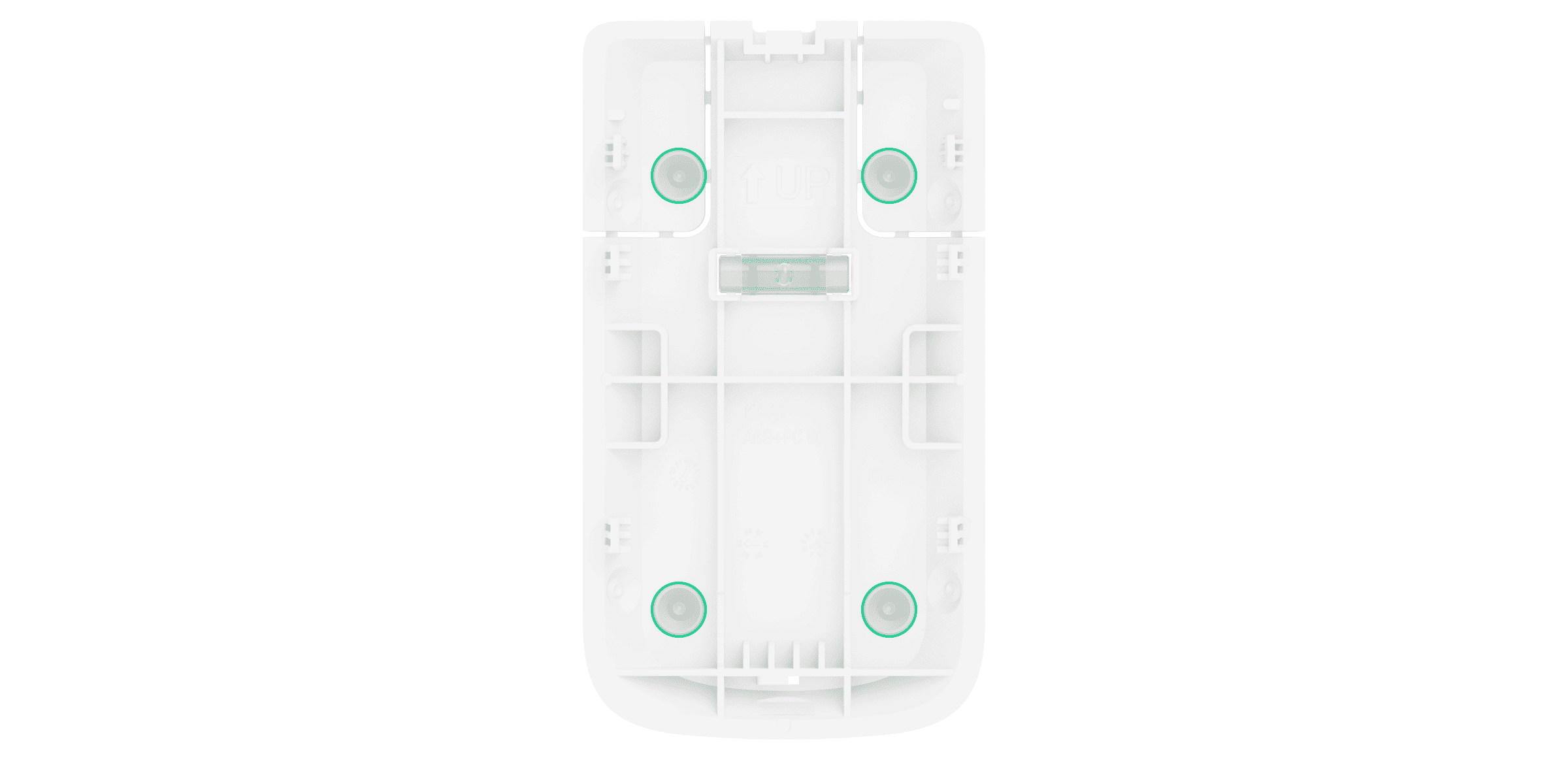
- Cihaz testleri geçerse SmartBracket montaj panelini birlikte verilen vidalarla dikey bir yüzeye sabitleyiniz. Tüm sabitleme noktalarını kullanınız (ikisi, tamper butonlarının üzerindeki montaj parçasının delikli kısmında bulunur). Birisi muhafazanın kapağını kırmaya veya açmaya çalışırsa tamper butonu tepki verir — bununla ilgili bildirim Ajax uygulamalarına gönderilir.
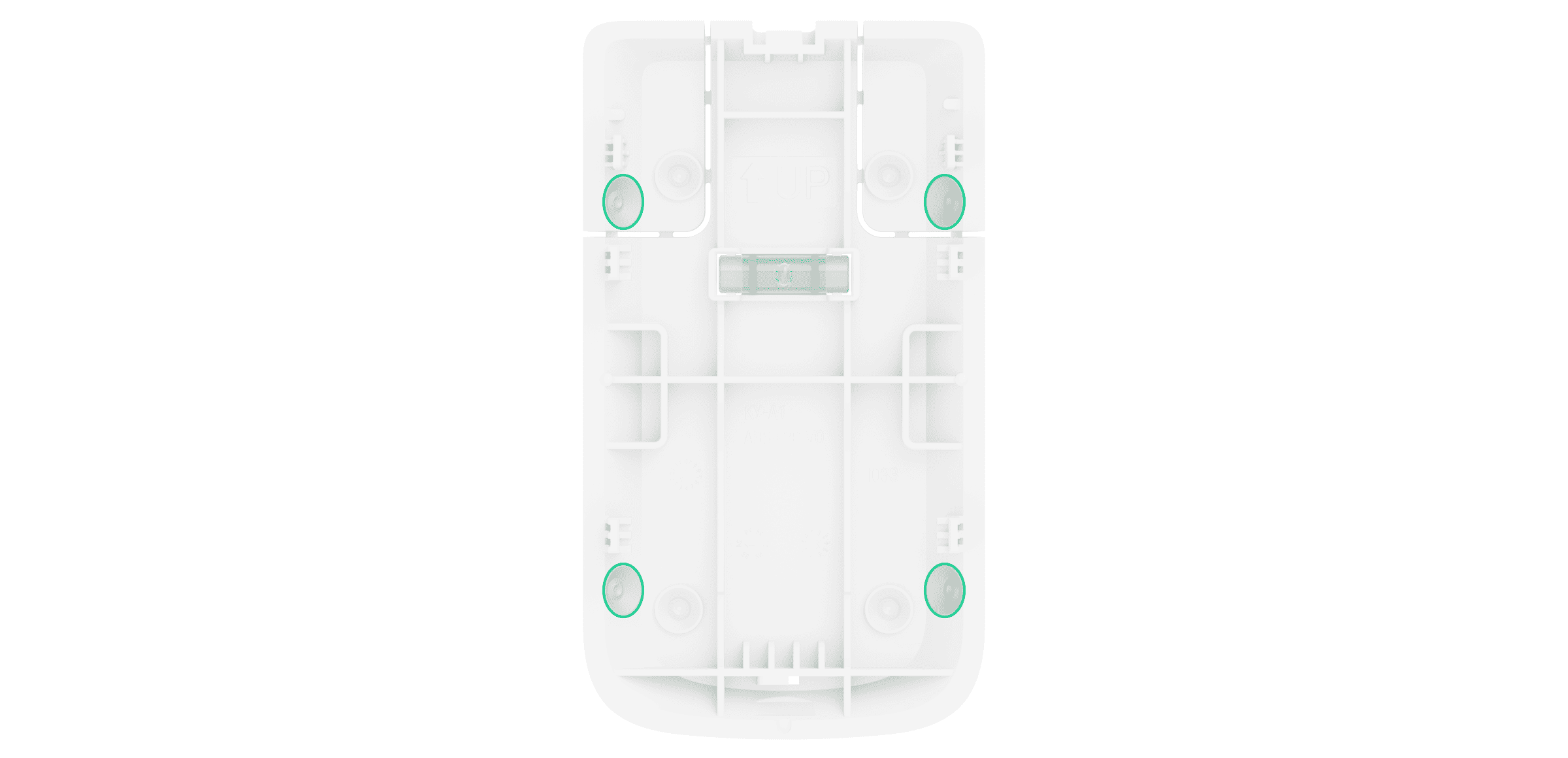
SmartBracket’i köşeye sabitlemek için, birlikte verilen bağlantı elemanlarını yan girintilere vidalayınız. Tüm sabitleme noktalarını kullanınız (ikisi, tamper butonlarının üzerindeki montaj parçasının delikli kısmında bulunur).
Başka montaj parçaları kullanırken bunların paneli zedelemediğinden veya kırmadığından emin olunuz.
Çift taraflı yapışkan bant, cihaz her an yüzeyden ayrılabileceğinden geçici sabitleme için kullanılabilir. Cihaz bantlı olduğu sürece, tamper butonu cihaz yüzeyden ayrıldığında tetiklenmeyecektir.
- Cihazı SmartBracket montaj paneline yerleştiriniz ve kilitleyiniz. SmartBracket kilidi bir tamper butonuna sahiptir ve cihazı güvenli bir şekilde sabitlemek ve hızlı sökülmeye karşı korumak için gereklidir. Birisi SmartBracket için kilidi açmaya çalışırsa tamper butonu yanıt verir ve bununla ilgili bildirim Ajax uygulamalarına gönderilir.
Sisteme ekleme
Farklı telsiz frekanslarında çalışan hub ve cihazlar uyumsuzdur. Cihazın telsiz frekans aralığı bölgeye göre değişebilir. Ajax cihazlarını satın aldığınız bölgede kullanmanızı öneririz. Teknik destek servisi, çalışma frekans aralığını kontrol etmenize yardımcı olabilir.
Cihazı sisteme eklemeden önce cihaz uyumluluğunu kontrol ediniz. Superior MotionCam G3 (PhOD) Jeweller, Superior ürün serisinin bir cihazıdır. Superior ürünlerini sadece Ajax Systems’in akredite iş ortakları satabilir, kurabilir ve bunların bakımını yapabilir.
Bir cihaz eklemeden önce
- Bir Ajax PRO uygulamasını yükleyiniz.
- PRO hesabınıza giriş yapınız veya yeni bir hesap oluşturunuz.
- Bir space seçiniz veya yeni bir space oluşturunuz.
- En az bir sanal oda ekleyiniz.
- Space’e uyumlu bir hub ekleyiniz. Hub’ın açık olduğundan ve Ethernet, Wi-Fi ve/veya mobil ağ üzerinden internete bağlandığından emin olunuz.
- Space’in çözülü olduğundan ve hub’ın bir güncelleme başlatmadığından emin olmak için Ajax uygulamasındaki durumları kontrol ediniz.
Hub’a ekleme
- Bir Ajax PRO uygulamasını açınız. Cihazı eklemek istediğiniz space‘i seçiniz.
- Cihazlar sekmesine gidiniz ve Cihaz ekle‘ye dokununuz.
- QR kodunu tarayınız veya cihazın kimliğini manuel olarak giriniz. Cihaz muhafazasının üzerine kimlik içeren bir QR kodu yerleştirilmiştir. Aynısı cihazın pakedi üzerinde de vardır.
- Cihaza bir ad veriniz.
- Bir sanal oda ve bir güvenlik grubu seçiniz (Grup modu etkinse).
- Ekle‘ye dokununuz ve geri sayım başlayacaktır.
- Güç butonuna 3 saniye basılı tutarak cihazı açınız.

Cihaz hub’a eklendikten sonra Ajax uygulamasındaki hub cihazları listesinde görünecektir. Cihaz durumu güncelleme sıklığı Jeweller veya Jeweller/Fibra ayarlarına bağlıdır ve varsayılan olarak 36 saniyedir.
Bağlantı başarısız olursa, 5 saniye sonra tekrar deneyiniz. Maksimum cihaz sayısı hub’a zaten eklenmişse, daha fazla cihaz eklemeye çalıştığınızda bir hata bildirimi alırsınız.
Superior MotionCam G3 (PhOD) Jeweller yalnızca tek bir hub ile çalışır. Yeni bir hub’a bağlandığında, cihaz olayları eski hub’a göndermeyi durdurur. Cihaz yeni bir hub’a eklendikten sonra, eski hub’ın cihaz listesinden otomatik olarak kaldırılmayacaktır. Bu, Ajax uygulaması üzerinden yapılmalıdır.
İşlevsellik testi
Ajax sistemi, cihazlar için doğru kurulum yerinin seçilmesine yardımcı olmak üzere çeşitli test türleri sağlar. Superior MotionCam G3 (PhOD) Jeweller için aşağıdaki testler mevcuttur:
- Jeweller sinyal gücü testi — cihaz kurulum yerinde kablosuz Jeweller veri aktarım protokolü aracılığıyla hub (veya telsiz sinyal kapsama alanı genişletici) ile cihaz arasındaki sinyal gücünü ve kararlılığını belirlemek için.
- Wings sinyal gücü testi — cihazın kurulum yerinde hub (veya telsiz sinyali kapsama alanı genişletici) ile cihaz arasındaki kablosuz Wings veri iletim protokolü üzerinden sinyal gücünü ve kararlılığını belirlemek için kullanılır.
- Algılama bölgesi testi — dedektörün kurulum yerinde harekete ve maskelemeye nasıl tepki verdiğini kontrol etmek için.
- Sinyal zayıflatma testi — radyo vericisinin gücünü azaltmak veya artırmak; cihaz ile hub arasındaki iletişimin kararlılığını kontrol etmek için, tesisteki değişen ortam simüle edilir.
- Maskeleme sensörünün kalibrasyonu — kurulum yerinde dedektörün görüş alanı özelliklerini kaydetmek içindir. Bu özellikler maskeleme algılama için referans olarak kullanılacaktır.
- Cihaz kendi kendine testi — dedektörün yerleşik sensörlerinin düzgün çalışıp çalışmadığını kontrol etmek içindir.
Simgeler
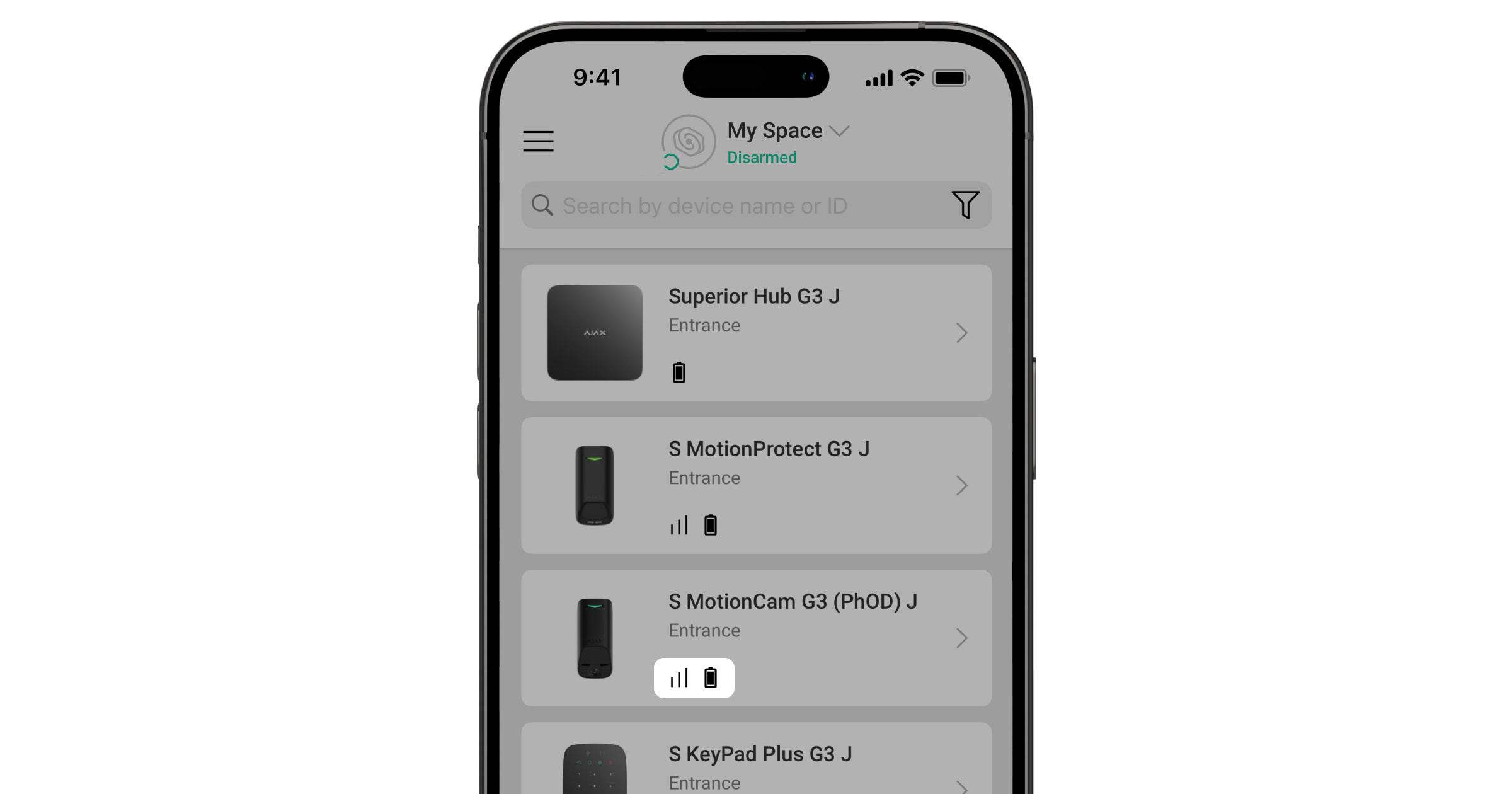
Ajax uygulamasındaki simgeler bazı Superior MotionCam G3 (PhOD) Jeweller durumlarını gösterir. Cihazlar sekmesinde simgeleri görebilirsiniz.
| Simge | Anlamı |
|
Jeweller sinyal gücü. Hub ile cihaz arasındaki sinyal gücünü gösterir. Önerilen değer 2–3 diştir. |
 |
Cihazın pil şarj seviyesi. |
 |
Bir aygıt yazılımı güncellemesi mevcut. Açıklamayı görmek ve bir güncelleme başlatmak için cihaz durumlarına gidiniz. |
 |
Diğer kullanıcılar İsteğe bağlı fotoğraf özelliğine erişebilir. |
 |
Cihaz Her zaman aktif modunda çalışır. |
 |
Cihaz, bir telsiz sinyali kapsama alanı genişletici aracılığıyla çalışmaktadır. |
 |
Giriş/çıkış gecikmesi etkindir. |
 |
Cihaz Gece modunda çalışıyor. |
 |
Maskeleme algılandı. |
 |
Cihaz sinyal zayıflatma testi modundadır. |
 |
Alarm sayısı aşıldığı için cihaz otomatik olarak devre dışı bırakılır. |
 |
Cihaz kalıcı olarak devre dışı. |
 |
Kurcalama alarmı bildirimleri kalıcı olarak devre dışı bırakılmıştır. |
 |
Cihaz, sistemin ilk kez çözülmesine kadar devre dışı bırakılmıştır. |
 |
Kurcalama alarmı bildirimleri sistemin ilk kez çözülmesine kadar devre dışı bırakılmıştır. |
 |
Cihazın hub ile bağlantısı kesildi veya hub’ın Ajax Cloud sunucusu ile bağlantısı kesildi. |
 |
Cihaz yeni hub’a aktarılmamıştır. |
Durumlar
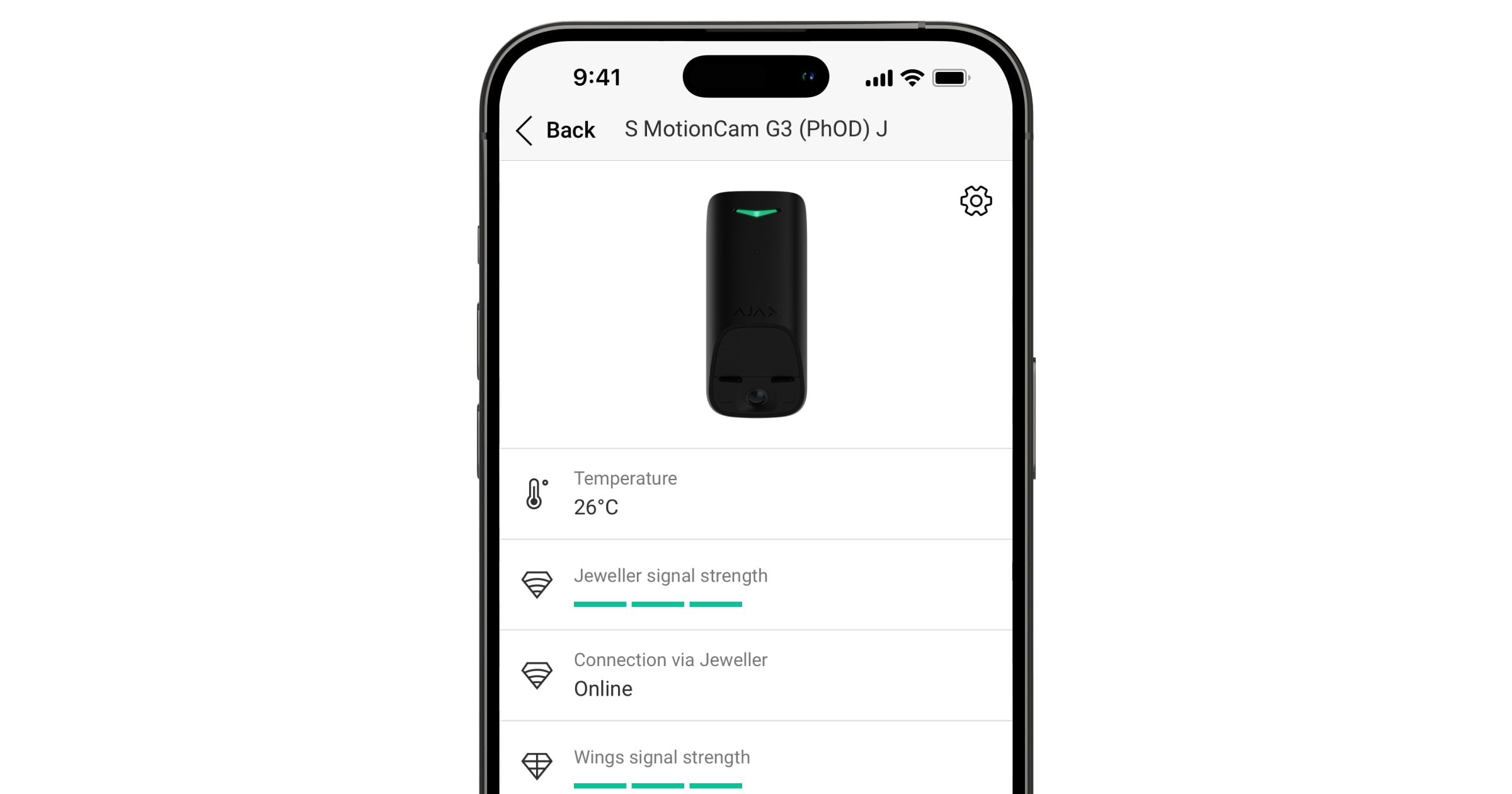
Bu durumlarda cihaz ve çalışma parametreleri hakkında bilgiler bulunmaktadır. Superior MotionCam G3 (PhOD) Jeweller durumları Ajax uygulamalarında bulunabilir:
- Cihazlar sekmesine gidiniz.
- Listeden Superior MotionCam G3 (PhOD) Jeweller‘ı seçiniz.
| Parametre | Anlamı |
| Veri içe aktarma | Veriler yeni hub’a aktarılırken oluşan hatayı görüntüler:
|
| Arıza |
Bu kısım yalnızca bir arıza tespit edilirse görüntülenir. |
| Yeni aygıt yazılımı sürümü mevcut |
Bu alan yalnızca yeni bir aygıt yazılımı sürümü mevcutsa görüntülenir. |
| Sıcaklık |
Cihaz sıcaklığı. İşlemci üzerinde ölçülür ve ortam sıcaklığına bağlı olarak değişir. Otomasyon cihazlarını kontrol etmek için sıcaklığa göre bir senaryo oluşturabilirsiniz. |
| Jeweller sinyal gücü |
Cihaz ile hub (veya telsiz sinyali kapsama alanı genişletici) arasındaki Jeweller sinyal gücü. Önerilen değer 2–3 diştir. Jeweller, olayları ve alarmları iletmek için kullanılan bir protokoldür. |
| Jeweller üzerinden bağlantı | Cihaz ile hub (veya kapsama alanı genişletici) arasındaki Jeweller kanalındaki bağlantı durumu:
|
| Wings sinyal gücü |
Cihaz ile hub (veya kapsama alanı genişletici) arasındaki Wings sinyal gücü. Önerilen değer, 2–3 diştir. Wings, alarmların fotoğrafla doğrulanması ve cihaz aygıt yazılımının güncellenmesi için bir protokoldür. |
| Wings üzerinden bağlantı | Cihaz ile hub (veya kapsama alanı genişletici) arasındaki Wings kanalındaki bağlantı durumu:
|
| <Range extender name> | Cihazın telsiz sinyali kapsama alanı genişleticisine bağlantı durumu:
Bu alan cihaz bir telsiz sinyali kapsama alanı genişletici üzerinden çalışıyorsa görüntülenir. |
| Pil seviyesi | Cihazın pil şarj seviyesi. İki durum mevcuttur:
Pillerin değiştirilmesi gerektiğinde kullanıcılar ve izleme şirketi gerekli bildirimleri alacaktır. |
| Kapak | Cihaz muhafazasının sökülmesine veya açılmasına tepki veren tamper butonlarının durumu:
|
| Verici gücü |
Vericinin seçilen gücünü görüntüler. Bu parametre, Maksimum veya Zayıflatma seçeneği Sinyal zayıflama testi menüsünde seçildiğinde görünür. |
| Hassasiyet | Hareket dedektörünün hassasiyet seviyesi:
Algılama bölgesi testi sonuçlarına bağlı olarak hassasiyeti seçiniz. |
| Anti-maskeleme | Maskeleme sensörünün durumu:
|
| Her zaman aktif |
Bu seçenek etkinleştirildiğinde, dedektör sürekli olarak kurulu olur, hareketi algılar ve alarm verir. |
| Gelişmiş şifreleme | Cihaz ile hub veya telsiz sinyali kapsama alanı genişletici arasındaki gelişmiş şifrelemeli iletişimin durumu:
|
| Kalıcı devre dışı bırakma | Cihazın kalıcı devre dışı bırakma ayarının durumu:
|
| Tek seferlik devre dışı bırakma | Cihazın tek seferlik devre dışı bırakma işlevinin durumunu gösterir:
|
| İsteğe bağlı fotoğraf erişimi | Gizlilik bölümündeki space ayarlarında İsteğe bağlı fotoğraflara izin ver seçeneği etkinse görüntülenir. |
| Alarm tepkisi | |
| Çalışma modu | Dedektörün alarmlara nasıl yanıt verdiğini gösterir:
|
| Giriş gecikmesi |
Giriş gecikmesi (alarm aktivasyon gecikmesi), kullanıcının tesise girdikten sonra güvenlik sistemini çözmesi gereken süreye tekabül eder. |
| Çıkış gecikmesi |
Çıkış gecikmesi (kurma gecikmesi), kullanıcının sistem kurulduktan sonra tesisten ayrılması gereken süreye tekabül eder. |
| Gece modunda kur |
Bu seçenek etkinleştirilirse, sistem Gece modu olarak kurulduğunda cihaz kurulu moda geçer. |
| Gece modunda giriş gecikmesi |
Gece modunda giriş gecikmesi. Gece modunda giriş gecikmesi (alarm aktivasyon gecikmesi), kullanıcının tesise girdikten sonra Gece modunu devre dışı bırakması gereken süreye tekabül eder. |
| Gece modunda çıkış gecikmesi |
Gece modunda çıkış gecikmesi. Gece modunda çıkış gecikmesi (kurma gecikmesi), Gece modu etkinleştirildikten sonra kullanıcının tesisten ayrılması gereken süreye tekabül eder. |
| Gece modu gecikmesi |
Cihaz Takipçi çalışma moduna ayarlandığında Gece modundaki giriş gecikmesi. Giriş/Çıkış dedektörü tetiklendikten sonra kullanıcının Gece modunu (alarm aktivasyon gecikmesi) devre dışı bırakması gereken süredir. |
| Aygıt yazılımı | Cihaz aygıt yazılımı sürümü. |
| Cihaz kimliği | Cihaz kimliği. Ayrıca cihazın muhafazasındaki QR kodunda ve paketlendiği kutuda mevcuttur. |
| Cihaz No. | Cihaz numarası. Bu numara bir alarm veya olay durumunda izleme yazılımına iletilir. |
 öğesine dokunulduğunda tüm arızaların listesi açılır.
Ayarlar
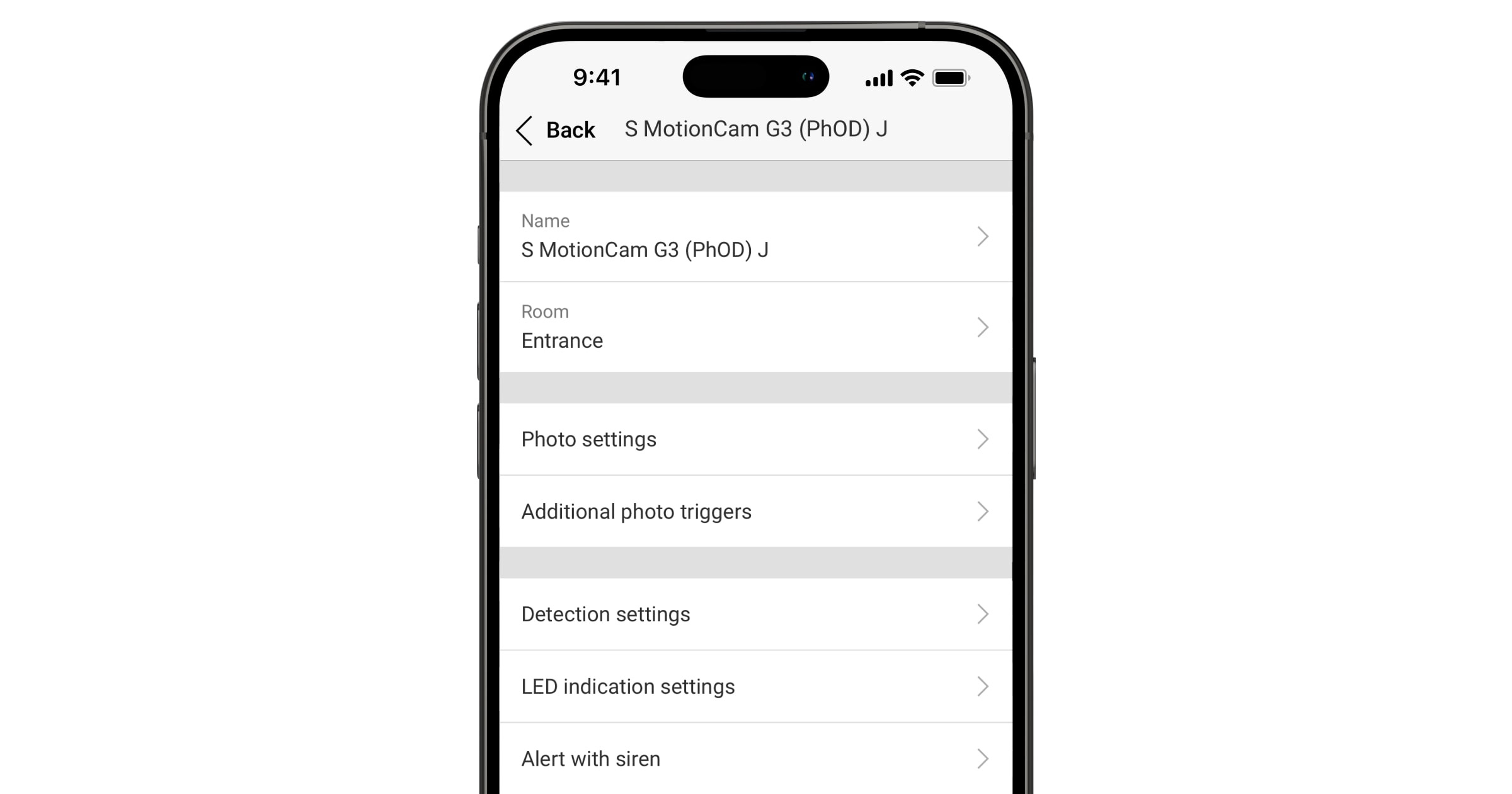
Superior MotionCam G3 (PhOD) Jeweller ayarlarını değiştirmek için Ajax uygulamalarında:
- Cihazlar sekmesine gidiniz.
- Listeden Superior MotionCam G3 (PhOD) Jeweller‘ı seçiniz.
- Ayarlar‘a
 gidiniz.
 - Gerekli ayarları yapınız.
- Yeni ayarları kaydetmek için Geri‘ye dokununuz.
| Ayar | Anlamı |
| Adı |
Cihaz adı. Hub cihazları listesinde ve olay akışındaki SMS ve bildirim metinlerinde görüntülenir. Cihaz adını değiştirmek için metin alanına dokununuz. Belirlenen isimde Kiril alfabesinden en fazla 12 veya Latin alfabesinden en fazla 24 karakter kullanılabilir. |
| Oda |
Superior MotionCam G3 (PhOD) Jeweller’ın atandığı sanal oda seçilir. Oda adı, SMS metninde ve olay akışındaki bildirimlerde görüntülenir. |
| Fotoğraf ayarları | |
| Görüntü çözünürlüğü | Cihazın kamerası tarafından çekilen fotoğraf çözünürlüğü:
Çözünürlük ne kadar yüksek olursa görüntü o kadar ayrıntılı olur. Daha yüksek çözünürlüklü fotoğrafların aktarılması daha uzun sürer. Seçilen çözünürlük Alarmdan fotoğraf, Senaryoya göre fotoğraf, İsteğe bağlı fotoğraf, Programa göre fotoğraf ve Kurma/çözme sırasında fotoğraf için ayarlanır. |
| Fotoğraf doğrulamalı alarmlar |
Fotoğrafların eşlik ettiği alarm sayısı. Cihaz her tetiklendiğinde fotoğrafın iletilip iletilmeyeceğini seçebilir veya tam alarm sayısını belirleyebilirsiniz: 1 ila 10. Güvenlik sistemi devre dışı bırakılıp yeniden kurulduğunda fotoğraf onaylı alarm sayacı sıfırlanır. Ayar, Her zaman aktif seçeneği devre dışı bırakıldığında kullanılabilir. Dedektör Her zaman aktif modundayken, her tetiklendiğinde bir fotoğraf iletecektir. |
| Alarmdan fotoğraflar | Cihazın kamerası tarafından çekilen fotoğraf sayısı:
Seçilen fotoğraf sayısı Alarmdan fotoğraf ve Senaryoya göre fotoğraf için ayarlanır. |
| İsteğe bağlı fotoğraflar | İsteğe bağlı fotoğrafların sayısı:
Gizlilik bölümündeki space ayarlarında İsteğe bağlı fotoğraflara izin ver özelliği etkinse görüntülenir. |
| HDR görüntü | Bu seçenek etkinleştirildiğinde, cihaz aydınlık ve karanlık sahnelerde ayrıntı doğruluğunu artırır. |
| Ek fotoğraf tetikleyicileri | |
| Maskeleme algılanırsa fotoğraf çek | Bu seçenek etkinken, maskeleme algılanırsa cihaz fotoğraf çekecektir. |
| Kapak açıldıysa fotoğraf çek | Bu seçenek etkinken, tamper butonu tetiklenirse cihaz bir fotoğraf çekecektir. |
| Algılama ayarları | |
| Her zaman aktif |
Bu seçenek etkinleştirildiğinde, dedektör her zaman kurulu moddadır ve hareketi algılar. |
| Hassasiyet | Hareket dedektörünün hassasiyet seviyesi. Seçim, nesnenin türüne, muhtemel yanlış alarm kaynaklarının varlığına ve korunan alanın özelliklerine bağlıdır:
|
| Anti-maskeleme | Bu seçenek etkinleştirildiğinde, cihaz maskelemeyi algılar. |
| Maskeleme sensörü hassasiyeti | Cihazın maskeleme sensörünün hassasiyet seviyesi. Seçim, nesnenin türüne, muhtemel yanlış alarm kaynaklarının varlığına ve korunan alanın özelliklerine bağlıdır:
|
| LED gösterge ayarları | |
| Alarmın LED göstergesi | Bu seçenek devre dışı bırakıldığında LED göstergesi kullanıcılara alarmları ve tamper butonunun tetiklendiğini bildirmez. |
| Siren ile uyarı | |
| Hareket algılanırsa | Bu seçenek etkinleştirildiğinde cihaz hareketi algıladığında sirenler etkinleştirilir. |
| Maskeleme algılanırsa |
Bu seçenek etkinleştirildiğinde cihaz maskeleme algıladığında sirenler etkinleştirilir. Anti-maskeleme seçeneği etkinleştirilmişse parametre görüntülenir. |
| Alarm tepkisi | |
| Çalışma modu | Bu cihazın alarmlara nasıl tepki vereceğini belirleme:
|
| Giriş gecikmesi |
Giriş gecikmesi: 5 ila 255 saniye. Giriş gecikmesi (alarm aktivasyon gecikmesi), kullanıcının tesise girdikten sonra güvenlik sistemini çözmesi gereken süreye tekabül eder. |
| Çıkış gecikmesi |
Çıkış gecikmesi: 5 ila 255 saniye. Çıkış gecikmesi (kurma gecikmesi), kullanıcının sistem kurulduktan sonra tesisten ayrılması gereken süreye tekabül eder. |
| Gece modunda kur |
Bu seçenek etkinleştirilirse, sistem Gece modu olarak ayarlandığında dedektör kurulu moda geçer. |
| Gece modunda giriş gecikmesi |
Gece modunda giriş gecikmesi: 5 ila 255 saniyedir. Gece modunda giriş gecikmesi (alarm aktivasyon gecikmesi), kullanıcının tesise girdikten sonra Gece modunu devre dışı bırakması gereken süreye tekabül eder. |
| Gece modunda çıkış gecikmesi |
Gece modunda çıkış gecikmesi: 5 ila 255 saniyedir. Gece modunda çıkış gecikmesi (kurma gecikmesi), Gece modu etkinleştirildikten sonra kullanıcının tesisten ayrılması gereken süreye tekabül eder. |
| Gece modu gecikmesi |
Gece modunda gecikme süresi: 5 ila 255 saniyedir. Giriş/Çıkış dedektörü tetiklendikten sonra kullanıcının Gece modunu (alarm aktivasyon gecikmesi) devre dışı bırakması gereken süredir. Bu ayar, cihaz Takipçi çalışma moduna ayarlanmışsa ve Gece modunda kur seçeneği etkinleştirilmişse görüntülenir. |
| Senaryolar |
Cihaz için senaryo oluşturma ve ayarlama menüsünü açar. Bu menü, belirli Ajax cihazları tetiklendiğinde veya programa göre dedektörün fotoğraf çektiği bir senaryo oluşturmanıza olanak tanır. |
| Aygıt yazılımı güncellemesi | Yeni bir sürüm mevcutsa, cihazı aygıt yazılımı güncelleme moduna geçirir. |
| Jeweller sinyal gücü testi |
Cihazı Jeweller sinyal gücü testi moduna geçirir. Test, en uygun kurulum yerini seçmek için Jeweller kablosuz veri aktarım protokolü aracılığıyla hub (veya radyo sinyal kapsama alanı genişletici) ile cihaz arasındaki sinyal gücünü kontrol etmenizi sağlar. |
| Wings sinyal gücü testi |
Cihazı Wings sinyal gücü testi moduna geçirir. Test, en uygun kurulum yerini seçmek için Wings kablosuz veri aktarım protokolü aracılığıyla hub (veya telsiz sinyali kapsama alanı genişletici) ile cihaz arasındaki sinyal gücünü kontrol etmenizi sağlar. |
| Algılama bölgesi testi |
Cihazı algılama bölgesi testi moduna geçirir. Bu seçenek, hareket ve maskeleme sensörlerinin test edilmesini sağlar. Bu test, cihazın tüm alarmları algılamak için doğru şekilde kurulup kurulmadığını kontrol etmeye yardımcı olur. |
| Sinyal zayıflatma testi |
Cihazı sinyal zayıflatma testi moduna geçirir. |
| Maskeleme sensörünün kalibrasyonu |
Cihazın doğru çalışmasını sağlamak ve görüş alanını engelleme girişimlerini anında algılayabilmek için maskeleme sensörünün kalibrasyonunu çalıştırır. |
| Cihaz kendi kendine testi |
Yerleşik sensörlerin düzgün çalışıp çalışmadığını kontrol etmek için cihazın kendi kendine testini başlatır. Test, PIR hareket sensörünü ve maskeleme sensörünü kontrol eder. |
| İzleme | İzleme ayarları menüsünü açar:
İzleme ayarları yalnızca Ajax PRO uygulamalarında kullanılabilir. |
| Kullanım kılavuzu | Ajax uygulamasında Superior MotionCam G3 (PhOD) Jeweller kullanım kılavuzunu açar. |
| Kalıcı devre dışı bırakma |
Kullanıcının cihazı sistemden çıkarmadan olaylarını devre dışı bırakmasını sağlar. Üç seçenek mevcuttur:
Sistem ayrıca belirlenmiş alarm sayısı aşıldığında da cihazları otomatik olarak devre dışı bırakabilir. |
| Tek seferlik devre dışı bırakma |
Kullanıcının, sistem ilk kez çözülene kadar cihazın olaylarını devre dışı bırakmasına izin verir. Üç seçenek mevcuttur:
|
| Cihazı sil | Cihazın eşleştirmesini kaldırır, hub ile bağlantısını keser ve ayarlarını siler. |
Maskeleme sensörü kalibrasyonu
Maskeleme sensörünün kalibrasyonu, cihazın doğru çalışmasını sağlamak ve sensörlerinin görüş alanını engelleme girişimlerini anında algılayabilmek için önemlidir. SmartBracket’in kilidi kilitlendikten 10 saniye sonra kalibrasyon otomatik olarak başlar. Cihaz maskeleme sensörünü kalibre edemezse, sistem kullanıcılara ve izleme istasyonuna bir bildirim gönderir ve cihazın durumlarında ilgili arızayı görüntüler.
Maskeleme sensörünün kalibrasyonunu manuel olarak başlatabilirsiniz, örneğin otomatik kalibrasyon başarısız olursa veya cihaz kurulum yeri değiştirilirse.
Kalibrasyona başlamadan önce cihazın doğru şekilde kurulduğundan ve görüş alanını engelleyen hiçbir şey olmadığından emin olunuz.
Ajax uygulamasında maskeleme sensörünü kalibre etmeye başlamak için:
- Cihazlar sekmesine gidiniz.
- Listeden Superior MotionCam G3 (PhOD) Jeweller‘ı seçiniz.
- Ayarlar‘a gidiniz.
- Maskeleme sensörünün kalibrasyonu menüsüne gidiniz.
- Başlat‘a dokununuz.
- Kalibrasyon başarılı olursa, ayarlara dönmek için Kapat‘a dokununuz. Cihaz maskeleme sensörünü kalibre edemezse, doğru şekilde kurulup kurulmadığını ve görüş alanını engelleyen bir şey olmadığını kontrol ediniz. Ardından Yeniden başlat‘a dokununuz.
Cihaz kendi kendine testi
Cihazın kendi kendini test etmesi sayesinde kullanıcılar, cihazın yerleşik sensörlerinin düzgün çalışıp çalışmadığını kontrol edebilir. Kendi kendine test sırasında PIR hareket sensörü ve maskeleme sensörü test edilecektir. Cihaz, yerleşik sensörlerin kendi kendini test etmesini düzenli olarak otomatik olarak gerçekleştirir. Bir arıza tespit edilirse sistem kullanıcıları ve izleme istasyonunu bilgilendirir.
Ayrıca, cihaz kendi kendine test prosedürü Ajax uygulamalarında manuel olarak başlatılabilir.
Kendi kendine testi çalıştırmadan önce sistemin çözülü olduğundan ve başka bir testin devam etmediğinden emin olunuz.
Kendi kendine testi çalıştırmak için Ajax uygulamasında:
- Cihazlar sekmesine gidiniz.
- Listeden Superior MotionCam G3 (PhOD) Jeweller‘ı seçiniz.
- Ayarlar‘a gidiniz.
- Cihaz kendi kendine testi menüsüne gidiniz.
- Başlat‘a dokununuz.
- Kendi kendine test başarılı olursa, ayarlara dönmek için Bitti’ye dokununuz. Bazı sensörler arızalıysa, servis merkeziyle iletişime geçmenizi öneririz.
Kullanıcılar ve izleme istasyonu, tamamlandıktan sonra test sonucu hakkında ilgili bir bildirim alacaktır.
İsteğe bağlı fotoğraf özelliğini yapılandırma
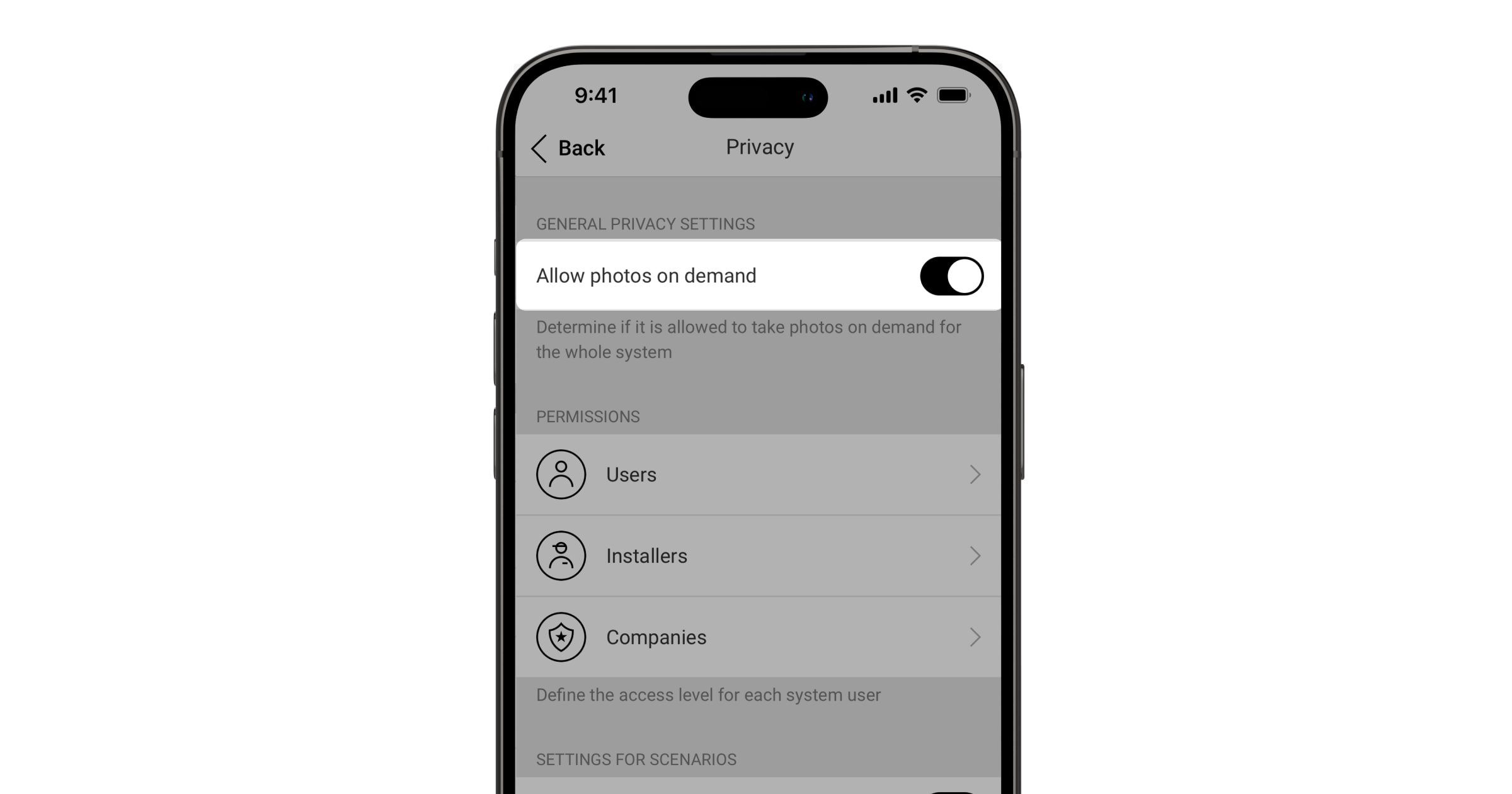
Gizlilik ayarlarına erişimi olan bir yönetici veya kullanıcı İsteğe bağlı fotoğraflar özelliğini etkinleştirebilir ve yapılandırabilir. Bunun için bir Ajax uygulamasında:
- Bir space seçiniz.
- Kontrol
 sekmesine gidiniz.
 - Space Ayarlarına gidiniz .
- Gizlilik ayarlarına gidiniz.
- İsteğe bağlı fotoğraflara izin ver seçeneğini etkinleştiriniz.
- Kullanıcı kategorisini seçiniz:
- Kullanıcılar
- Kurulumcular
- Şirketler
- Belirli bir kullanıcı, bir PRO veya bir şirket seçiniz. Space’e eklenen fotoğraf doğrulama destekli kameraların, DVR’ların ve dedektörlerin bir listesi açılacaktır.
- Erişim sağlamak istediğiniz cihazı seçiniz.
- Fotoğraf çekme ve görüntüleme seçeneğini etkinleştiriniz.
- Kullanıcının isteğe bağlı fotoğraf çekebileceği zamanı belirtiniz: Her zaman veya Cihaz kurulu olduğunda.
- Yeni ayarları kaydetmek için Geri‘ye dokununuz.
- Erişim sağlamak istediğiniz diğer kullanıcı ve cihazlar için 6–11 numaralı adımları tekrarlayınız.
Gizlilik ayarları kaydedildikten sonra olay akışına erişimi olan tüm kullanıcılar, erişim haklarını kimin aldığı ve bu hakları hangi kullanıcının verdiği konusunda bilgilendirilir.
Senaryoya göre fotoğraf özelliğini yapılandırma
Öncelikle space Gizlilik ayarlarında Senaryoya göre fotoğraf özelliğini etkinleştirmeniz gerekir. Bundan sonra, belirtilen cihazlardan alarm gelmesi durumunda fotoğraf çekmek için senaryolar oluşturmak mümkündür.
Senaryoya göre fotoğraf özelliğini etkinleştirme
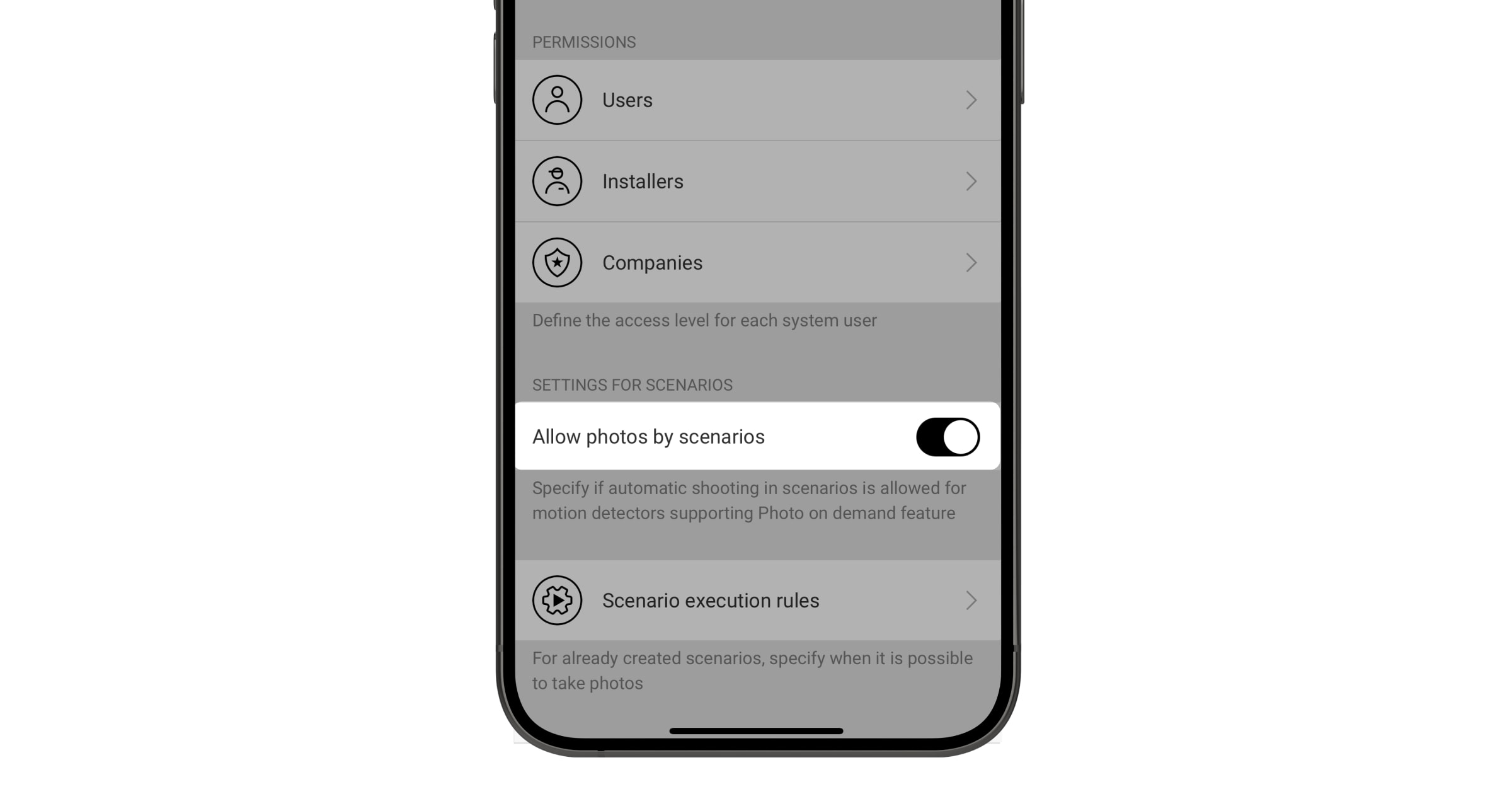
Gizlilik ayarlarına erişimi olan bir yönetici veya kullanıcı Senaryoya göre fotoğraf özelliğini etkinleştirebilir ve yapılandırabilir. Bunun için bir Ajax uygulamasında:
- Bir space seçiniz.
- Kontrol sekmesine gidiniz.
- Space Ayarlarına gidiniz .
- Gizlilik ayarlarına gidiniz.
- Senaryolara göre fotoğraflara izin ver seçeneğini etkinleştiriniz.
- Yeni ayarları kaydetmek için Geri‘ye dokununuz.
Belirli bir cihazın alarmdan fotoğraf çekmek için bir senaryo oluşturma
Sistem yapılandırma haklarına sahip bir yönetici veya PRO bir alarm tetiklemeli senaryo oluşturabilir ve yapılandırabilir. Bunun için bir Ajax uygulamasında:
- Bir space seçiniz.
- Cihazlar sekmesine gidiniz.
- Cihaz listesinden fotoğraf doğrulamalı dedektörü seçiniz.
- Ayarlarına gidiniz.
- Senaryolar bölümüne gidiniz ve Senaryo ekle‘ye dokununuz.
- Alarm ile senaryo türünü seçiniz.
- Fotoğraflı doğrulamayı tetikleyecek cihazları ve alarm türlerini seçiniz.
- Aşağıdakileri belirleyiniz:
- Senaryonun adı.
- Senaryoyu tetikleyen cihazlar. Senaryoyu hangi cihazların tetikleyeceğini seçiniz (bu senaryo için iki veya daha fazla cihaz seçildiyse kullanılabilir):
- Herhangi — seçilen cihazlardan herhangi biri tetiklenirse senaryo çalışır.
- Tümü seçildi — seçilen tüm cihazlar tetiklenirse senaryo yürütülecektir.
- Tüm seçili cihazlar için maksimum çalıştırma süresi. Senaryonun çalıştırılması için tüm seçili cihazların tetiklenmesi gereken zaman çerçevesi. Yalnızca Hepsi seçildi seçeneği için kullanılabilir.
- Cihaz eylemi — varsayılan olarak yalnızca Fotoğraf çek. Fotoğraf sayısı, ayarlarda belirtilen Alarmdan fotoğraflar sayısına eşittir.
- Dedektörün fotoğraf çekme zamanı: Her zaman veya Kurulu olduğunda. Varsayılan olarak, hareket dedektörü sadece kurulu olduğunda senaryoya göre fotoğraf çeker.
Dedektörün ne zaman fotoğraf çekeceğini yalnızca yöneticinin belirleyebileceğini unutmayınız.
- Kaydet‘e dokununuz. Senaryo, cihaz senaryoları listesinde görünecektir.
Programa göre fotoğraf özelliğini yapılandırma
Bir yöneticisi veya sistem yapılandırma haklarına sahip bir PRO programlı bir senaryo oluşturabilir ve ayarlayabilir. Bunun için bir Ajax uygulamasında:
- Bir space seçiniz.
- Cihazlar sekmesine gidiniz.
- Cihaz listesinden fotoğraf doğrulamalı dedektörü seçiniz.
- Ayarlarına gidiniz.
- Senaryolar bölümüne gidiniz ve Senaryo ekle butonuna dokununuz.
- Programa göre senaryo türünü seçiniz.
- Aşağıdakileri belirleyiniz:
- Senaryonun adı.
- Cihaz eylemi — varsayılan olarak yalnızca Fotoğraf çek. Fotoğraf sayısı, ayarlarda belirtilen İsteğe bağlı fotoğraflar sayısına eşittir.
- Yürütme zamanı — dedektörün programa göre fotoğraf çektiği günün saati.
- Tekrar — dedektörün programa göre fotoğraf çektiği haftanın günleri.
- Dedektörün fotoğraf çekme zamanı: Her zaman veya Kurulu olduğunda. Varsayılan olarak, hareket dedektörü sadece kuruluyken programa göre fotoğraf çeker.
Dedektörün ne zaman fotoğraf çekeceğini yalnızca yöneticinin belirleyebileceğini unutmayınız.
- Kaydet‘e dokununuz. Senaryo, cihaz senaryoları listesinde görünecektir.
Gösterge
Superior MotionCam G3 (PhOD) Jeweller’ın LED göstergesi, cihazın durumuna bağlı olarak yeşil veya kırmızı yanabilir.
Güç butonuna basıldıktan sonraki göstergeler
| Olay | Gösterge |
| Cihazı açma. | Yeşil yaklaşık 0.5 saniyeliğine yanıyor. |
| Hub’a eklenmemiş olan cihazın açılması. | Yaklaşık 0.5 saniye boyunca yeşil yanıyor, 6 kez yeşil yanıp sönüyor ve hızla 3 kez kırmızı renkte yanıp sönüyor. |
| Cihazı kapatma. | Yaklaşık 1 saniye boyunca kırmızı yanıyor, ardından 3 kez yanıp sönüyor. |
Etkinleştirilmiş cihazın göstergesi
| Olay | Gösterge | Not |
| Cihaz hub’a eklenmiştir. | Yeşil renkte yaklaşık 0.5 boyunca yanar. | |
| Cihaz hub’dan silinir. | Yeşil renkte 2 sn boyunca altı kez yanıp söner, ardından 0.5 sn sonra kırmızı renkte üç kez hızlıca yanıp söner. | |
|
Yeşil yaklaşık 0.6 saniyeliğine yanıyor. | |
| Cihaz için hareket sensörlerinin algılama bölgesi testi çalışıyor. | Sürekli yeşil renkte yanar ve hareket algılandığında 0.6 sn boyunca söner. | Daha fazla bilgi edinin |
| Cihaz için maskeleme sensörünün algılama bölgesi testi çalışıyor. | Sürekli kırmızı renkte yanar ve maskeleme algılandığında tamamen söner. Maskeleme kaldırıldığında tekrar kırmızı renkte yanar. | Daha fazla bilgi edinin |
| Maskeleme sensörünün kalibrasyonu devam ediyor. | 0.5 sn boyunca yeşil renkte yanar ve 0.5 sn boyunca söner. | Cihaz SmartBracket’a kurulduğunda otomatik olarak başlar. |
| Pil şarjı zayıf. | Cihaz tetiklendiğinde yeşil renkte yavaşça yanar ve yavaşça söner. | Pilin değiştirilmesi gerekir. |
| Piller tamamen bitmiş. | Yeşil renkte sürekli yanıp söner. | Pilin değiştirilmesi gerekir. |
| Cihazda donanım hatası veya sensör arızası var. | Her 4 sn’de bir yaklaşık 1 sn boyunca kırmızı renkte yanar. | Cihaz bakım gerektirir; lütfen Teknik Destek ekibimizle iletişime geçiniz. |
| Maskeleme sensörünün kalibrasyonu başarısız oldu. | Her 13 sn’de bir yaklaşık 1 sn boyunca kırmızı renkte yanar. |
Cihazın doğru şekilde kurulduğundan ve görüş alanını engelleyen herhangi bir şey bulunmadığından emin olunuz. Kalibrasyonu yeniden başlatmak için cihazı SmartBracket’tan çıkarıp tekrar kurunuz. Gösterge tekrarlanırsa, Teknik Destek birimimizle iletişime geçiniz. |
| Cihazın yeni bir aygıt yazılımı sürümü indiriliyor. | Yeşil renkte her 3 sn’de bir iki kez yanıp söner. | |
| Cihaz aygıt yazılımı güncelleniyor. | Yeşil renkte her 1 sn’de iki kez yanıp söner. | Gösterge, aygıt yazılımı güncellemesi bitene kadar sürer. |
Arızalar
Cihaz bir arıza algıladığında (örneğin Jeweller protokolü üzerinden bağlantı olmadığında), Ajax uygulamasında cihaz simgesinin sol üst köşesinde bir arıza sayacı görüntülenir.
Tüm arızalar cihaz durumlarında görülebilir. Arızalı alanlar kırmızı renkle gösterilecektir.
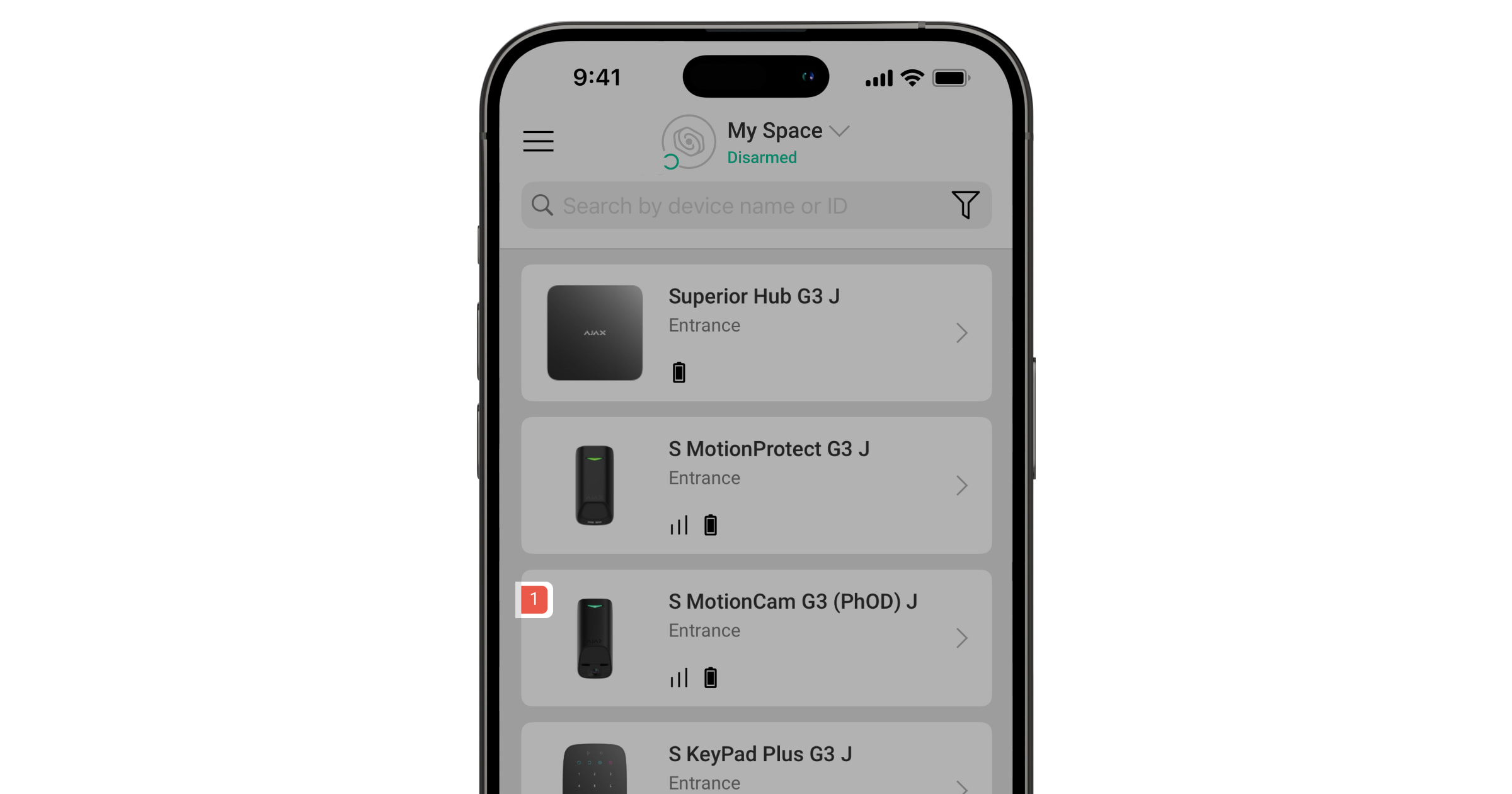
Aşağıdaki durumlarda bir arıza görüntülenir:
- Kamera modülü arızalı. Cihaz hareketleri algılar ancak fotoğraf çekemez.
- Cihazın sıcaklığının kabul edilebilir sınırların dışında olması.
- Cihaz montaj paneli kilidi açıldı (tamper butonu tetiklendi).
- Cihazın kapağı açık (tamper butonu tetiklendi).
- PIR sensörü arızalı.
- Maskeleme sensörü arızalı.
- Maskeleme sensörünün kalibrasyonu başarısız oldu.
- Jeweller protokolü üzerinden sinyal yok.
- Wings protokolü üzerinden sinyal yok.
- Cihazın pili zayıf.
Bakım
Cihazın çalışmasını düzenli olarak kontrol ediniz. İdeal kontrol sıklığı üç ayda birdir. Cihaz muhafazasını toz, örümcek ağı ve diğer maddelerle kirlendikçe temizleyiniz. Ekipman bakımı için uygun yumuşak kuru bir bez kullanınız.
Cihazı temizlemek için alkol, aseton, benzin veya aktif çözücü içeren başka maddeler kullanmayınız. Lensi dikkatlice temizleyiniz, çünkü çizikler dedektörün hassasiyetini azaltabilir.
Teknik özellikler
Garanti
“Ajax Systems Manufacturing” Limited Liability Company ürünlerinin garantisi satın alma tarihinden itibaren 2 yıl süreyle geçerlidir.
Cihaz düzgün çalışmıyorsa, çoğu durumda teknik sorunlar uzaktan çözülebileceğinden, önce destek servisiyle iletişime geçmenizi öneririz.
Teknik Destek ile iletişime geçin:
“AS Manufacturing” LLC tarafından üretilmiştir
