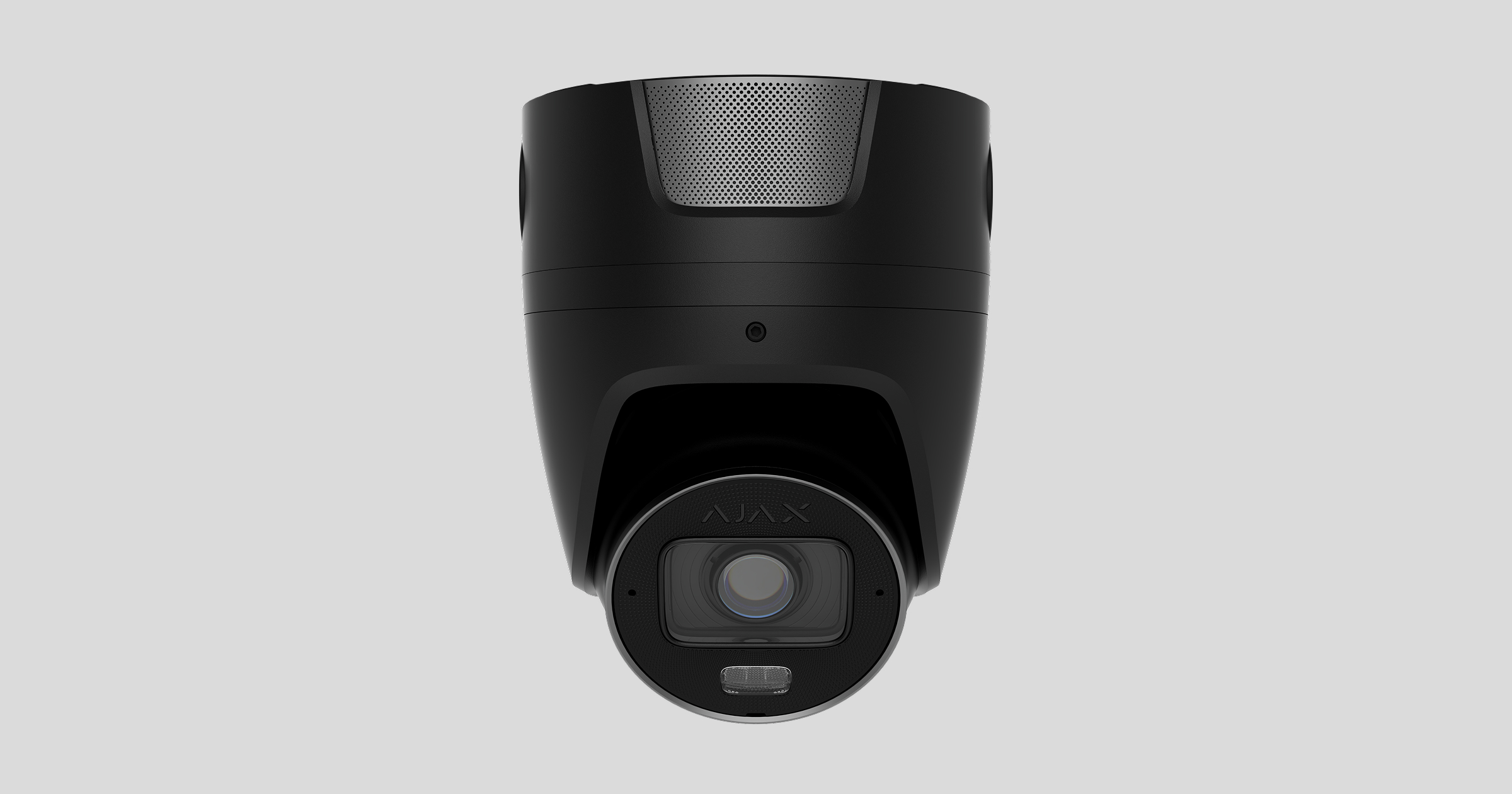
Superior TurretCam HLVF to przewodowa kamera IP z obsługą sztucznej inteligencji, wyposażona w obiektyw z regulacją ogniskowej P-Iris o zakresie 2,8–12 mm, który zapewnia wyraźne i szczegółowe obrazy przy każdej ogniskowej. Kamera obsługuje technologię True WDR umożliwiającą dokładne odwzorowanie kolorów w scenach o oświetleniu o wysokim kontraście. Urządzenie cechuje się ponadto hybrydowym oświetleniem łączącym podświetlenie w podczerwieni (IR) i światło białe, co przekłada się na lepszą widoczność w nocy.
Wbudowane mikrofony i głośniki umożliwiają dwukierunkową transmisję dźwięku, natomiast wejścia/wyjścia audio i alarmowe rozszerzają możliwości integracji z innymi urządzeniami zabezpieczającymi. Kamera obsługuje PoE i zasilanie 12 V⎓.
Superior TurretCam HLVF jest podłączona do systemu poprzez sieć Ethernet. Nagrane filmy mogą być przechowywane na rejestratorze Ajax NVR dodanym do tej samej sieci lub na karcie pamięci zainstalowanej w kamerze.
Kamera jest dostępna w kilku wersjach:
- Superior TurretCam HLVF (4 Mp);
- Superior TurretCam HLVF (8 Mp).

Dostępne są również wersje kamer z innymi wersjami obudowy. Wszystkie kamery Ajax są dostępne tutaj.
Elementy funkcjonalne
- Głośnik.
- Skrzynka przyłączeniowa.
- Uchwyt.
- Obudowa.
- Obiektyw.
- Białe wskaźniki LED. Po wykryciu ruchu kamera natychmiast włącza biały światło, aby wydobyć kolory obiektu.
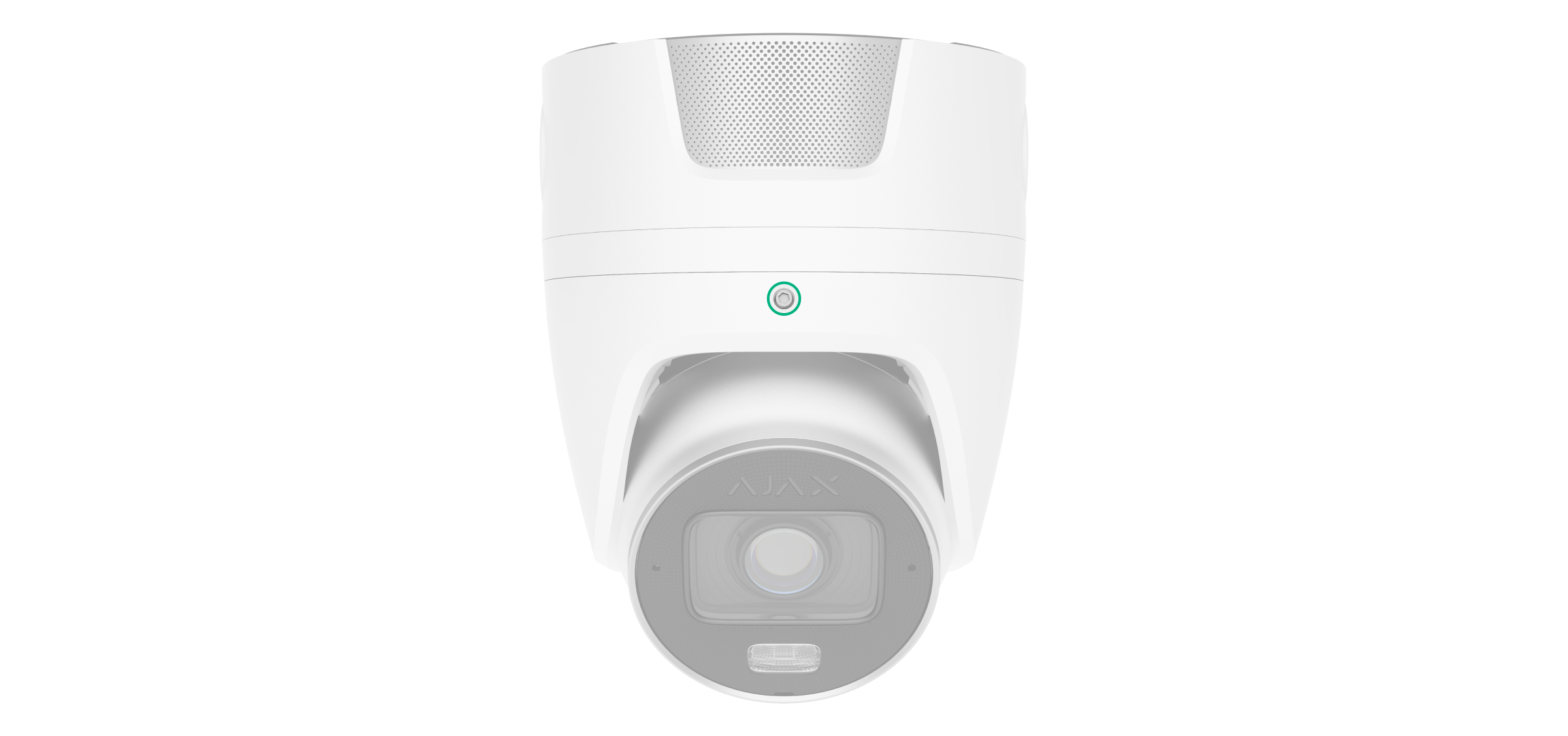
- Wkręt do mocowania obudowy kamery w uchwycie. Mogą być odkręcone przy pomocy dołączonego klucza sześciokątnego (Ø 2,5 mm).
- Mikrofony.
- Zaślepka dławika na przewody. Aby poprowadzić przewody, wyjmij wtyczkę.
- Złącze Ethernet.
- Otwory do mocowania obudowy do puszki przyłączeniowej.
- Płytka przyłączeniowa.
- Złącze wyjścia/wejścia alarmowego.
- Złącze zasilania.
- Złącze wejścia/wyjścia audio.
- Otwory służące do przymocowania puszki przyłączeniowej do powierzchni.
- Przycisk resetowania.
- Slot na kartę microSD.
Zasada działania
Superior TurretCam HLVF to kamera IP wykorzystująca sztuczną inteligencję (AI) do analizy klatek wideo i rozpoznawania typów obiektów. Kamera może rozpoznawać ludzi, zwierzęta i pojazdy.
Kamera wyposażona jest w obiektyw zmiennoogniskowy P-Iris o zakresie ogniskowej 2,8–12 mm z silnikiem, który pozwala na zdalną regulację ogniskowej i optymalną kontrolę oświetlenia. Zmotoryzowany zoom i ostrość umożliwiają precyzyjne kadrowanie chronionego obszaru bez konieczności fizycznego dostępu do kamery. Mechanizm P-Iris automatycznie dostosowuje przysłonę, aby zachować ostrość i zrównoważoną jasność w każdych warunkach oświetleniowych.
Urządzenie jest wyposażone w hybrydowe oświetlenie, łączące podczerwień i światło białe, aby zapewnić wysoką jakość obrazu w każdych warunkach oświetleniowych. Superior TurretCam HLVF automatycznie przełącza się między podczerwienią a światłem białym w zależności od sceny, zapewniając wyraźne czarno-białe obrazy przy słabym oświetleniu i zapewniając kolorowe zdjęcia po wykryciu ruchu lub wymaganego dodatkowego oświetlenia. Kamera dostosowuje również natężenie światła w czasie rzeczywistym, aby zapobiec prześwietleniu, zapewniając wyraźną widoczność zarówno bliskich, jak i odległych obiektów.
Wbudowane mikrofony i głośnik umożliwiają dwukierunkową transmisję dźwięku, dzięki czemu użytkownicy mogą słuchać i komunikować się za pośrednictwem kamery. Wejścia/wyjścia audio i alarmowe rozszerzają możliwości integracji z urządzeniami innych firm.
Aby zapisać nagrane materiały wideo, należy dodać Superior TurretCam HLVF do rejestratora NVR Ajax lub zainstalować kartę microSD o pojemności pamięci od 32 GB do 256 GB (brak w zestawie z kamerą).
Korzystając z kalkulatora pamięci wideo, można obliczyć wymaganą pojemność pamięci dla NVR lub kamery i szacowany czas nagrywania zgodnie z wybranymi ustawieniami transmisji wideo./info_block]
Dzięki Superior TurretCam HLVF umożliwia:
- Podgląd wideo w czasie rzeczywistym z możliwością przybliżenia obrazu.
- Zdalną regulację zoomu i ostrości za pomocą zmotoryzowanego obiektywu zmiennoogniskowego w celu optymalnego kadrowania monitorowanego obszaru.
- Komunikację z odwiedzającymi za pomocą mikrofonów i głośnika kamery.
- Uzyskanie dostępu do archiwalnych nagrań, nawigację po nich według chronologii nagrań i kalendarza (funkcja dostępna, jeśli urządzenie jest podłączone do rejestratora Ajax NVR lub gdy aktywowano archiwum w chmurze).
- Konfigurowanie stref wykrywania ruchu i dostosowanie poziomu ich czułości.
- WyświetlanieŚciany wideo, która łączy obrazy ze wszystkich podłączonych kamer.
- Szybki dostęp do sterowania urządzeniami automatyzacji z menu odtwarzacza wideo kamery.
- Korzystanie z dwukierunkowego dźwięku: komunikuj się przez wbudowane mikrofony i głośnik lub użyj zewnętrznego głośnika podłączonego przez wyjście audio.
- Integrację urządzeń zewnętrznych za pośrednictwem alarmowych terminali wejściowych i wyjściowych w celu obsługi różnych scenariuszy bezpieczeństwa i automatyzacji.
- Tworzenie scenariuszy, które wysyłają krótkie nagranie wideo z wybranej kamery do aplikacji Ajax po wyzwoleniu czujnika bezpieczeństwa.
- Pobierz wymagane segmenty nagranych nagrań wideo z archiwum na smartfony lub komputery (funkcja ta jest dostępna, jeśli w kamery zainstalowana jest karta pamięci microSD lub jest podłączona do NVR z zainstalowanym dyskiem twardym).
Segmenty nagrania wideo pobrane z Superior TurretCam HLVF mają cyfrowy podpis Ajax, który weryfikuje integralność eksportowanego wideo. Aby zweryfikować autentyczność pobranych nagranych wideo, użyj oprogramowania Ajax Media Player.
- Skonfiguruj połączenie za pomocą ONVIF, aby zintegrować urządzenie z systemami zarządzania wideo (VMS), takimi jak Milestone, Genetec, Axxon i Digifort.
Scenariusze wideo
System Ajax umożliwia wykorzystanie kamer IP do weryfikacji alarmów. Scenariusze wideo pozwalają na uzasadnienie wyzwolenia alarmu poprzez odpowiednie materiały wideo z kamer zainstalowanych w obiekcie.
Kamery można skonfigurować tak, aby reagowały na alarmy z jednego urządzenia, wielu urządzeń lub wszystkich podłączonych urządzeń. Czujniki zespolone są zdolne do rejestrowania różnorodnych typów alarmów, co pozwala na elastyczną konfigurację reakcji na szeroki zakres rodzajów alarmów, niezależnie od tego, czy jest to tylko jeden, kilka, czy wszystkie z nich.
Możesz również skonfigurować syreny, aby aktywowały się, gdy wykryty zostanie ruch lub określony obiekt zostanie rozpoznawany przez sztuczną inteligencję. Gdy urządzenia wideo wykryją ruch lub określony obiekt rozpoznany przez sztuczną inteligencję, system automatycznie aktywuje syreny dodane do huba w celu uruchomienia alarmu.
Ściana wideo w aplikacjach Ajax
Użytkownik może zarządzać materiałami wideo na karcie Ściany wideo  , dostępnej po dodaniu co najmniej jednej kamery. Funkcja ta zapewnia szybki dostęp do wszystkich podłączonych kamer, które są wyświetlane zgodnie z ustawieniami prywatności.
W aplikacjach mobilnych Ajax masz możliwość:
- Sterować zoomem i ostrością kamery.
- Przełączania między kamerami.
- Podglądu nagranych materiałów razem z innymi kamerami.
- Wyszukiwania żądanej kamery według nazwy.
- Zarządzania kamerą PTZ.
W aplikacjach komputerowych Ajax masz możliwość:
- Sterować zoomem i ostrością kamery.
- Przełączania między kamerami.
- Podglądu nagranych materiałów razem z innymi kamerami.
- Wyszukiwania żądanej kamery według nazwy.
- Organizowania kamer według pomieszczeń, NVR lub grup.
- Zarządzania kamerą PTZ.
- Zapisywania niestandardowych układów do wyświetlania wideo z kamer.
- Zmiany kolejności wyświetlania obrazu wideo z kamery.
- Tworzenie szablonów do wyświetlania filmów w pokazie slajdów.
Strefy prywatności
System pozwala na ukrycie części kadru. Na przykład, jeśli wrażliwy obszar lub obiekt jest widoczny, aktywność wokół niego może być rejestrowana bez ujawniania jego zawartości poprzez ustawienie odpowiedniej strefy. Żaden ruch ani obiekt nie zostanie wykryty i zarejestrowany w strefie prywatności.
Aby to zrobić, w aplikacji Ajax:
- Przejdź do karty Urządzenia
 .
. - Wybierz kamerę z listy. Jeśli jest podłączony do sieciowego rejestratora wideo, wyszukaj NVR i naciśnij Kamery.
- Przejdź do stanu urządzenia, dotykając ikony koła zębatego
 .
. - Naciśnij ikonę koła zębatego ponownie, aby otworzyć Ustawienia.
- Wybierz menu Strefy prywatności.
- Otwórz menu Konfiguruj strefy prywatności i wybierz wymaganą strefę.
- Naciśnij ikonę
 i wróć do ustawień kamery.
Użytkownik może utworzyć maksymalnie cztery strefy prywatne.
Wykrywanie przekroczenia linii
Wykrywanie przekroczenia linii to funkcja umożliwiająca kamerom monitoringu wideo reagowanie w sytuacji, gdy określony obiekt — na przykład osoba, zwierzę lub pojazd — przekroczy wirtualną linię narysowaną w kadrze kamery. W przypadku przekroczenia linii system może wysłać powiadomienie lub uruchomić alarm i zapisać nagranie przekroczenia w archiwum.
Aby dodać linię w aplikacji Ajax:
- Wybierz wymaganą przestrzeń.
- Przejdź do karty Urządzenia .
- Wybierz kamerę z listy. Jeśli jest podłączony do sieciowego rejestratora wideo, znajdź NVR i naciśnij Kamery.
- Otwórz ustawienia kamery, naciskając dwukrotnie ikonę zębatki .
- Przejdź do menu Wykrywanie.
- Otwórz ustawienia Wykrywanie przekroczenia linii.
- Kliknij Dodaj lub
 w prawym górnym rogu.
 - W otwartym menu skonfiguruj następujące elementy:
- Ustaw regułę przekroczenia linii. Dostosuj pozycję linii i kierunek przecięcia.
- Wprowadź nazwę wiersza w polu Nazwa.
Wybierz wymagane wyzwalacze.
- Naciśnij Zapisz, aby dodać linię.
Po dodaniu linii zdecydowanie zaleca się przetestowanie, w jaki sposób kamera wykrywa przekroczenia linii. Aby dokładnie wyregulować linię dla precyzyjnego wykrywania, zapoznaj się z sekcją Zalecenia i najlepsze praktyki.
Można dodać do 4 linii na kamerę.
Aktualizacja oprogramowania sprzętowego
Jeśli dostępna jest nowa wersja oprogramowania sprzętowego dla Superior TurretCam HLVF, w aplikacjach Ajax na karcie Urządzenia pojawia się ikona  . Administrator lub PRO z dostępem do ustawień systemu może uruchomić aktualizację poprzez stany urządzenia lub ustawienia. Instrukcje wyświetlane na ekranie ułatwiają pomyślną aktualizację oprogramowania sprzętowego.
Wybór miejsca instalacji
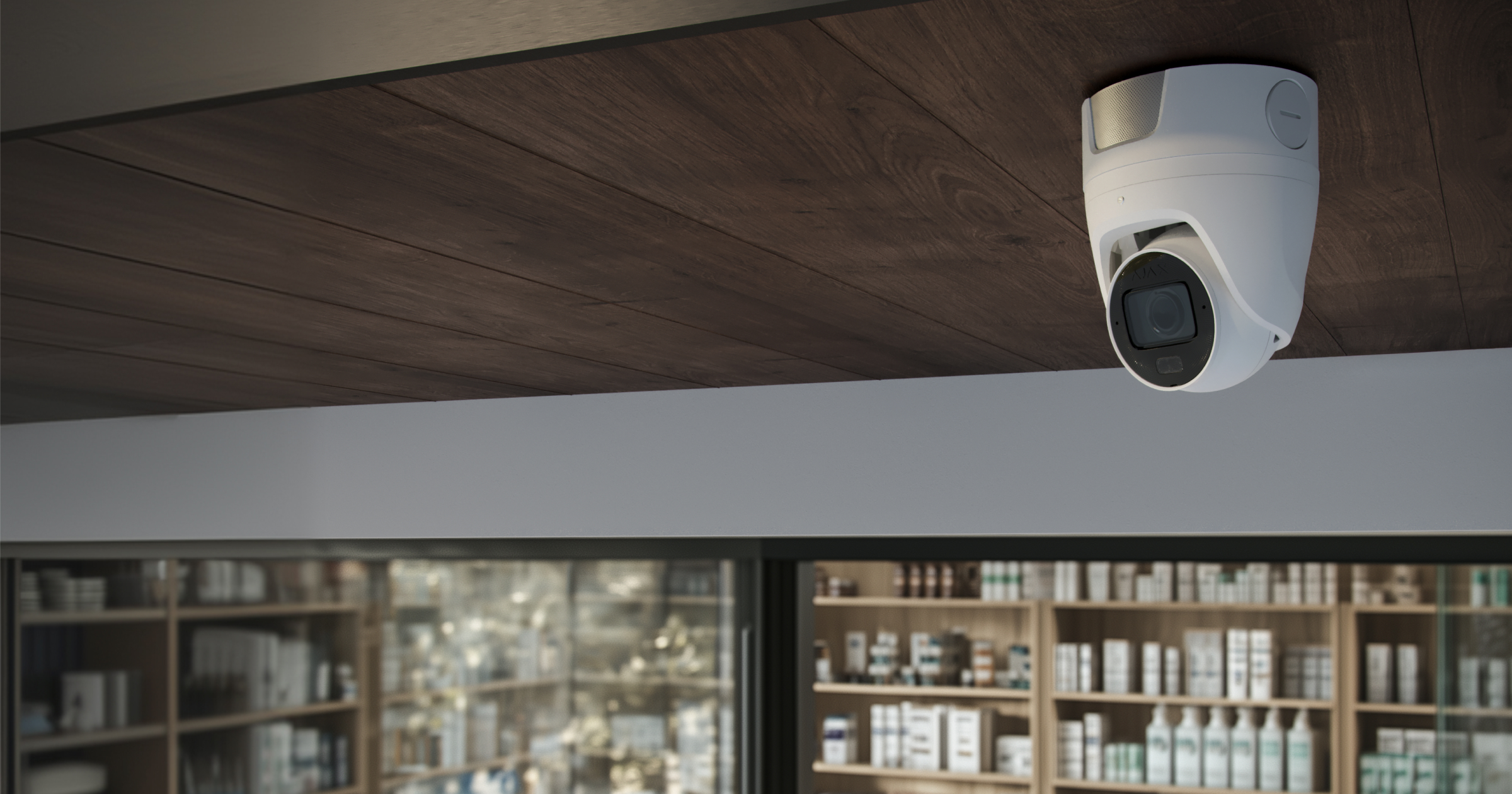
Wybierając miejsce umieszczenia Superior TurretCam HLVF, należy wziąć pod uwagę obecność obiektów lub struktur, które mogą zasłaniać widok urządzenia.
Podczas opracowywania projektu systemu dla obiektu należy wziąć pod uwagę zalecenia dotyczące rozmieszczenia. Tylko profesjonaliści muszą projektować i instalować system Ajax. Lista rekomendowanych partnerów jest dostępna tutaj.
Gdzie nie należy instalować kamery
- W miejscach, w których temperatura i wilgotność przekraczają dopuszczalne granice. Może to spowodować uszkodzenie urządzenia.
- W miejscach, w których obiekty lub konstrukcje mogą zasłaniać widok urządzenia.
- W miejscach, które podlegają stałym wibracjom lub mają niestabilne powierzchnie mocowania, może to wpłynąć na precyzję zoomu motorowego i autofokusa.
- Zbyt blisko powierzchni odblaskowych, takich jak ściany lub szkło, gdzie podczerwień lub biały światło mogą się odbijać od obiektywu, obniżając jakość obrazu.
Instalacja

Przed zainstalowaniem Superior TurretCam HLVF upewnij się, że wybrana lokalizacja jest optymalna i zgodna z wymaganiami niniejszej instrukcji.
Podczas podłączania zewnętrznego źródła zasilania i użytkowania urządzenia Superior TurretCam HLVF należy przestrzegać ogólnych przepisów bezpieczeństwa dotyczących korzystania z urządzeń elektrycznych, jak również wymagań określonych w aktach prawnych dotyczących bezpieczeństwa elektrycznego.
Aby zainstalować urządzenie:
- Przy pomocy dołączonego klucza sześciokątnego (Ø 2,5 mm) usuń wkręt i odłącz obudowę kamery od uchwytu wraz z puszką przyłączeniową.
- Za pomocą dołączonego klucza sześciokątnego (Ø 2,5 mm) wykręć wkręty mocujące osłonkę ochronną.

- Włóż kartę microSD (brak w zestawie) do odpowiedniego gniazda. Dokręć wkręty mocujące osłonkę ochronną.
Po dodaniu urządzenia do systemu sformatuj kartę pamięci w ustawieniach kamery.

- Za pomocą dołączonego klucza sześciokątnego (Ø 2,5 mm) odkręć wkręty mocujące uchwyt do puszki przyłączeniowej. Usuń przewód montażowy.

- Przygotuj wcześniej otwór w dolnej lub bocznej części puszki przyłączeniowej: wyjmij zaślepkę dławika na przewody i zamknij drugi otwór.
- Użyj szablonu instalacji, aby zaznaczyć miejsca na wiercenie otworów na powierzchni, na której planujesz zamontować kamerę. Przymocuj szablon do wybranej lokalizacji instalacji za pomocą taśmy i wywierć otwory zgodnie ze wskazaniami na szablonie.
Przed rozpoczęciem wiercenia należy wziąć pod uwagę orientację kamery, położenie wbudowanych mikrofonów i głośnika oraz potencjalne przeszkody.
- Poprowadź przewody przez skrzynkę połączeniową kamery.
- Przymocuj puszkę przyłączeniową do powierzchni pionowej lub poziomej w wybranym miejscu instalacji za pomocą dołączonych wkrętów, wykorzystując wszystkie punkty do mocowania.
- Jeżeli kamera nie jest zasilana przez PoE, należy podłączyć przewód zasilający do bloku zaciskowego dołączonego do zestawu.
- Jeśli to konieczne, podłącz przewody alarmowe i dźwiękowe do dołączonych listw zaciskowych.
- Przymocuj uchwyt do puszki przyłączeniowej za pomocą przewodu montażowego.
- Podłącz przewód Ethernet do obudowy. Jeśli kamera jest zasilana przez PoE, nie jest wymagane żadne zewnętrzne źródło zasilania.
- Włóż listwy zaciskowe do odpowiednich gniazd.
- Poprowadź przewody wewnątrz puszki przyłączeniowej.
- Zamontuj uchwyt na puszce przyłączeniowej. Do dokręcenia wkrętu należy użyć dołączonego klucza sześciokątnego (Ø 2,5 mm). Sprawdź, czy uchwyt jest solidnie zamocowany.
- Zainstaluj obudowę na uchwycie.
- Włącz zasilanie kamery. Po nawiązaniu połączenia sieciowego wskaźnik LED na złączu przewodu świeci się na zielono.
- Dodaj kamerę do systemu.
- Aby wyregulować kąt widzenia kamery, należy poluzować wkręt i obrócić obudowę kamery. Ogniskową można skonfigurować zdalnie w aplikacji Ajax.
Dodawanie do systemu
Przed dodaniem urządzenia
Przed dodaniem urządzenia
- Zainstaluj aplikację Ajax PRO.
- Zaloguj się na swoje konto lub utwórz nowe.
- Wybierz przestrzeń lub utwórz nową.
- Dodaj co najmniej jedno wirtualne pomieszczenie.
- Upewnij się, że przestrzeń jest rozbrojona.
Tylko PRO lub administrator przestrzeni z uprawnieniami do konfiguracji systemu może dodać urządzenie do przestrzeni.
Dodawanie do przestrzeni
Dodawanie jako samodzielne urządzenie:
- Otwórz aplikację Ajax PRO. Wybierz przestrzeń, do której chcesz dodać urządzenie.
- Przejdź do karty Urządzenia i naciśnij Dodaj urządzenie.
- Zeskanuj kod QR lub wprowadź ID urządzenia ręcznie. Kod QR z identyfikatorem jest umieszczony na obudowie urządzenia. Jest on również podany na opakowaniu urządzenia.
- Przypisz nazwę urządzeniu.
- Wybierz wirtualne pomieszczenie i grupę bezpieczeństwa (jeśli włączony jest tryb grupowy).
- Naciśnij Dodaj urządzenie, aby kontynuować.
- Poczekaj, aż Superior TurretCam HLVF nawiąże połączenie. Po połączeniu zobaczysz obraz na żywo z urządzenia.
Podłączone urządzenie pojawi się na liście urządzeń w aplikacji Ajax.
The connected device will now appear in the list of devices in an Ajax app.
Dodawanie do NVR:
- Otwórz aplikację Ajax PRO. Wybierz przestrzeń, do której chcesz dodać urządzenie.
- Przejdź do karty Urządzenia i naciśnij Dodaj urządzenie.
- Zeskanuj kod QR lub wprowadź ID urządzenia ręcznie. Kod QR z identyfikatorem jest umieszczony na obudowie urządzenia. Jest on również podany na opakowaniu urządzenia.
- Przypisz nazwę urządzeniu.
- Wybierz wirtualne pomieszczenie i grupę bezpieczeństwa (jeśli włączony jest tryb grupowy).
- Naciśnij Dodaj urządzenie, aby kontynuować.
- Poczekaj, aż Superior TurretCam HLVF nawiąże połączenie. Po połączeniu zobaczysz obraz na żywo z urządzenia.
- Naciśnij Potwierdź, aby kontynuować.
- Wybierz NVR, do którego ma być podłączony Superior TurretCam HLVF.
Połączone urządzenie pojawi się teraz na liście kamer NVR w aplikacji Ajax.
Należy pamiętać, że Superior TurretCam HLVF jest kompatybilny tylko z jedną przestrzenią. Aby podłączyć urządzenie do nowej przestrzeni, usuń ją z listy aktualnie przypisanej przestrzeni. Proces usuwania należy przeprowadzić ręcznie w aplikacji Ajax.
Note that Superior TurretCam HLVF is compatible with only one space. To connect the device to the new space, remove it from the device list of the old one. This removal process needs to be done manually in an Ajax app.
Liczbę kamer i rejestratorów NVR, które można dodać do przestrzeni, można obliczyć za pomocą kalkulatora urządzeń wideo.
Parowanie z Ajax NVR
Jeśli Superior TurretCam HLVF został już dodana do przestrzeni jako samodzielne urządzenie, można ją łatwo sparować z rejestratorem Ajax NVR. W przeciwnym razie zapoznaj się z sekcją Dodawanie do przestrzeni, aby dowiedzieć się, jak dodać Superior TurretCam HLVF do rejestratora NVR lub jako samodzielne urządzenie.
Aby sparować Superior TurretCam HLVF z rejestratorem NVR w aplikacji Ajax PRO:
- Przejdź do karty Urządzenia .
- Wybierz NVR z listy i naciśnij Kamery.
- Naciśnij Dodaj kamerę i poczekaj na zakończenie skanowania sieci i wyświetlenie dostępnych urządzeń podłączonych do sieci lokalnej.
Należy pamiętać, żeSuperior TurretCam HLVF musi być podłączony do tej samej sieci lokalnej co rejestrator NVR.
- Wybierz urządzenie.
- Przypisz nazwę do urządzenia, wybierz wirtualne pomieszczenie i grupę, a następnie naciśnij Zakończ.
- Poczekaj, aż system doda urządzenie, a następnie naciśnij Zamknij.
Nowe urządzenie pojawi się teraz na liście kamer NVR w aplikacji Ajax.
Należy pamiętać, że jedną kamerę można sparować z kilkoma rejestratorami wideo w jednej przestrzeni jednocześnie.
Konfigurowanie połączenia wejścia/wyjścia alarmu
Kamera obsługuje podłączanie urządzeń zewnętrznych poprzez złącza wejściowe i wyjściowe alarmu. Dzięki temu kamera może odbierać sygnały z przewodowych czujników i sterować urządzeniami zewnętrznymi w reakcji na skonfigurowane zdarzenia.
Złącze wejścia alarmowego umożliwia kamerze odbieranie sygnałów z urządzeń zewnętrznych, w tym przewodowych czujników lub przycisków. Gdy stan wejściowy ulega zmianie, kamera może wyzwolić skonfigurowane akcje, takie jak rozpoczęcie nagrywania wideo lub aktywacja urządzenia podłączonego do wyjścia alarmowego.
Złącze wyjścia alarmowego umożliwia kamerze sterowanie urządzeniami zewnętrznymi w przypadku wystąpienia skonfigurowanego zdarzenia. Może aktywować syrenę lub oświetlenie za pomocą przekaźnika zewnętrznego, zamka elektrycznego lub przekaźnika sterującego.
Zakres roboczy wyjścia alarmowego wynosi 48 V⎓, 300 mA.
Do podłączania urządzeń zewnętrznych za pośrednictwem złączy wejścia/wyjścia alarmu:
- Podłącz przewody alarmowe do listew zaciskowych dostarczonych z kamerą. Szczegóły dotyczące okablowania znajdziesz w sekcji Instalacja.
- Otwórz ustawienia styków Alarm IN/OUT w aplikacji Ajax i skonfiguruj wymagane parametry.
Konfigurowanie połączenia wejścia/wyjścia audio
Kamera obsługuje dwukierunkową komunikację dźwiękową poprzez złącza wejścia i wyjścia audio. Umożliwia podłączanie zewnętrznych urządzeń dźwiękowych wyposażonych w mocniejsze mikrofony i głośniki w celu nagrywania i odtwarzania dźwięku.
Złącze wejścia audio służy do podłączania zewnętrznego mikrofonu w celu nagrywania dźwięku. Obsługuje aktywne mikrofony z wbudowanym przedwzmacniaczem.
Złącze wyjścia audio umożliwia podłączenie zewnętrznego urządzenia do odtwarzania dźwięku. Można go podłączyć do zewnętrznego przedwzmacniacza i głośnika, aby umożliwić odtwarzanie dźwięku lub dwukierunkową komunikację dźwiękową. W ustawieniach Dźwięk możesz wybrać, czy podłączony głośnik jest aktywny czy pasywny (domyślnie).
Do wyjścia audio można podłączyć głośnik zewnętrzny o mocy minimalnej 3 W i impedancji ≥ 4 Ω.
Do podłączania urządzeń zewnętrznych za pośrednictwem styków wejścia/wyjścia audio:
- Odłącz wbudowany przewód głośnikowy.
- Podłącz przewody audio do złączy dołączonych do kamery. Szczegóły dotyczące okablowania znajdziesz w sekcji Instalacja.
- Otwórz ustawienia Dźwięk w aplikacji Ajax. Wybierz opcję Podłączono zewnętrzny mikrofon dla ustawienia Wejście audio i skonfiguruj wymagane parametry.
Przywracanie ustawień domyślnych
Aby zresetować kamerę do ustawień domyślnych:
- Wyłącz kamerę, odłączając zewnętrzne źródło zasilania lub przewód Ethernet (jeśli kamera jest zasilana przez PoE).
Naciśnij i przytrzymaj przycisk resetowania. - Podłącz zasilanie do kamery, trzymając wciśnięty przycisk resetowania, a następnie poczekaj, aż wskaźnik LED przycisku zaświeci na fioletowo. Powinno zająć to około 50 sekund.
Wskaźnik LED przycisku zapala się na niebiesko przez 20 sekund po włączeniu kamery przyciskiem resetowania. Następnie wyłącza się na 30 sekund i zapala się fioletowo. Oznacza to, że w kamerze przywrócono ustawienia domyślne.
- Zwolnij przycisk.
Ikony
Ikony w aplikacji Ajax wyświetlają niektóre stany Superior TurretCam HLVF. Ikony można sprawdzić na karcie Urządzenia .
| Ikona | Znaczenie |
 |
Urządzenie działa w Trybie nocnym. |
 |
Karta microSD nie jest zainstalowana. |
 |
Karta microSD jest zainstalowana. |
 |
Wykryto nieprawidłowe działanie karty microSD. Zalecane jest sformatowanie karty microSD. |
 |
Karta microSD jest formatowana. |
 |
Dostępna jest aktualizacja oprogramowania sprzętowego. Przejdź do stanów urządzenia lub ustawień, aby znaleźć opis i przeprowadź aktualizację. |
 |
Trwa aktualizacja oprogramowania sprzętowego: pobieranie/instalowanie najnowszej wersji. |
 |
Instalacja nowego oprogramowania sprzętowego nie powiodła się. |
 |
Urządzenie utraciło połączenie z serwerem Ajax Cloud. |
 |
Połączenie urządzenia przez ONVIF jest włączone. |
 |
Nie ma dostępu do podglądu wideo urządzenia. |
Stany
Stany zawierają informacje o urządzeniu i jego parametrach pracy. Stany Superior TurretCam HLVF można znaleźć w aplikacjach Ajax:
- Przejdź do karty Urządzenia .
- Wybierz Superior TurretCam HLVF na liście. Opcjonalnie, jeśli kamera jest podłączona do rejestratora wideo, znajdź NVR, naciśnij Kameryi wybierz Superior TurretCam HLVF.
- Naciśnij ikonę koła zębatego .
| Parametr | Znaczenie |
| Awaria |
Naciśnięcie otwiera Pole to jest wyświetlane tylko w przypadku wykrycia awarii. |
| Aktualizacja oprogramowania sprzętowego | Pole jest wyświetlane, gdy dostępna jest aktualizacja oprogramowania sprzętowego:
Naciśnięcie |
| Połączenie | Status połączenia internetowego urządzenia poprzez Ethernet:
Naciśnięcie |
| Połączenie z NVR |
Wyświetlane, gdy urządzenie jest podłączone do NVR. Status połączenia urządzenia z NVR:
Naciśnięcie |
| Miejsce przechowywania | Wyświetla listę urządzeń pamięci masowej podłączonych do Superior TurretCam HLVF:
Naciśnięcie |
| Karta pamięci | Stan połączenia karty pamięci z kamerą:
|
| Rozdzielczość | Bieżąca rozdzielczość kamery. |
| Klatki na sekundę | Bieżąca liczba klatek na sekundę kamery. |
| Szybkość transmisji | Bieżąca szybkość transmisji kamery. |
| Kodek wideo | Bieżący kodek wideo:
|
| Wykryciu ruchu | Status funkcji Wykrywanie ruchu:
|
| Wykrywanie obiektów | Ustawienia funkcji Wykrywania obiektów:
|
| Integracja z ONVIF |
Pokazuje obecny status integracji ONVIF urządzenia. Stan ten jest wyświetlany tylko wtedy, gdy włączona jest integracja ONVIF. |
| Uprawnienia do wyświetlania |
Wyświetla liczbę użytkowników, którzy mają dostęp do podglądu wideo z urządzenia. Naciśnięcie wyświetla listę użytkowników, instalatorów i firm z dostępem na określonych warunkach. Stan nie jest dostępny w aplikacjach Ajax PRO. |
| Czas pracy | Czas pracy urządzenia od ostatniego ponownego uruchomienia. |
|
Reakcja na alarm |
|
| Tryb pracy | Wskazuje, w jaki sposób urządzenie reaguje na alarmy:
|
| Opóźnienie na wejście |
Opóźnienie na wejście (opóźnienie aktywacji alarmu) to czas, jaki użytkownik ma na rozbrojenie systemu alarmowego po wejściu do obiektu. |
| Opóźnienie na wyjście |
Opóźnienie przy wyjściu (opóźnienie uzbrojenia) to czas, jaki użytkownik ma na opuszczenie chronionego obszaru po uzbrojeniu. |
| Uzbrojenie w Trybie nocnym |
Jeśli ta opcja jest włączona, urządzenie przejdzie do trybu uzbrojenia, gdy system jest ustawiony w Trybie nocnym. |
| Opóźnienie Trybu nocnego na wejście |
Czas opóźnienia na wejście w Trybie nocnym. Opóźnienie na wejście (opóźnienie aktywacji alarmu) to czas, jaki użytkownik ma na rozbrojenie systemu alarmowego po wejściu do obiektu. |
| Opóźnienie Trybu nocnego na wyjście |
Czas opóźnienia przy wyjściu w trybie nocnym. Opóźnienie przy wyjściu (opóźnienie uzbrojenia) to czas, jaki użytkownik ma na opuszczenie chronionego obszaru po uzbrojeniu. |
| Oprogramowanie sprzętowe | Wersja oprogramowania sprzętowego urządzenia. |
| Identyfikator urządzenia | Identyfikator urządzenia. Dostępne również jako kod QR na obudowie urządzenia i jego opakowaniu. |

Prywatności
Aby zmienić ustawienia kamery w aplikacji Ajax PRO:
- Przejdź do karty Urządzenia .
- Wybierz Superior TurretCam HLVF na liście. Opcjonalnie, jeśli kamera jest podłączona do rejestratora wideo, znajdź NVR, naciśnij Kameryi wybierz Superior TurretCam HLVF.
- Przejdź do stanu urządzenia, dotykając ikony koła zębatego .
- Naciśnij ikonę koła zębatego ponownie, aby otworzyć Ustawienia.
- Ustaw wymagane parametry.
- Naciśnij Powrót, aby zapisać nowe ustawienia.
System Ajax umożliwia PRO stosowanie wielu wstępnie skonfigurowanych ustawień do wielu urządzeń wideo jednocześnie za pomocą szablonów ustawień.
| Prywatności | Wartość |
| Nazwa |
Nazwa urządzenia. Wyświetlane na liście urządzeń przestrzeni, w tekście wiadomości SMS i powiadomieniach na kanale zdarzeń. Aby zmienić nazwę urządzenia, naciśnij pole tekstowe. Nazwa może zawierać do 24 znaków łacińskich lub do 12 znaków w cyrylicy. |
| Pomieszczenie |
Wybór wirtualnego pomieszczenia, do którego przypisany jest Superior TurretCam HLVF. Nazwa pomieszczenia jest wyświetlana w treści SMS-ów i w powiadomieniach o zdarzeniach. |
| Preferencje nagrywania | Wybór Trybu nagrywania dla każdej pamięci masowej:
Wybór trybu uzbrojenia, podczas nagrywania wideo przez kamerę:
|
| Powiadomienia z czujników kamer |
Otwiera menu z ustawieniami Powiadomienia z czujników kamery. |
| Wykrywanie |
Otwiera menu z ustawieniami Wykrywania. |
| Styki wejścia/wyjścia alarmu |
Otwiera menu z ustawieniami Styków alarmowych wejścia/wyjścia. |
| Transmisja wideo |
Otwiera menu z ustawieniami Transmisji wideo. |
| Obraz |
Otwiera menu z ustawieniami Obrazu. |
| Dźwięk | Ustawienia przechwytywania i odtwarzania dźwięku. |
| Strefy prywatności |
Umożliwia użytkownikowi wybranie stref, które nie są wyświetlane w obrazie wideo z kamery. Zamiast tego użytkownik widzi czarny prostokąt. |
| Reakcja na alarm |
Otwiera menu z ustawieniami Reakcji na alarm. |
| Aktualizacja oprogramowania sprzętowego |
Przełącza urządzenie w tryb aktualizacji oprogramowania sprzętowego, jeśli dostępna jest nowa wersja. |
| Połączenie |
Ustawienie wyboru typu połączenia kamery z serwerem Ajax Cloud przez sieć Ethernet. Dostępne typy połączeń:
|
| Archiwum | Wybór maksymalnej głębokości archiwum. Może wynosić od 1 do 360 dni lub być nieograniczony. |
| Opcje systemowe |
Otwiera menu z ustawieniami Opcji systemowych. |
| Monitorowanie |
To ustawienie jest dostępne tylko w aplikacjach Ajax PRO. Pozwala PRO z uprawnieniami do konfiguracji systemu na ustawienie:
|
| Zgłoś problem | Pozwala opisać problem i wysłać raport. |
| Instrukcja użytkownika | Otwiera instrukcję użytkownika Superior TurretCam HLVF w aplikacji Ajax. |
| Odłączanie od NVR |
Usuwa sparowanie urządzenia od rejestratora NVR, z którym zostało sparowane. Opcja jest dostępna, jeśli urządzenie jest sparowane z NVR. |
| Usuń urządzenie | Usuwa wszystkie ustawienia urządzenia i usuwa urządzenie z przestrzeni. Ponadto usuwa sparowanie urządzenia z NVR, jeśli takie połączenie jest ustawione. |
Powiadomienia z czujników kamer
| Prywatności | Znaczenie |
| Powiadomienie w przypadku wykrycia | Użytkownik może wybrać rodzaj obiektu lub ruchu, a gdy zostanie on rozpoznany, zostanie odebrane powiadomienie i aktywowane zostaną syreny:
Każdy typ zdarzenia można skonfigurować za pomocą jednej z następujących opcji alertu: Standardowe powiadomienie lub Alarm. Wybrana opcja określa kolor zdarzenia w kanale powiadomień i typ alertu w telefonie. Należy pamiętać, że odpowiednie rodzaje obiektów lub ruchu powinny być włączone w ustawieniach Wykrywania. Aby określić, czy wykrywanie ruchu ma aktywować syreny, naciśnij na wymagany rodzaj obiektu lub ruchu i włącz opcję Aktywuj syreny po wykryciu. Funkcja jest dostępna po dodaniu kamery i co najmniej jednej syreny do huba Ajax z OS Malevich 2.31 i nowszymi wersjami. Należy pamiętać, że kamera i hub muszą być w trybie online w momencie wykrycia ruchu, aby system mógł aktywować syreny. |
| Kiedy powiadomić | Wybór trybu, w którym kamera wysyła powiadomienia:
|
|
Opóźnienie i interwał powiadomień |
|
| Odstęp czasowy w zgłaszaniu podobnych zdarzeń |
Wybór interwału czasowego raportowania podobnych zdarzeń: od 30 sekund do 8 godzin. Domyślny interwał wynosi 3 minuty. Wybrany czas dotyczy każdego typu wykrywania osobno i pomaga uniknąć wielokrotnego informowania o tej samej przyczynie wyzwolenia. |
| Czas wykrywania obiektu dla powiadomienia |
Wybieranie, jak długo obiekt powinien pozostawać w polu widzenia kamery, aby system wysłał powiadomienie o wykrytym obiekcie. Dostępne wartości to Natychmiastowe powiadomienie lub 2, 3, 4 lub 5 sekund. Domyślny czas to 2 sekundy. |
Ustawienia wykrywania
| Prywatności | Znaczenie |
| Wykryciu ruchu | Gdy opcja Wykrywanie ruchu jest włączona, kamera wykrywa ruch przy pomocy wbudowanego oprogramowania. |
| Analizowanie obrazu |
Algorytm oprogramowania do analizy obrazu wykorzystywany do wykrywania ruchu. Opcja jest dostępna, gdy włączone jest Wykrywanie ruchu. |
| Ustawienia wykrywania ruchu | Otwiera menu z ustawieniami wykrywania ruchu:
Opcja jest dostępna, gdy włączone jest Wykrywanie ruchu. |
| Wykrywanie obiektów | Gdy opcja jest włączona, kamera identyfikuje rodzaj poruszających się obiektów za pomocą wbudowanego algorytmu. Na nagraniach wideo ludzie, zwierzęta i pojazdy są wyróżnione kolorowymi prostokątami. |
| Ustawienia wykrywania obiektów | Otwiera menu z ustawieniami wykrywania obiektów:
Opcja jest dostępna, gdy funkcja Wykrywania obiektów jest włączona. |
| Wykrywanie przekroczenia linii | Umożliwia wykrywanie obiektów przekraczających wirtualną linię w polu widzenia kamery. |
Ustawienia styków wejścia/wyjścia alarmu
| Ustawienie | Znaczenie |
| Wejście (wyzwalacz kamery) | |
| Status działania | Wybór stanu podłączonego urządzenia:
|
| Tytuł | Nazwa przewodowego sensora. |
| Stan domyślny | Wybór normalnego stanu styku podłączonego urządzenia:
|
|
Wyjście (sterowane urządzenie) |
|
| Status działania | Wybór stanu podłączonego urządzenia:
|
| Tytuł | Nazwa przewodowego sensora. |
| Stan domyślny | Wybór normalnego stanu styku podłączonego urządzenia:
|
| Czas trwania impulsu |
Czas impulsu urządzenia. Jeżeli impuls z urządzenia będzie trwał dłużej, niż określono w tym ustawieniu, zostanie uruchomiony alarm. Opcję tę można wykorzystać do filtrowania fałszywych alarmów. |
| Wyślij impuls testowy | Sprawdź podłączone wyjście alarmowe. Wydarzenia nie są generowane po kliknięciu tego przycisku w ustawieniach. |
Ustawienia transmisji wideo
Ustawienia parametrów transmisji głównej i dodatkowej (substream).
| Prywatności | Znaczenie |
| Transmisja główna | |
| Kodek wideo | Wybór standardu kompresji wideo:
|
| Rozdzielczość | Wybór głównej rozdzielczości (w zależności od wersji kamery):
|
| Klatki na sekundę | Wybór częstotliwości odświeżania: od 3 do 25 z przyrostem 1 klatka/s. |
| Rodzaj prędkości transmisji | Wybór rodzaju szybkości transmisji:
|
| Szybkość transmisji | Ustawienie szybkości transmisji w kbit/s. |
| Długość GOP | Wybór długości GOP: od 1 do 250 z przyrostem co 1 klatkę. |
| Jakość VBR / Jakość CBR | Wybór jakości kompresji: od 0 do 100 z przyrostem 1. |
|
Transmisja dodatkowa |
|
| Kodek wideo | Wybór standardu kompresji wideo:
|
| Rozdzielczość | Wybór rozdzielczości transmisji dodatkowej:
|
| Klatki na sekundę | Wybór częstotliwości odświeżania: od 3 do 25 z przyrostem 1 klatka/s. |
| Rodzaj prędkości transmisji | Wybór rodzaju szybkości transmisji:
|
| Szybkość transmisji | Ustawienie szybkości transmisji w kbit/s. |
| Długość GOP | Wybór długości GOP: od 1 do 250 z przyrostem co 1 klatkę. |
| Jakość VBR / Jakość CBR | Wybór jakości kompresji: od 0 do 100 z przyrostem 1. |
Ustawienia obrazu
Ustawienia jakości obrazu z kamery.
| Prywatności | Znaczenie |
| Ustawienia obrazu | Wybór trybu ustawień obrazu:
|
| Tryb przechwytywania | Wybieranie konkretnych ustawień dla każdej sceny i warunków nagrywania wideo:
Można skonfigurować jasność obrazu, nasycenie kolorów, ostrość i kontrast dla każdego warunku przechwytywania wideo. Tylko dla ustawień Specyficznych dla sceny. |
| Tryb żywy: styl intensywności kolorów | Zmiana ustawień wyświetlania, aby uzyskać cieplejszy, jaśniejszy i bogatszy obraz wykraczający poza naturalne odcienie. |
| Jasność | Regulacja jasności obrazu. |
| Nasycenie kolorów | Regulacja nasycenia kolorów obrazu. |
| Ostrość | Regulacja ostrości obrazu. |
| Kontrast | Regulacja kontrastu obrazu. |
| Obracanie obrazu | Wybór orientacji obrazu z kamery.
|
| Szeroki zakres dynamiki (WDR) |
Włączanie lub wyłączanie WDR. Gdy funkcja WDR jest włączona, pomaga w poprawieniu obrazu z kamery w zbyt ciemnych lub jasnych obszarach. |
| Stabilizacja oświetlenia | Regulowanie ekspozycji:
To ustawienie jest dostępne, jeśli włączona jest funkcja Szerokiego zakresu dynamiki (WDR). |
| Tryb Dzień/Noc | Wybór trybu widzenia kamery w zależności od warunków oświetleniowych:
|
| Warunki przełączania trybów | Wybieranie warunków przełączania między trybem dziennym i nocnym:
To ustawienie jest dostępne, jeśli Tryb Dzienny/nocny jest ustawiony na Automatycznie. |
| Oświetlenie sceny | Wybieranie trybu oświetlenia sceny:
|
| Wyzwalacze do przełączania oświetlenia | Wybór aktywności w polu widzenia kamery spowoduje aktywację trybu światła białego:
To ustawienie jest dostępne, jeśli dla Oświetlenia sceny wybrano opcję Oświetlenie hybrydowe. |
| Tryb podświetlenia w podczerwieni (IR) | Regulacja intensywności podświetlenia w podczerwieni:
To ustawienie służy do rejestrowania wyraźnych czarno-białych obrazów w nocy lub przy słabym oświetleniu i zapewnia widoczność za pomocą diod LED na podczerwień, gdy konwencjonalne oświetlenie jest nieskuteczne. To ustawienie jest dostępne, jeśli dla Oświetlenia sceny wybrano opcję Oświetlenie w podczerwieni. |
| Intensywność podczerwieni |
Regulacja intensywności podświetlenia w podczerwieni. Ustawienie to jest dostępne, jeśli tryb Oświetlenia w podczerwieni (IR) jest ustawiony na Niestandardowy. |
| Tryb podświetlenia białą diodą LED | Regulacja intensywności podświetlenia białymi diodami LED:
Ustawienie to służy do rejestrowania wyraźnych kolorowych obrazów w nocy lub przy słabym oświetleniu i zapewnia widoczność przy użyciu białych diod LED, gdy normalne oświetlenie jest nieskuteczne. To ustawienie jest dostępne, jeśli dla opcji Oświetlenie sceny wybrano ustawienie Biała dioda LED. |
| Intensywność LED |
Regulacja intensywności podświetlenia białymi diodami LED. Ustawienie to jest dostępne, jeśli Tryb podświetlenia białą diodą LED jest ustawiony na Niestandardowy. |
| Ustaw ekspozycję na podstawie | Wybranego obszaru kadru, na którym oparta jest ekspozycja:
|
| Tryb ekspozycji | Wybór trybu ekspozycji:
|
| Preferencje obrazu |
Regulacja czasu otwarcia migawki w celu zmniejszenia rozmycia ruchu lub zmniejszenia szumów obrazu. To ustawienie jest dostępne, jeśli Tryb ekspozycji jest ustawiony na Automatycznie. |
| Kompensacja ekspozycji |
Możliwość zastąpienia automatycznych ustawień ekspozycji w celu ręcznego sterowania jasnością obrazu. To ustawienie jest dostępne, jeśli Tryb ekspozycji jest ustawiony na Automatycznie. |
| Czas otwarcia migawki |
Wybór czasu otwarcia migawki w celu zapewnienia prawidłowej ekspozycji obrazu. To ustawienie jest dostępne, jeśli Tryb ekspozycji jest ustawiony na Ustawienie ręczne. |
| Redukcja szumów | Włączanie lub wyłączanie redukcji szumów. |
| Wartość parametru |
Regulacja poziomu redukcji szumów. To ustawienie jest dostępne, jeśli włączona jest Redukcja szumów. |
| Anti-flicker (częstotliwość zasilania) | Wybór częstotliwości sieci energetycznej w celu zmniejszenia migotania obrazu. To ustawienie jest używane, gdy kamera rejestruje obraz w warunkach słabego oświetlenia, a na obrazie z kamery widoczne jest migotanie spowodowane częstotliwością sieci elektrycznej. Dostępne parametry:
|
Ustawienia dźwięku
| Prywatności | Znaczenie |
| Wyjście audio | Wybór stanu podłączonego urządzenia:
|
| Wbudowany wzmacniacz do podłączonego głośnika | Włącz tę opcję w przypadku głośników pasywnych wymagających wzmocnienia, natomiast wyłącz ją w przypadku głośników aktywnych, samowystarczalnych. |
| Głośność wyjściowa | Regulacja głośności urządzenia wyjściowego audio. |
| Test głośności | Testowanie głośności urządzenia wyjściowego audio. |
| Wejście audio | Wybór stanu podłączonego urządzenia:
|
| Kodek audio |
Wybór kodeka audio. Opcja ta jest dostępna, jeśli wybrano opcję Podłączony zewnętrzny mikrofon. |
| Szybkość transmisji |
Ustawianie szybkości transmisji w kbps. Opcja ta jest dostępna, jeśli wybrano opcję Podłączony zewnętrzny mikrofon. |
| Częstotliwość próbkowania |
Ustawianie częstotliwości próbkowania w kHz. Opcja ta jest dostępna, jeśli wybrano opcję Podłączony zewnętrzny mikrofon. |
| Wzmocnienie mikrofonu |
Regulacja poziomu czułości mikrofonu. Opcja ta jest dostępna, jeśli wybrano opcję Podłączony zewnętrzny mikrofon. |
Ustawienia reakcji na alarm
| Prywatności | Znaczenie |
| Tryb pracy | Określa sposób reakcji urządzenia na alarmy:
|
| Opóźnienie na wejście |
Wybór czasu opóźnienia na wejście: od 5 do 255 sek. Opóźnienie na wejście (opóźnienie aktywacji alarmu) to czas, jaki użytkownik ma na rozbrojenie systemu alarmowego po wejściu do obiektu. |
| Opóźnienie na wyjście |
Wybór czasu opóźnienia na wyjście: od 5 do 255 sek. Opóźnienie przy wyjściu (opóźnienie uzbrojenia) to czas, jaki użytkownik ma na opuszczenie chronionego obszaru po uzbrojeniu. |
| Uzbrojenie w Trybie nocnym |
Po włączeniu urządzenie przełącza się w tryb uzbrojenia, gdy system jest ustawiony na Tryb nocny. |
| Opóźnienie Trybu nocnego na wejście |
Czas opóźnienia na wejście w Trybie nocnym. Opóźnienie na wejście (opóźnienie aktywacji alarmu) to czas, jaki użytkownik ma na rozbrojenie systemu alarmowego po wejściu do obiektu. |
| Opóźnienie Trybu nocnego na wyjście |
Czas opóźnienia na wyjście w Trybie nocnym. Opóźnienie przy wyjściu (opóźnienie uzbrojenia) to czas, jaki użytkownik ma na opuszczenie chronionego obszaru po uzbrojeniu. |
| Opóźnienie Trybu nocnego |
Czas opóźnienia w Trybie nocnym: 5 do 255 sekund. Jest to czas, w którym użytkownik musi wyłączyć Tryb nocny (opóźnienie aktywacji alarmu) po wyzwoleniu czujnika Wejścia/Wyjścia. Ustawienie jest wyświetlane, jeśli urządzenie jest ustawione w trybie pracy Follower i włączona jest opcja Uzbrojenie w trybie nocnym. |
Ustawienia usług
| Prywatności | Znaczenie |
| Strefa czasowa |
Wybór strefy czasowej. Jest konfigurowane przez użytkownika i wyświetlane, gdy użytkownik ogląda wideo z kamery. |
| Połączenie przez ONVIF |
Konfigurowanie połączenia urządzenia przez ONVIF z systemami VMS innych firm. |
| Certyfikaty bezpieczeństwa | Umożliwia pobranie wbudowanych certyfikatów w chmurze w celu bezpiecznej integracji HTTPS z systemami innych firm za pośrednictwem ONVIF. |
|
Połączenie w chmurze |
|
| Opóźnienie alarmu awarii połączenia z chmurą, sek |
Opóźnienie pomaga zmniejszyć ryzyko fałszywego zdarzenia utraty połączenia z serwerem. Opóźnienie może być ustawione w zakresie od 30 do 600 sekund. |
| Interwał odpytywania w chmurze, sek |
Częstotliwość odpytywania serwera Ajax Cloud jest ustawiona w zakresie od 30 do 300 sekund. Im krótszy interwał, tym szybciej zostanie wykryta utrata połączenia z chmurą. |
| Otrzymuj powiadomienia o utracie połączenia z serwerem bez alarmu | Gdy przełącznik jest włączony, system powiadamia użytkowników o utracie połączenia z serwerem za pomocą standardowego dźwięku powiadomienia zamiast alarmu syreny. |
Wskazanie
Zielony wskaźnik LED jest umieszczony na złączu Ethernet kamery.
| Zdarzenie | Wskazanie |
| Połączenie sieciowe zostało nawiązane. | Świeci się na zielono. |
Awaria
Gdy urządzenie wykryje awarię, w aplikacji Ajax w lewym górnym rogu ikony urządzenia wyświetlany jest licznik awarii. Wszystkie usterki są widoczne w stanach urządzenia. Pola z usterkami zostaną zaznaczone na czerwono.
Awaria jest wyświetlana w następujących sytuacjach:
- Kamera utraciła połączenie z serwerem.
- Awaria urządzenia pamięci masowej kamery. Naciśnij przycisk resetowania kamery lub sformatuj urządzenie pamięci masowej w ustawieniach kamery.
- Urządzenie pamięci masowej wymaga sformatowania. Sformatuj urządzenie pamięciowe w ustawieniach kamery.
Konserwacja
Regularnie sprawdzaj działanie urządzenia. Jeśli zauważalne jest pogorszenie jakości obrazu, utrata wyrazistości lub zaciemnienie, należy sprawdzić, czy kamera nie jest zabrudzona. Czyść na bieżąco obudowę urządzenia z kurzu, pajęczyn i innych zanieczyszczeń. Używaj miękkiej, suchej chusteczki odpowiedniej do konserwacji sprzętu.
Do czyszczenia urządzenia nie należy używać żadnych substancji zawierających alkohol, aceton, benzynę lub inne aktywne rozpuszczalniki. Obiektyw należy przecierać delikatnie: zarysowania mogą prowadzić do niskiej jakości obrazu i awarii kamery.
Dane techniczne
Gwarancja
Gwarancja dla produktów spółki z ograniczoną odpowiedzialnością „Ajax Systems Manufacturing” jest ważna 2 lata po zakupie.
Jeśli urządzenie nie działa prawidłowo, zalecamy najpierw skontaktować się z działem wsparcia, ponieważ w większości przypadków problemy techniczne można rozwiązać zdalnie.
Kontakt ze wsparciem technicznym:
Producent: „AS Manufacturing” LLC
