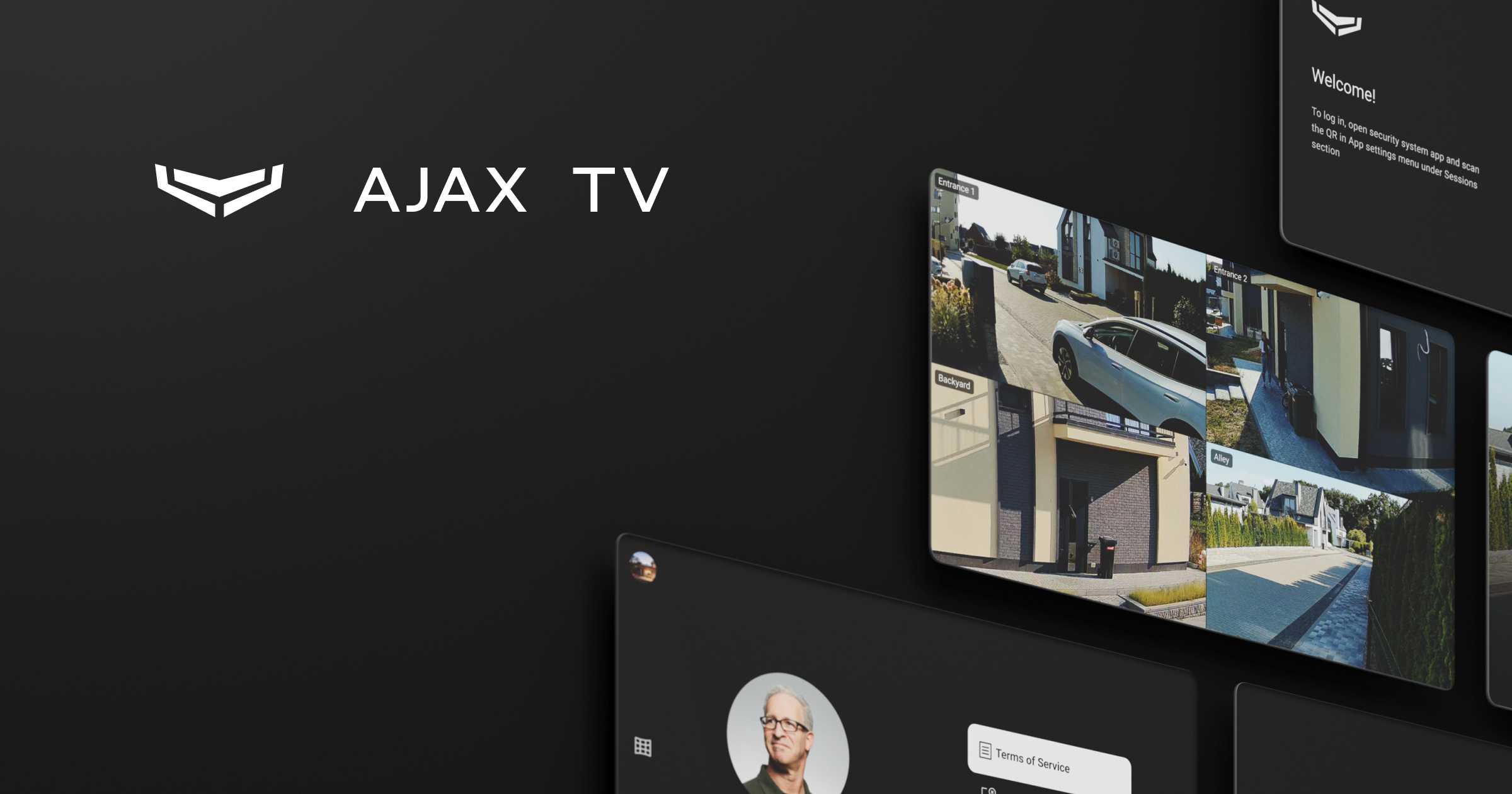
Ajax TV is een app voor een Android smart-tv waarmee u een videowall en video’s van uw camera’s direct op uw TV kunt bekijken.
Overzicht
Met Ajax TV kunt u een videomuur met de streams van uw camera’s weergeven op elke smart-tv. De app is handig voor locaties waar videoapparaten zijn geïnstalleerd.
De app werkt via het internet, dus de tv hoeft zich niet op de locatie te bevinden of verbonden te zijn met het lokale netwerk. Ajax TV kan ook gelijktijdig worden gebruikt op meerdere tv’s door meerdere gebruikers.
De app instellen
Ajax TV is een app voor een smart-tv die speciaal is ontworpen om te worden geïnstalleerd en uitgevoerd op het besturingssysteem van de tv zelf.
Systeemvereisten
Ajax TV is beschikbaar voor smart-tv’s met de volgende besturingssystemen:
- Android TV 8.0 of nieuwer
De tv moet verbonden zijn met internet, omdat de app een verbinding met de Ajax Cloud-server vereist.
Downloaden en installeren
U kunt Ajax TV downloaden vanuit de applicatiewinkel op uw smart-tv.
Open de applicatiewinkel op uw tv, zoek de Ajax TV-app en installeer deze. Eenmaal geïnstalleerd verschijnt het in de lijst met beschikbare apps op uw tv.
Ajax TV gebruiken
Met Ajax TV heeft u rechtstreeks op uw smart-tv toegang tot de videowall. Log in bij uw account zodat u uw ruimtes kunt beheren, video’s kunt bekijken en meer.

Om Ajax TV te gebruiken, heeft u een Ajax-account en de mobiele Ajax-app nodig. Als u nog geen Ajax-account heeft, kunt u er een aanmaken met een mobiele of desktop Ajax-app.
Inloggen
Om in te loggen op uw account in de Ajax TV-app:
- Open Ajax TV op uw tv.
- Open op uw mobiele apparaat een Ajax-app en ga naar:
 Menu → App-instellingen
  → Sessies
- Selecteer Scan QR en scan de QR-code die wordt weergegeven op het tv-scherm.
Om uit te loggen van uw account, volgt u de stappen die worden beschreven in dit gedeelte.
Een space selecteren
Nadat u bent ingelogd op uw account, toont Ajax TV een pagina met een lijst van uw spaces als u er twee of meer heeft. Selecteer de gewenste space waarvan u de videowall op de tv wilt openen.
Als uw account slechts één space heeft, opent de app direct de videowall voor die space.
Als uw account geen spaces bevat, toont de app een informatiescherm.
Ajax TV toont de naam van de space, een afbeelding en de huidige beveiligingsmodus.
Om tussen spaces te wisselen, selecteert u de huidige space in de zijbalk aan de linkerkant van de app. Hiermee opent u een menu met al uw spaces.
Videowall
De videowall opent automatisch zodra de space is geselecteerd. U kunt ook terugkeren naar de videowall door Videowall te selecteren in de zijbalk aan de linkerkant van de app.
De videowall heeft een vaste 2 × 2 lay-out voor camera’s. Als de space meer dan vier camera’s bevat, dan kunt u omhoog of omlaag scrollen met de afstandsbediening van de tv.
Met de videowall kunt u:
- Livestreams van uw camera’s bekijken.
- De video op het volledige scherm weergeven en de videokwaliteit wijzigen.
- Alle camera’s in de lay-out en op een volledig scherm bekijken.
Als een camera offline is of als uw account geen toestemming heeft om de livestream te bekijken, wordt de camera nog steeds op de videowall weergegeven, maar zijn de videobeelden ervan niet beschikbaar.
Als een space geen camera’s bevat, toont de app een informatiescherm.
Instellingen
Via het instellingenmenu kunt u de servicevoorwaarden raadplegen, een probleem melden, informatie over de app bekijken of uitloggen.
In het menu worden ook uw profielfoto, naam en e-mailadres weergegeven.
Om het instellingenmenu te openen, selecteert u Instellingen in de zijbalk aan de linkerkant van de app.
Algemene voorwaarden
Het menu Servicevoorwaarden bevat links naar de documenten die het gebruik van de Ajax TV-app reguleren. Elke link is gecodeerd in een QR-code: scan deze om het document te openen.
De volgende documenten zijn beschikbaar:
Om het menu met de servicevoorwaarden te openen, ga naar Instellingen en selecteer Servicevoorwaarden.
Meld een probleem
Als u problemen ondervindt met de Ajax TV-app, kunt u een melding sturen naar ons Technisch ondersteuningsteam zodat zij deze kunnen oplossen.
Om een probleem in de Ajax TV-app te melden:
- Ga naar Instellingen.
- Selecteer Meld een probleem.
- Geef het type probleem op.
- Selecteer het tijdstip waarop het probleem zich voordeed.
- Selecteer Rapport verzenden.
Houd er rekening mee dat een internetverbinding vereist is om een probleem te melden via de Ajax TV-app.
App-info
Het menu App-info geeft basisinformatie over de app, waaronder de app-versie en het buildnummer.
Om het menu met app-info te openen, ga naar Instellingen en selecteer App-info.
Afmelden
Om uit te loggen bij de Ajax TV-app, ga naar Instellingen en selecteer Afmelden.
Nadat u zich heeft afgemeld, toont de app de welkomstpagina.
U wordt ook automatisch uitgelogd als u de bijbehorende sessie in een mobiele of desktop Ajax-app beëindigt.
