W ramach wrześniowej aktualizacji do aplikacji Ajax dodano obsługę usługi Uniview. Urządzenia CCTV oferowane przez tego producenta można teraz podłączyć do Ajax zaledwie kilkoma kliknięciami.
Kompatybilność z aplikacjami:
| Aplikacja | Wersja iOS | Wersja Android |
| Ajax Security System | 2.12.2 | 2.15.2 |
| Ajax PRO: Tool For Engineers | 1.5.2 | 1.5.2 |

Uniview jest chińskim producentem systemów monitoringu wideo. Specjalizuje się w rozwoju sprzętu CCTV (telewizji przemysłowej).
W październiku 2017 r. dodaliśmy możliwość połączenia dowolnych kamer IP obsługujących protokół RTSP z systemem alarmowym Ajax. Dla użytkowników niemających doświadczenia w korzystaniu z systemów monitoringu wideo uzyskanie łącza RTSP do transmisji wideo nie było łatwym zadaniem. Dlatego też, aby podłączać systemy monitoringu wideo z taką samą łatwością jak urządzenia Ajax, zintegrowaliśmy w systemie kamery i rejestratory wideo Dahua, Hikvision i Safire. Niedawno do listy dodano firmę Uniview.

Nie ponosimy odpowiedzialności za niestabilne działanie podłączonych urządzeń do monitoringu wideo, ponieważ integracja działa przy użyciu SDK od strony trzeciej. Zalecamy podłączenie kamer i rejestratorów DVR za pomocą łącza RTSP.
Jak wideo jest przesyłane do aplikacji Ajax
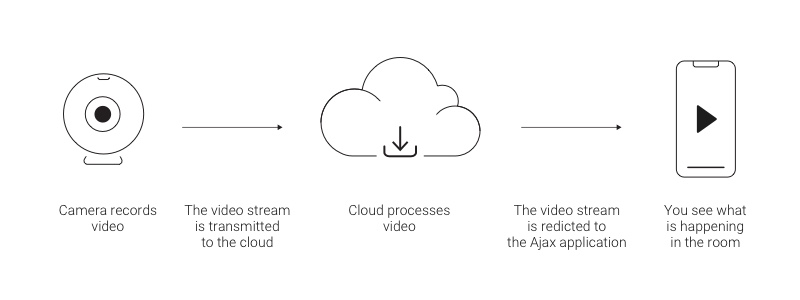
Transmisja z kamery lub rejestratora wideo (DVR) jest przesyłana do chmury Uniview. Następnie transmisja wideo jest przesyłany z chmury do aplikacji Ajax przy użyciu pakietu SDK.
Do systemu alarmowego Ajax można podłączyć dowolny rejestrator/kamerę połączoną z kontem Uniview. Liczba urządzeń zależy od modelu huba:
| Model huba | Urządzenia do monitoringu wideo |
| Hub (2G) Jeweller | 10 |
| Hub (4G) Jeweller | 10 |
| Hub 2 (2G) Jeweller | 25 |
| Hub 2 (4G) Jeweller | 25 |
| Hub Plus Jeweller | 50 |
| Hub 2 Plus Jeweller | 100 |
| Hub BP Jeweller / Hub BP Jeweller (without casing) | 25 |
| Ajax Superior Hub G3 Jeweller | 100 |
| Ajax Superior Hub Hybrid (2G) / Ajax Superior Hub Hybrid (4G) / Ajax Superior Hub Hybrid (4G) (without casing) | 25 |
| Ajax Superior Hub Hybrid 2 / Ajax Superior Hub Hybrid 2 (without casing) | 100 |
| Ajax Superior MegaHub / Ajax Superior MegaHub (without casing) | 100 |
Przed podłączeniem rejestratora wideo lub kamery Uniview do Ajax
Aby dodać urządzenia do monitoringu wideo, musisz posiadać konto w systemie Uniview. Aby je stworzyć:
- Zarejestruj się na oficjalnej stronie lub w aplikacji Uniview (EZVIEW na smartfony i EZSTATION na PC), jeśli nie masz jeszcze konta.
- Podłącz i skonfiguruj system monitoringu wideo, postępując zgodnie z instrukcjami producenta.
Po skonfigurowaniu systemu monitoringu wideo wszystkie strumienie dostępne na koncie Uniview można dodać do aplikacji Ajax.
Jak połączyć konto Uniview z systemem alarmowym Ajax
Możesz połączyć konto Uniview za pomocą menu Monitoring wideo w aplikacji Ajax (Menu > Monitoring wideo > Uniview).
Bez autoryzacji na koncie Uniview transmisje nie będą dostępne w aplikacji Ajax.
Wszystkie transmisje powiązanego konta są teraz dostępne i można je dodać do systemu alarmowego Ajax.
Aby udostępnić kamery kilku kont Uniview w aplikacji Ajax:
- Dodaj wybrane kamery i rejestratory wideo połączone z pierwszym kontem Uniview do aplikacji Ajax.
- Przejdź do menu Uniview (Menu aplikacji → Monitoring wideo → Uniview).
- Wyloguj się z pierwszego konta (kliknij Wyloguj).
- Zaloguj się do nowego konta.
Od teraz wszystkie kamery i rejestratory wideo nowego konta są dostępne do połączenia z hubami. Tymczasem wszystkie transmisje powiązane uprzednio z hubami nie są usuwane i pozostają dostępne do przeglądania.
Jak podłączyć rejestrator DVR / kamerę Uniview do huba
Jeśli Twój system monitoringu wideo korzysta z rejestratora wideo, możesz użyć dwóch metod, aby dodać transmisję wideo:
- Łączenie rejestratora wideo umożliwia przeglądanie wszystkich dostępnych transmisji kamer podłączonych do DVR i przełączanie się między nimi w aplikacji Ajax. W tym przypadku rejestrator DVR działa jako pojedyncze urządzenie do monitoringu wideo, niezależnie od liczby podłączonych do niego kamer.
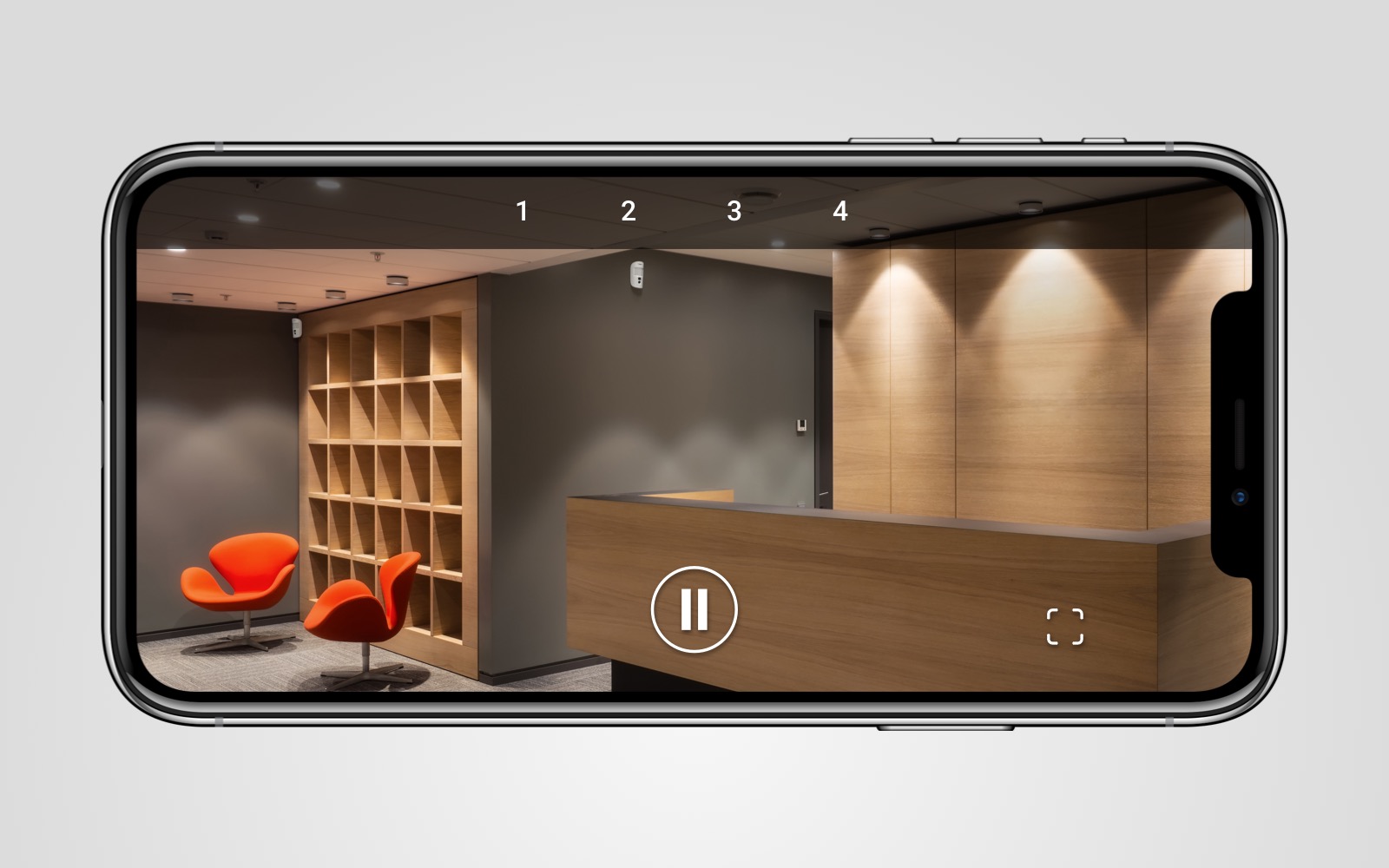
- Łączenie pojedynczych kamer podłączonych do rejestratora DVR umożliwia dodawanie oddzielnych strumieni z kamer podłączonych do rejestratora DVR. Każda kamera jest wyświetlana jako osobne urządzenie i zajmuje pojedynczą komórkę pamięci huba. Dzięki temu możliwe jest dokładne określenie, które transmisje rejestratora będą wyświetlane w aplikacji.
Użytkownicy uprawnieni do poglądu kamer w aplikacji Ajax mają dostęp do wszystkich transmisji wideo bez wyjątków.
Aby połączyć rejestrator DVR / kamerę w aplikacji Ajax:
- Przejdź do karty Urządzenia.
- Kliknij Dodaj kamerę.
- Wybierz Uniview.
Jeśli nie jesteś zalogowany na koncie Uniview, pojawi się ekran logowania. Zaloguj się na swoje konto i spróbuj ponownie dodać kamerę lub rejestrator wideo.
- Określ:
- nazwa kamery lub rejestratora wideo
- kamera lub rejestrator wideo z listy
- pomieszczenie, do którego podłączone jest urządzenie monitorujące
- Kliknij Dodaj — transmisja wideo zostanie dodana do aplikacji Ajax i będzie dostępna do podglądu.
Zanim dodasz urządzenie do monitoringu wideo w aplikacji Ajax, musisz połączyć je ze swoim kontem Uniview.
Możliwości aplikacji Ajax
Aby obejrzeć wideo, kliknij ikonę transmisji wideo w aplikacji Ajax.
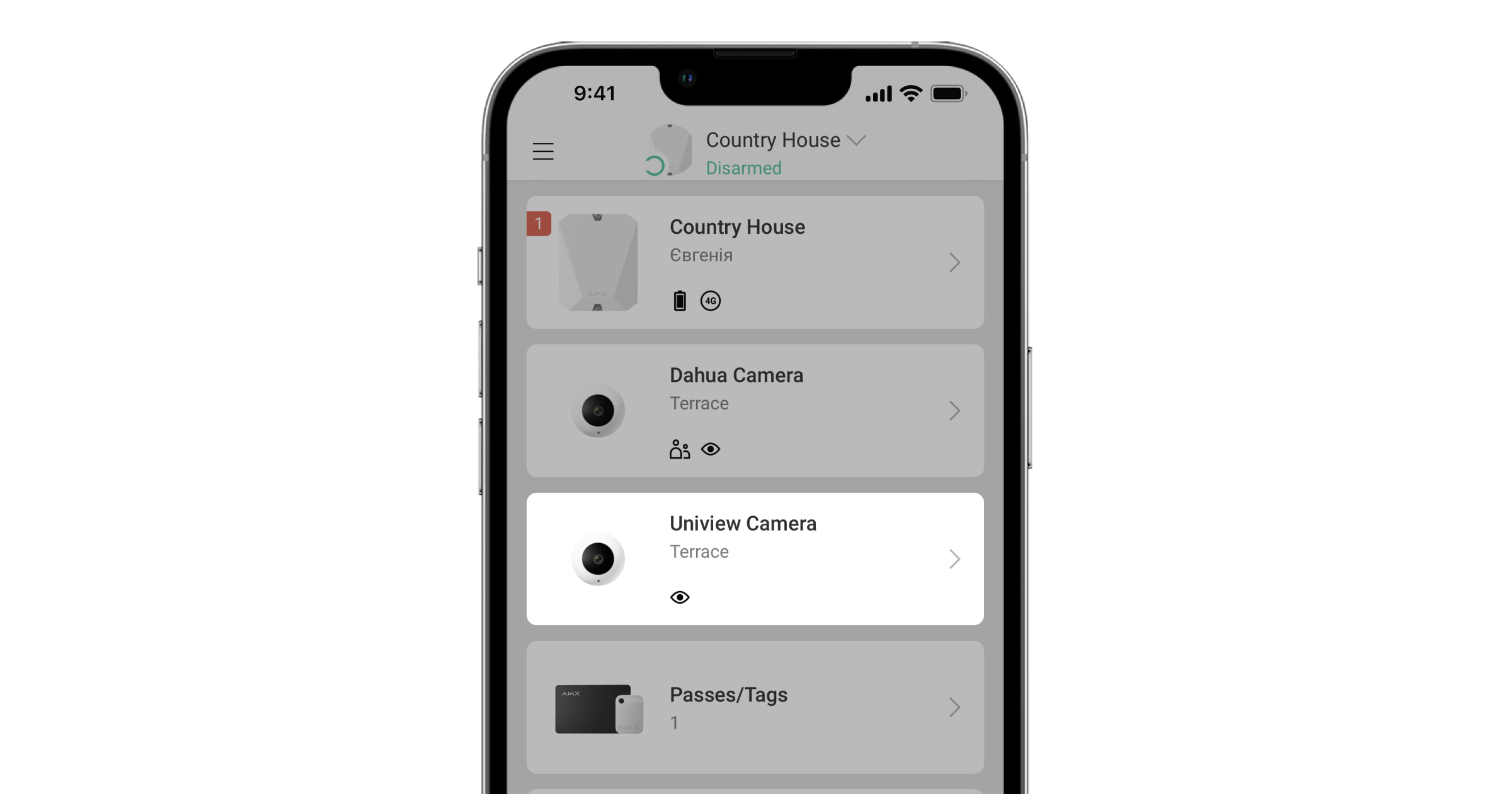
Aby rozszerzyć transmisję wideo na pełny ekran, zmień orientację smartfona na poziomą.
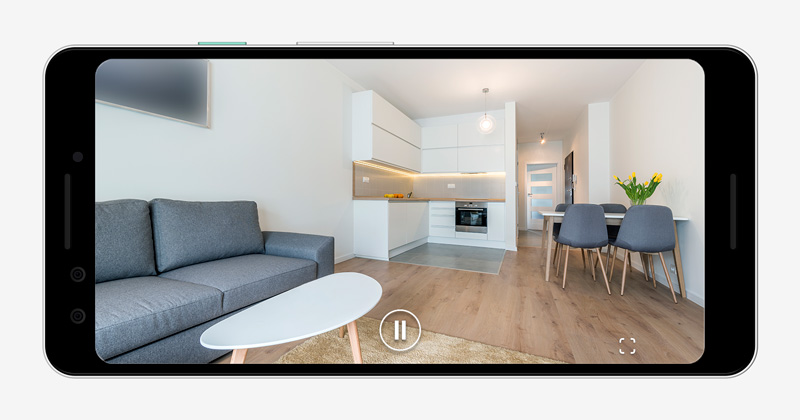
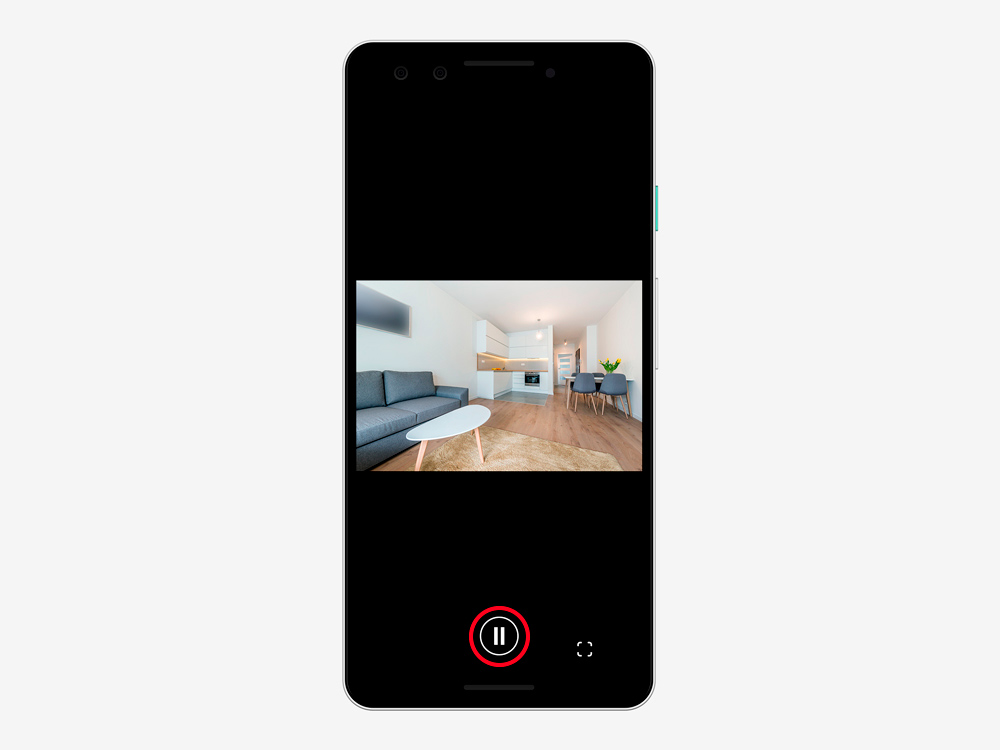
Aby zatrzymać film, kliknij przycisk pauzy.
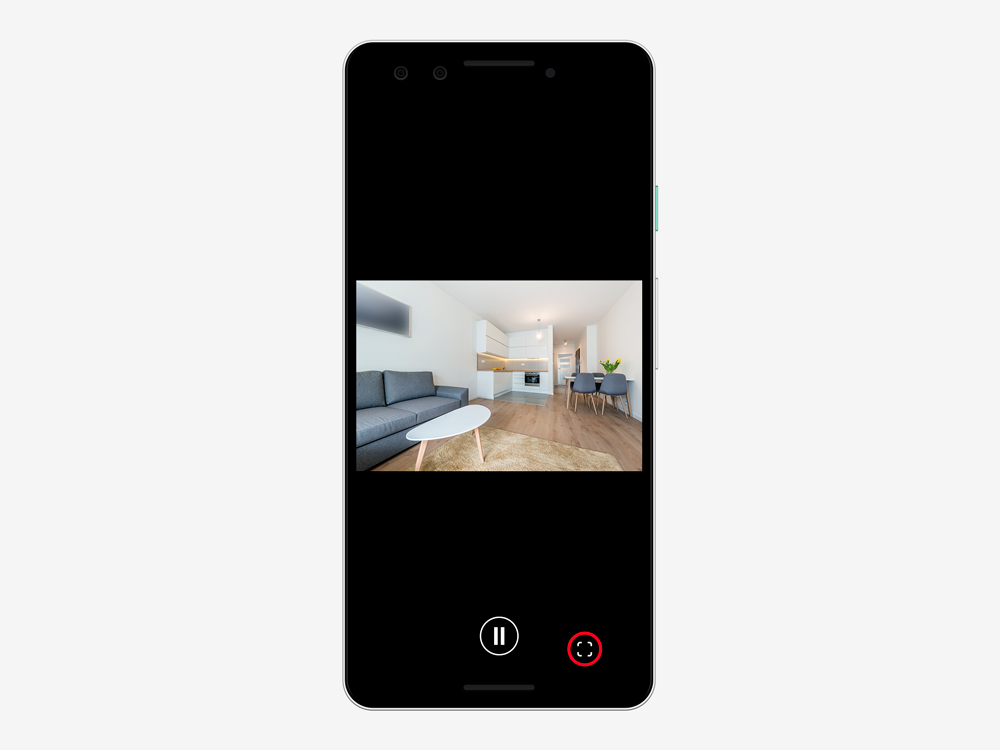
Aby zrobić zdjęcie, kliknij przycisk wskazany na zrzucie ekranu. Zrzut ekranu jest automatycznie zapisywany w pamięci smartfona.
Jeśli z jakiegokolwiek powodu hub utraci łączność z usługą Ajax Cloud, a kamery lub rejestrator DVR nadal będą działać, transmisje wideo będą nadal dostępne do podglądu w aplikacji Ajax.
Jak skonfigurować dostęp użytkownika do transmisji z kamer
Aplikacja Ajax pozwala skonfigurować, którzy użytkownicy mogą uzyskać dostęp do transmisji wideo. Ustawienia prywatności mogą być zarządzane przez:
- Użytkownik systemu z uprawnieniami administratora (domyślnie).
- Użytkownik systemu bez uprawnień administratora, jeśli takie uprawnienia zostały mu przyznane.
Użytkownicy aplikacji PRO nie mogą zarządzać ustawieniami prywatności, ale mogą określać typ dostępu dla innych użytkowników.
Aby skonfigurować dostęp użytkownika do kamer, w aplikacji Ajax
- Przejdź do karty Urządzenia
 .
. - Wybierz hub i przejdź do jego Ustawień
 .
. - Kliknij Prywatność.
- Wybierz którzy użytkownicy mogą uzyskać dostęp do transmisji wideo: Użytkownicy, Instalatorzy i Firmy.
- Wybierz użytkownika systemu.
- Wybierz kamerę.
- Włącz lub wyłącz przełącznik Pogląd transmisji na żywo z kamery.
- Kliknij dwukrotnie Powrót, aby zapisać nowe ustawienia.