Uniview hizmet desteği, Eylül güncellemesi kapsamında Ajax uygulamalarına eklenmiştir. Bu üreticinin sunduğu CCTV cihazları artık yalnızca birkaç tıklamayla Ajax’a bağlanabilir.
Uygulamalarla uyumluluk:
| Uygulama | iOS sürümü | Android sürümü |
| Ajax Security System | 2.12.2 | 2.15.2 |
| Ajax PRO: Tool For Engineers | 1.5.2 | 1.5.2 |

Uniview, video izleme sistemleri üreten Çinli bir üreticidir. CCTV (Kapalı Devre Televizyon) ekipmanlarının geliştirilmesinde uzmanlaşmıştır.
Ekim 2017’de RTSP protokolünü destekleyen herhangi bir IP kamerayı Ajax güvenlik sistemine bağlama imkanı ekledik. Video izleme sistemleri konusunda deneyimi olmayan kullanıcılar için bir video akışına RTSP bağlantısı almak kolay bir görev değildi. Bu nedenle, video izleme sistemlerini Ajax cihazları kadar kolay bağlamak için Dahua, Hikvision ve Safire kameralarını ve video kaydedicilerini sisteme entegre ettik. Uniview ise yakın zamanda bu listeye eklendi.

Bağlanan video izleme cihazlarının kararsız çalışmasından sorumlu değiliz; çünkü entegrasyon üçüncü taraf bir SDK kullanılarak gerçekleştirilir. Kamera ve DVR’ları RTSP bağlantısı kullanarak bağlamanızı öneririz.
Video Ajax uygulamasına nasıl iletilir
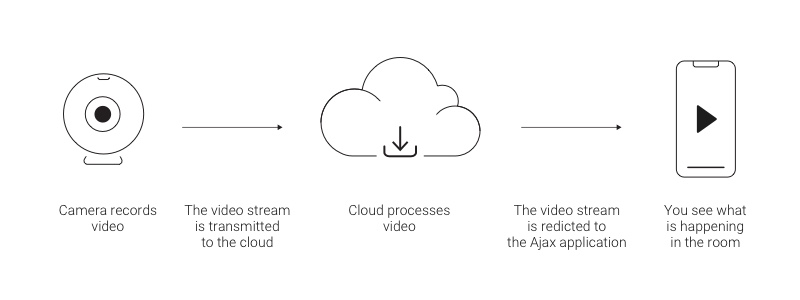
Kamera veya video kaydediciden (DVR) gelen akış Uniview bulutuna iletilir. Video akışı daha sonra üreticinin SDK‘sı kullanılarak buluttan Ajax uygulamasına aktarılır.
Uniview hesabınıza bağlı herhangi bir DVR/kamerayı Ajax güvenlik sistemine bağlayabilirsiniz. Cihaz sayısı hub modeline bağlıdır:
Uniview video kaydediciyi veya kamerayı Ajax’a bağlamadan önce
Video izleme cihazlarını eklemek için Uniview sisteminde bir hesaba ihtiyacınız vardır. Bunu yapmak için:
- Henüz bir hesabınız yoksa resmi web sitesinde veya Uniview uygulamasında (akıllı telefonlar için EZVIEW ve PC için EZSTATION) kaydolun.
- Video izleme sistemini üreticinin talimatlarına göre bağlayın ve ayarlayın.
Video izleme sistemi ayarlandıktan sonra Uniview hesabında mevcut olan tüm akışlar Ajax uygulamasına eklenebilir.
Bir Uniview hesabı Ajax güvenlik sistemine nasıl bağlanır
Uniview hesabını Ajax uygulamasındaki Video İzleme menüsü üzerinden bağlayabilirsiniz (Menü > Video İzleme > Uniview).
Uniview hesabında oturum açılmadan akışlar, Ajax uygulamasında kullanılamaz.
Bağlanan hesabın tüm akışları artık Ajax güvenlik sistemine eklenebilir.
Ajax uygulamasında birden fazla Uniview hesabına ait kameraları kullanılabilir hale getirmek için:
- İlk Uniview hesabına bağlı istediğiniz kameraları ve video kaydedicileri Ajax uygulamasına ekleyin.
- Uniview menüsüne gidin (Uygulama Menüsü → Video İzleme → Uniview).
- İlk hesaptan çıkış yapın (Çıkış yap‘a tıklayın).
- Yeni hesaba giriş yapın.
Artık yeni hesaptaki tüm kameralar ve video kaydediciler hub’lara bağlanmak üzere kullanılabilir. Bu arada daha önce hub’lara bağlanmış olan tüm akışlar silinmez ve görüntüleme için kullanılabilir olmaya devam eder.
Uniview DVR / kamerayı hub’a nasıl bağlanır
Video izleme sisteminiz bir video kaydedici kullanıyorsa video akışı eklemek için iki yöntem kullanabilirsiniz:
- Video kaydediciyi bağlamak, DVR’a bağlı tüm kamera akışlarını görüntülemenizi ve Ajax uygulamasında bunlar arasında geçiş yapmanızı sağlar. Bu durumda DVR, kendisine bağlı kamera sayısından bağımsız olarak tek bir video izleme cihazı gibi çalışır.
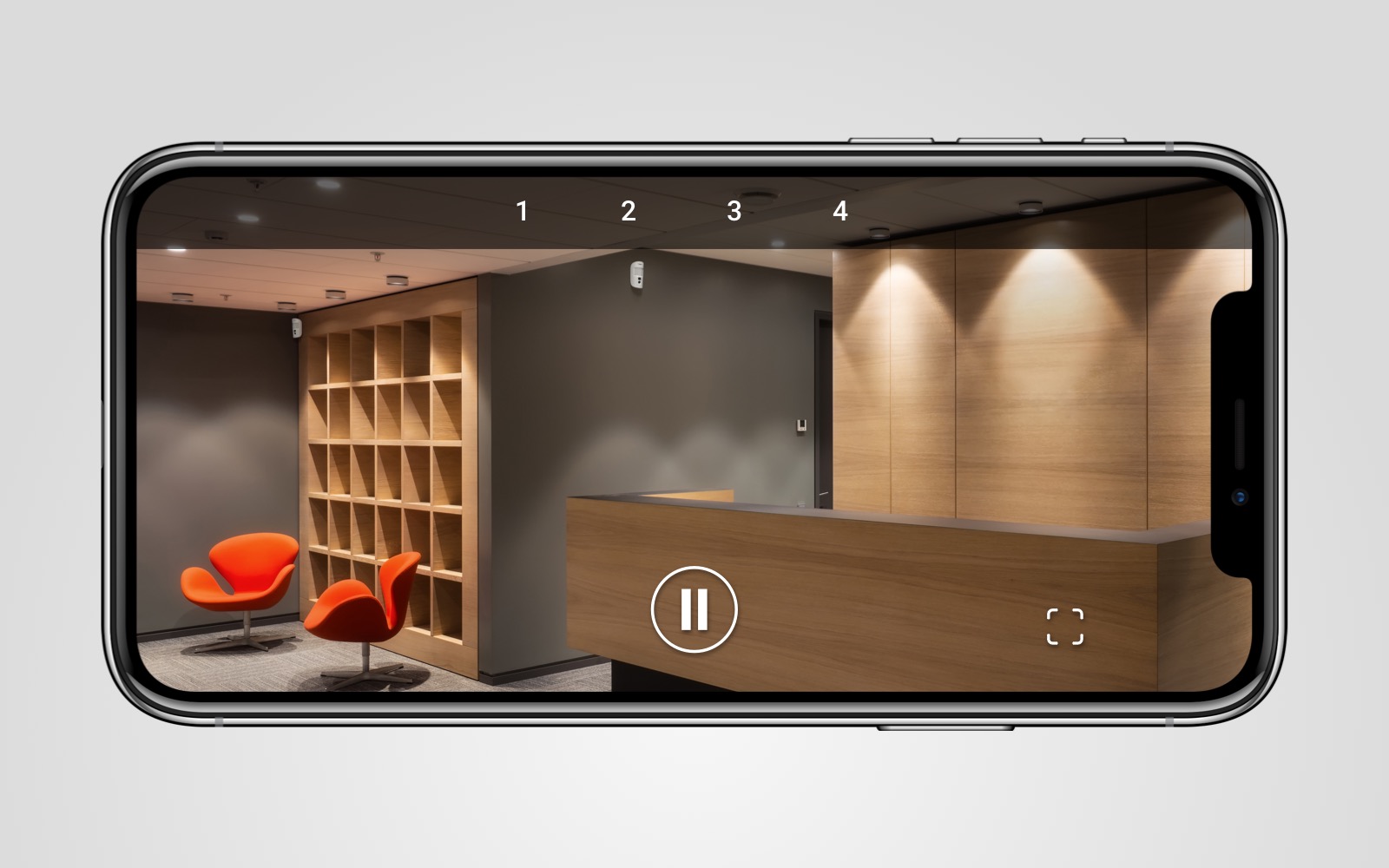
- DVR’a bağlı kameraları ayrı ayrı bağlamak, DVR’a bağlı kameraların ayrı akışlarını eklemenizi sağlar. Her kamera ayrı bir cihaz olarak görüntülenir ve hub belleğinde bir hücre kaplar. Böylece, video kaydedicinin hangi akışlarının uygulamada görüntüleneceğini tam olarak belirlemek mümkündür.
Ajax uygulamasında kameraları görüntüleme yetkisine sahip kullanıcılar, istisnasız tüm video akışlarına erişebilir.
Ajax uygulamasında bir DVR / kamera bağlamak için:
- Cihazlar sekmesine gidin.
- Kamera ekle‘ye tıklayın.
- Uniview’i seçin.
Uniview hesabınıza giriş yapmadıysanız giriş ekranı görüntülenir. Hesabınıza giriş yapın ve kamerayı veya video kaydediciyi tekrar eklemeyi deneyin.
- Aşağıdakileri belirleyin:
- kamera veya video kaydedicinin adı
- listeden kamera veya video kaydedici
- izleme cihazının ilişkilendirileceği oda
- Ekle’ye tıklayın — video akışı Ajax uygulamasına eklenir ve izlemeye açılır.
Ajax uygulamasına bir video izleme cihazı eklemeden önce cihazı Uniview hesabınıza bağlamanız gerekir.
Ajax uygulama özellikleri
Video izlemek için Ajax uygulamasında akış simgesine tıklayın.
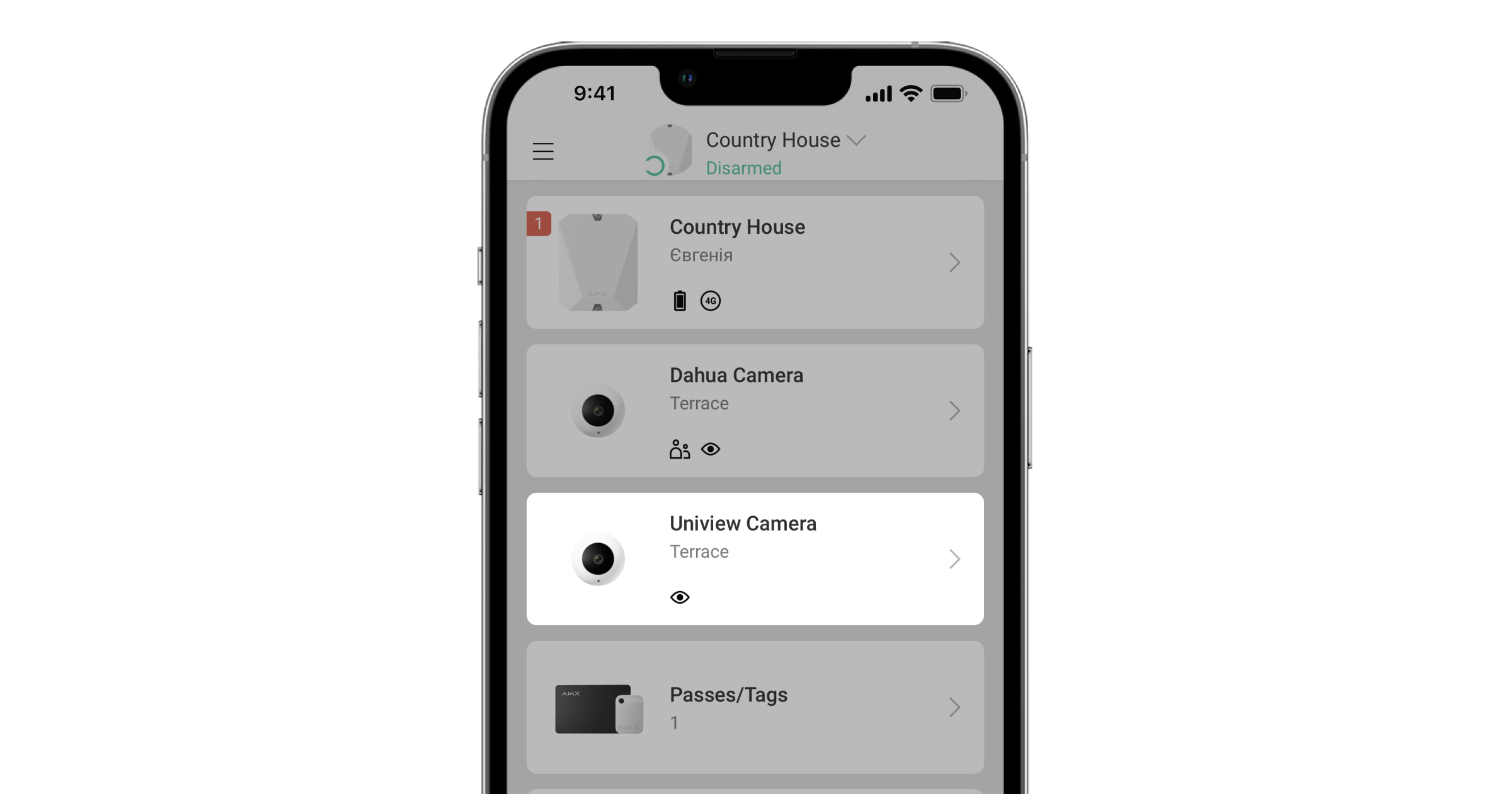
Akışı tam ekrana genişletmek için akıllı telefonun yönünü değiştirin.
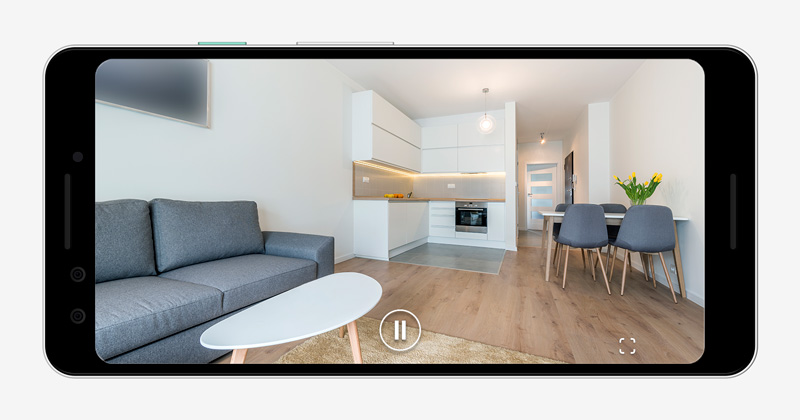
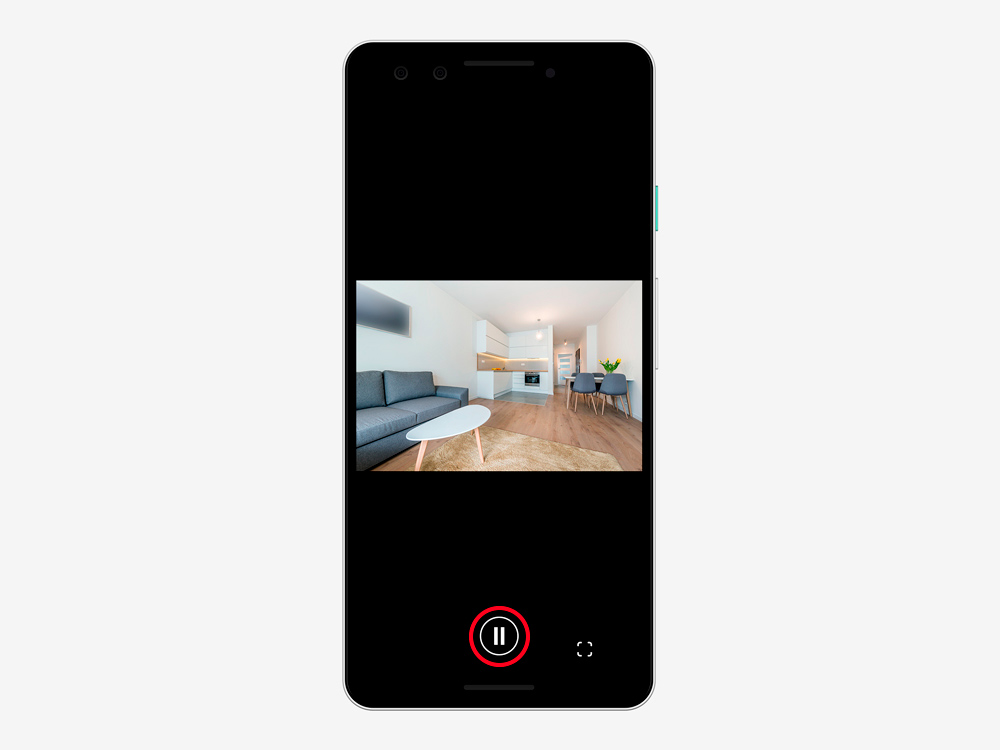
Videoyu duraklatmak için duraklatma butonuna tıklayın.
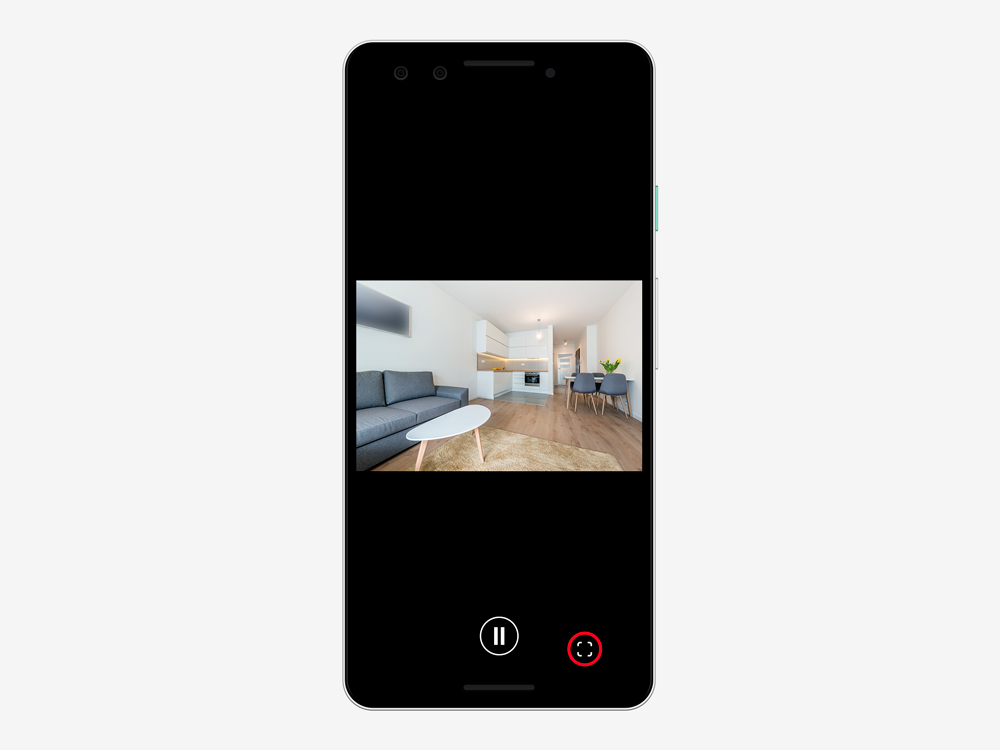
Fotoğraf çekmek için ekranda belirtilen butona tıklayın. Ekran görüntüsü otomatik olarak akıllı telefonun belleğine kaydedilir.
Kameralar veya DVR çalışmaya devam ederken hub herhangi bir nedenle Ajax Cloud hizmetiyle iletişimini kaybetse bile video akışları, Ajax uygulamasında görüntülenmeye devam eder.
Kamera akışlarına kullanıcı erişimi nasıl yapılandırılır
Ajax uygulaması, hangi kullanıcıların video akışına erişebileceğini yapılandırmanıza imkân verir. Gizlilik ayarları şu kişiler tarafından yönetilebilir:
- Yönetici haklarına sahip sistem kullanıcısı (varsayılan olarak).
- Eğer kendilerine bu hak verilmişse, yönetici haklarına sahip olmayan sistem kullanıcısı.
PRO uygulamalarının kullanıcıları gizlilik ayarlarını yönetemez ancak diğer kullanıcılar için erişim türünü belirleyebilir.
Ajax uygulamasında kamera erişimini yapılandırmak için
- Cihazlar
 sekmesine gidin.
 - Hub’ı seçin ve Ayarlar
 ‘ına gidin.
 - Gizlilik’e tıklayın.
- Video akışına erişebilecek kullanıcıları seçin: Kullanıcılar, Kurulumcular ve Şirketler.
- Sistem kullanıcısını seçin.
- Kamerayı seçin.
- Kamera canlı yayınını izleme geçişini etkinleştirin veya devre dışı bırakın.
- Ayarları kaydetmek için Geri’ye tıklayın.