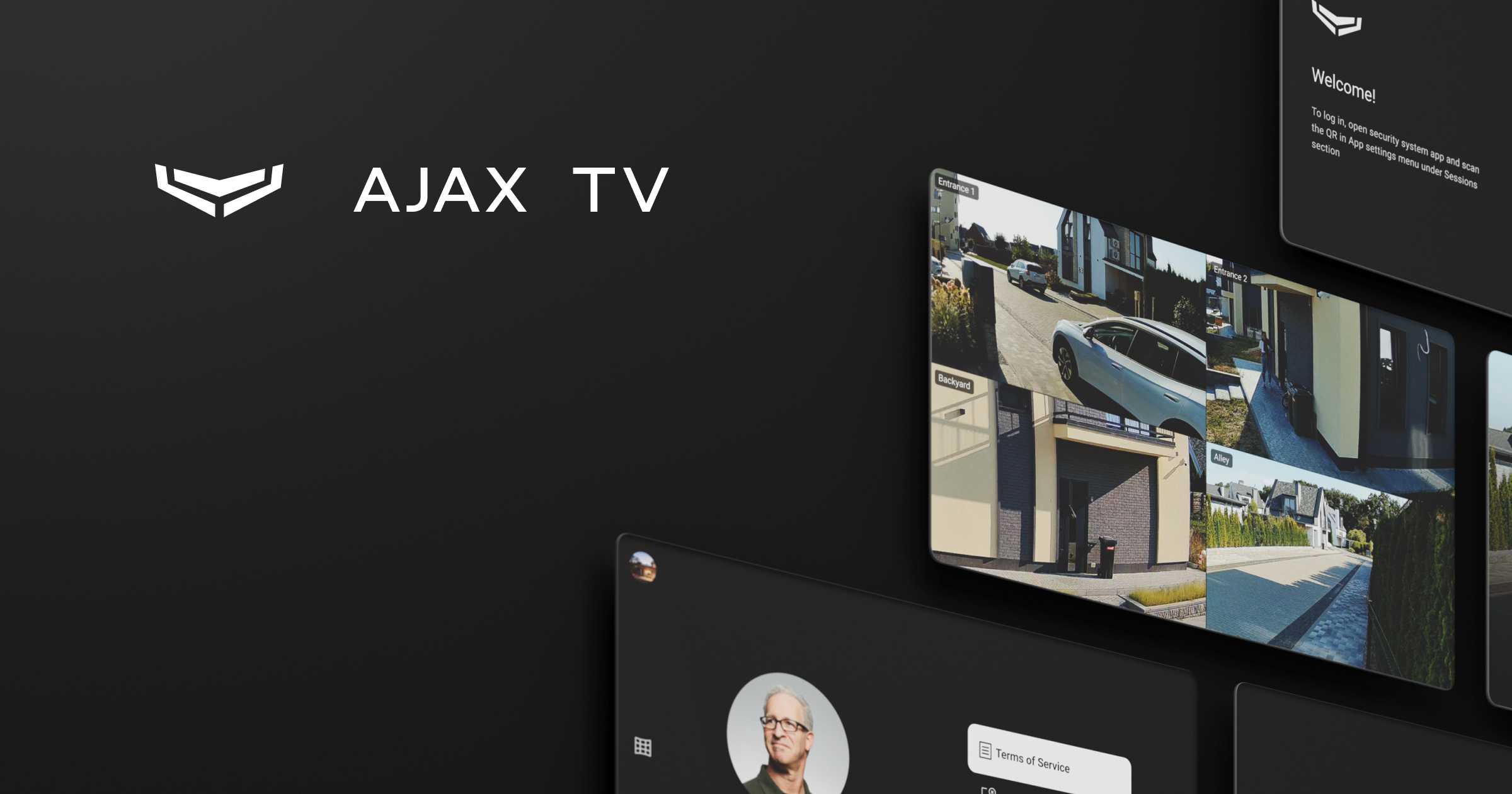
Ajax TV to aplikacja na telewizor Smart TV z systemem Android, która umożliwia skonfigurowanie ściany wideo i oglądanie nagrań z kamer bezpośrednio na ekranie telewizora.
Przegląd
Dzięki Ajax TV możesz wyświetlać ścianę wideo ze swoich kamer na dowolnym Smart TV. Aplikacja zapewnia wygodne rozwiązanie dla witryn z zainstalowanymi urządzeniami wideo.
Aplikacja działa przez Internet, więc telewizor nie musi znajdować się w danym obiekcie ani być podłączony do sieci lokalnej. Ajax TV może być również używany jednocześnie na wielu telewizorach przez wielu użytkowników.
Konfigurowanie aplikacji
Ajax TV to aplikacja Smart TV przeznaczona do instalowania i uruchamiania wyłącznie w systemie operacyjnym telewizora.
Wymagania systemowe
Ajax TV jest dostępny dla telewizorów Smart TV z następującymi systemami operacyjnymi.
| Parametr | Minimalne | Zalecane |
| System operacyjny | Android TV 8.0 (poziom API 26) lub nowszy | Android TV 8.0 lub nowszy |
| RAM | 1.5 GB | 2 GB lub więcej |
| Dekodowanie wideo | H.264 (AVC): wymagane dekodowanie sprzętowe | H.264 (AVC): wymagane dekodowanie sprzętowe |
| H.265 (HEVC): wymagane dekodowanie sprzętowe | H.265 (HEVC): wymagane dekodowanie sprzętowe | |
| Zasoby sprzętowe | 4 lub więcej sprzętowych dekoderów wideo zdolnych do równoległej pracy | 4 lub więcej sprzętowych dekoderów wideo zdolnych do równoległej pracy |
Telewizor musi być podłączony do Internetu, ponieważ aplikacja wymaga połączenia z serwerem Ajax Cloud.
Pobieranie i instalacja
Aplikację Ajax TV można pobrać ze sklepu z aplikacjami dostępnego na telewizorze Smart TV.
Otwórz sklep z aplikacjami na swoim telewizorze, znajdź aplikację Ajax TV i zainstaluj ją. Po zainstalowaniu aplikacja pojawi się na liście dostępnych aplikacji w telewizorze.
Korzystanie z Ajax TV
Dzięki Ajax TV możesz uzyskać dostęp do ściany wideo bezpośrednio na swoim telewizorze Smart TV. Możesz zalogować się na swoje konto, poruszać się po przestrzeniach, oglądać filmy ze swoich kamer i nie tylko.

Aby korzystać z Ajax TV, potrzebujesz konta Ajax i aplikacji mobilnej Ajax. Jeśli nie masz konta Ajax, możesz je utworzyć za pomocą aplikacji Ajax na urządzeniu mobilnym lub komputerze.
Logowanie
Aby zalogować się na swoje konto w aplikacji Ajax TV:
- Otwórz Ajax TV na swoim telewizorze.
- Na urządzeniu mobilnym otwórz aplikację Ajax i przejdź do:
 Menu → Ustawienia aplikacji
  → Sesje
- Wybierz Skanuj kod QR i zeskanuj kod QR wyświetlany na ekranie telewizora.
Aby wylogować się ze swojego konta, wykonaj czynności opisane w tej sekcji.
Wybieranie przestrzeni
Po zalogowaniu się na konto Ajax TV wyświetli stronę z listą Twoich przestrzeni, jeśli jest ich dwie lub więcej. Wybierz wymaganą przestrzeń, aby otworzyć ścianę wideo na telewizorze.
Jeśli na Twoim koncie znajduje się tylko jedna przestrzeń, aplikacja natychmiast otworzy ścianę wideo dla tej przestrzeni.
Jeżeli na Twoim koncie nie ma żadnych przestrzeni, aplikacja wyświetli ekran informacyjny.
Ajax TV pokazuje nazwę przestrzeni, obraz i jej aktualny tryb bezpieczeństwa.
Aby przełączać się między przestrzeniami, wybierz bieżącą przestrzeń na pasku bocznym po lewej stronie aplikacji — otworzy się menu ze wszystkimi Twoimi przestrzeniami.
Ściana wideo
Ściana wideo otwiera się automatycznie po wybraniu przestrzeni. Możesz również powrócić do ściany wideo, wybierając Ścianę wideo na pasku bocznym po lewej stronie aplikacji.
Ściana wideo charakteryzuje się stałym układem kamer 2×2. Jeśli w pomieszczeniu znajdują się więcej niż cztery kamery, możesz nimi sterować, klikając przyciski w górę i w dół na pilocie telewizora.
Ściana wideo umożliwia:
- Wyświetlanie transmisji na żywo z kamer.
- Otwieranie wideo w trybie pełnoekranowym i zmianę jakości wideo.
- Nawigację po wszystkich kamerach w układzie i w trybie pełnoekranowym.
Jeśli kamera jest offline lub Twoje konto nie ma uprawnień do oglądania transmisji na żywo, kamera nadal będzie widoczna na ścianie wideo, ale obraz wideo będzie niedostępny.
Jeśli w danej przestrzeni nie ma kamer, aplikacja wyświetla ekran informacyjny.
Prywatności
Korzystając z menu ustawień, można uzyskać dostęp do dokumentów warunków świadczenia usług, zgłosić problem, wyświetlić informacje o aplikacji lub wylogować się z konta.
W menu wyświetlane są również Twoje zdjęcie profilowe, imię i adres e-mail.
Aby otworzyć menu ustawień, wybierz Ustawienia na pasku bocznym po lewej stronie aplikacji.
Warunki świadczenia usług
Menu Warunki świadczenia usług zawiera odnośniki do dokumentów regulujących korzystanie z aplikacji Ajax TV. Każdy link jest zakodowany w kodzie QR — zeskanuj go, aby otworzyć dokument.
Dostępne dokumenty to:
Aby otworzyć menu warunków korzystania z usługi, przejdź do Ustawień i wybierz Warunki świadczenia usług.
Zgłoś problem
Jeśli napotkasz jakiekolwiek problemy z aplikacją Ajax TV, możesz wysłać raport do naszego Działu wsparcia, aby mogli się nimi zająć.
Aby zgłosić problem w aplikacji Ajax TV:
- Przejdź do Ustawień.
- Wybierz Zgłoś problem.
- Określ rodzaj problemu.
- Wybierz czas wystąpienia problemu.
- Wybierz Wyślij raport.
Należy pamiętać, że w celu zgłoszenia problemu za pośrednictwem aplikacji Ajax TV wymagane jest połączenie z Internetem.
Informacje o aplikacji
Menu Informacje o aplikacji zawiera podstawowe informacje o aplikacji, w tym wersję aplikacji i numer kompilacji.
Aby otworzyć menu informacji o aplikacji, przejdź do Ustawień i wybierz Informacje o aplikacji.
Wylogowanie
Aby wylogować się z aplikacji Ajax TV, przejdź do Ustawień i wybierz Wyloguj się.
Po wylogowaniu aplikacja wyświetla stronę startową.
Wylogowanie nastąpi również automatycznie, jeśli zakończysz odpowiednią sesję w aplikacji Ajax na urządzeniu mobilnym lub komputerze.
