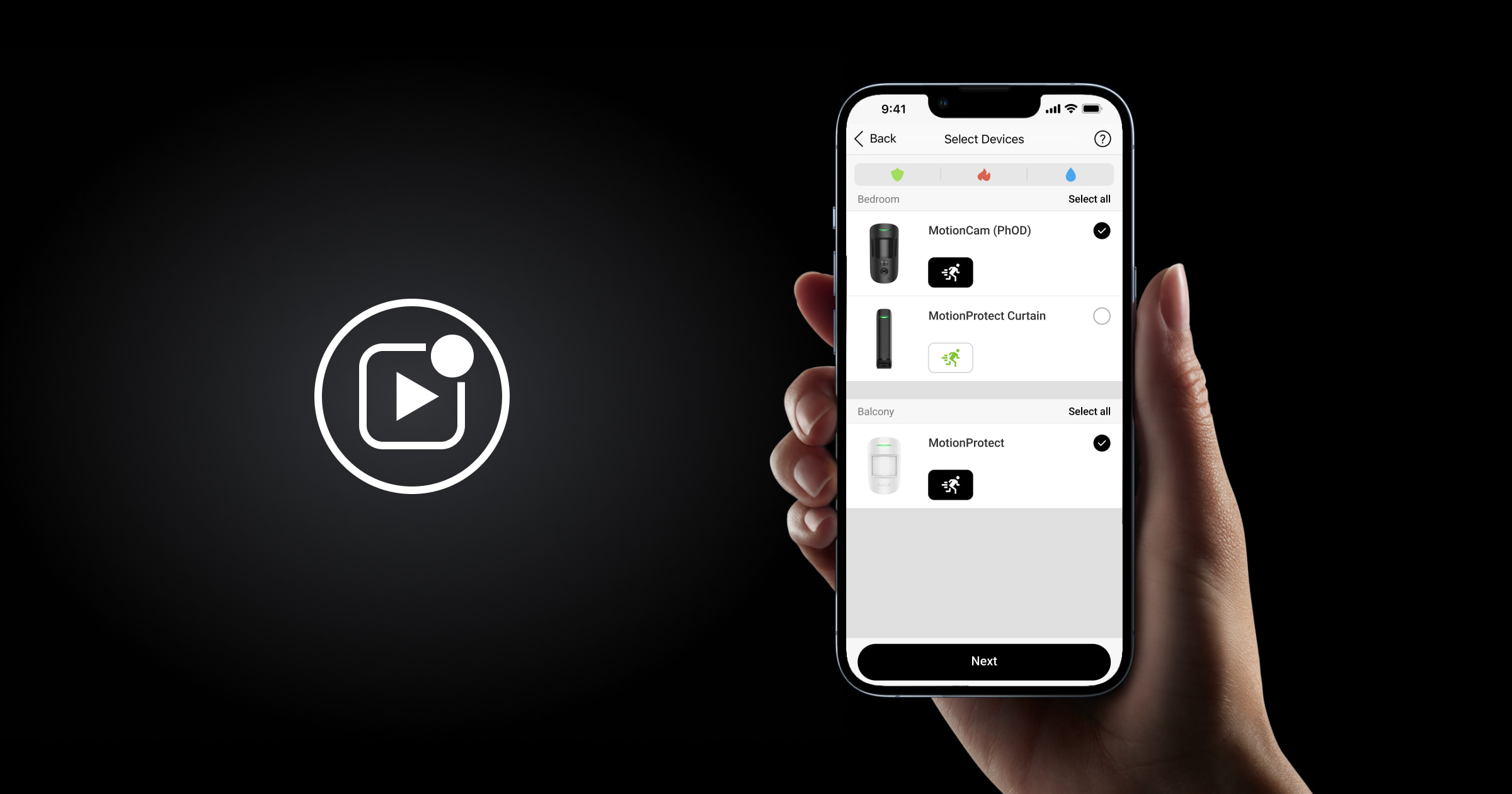
Bir Ajax sistemi, alarmları doğrulamak veya otomasyon cihazlarını tetiklemek için Ajax video izleme cihazlarını kullanma olanağı sağlar. Video senaryoları, tesisteki kameralardan alınan videolarla alarm tetiklenmesini desteklemenize, sistemi otomatikleştirmenize ve rutin işlemlerin sayısını azaltmanıza olanak tanır.

Space’e bir dedektör ve bir Ajax NVR veya bir Ajax kamera eklenirse bir video senaryosu oluşturabilir.
Sisteme eklenen kameralar bir, birkaç veya tüm bağlı cihazlardan gelen alarmlara tepki verecek şekilde yapılandırılabilir. Birleşik dedektörler çeşitli alarm türlerini algılayabilir; bu da bunları tüm alarm türlerine, birkaçına veya yalnızca birine yanıt verecek şekilde yapılandırmanıza olanak tanır.
Ajax uygulamalarında yalnızca bir PRO veya yönetici yetkilerine sahip bir kullanıcı bir senaryo oluşturabilir.
Video senaryosu oluşturma
Alarma göre
Alarma göre bir video senaryosu eklemek için Ajax uygulamalarında:
- Gerekli space‘i seçiniz.
- Kontrol
 sekmesine gidiniz.
  dişli simgesine dokunarak Space ayarlarına gidiniz.
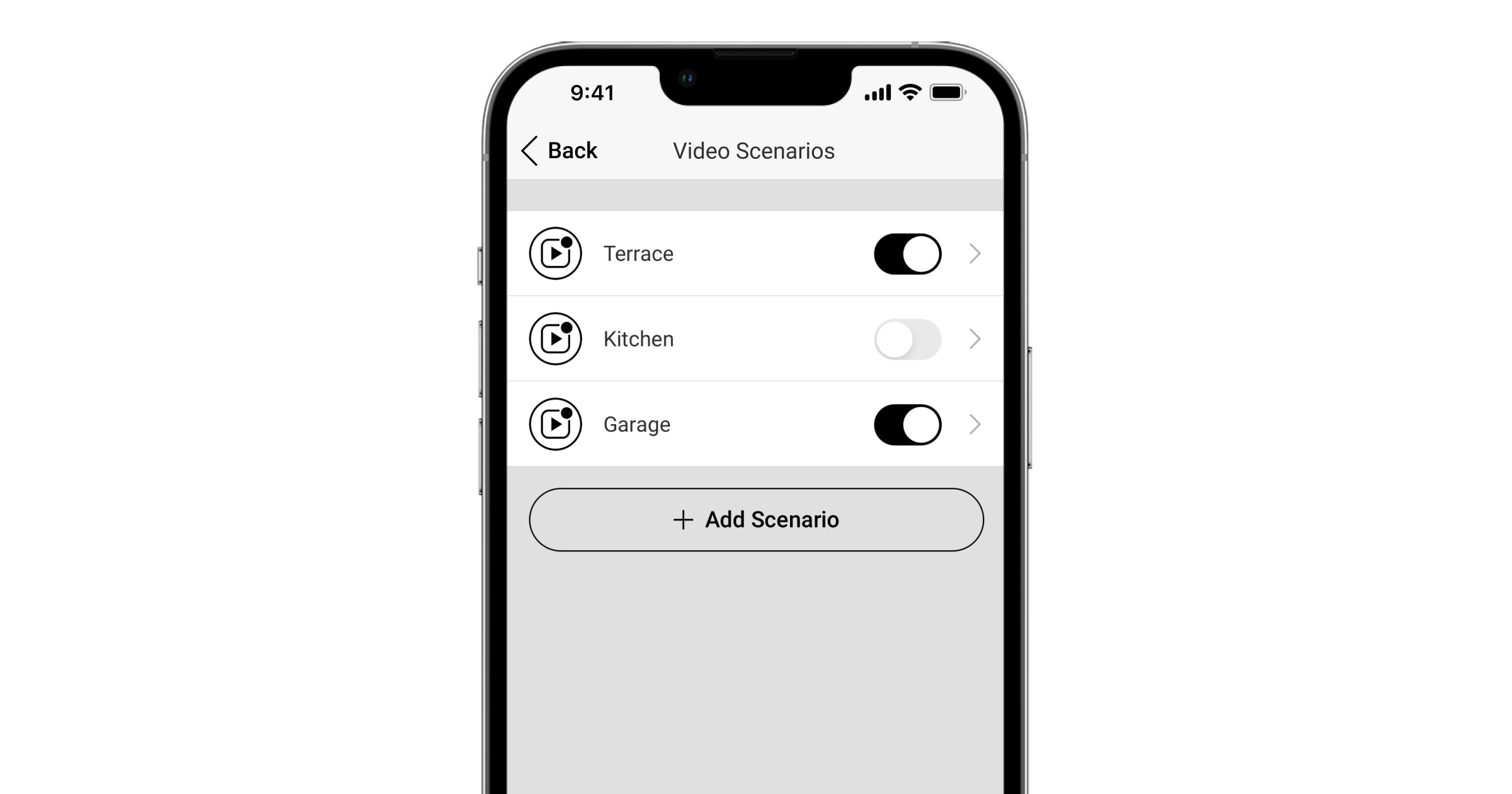
- Video senaryoları menüsüne gidiniz.
- Sistemde ilk kez bir senaryo oluşturuyorsanız Senaryo oluştur butonuna, daha önce senaryolar oluşturduysanız Senaryo ekle butonuna dokununuz.
- Alarma göre senaryo türünü seçiniz.
- Cihazları seçiniz. Cihaz seçim menüsü, video senaryolarını çalıştırabilen ve Ajax sistemine bağlı tüm dedektörleri görüntüler. Dedektör listesi alarm türüne göre sıralanabilir:
-
- Tümü
- İzinsiz giriş
- Yangın
- Sızıntı
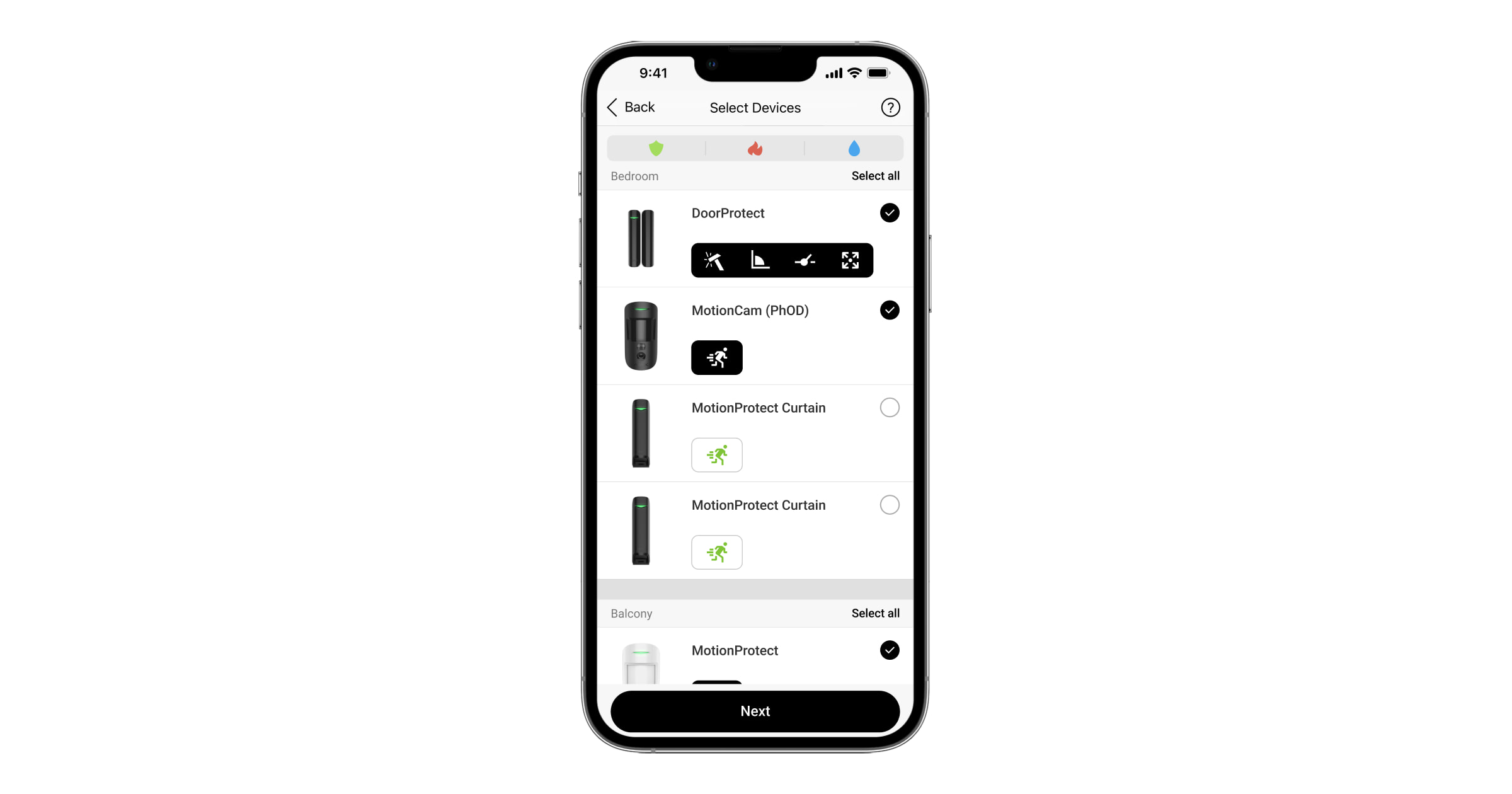
Video senaryolarını çalıştırabilen tüm alarm türleri bu makalede listelenmiştir.
-
- Sonraki’ye dokununuz.
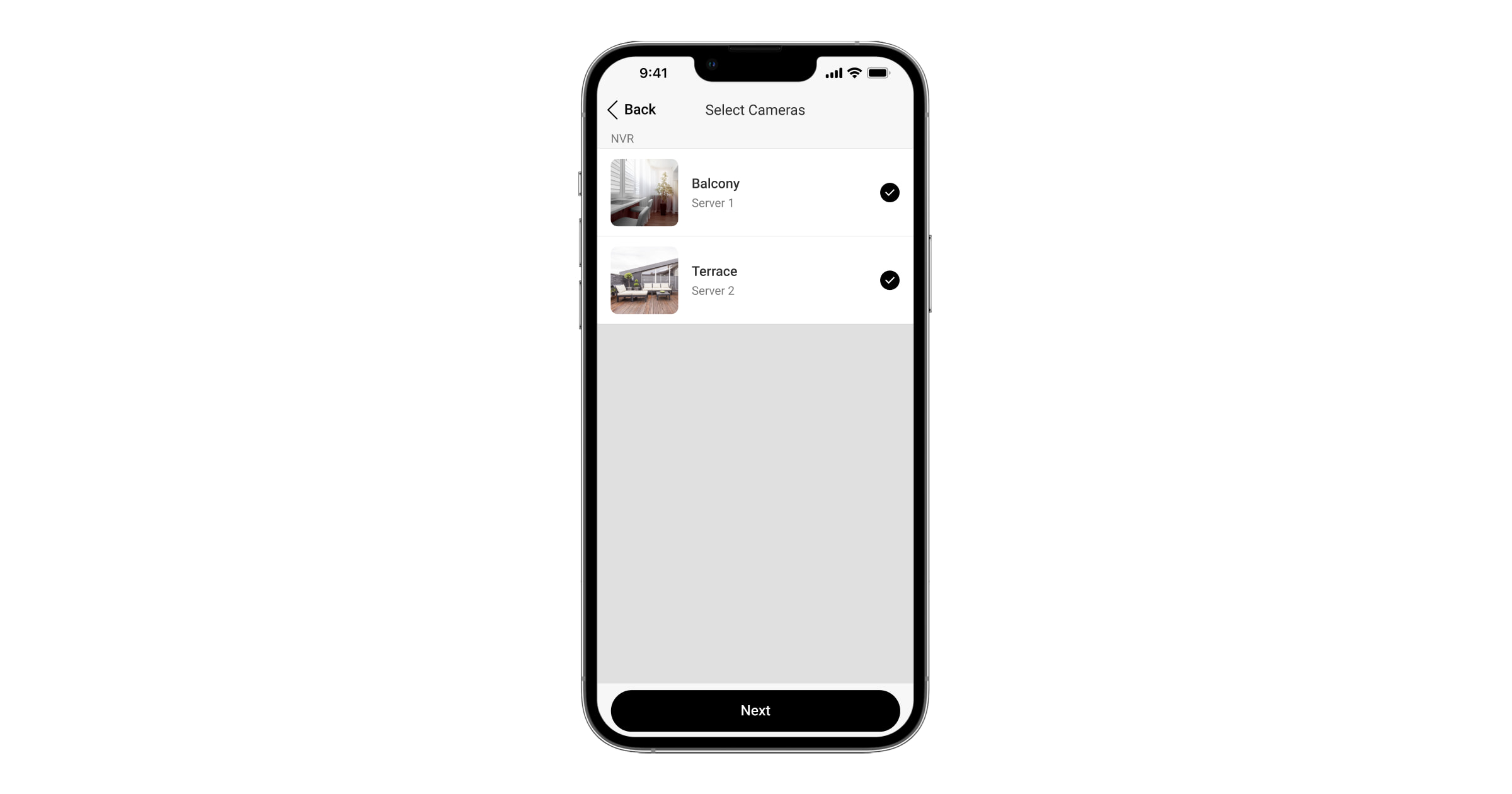
- Kameraları seçiniz. Sonraki’ye dokununuz.
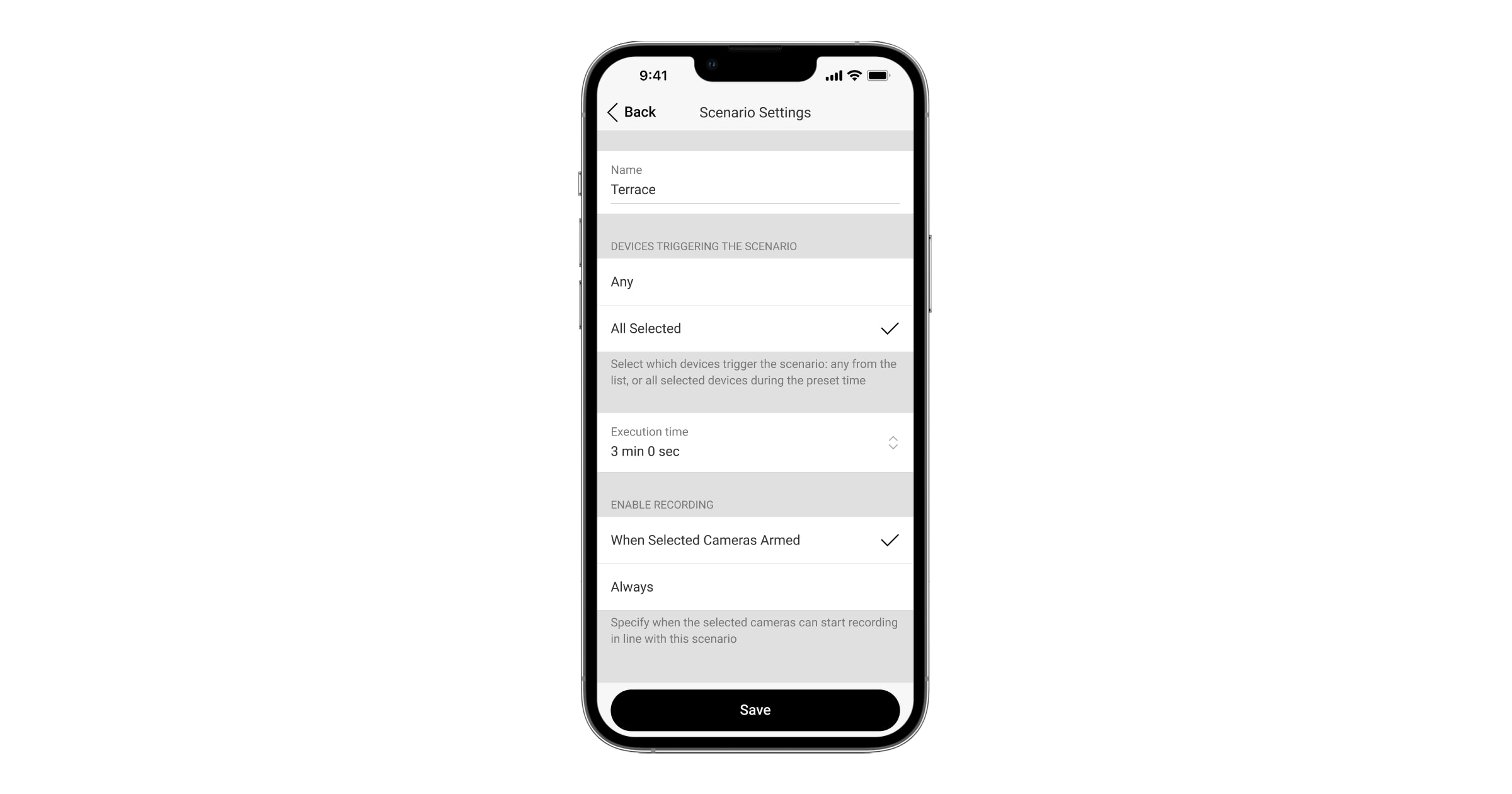
- Senaryo adını yazınız.
- Birden fazla cihaz seçildiyse, hangilerinin senaryoyu tetikleyeceğini belirleyiniz: Listeden herhangi biri veya belirlenen süre boyunca seçilen tüm cihazlar.
- Bu senaryoya göre seçilen kameraların ne zaman kayıt başlatabileceğini belirtiniz: Seçilen kameralar kurulu olduğunda veya Her zaman. Kaydet’e dokununuz.
Video algılamaya göre
Alarma göre bir video senaryosu eklemek için Ajax uygulamalarında:
- Gerekli space‘i seçiniz.
- Kontrol sekmesine gidiniz.
- dişli simgesine dokunarak Space ayarlarına gidiniz.
- Video senaryoları menüsüne gidiniz.
- Sistemde ilk kez bir senaryo oluşturuyorsanız Senaryo oluştur butonuna, daha önce senaryolar oluşturduysanız Senaryo ekle butonuna dokununuz.
- Video algılamaya göre senaryo türünü seçiniz.
- Aşağıdakileri belirleyiniz:
- Senaryonun adı.
- Tetikleyiciler. Senaryo yürütmesini başlatan video cihazlarını ve bunların tetikleyicilerini seçiniz.
- Yürütücüler. Senaryo tetiklendiğinde harekete geçecek otomasyon cihazlarını seçiniz.
- Eylem. Senaryoyu tetikleyen Kamera dedektörleri için koşulları ve senaryonun yürütülmesi için Cihaz eylemini yapılandırınız.
- Kaydet’e dokununuz. Senaryo, video senaryoları listesinde görünecektir.
Video algılamaya göre senaryonun, yalnızca tetikleyiciler ve video cihazına bağlı bildirimler etkinse ve bildirim koşulları karşılanıyorsa (yani Her zaman veya Kamera kurulu olduğunda) çalıştığını unutmayınız.
Video senaryosunu yapılandırma
Senaryo ayarlarını değiştirmek için Ajax uygulamalarında:
- Gerekli space‘i seçiniz.
- Kontrol sekmesine gidiniz.
- dişli simgesine dokunarak Ayarlara gidiniz.
- Video senaryoları menüsüne gidiniz.
- Gerekli video senaryosunu seçiniz.
- Gerekli parametreleri ayarlayınız.
- Yeni ayarları kaydetmek için Geri’ye dokununuz.
Alarm senaryosu ayarlarına göre
| Ayar | Anlamı |
| Adı | Video senaryosunun adı. |
|
Senaryoyu tetikleyen cihazlar |
|
| Herhangi bir |
Video senaryosu, cihazlardan en az birinin alarm vermesiyle tetiklenecektir. Her zaman aktif modu etkinleştirildiğinde, video senaryosu sistem çözülü olsa bile tetiklenir. |
| Hepsi seçildi | Video senaryosu yalnızca tüm seçili cihazlar tetiklendiğinde çalışacaktır. |
| Tüm seçili cihazlar için maksimum çalıştırma süresi |
5 saniye ile 60 dakika arasında. Cihazlar ayarlanan süre içinde alarm vermezse, zamanlayıcı sıfırlanacak ve senaryo tetiklenmeyecektir. Ayar, yalnızca senaryoyu tetikleyen cihazlar Tümü seçili ise kullanılabilir. |
|
Kaydı etkinleştir |
|
| Seçili kameralar kuruluyken | Sistem kuruluyken seçili kameralar video kaydı yapacaktır. |
| Her zaman | Seçili kameralar kurma modundan bağımsız olarak video kaydedecektir. |
| Senaryoyu sil | Video senaryosunu ve ayarlarını listeden siler. |
Video algılama senaryosu ayarlarına göre
| Ayar | Anlamı |
| Adı | Video senaryosunun adı. |
| Tetikleyiciler |
Senaryonun yürütülmesini başlatan video cihazlarını ve bunların tetikleyicilerini seçme. Video algılamaya göre senaryonun, yalnızca tetikleyiciler ve video cihazına bağlı bildirimler etkinse ve bildirim koşulları karşılanıyorsa (yani Her zaman veya Kamera kurulu olduğunda) çalıştığını unutmayınız. |
| Yürütücüler | Senaryo tetiklendiğinde harekete geçecek otomasyon cihazlarını seçme. |
| Eylem |
Senaryonun yürütülmesi için Senaryoyu tetikleyen kamera dedektörleri koşullarını ve Cihaz eylemini yapılandırma. Senaryoyu tetikleyen kamera dedektörleri ayarları, birden fazla kamera tetikleyici olarak seçildiğinde kullanılabilir. Mevcut seçenekler:
Cihaz eylemi seçenekleri, yürütücü olarak seçilen otomasyon cihazının türüne bağlıdır. |
| Senaryoyu sil | Video senaryosunu ve ayarlarını listeden siler. |
Video senaryosunu silme

Bir video senaryosunu yalnızca ilgili tüm cihazlar çözülü olduğunda silebilirsiniz.
Bir video senaryosunu silmek için Ajax uygulamalarında:
- Gerekli space‘i seçiniz.
- Kontrol sekmesine gidiniz.
- dişli simgesine dokunarak Ayarlara gidiniz.
- Video senaryoları menüsüne gidiniz.
- Gerekli video senaryosunu seçiniz.
- Alarma göre senaryosu ise, senaryo ayarlarına gitmek için Sonraki’ye iki kez dokununuz.
- Senaryoyu sil’e dokununuz.
- Açılır penceredeki Sil butonuna dokununuz.
Video senaryosunu devre dışı bırakabilirsiniz; ayarları kaydedilecektir. Bunu yapmak için senaryo adının sağındaki geçişi kullanınız.