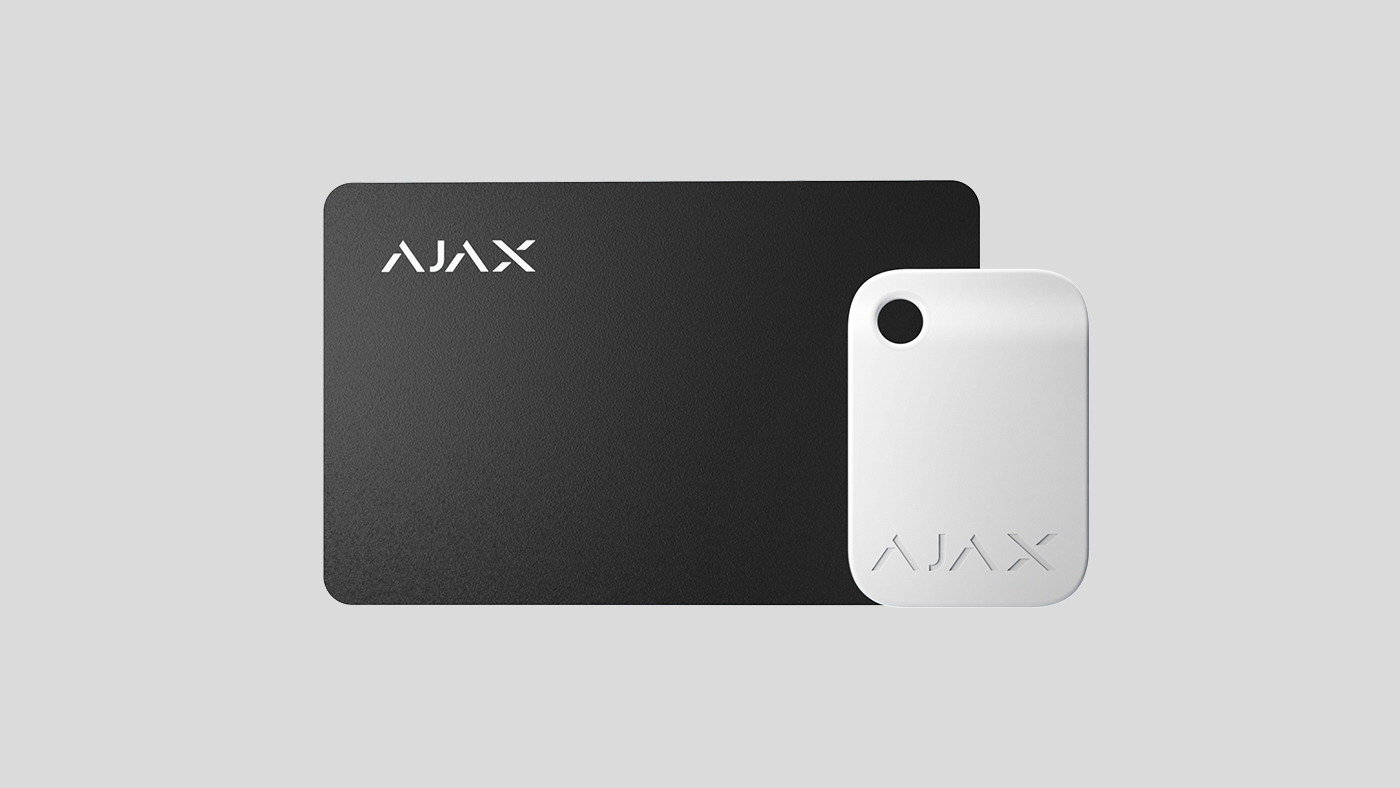
Tag e Pass são dispositivos de acesso sem contacto encriptados para gerir os modos de segurança do sistema Ajax. Têm as mesmas funções e diferem apenas no seu corpo: o Tag é um comando e o Pass é um cartão.

O Pass e Tag só funciona com o KeyPad Plus e o KeyPad TouchScreen.
Aparência
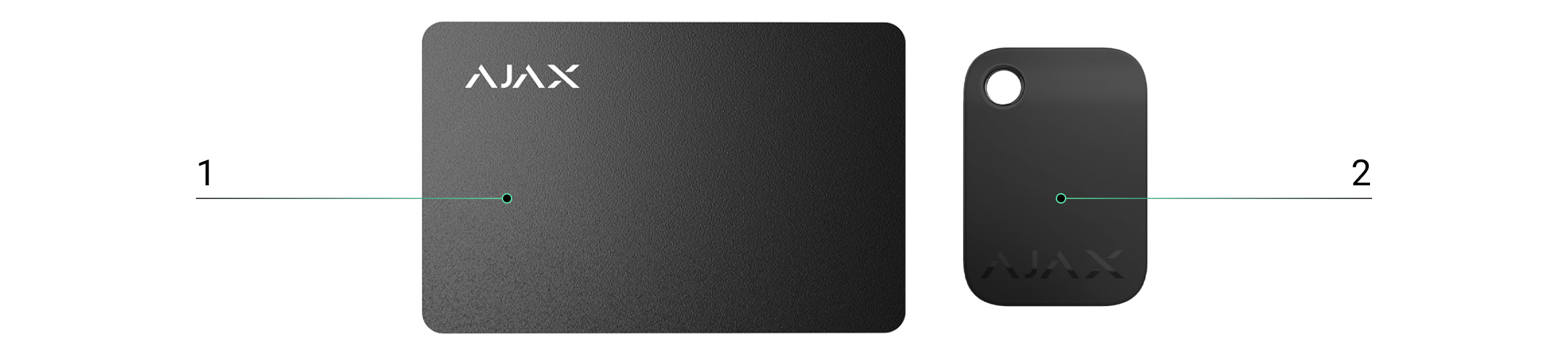
1. Pass
2. Tag
Princípio do funcionamento
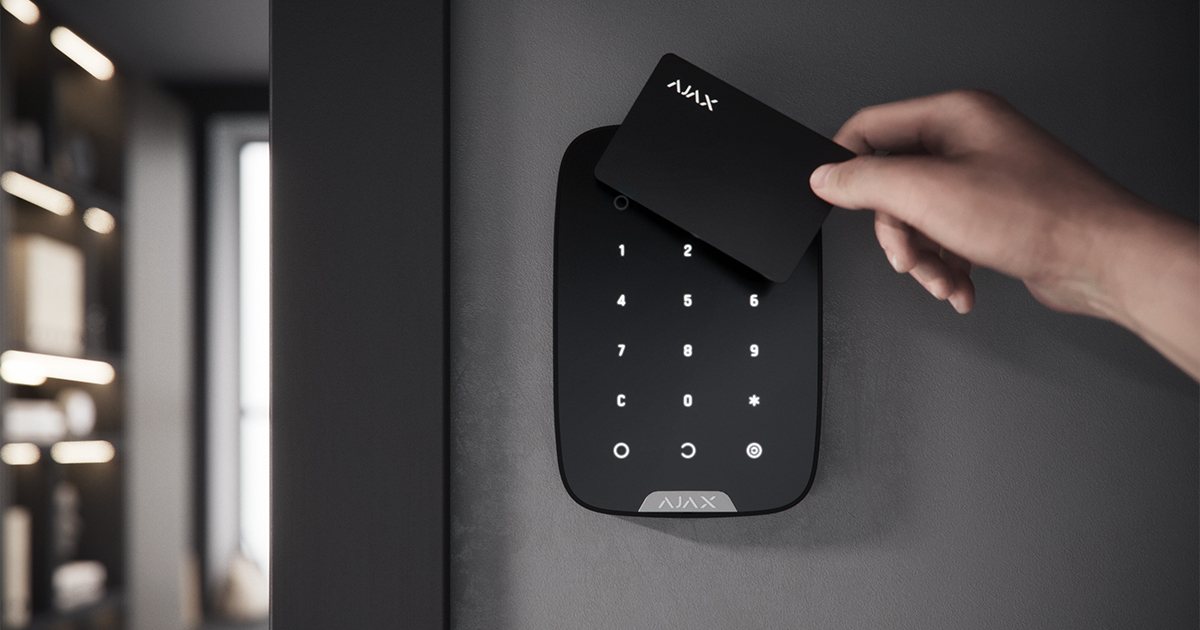
O Tag e Pass permite-lhe gerir a segurança de um objeto sem ter uma conta, acesso à app Ajax ou saber a palavra-passe – basta ativar um teclado compatível e aproximar o comando ou o cartão no mesmo. O sistema de segurança ou um grupo específico será armado ou desarmado.
Para identificar os utilizadores de forma rápida e segura, o KeyPad Plus utiliza a tecnologia DESFire®. DESFire® é baseado na norma internacional ISO 14443 e combina encriptação de 128 bits e proteção contra cópias.
O uso de Tag e Pass é regisado no historial de eventos. O administrador do sistema pode, a qualquer momento, revogar ou restringir os direitos de acesso do dispositivo de identificação sem contacto através da aplicação Ajax.
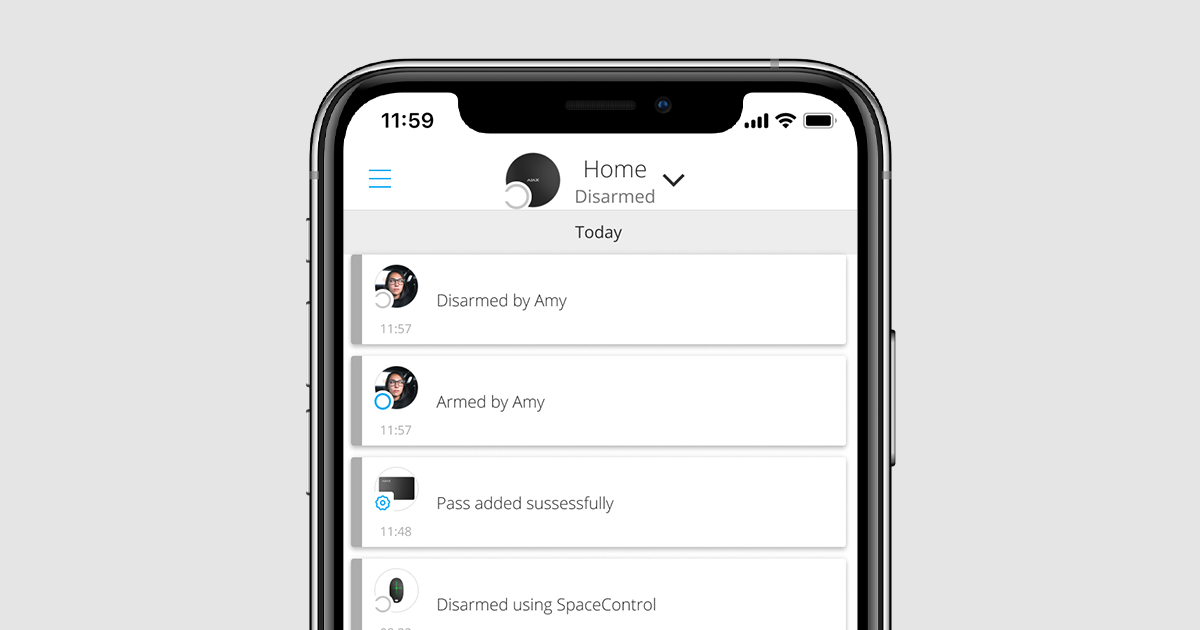
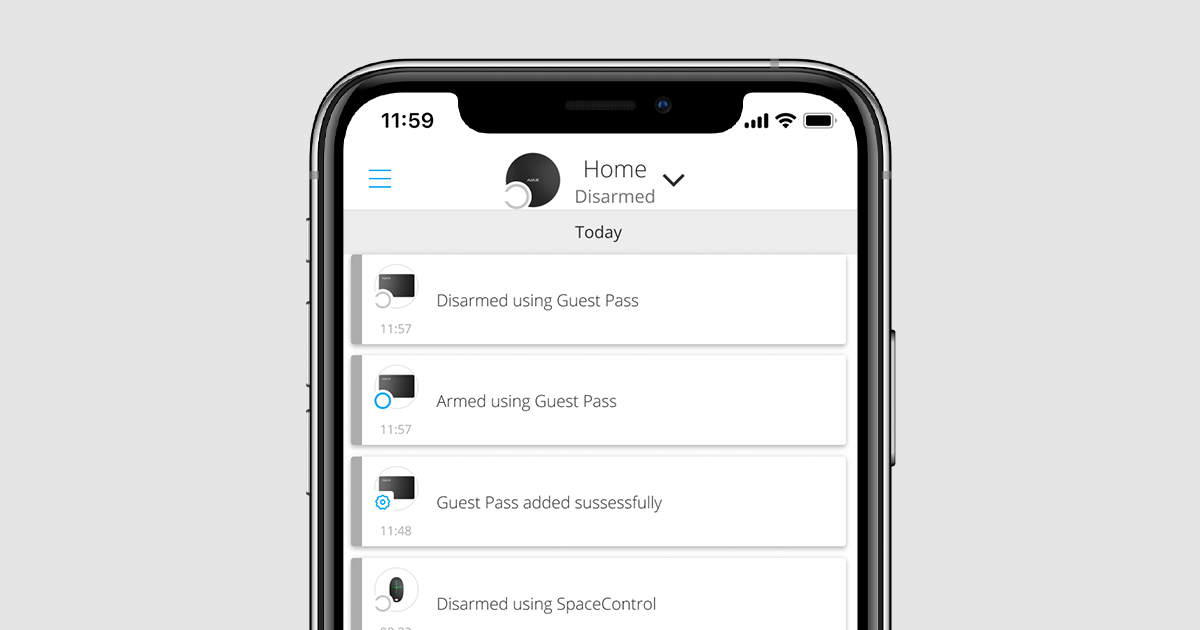
Tag e Pass podem funcionar com ou sem ligação ao utilizador, o que afeta os textos de notificação na app Ajax e SMS.
|
Com ligação ao utilizador O nome de utilizador é exibido nas notificações e no historial de eventos |
 |
|
Sem ligação ao utilizador O nome do dispositivo é exibido nas notificações e no historial de eventos |
 |
Tanto o Tag como o Pass podem funcionar com vários hubs ao mesmo tempo. O número máximo de hubs na memória do dispositivo é 13. Lembre-se de que é necessário associar uma Tag ou Pass a cada um dos hubs separadamente através da aplicação Ajax.
O número máximo de dispositivos Tag e Pass ligados a um hub depende do modelo do hub. Ao mesmo tempo, o Tag ou Pass não afeta o limite total de dispositivos no hub.
| Modelo de Hub | Número de dispositivos Tag e Pass |
| Hub (4G) Jeweller | 50 |
| Hub Plus Jeweller | 99 |
| Hub 2 (2G) Jeweller | 50 |
| Hub 2 (4G) Jeweller | 50 |
| Hub 2 Plus | 200 |
| Hub BP Jeweller / Hub BP Jeweller (without casing) | 50 |
| Superior Hub G3 Jeweller | 200 |
| Superior Hub Hybrid (2G) / Superior Hub Hybrid (4G) / Superior Hub Hybrid (4G) (without casing) | 50 |
| Superior Hub Hybrid 2 / Superior Hub Hybrid 2 (without casing) | 200 |
| Superior MegaHub / Superior MegaHub (without casing) | 1,000 |
Um utilizador pode vincular qualquer número de dispositivos Tag e Pass dentro do limite de dispositivos de identificação sem contacto no hub. Lembre-se de que os dispositivos permanecem ligados ao hub mesmo depois de remover todos os teclados.
Envio de eventos para a central de monitorização
O sistema Ajax pode transmitir alarmes para a app de monitorização PRO Desktop e para a central recetora de alarmes (CRA) nos formatos SurGard (Contact ID), SIA (DC-09), ADEMCO 685 e outros protocolos.
Quando um Tag ou Pass está associado a um utilizador, os eventos de armar e desarmar serão enviados para a estação de monitorização com o ID do utilizador. Se o dispositivo não estiver associado ao utilizador, o hub enviará o evento com o identificador do dispositivo. Pode encontrar o ID do dispositivo no menu Estados.
Adicionar ao sistema
Os dispositivos são incompatíveis com o tipo de hub Hub, com centrais de segurança de terceiros e com os módulos de integração ocBridge Plus e uartBridge. Pass e Tag só funcionam com teclados KeyPad Plus.
Antes de adicionar um dispositivo
- Instale a app Ajax. Crie uma conta. Adicione um hub à app e crie pelo menos uma sala.
- Certifique-se de que o hub está ligado e tem acesso à Internet (através de um cabo Ethernet, Wi-Fi e/ou rede móvel). Pode fazer isto na app Ajax ou olhando para o logótipo do hub no painel frontal – o hub acende-se a branco ou verde quando está ligado à rede.
- Certifique-se de que o hub não está armado nem atualizado, consultando o seu estado na app Ajax.
- Certifique-se de que um teclado compatível com suporte DESFire® já está ligado ao hub.
- Se pretender associar um Tag ou Pass a um utilizador, certifique-se de que a conta do utilizador já foi adicionada ao hub.
Apenas um utilizador ou PRO com direitos de administrador pode ligar um dispositivo ao hub.
Como adicionar um Tag ou um Pass ao sistema
- Abra a app Ajax. Se a sua conta tiver acesso a vários hubs, selecione aquele a que pretende adicionar um Tag ou Pass.
- Aceda o separador Dispositivos
 .
.

Certifique-se de que a função Leitura de Pass/Tag está ativada em pelo menos uma configuração do teclado.
- Clique em Adicionar Dispositivo.
- No menu suspenso, selecione Adicionar Pass/Tag.
- Especifique o tipo (Tag ou Pass), a cor, o nome do dispositivo e o nome (se necessário).
- Clique em Seguinte. Depois disso, o hub passa para o modo de registo de dispositivos.
- Dirija-se a qualquer teclado compatível com a Leitura de Pass/Tag ativada, ative-o, o dispositivo emitirá um sinal sonoro (se estiver ativado nas definições) e a retroiluminação acender-se-á. Depois pressione a chave de desarmar
 . O teclado passa para o modo de registo do dispositivo de acesso.
 - Aproxime o Tag ou Pass com a parte larga virada para o leitor de teclado durante alguns segundos. Está marcado com ícones de ondas no corpo. Após a adição bem sucedida, receberá uma notificação na app Ajax.
Se a ligação falhar, tente novamente dentro de 5 segundos. Tenha em atenção que, se o número máximo de dispositivos Tag ou Pass já tiver sido adicionado ao hub, receberá uma notificação correspondente na app Ajax quando adicionar um novo dispositivo.
Tanto o Tag como o Pass podem funcionar com vários hubs ao mesmo tempo. O número máximo de hubs é 13. Não se esqueça de que tem de associar dispositivos a cada um dos hubs separadamente através da app Ajax.
Se tentar associar um Tag ou um Pass a um hub que já tenha atingido o limite de hubs (estão associados 13 hubs), receberá uma notificação correspondente. Para associar um Tag ou Pass a um novo hub, é necessário reiniciá-lo (todos os dados do Tag/Pass serão apagados).
Estados
Os estados incluem informações sobre o dispositivo e os seus parâmetros de funcionamento. Os estados do Tag ou do Pass podem ser encontrados na app Ajax:
- Aceda ao separador Dispositivos .
- Selecione Passes/Tags.
- Selecione o Tag ou Pass necessário na lista.
| Parâmetro | Significado |
| Utilizador |
O nome do utilizador ao qual o Tag ou o Pass está vinculado. Se o dispositivo não estiver ligado a um utilizador, o campo apresenta o texto Convidado |
| Ativo | Apresenta o estado do dispositivo:
|
| Identificador | Identificador do dispositivo. Transmitido em eventos que são enviados para a CRA |
Definições
Tag e Pass estão configurados na app Ajax:
- Aceda o separador Dispositivos .
- Selecione Passes/Tags.
- Selecione o Tag ou Pass necessário na lista.
- Aceda às Definições clicando no ícone
 .
.
Tenha em atenção que, depois de alterar as definições, tem de premir o botão Voltar para as guardar.
| Parâmetro | Valor |
| Selecione o tipo de dispositivo | Tag e Pass |
| Cor | Escolha da cor do Tag ou Pass: preto ou branco |
| Nome do dispositivo |
Aparece na lista de todos os dispositivos de hub, textos SMS e notificações no historial de eventos. O nome pode conter até 12 caracteres cirílicos ou até 24 caracteres latinos. Para editar, clique no ícone do lápis |
| Utilizador |
Selecione o utilizador ao qual o Tag ou o Pass está vinculado. Quando um dispositivo está ligado a um utilizador, tem os mesmos direitos de gestão de segurança que o utilizador |
| Gestão de segurança |
Seleção de modos de segurança e grupos que podem ser geridos por este Tag ou Pass. O campo é apresentado e está ativo se o Tag ou Pass não estiver associado ao utilizador |
| Ativo | Permite-lhe desativar temporariamente o Tag ou Pass sem retirar o dispositivo do sistema |
| Guia do Utilizador | Abre o Manual do Utilizador Tag e Pass na app Ajax |
| Eliminar dispositivo |
Remove o Tag ou o Pass e as suas definições do sistema. Existem duas opções para a remoção: quando o Tag ou o Pass é colocado nas proximidades, ou quando o acesso ao mesmo está ausente. Se o Tag ou o Pass estiver próximo:
Quando elimina um Tag ou um Pass desta forma, estes desaparecem da lista de dispositivos hub na app. Se o Tag ou o Pass não estiver disponível:
Neste caso, o hub não é eliminado da memória Tag ou Pass. Para limpar a memória do dispositivo, é necessário reiniciá-lo (todos os dados serão apagados do dispositivo). |
Associar um Tag ou um Pass a um utilizador
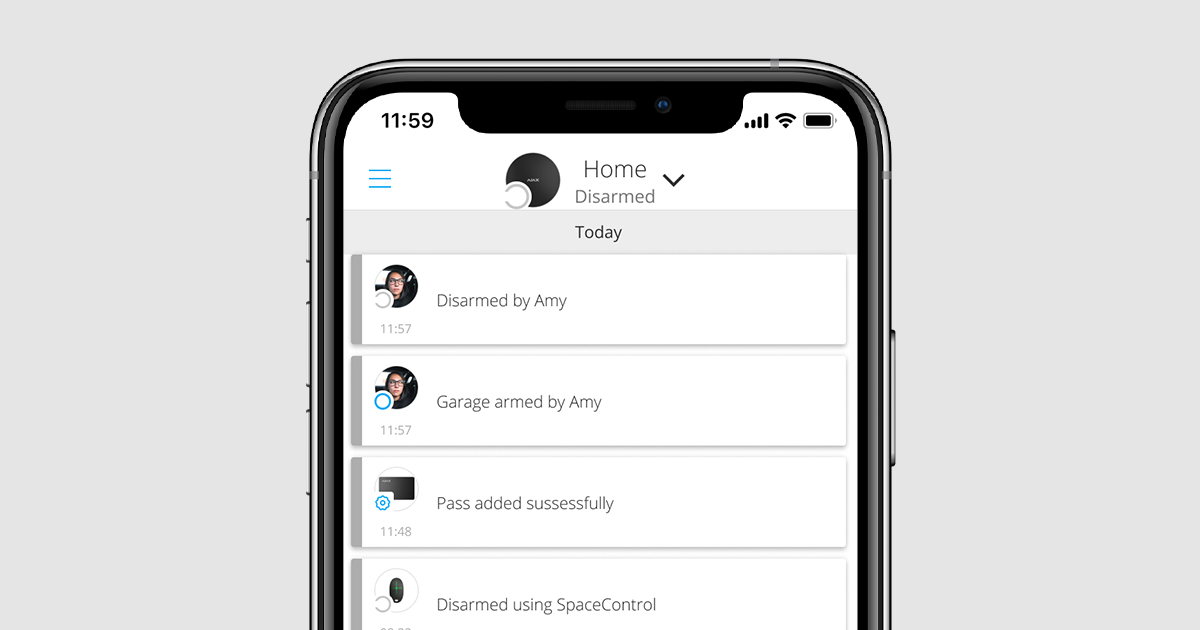
Quando um Tag ou um Pass está ligado a um utilizador, herda totalmente os direitos de gestão dos modos de segurança do utilizador. Por exemplo, se um utilizador puder gerir apenas um grupo, então o Tag ou Pass vinculado terá o direito de gerir apenas esse grupo.
Um utilizador pode vincular qualquer número de dispositivos Tag ou Pass dentro do limite de dispositivos de identificação sem contacto ligados ao hub.
Os direitos de utilizador e as permissões são armazenados no hub. Depois de estarem vinculados a um utilizador, Tag e Pass representam o utilizador no sistema se os dispositivos estiverem vinculados ao utilizador. Por conseguinte, ao alterar os direitos do utilizador, não é necessário alterar as definições do Tag ou Pass – estas são aplicadas automaticamente.
Para associar um Tag ou Pass a um utilizador, na app Ajax:
- Selecione o hub necessário se existirem vários hubs na sua conta.
- Aceda ao menu Dispositivos .
- Selecione Passes/Tags.
- Selecione o Tag ou Pass requerido.
- Clique no para aceder às definições.
- Selecione um utilizador no campo apropriado.
- Clique Voltar duas vezes para guardar as definições.
Quando o utilizador a quem foi atribuído Tag ou Pass é eliminado do hub, o dispositivo de acesso não pode ser utilizado para gerir modos de segurança enquanto não for atribuído a outro utilizador.
Desativação temporária de um Tag ou Pass
O comando Tag ou o cartão Pass pode ser desativado temporariamente sem removê-los do sistema. Um cartão desativado não pode ser usado para gerir modos de segurança.
Se tentar alterar o modo de segurança com um cartão ou comando temporariamente desativado mais de 3 vezes, o teclado será bloqueado durante o tempo definido nas definições (se a definição estiver ativada) e serão enviadas notificações correspondentes aos utilizadores do sistema e à estação de monitorização da empresa de segurança.
Para desativar temporariamente um Tag ou Pass, na app Ajax:
- Selecione o hub necessário se existirem vários hubs na sua conta.
- Aceda ao menu Dispositivos .
- Selecione Passes/Tags.
- Selecione o Tag ou Pass requerido.
- Clique no para aceder às definições.
- Desative a opção Ativo.
- Clique Voltar duas vezes para guardar as definições.
Para reativar o Tag ou Pass, ative a opção Ativo.
Reposição de um Tag ou Pass
Podem ser ligados até 13 hubs a um Tag ou Pass. Assim que este limite for atingido, só será possível ligar novos hubs depois de reiniciar completamente o Tag ou o Pass.
Note que a reposição a zero elimina todas as definições e ligações dos comandos e cartões. Neste caso, o Tag e o Pass de reposição só são removidos do hub a partir do qual a reposição foi efetuada. Noutros hubs, Tag ou Pass continuam a aparecer na app, mas não podem ser utilizados para gerir os modos de segurança. Estes dispositivos devem ser removidos manualmente.
Quando a proteção contra acesso não autorizado está ativada, 3 tentativas de mudar o modo de segurança com um cartão ou comando que foi redefinido em sequência bloqueiam o teclado. Os utilizadores e uma empresa de segurança são notificados instantaneamente. A hora do bloqueio é definida nas definições do dispositivo.
Para repor um Tag ou Pass, na app Ajax:
- Selecione o hub necessário se existirem vários hubs na sua conta.
- Aceda ao menu Dispositivos .
- Selecione um teclado compatível na lista de dispositivos.
- Clique no para aceder às definições.
- Selecione o menu Reposição de Pass/Tag.
- Aceda ao teclado com leitura de pass/tag ativada e ative-o. Depois pressione a chave de desarmar . O teclado passa para o modo de formatação do dispositivo de acesso.
- Aproxime o Tag ou Pass ao leitor de teclado. Está marcado com ícones de ondas no corpo. Após a formatação bem sucedida, receberá uma notificação na app Ajax.
Utilização
Os dispositivos não requerem instalação ou fixação adicionais. O comando Tag é fácil de transportar graças a um buraco especial no corpo. Pode pendurar o dispositivo no pulso ou à volta do pescoço, ou prendê-lo ao porta-chaves. O cartão Pass não tem orifícios no corpo, mas pode guardá-lo na sua carteira ou na capa do telemóvel.
Se guardar um Tag ou um Pass na sua carteira, não coloque outros cartões junto a ele, como cartões de crédito ou de viagem. Isto pode interferir com o funcionamento correto do dispositivo quando se tenta desarmar ou armar o sistema.
Para alterar o modo de segurança:
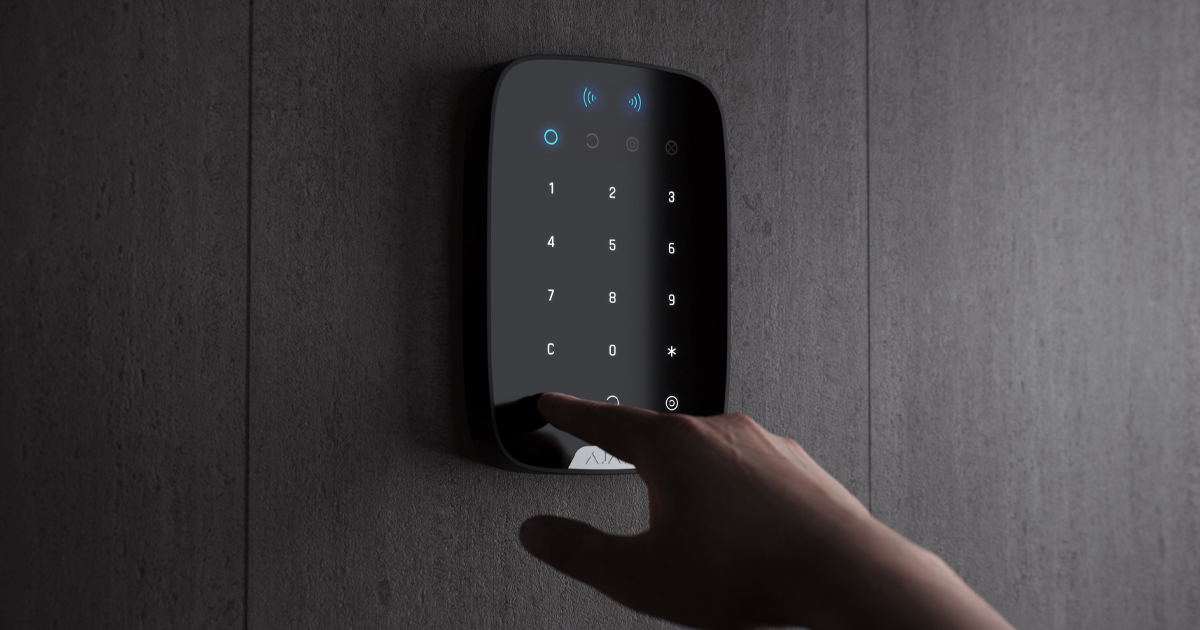
- Ative o KeyPad Plus passando por cima dele com a mão. O teclado emite um sinal sonoro (se ativado nas definições) e a luz de fundo acende-se.
- Aproxime o Tag ou Pass ao leitor de teclado. Está marcado com ícones de ondas no corpo.
- Altere o modo de segurança do objeto ou da zona. Note que se a opção Gestão fácil do modo armado estiver ativada nas definições do teclado, não é necessário premir o botão de mudança de modo de segurança. O modo de segurança muda para o oposto depois de manter premido ou tocar em Tag ou Pass.
Utilizar Tag ou Pass com o armar de duas fases ativado
Tag e Pass podem participar no armar em duas fases, mas não podem ser usados como dispositivos da segunda fase. O processo de armar em duas fases utilizando Tag ou Pass é semelhante ao processo de armar com uma palavra-passe de teclado pessoal ou geral.
Manutenção
O Tag e o Pass não necessitam de pilhas nem de manutenção.
Dane techniczne
Conjunto Completo
- Tag ou Pass — 3/10/100 unidades (dependendo do kit).
- Guia rápido.
Garantia
A garantia dos produtos da empresa de responsabilidade limitada “Ajax Systems Manufacturing” é válida durante 2 anos após a compra.
Se o dispositivo não funcionar corretamente, contacte primeiro o Apoio Técnico Ajax. Em maioria dos casos, os problemas técnicos podem ser resolvidos remotamente.
Contactar o Suporte Técnico:
Fabricado por “AS Manufacturing” LLC
