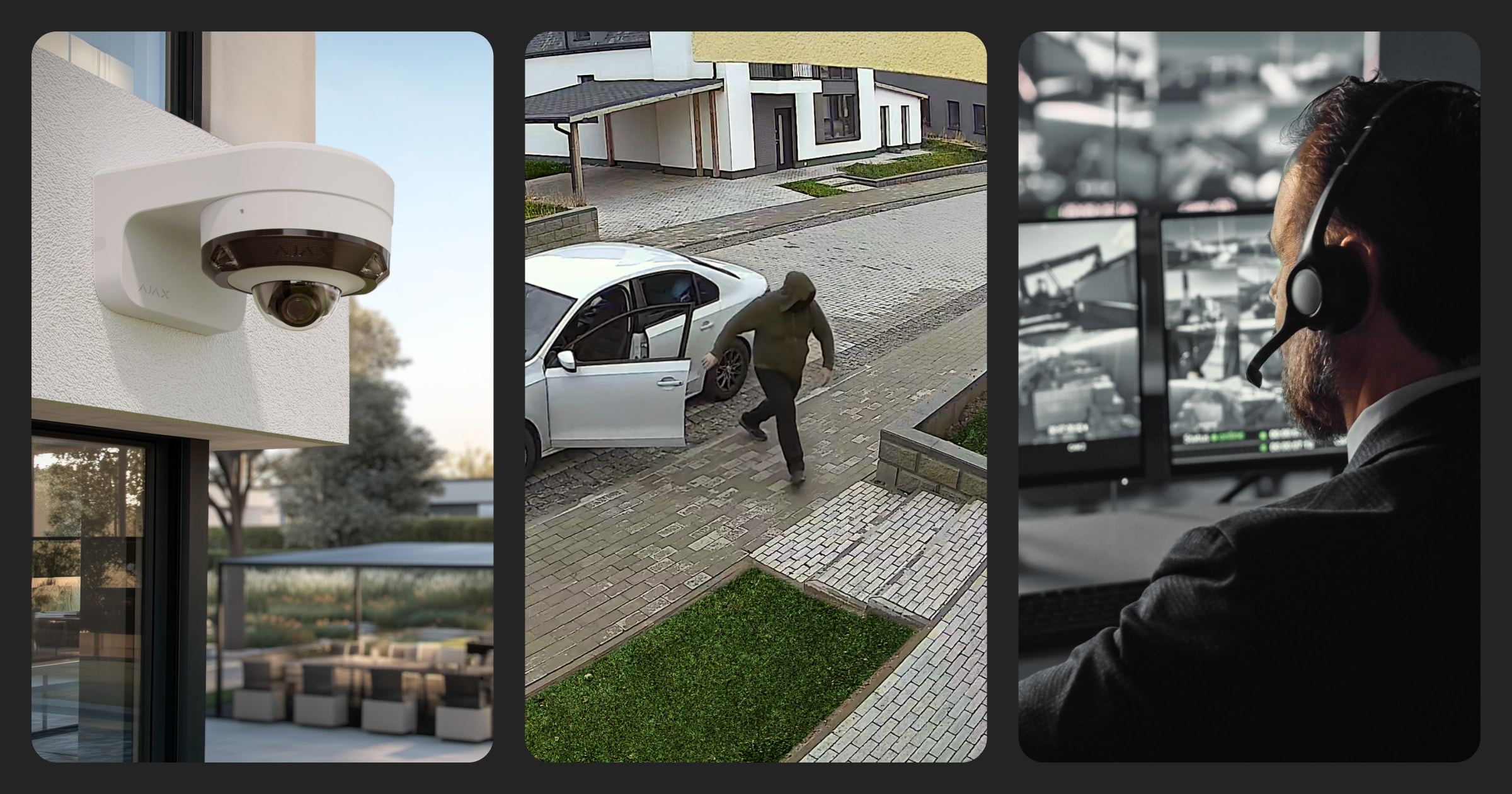
Ajax-camera’s ondersteunen door AI aangedreven objectherkenning zodat alleen belangrijke gebeurtenissen worden opgenomen en het opslaggebruik wordt geoptimaliseerd. Naast het vastleggen van gebeurtenissen kunnen de camera’s specifieke detecties door de AI naar de Ajax-apps en meldkamers sturen.
Meer informatie over hoe u Ajax-videobewaking kunt integreren in bewakingssoftware
In dit artikel wordt beschreven hoe u de functie configureert en het verzenden van gebeurtenissen inschakelt. Volg de stappen om meldingen voor AI-detectie in te stellen:
- Meldingen voor AI-detectie inschakelen voor een Ajax-camera.
- Camerabewaking activeren.
- De camera toevoegen aan bewaking.
- Visuele verificatie van detectie door camera inschakelen.
- Toegang tot de camera verlenen aan een bewakingsbedrijf.
Stap 1. Meldingen voor AI-detectie inschakelen voor een Ajax-camera.

Deze instelling is beschikbaar voor installateurs in de apps Ajax PRO Desktop en Ajax PRO.
Om dit te doen:
- Selecteer de space als u er meerdere heeft.
- Ga naar het tabblad Apparaten
 .
. - Selecteer de gewenste camera in de lijst. Als de camera verbonden is met de videorecorder, zoek dan de NVR, klik op Camera’s en selecteer de gewenste camera.
- Ga naar de instellingen van de camera.
- Klik op Meldingen van cameradetectoren.
- Selecteer het type object of beweging dat een melding moet activeren. Houd er rekening mee dat de overeenkomstige typen objecten of bewegingen moeten worden ingeschakeld in de instellingen voor Detectie.
- Klik op Terug om de nieuwe instellingen op te slaan.
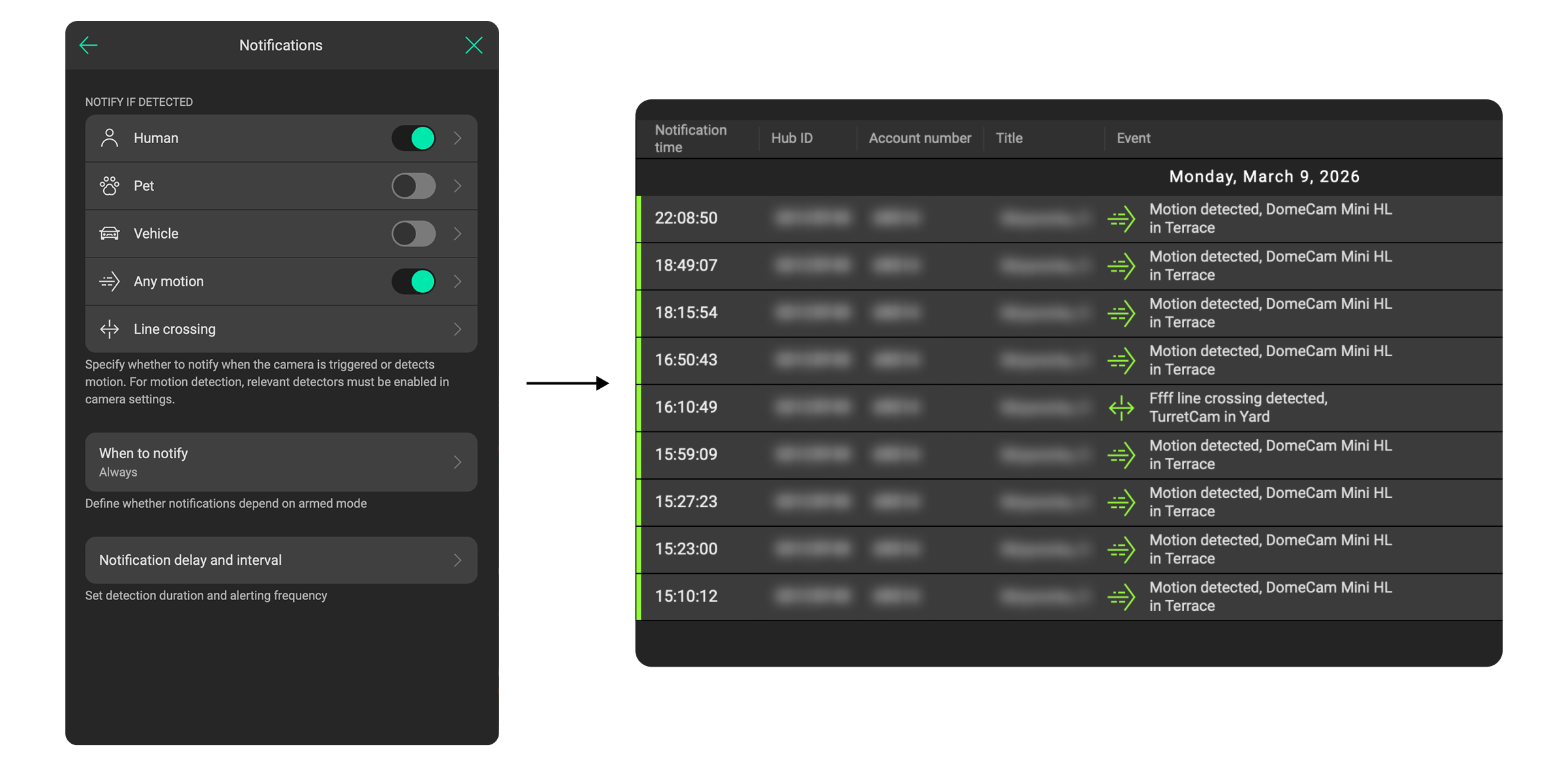
Resultaat: alle AI-detectie wordt naar alle apps voor eindgebruikers en PRO’s verzonden.
Stap 2. Camerabewaking activeren.
Deze instelling is beschikbaar voor installateurs in de apps Ajax PRO Desktop en Ajax PRO.
Om dit te doen:
- Selecteer de space als u er meerdere heeft.
- Ga naar het tabblad Apparaten .
- Selecteer de gewenste camera in de lijst. Als de camera verbonden is met de videorecorder, zoek dan de NVR, klik op Camera’s en selecteer de gewenste camera.
- Ga naar de instellingen van de camera.
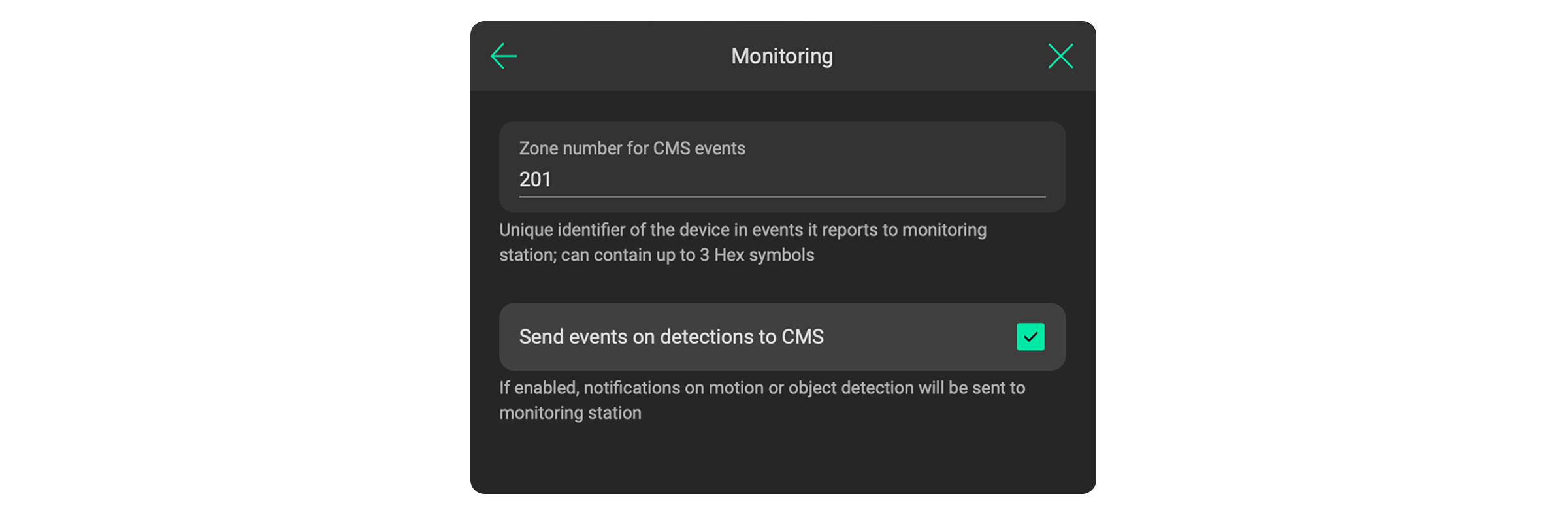
- Klik op Bewaking.
- Schakel de optie Stuur detectie naar de meldkamer in.
Om overlapping met apparaten die werken via de Jeweller- of Fibra-protocollen (0-200) te voorkomen, moet u zonenummers gebruiken die beginnen met 201.
- Klik op Terug om de nieuwe instellingen op te slaan.
Stap 3. De camera toevoegen aan bewaking.
Deze instelling is beschikbaar voor installateurs en senior meldkamertechnici in de Ajax PRO Desktop-app.
Om dit te doen:
- Ga naar de module Objecten.
- Selecteer de space als u er meerdere heeft.
- Ga naar het tabblad Onderhoud.
- Geef het accountnummer op. Dit kan overeenkomen met het accountnummer van de hub of ervan verschillen.
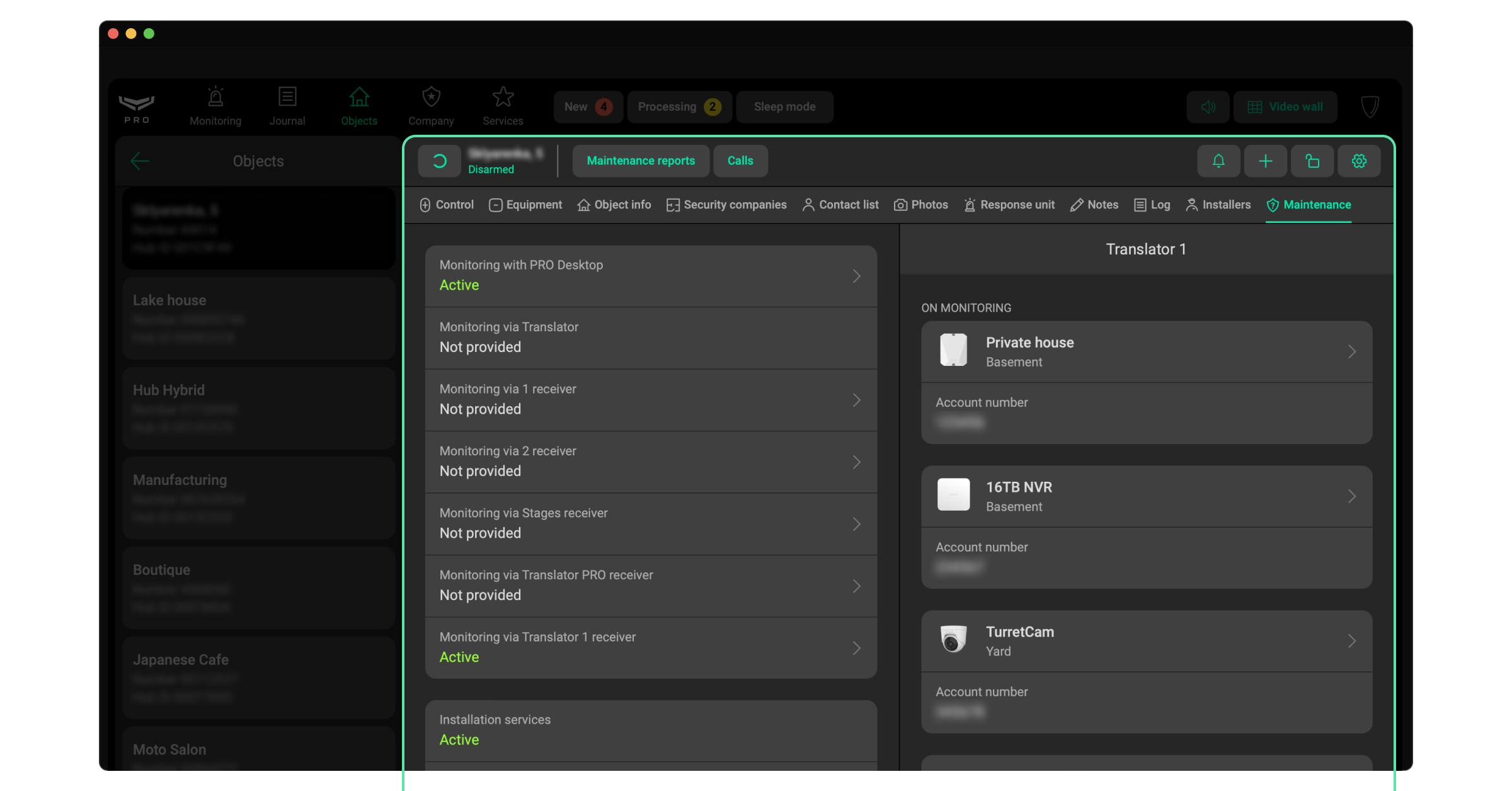
Resultaat: AI-detectie wordt doorgestuurd naar bewakingssoftware met de bijbehorende codes:
| Gebeurtenis | CID-code | SIA-code |
| MotionDetected | E760 | VM |
| HumanDetected | E761 | VH |
| PetDetected | E762 | VP |
| CarDetected | E763 | VC |
BF1A0053″ADM-CID”0005L0#1234[#1234|1761 00 070][IBalcony][RLiving Room]_07:54:58,04-08-2025
424C0055″SIA-DCS”0859L0#1234[#1234|Nri0/VH70^Balcony in Living Room^]_06:57:27,04-06-2025
Stap 4. Visuele verificatie van detectie door camera inschakelen.
Deze instelling is beschikbaar voor Senior meldkamertechnici in de Ajax PRO Desktop-app.
Om dit te doen:
- Ga naar de module Bedrijf.
- Ga naar het menu Meldkamerverbinding.
- Selecteer het tabblad Ajax Translator of Cloudsignalering.
- Selecteer de gewenste ontvanger en klik op het pictogram
 .
. - Klik op Bewerken.
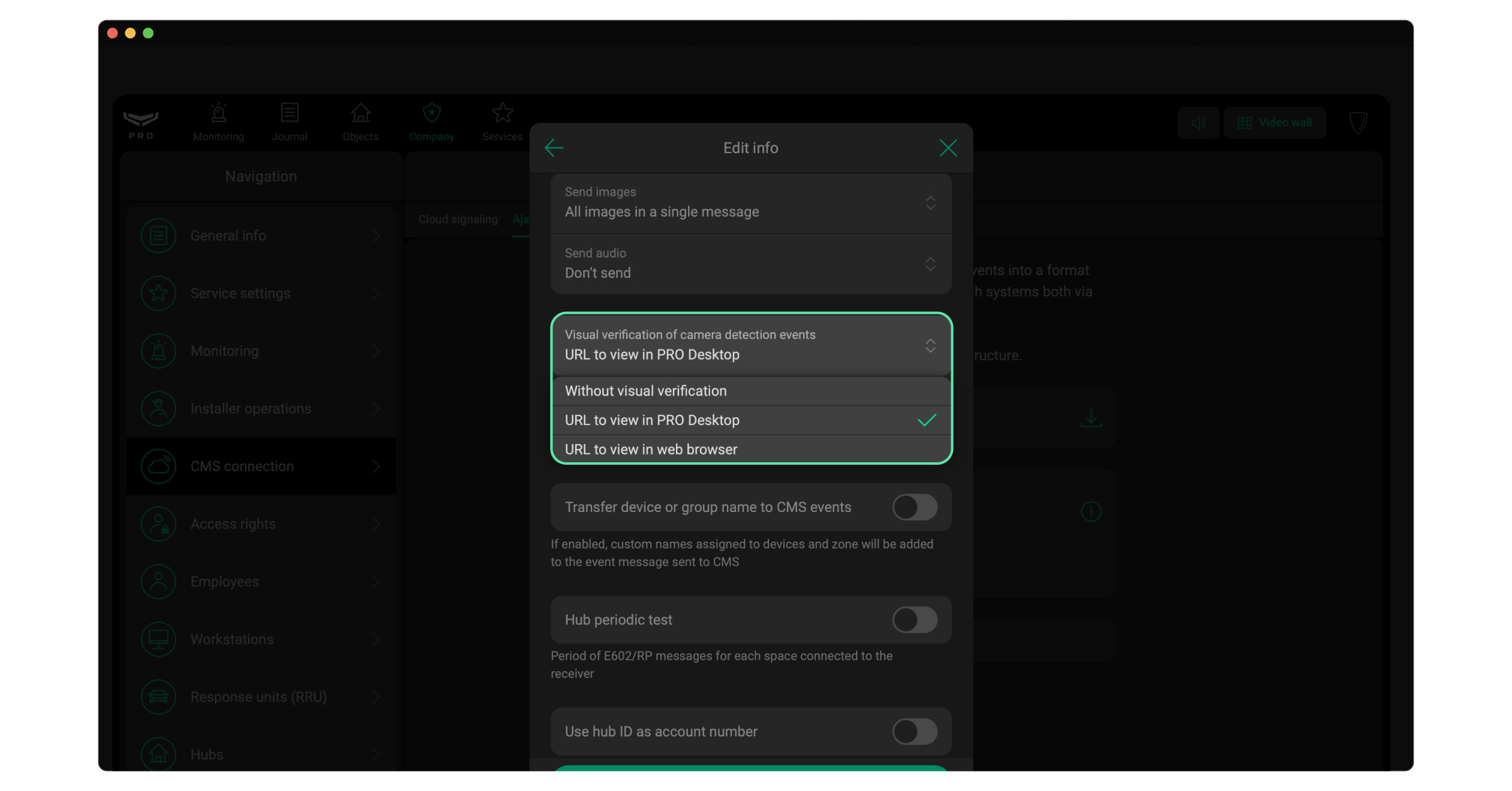
- Stel de instellingen voor Visuele verificatie van detectie door camera in: URL voor weergave in PRO Desktop of URL voor weergave in webbrowser.
- Klik op Opslaan.
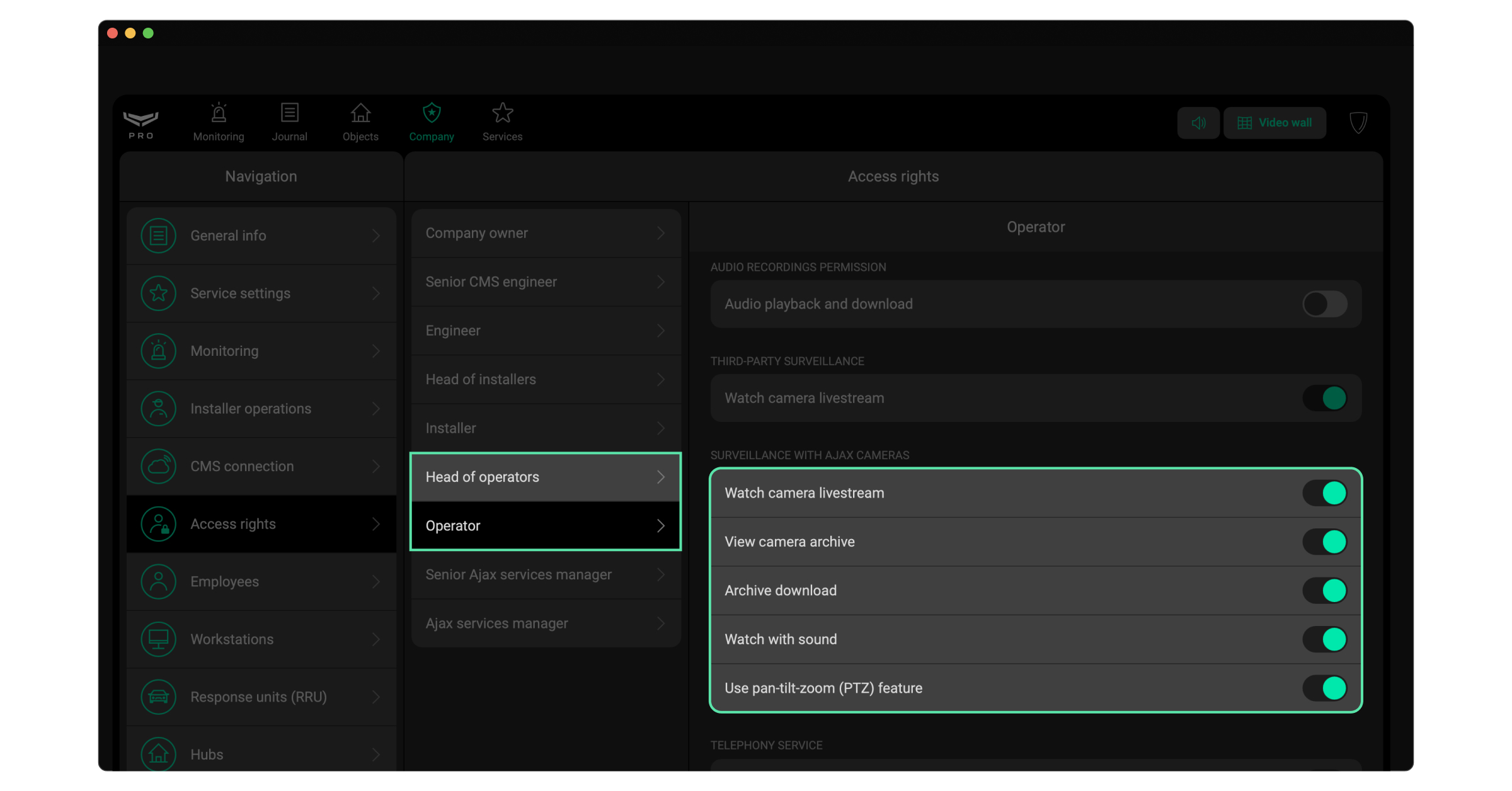
Zorg ervoor dat operators toegang hebben tot de livestream en het archief als de optie URL voor weergave in PRO Desktop is geselecteerd. Om dit te doen:
- Ga naar de module Bedrijf.
- Ga naar het menu Toegangsrechten.
- Controleer de toegangsrechten voor de Hoofdoperator en Operator. Zorg ervoor dat de opties in Bewaking met Ajax-camera’s zijn ingeschakeld.

De weblink is 30 minuten geldig omdat er geen authenticatie vereist is. De Ajax PRO Desktop-link is gekoppeld aan een specifiek bedrijf. Toegang is beperkt tot werknemers met rechten om video’s te bekijken, zodat de link niet verloopt.
Stap 5. Toegang tot de camera verlenen aan een bewakingsbedrijf.
Deze instelling is beschikbaar voor privacy-managers in de mobiele en desktop Ajax-apps. Machtigingen kunnen te allen tijde worden verleend of ingetrokken. Hierdoor heeft men altijd de volledige controle over privacygevoelige informatie.
Om dit te doen:
- Selecteer de space als u er meerdere heeft.
- Ga naar de space-instellingen door te klikken op het tandwielpictogram
 .
. - Ga naar het Privacy-menu.
- Klik op Bedrijven.
- Selecteer het bedrijf.
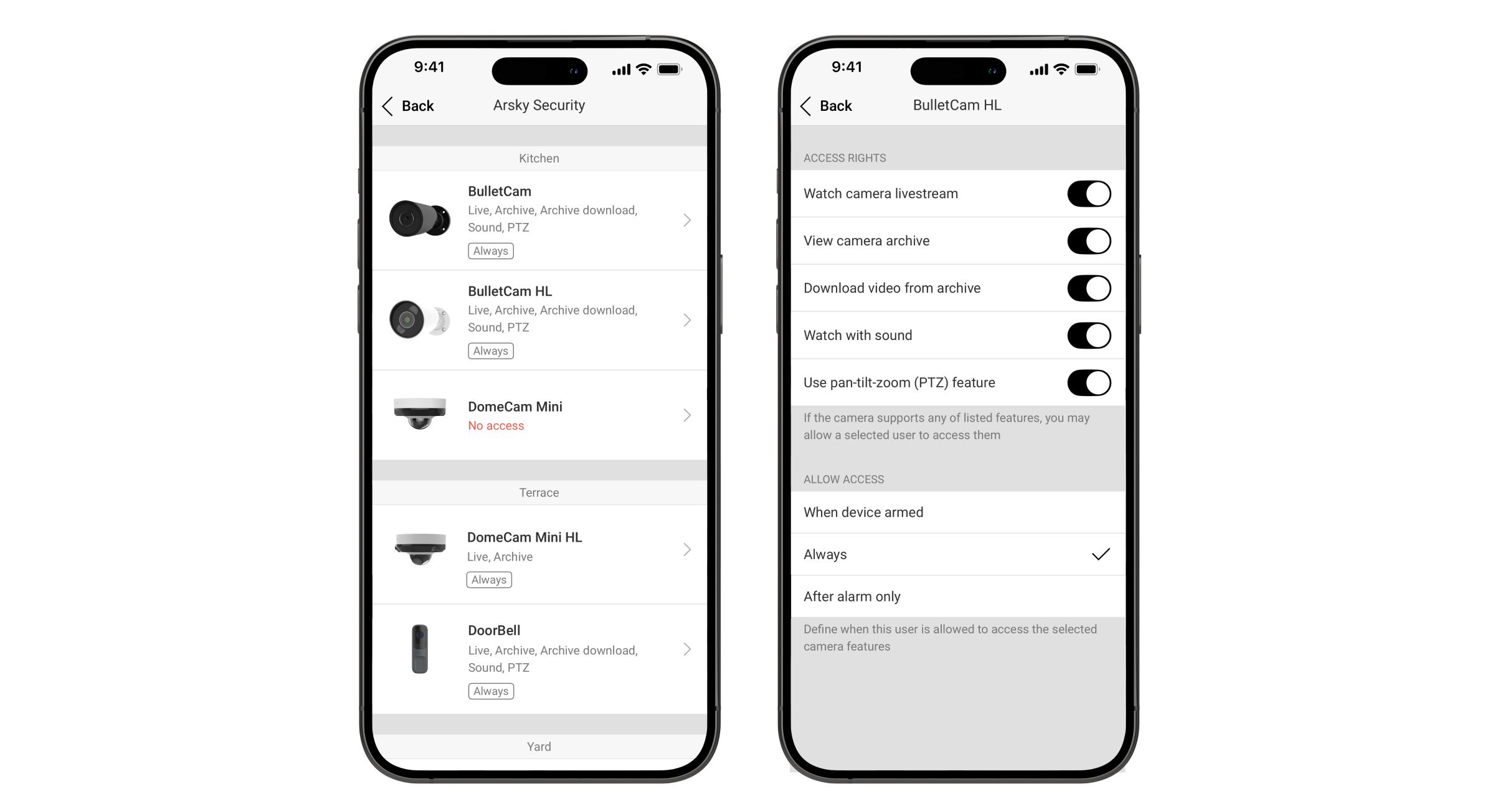
- Ga naar het menu Native camera’s & NVR-kanalen en stel de toegang in voor elke camera.
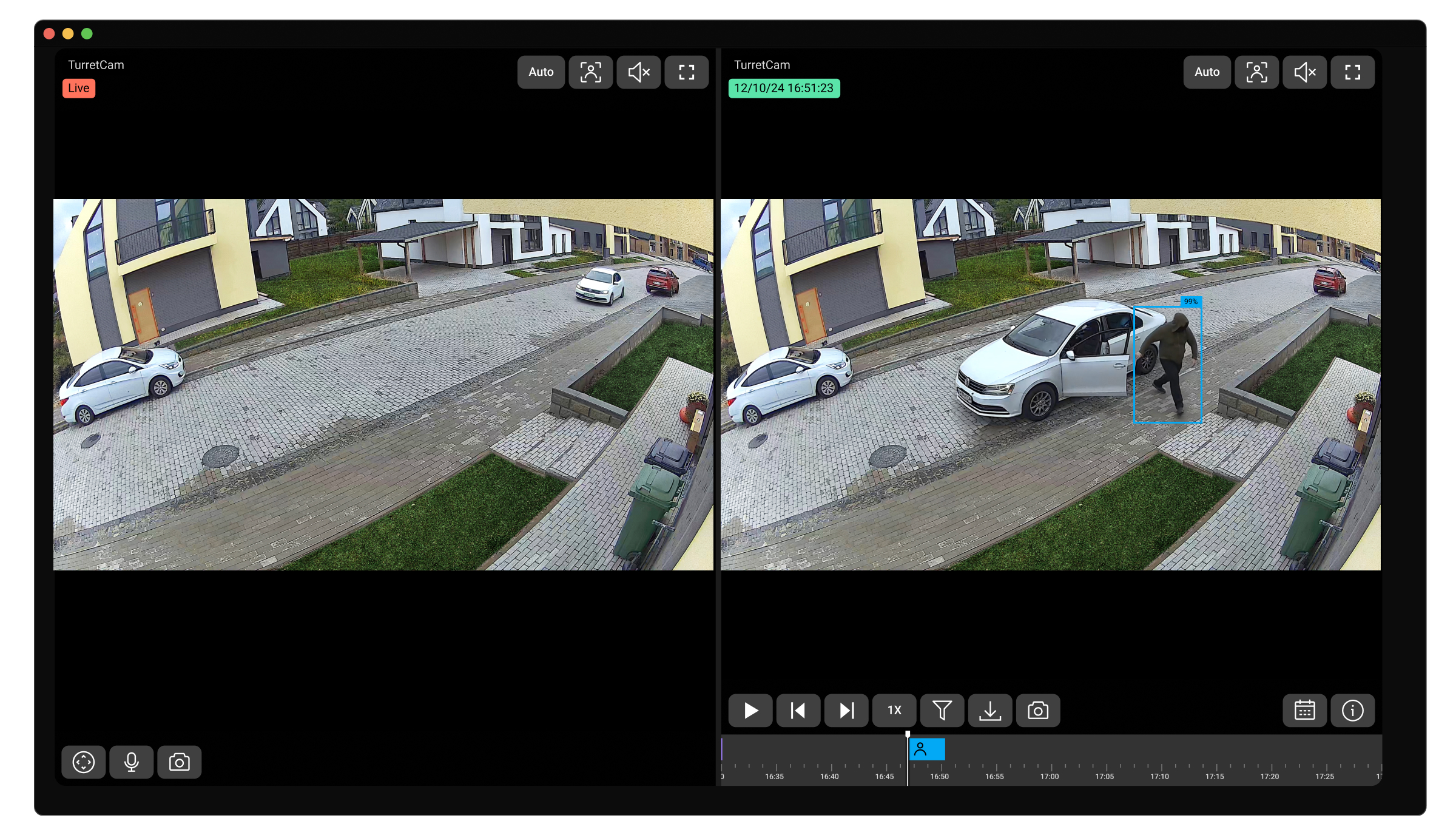
Resultaat: AI-detectie wordt naar de meldkamer verzonden met een URL die een gesplitst venster opent: livestream aan de linkerkant en de AI-detectie (archief) aan de rechterkant.
Voorbeelden
424C0055"SIA-DCS"0859L0#1234[#1234|Nri0/VH70^Balcony in Living Room^][V ajax-pro-desktop://ed?sp=6554a1688cfcda4b553ea1f5&ve=3037652E&ch=9c756e110455-0&et=1743923616468&tr=PetDetected.IMPULSE&c=AABBDA87]_06:57:27,04-06-2025
5F70011F"SIA-DCS"1215L0#001C988C[#001C988C|Nri1/VP70][Vhttps://web.ajax.systems?t=0000000eyJhbGciOiJIUzI1NiJ9.eyJzdWIiOiJDZ3hsVktGb2pQemFTMVUrb2ZVU0JLcTcyb2NZNlk2b29lc3lJQUVxQkFoSElnQ2lCZ1F3TjJVdSJ9.FyF8sYWptluAfVFtMXaG2ElddsouJmeeff5scqmIkkk][ILiving Room][L1][RLiving Room]_08:29:35,05-09-2025
663F00B6"ADM-CID"0004L0#001C988C[#001C988C|1761 04

201][Vhttps://i.ajax.systems/s/zvbUDpcbL6_dqwLGmL1FApd2ROYX8r2rYEfNvX6s0d00vz-VySpNUogjv][IIndoorCam][L4][RLiving Room]_10:45:21,12-13-2025