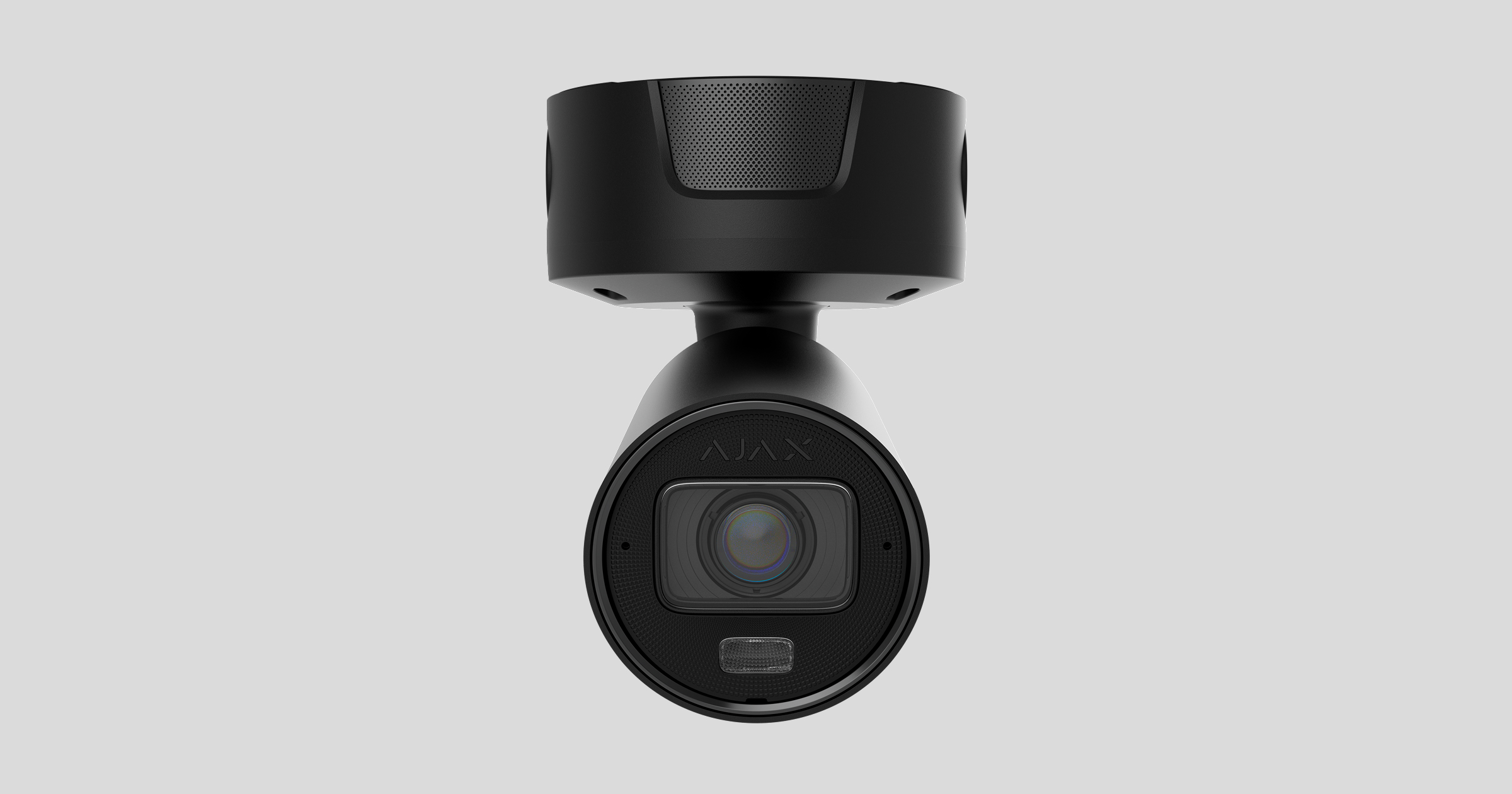
Superior BulletCam HLVF, her odak uzaklığında net ve ayrıntılı görüntüler sağlayan 2.8–12 mm motorlu değişken odaklı P-Iris lense sahip, kablolu, yapay zeka destekli bir güvenlik IP kamerasıdır. Kamera, yüksek kontrastlı aydınlatmaya sahip sahnelerde doğru renk üretimi için True WDR teknolojisini destekler. Ayrıca cihaz, gece görüşünü iyileştirmek için kızılötesi (IR) ve beyaz ışığı birleştiren hibrit aydınlatma özelliğine sahiptir.
Yerleşik mikrofonlar ve hoparlör, iki yönlü sesli iletişim sağlar; ses ve alarm girişleri/çıkışları ise diğer güvenlik cihazlarıyla entegrasyon olanaklarını genişletir. Kamera, PoE ve 12 V⎓ güç kaynağı seçeneklerini destekler.
Superior BulletCam HLVF sisteme Ethernet üzerinden bağlanır. Kayıtlı videolar, aynı ağa eklenen bir Ajax NVR‘a veya kameraya takılan bir hafıza kartına kaydedilebilir.
Kameranın çeşitli versiyonları mevcuttur:
- Superior BulletCam HLVF (4 Mp);
- Superior BulletCam HLVF (8 Mp).

Farklı muhafazalara sahip kamera versiyonları da mevcuttur. Tüm Ajax kameralarına buradan ulaşabilirsiniz.
İşlevsel unsurlar
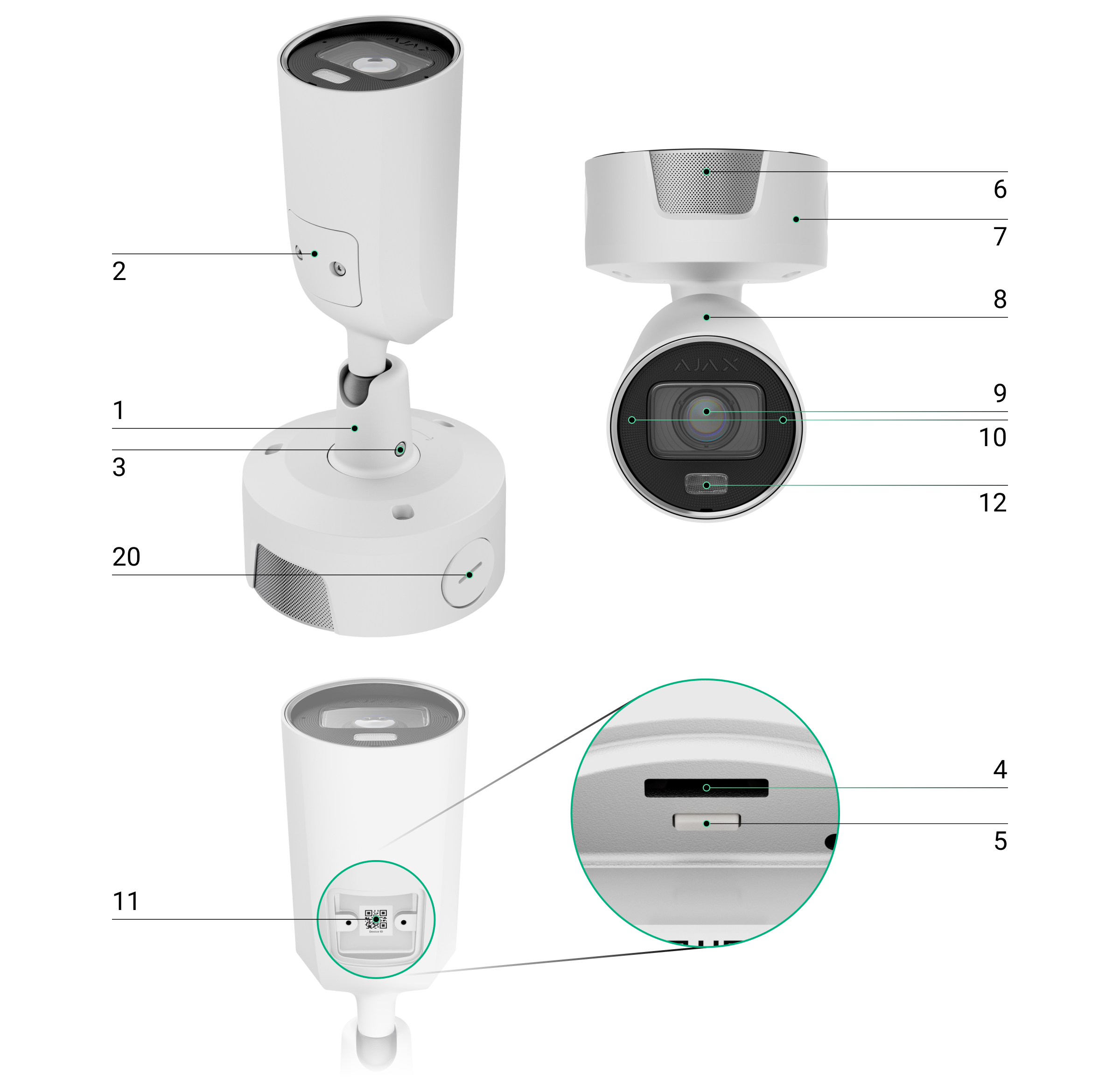
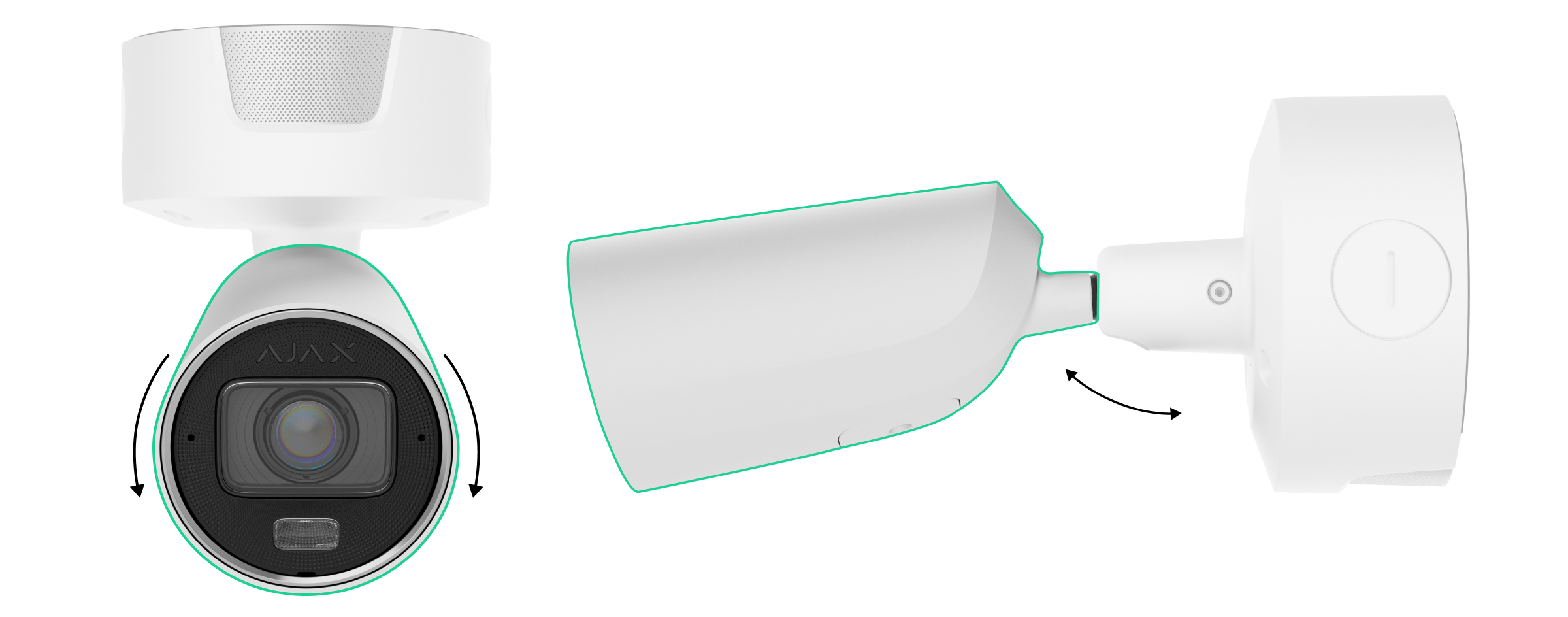
- Döner montaj braketi.
- Koruyucu kapak.
- Kamera konumunu sabitlemek için vida.
- MicroSD kart yuvası.
- Sıfırlama butonu.
- Hoparlör.
- Bağlantı kutusu.
- Muhafaza.
- Lens.
- Mikrofonlar.
- Cihaz kimliği bulunan QR kodu. Kamerayı space’e eklemek için kullanılır.
- Beyaz LED göstergeler. Hareket algılandığında kamera, nesnenin renklerini vurgulamak için beyaz ışığı anında açar.
- Ethernet konektörü.
- Kamerayı bağlantı kutusuna tutturmak için delikler.
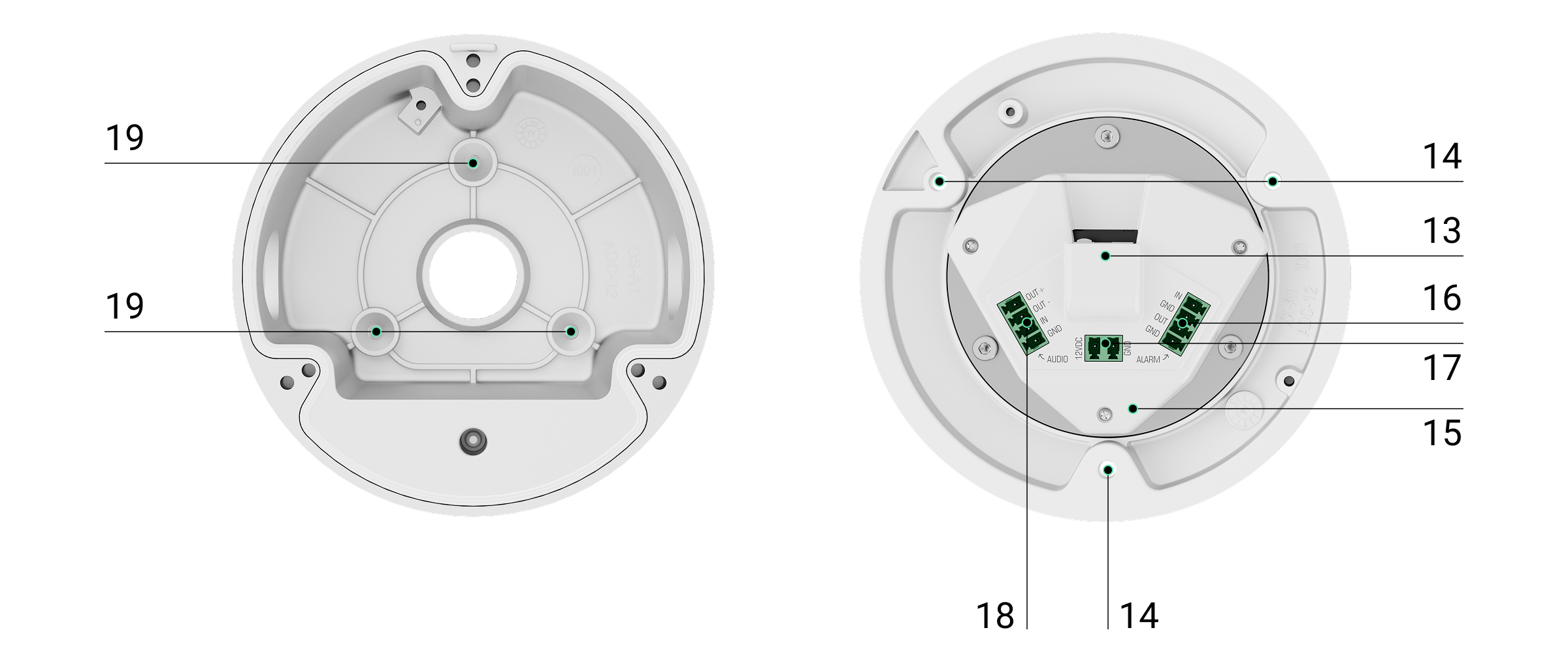
- Konnektör plakası.
- Alarm giriş/çıkış konnektörü.
- Güç kaynağı konnektörü.
- Ses giriş/çıkış konnektörü.
- Bağlantı kutusunu bir yüzeye tutturmak için delikler.
- Kablo rakoru tapası. Kabloları geçirmek için tapayı çıkarınız.
Çalışma prensibi
Superior BulletCam HLVF, video karelerini analiz etmek ve nesne türlerini tanımak için yapay zeka (AI) kullanan bir IP kameradır. Kamera, insanları, hayvanları ve araçları ayırt edebilir.
Kamera, odak uzaklığının uzaktan ayarlanmasına ve optimum aydınlatma kontrolüne olanak tanıyan 2.8–12 mm motorlu değişken odaklı P-Iris lens ile donatılmıştır. Motorlu yakınlaştırma ve odaklama, kameraya fiziksel erişim olmadan korunan alanın hassas bir şekilde çerçevelenmesini sağlar. P-Iris mekanizması, tüm aydınlatma koşullarında netliği ve dengeli parlaklığı korumak için diyafram açıklığını otomatik olarak ayarlar.
Cihaz, her türlü aydınlatma koşulunda yüksek kaliteli görüntüler sağlamak için kızılötesi ve beyaz ışığı birleştiren hibrit aydınlatma özelliğine sahiptir. Superior BulletCam HLVF, sahneye bağlı olarak kızılötesi ve beyaz ışık arasında otomatik geçiş yapar; düşük ışıkta net siyah-beyaz görüntüler sunar, hareket algılandığında veya ek aydınlatma gerektiğinde ise renkli görüntüler sağlar. Kamera, aşırı pozlamayı önlemek için ışık şiddetini gerçek zamanlı olarak ayarlayarak hem yakın hem de uzak nesnelerin net bir şekilde görünmesini sağlar.
Yerleşik mikrofonlar ve hoparlör, iki yönlü sesli iletişim sağlayarak kullanıcıların kamera üzerinden dinlemesine ve iletişim kurmasına olanak tanır. Ses ve alarm girişleri/çıkışları, üçüncü taraf cihazlarla entegrasyon olanaklarını genişletir.
Kayıtlı videoları kaydetmek için Superior BulletCam HLVF kamerayı bir Ajax NVR’a eklemeniz veya 32 GB ile 256 GB arasında hafıza kapasitesine sahip (kamera setine dahil olmayan) bir microSD kart takmanız gerekir.
Video depolama hesaplayıcısını kullanarak, video akışı ayarlarına göre NVR veya kamera için gerekli depolama kapasitesini ve tahmini kayıt süresini hesaplayabilirsiniz.
Superior BulletCam HLVF aşağıdakileri yapmanıza olanak tanır:
- Daha ayrıntılı bir görüntü için yakınlaştırma özelliğiyle videoyu gerçek zamanlı olarak izlemek.
- İzlenen alanın en uygun şekilde çerçevelenmesi için motorlu değişken odaklı lensi kullanarak yakınlaştırmayı ve odağı uzaktan ayarlamak.
- Kameranın mikrofonları ve hoparlörü aracılığıyla ziyaretçilerle iletişim kurmak.
- Arşivlenmiş videolara erişebilir, bunları kayıt kronolojisine ve takvime göre incelemek (bu özellik, cihaz bir Ajax NVR’a bağlıysa veya bulut arşivi etkinleştirildiyse kullanılabilir).
- Hareket algılama bölgelerini yapılandırabilir ve hassasiyet seviyesini ayarlamak.
- Bağlı tüm kameralardan gelen görüntüleri birleştiren Videowall‘u izlemek.
- Kameraların video oynatıcı menüsünden otomasyon cihazının kontrolüne hızlı bir şekilde erişmek.
- İki yönlü sesli iletişimi kullanmak: yerleşik mikrofonlar ve hoparlör üzerinden iletişim kurmak veya ses çıkışı üzerinden bağlanan harici bir hoparlörü kullanmak.
- Çeşitli güvenlik ve otomasyon senaryolarını kapsamak için alarm giriş ve çıkış terminalleri aracılığıyla harici cihazları entegre etmek.
- Güvenlik dedektörü tetiklendiğinde seçilen kameradan Ajax uygulamasına kısa bir video gönderen video senaryoları oluşturmak.
- Arşivden video kayıtlarının gerekli segmentlerini akıllı telefonlara veya bilgisayarlara indirmek (bu özellik, kameraya bir microSD bellek kartı takılıysa veya hard diski bulunan bir NVR’a bağlıysa kullanılabilir).
Superior BulletCam HLVF’ten indirilen video kayıt segmentleri, dışa aktarılan videonun bütünlüğünü doğrulayan Ajax dijital imzasını içerir. İndirilen video kayıtlarının gerçekliğini doğrulamak için Ajax Media Player aracını kullanınız.
- Cihazı Milestone, Genetec, Axxon ve Digifort gibi video yönetim sistemleriyle (VMS) entegre etmek için ONVIF üzerinden bağlantıyı yapılandırınız.
Video senaryoları
Ajax sistemi, alarm doğrulaması için IP kameraların kullanılmasına olanak tanır. Video senaryoları, tesise kurulu kameralardan alınan ilgili videolarla alarm tetiklemelerinin doğrulanmasını sağlar.
Kameralar tek bir cihazdan, birden fazla cihazdan veya bağlı tüm cihazlardan gelen alarmlara yanıt verecek şekilde yapılandırılabilir. Birleşik dedektörler çeşitli alarm türlerini algılayabilir, bu da yalnızca birine, birkaçına veya tümüne yanıt verecek şekilde yapılandırma yapılmasını mümkün kılar.
Sirenleri hareket veya yapay zeka tarafından tanınan belirli bir nesne algılandığında etkinleşecek şekilde de yapılandırabilirsiniz. Video cihazları hareket veya yapay zeka tarafından tanınan belirli bir nesne algıladığında sistem, otomatik olarak bir alarm vermek için hub’a eklenmiş sirenleri etkinleştirir.
Ajax uygulamalarında videowall
Kullanıcı, en az bir kamera eklendikten sonra erişilebilen Videowall  sekmesinden videoları yönetebilir. Bu özellik, belirlenen gizlilik ayarlarına göre görüntülenen tüm bağlı kameralara hızlıca erişilmesini sağlar.
Mobil Ajax uygulamalarında şunları yapabilirsiniz:
- Kameranın yakınlaştırmasını ve odağını kontrol edebilirsiniz.
- Kameralar arasında geçiş yapabilirsiniz.
- Kaydedilen görüntüleri diğer kameralarla birlikte görüntüleyebilirsiniz.
- İstenen kamera adına göre arama yapabilirsiniz.
- Bir PTZ kamerayı yönetebilirsiniz.
Masaüstü Ajax uygulamalarında şunları yapabilirsiniz:
- Kameranın yakınlaştırmasını ve odağını kontrol edebilirsiniz.
- Kameralar arasında geçiş yapabilirsiniz.
- Kaydedilen görüntüleri diğer kameralarla birlikte görüntüleyebilirsiniz.
- İstenen kamera adına göre arama yapabilirsiniz.
- Kameraları odaya, NVR’a veya gruba göre düzenleyebilirsiniz.
- Bir PTZ kamerayı yönetebilirsiniz.
- Kameralardan video görüntülemek için özelleştirilmiş düzenleri kaydedebilirsiniz.
- Kamera videosunun görüntülenme sırasını değiştirebilirsiniz.
- Videoları slayt gösterisi şeklinde görüntülemek için şablonlar oluşturabilirsiniz.
Gizlilik bölgeleri
Sistem, karedeki bazı kısımları gizlemeye olanak tanır. Örneğin, hassas bir alan veya nesne görüş alanındaysa doğru bölge ayarlanarak içindekiler ifşa edilmeden etrafındaki faaliyet kaydedilebilir. Gizlilik bölgesinde hiçbir hareket veya nesne algılanmayacak ve kaydedilmeyecektir.
Bunu yapmak için Ajax uygulamalarında:
- Cihazlar
 sekmesine gidiniz.
 - Listeden kamerayı seçiniz. Ağ video kaydedicisine bağlıysa, NVR‘ı bulunuz ve Kameralar üzerine dokununuz.
- Dişli simgesine
 dokunarak cihaz durumlarına gidiniz.
 - Ayarları açmak için dişli simgesine tekrar dokununuz.
- Gizlilik bölgeleri menüsünü seçiniz.
- Gizlilik bölgelerini yapılandır menüsünü açınız ve gerekli alanı seçiniz.
 simgesine dokununuz ve kamera ayarlarına geri dönünüz.
Kullanıcı dört adede kadar gizli bölge oluşturabilir.
Çizgi geçişi algılama
Çizgi geçişi algılama, video izleme kameralarının, kamera görüntüsünde çizilen sanal bir çizgiyi kişi, evcil hayvan veya araç gibi belirli bir nesne geçtiğinde tepki vermesini sağlayan bir özelliktir. Çizgi geçildiğinde sistem bir bildirim veya alarm gönderebilir ve geçişe ait görüntüyü arşive kaydedebilir.
Bir Ajax uygulamasında çizgi eklemek için:
- Gerekli space’i seçiniz.
- Cihazlar sekmesine gidiniz.
- Listeden kamerayı seçiniz. Kamera bir ağ video kaydediciye bağlıysa, NVR’ı bulunuz ve Kameralar’a dokununuz.
- Dişli simgesine iki kez dokunarak kamera ayarlarını açınız.
- Algılama menüsüne gidiniz.
- Çizgi geçişi algılama ayarlarını açınız.
- Sağ üst köşedeki Ekle‘ye veya
 simgesine dokununuz.
 - Açılan menüde aşağıdakileri yapılandırınız:
- Çizgi geçişi kuralını ayarla. Çizginin konumunu ve geçiş yönünü ayarlayınız.
- Başlık alanına çizgi için bir ad giriniz.
- Gerekli tetikleyicileri seçiniz.
- Çizgiyi eklemek için Kaydet’e dokununuz.
Bir çizgi ekledikten sonra kameranın çizgi geçişlerini nasıl algıladığını test etmeniz şiddetle tavsiye edilir. Doğru algılama için çizginin ince ayarını yapmaya yönelik rehberlik için Öneriler ve en iyi uygulamalar bölümüne bakınız.
Kamera başına en fazla 4 çizgi ekleyebilirsiniz.
Aygıt yazılımı güncellemesi
Superior BulletCam HLVF için yeni bir aygıt yazılımı sürümü mevcutsa Ajax uygulamalarında Cihazlar sekmesinde  simgesi görünür. Sistem ayarlarına erişimi olan bir yönetici veya PRO, cihaz durumlarında veya ayarlarında bir güncelleme başlatabilir. Ekrandaki talimatlar aygıt yazılımının başarıyla güncellenmesine yardımcı olur.
Kurulum yerinin seçilmesi
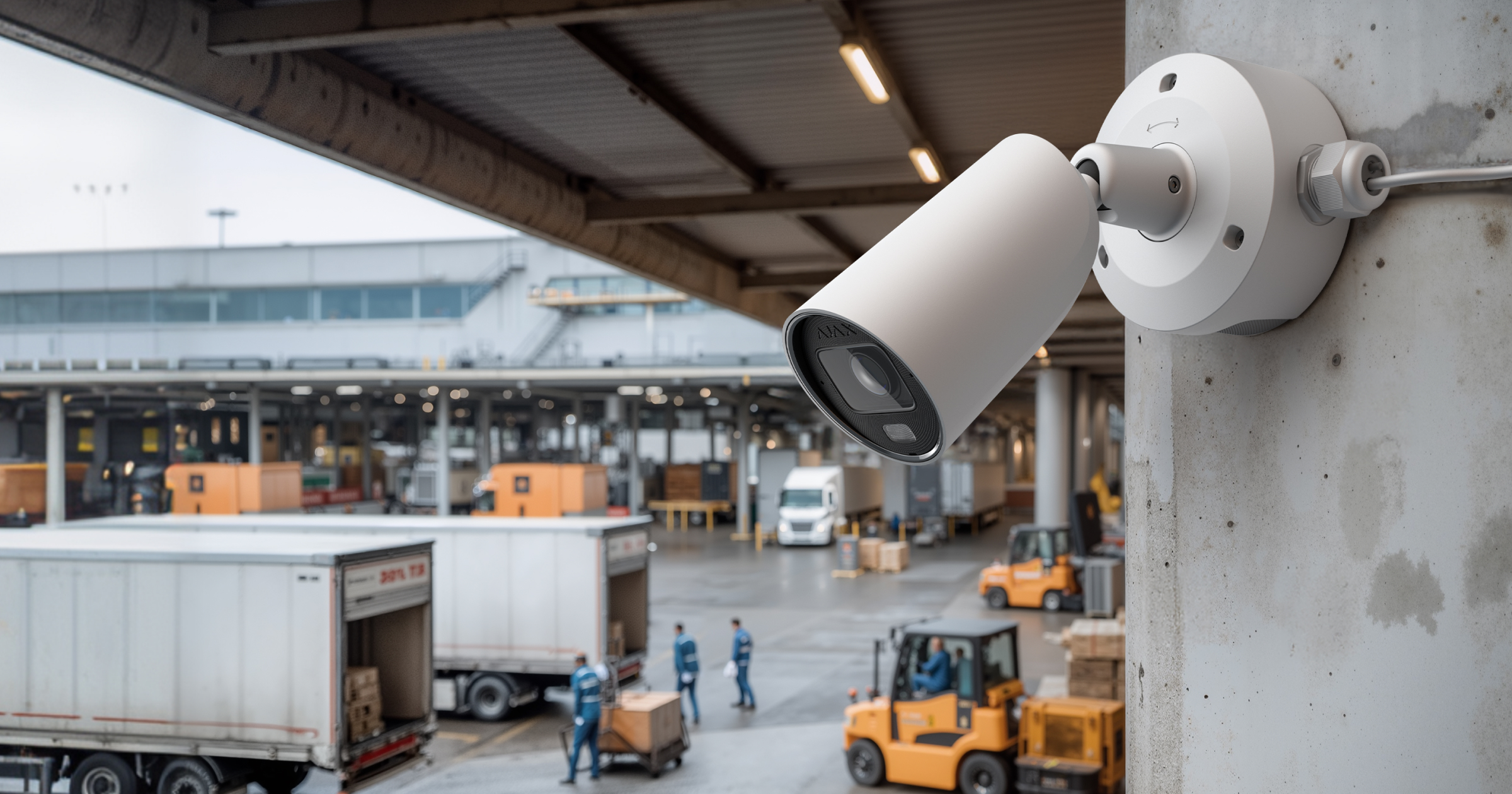
Superior BulletCam HLVF’in nereye yerleştirileceğini seçerken cihazın görüşünü engelleyebilecek nesne veya yapıları dikkate alın.
Tesis için bir sistem projesi geliştirirken yerleştirme önerilerini dikkate alınız. Ajax sistemini, yalnızca profesyoneller tasarlamalı ve kurmalıdır. Önerilen iş ortaklarının listesine buradan ulaşabilirsiniz.
Kamera nerelere kurulmaz
- Sıcaklık ve nem koşulları kabul edilebilir sınırların dışında olan binalara. Bu, cihaza zarar verebilir.
- Nesnelerin veya yapıların cihazın görüşünü engelleyebileceği yerlere.
- Sürekli titreşime maruz kalan veya montaj yüzeyi kararsız olan konumlara, bu durum motorlu yakınlaştırma ve otomatik odaklamanın doğruluğunu etkileyebilir.
- Duvar veya cam gibi yansıtıcı yüzeylere çok yakın konumlara, kızılötesi veya beyaz ışık lense yansıyabilir ve görüntü kalitesini düşürebilir.
Kurulum

Superior BulletCam HLVF’i kurmadan önce en ideal konumu seçtiğinizden ve bu yerin kılavuzda belirtilen gerekliliklere uygun olduğundan emin olunuz.
Harici güç kaynağını bağlama ve Superior BulletCam HLVF’i kullanma esnasında elektrikli cihazların kullanımına ilişkin genel elektrik güvenliği kuralları ve talimatları ile elektrik güvenliğine ilişkin yasal düzenlemelere uyunuz.
Kamerayı kurmak için:
- Birlikte verilen alyan anahtarı (Ø 2 mm) kullanarak koruyucu kapağı sabitleyen vidaları çıkarınız. Uygun yuvaya bir microSD kart (sete dahil değildir) takınız. Koruyucu kapağı yerine takınız ve vidaları sıkınız.
Kamerayı sisteme ekledikten sonra hafıza kartını kamera ayarlarından biçimlendiriniz.
- Birlikte verilen alyan anahtarı (Ø 2.5 mm) kullanarak vidaları çıkarınız ve kamera muhafazasını bağlantı kutusundan ayırınız. Montaj telini çıkarınız.
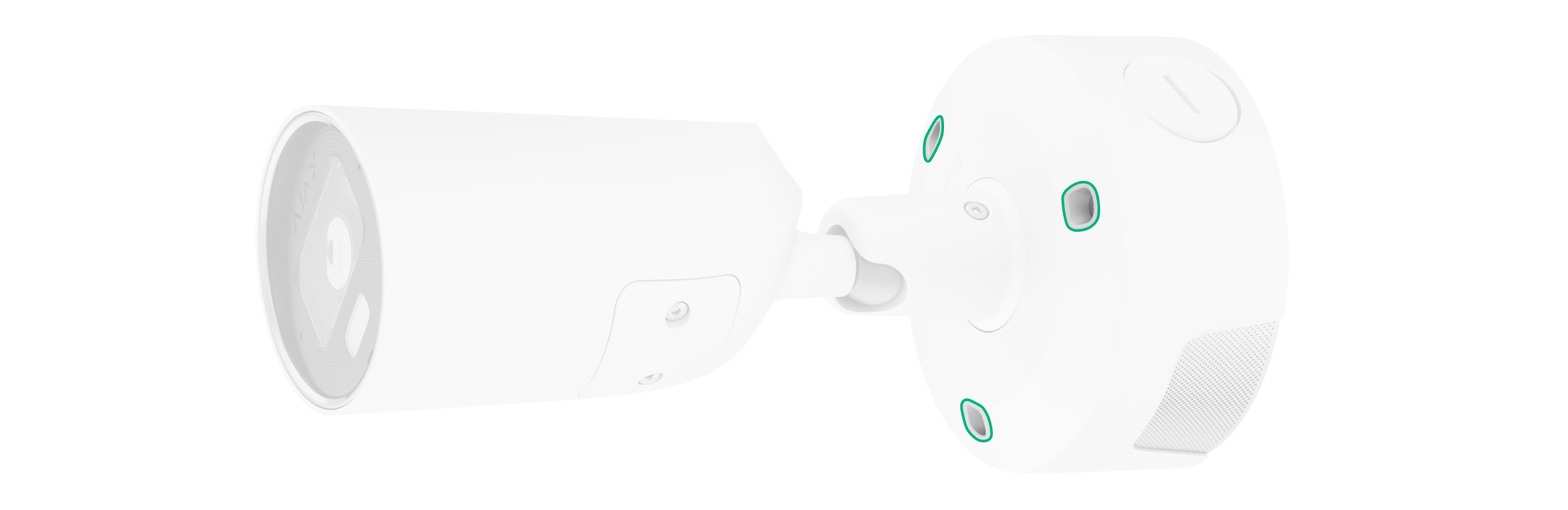
- Bağlantı kutusunun alt veya yan kısmındaki deliği önceden hazırlayınız: kablo rakoru tapasını çıkarınız ve diğer deliği kapatınız.
- Kamerayı monte etmeyi planladığınız yüzeyde deliklerin yerlerini işaretlemek için kurulum şablonunu kullanınız. Şablonu seçilen montaj yerine bantla yapıştırınız ve şablonda gösterildiği gibi delikler açınız.
Delme işlemi sırasında kameranın yönünü, yerleşik mikrofonların ve hoparlörün konumlarını ve olası engelleri dikkate alınız.
- Kabloları bağlantı kutusundan geçiriniz.
- Bağlantı kutusunu, seçilen montaj noktasında dikey veya yatay bir yüzeye, tüm sabitleme noktalarını kullanarak birlikte verilen vidalarla sabitleyiniz.
- Kamera PoE ile beslenmiyorsa güç kablosunu komple sette bulunan terminal bloğuna bağlayınız.
- Gerekirse alarm ve ses kablolarını komple sette bulunan terminal bloklarına bağlayınız.
- Kamera muhafazasını montaj telini kullanarak bağlantı kutusuna takınız.
- Ethernet kablosunu kameraya bağlayınız. Kamera PoE ile besleniyorsa harici güç kaynağı gerekli değildir.
- Terminal bloklarını ilgili yuvalarına yerleştiriniz.
- Kabloları bağlantı kutusunun içine yönlendiriniz.
- Kamera muhafazasını bağlantı kutusuna takınız. Birlikte verilen alyan anahtarı (Ø 2.5 mm) kullanarak vidaları sıkınız.
- Kamerayı açınız. Ağ bağlantısı kurulduğunda Ethernet portundaki LED gösterge yeşil renkte yanar.
- Kamerayı sisteme ekleyiniz.
- Kameranın eğim ve döndürme açılarını ayarlamak için döner montaj braketindeki vidayı gevşetiniz. Odak uzaklığı Ajax uygulamasında uzaktan ayarlanabilir.
Sisteme ekleme
Cihazı eklemeden önce
- Bir Ajax PRO uygulamasını yükleyiniz.
- Hesabınıza giriş yapınız veya yeni bir hesap oluşturunuz.
- Bir space seçiniz veya yeni bir space oluşturunuz.
- En az bir sanal oda ekleyiniz.
- Space’in çözülü olduğundan emin olunuz.
Yalnızca bir PRO veya sistemi yapılandırma haklarına sahip bir space yöneticisi cihazı space’e ekleyebilir.
Space’e ekleme
Bağımsız bir cihaz olarak ekleme:
- Ajax PRO uygulamasını açınız. Cihazı eklemek istediğiniz space‘i seçiniz.
- Cihazlar sekmesine gidiniz ve Cihaz ekle‘ye dokununuz.
- QR kodunu tarayınız veya cihazın kimliğini manuel olarak giriniz. Cihaz muhafazasının üzerine kimlik içeren bir QR kodu yerleştirilmiştir. Aynısı cihazın pakedi üzerinde de vardır.
- Cihaza bir ad veriniz.
- Bir sanal oda ve bir güvenlik grubu seçiniz (Grup modu etkinleştirilmişse).
- Devam etmek için Cihaz ekle‘ye dokununuz.
- Superior BulletCam HLVF’in bağlantıyı kurmasını bekleyiniz. Bağlandıktan sonra, cihazdan gelen canlı görüntüyü göreceksiniz.
- Cihazı eklemek için Bitir‘e dokununuz.
Bağlı cihaz artık Ajax uygulamasındaki cihazlar listesinde görünecektir.
NVR’a ekleme:
- Ajax PRO uygulamasını açınız. Cihazı eklemek istediğiniz space‘i seçiniz.
- Cihazlar sekmesine gidiniz ve Cihaz ekle‘ye dokununuz.
- QR kodunu tarayınız veya cihazın kimliğini manuel olarak giriniz. Cihaz muhafazasının üzerine kimlik içeren bir QR kodu yerleştirilmiştir. Aynısı cihazın pakedi üzerinde de vardır.
- Cihaza bir ad veriniz.
- Bir sanal oda ve bir güvenlik grubu seçiniz (Grup modu etkinleştirilmişse).
- Devam etmek için Cihaz ekle‘ye dokununuz.
- Superior BulletCam HLVF’in bağlantıyı kurmasını bekleyiniz. Bağlandıktan sonra, cihazdan gelen canlı görüntüyü göreceksiniz.
- Devam etmek için Onayla‘ya dokununuz.
- Superior BulletCam HLVF’in bağlanacağı NVR‘ı seçiniz.
- Bağlantı kurulduktan sonra bitirmek için Bitti‘ye dokununuz.
Bağlı cihaz artık Ajax uygulamasındaki NVR kameraları listesinde görünecektir.
Superior BulletCam HLVF yalnızca bir space ile uyumlu olduğunu unutmayınız. Cihazı yeni space’e bağlamak için, eskisinin cihaz listesinden kaldırınız. Bu kaldırma işleminin Ajax uygulamasında manuel olarak yapılması gerekir.
Video cihazı hesaplayıcısını kullanarak space’e eklenebilecek kamera ve NVR sayısını hesaplayabilirsiniz.
Bir Ajax NVR ile eşleştirme
Superior BulletCam HLVF bağımsız bir cihaz olarak space’e zaten eklenmişse Ajax NVR ile kolayca eşleştirebilirsiniz. Aksi takdirde, Superior BulletCam HLVF’i NVR’a veya bağımsız bir cihaz olarak nasıl ekleyeceğinizi öğrenmek için Space’e ekleme bölümüne bakınız.
Superior BulletCam HLVF’i NVR ile eşleştirmek için Ajax PRO uygulamasında:
- Cihazlar sekmesine gidiniz.
- Listeden NVR‘ı seçiniz ve Kameralar‘a dokununuz.
- Kamera ekle‘ye dokununuz, ağ taramasının tamamlanmasını ve yerel ağa bağlı mevcut cihazların görüntülenmesini bekleyiniz.
Superior BulletCam HLVF’in NVR ile aynı yerel ağa bağlı olması gerektiğini unutmayınız.
- Cihazı seçiniz.
- Cihaza bir isim veriniz, bir sanal oda ve bir grup seçiniz, ardından Bitir‘e dokununuz.
- Sistemin cihazı eklemesini bekleyiniz, ardından Kapat‘a dokununuz.
Cihaz artık bir Ajax uygulamasındaki NVR kameraları listesinde görünecektir.
Bir kameranın aynı anda bir space içinde birden fazla video kaydedici ile eşleştirilebileceğini unutmayınız.
Alarm giriş/çıkış bağlantısını yapılandırma
Kamera, alarm giriş ve çıkış terminalleri üzerinden harici cihazların bağlanmasını destekler. Bu, kameranın kablolu dedektörlerden sinyaller almasını ve yapılandırılmış olaylara yanıt olarak harici ekipmanı kontrol etmesini sağlar.
Alarm giriş terminali, kameranın kablolu dedektörler veya butonlar dahil olmak üzere harici cihazlardan sinyaller almasını sağlar. Giriş durumu değiştiğinde kamera, video kaydını başlatma veya alarm çıkışına bağlı bir cihazı etkinleştirme gibi yapılandırılmış eylemleri tetikleyebilir.
Alarm çıkış terminali, yapılandırılmış bir olay meydana geldiğinde kameranın harici cihazları kontrol etmesini sağlar. Harici bir röle, elektrikli kilit veya kontrol rölesi aracılığıyla bir siren veya aydınlatmayı etkinleştirebilir.
Alarm OUT çalışma aralığı 48 V⎓, 300 mA’dir.
Alarm giriş/çıkış terminalleri aracılığıyla harici cihazları bağlamak için:
- Alarm kablolarını kamerayla birlikte verilen terminal bloklarına bağlayın. Kablolama ayrıntıları için Kurulum bölümüne bakın.
- Ajax uygulamasında Alarm IN/OUT kontakları ayarlarını açın ve gerekli parametreleri yapılandırın.
Ses giriş/çıkış bağlantısını yapılandırma
Kamera, ses giriş ve çıkış terminalleri aracılığıyla iki yönlü sesli iletişimi destekler. Bu, ses kaydı ile oynatma için daha güçlü mikrofonlar ve hoparlörlere sahip harici ses cihazlarının bağlanmasına olanak tanır.
Ses giriş terminali, ses kaydı için harici bir mikrofon bağlamak amacıyla kullanılır. Yerleşik ön yükselteci bulunan aktif mikrofonları destekler.
Ses çıkış terminali, harici bir ses oynatma cihazının bağlanmasını sağlar. Harici bir ön yükselticiye ve bir hoparlöre veya ses yayın hoparlörüne bağlanarak ses oynatma veya iki yönlü sesli iletişim sağlanabilir. Ses ayarlarında bağlı hoparlörün aktif mi yoksa pasif mi (varsayılan olarak) olduğunu seçebilirsiniz.
Ses çıkış terminaline minimum 3 W gücünde ve ≥ 4 Ω empedansa sahip harici bir hoparlör bağlayabilirsiniz.
Ses giriş/çıkış terminalleri aracılığıyla harici cihazları bağlamak için:
- Yerleşik hoparlör kablosunu çıkarın.
- Ses kablolarını kamerayla birlikte verilen terminal bloklarına bağlayın. Kablolama ayrıntıları için Kurulum bölümüne bakın.
- Ajax uygulamasında Ses ayarlarını açın. Ses girişi ayarı için Bağlı harici mikrofon seçeneğini seçin ve gerekli parametreleri yapılandırın.
Varsayılan ayarlara sıfırlama
Kamerayı varsayılan ayarlarına sıfırlamak için:
- Harici güç kaynağının veya Ethernet kablosunun (PoE ile çalışıyorsa) bağlantısını keserek kamerayı kapatınız.
- Sıfırlama butonuna basın ve basılı tutunuz.
- Sıfırlama butonunu basılı tutarken kamerayı açınız ve butonun LED göstergesi mor renkte yanana kadar bekleyiniz. Bu yaklaşık 50 saniye sürer.
Butonun LED göstergesi, kamerayı sıfırlama butonuna basarak çalıştırdıktan sonra 20 saniye boyunca mavi renkte yanar. Ardından 30 saniye boyunca kapanır ve mor renkte yanar. Bu, kameranın varsayılan ayarlara sıfırlandığı anlamına gelir.
- Butonu bırakınız.
Simgeler
Ajax uygulamasındaki simgeler Superior BulletCam HLVF’in bazı durumlarını görüntüler. Cihazlar sekmesinde simgeleri görebilirsiniz.
| Simge | Anlamı |
 |
Cihaz Gece modunda çalışıyor. |
 |
MicroSD kart takılı değil. |
 |
MicroSD kart takılı. |
 |
microSD kart arızası tespit edilmiştir. MicroSD kartın biçimlendirilmesi önerilir. |
 |
MicroSD kart biçimlendiriliyor. |
 |
Aygıt yazılımı güncellemesi mevcuttur. Açıklamayı görmek ve bir güncelleme başlatmak için cihaz durumlarına gidiniz. |
 |
Aygıt yazılımı güncellemesi devam ediyor: en son sürüm indiriliyor/yükleniyor. |
 |
Yeni aygıt yazılımı yükleme işlemi başarısız oldu. |
 |
Cihazın Ajax Cloud sunucusu ile bağlantısı kesildi. |
 |
ONVIF üzerinden cihaz bağlantısı etkindir. |
 |
Cihazın videosunu görüntülemek için erişim yoktur. |
Durumlar
Bu durumlarda cihaz ve çalışma parametreleri hakkında bilgiler bulunmaktadır. Superior BulletCam HLVF durumlarını Ajax uygulamalarında bulabilirsiniz:
- Cihazlar sekmesine gidiniz.
- Listeden Superior BulletCam HLVF‘i seçiniz. İsteğe bağlı olarak, kamera video kaydediciye bağlıysa, NVR‘ı bulunuz, Kameralar‘a dokununuz ve Superior BulletCam HLVF‘i seçiniz.
- Dişli simgesine dokununuz.
| Parametre | Anlamı |
| Arıza |
Bu alan yalnızca bir arıza tespit edildiğinde görüntülenir. |
| Aygıt yazılımı güncellemesi | Aygıt yazılımı güncellemesi mevcut olduğunda bu alan görüntülenir:
|
| Bağlantı | Cihazın Ethernet üzerinden internet bağlantısının durumu:
|
| NVR’a bağlantı |
Cihaz NVR’a bağlıysa görüntülenir. Cihazın NVR’a bağlantı durumu:
|
| Depolama konumu | Superior BulletCam HLVF’e bağlı depolama cihazlarının listesini görüntüler:
|
| Hafıza kartı | Hafıza kartının kameraya bağlantı durumu:
|
| Çözünürlük | Mevcut kamera çözünürlüğü. |
| Kare hızı | Mevcut kamera kare hızı. |
| Bit hızı | Mevcut kamera bit hızı. |
| Video kodek | Mevcut video kodek seçeneği:
|
| Hareket algılama | Hareket algılama özelliğinin durumu:
|
| Nesne algılama | Nesne algılama özelliği ayarları:
|
| ONVIF entegrasyonu |
Cihazın ONVIF entegrasyonunun mevcut durumunu gösterir. Bu durum yalnızca ONVIF entegrasyonu etkinleştirildiğinde görüntülenir. |
| Görüntüleme izinleri |
Cihazdan video izleme erişimi olan kullanıcıları görüntüler.
Bu durum Ajax PRO uygulamalarında mevcut değildir. |
| Çalışma süresi | Cihazın son yeniden başlatmadan bu yana geçen çalışma süresi. |
| Alarm tepkisi | |
| Çalışma modu | Cihazın alarmlara nasıl tepki verdiğini gösterir:
|
| Giriş gecikmesi |
Giriş gecikmesi (alarm aktivasyon gecikmesi), kullanıcının tesise girdikten sonra güvenlik sistemini çözmesi için tanınan süredir. |
| Çıkış gecikmesi |
Çıkış gecikmesi (kurma gecikmesi), güvenlik sistemi kurulduktan sonra kullanıcının tesisten ayrılması için tanınan süredir. |
| Gece modunda kur |
Bu seçenek etkinleştirilirse, sistem Gece modu olarak ayarlandığında cihaz kurulu moda geçer. |
| Gece modunda giriş gecikmesi |
Gece modunda giriş gecikme süresi. Giriş gecikmesi (alarm aktivasyon gecikmesi), kullanıcının tesise girdikten sonra güvenlik sistemini çözmesi için tanınan süredir. |
| Gece modunda çıkış gecikmesi |
Gece modunda çıkış gecikme süresi. Çıkış gecikmesi (kurma gecikmesi), güvenlik sistemi kurulduktan sonra kullanıcının tesisten ayrılması için tanınan süredir. |
| Aygıt yazılımı | Cihaz aygıt yazılımı sürümü. |
| Cihaz kimliği | Cihaz kimliği. Ayrıca cihazın muhafazasındaki QR kodunda ve paketlendiği kutuda mevcuttur. |
 simgesine dokunulduğunda tüm cihaz arızaların listesi açılır
Ayarlar
Kamera ayarlarını değiştirmek için Ajax PRO uygulamasında:
- Cihazlar sekmesine gidiniz.
- Listeden Superior BulletCam HLVF‘i seçiniz. İsteğe bağlı olarak, kamera video kaydediciye bağlıysa, NVR‘ı bulunuz, Kameralar‘a dokununuz ve Superior BulletCam HLVF‘i seçiniz.
- Dişli simgesine dokunarak cihaz durumlarına gidiniz.
- Ayarları açmak için dişli simgesine tekrar dokununuz.
- Gerekli parametreleri ayarlayınız.
- Yeni ayarları kaydetmek için Geri‘ye dokununuz.
Bir Ajax sistemi, PRO’ların ayar şablonları aracılığıyla önceden yapılandırılmış birden fazla ayarı aynı anda birden fazla video cihazına uygulamasına olanak tanır.
| Ayarlar | Değer |
| Adı |
Cihaz adı. Space cihazları listesinde, SMS metninde ve olay akışındaki bildirimlerde görüntülenir. Cihaz adını değiştirmek için metin alanına dokununuz. Belirlenen isimde Kiril alfabesinden en fazla 12 veya Latin alfabesinden en fazla 24 karakter kullanılabilir. |
| Oda |
Superior BulletCam HLVF’in atandığı sanal odayı seçme. Oda adı, SMS metninde ve olay akışındaki bildirimlerde görüntülenir. |
| Kayıt tercihleri | Her bir depolama için Kayıt modunun seçimi:
Kamera video kaydederken kurulu modun seçimi:
|
| Kamera dedektörlerinden gelen bildirimler |
Kamera dedektörlerinden gelen bildirimler ayarlarının bulunduğu menüyü açar. |
| Algılama |
Algılama ayarlarını içeren bir menü açar. |
| Alarm GİRİŞ/ÇIKIŞ kontakları |
Alarm GİRİŞ/ÇIKIŞ kontakları ayarlarını içeren bir menü açar. |
| Video akışı |
Video akışı ayarlarını içeren bir menü açar. |
| Görüntü |
Görüntü ayarlarını içeren bir menü açar. |
| Ses |
Ses yakalama ve oynatma ayarları. |
| Gizlilik bölgeleri |
Kullanıcının kamera videosunda görüntülenmeyen bölgeleri seçmesini sağlar. Bunların yerine kullanıcı siyah bir dikdörtgen görür. |
| Alarm tepkisi |
Alarm tepkisi ayarlarını içeren bir menü açar. |
| Aygıt yazılımı güncellemesi |
Yeni bir sürüm mevcutsa, cihazı aygıt yazılımı güncelleme moduna geçirir. |
| Bağlantı |
Kameranın Ajax Cloud sunucusuna Ethernet üzerinden bağlantı türünü seçme ayarı. Kullanılabilir bağlantı türleri:
|
| Arşiv | Maksimum arşiv derinliği seçimi. 1 ile 360 gün arasında bir süre belirlenebilir veya sınırsız olabilir. |
| Servis |
Servis ayarlarını içeren bir menü açar. |
| İzleme |
Bu ayar sadece Ajax PRO uygulamalarında mevcuttur. Sistemi yapılandırma haklarına sahip bir PRO’nun ayarlama yapmasına izin verir:
|
| Sorun bildir | Kullanıcının bir sorunu tanımlamasına ve raporlamasına imkan tanır. |
| Kullanım kılavuzu | Ajax uygulamasında Superior BulletCam HLVF kullanım kılavuzunu açar. |
| NVR ile eşleştirmesini kaldır |
Cihazı eşleştirildiği NVR’dan kaldırır. Bu seçenek, cihaz NVR ile eşleştirilmişse kullanılabilir. |
| Cihazı sil | Tüm cihaz ayarlarını siler ve cihazı alandan siler. Ayrıca, böyle bir bağlantı kurulmuşsa cihazın NVR ile eşleşmesini kaldırır. |
Kamera dedektörlerinden gelen bildirimler
| Ayarlar | Değer |
| Algılanırsa bildir | Kullanıcı nesne veya hareket türünü seçebilir ve nesne tanındığında bir bildirim alınır ve sirenler etkinleştirilir:
Her olay türünü aşağıdaki uyarı seçeneklerinden biriyle yapılandırabilirsiniz: Düzenli bildirim veya Alarm. Seçilen seçenek, bildirim akışındaki olay rengini ve telefondaki uyarı türünü belirler. İlgili nesne veya hareket türlerinin Algılama ayarlarında etkinleştirilmesi gerektiğini unutmayınız. Hareket algılamanın sirenleri etkinleştirip etkinleştirmeyeceğini belirlemek için gerekli nesne veya hareket türüne dokununuz ve Algılandığında sirenleri etkinleştir seçeneğini etkinleştiriniz. Bu özellik, OS Malevich 2.31 ve sonraki sürümlere sahip bir Ajax hub’ına kamera ve en az bir siren eklendiğinde kullanılabilir. Kamera ve hub’ın, sistemin sirenleri etkinleştirebilmesi için hareket algılama anında çevrim içi olması gerektiğini unutmayınız. |
| Ne zaman bildirilmeli | Kameranın bildirim gönderdiği modun seçimi:
|
| Bildirim gecikmesi ve aralığı | |
| Benzer olayları bildirme aralığı |
Benzer olayları bildirme zaman aralığının seçilmesi: 30 saniye ila 8 saat. Varsayılan aralık 3 dakikadır. Seçilen süre, her bir algılama türü için ayrı ayrı geçerlidir ve aynı tetikleme nedeninin tekrar tekrar bildirilmesini önlemeye yardımcı olur. |
| Bildirim için nesne algılama süresi |
Sistemin algılanan nesne hakkında bir bildirim göndermesi için bir nesnenin kameranın görüş alanında ne kadar süre kalması gerektiğinin seçilmesi. Ayarlanabilir değerler Anında bildir veya 2, 3, 4 veya 5 saniyedir. Varsayılan süre 2 saniyedir. |
Algılama ayarları
| Ayarlar | Değer |
| Hareket algılama | Bu seçenek etkinleştirildiğinde kamera, yerleşik yazılımını kullanarak hareketi algılar. |
| Görüntüyü analiz et |
Hareket algılama için kullanılan görüntü analizi yazılım algoritması. Bu seçenek Hareket algılama etkinleştirildiğinde kullanılabilir. |
| Hareket algılama ayarları | Hareket algılama ayarlarını içeren bir menü açar:
Bu seçenek Hareket algılama etkinleştirildiğinde kullanılabilir. |
| Nesne algılama | Bu seçenek etkinleştirildiğinde kamera, yerleşik bir algoritma kullanarak hareketli nesnelerin türünü belirler. Videoda insan, evcil hayvan ve araçlar renkli dikdörtgenlerle vurgulanır. |
| Nesne algılama ayarları | Nesne algılama ayarlarını içeren menü açar:
Bu seçenek Nesne algılama etkinleştirildiğinde kullanılabilir. |
| Çizgi geçişi algılama | Kameranın görüş alanındaki sanal bir çizgiyi geçen nesnelerin algılanmasını etkinleştirir. |
Alarm GİRİŞ/ÇIKIŞ kontak ayarları
| Ayarlar | Değer |
| Giriş (kamera tetikleyicisi) | |
| Çalışma durumu | Bağlı cihazın durumunun seçilmesi:
|
| Başlık | Kablolu sensör adı. |
| Varsayılan durum | Bağlı cihazın normal kontak durumunu seçme:
|
| Çıkış (kontrol edilen cihaz) | |
| Çalışma durumu | Bağlı cihazın durumunun seçilmesi:
|
| Başlık | Kablolu sensör adı. |
| Varsayılan durum | Bağlı cihazın normal kontak durumunu seçme:
|
| Atım süresi |
Cihazın atım süresi. Cihazdan gelen atım bu ayarda belirtilen süreden daha uzun sürerse alarm etkinleştirilir. Bu seçenek yanlış alarmları filtrelemek için kullanılabilir. |
| Test darbesi gönder | Bağlı Alarm OUT çıkışının testini çalıştırır. Ayarlarda bu butona dokunulduğunda olaylar oluşturulmaz. |
Video akışı ayarları
Ana akış ve alt akış parametreleri için ayarlar.
| Ayarlar | Değer |
| Ana akış | |
| Video kodek | Video sıkıştırma standardını seçme:
|
| Çözünürlük | Ana akış çözünürlüğünü seçme (kameranın sürümüne bağlı olarak):
|
| Kare hızı | Kare hızını seçme: 1 kare/s artışla 3 ila 25 arasında. |
| Bit hızı türü | Bit hızı türünü seçme:
|
| Bit hızı | Bit hızını kbit/sn cinsinden ayarlama. |
| GOP uzunluğu | GOP uzunluğunu seçme: 1 karelik bir artışla 1 ila 250 arasında. |
| VBR kalitesi / CBR kalitesi | Sıkıştırma kalitesini seçme: 1’lik bir artışla 0 ila 100 arasında. |
| Alt akış | |
| Video kodek | Video sıkıştırma standardını seçme:
|
| Çözünürlük | Alt akış çözünürlüğünü seçme:
|
| Kare hızı | Kare hızını seçme: 1 kare/s artışla 3 ila 25 arasında. |
| Bit hızı türü | Bit hızı türünü seçme:
|
| Bit hızı | Bit hızını kbit/sn cinsinden ayarlama. |
| GOP uzunluğu | GOP uzunluğunu seçme: 1 karelik bir artışla 1 ila 250 arasında. |
| VBR kalitesi / CBR kalitesi | Sıkıştırma kalitesini seçme: 1’lik bir artışla 0 ila 100 arasında. |
Görüntü ayarları
Kamera görüntü kalitesi için ayarlar.
| Ayarlar | Değer |
| Görüntü ayarları | Görüntü ayarları modunu seçme:
|
| Çekim modu | Her sahne ve video çekim koşulları için özel ayarların seçilmesi:
Her bir video yakalama koşulu için görüntü parlaklığını, renk doygunluğunu, keskinliği ve kontrastı yapılandırabilirsiniz. Yalnızca Sahneye özel görüntü ayarları için. |
| Canlı mod: Renk yoğunluğu stili | Doğal tonun ötesinde daha sıcak, daha parlak ve daha zengin bir görüntü için ekran ayarlarını ayarlama. |
| Parlaklık | Görüntü parlaklığını ayarlama. |
| Renk doygunluğu | Görüntü renk doygunluğunu ayarlama. |
| Keskinlik | Görüntü keskinliğini ayarlama. |
| Kontrast | Görüntü kontrastını ayarlama. |
| Görüntü döndürme | Kamera görüntü yönünü seçme:
|
| Geniş dinamik aralık (WDR) |
WDR’yi etkinleştirebilir veya devre dışı bırakabiliriz. WDR etkinleştirildiğinde çok karanlık veya çok parlak alanlara sahip kamera görüntülerinin iyileştirilmesine yardımcı olur. |
| Aydınlatma stabilizasyonu | Pozlamayı ayarlama:
Bu ayar, Geniş dinamik aralık (WDR) etkinse kullanılabilir. |
| Gündüz/Gece modu | Işık koşullarına bağlı olarak kamera görüş modunu seçme:
|
| Mod değiştirme koşulları | Gündüz ile gece modları arasında geçiş yapmak için koşulları seçme:
Bu ayar, Gündüz/Gece modu Otomatik olarak ayarlandığında kullanılabilir. |
| Sahne aydınlatması | Sahne aydınlatma modunu seçme:
|
| Işık açma tetikleyicileri | Kameranın görüş alanındaki beyaz ışık modunu etkinleştirecek etkinliği seçme:
Bu ayar, Sahne aydınlatması Hibrit ışık olarak ayarlanmışsa kullanılabilir. |
| Kızılötesi aydınlatma (IR) modu | Kızılötesi arka aydınlatmanın yoğunluğunu ayarlama:
Bu ayar, gece veya düşük ışıkta net siyah-beyaz görüntüler yakalamak için kullanılır ve geleneksel aydınlatmanın etkisiz olduğu durumlarda kızılötesi LED’leri kullanarak görünürlük sağlar. Bu ayar, Sahne aydınlatması Kızılötesi ışık olarak ayarlandığında kullanılabilir. |
| Kızılötesi yoğunluğu |
Kızılötesi ışık seviyesini ayarlama. Bu ayar, Kızılötesi aydınlatma (IR) modu Özel olarak ayarlandığında kullanılabilir. |
| Beyaz LED aydınlatma modu | Beyaz LED aydınlatma yoğunluğunu ayarlama:
Bu ayar, gece veya düşük ışıkta net renkli görüntüler yakalamak için kullanılır ve normal aydınlatmanın yetersiz kaldığı durumlarda beyaz LED’lerle görünürlük sağlar. Bu ayar, Sahne aydınlatması Beyaz LED olarak ayarlandığında kullanılabilir. |
| LED yoğunluğu |
Beyaz LED aydınlatma yoğunluğunu ayarlama. Bu ayar, Beyaz LED aydınlatma modu Özel olarak ayarlandığında kullanılabilir. |
| Pozlamayı şuna göre ayarla | Pozlamanın temel alındığı kare alanını seçme:
|
| Pozlama modu | Pozlama modunu seçme:
|
| Görüntü tercihleri |
Daha az hareket bulanıklığı veya görüntüde daha az parazit için deklanşör hızını ayarlama. Bu ayar, Pozlama modu Otomatik olarak ayarlandığında kullanılabilir. |
| Pozlama kompanzasyonu |
Görüntü parlaklığını manuel olarak kontrol etmek için otomatik pozlama ayarlarını geçersiz kılma yeteneği. Bu ayar, Pozlama modu Otomatik olarak ayarlandığında kullanılabilir. |
| Deklanşör hızı |
Görüntü için doğru pozlamayı sağlamak üzere deklanşör hızını seçme. Bu ayar, Pozlama modu Manuel ayarlama olarak ayarlandığında kullanılabilir. |
| Gürültü azaltma | Gürültü azaltmayı etkinleştirebilir veya devre dışı bırakabiliriz. |
| Parametre değeri |
Gürültü azaltma seviyesini ayarlama. Bu ayar, Gürültü azaltma etkinse kullanılabilir. |
| Anti-flicker (Güç hattı frekansı) | Görüntü titremesini azaltmak için güç şebekesi frekansının seçilmesi. Bu ayar, kamera videoyu düşük ışık koşullarında çekiyorsa ve lambalar kamera görüntüsünde elektrik şebekesi frekansıyla titriyorsa kullanılır. Mevcut parametreler:
|
Ses ayarları
| Ayarlar | Değer |
| Ses çıkışı | Bağlı cihazın durumunu seçme:
|
| Bağlı hoparlör için yerleşik yükseltici | Bu seçeneği yükseltme gerektiren pasif hoparlörler için etkinleştirin ve aktif, kendi güç kaynağına sahip hoparlörler için devre dışı bırakın. |
| Çıkış ses seviyesi | Ses çıkış aygıtının hoparlör ses seviyesini ayarlama. |
| Test ses seviyesi | Ses çıkış aygıtının hoparlör ses seviyesini test etme. |
| Ses girişi | Bağlı cihazın durumunu seçme:
|
| Ses kodeği |
Ses kodeğini seçme. Bu seçenek Bağlı harici mikrofon seçiliyse kullanılabilir. |
| Bit hızı |
Bit hızını kbps cinsinden ayarlama. Bu seçenek Bağlı harici mikrofon seçiliyse kullanılabilir. |
| Örnekleme hızı |
Örnekleme hızını kHz cinsinden ayarlama. Bu seçenek Bağlı harici mikrofon seçiliyse kullanılabilir. |
| Mikrofon kazancı |
Mikrofon hassasiyet seviyesini ayarlama. Bu seçenek Bağlı harici mikrofon seçiliyse kullanılabilir. |
Alarm tepkisi ayarları
| Ayarlar | Değer |
| Çalışma modu | Bu cihazın alarmlara nasıl tepki vereceğini belirleyiniz:
|
| Giriş gecikmesi |
Giriş gecikmesi süresini seçme: 5 ila 255 saniye. Giriş gecikmesi (alarm aktivasyon gecikmesi), kullanıcının tesise girdikten sonra güvenlik sistemini çözmesi için tanınan süredir. |
| Çıkış gecikmesi |
Çıkış gecikme süresini seçme: 5 ila 255 saniye. Çıkış gecikmesi (kurma gecikmesi), güvenlik sistemi kurulduktan sonra kullanıcının tesisten ayrılması için tanınan süredir. |
| Gece modunda kur |
Etkinleştirildiğinde sistem, Gece moduna ayarlandığında cihaz kurulu moda geçer. |
| Gece modunda giriş gecikmesi |
Gece moduna girerken giriş gecikme süresi. Giriş gecikmesi (alarm aktivasyon gecikmesi), kullanıcının tesise girdikten sonra güvenlik sistemini çözmesi için tanınan süredir. |
| Gece modunda çıkış gecikmesi |
Gece modundan çıkarken çıkış gecikme süresi. Çıkış gecikmesi (kurma gecikmesi), güvenlik sistemi kurulduktan sonra kullanıcının tesisten ayrılması için tanınan süredir. |
| Gece modu gecikmesi |
Gece modunda gecikme süresi: 5 ila 255 saniyedir. Giriş/Çıkış dedektörü tetiklendikten sonra kullanıcının Gece modunu (alarm aktivasyon gecikmesi) devre dışı bırakması gereken süredir. Bu ayar, cihaz Takipçi çalışma moduna ayarlanmışsa ve Gece modunda kur seçeneği etkinleştirilmişse görüntülenir. |
Servis ayarları
| Ayarlar | Değer |
| Saat dilimi |
Saat dilimi seçimi. Bir kullanıcı tarafından yapılandırılır ve kullanıcı kameradan video izlediğinde görüntülenir. |
| ONVIF üzerinden bağlantı |
Cihazın ONVIF üzerinden üçüncü taraf VMS’lere bağlantısını yapılandırma. |
| Güvenlik sertifikaları | ONVIF aracılığıyla üçüncü taraf sistemlerle güvenli HTTPS entegrasyonu için yerleşik bulut sertifikalarını indirmenize olanak tanır. |
| Bulut bağlantısı | |
| Bulut bağlantı kaybı alarmının gecikmesi, sn |
Gecikme, sunucu bağlantısı kaybına ilişkin yanlış alarmların riskini azaltmaya yardımcı olur. 30 ile 600 saniye arasında bir gecikme belirlenebilir. |
| Bulut yoklama aralığı, sn |
Ajax Cloud sunucusunu yoklama sıklığı 30 ile 300 saniye aralığında ayarlanır. Bu aralık ne kadar kısa olursa, bulut bağlantısı kaybı o kadar hızlı tespit edilir. |
| Alarm olmadan sunucu bağlantı kaybı olaylarını alın | Geçiş etkinleştirildiğinde, sistem siren uyarısı yerine standart bir bildirim sesi vererek kullanıcıları sunucu bağlantı kaybı konusunda bilgilendirir. |
Gösterge
Yeşil LED gösterge, kameranın Ethernet konnektörü üzerinde yer almaktadır.
| Olay | Gösterge |
| Ağ bağlantısı kurulmuştur. | Yeşil yanar. |
Arıza
Cihaz bir arıza algıladığında, Ajax uygulamasında cihaz simgesinin sol üst köşesinde bir arıza sayacı görüntülenir. Tüm arızalar cihaz durumlarında görülebilir. Arızalı alanlar kırmızı renkle gösterilecektir.
Aşağıdaki durumlarda bir arıza görüntülenir:
- Kamera sunucu ile bağlantısını kaybetmiştir.
- Kameranın depolama cihazında arıza meydana gelmiştir. Kameranın sıfırlama butonuna basınız veya kamera ayarlarından depolama cihazını biçimlendiriniz.
- Depolama cihazının biçimlendirilmesi gerekir. Depolama cihazını kamera ayarlarından biçimlendiriniz.
Bakım
Cihazın çalışmasını düzenli olarak kontrol ediniz. Herhangi bir görüntü bozulması, netlik kaybı veya kararma fark ederseniz, kameranın kirlenip kirlenmediğine bakınız. Cihaz muhafazasını toz, örümcek ağı ve diğer maddelerle kirlendikçe temizleyiniz. Ekipman bakımı için uygun yumuşak kuru bir bez kullanınız.
Cihazı temizlemek için alkol, aseton, benzin veya aktif çözücü içeren başka maddeler kullanmayınız. Lensi hafifçe siliniz: Oluşacak çizikler düşük kaliteli görüntülere ve kamera arızasına neden olabilir.
Teknik özellikler
Garanti
Limited Liability Company “Ajax Systems Manufacturing” ürünlerinin garantisi satın alındıktan sonra 2 yıl boyunca geçerlidir.
Cihaz düzgün çalışmıyorsa, çoğu durumda teknik sorunlar uzaktan çözülebileceğinden, önce destek servisiyle iletişime geçmenizi öneririz.
Teknik Destek ile iletişime geçin:
“AS Manufacturing” LLC tarafından üretilmiştir
