Ekim 2017’de RTSP protokolünü destekleyen herhangi bir IP kamerayı Ajax’a bağlamayı sağlayan bir özellik ekledik. Bağlantı işlemi, RTSP akış bağlantısının elde edilmesini gerektiriyordu ve bu, video izleme kameralarını bağlama konusunda deneyimi olmayan kullanıcılar için zorlayıcı bir görevdi. Bu nedenle bu süreci Ajax cihazlarının bağlanmasına benzer hale getirmeye karar verdik.

Bağlanan video izleme cihazlarının kararsız çalışmasından sorumlu değiliz; çünkü entegrasyon üçüncü taraf bir SDK kullanılarak gerçekleştirilir. Kamera ve DVR’ları RTSP bağlantısı kullanarak bağlamanızı öneririz.
Video sinyali aşağıdaki şekilde iletilir:
- Video kaydediciden (DVR) veya kameradan gelen akış Dahua bulutuna gönderilir.
- Üreticinin SDK‘sı kullanılarak video akışı buluttan doğrudan Ajax uygulamalarına iletilir.
2025 ve sonrasında piyasaya sürülen veya güncellenen Dahua kameraları, SDK entegrasyonu üzerinden Ajax sistemlerine bağlanmaz. Tam uyumluluk ve stabil çalışma için desteklenen kameralarla birlikte Ajax NVR kullanmanızı öneririz.
Ajax video izleme çözümleri hakkında daha fazla bilgi edinin
Dahua video kaydedicileri/kameralarını Ajax’a bağlamadan önce
Dahua video izleme sistemini, üreticinin önerilerine göre bağlayın ve yapılandırın.
Video kaydedici / kamera hub’a nasıl bağlanır
Video izleme sisteminiz bir video kaydedici kullanıyorsa Ajax uygulamalarına video akışı bağlamak için iki yöntem kullanabilirsiniz:
- Dahua video kaydedicinin bağlanması. DVR kameralarının tüm akışları uygulamada kullanılabilir — tek tek akışları gizleyemezsiniz; uygulama içinde DVR kanalları arasında geçiş yapabilirsiniz.
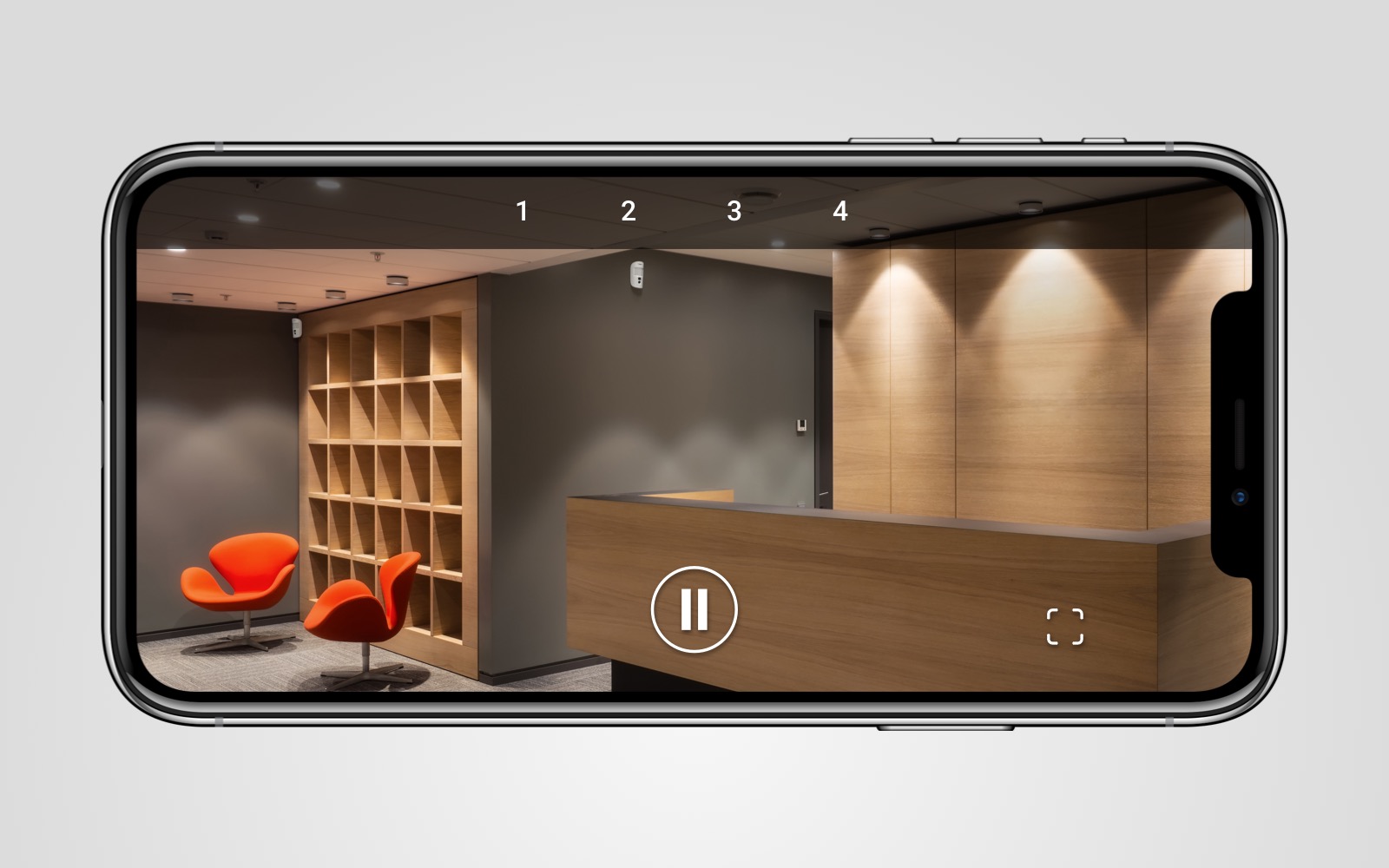
- Kameraların ayrı ayrı bağlanması. Bu durumda DVR kameralarının hangi akışlarının hub kullanıcılarına sunulacağını siz belirlersiniz. Her kamera ayrı bir cihaz olarak görüntülenir ve hub sınırı içinde bir yuva kaplar. Cihaz sayısı hub modeline bağlıdır:
Ajax uygulamasında video kaydedici / kamera bağlamak için:
- Cihazlar sekmesine gidiniz
 .
. - Cihaz ekle → Üçüncü taraf cihaz ekle → İzleme kamerası → Dahua’yı seçin.
- Aşağıdakileri belirleyiniz:
- kamera adı;
- cihaz kimliği (kamera QR kodunu tarayın veya seri numarasını manuel olarak girin);
- oda;
- cihaz kurulumu sırasında atanan kamera veya video kaydedicinin kullanıcı adı ve parolası.
- Cihaz ekle‘ye tıklayın.

Kameraların ve IMOU DVR’larının QR kod ile bağlanması desteklenmez. Bu tür video izleme cihazlarını RTSP bağlantısı kullanarak entegre edebilirsiniz.
Video akışını görüntülemek için Ajax uygulamasında kamerayı açın.
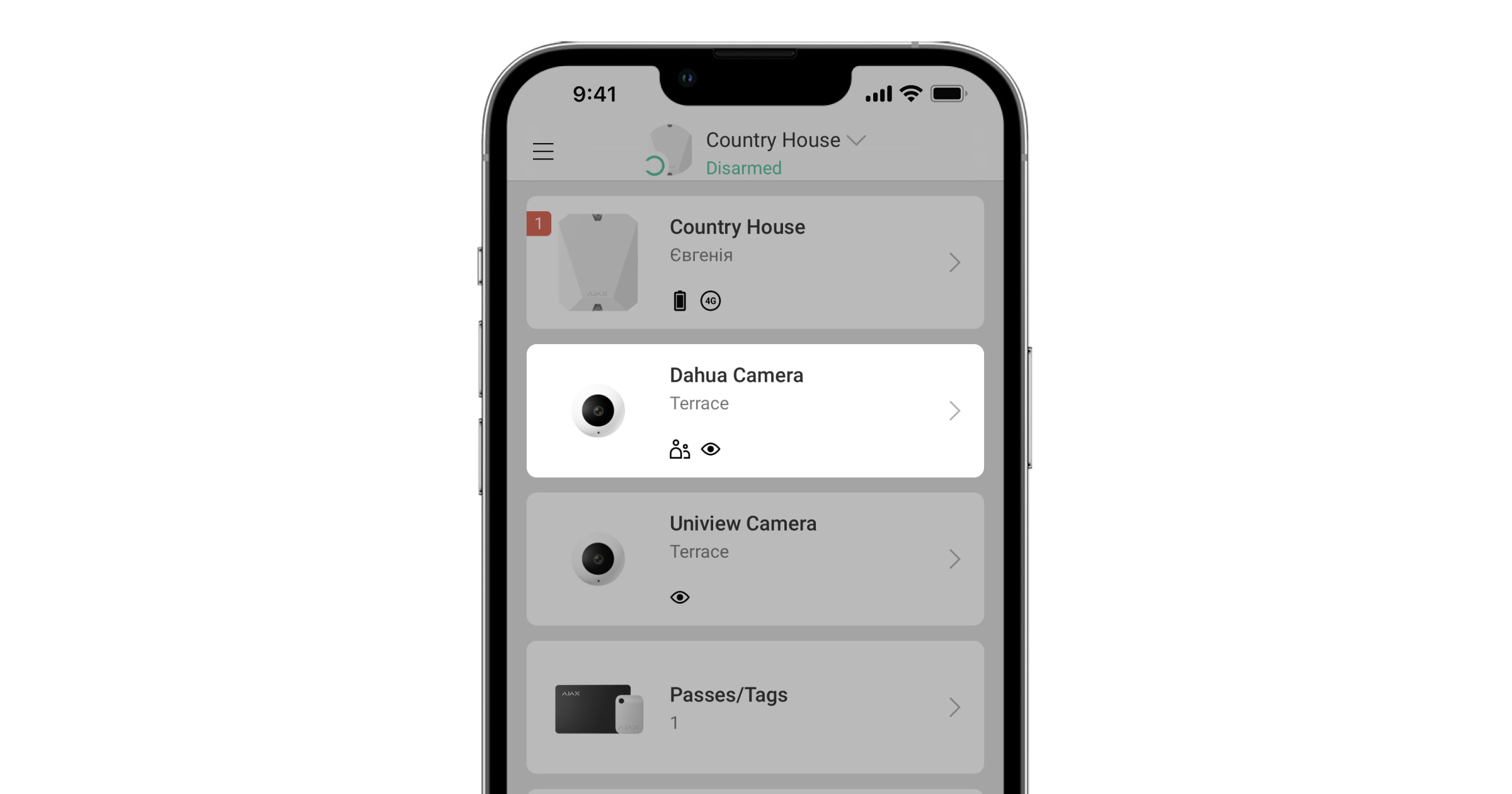
Akıllı telefonun yönünü değiştirirseniz akış tüm ekranı kaplar. Ayrıca videoyu duraklatabilir ve ekran görüntüsü alabilirsiniz.
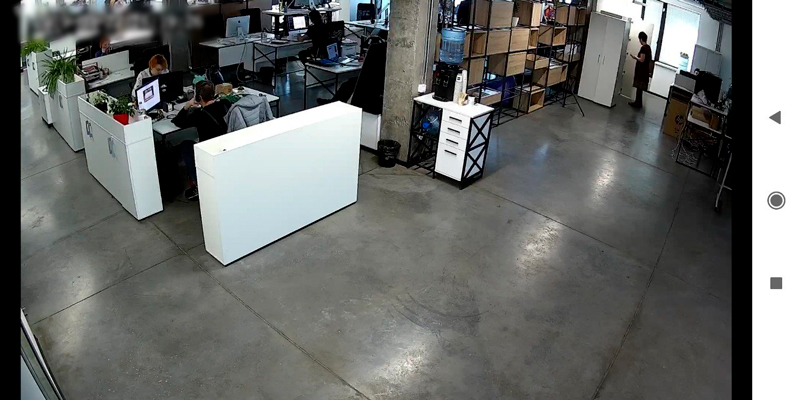
Kamera akışlarına kullanıcı erişimi nasıl yapılandırılır
Ajax uygulaması, hangi kullanıcıların video akışına erişebileceğini yapılandırmanıza olanak tanır. Gizlilik ayarları şu kişiler tarafından yönetilebilir:
- Yönetici haklarına sahip sistem kullanıcısı (varsayılan olarak).
- Eğer kendilerine bu hak verilmişse, yönetici haklarına sahip olmayan sistem kullanıcısı.
PRO uygulamalarının kullanıcıları gizlilik ayarlarını yönetemez ancak diğer kullanıcılar için erişim türünü belirleyebilir.
Ajax uygulamasında kamera erişimini yapılandırmak için
- Cihazlar sekmesine gidin.
- Hub’ı seçin ve Ayarlar‘ına
 gidin.
 - Gizlilik‘e tıklayın.
- Video akışına erişebilecek kullanıcıları seçin: Kullanıcılar, Kurulumcular ve Şirketler.
- Sistem kullanıcısını seçin.
- Kamerayı seçiniz.
- Kamera canlı yayınını izleme geçişini etkinleştirin veya devre dışı bırakın.
- Ayarları kaydetmek için Geri‘ye tıklayın.