Partner Portal

Superior Hub Hybrid (2G) / (4G)

Anteriormente: Hub Hybrid (2G) / (4G)

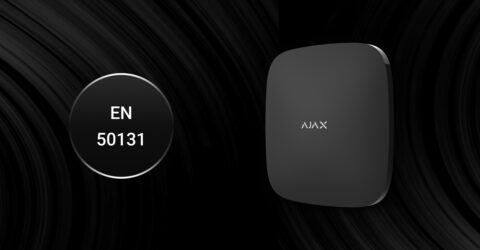
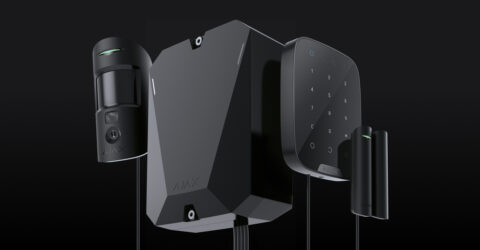
Painel de controlo híbrido que suporta a verificação por fotografia. Funciona com os dispositivos Fibra e Jeweller. Pode ser ligado via Ethernet e dois cartões SIM (2G/3G/LTE)

FAQ

Tanto o Superior Hub Hybrid (4G) como o Superior Hub Hybrid (4G) (without casing) têm praticamente as mesmas caraterísticas técnicas e configurações, diferindo apenas no seguinte:

  1. O Superior Hub Hybrid (4G) (without casing) é vendido separadamente como uma placa sem carcaça e deve ser instalado na Case D (430) utilizando o Module Holder (type B). Utilize o configurador de Case para obter a melhor colocação dos seus dispositivos Fibra na carcaça.

    O Superior Hub Hybrid (4G) é vendido na sua carcaça e não pode ser instalado no local sem ela.

  2. O Superior Hub Hybrid (4G) dispõe de dois botões de tamper que avisam das tentativas de retirar a tampa da carcaça ou de separar a carcaça do painel de controlo da superfície. O Superior Hub Hybrid (4G) (without casing) também tem dois tampers, mas não são utilizados nesta versão do painel de controlo. Em vez disso, a placa Superior Hub Hybrid (4G) (without casing) tem um conetor para fixar a placa de tamper.
  3. A placa Superior Hub Hybrid (4G) (without casing) possui um conetor SMA fêmea para ligar a Ajax ExternalAntenna. Recomendamos a instalação da Ajax ExternalAntenna em zonas com fraca receção de sinal de telemóvel.

    Ajax ExternalAntenna é vendida em separado.

  4. A placa Superior Hub Hybrid (4G) (without casing) possui um conetor para fixar o LED externo ao hub. A guia de luz e a placa de LED estão incluídas no conjunto completo do Superior Hub Hybrid (4G) (without casing).
Copiado
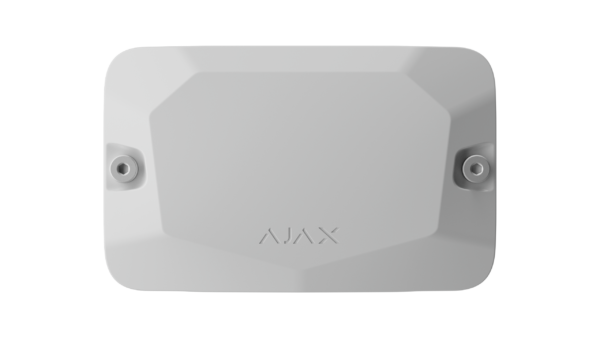
A tampa da Case é fixada com os parafusos de fixação fornecidos. São apertados com a chave hexagonal (Ø 4 mm) fornecida.

Copiado

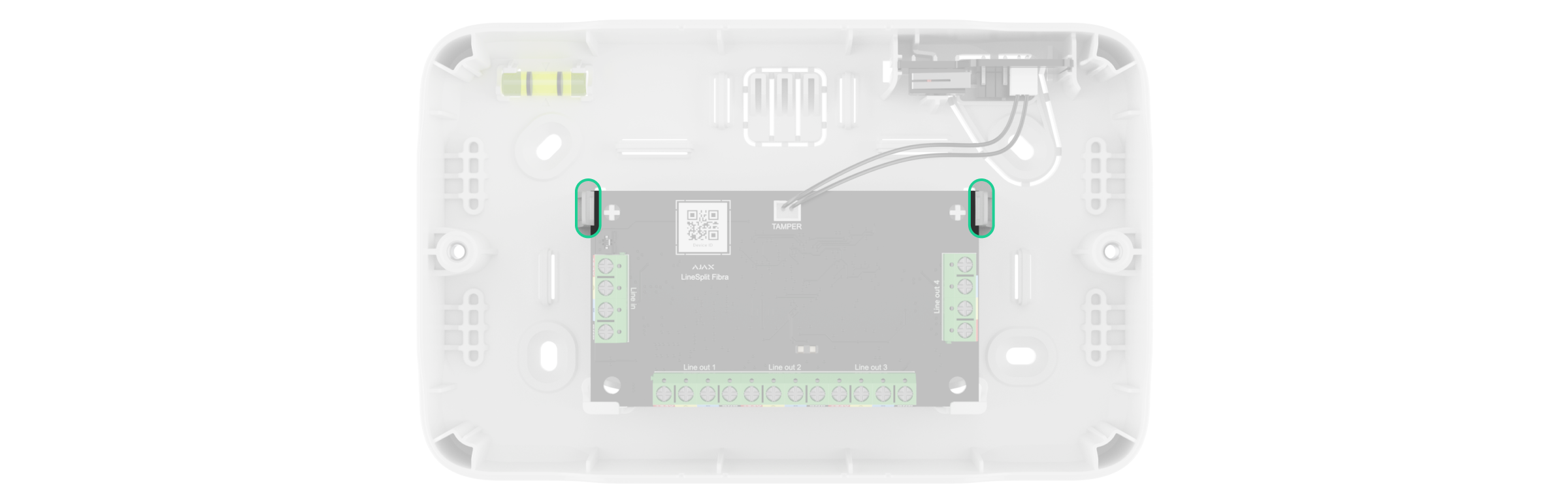
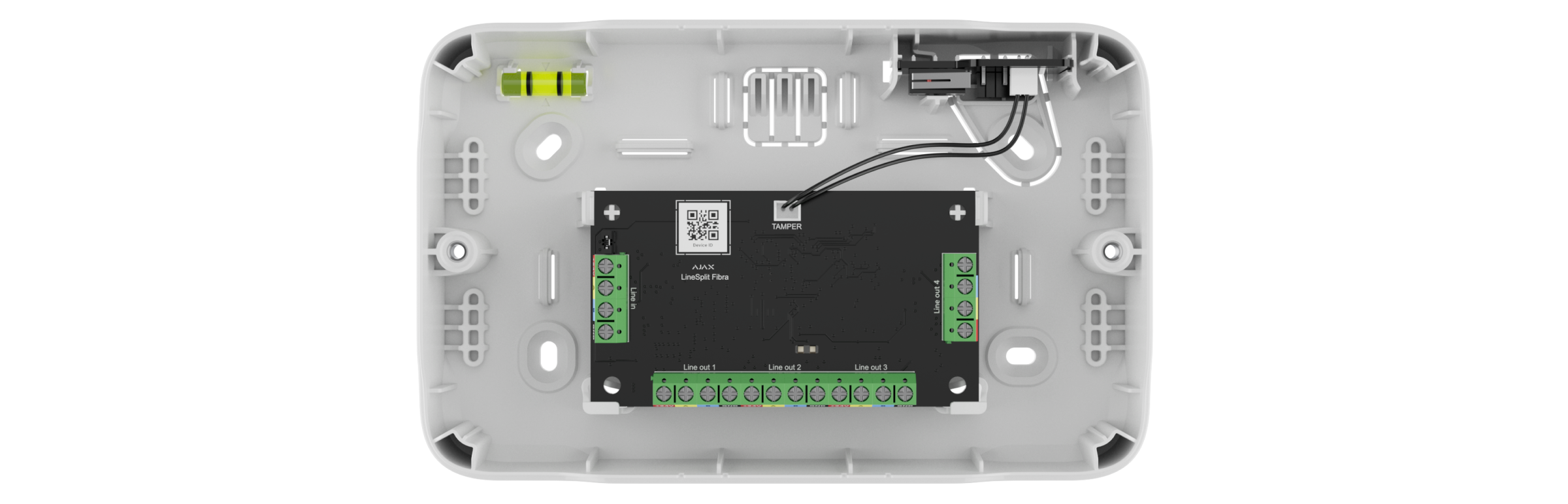
Case tem uma placa de tamper. Está conectada a um dispositivo Ajax com um fio no conjunto completo. A placa está pré-instalada na carcaça. O instalador deve conectar o fio da placa ao conetor adequado num dos dispositivos instalados.

Copiado

Para fixar dispositivos compatíveis na Case A (106), Case B (175) e Case C (260), não são necessários suportes adicionais. Case é fornecida com fechos para fixar os dispositivos sem ferramentas. Deslize o trinco para retirar o dispositivo da caixa.

Para instalar os dispositivos na Case D (430), instale os módulos Fibra. Os suportes estão disponíveis em duas versões:

A instalação do hub na Case D (430) não cumpre os requisitos da Grade (EN 50131). A versão compatível estará disponível em breve.

Existem quatro Module Holder (type A) no conjunto completo. Os suportes adicionais e o Module Holder (type B) são vendidos em separado.

Superior LineSupply Fibra não necessita de suportes para a instalação.

Copiado

Pode instalar a placa Superior Hub Hybrid na Case D (430). Para o efeito, instale dois Module Holder (type B) (vendidos separadamente).

A instalação do hub na Case D (430) não cumpre os requisitos da Grade (EN 50131). A versão compatível estará disponível em breve.

Copiado

Pode instalar dispositivos Ajax listados na tabela de compatibilidade de Case. O número de dispositivos instalados na Case depende das dimensões da carcaça e da sua configuração.

Copiado

As carcaças Case diferem no número de ranhuras para instalar dispositivos Ajax compatíveis. Dependendo da combinação de dispositivos, existem modelos com um número diferente de ranhuras:

  • Case A (106) – um dispositivo Ajax;
  • Case B (175) – até dois dispositivos Ajax;
  • Case C (260) – um dispositivo Ajax e uma bateria de 7 Ah;
  • Case D (430) – até oito dispositivos e duas baterias de 18 Ah.
Copiado

O hub é o dispositivo central do sistema Ajax. O modelo do hub afeta algumas das funcionalidades do sistema.

Copiado

Os seguintes fatores afetam a quantidade de dados móveis utilizados pelo hub:

  • Intervalo de consulta hub-servidor
  • Intervalo de consulta da central de monitorização
  • Tipo de ligação da central de controlo: a pedido ou permanente
  • Número de reconexões do hub com o servidor ou a central de controlo
  • Número de dispositivos – quanto mais dispositivos, maior o consumo de dados móveis
  • Tipo de dispositivos ligados (por exemplo, o LifeQuality Jeweller envia normalmente mais dados do que o DoorProtect Jeweller)
  • Situação radioelétrica no local (as alterações frequentes dos níveis de ruído radioelétrico aumentam o consumo de dados móveis)
  • Algumas condições do fornecedor de serviços móvel, como a terminação de sessões e o arredondamento de tráfego pelo fornecedor, podem aumentar a quantidade de utilização de dados móveis.
Copiado

Pode utilizar um espaço vazio durante 180 dias a partir da data em que o espaço foi criado ou a partir da data em que o último dispositivo foi eliminado. Após este período, um espaço vazio será eliminado.
Para evitar a perda de configuração do espaço, o sistema envia uma notificação após 173 dias a partir da data em que o espaço foi criado ou a partir da data em que o último dispositivo foi eliminado.
O sistema elimina o espaço vazio mesmo que esteja armado. O utilizador só pode eliminar o espaço vazio quando o sistema é desarmado. Quando o espaço é eliminado (automática ou manualmente), os seus eventos também são eliminados.

Copiado

É possível criar e utilizar um número limitado de espaços vazios. O espaço Ajax está vazio quando não é adicionado nenhum hub Ajax, câmara Ajax, gravador de vídeo NVR Ajax ou fechadura inteligente Yale.

É possível criar e utilizar:

  • 100 espaços vazios como utilizador,
  • 1000 espaços vazios como PRO ou empresa.

Se um espaço estiver vazio, não é possível armá-lo ou utilizar o botão de pânico em apps Ajax.

Continua a ser possível criar e utilizar um número ilimitado de espaços com dispositivos.

Copiado

Sim, é possível eliminar o hub offline do espaço armado. Isto pode ser útil se o hub falhar enquanto o sistema estiver armado e não houver forma de substituir o hub utilizando a transferência de dados. Se o hub for removido do espaço, o utilizador pode continuar a utilizar as câmaras Ajax, o gravador de vídeo Ajax NVR e a fechadura inteligente Yale adicionados ao espaço.

Um Administrador ou um Instalador com direitos de configuração do sistema pode eliminar o hub offline do espaço armado.

Para fazer isso, nas apps Ajax:

  1. Selecione e espaço.
  2. Aceda ao separador Dispositivos e selecione o hub que pretende eliminar.
  3. Aceda às definições clicando no ícone de engrenagem .
  4. Toque em Remover hub.

Pode eliminar o hub offline do espaço armado se este hub não estiver ligado à estação de monitorização.

Copiado

Não, quando o espaço é eliminado (manual ou automaticamente), os seus eventos também são eliminados. Não é possível restaurá-lo.

Copiado

Sim, é possível ligar um sistema Ajax ao software de monitorização sem um hub Ajax. A funcionalidade está disponível nas seguintes versões das apps Ajax:

  • Ajax Security System v3.25 e posteriores;
  • Ajax Desktop v5.25 e posteriores;
  • Ajax PRO: Tool for Engineers v2.25 e posteriores;
  • Ajax PRO Desktop v5.25 e posteriores.

Se a versão da sua app for anterior, será necessário um hub Ajax para ligar um sistema ao software de monitorização.

Outras funcionalidades não dependem da adição de um hub ao espaço, incluindo os separadores Controlo e Salas e o acesso rápido a dispositivos de automatização.

Copiado

Não, só precisa de atualizar a versão da app:

As funcionalidades permanecerão inalteradas, incluindo os separadores Controlo e Salas, e o acesso rápido a dispositivos de automatização.

Copiado

Use uma bateria de 12 V⎓ com uma capacidade de 4, 7 ou 9 Ah. O tamanho máximo da bateria para instalação na carcaça do hub é de 151 × 65 × 94 mm, e o peso é de 5 kg. Para baterias com este formato, são fornecidos suportes especiais na carcaça do hub.

Pode utilizar baterias de capacidade diferente, desde que se ajustem ao tamanho e o tempo de carregamento não exceda 72 horas para conformidade com Grade 2 e 24 horas para Grade 3. A corrente de carga máxima para a bateria Superior Hub Hybrid é de 300 mA.

A carga máxima para Superior Hub Hybrid (2G) e Superior Hub Hybrid (4G) é de 0.53 A em todas as linhas Fibra (24 V⎓).

Para cumprir o tempo de duração de 12 e 24 horas, a carga máxima com GSM e Ethernet ativados* deve ser reduzida para:

Capacidade da bateria 12 h 24 h
4 Ah 100 mA 30 mA
7 Ah 190 mA 70 mA
9 Ah 230 mA 85 mA

* Se forem utilizados apenas canais Ethernet ou GSM, os valores serão superiores em 10 mA e 30 mA, respetivamente.

Para cumprir a norma EN 50131 no Grade 3 e para cumprir o tempo de duração de 60 horas, utilize a Calculadora da fonte de alimentação Fibra.

Copiado

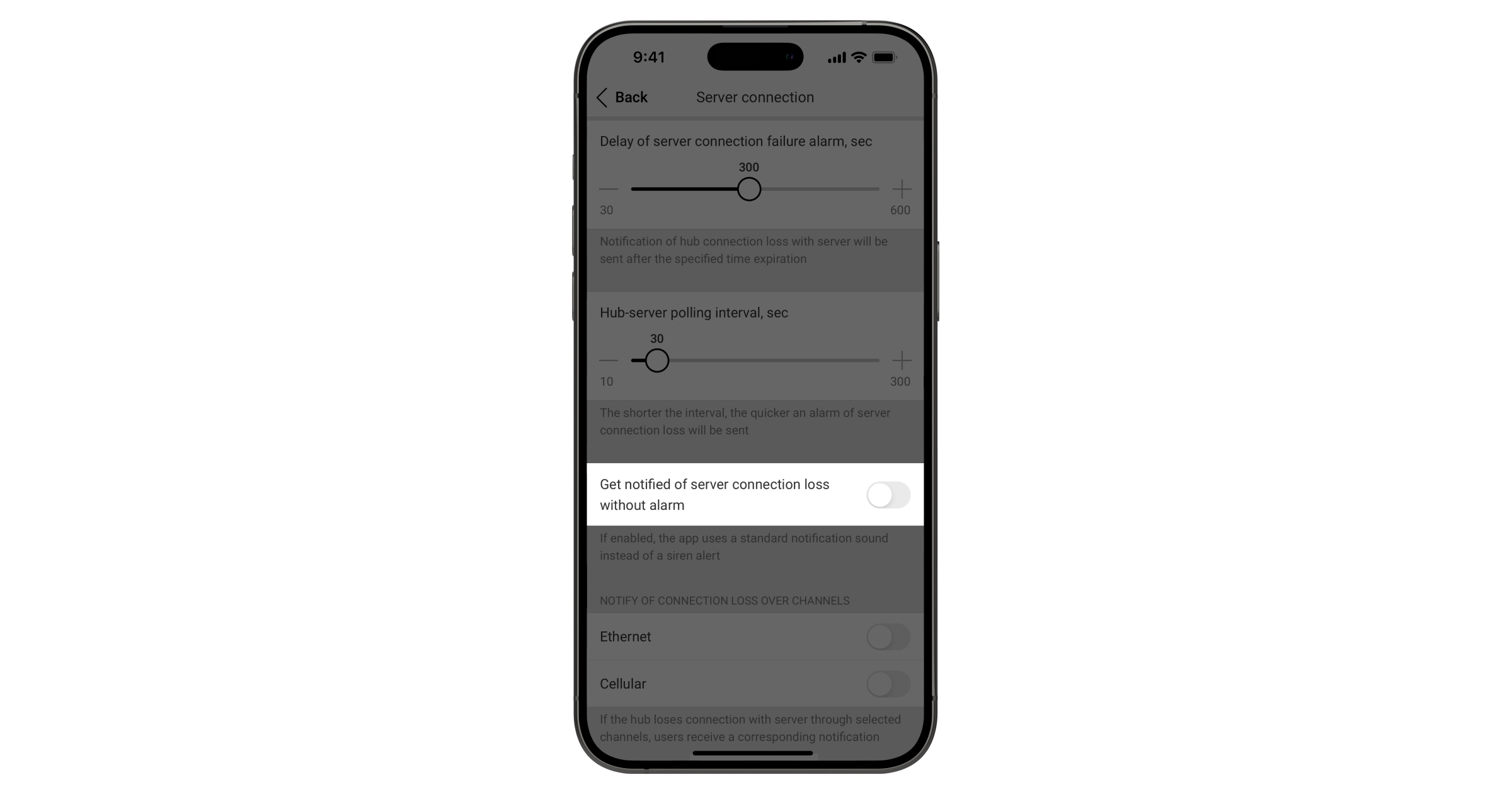
Quando o hub perde a ligação com o servidor, as apps Ajax podem notificar os utilizadores utilizando um som de notificação push padrão ou um som de sirene (ativado por predefinição).

Para desativar o som da sirene quando o hub perde a ligação com o servidor na app Ajax:

  1. Aceda às definições de Serviço do hub (Dispositivo HubDefinições Serviço).
  2. Selecione o item de menu Conexão do servidor.
  3. Desative a opção Receba eventos da perda de conexão do servidor sem alarme.
Copiado

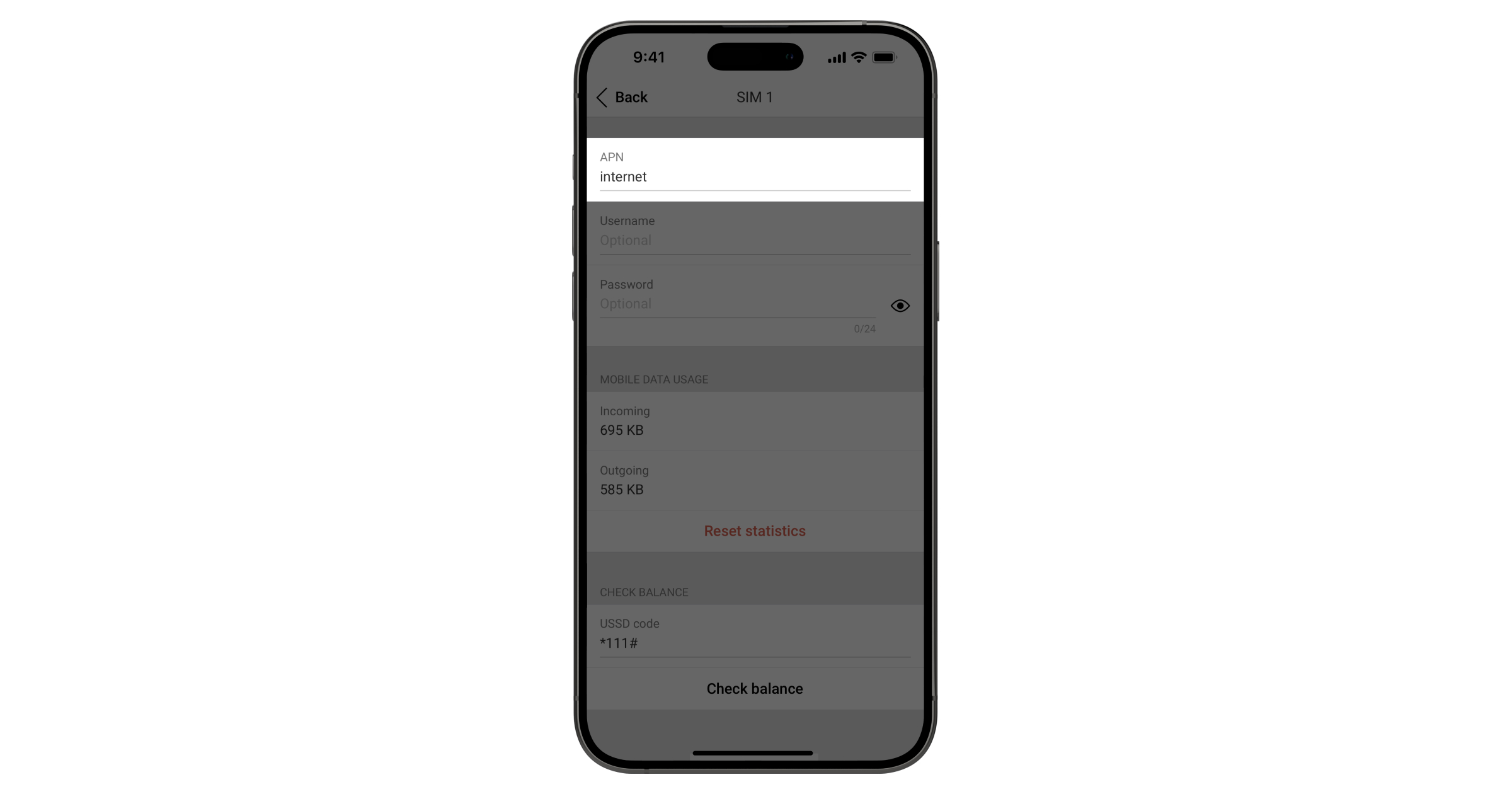
Retire o cartão SIM do operador anterior do hub e substituí-lo pelo cartão SIM do novo operador móvel. Para mais informações sobre a instalação de um cartão SIM no hub, consulte a secção Ligar o hub ao Ajax Cloud no manual do utilizador do hub.

Antes de mudar o cartão SIM, verifique a tarifa, as condições tarifárias e os dados APN junto do operador de telecomunicações cujo cartão SIM tenciona utilizar.

Depois de mudar o cartão SIM, verifique os parâmetros de ligação da rede móvel na app Ajax. Se necessário, efetue alterações às definições do cartão SIM.

Copiado

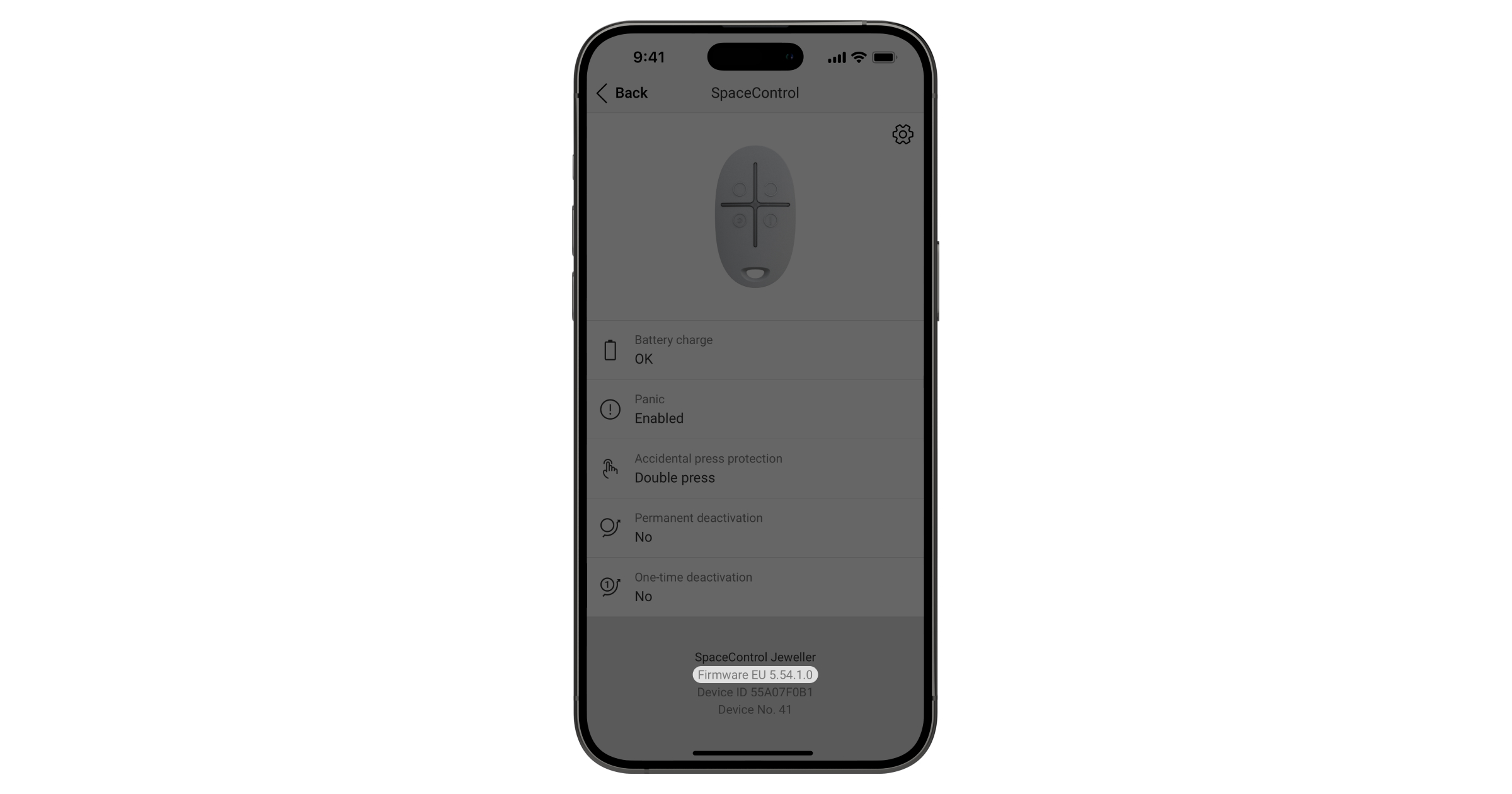
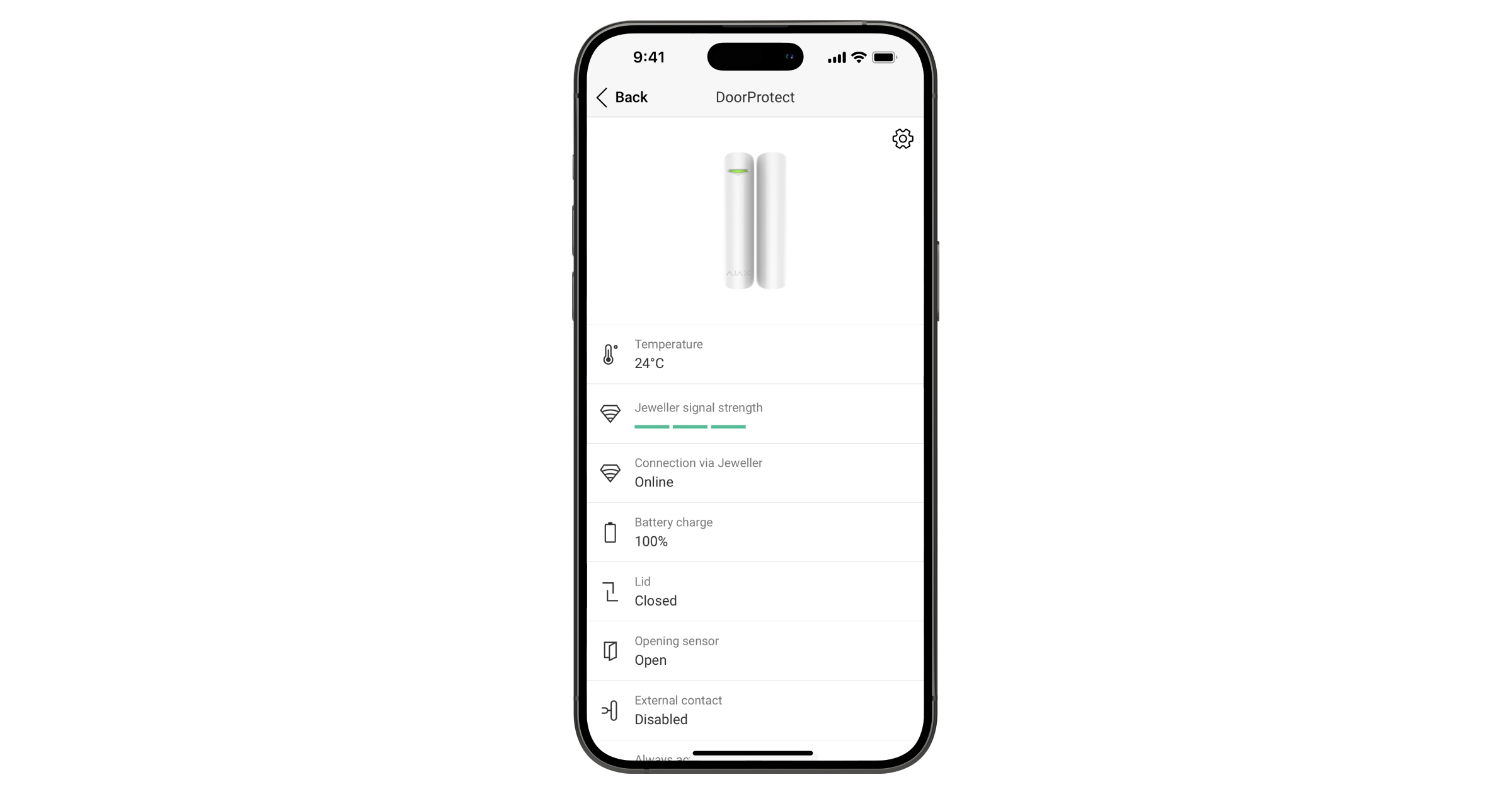
A versão do firmware pode ser encontrada nos estados do dispositivo na app Ajax.

  1. Inicie sessão na app Ajax.
  2. Selecione o hub pretendido na lista, se tiver vários ou se estiver a utilizar a app PRO.
  3. Aceda ao menu Dispositivos .
  4. Selecione um dispositivo na lista. As informações sobre a versão do firmware estão localizadas no ecrã de estado, na parte inferior.
Copiado
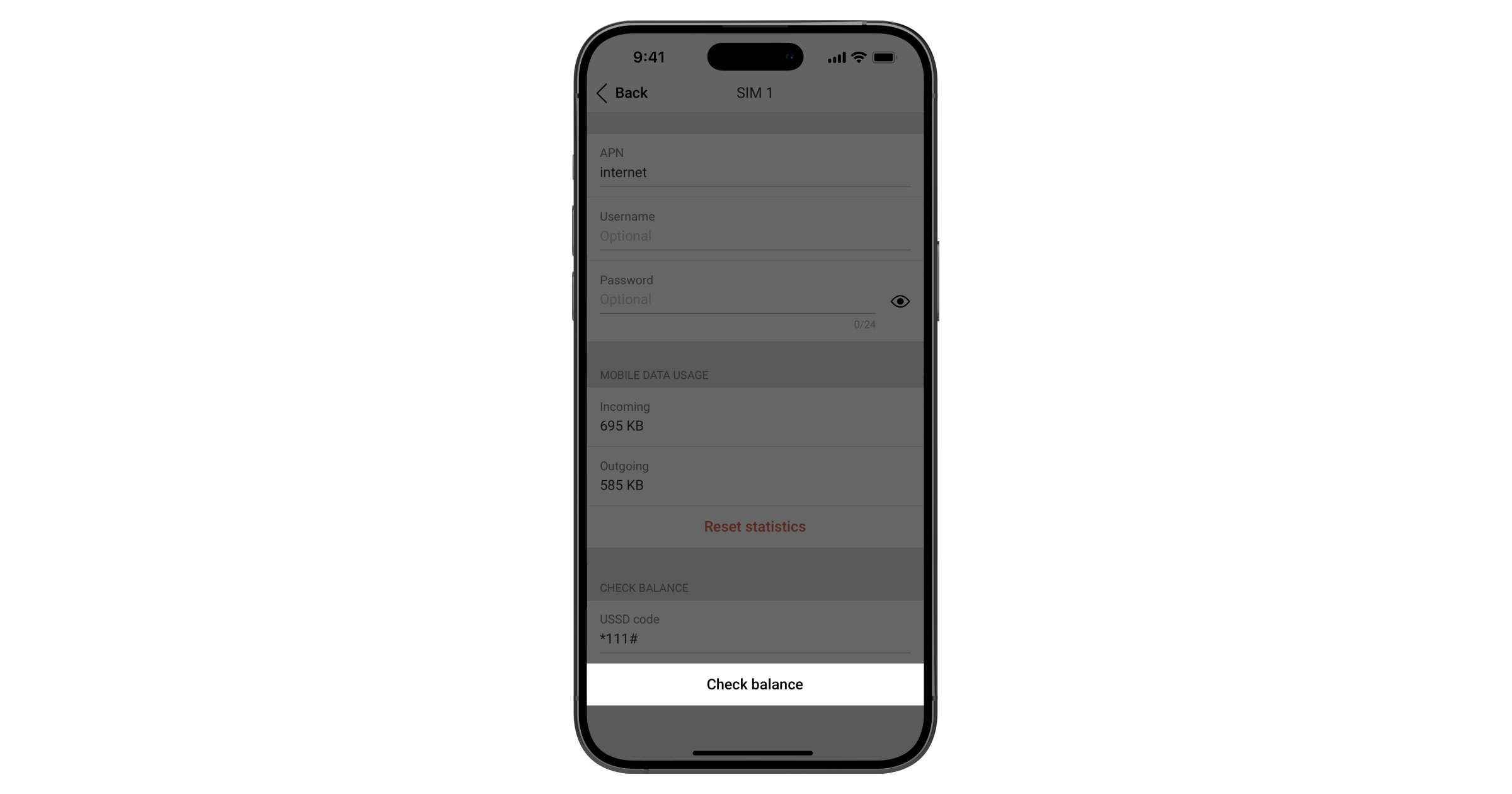
  1. Abra a app Ajax e aceda às definições do hub:

    Dispositivos HubDefinições Telemóvel

  2. Selecione o cartão SIM e introduza o código USSD de verificação do saldo (fornecido pelo seu operador).
  3. Toque em Verificar saldo.
Copiado

Aceda ao separador Dispositivos e selecione o dispositivo que pretende verificar.

Copiado

Artigos em destaque

Teste de detetores num sistema Ajax

Novas funcionalidades: pesquisa e filtro

Como configurar o acesso programado

Spelling error report

The following text will be sent to our editors: