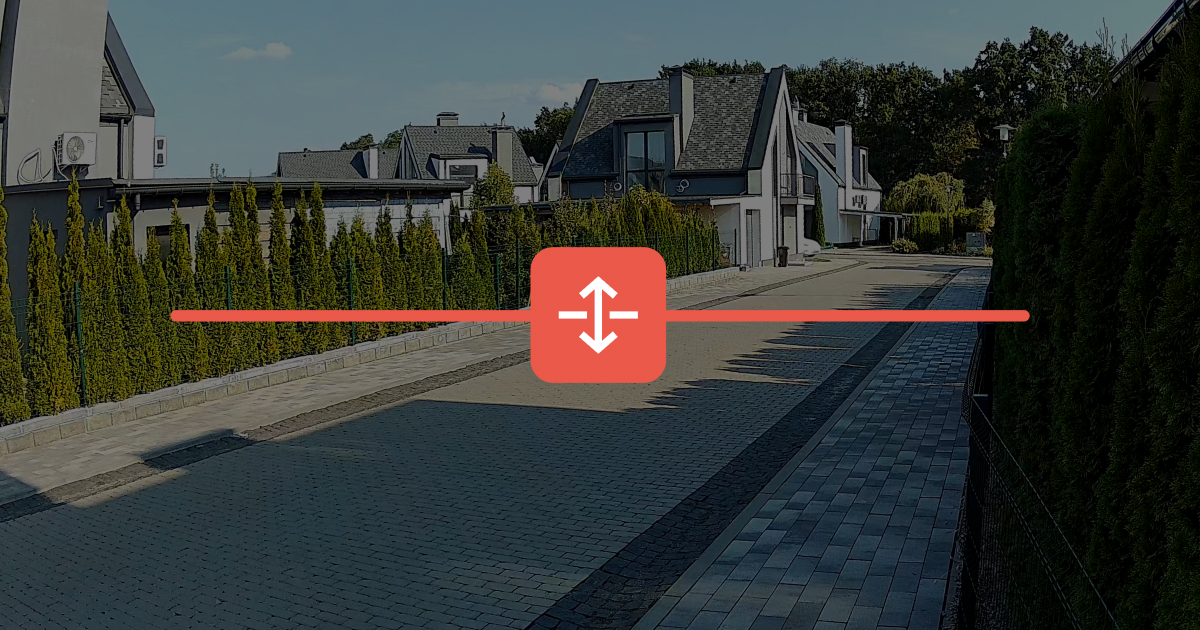
Çizgi geçişi algılama, video izleme kameralarının, kamera görüntüsünde çizilen sanal bir çizgiyi kişi, evcil hayvan veya araç gibi belirli bir nesne geçtiğinde tepki vermesini sağlayan bir özelliktir. Çizgi geçildiğinde sistem bir bildirim veya alarm gönderebilir ve geçişe ait görüntüyü arşive kaydedebilir.
Sistem gereklilikleri
Çizgi geçişi algılama özelliği, aygıt yazılımı sürümü 2.532 veya daha yeni olan tüm kablolu Ajax kameralar tarafından desteklenir.
DoorBell ve IndoorCam cihazları bu özelliği desteklemez.
Çizgi geçişi algılama, aşağıdaki veya daha yeni sürümlere sahip Ajax uygulamalarında yapılandırılabilir:
- Ajax Security System 3.38 (iOS/Android)
- Ajax PRO: Tool for Engineers 2.38 (iOS/Android)
- Ajax Desktop 5.38 (Windows/macOS)
- Ajax PRO Desktop 5.38 (Windows/macOS)
Çalışma prensibi
Çizgi geçişi algılama, video izleme sistemini daha esnek hale getirir ve bir tesisi daha verimli şekilde izlemenize yardımcı olur. Yalnızca bir çizgi geçişi gerçekleştiğinde bildirim almak için belirli alanlar veya yönler tanımlayabilirsiniz. Bu, genel hareket veya nesne algılamayla ilişkili gereksiz uyarıların filtrelenmesine yardımcı olur.
Bu özellik, her kamera için en fazla 4 çizgi eklemenize olanak tanır. Her çizgi için geçiş yönünü ayarlayabilir, olayı hangi nesnelerin tetikleyeceğini (kişi, evcil hayvan ve araç) seçebilir ve çizgi geçildiğinde sistemin sizi nasıl bilgilendireceğini belirleyebilirsiniz. Sistem düzenli bildirim gönderebilir veya alarm oluşturabilir. Ayrıca, bir çizgi geçildiğinde sirenlerin etkinleşmesini de ayarlayabilirsiniz. Her bildirim, hangi çizginin geçildiğine dair bilgiyi içerir ve ilgili kamera görüntüsünü veya kaydedilmiş videoyu anında açmanıza olanak tanır.

Kamera için izleme istasyonuna olay gönderme özelliği etkinleştirilmişse, çizgi geçişi algılama bildirimleri de izleme istasyonuna gönderilir.
Kamera ONVIF üzerinden entegre edilmişse, çizgi geçiş olayları ONVIF aracılığıyla da iletilir.
Eklenen tüm çizgiler, uygulama içi Ajax video oynatıcıda görüntülendiğinde kamera karesinde yarı saydam olarak gösterilir. Bir nesne bir çizgiyi geçtiğinde, nesnenin etrafındaki renkli dikdörtgen ve geçilen çizgi titreşmeye başlar ve ilgili olay video zaman çizelgesinde görüntülenir. Çizgilerin görüntülenmesi için video oynatıcı menüsünde Nesneleri vurgula seçeneğinin etkinleştirilmesi gerektiğini unutmayın.
Doğru çizgi geçiş algılamasını sağlamak için çizgiyi aşağıdaki önerilere göre çizin. Çizginin ayarlanmasına ilişkin yönergeler için Öneriler ve en iyi uygulamalar bölümüne bakın.
Özelliği ayarlama
Çizgi geçişi algılama özelliği, Ajax uygulamalarında sistem ayarlarına ve kameraların canlı yayınlarına erişimi olan space yöneticileri veya PRO’lar tarafından yapılandırılabilir.
Ön Koşullar
Çizgi geçişi algılama özelliğini ayarlamadan ve kullanmadan önce aşağıdaki koşulların sağlandığından emin olun:
- Uygulamanın bildirim gönderme izni vardır ve ilgili bildirimler kullanıcı ayarlarında yapılandırılmıştır.
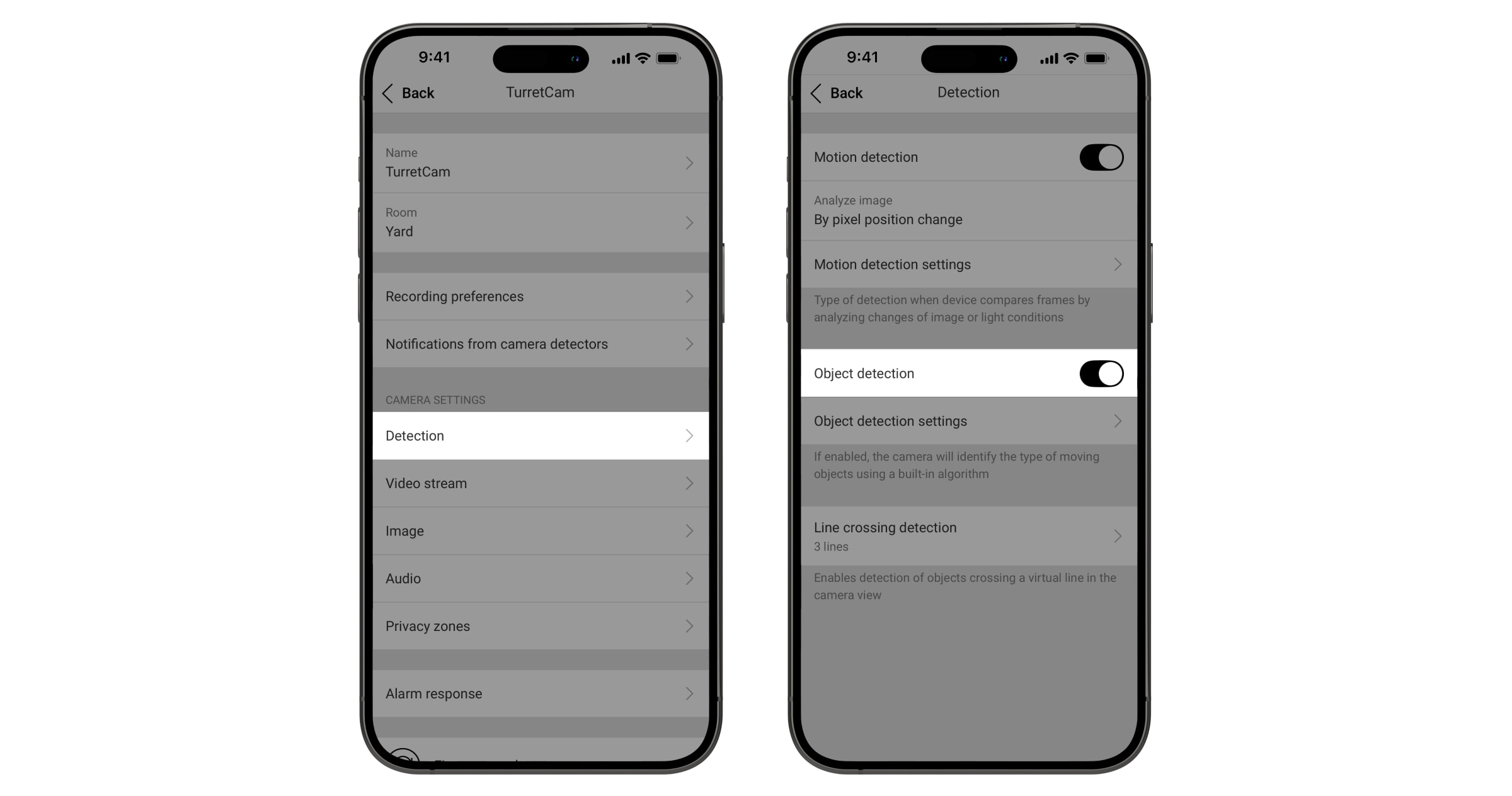
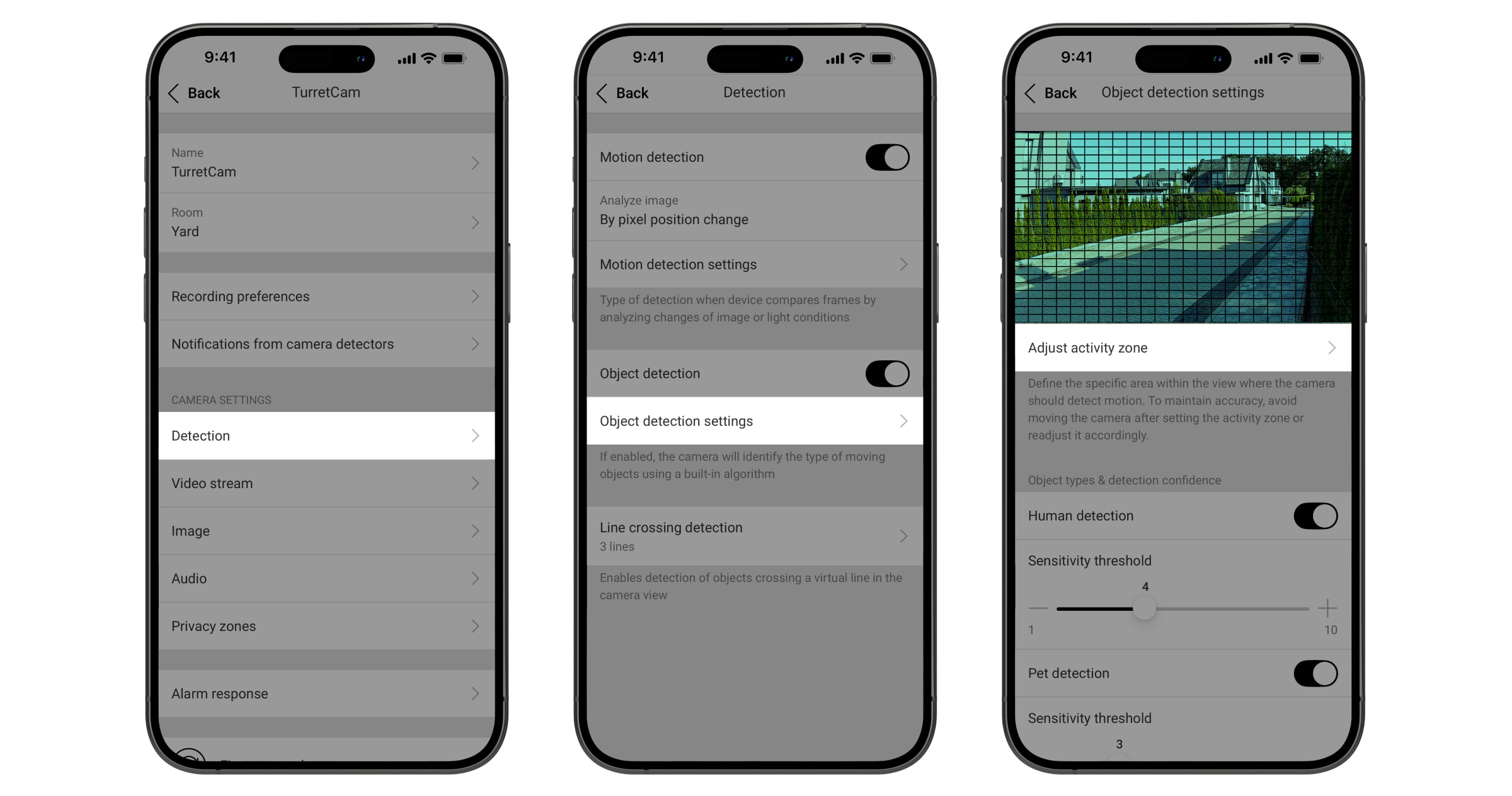
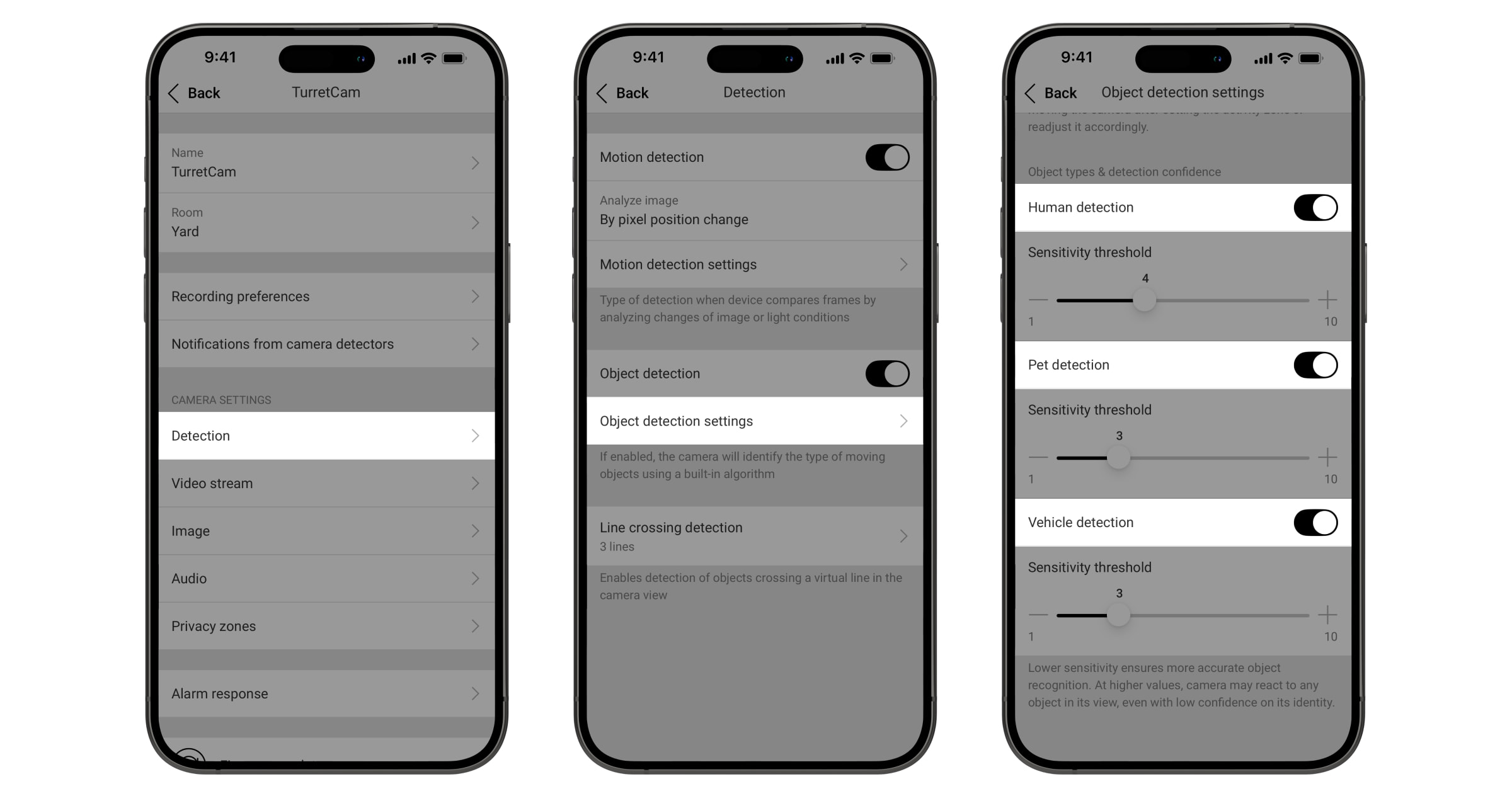
- Kamera algılama ayarlarında nesne algılama yapılandırılmıştır:
- Nesne algılama etkindir.
- Nesne algılama bölgesi doğru şekilde yapılandırılmıştır.
- Gerekli Nesne türlerinin algılanması etkindir.
- Nesne algılama etkindir.
- Nesneleri vurgula seçeneği kamera video oynatıcı menüsünde etkindir. Bu, videoyu izlerken çizgileri ve algılanan nesneleri görmenizi sağlar.
Çizgi ekleme
Bir Ajax uygulamasında çizgi eklemek için:
- Gerekli space’i seçiniz.
- Cihazlar
 sekmesine giriniz.
 - Listeden kamerayı seçiniz. Kamera bir ağ video kaydediciye bağlıysa, NVR’ı bulunuz ve Kameralar’a dokununuz.
- Dişli simgesine
 iki kez dokunarak kamera ayarlarını açınız.
 - Algılama menüsüne gidiniz.
- Çizgi geçişi algılama ayarlarını açınız.
- Sağ üst köşedeki Ekle‘ye veya
 simgesine dokununuz.
 - Açılan menüde aşağıdakileri yapılandırınız:
- Çizgi geçişi kuralını ayarla. Çizginin konumunu ve geçiş yönünü ayarlayınız.
- Başlık alanına çizgi için bir ad giriniz.
- Gerekli tetikleyicileri seçiniz.
- Çizgiyi eklemek için Kaydet’e dokununuz.
Bir çizgi ekledikten sonra kameranın çizgi geçişlerini nasıl algıladığını test etmeniz şiddetle tavsiye edilir. Doğru algılama için çizginin ince ayarını yapmaya yönelik rehberlik için Öneriler ve en iyi uygulamalar bölümüne bakınız.
Kamera başına en fazla 4 çizgi ekleyebilirsiniz.
Bir çizgiyi değiştirme veya silme
Bir çizgiyi değiştirmek veya silmek için Ajax uygulamasında:
- Gerekli space’i seçiniz.
- Cihazlar sekmesine giriniz.
- Listeden kamerayı seçiniz. Kamera bir ağ video kaydediciye bağlıysa, NVR’ı bulunuz ve Kameralar’a dokununuz.
- Dişli simgesine iki kez dokunarak kamera ayarlarını açınız.
- Algılama menüsüne gidiniz.
- Çizgi geçişi algılama ayarlarını açınız.
- Açılan menüde aşağıdakileri yapabilirsiniz:
- Tek tek çizgileri etkinleştirebilir veya devre dışı bırakabilirsiniz.
- Bir çizgiyi değiştirebilirsiniz: gerekli çizgiyi seçiniz, çizgiyi veya ayarlarını düzenleyiniz ve değişiklikleri uygulamak için Kaydet’e dokununuz.
- Bir çizgiyi silebilirsiniz: Gerekli çizgiyi seçiniz, Sil’e dokununuz ve işlemi onaylayınız.
Çizgi geçişi bildirimleri
Çizgi geçişi algılama bildirimleri, diğer kamera bildirimlerinden bağımsız olarak yapılandırılabilir. Bildirimleri etkinleştirebilir veya devre dışı bırakabilir, düzenli bildirim ya da alarm arasında seçim yapabilir ve çizgi geçişi algılandığında sirenlerin etkinleşmesini sağlayabilirsiniz.
Bir Ajax uygulamasında çizgi geçiş bildirimlerini yapılandırmak için:
- Gerekli space’i seçiniz.
- Cihazlar sekmesine giriniz.
- Listeden kamerayı seçiniz. Kamera bir ağ video kaydediciye bağlıysa, NVR’ı bulunuz ve Kameralar’a dokununuz.
- Dişli simgesine iki kez dokunarak kamera ayarlarını açınız.
- Kamera dedektörlerinden gelen bildirimler menüsüne gidiniz.
- Çizgi geçişi menüsüne gidiniz.
- Açılan menüde, her çizgi için bildirimleri etkinleştiriniz veya devre dışı bırakınız. Gerekli çizgiyi seçiniz ve aşağıdakileri yapılandırınız:
- Olay türünü ayarlayınız: Düzenli bildirim veya Alarm.
- Algılamada sirenleri etkinleştir seçeneğini etkinleştiriniz veya devre dışı bırakınız.
- Değişiklikleri uygulamak için Kaydet‘e dokununuz.
Bir kullanıcı, bildirimi aldıktan sonraki 30 saniye içinde anlık bildirimi açarsa, sistem Ajax uygulamasında kamera canlı yayınını açar. 30 saniyeden fazla süre geçmişse, sistem kamera arşivindeki kayıtlı videoyu açar.
Öneriler ve en iyi uygulamalar
Çizgi geçişi algılamanın doğru çalışması için çizgi çizilirken belirli kurallara uyulması gerekir.
Lütfen aşağıdaki önerileri dikkate alınız:
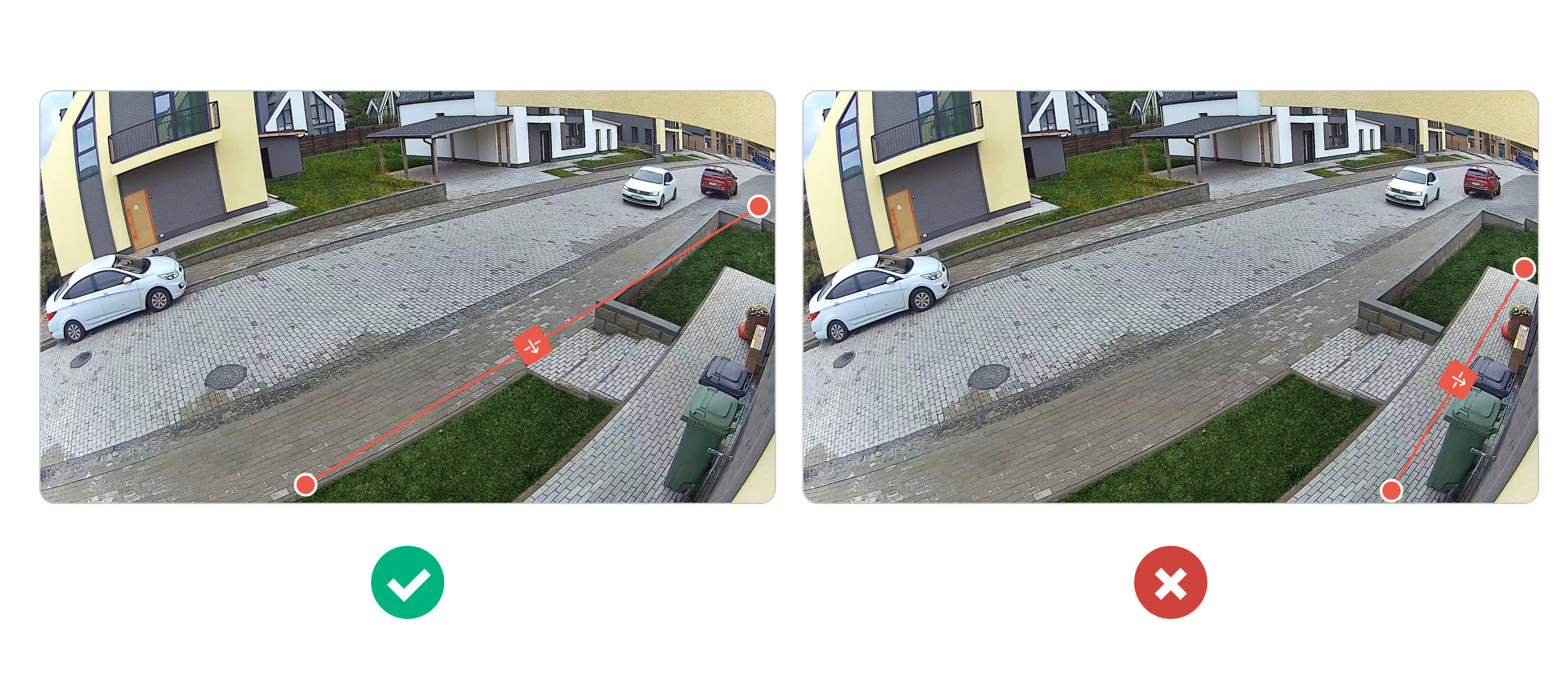
- Çizgiyi çerçevenin kenarına çok yakın yerleştirmeyiniz. Nesne, çizgiyi zaten geçtikten sonra algılanabileceğinden kamera geçişi algılayamayabilir.
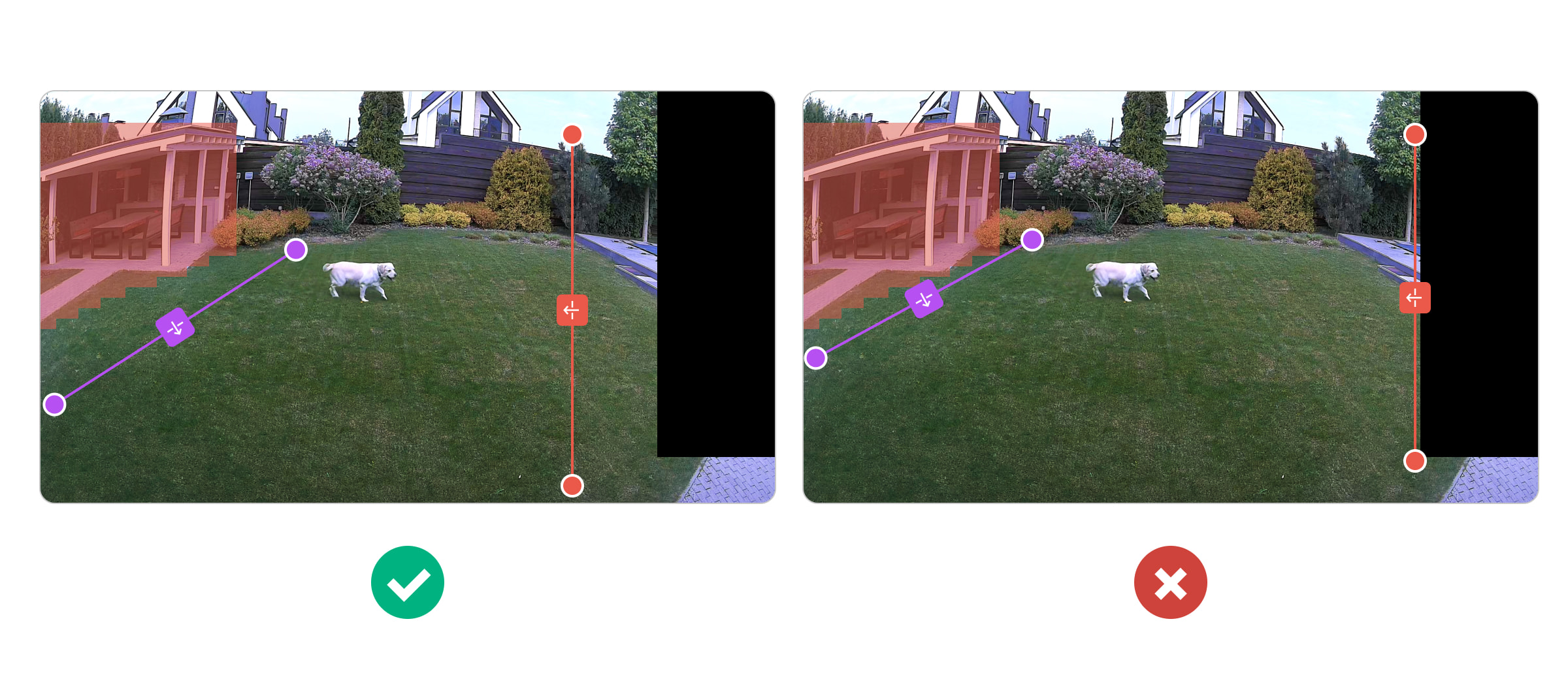
- Çizgiyi, nesne algılamanın devre dışı olduğu alanların (kırmızıyla vurgulanan) üzerine veya bu alanlara çok yakın yerleştirmeyiniz, ayrıca özel bölgelerin (siyah dikdörtgenler) üzerine de yerleştirmeyiniz. Bu alanlarda nesneler algılanmaz.
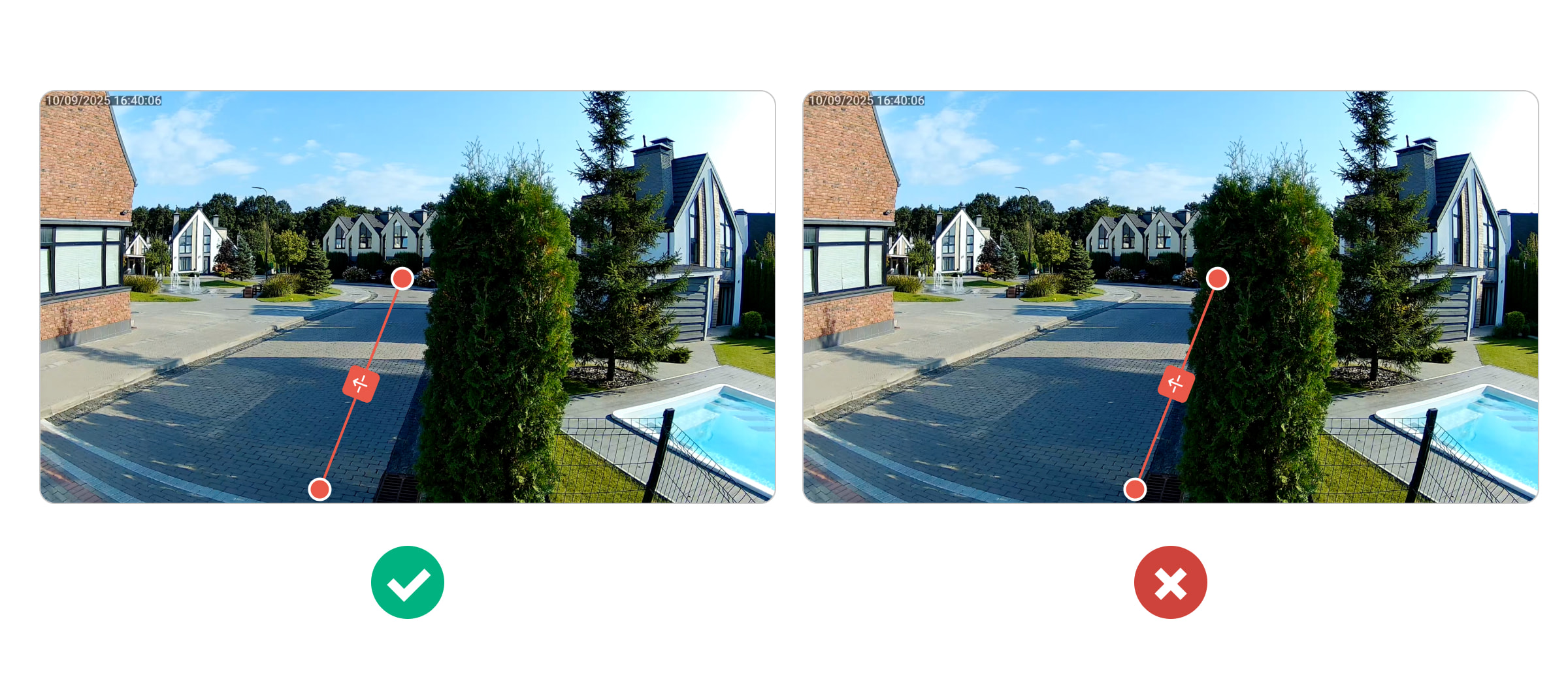
- Algılamayı engelleyebilecek nesnelerin (örneğin ağaçlar, çalılar, elektrik direkleri, park edilmiş araçlar vb.) üzerine veya çok yakınına çizgi yerleştirmeyiniz.
- Çizgiyi çok kısa çizmeyiniz. Çizginin, hareket eden nesnelerin olası geçiş yollarını tamamen kesecek şekilde yerleştirildiğinden emin olunuz.
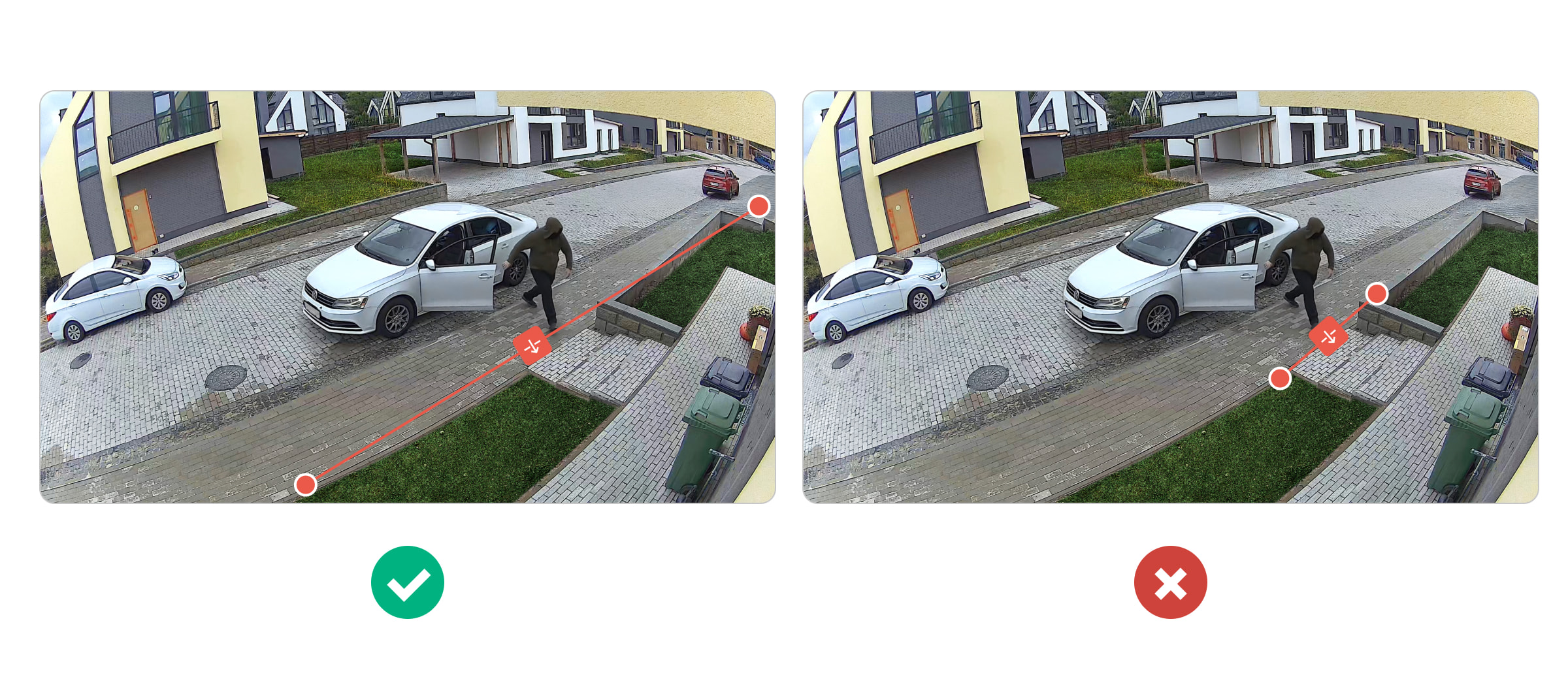
Bir nesnenin yalnızca bir kısmı çizginin kenarını geçse bile, çizgi geçilmiş sayılır. Bu, korunan alana yönelik olası izinsiz girişlerin hassas şekilde algılanmasını sağlar.
En önemlisi, bir çizgi ekledikten sonra kameranın çizgi geçişlerini doğru algıladığından emin olmak için mutlaka test yapınız. Algılama güvenilir değilse çizgiyi ayarlayınız ve testi tekrar çalıştırınız. Bazı durumlarda doğru algılama için kameranın görüş alanının da ayarlanması gerekebilir.