Partner Portal

Ajax PRO Desktop

Ajax güvenlik sistemlerini yönetme ve alarmları izleme için uygulama

FAQ

Hizmet ve kurulum şirketlerinin şirket sahipleri ve kurulum şefleri, Ajax PRO mobil uygulamasında şirket hesabında çalışan kurulumculardan nesne listesini gizleme yeteneğine sahiptir. Bu, kurulumcunun işini kolaylaştırabilir ve yanlış nesnenin ayarlarını değiştirme riskini azaltabilir.

Nesnelerin listesini gizlemek için:

  1. Ajax PRO Desktop uygulamasını açınız.
  2. Şirket hesabına geçiniz.
  3. Şirket modülüne gidiniz ve Hizmet ayarlarını açınız.
  4. Mobil uygulamada nesneleri tam hub kimliğine göre arama geçişini etkinleştiriniz.

Bu özellik yalnızca hizmet veya kurulum şirketlerinde Şirket sahibi veya Kurulum Şefi rolündeki çalışanlar için kullanılabilir.

Mobil uygulamada nesneleri tam hub kimliğine göre arama özelliğini etkinleştirdikten sonra, kurulumcuların belirli bir hub’a sahip belirli bir nesneyi görmek için Ajax PRO mobil uygulamasının arama alanına tam hub kimliğini girmeleri gerekir.
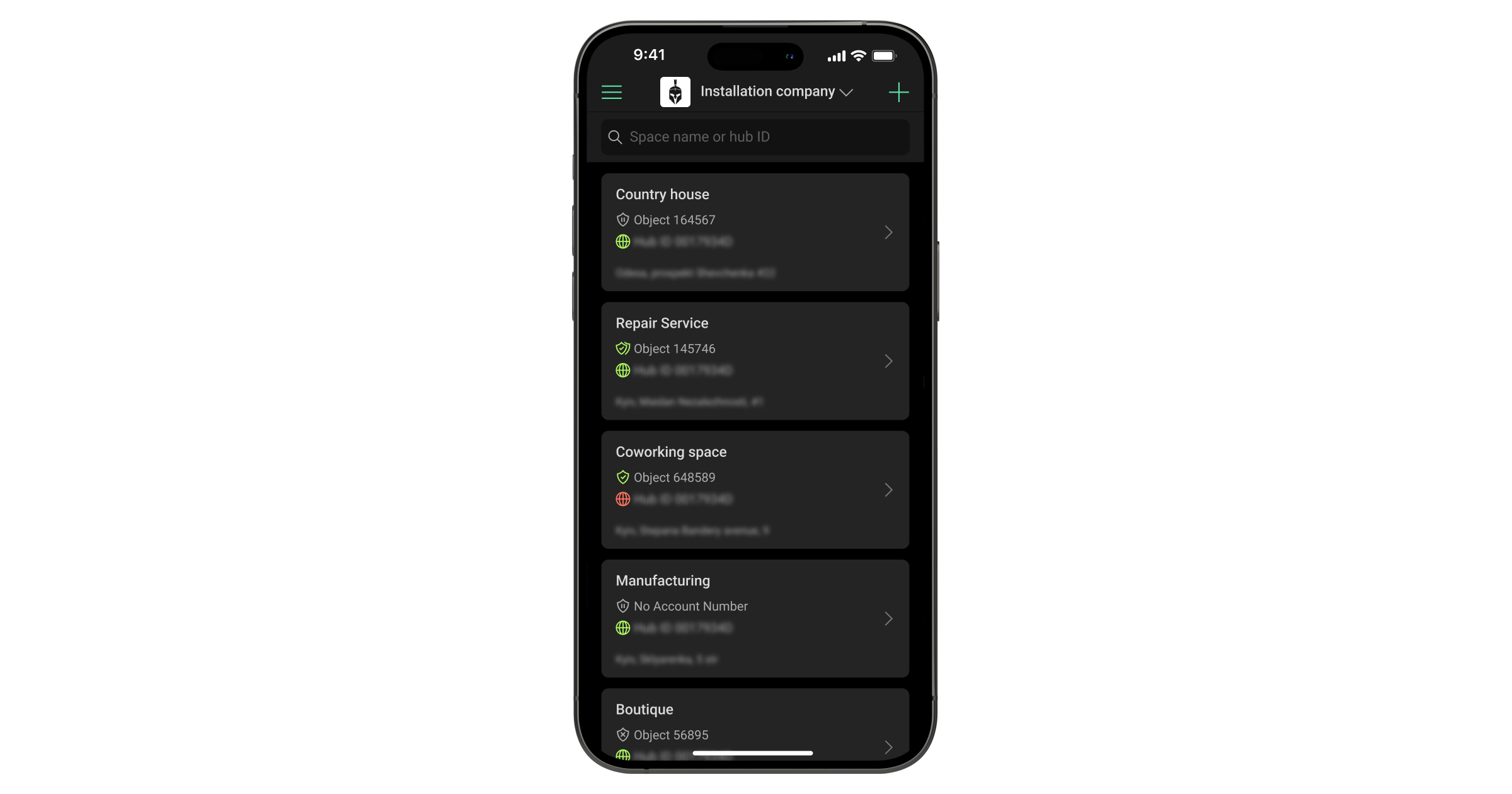
Mobil uygulamada nesneleri tam hub kimliğine göre arama devre dışı
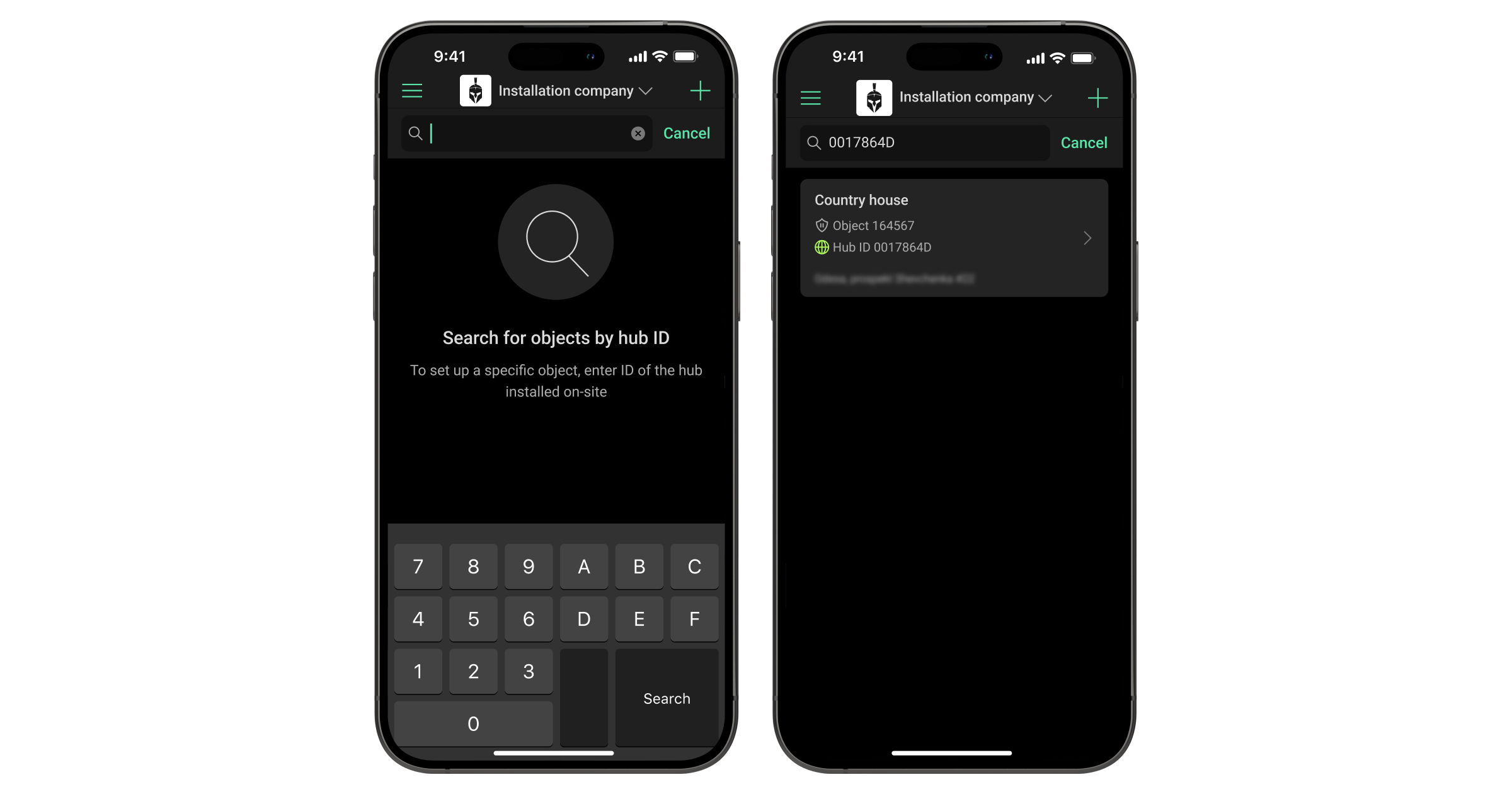
Mobil uygulamada nesneleri tam hub kimliğine göre arama etkinleştirildi

Kopyalandı

Boş bir space’i, space’in oluşturulduğu tarihten veya son cihazın silindiği tarihten itibaren 180 gün boyunca kullanabilirsiniz. Bu süreden sonra boş space silinecektir.

Space yapılandırmasını kaybetmeyi önlemek için sistem, space’in oluşturulduğu tarihten veya son cihazın silindiği tarihten 173 gün sonra bir bildirim gönderir.

Sistem kurulu olsa bile boş space’i silecektir. Kullanıcı boş space’i yalnızca sistem devre dışı bırakıldığında silebilir. Space silindiğinde (otomatik veya manuel olarak), space’in olayları da silinir.

Kopyalandı

Sınırlı sayıda boş space oluşturabilir ve kullanabilirsiniz. Bir Ajax hub, Ajax kamera, Ajax NVR video kaydedici veya Yale akıllı kilit eklenmemişse, Ajax space’i boş demektir.

Oluşturup kullanabileceğiniz space adedi:

  • Kullanıcı olarak 100 adet boş space,
  • PRO veya şirket olarak 1000 adet boş space.

Bir space boşsa, onu devreye alamaz veya Ajax uygulamalarında panik butonunu kullanamazsınız.

Yine de cihazlarla sınırsız sayıda space oluşturabilir ve kullanabilirsiniz.

Kopyalandı

Evet, çevrimdışı hub’ı kurulu space’ten silebilirsiniz. Bu, sistem kuruluyken hub arızalanırsa ve veri aktarımını kullanarak hub’ı değiştirmenin bir yolu yoksa yararlı olabilir. Hub space’ten kaldırılırsa, kullanıcı space’e eklenmiş Ajax kameraları, Ajax NVR video kaydediciyi ve Yale akıllı kilidi kullanmaya devam edebilir.

Sistem yapılandırma haklarına sahip Yönetici veya Kurulumcu, çevrimdışı hub’ı kurulu space’ten silebilir.

Bunu yapmak için Ajax uygulamalarında:

  1. Bir space seçiniz.
  2. Cihazlar sekmesine gidiniz ve silmek istediğiniz hub’ı seçiniz.
  3. Dişli simgesine tıklayarak hub ayarlarına gidiniz .
  4. Hub’ı kaldır ögesine dokununuz.

Bu hub izleme istasyonuna bağlı değilse, çevrimdışı hub’ı kurulu space’ten silebilirsiniz.

Kopyalandı

Hayır, space silindiğinde (manuel veya otomatik olarak), space’in olayları da silinir. Geri yükleyemezsiniz.

Kopyalandı

Evet, bir Ajax hub olmadan da bir Ajax sistemini izleme yazılımına bağlayabilirsiniz. Bu işlevsellik aşağıdaki Ajax uygulama sürümlerinde mevcuttur:

  • Ajax Security System v3.25 ve sonrası;
  • Ajax Desktop v5.25 ve sonrası;
  • Ajax PRO: Tool for Engineers v2.25 ve sonrası;
  • Ajax PRO Desktop v5.25 ve sonrası.

Uygulama sürümünüz daha eskiyse, bir sistemi izleme yazılımına bağlamak için bir Ajax hub gereklidir.

Space’e bir hub eklenmesine bağlı olmayan diğer özellikler arasında Kontrol ve Odalar sekmeleri ve otomasyon cihazlarına hızlı erişim bulunmaktadır.

Kopyalandı

Hayır, uygulamanızı güncellemeniz yeterlidir:

Kontrol ve Odalar sekmeleri ve otomasyon cihazlarına hızlı erişim dahil özellikler aynı kalacaktır.

Kopyalandı

Bir rapor oluşturmak için:

  1. Ajax PRO Desktop uygulamasını açınız.
  2. Tesisler modülüne gidiniz.
  3. Gerekli tesisleri seçiniz. Navigasyon kolaylığı için, tesisin adı, numarası ve adresinin yanı sıra hub kimliğine göre de arama yapılmasını sağladık. Fazladan tesisleri gizlemek istiyorsanız, Seçili olmayanları gizleseçeneğini etkinleştiriniz.
  4. Rapor oluştur‘a tıklayınız.
  5. Oluşturseçeneğini seçerek rapor oluşturmayı onaylayınız.
  6. Rapor oluşturulana kadar bekleyiniz.
  7. Arşiv sekmesine gidiniz. Gerekli raporları seçiniz.
  8. Seçileni indir‘e tıklayınız.
  9. Bir klasör seçiniz ve dosyaları kaydediniz.

Seçilen raporların oluşturulduktan sonra otomatik olarak indirilmesi için Oluşturulan raporu otomatik indir seçeneğini etkinleştiriniz.

Ayrıca, rapor oluşturmayı zamanlayabilirsiniz. Bunu yapmak için Tesisler modülünde:

  1. Gerekli tesisleri seçiniz.
  2. Raporu planla‘ya tıklayınız.
  3. İlk raporu ne zaman göndereceğinizi seçiniz ve Uygula‘ya tıklayınız.
  4. Teslimat programını seçiniz.
  5. Sonraki‘ye tıklayınız.
  6. Raporu planla butonuna tıklayarak ayarları onaylayınız.
Kopyalandı

Ajax PRO Desktop’a bir tesis ekleyebilirsiniz:

  1. Hub kimliği (QR kodu) ile.
  2. Ajax uygulamalarından gelen bir istekle.
  3. Ajax Translator’dan tesis aktararak. Daha fazla bilgi bu SSS’de mevcuttur. Daha fazla bilgi bu SSS’de mevcuttur.

    Ajax Translator PRO, Ajax Translator uygulamasının geliştirilmiş bir sürümüdür. En son özellikleri edinmek için Ajax PRO Desktop’a entegre olan Ajax Translator PRO uygulamasına geçiş yapmanızı öneririz.Ajax Translator PRO hakkında daha fazla bilgi edinin

    Ajax Translator’daki tesisler Ajax Translator PRO’ya veya Ajax Cloud Signaling’e nasıl aktarılır

Hub’ların eklenmesine ilişkin ayrıntılı talimatlar Ajax PRO Desktop kullanım kılavuzunda mevcuttur.

Kopyalandı

Bu SSS, Ajax Translator uygulamasının eski bir sürümüne atıfta bulunulmaktadır. En son özellikleri edinmek için Ajax PRO Desktop’a entegre olan Ajax Translator PRO uygulamasına geçiş yapmanızı öneririz.

Ajax Translator PRO hakkında daha fazla bilgi edinin

Ajax Translator’daki tesisler Ajax Translator PRO’ya veya Ajax Cloud Signaling’e nasıl aktarılır

Ajax Translator’dan Ajax PRO Desktop’a veri aktarmak için Ajax yöneticinizle veya teknik destek ekibiyle iletişime geçin.

Tesisler aktarıldıktan sonra Ajax PRO Desktop’ta Hub’lar menüsüne gidin (Menü → Şirket → Hublar) ve ihtiyaç duyduğunuz tüm sistemler için Tesisler oluşturun.

Henüz oluşturulmamış tesisler, Ajax PRO Desktop’taki Durum alanında Tesis yok durumuna sahiptir.

Tesisleri onaylayıp aktardıktan sonra tüm hub’lar için Ajax PRO Desktop’ta tesislerin oluşturulduğunu kontrol edin.

Hub’ların aktarımdan sonra Ajax Translator’dan kaldırılmadığını lütfen unutmayın. Bu şekilde alarm ve olayları izlemek için Ajax Translator ve Ajax PRO Desktop’ı aynı anda kullanabilirsiniz.

Kopyalandı

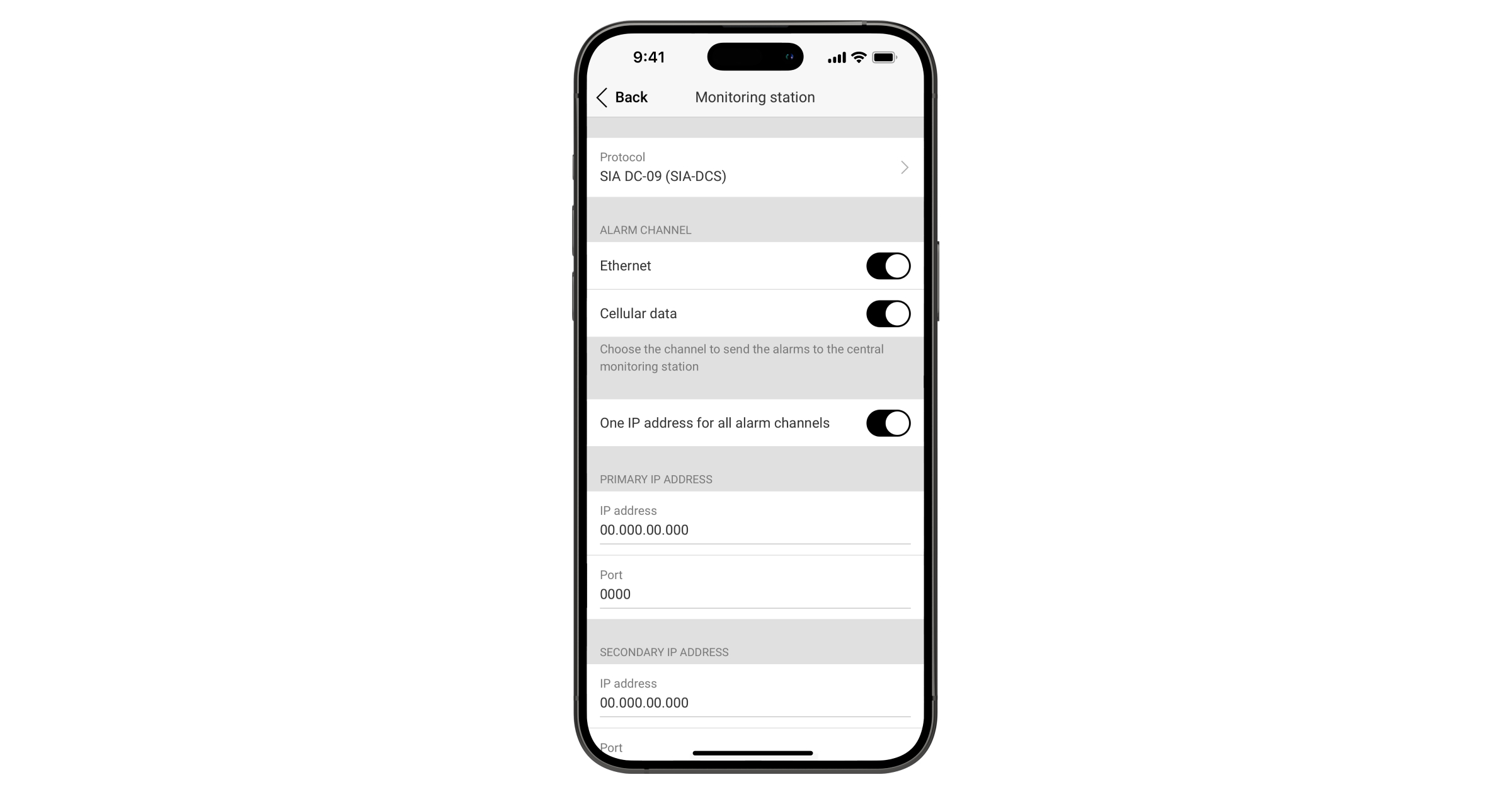
Doğrudan bağlantı (İzleme İstasyonu sekmesi), hub olaylarını sunucumuzu atlayarak doğrudan güvenlik sağlayıcısının Alarm İzleme Merkezine (AİM) iletmek için kullanılan kanaldır.

Doğrudan bağlantı kullanıldığında, tüm olaylar Ajax uygulamalarının işleyişini etkilemeden doğrudan güvenlik şirketinin alarm izleme merkezine iletilir. Doğrudan bağlantı herhangi bir nedenle kesilirse, sunucu yedek bir iletişim kanalı görevi görür.

Kopyalandı
  1. Ajax uygulamasını açınız.
  2. WBirden fazla space’iniz varsa veya bir PRO uygulaması kullanıyorsanız ilgili space’i seçiniz.
  3. Dişli simgesine tıklayarak space ayarlarına gidiniz.
  4. Kullanıcılar‘a gidiniz.
  5. Davet gönder butonuna tıklayınız.
  6. Space’e davet etmek istediğiniz kişinin e-posta adresini manuel olarak giriniz veya Kişilerden ekle butonuna tıklayarak kişilerinizden seçiniz.
  7. Devam’a tıklayınız.

Belirtilen e-posta adresine sistemi kontrol etmek için bir davet gönderilir. E-posta kullanıcısının bir Ajax hesabı varsa, space otomatik olarak kullanıcının uygulamasında görünecektir. Kullanıcılar menüsü bu kişiyi Aktif kullanıcılar bölümünde görüntüler.

Kullanıcının bir hesabı yoksa, bu kişi iOS veya Android için Ajax uygulamasını yüklemeli ve kayıt olurken verilen e-posta adresini kullanmalıdır. Kullanıcılar menüsünde, böyle bir kişi Bekleyen davetler bölümünde görünecektir.

Kopyalandı

Windows

Minimum Önerilen
İşletim sistemi Windows 10 (64-bit) Windows 11 (64-bit)
İşlemci Intel® Core™ i3 4130 veya eşdeğeri Intel® Core™ i5 7400 veya eşdeğeri
Rastgele erişimli bellek 8 GB 16 GB
Ekran kartı OpenGL 2.1 ve üzerini destekleyen grafik sürücüsü OpenGL 2.1 ve üzerini destekleyen grafik sürücüsü
Depolama 2 GB boş alan 8 GB boş alan
Ekran çözünürlüğü 1600×900 1920×1080

macOS

Minimum Önerilen
İşletim sistemi macOS® 12.0 (Monterey) macOS® Tahoe (sürüm 26) ve üzeri
İşlemci Intel® Core™ i5 5. nesil veya eşdeğeri Intel® Core™ i5 10. nesil/ Apple M1 çipi veya eşdeğeri
Rastgele erişimli bellek 8 GB 16 GB
Depolama 2 GB boş alan 8 GB boş alan
Ekran çözünürlüğü 1440×900 2560×1600
Kopyalandı

Öne çıkan makaleler

Ajax kameralardan uygulamalara ve izleme istasyonlarına yapay zeka olaylarının gönderilmesi nasıl yapılandırılır

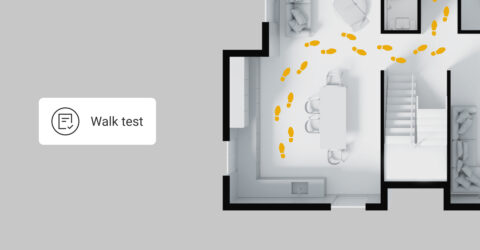
Bir Ajax sisteminde Yürüme testi

İzleme yazılımına raporlamayı devre dışı bırakma

Spelling error report

The following text will be sent to our editors: