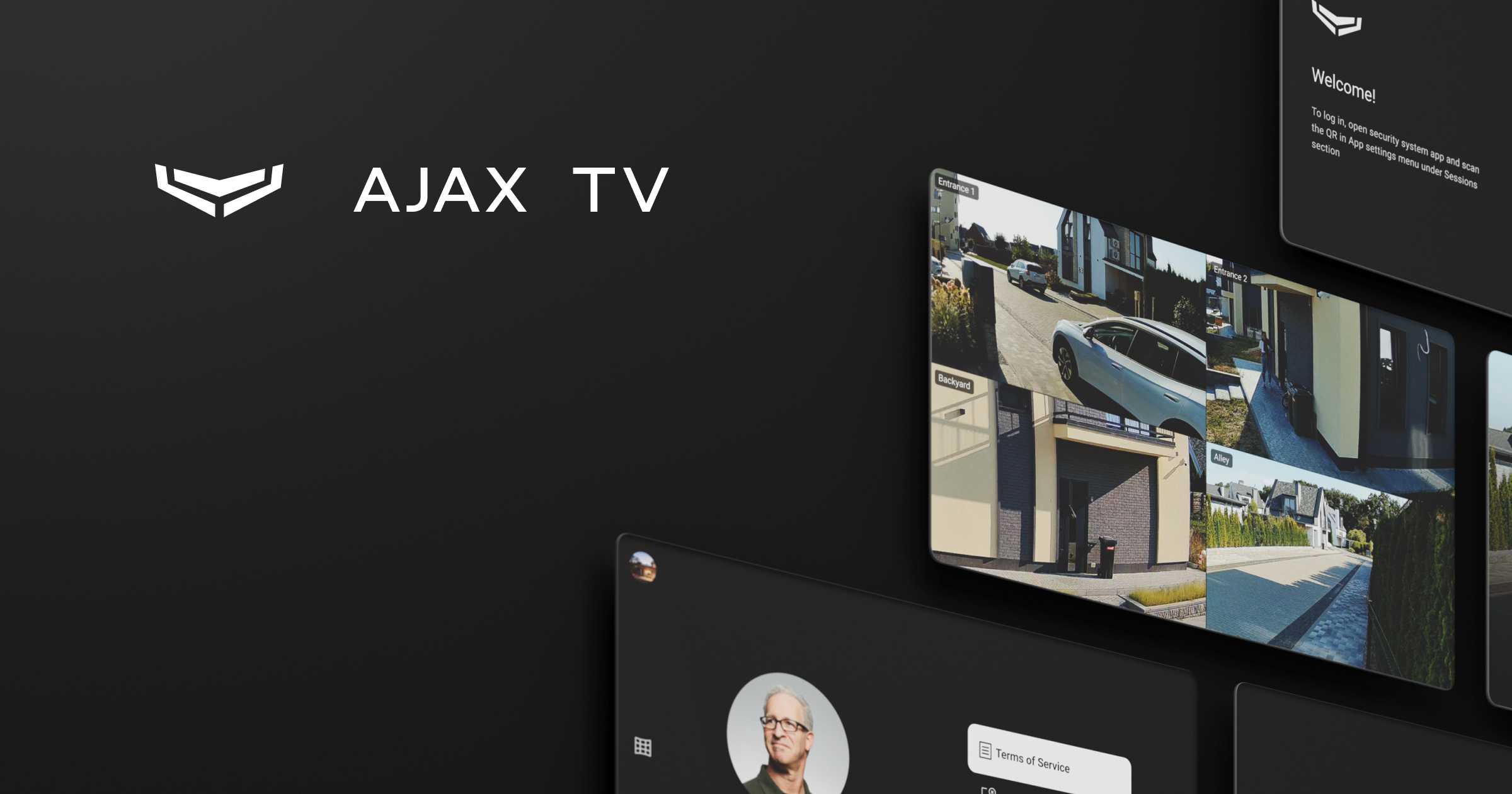
Ajax TV é uma app para Smart TV Android que permite configurar um video wall e ver vídeos das suas câmaras diretamente na sua televisão.
Descrição geral
Com Ajax TV, pode exibir um video wall com os fluxos da sua câmara em qualquer Smart TV. A app oferece uma solução prática para locais que têm dispositivos de vídeo instalados.
A app funciona através da Internet, pelo que a televisão não precisa de estar localizada no local nem ligada à rede local. Ajax TV pode também ser utilizada simultaneamente em várias televisões por vários utilizadores.
Configuração da app
Ajax TV é uma app para Smart TV concebida para ser instalada e executada apenas no sistema operativo de uma televisão.
Requisitos do sistema
Ajax TV está disponível para Smart TVs com os seguintes sistemas operativos.
| Parâmetro | Mínimo | Recomendado |
| Sistema operativo | Android TV 8.0 (nível de API 26) ou posterior | Android TV 8.0 ou posterior |
| RAM | 1,5 GB | 2 GB ou mais |
| Decodificação de vídeo | H.264 (AVC): requer descodificação por hardware | H.264 (AVC): requer descodificação por hardware |
| H.265 (HEVC): requer descodificação por hardware | H.265 (HEVC): requer descodificação por hardware | |
| Recursos de hardware | 4 ou mais decodificadores de vídeo por hardware capazes de funcionar em paralelo | 4 ou mais decodificadores de vídeo por hardware capazes de funcionar em paralelo |
A televisão deve estar ligada à Internet, pois a app requer uma ligação ao servidor Ajax Cloud.
Descarga e instalação
Pode descarregar Ajax TV a partir da loja de aplicações disponível na sua Smart TV.
Abra a loja de aplicações na sua televisão, encontre a app Ajax TV e instale-a. Após a instalação, a app aparecerá na lista de apps disponíveis na sua televisão.
Utilização de Ajax TV
Ajax TV permite-lhe aceder ao video wall diretamente na sua Smart TV. Pode iniciar sessão na sua conta, navegar pelos espaços, ver os vídeos das câmaras e muito mais.

Para utilizar Ajax TV, é necessário ter uma conta Ajax e a app móvel Ajax. Se não tiver uma conta Ajax, pode criá-la através de uma app Ajax móvel ou de desktop.
Início de sessão
Para iniciar sessão na sua conta na app Ajax TV:
- Abra Ajax TV na sua televisão.
- No seu dispositivo móvel, abra uma app Ajax e aceda a:
 Menu → Definições da app
  → Sessões
- Selecione Digitalizar código QR e digitalize o código QR apresentado no ecrã da televisão.
Para terminar a sessão da sua conta, siga os passos descritos nesta secção.
Seleção de espaço
Após iniciar sessão na sua conta, Ajax TV exibe uma página com uma lista dos seus espaços, caso tenha dois ou mais. Selecione o espaço necessário para abrir o seu video wall na televisão.
Se a sua conta tiver apenas um espaço, a app abre imediatamente o video wall desse espaço.
Se a sua conta não tiver espaços, a app exibe um ecrã de informações.
Ajax TV mostra o nome do espaço, a respetiva imagem e o modo de segurança atual.
Para alternar entre espaços, selecione o espaço atual na barra lateral à esquerda da app — isto abrirá um menu com todos os seus espaços.
Video wall
O video wall abre automaticamente assim que o espaço é selecionado. Além disso, pode voltar para o video wall selecionando Video wall na barra lateral à esquerda da app.
O video wall tem um layout fixo de 2×2 para câmaras. Se houver mais de quatro câmaras no espaço, pode navegar entre elas premindo para cima ou para baixo no comando da televisão.
O video wall permite-lhe:
- Ver fluxos em direto das suas câmaras.
- Abrir o vídeo em modo de ecrã inteiro e alterar a qualidade do vídeo.
- Navegar por todas as câmaras no layout e no modo de ecrã inteiro.
Se uma câmara estiver offline ou a sua conta não tiver permissão para visualizar o fluxo em direto, a câmara continuará a aparecer no video wall, mas o vídeo não estará disponível.
Se um espaço não tiver câmaras, a app exibe um ecrã de informações.
Definições
Através do menu de definições, pode aceder aos documentos dos termos de serviço, comunicar um problema, visualizar informações sobre a app ou terminar a sessão.
O menu também exibe a sua foto de perfil, nome e endereço de e-mail.
Para abrir o menu de definições, selecione Definições na barra lateral à esquerda da app.
Termos do serviço
O menu Termos de serviço contém ligações para os documentos que regulam a utilização da app Ajax TV. Cada ligação está codificada num código QR — digitalize-o para abrir o documento.
Os documentos disponíveis são:
Para abrir o menu dos termos de serviço, aceda a Definições e selecione Termos de serviço.
Comunicar um problema
Se tiver algum problema com a app Ajax TV, pode enviar um relatório à nossa Equipa de suporte técnico para que eles possam resolver o problema.
Para comunicar um problema na app Ajax TV:
- Aceda a Definições.
- Selecione Comunicar o problema.
- Especifique o tipo de problema.
- Selecione a hora em que o problema ocorreu.
- Selecione Enviar relatório.
Tenha em atenção que é necessária uma ligação à Internet para comunicar um problema através da app Ajax TV.
Informações sobre a app
O menu Informações sobre a app fornece detalhes básicos sobre a app, incluindo a versão da app e o número da compilação.
Para abrir o menu de informações da app, aceda a Definições e selecione Informações sobre a app.
Terminação de sessão
Para terminar a sessão na app Ajax TV, aceda a Definições e selecione Terminar sessão.
Depois de terminar a sessão, a app mostra a página de boas-vindas.
A sessão também será terminada automaticamente se encerrar a sessão correspondente numa app Ajax móvel ou de desktop.
