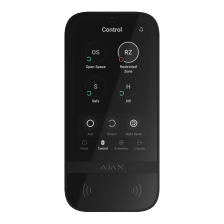
Para substituir as pilhas em KeyPad TouchScreen:
- Desaperte o parafuso de fixação da parte inferior do teclado.
- Remova o teclado do painel de instalação SmartBracket pressionando suavemente e deslizando a carcaça para cima.
- Desligue o teclado, mantendo o botão de alimentação pressionado durante 3 segundos. O teclado confirmará o desligamento com o indicador LED (logotipo Ajax abaixo do ecrã) a piscar três vezes a vermelho.
- Desaparafuse os 4 parafusos com uma chave de fendas PH0 e retire o painel traseiro do teclado.
- Remova as pilhas antigas.
- Instale 6 pilhas AA (1,5V) novas, respeitando a polaridade correta.

Não utilize pilhas antigas, danificadas ou recarregáveis.
- Volte a colocar o painel traseiro e fixe-o com os parafusos.
- Ligue o teclado, mantendo o botão de alimentação premido durante 3 segundos.
- Verifique o estado das pilhas na app Ajax. Tenha em atenção que as atualizações do estado das pilhas dependem do intervalo de ping do dispositivo; o valor predefinido é de 36 segundos.
- Volte a instalar o teclado no painel de instalação SmartBracket.
- Verifique o funcionamento do teclado após a substituição das pilhas, armando e desarmando o sistema através do ecrã tátil.
- Se o teclado funcionar corretamente, fixe-o no SmartBracket com o parafuso de fixação.
Se tiver alguma dúvida ou dificuldade em substituir as pilhas, contacte o suporte técnico de Ajax:
Copiado