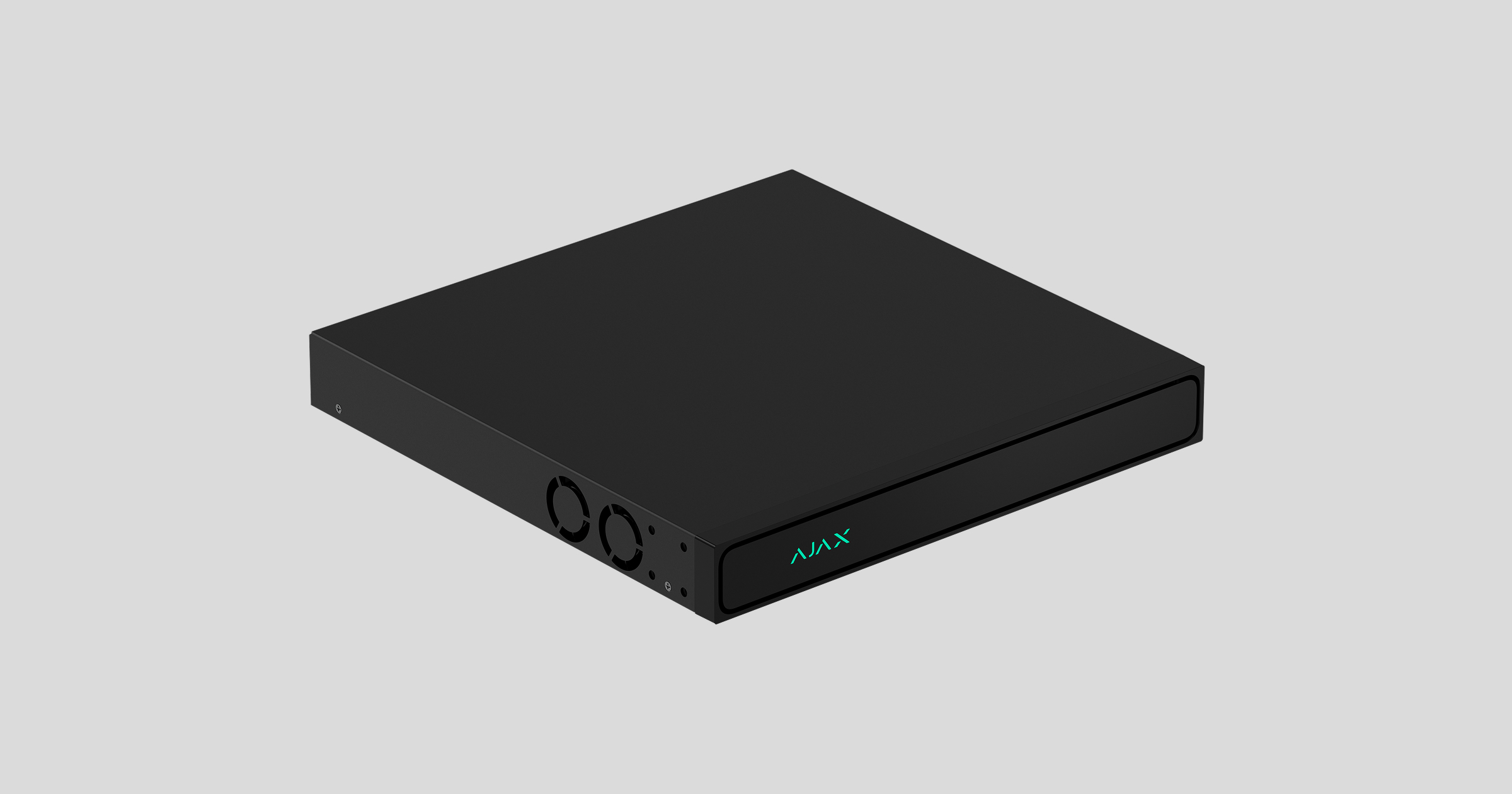
A série Ajax Superior NVR H2DAIPAC inclui gravadores de vídeo em rede concebidos para sistemas que requerem arquivos de vídeo maiores e uma redundância de dados fiável. Os dispositivos suportam a instalação de dois discos rígidos e/ou unidades de estado sólido (não incluídos), o que permite uma maior profundidade de gravação e funcionamento em Modo de Redundância. As portas PoE fornecem ligação direta e alimentação às câmaras IP com fios. Os gravadores possuem IA integrada que permite a análise inteligente de vídeo para câmaras IP de terceiros ligadas.
Os gravadores podem ser utilizados em sistemas de videovigilância fixos, permitindo aos utilizadores visualizar imagens arquivadas e em direto nas apps Ajax ou num ecrã ligado através da saída HDMI.
É possível ligar dispositivos de vídeo Ajax e câmaras IP de terceiros ao dispositivo da série Ajax Superior NVR H2DAIPAC. O gravador de vídeo em rede está disponível em várias versões:
- Ajax Superior NVR H2DAI8PAC (8-ch) — 8 canais e 8 portas PoE
- Ajax Superior NVR H2DAI8PAC (16-ch) — 16 canais e 8 portas PoE
- Ajax Superior NVR H2DAI16PAC (16-ch) — 16 canais e 16 portas PoE
- Ajax Superior NVR H2DAI16PAC (32-ch) — 32 canais e 16 portas PoE
Elementos funcionais
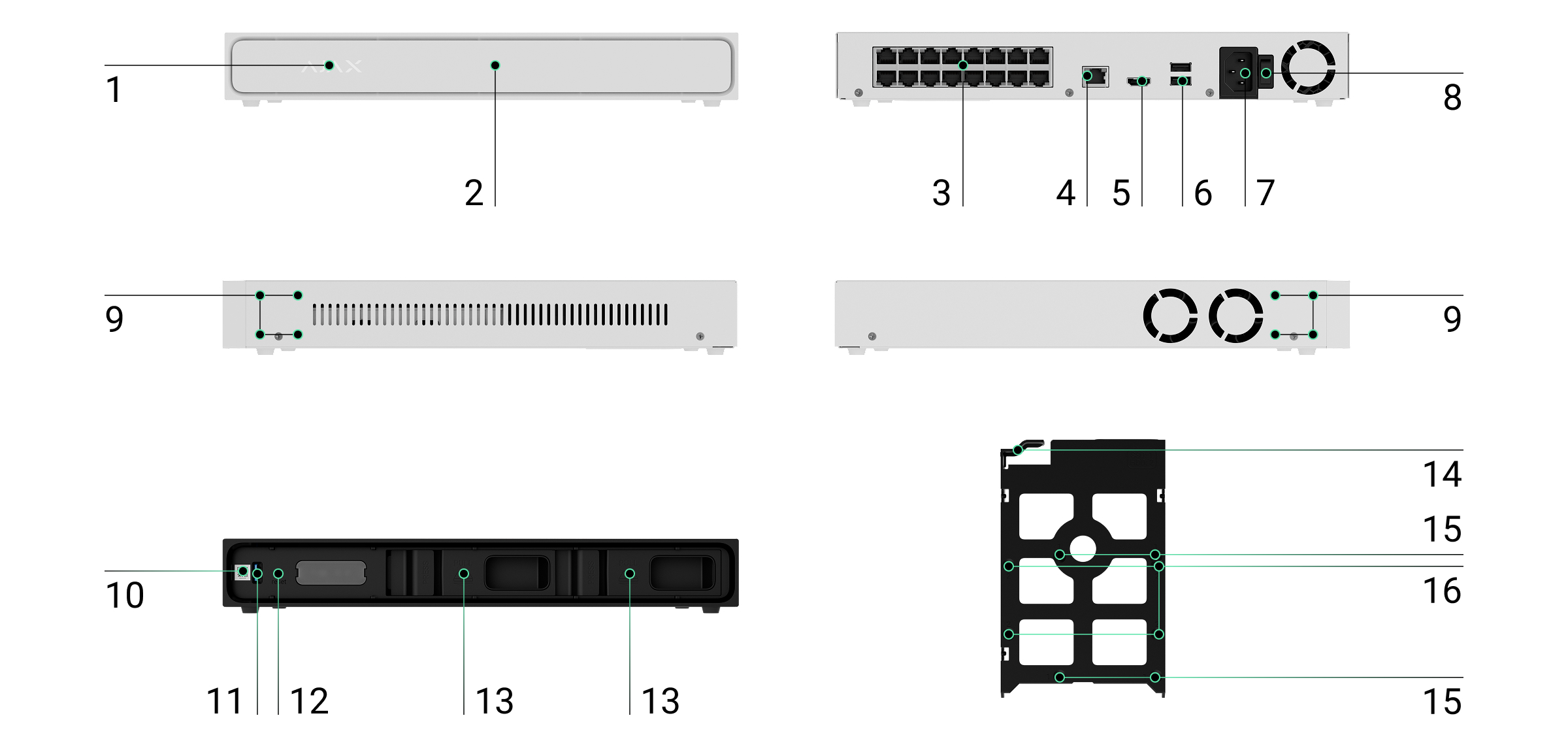
- Guia de luz LED para indicar o estado do NVR.
- Painel frontal amovível.
- Portas de saída PoE. O número de portas depende do modelo do NVR.
- Porta Ethernet.
- Porta HDMI.
- Conectores USB 2.0.
- Conector de alimentação elétrica.
- Interruptor de alimentação.
- Pontos de fixação para prender suportes de montagem em rack ao gravador de vídeo para instalá-lo num rack de servidor.
- Código QR com o ID do dispositivo. Utilizado para adicionar o gravador de vídeo a um sistema Ajax.
- Conector USB 3.0 frontal.
- Botão de reposição.
- Gavetas de dispositivos de armazenamento.
- Trinco da gaveta do dispositivo de armazenamento.
- Furos de montagem para fixar uma unidade de 2,5″ à gaveta do dispositivo de armazenamento.
- Furos de montagem para fixar uma unidade de 3,5″ à gaveta do dispositivo de armazenamento.
Princípio do funcionamento
A série Ajax Superior NVR H2DAIPAC inclui gravadores de vídeo em rede para ligar dispositivos de vídeo Ajax e câmaras IP de terceiros que suportam os protocolos ONVIF e RTSP. O NVR permite a instalação de dois dispositivos de armazenamento substituíveis a quente com uma capacidade de memória de até 24 TB (não incluídos no conjunto completo do NVR).
O gravador de vídeo possui dois modos de gravação de vídeo:
- Modo de Redundância é um modo em que o NVR grava simultaneamente os mesmos fluxos de vídeo em ambos os dispositivos de armazenamento, garantindo a redundância e a fiabilidade dos dados.
- Modo de Divisão é um modo em que o NVR distribui sequencialmente os fluxos de vídeo por vários dispositivos de armazenamento para equilibrar a carga e otimizar o armazenamento.

Utilize dispositivos de armazenamento com a mesma capacidade quando o gravador de vídeo estiver a funcionar no Modo de Redundância Caso contrário, a capacidade total de gravação será limitada pelo disco com menor capacidade.
Através da calculadora de armazenamento de vídeo, pode calcular a capacidade de armazenamento necessária da série Ajax Superior NVR H2DAIPAC e o tempo estimado de gravação com base nas definições.
Os dispositivos da série Ajax Superior NVR H2DAIPAC possuem portas PoE integradas que permitem a ligação direta e a alimentação de câmaras IP. Cada porta PoE transmite alimentação e dados, simplificando a instalação e reduzindo a necessidade de equipamento de rede adicional. O NVR pode gravar fluxos de vídeo não só de câmaras ligadas às suas portas PoE, mas também de câmaras com e sem fios ligadas através de uma rede local.
Os dispositivos da série Ajax Superior NVR H2DAIPAC possuem uma saída HDMI, que permite visualizar o vídeo das câmaras ligadas num ecrã, mesmo quando o gravador de vídeo não está ligado à Internet. Os NVRs estão equipados com uma porta USB 3.0 (Type-A) e duas portas USB 2.0 (Type-A) para ligar um teclado, rato, pen USB ou dispositivo USB Audio Device Class (Audio IN/Audio OUT). A corrente de saída máxima é de 900 mA por porta USB 3.0 e 500 mA por porta USB 2.0. Se um dispositivo ligado requerer mais energia, utilize uma fonte de alimentação externa.
O gravador de vídeo possui um acelerómetro integrado que deteta se o dispositivo foi movido. Quando o acelerómetro é ativado, o sistema envia uma notificação informando que o dispositivo foi movido assim que deteta qualquer alteração na posição do dispositivo. Esta funcionalidade pode ser configurada nas definições do dispositivo Notificações de tentativas de sabotagem.
A série Ajax Superior NVR H2DAIPAC permite aos utilizadores:
- Adicionar e configurar câmaras IP (resolução da câmara, luminosidade, contraste, etc.).
- Ver vídeos de câmaras adicionadas em tempo real com a possibilidade de fazer zoom.
- Assistir e exportar vídeos do arquivo, navegando pela cronologia das gravações e pelo calendário (se o dispositivo de armazenamento estiver ligado ao gravador de vídeo).
- Escolher como detetar movimento no fotograma: na câmara ou no gravador de vídeo.
- Configurar a deteção de movimento no gravador de vídeo (zonas de deteção, nível de sensibilidade).
- Ver o Video wall que combina imagens de todas as câmaras ligadas.
- Criar cenários de vídeo que enviam um vídeo curto da câmara selecionada para a app Ajax quando o detetor é acionado.
- Configurar a ligação através do ONVIF para integrar o dispositivo com sistemas de gestão de vídeo (VMS), como Milestone, Genetec, Axxon e Digifort.
- Criar utilizadores locais e gerir o seu acesso às câmaras e aos vídeos gravados.
- Assistir a vídeos em tempo real e reproduzir vídeos gravados localmente num ecrã ligado ao gravador de vídeo através da saída HDMI.
- Configurar as definições específicas do gravador de vídeo localmente.
Os segmentos de gravação de vídeo transferidos do gravador de vídeo têm a assinatura digital Ajax que verifica a integridade do vídeo exportado. Para verificar a autenticidade dos vídeos descarregados, utilize o software Ajax Media Player.
Seleção da localização do dispositivo
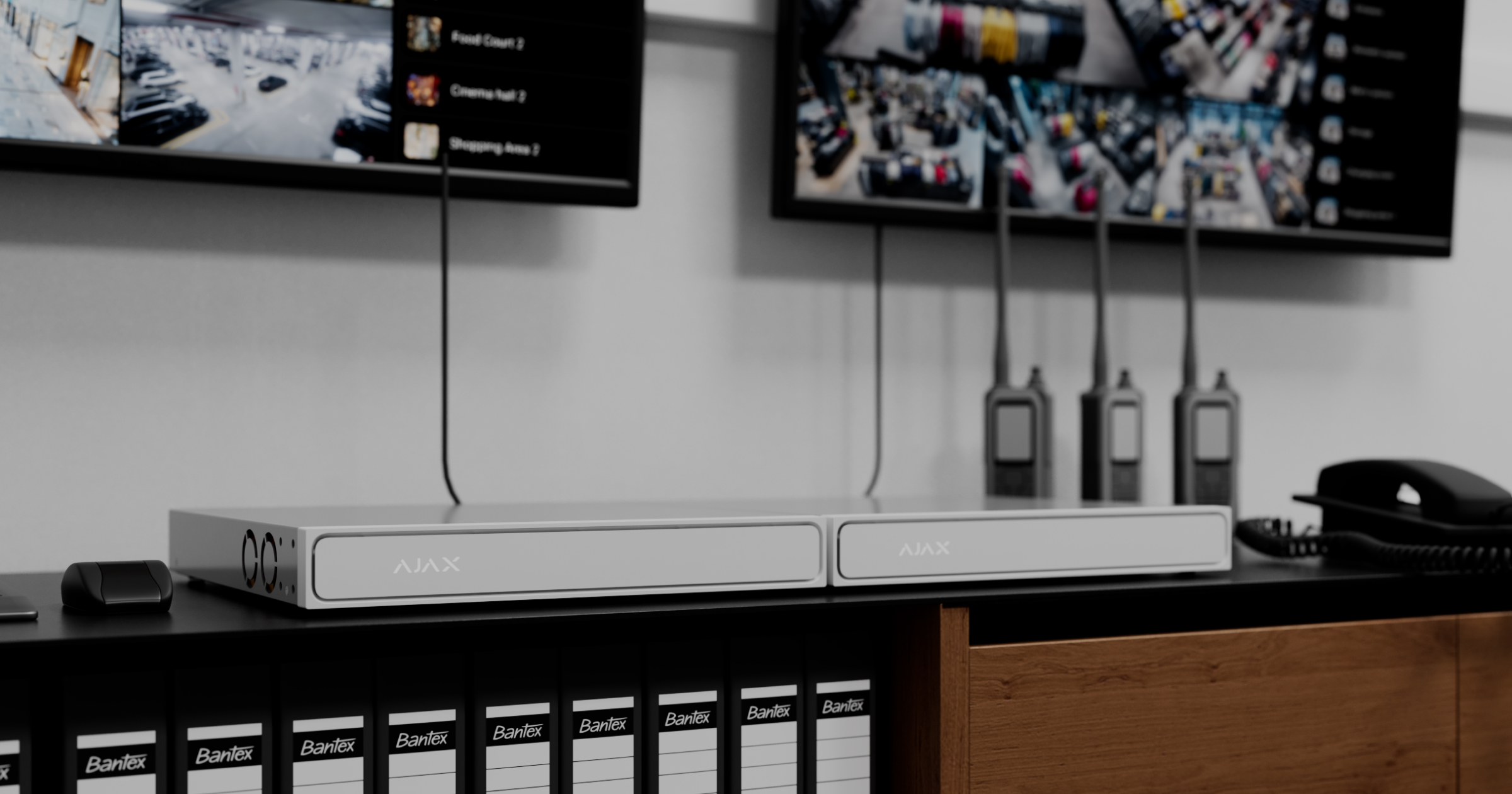
Recomenda-se colocar o gravador de vídeo instalado em suportes de montagem em rack dentro de um armário fechado ou rack de servidor, escondido de olhares indiscretos. Isto ajudará a reduzir a probabilidade de sabotagem. Certifique-se de que o armário permite o acesso para manutenção e uma gestão adequada dos cabos. Note que o dispositivo se destina apenas a instalação no interior.
O dispositivo está alojado numa carcaça compacta com arrefecimento ativo. Se o bastidor tiver uma ventilação ou um fluxo de ar insuficientes, a temperatura de funcionamento das unidades de memória poderá ser excedida. Instale o gravador de vídeo numa prateleira de rack plana e estável ou utilize suportes de montagem em rack fixados às calhas do mesmo. Certifique-se de que as aberturas de ventilação não estão obstruídas.
Siga as recomendações de posicionamento ao conceber o sistema Ajax para um objeto. O sistema de segurança deve ser concebido e instalado por profissionais. A lista de parceiros autorizados de Ajax está disponível aqui.
Onde não instalar o gravador de vídeo
- No exterior. Isto pode causar a avaria do gravador de vídeo.
- Dentro de instalações com valores de temperatura e humidade que não correspondem aos parâmetros de funcionamento.
Instalação

Antes de instalar o gravador de vídeo, certifique-se de que escolheu o local ideal em conformidade com os requisitos deste manual.
O gravador de vídeo foi concebido para ser instalado em rack de servidor ou numa superfície plana e estável.
- Se pretender instalar o gravador de vídeo em rack de servidor, utilize os pontos de fixação nas laterais do gravador para instalar os suportes de montagem em rack.

- Instale o gravador de vídeo em rack de servidor ou numa superfície plana e estável, seguindo as recomendações de instalação.
- Remova o painel frontal deslizando-o para a direita.

- Aperte o trinco e puxe a gaveta do dispositivo de armazenamento para fora.

- Instale o dispositivo de armazenamento na gaveta do disco rígido, alinhando os furos de montagem da unidade com os furos da gaveta. Prenda o dispositivo de armazenamento com os parafusos fornecidos, utilizando os furos de montagem designados.
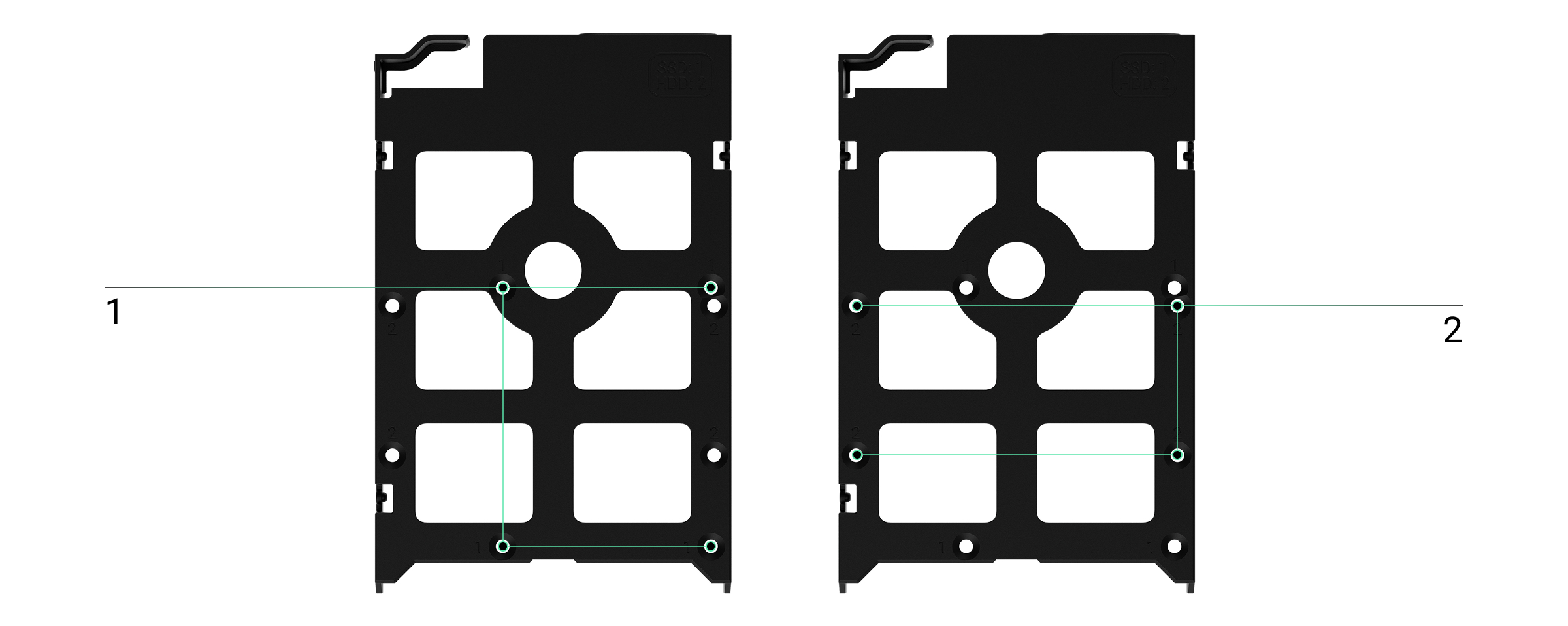
1 — furos de montagem para fixar uma unidade de 2,5″ à gaveta do dispositivo de armazenamento;
2 — furos de montagem para fixar uma unidade de 3,5″ à gaveta do dispositivo de armazenamento. - Insira a gaveta do dispositivo de armazenamento novamente na ranhura do NVR.
- Repita o procedimento para a segunda gaveta do dispositivo de armazenamento, se necessário.
- Instale o painel frontal deslizando-o de volta para o lugar.
- Ligue o cabo de alimentação.
- Ligue o gravador de vídeo à rede através da porta Ethernet.
- Ligue as câmaras IP com fios às portas PoE.
- Se necessário, ligue um monitor à porta HDMI e os dispositivos de interface às portas USB.
- Ligue o interruptor para ativar o dispositivo.
- Adicione dispositivo ao sistema.
O indicador LED acende-se a amarelo e fica branco após a ligação à Internet ser estabelecida. Se a ligação ao servidor Ajax Cloud falhar, o indicador LED acende-se a vermelho.
Adicionar ao sistema
Apenas parceiros verificados podem adicionar e configurar dispositivos Ajax Superior nas apps Ajax PRO.
Antes de adicionar um dispositivo
- Instale um app Ajax PRO.
- Inicie sessão na sua conta PRO ou crie uma nova.
- Selecione um espaço ou crie um novo.
- Adicione pelo menos uma sala virtual.
- Certifique-se de que o espaço está desarmado.
Adicionar ao espaço
- Abra a app Ajax PRO. Selecione o espaço ao qual pretende adicionar a série Ajax Superior NVR H2DAIPAC.
- Aceda ao separador Dispositivos
 e toque em Adicionar dispositivo.
 - Digitalize o código QR ou introduza-o manualmente. Encontre o código QR no painel frontal amovível e na embalagem.

- Atribua um nome ao dispositivo.
- Selecione uma divisão virtual.
- Toque em Adicionar.
- Certifique-se de que o gravador de vídeo está ligado e tem acesso à Internet. O indicador LED deve acender-se a branco.
- Toque em Adicionar.
O dispositivo ligado aparecerá na lista de dispositivos da app Ajax.
Os dispositivos da série Ajax Superior NVR H2DAIPAC funcionam apenas com um espaço. Para associar o gravador de vídeo ao novo espaço, remova-o da lista de dispositivos do espaço antigo. Isto deve ser feito manualmente através da app Ajax.
Como adicionar uma câmara IP a um NVR
É possível calcular o número de câmaras e NVRs que podem ser adicionados ao espaço utilizando o calculador de dispositivos de vídeo.
Primeiro, adicione a câmara ao espaço e, em seguida, adicione-a ao gravador de vídeo.
- Abra a app Ajax. Selecione o espaço com o NVR adicionado.
- Aceda o separador Dispositivos .
- Encontre o gravador de vídeo na lista e toque em Câmaras.
- Toque em Adicionar dispositivo e aguarde até a verificação da rede estar concluída e serem apresentados os dispositivos disponíveis ligados à rede local.
- Selecione a câmara. Verá a imagem em direto do dispositivo.
- Certifique-se de que o vídeo corresponde à câmara desejada. Toque em Adicionar.
A câmara IP ligada ao gravador de vídeo aparecerá na lista das câmaras de NVR na app Ajax.
Tenha em atenção que uma câmara pode ser emparelhada com vários gravadores de vídeo no mesmo espaço em simultâneo.
Gestão do NVR através da ligação HDMI
Início de sessão
Para começar a utilizar o gravador de vídeo Ajax Superior NVR H2DAIPAC com um ecrã ligado através da saída HDMI, é necessário iniciar sessão na sua conta Ajax. Há duas opções de início de sessão: como um utilizador local ou com uma conta na nuvem.
O início de sessão com uma conta na nuvem requer uma ligação à Internet. Se o gravador de vídeo não estiver ligado à Internet, só poderá iniciar sessão como utilizador local.
Para iniciar sessão como utilizador local:
- Selecione a opção de início de sessão Como utilizador local.
- Introduza o Nome de utilizador e a Palavra-passe locais nos campos correspondentes.
- (Opcional) Ative a opção Iniciar sessão automaticamente nesta conta ao reiniciar.
- Toque em Iniciar sessão.
Para iniciar sessão com uma conta na nuvem:
Há duas opções de iniciar sessão com uma conta na nuvem: utilizando as credenciais da conta ou digitalizando um código QR.
Utilização de credenciais de conta:
- Certifique-se de que o gravador de vídeo está ligado à Internet.
- Selecione a opção de início de sessão Com conta na nuvem.
- Selecione um tipo de conta.
- Introduza o seu E-mail e Palavra-passe nos campos correspondentes.
- (Opcional) Ative a opção Iniciar sessão automaticamente nesta conta ao reiniciar.
- Toque em Iniciar sessão.
Utilização de um código QR:
- Certifique-se de que o gravador de vídeo está ligado à Internet.
- Selecione a opção de início de sessão Com conta na nuvem.
- Abra a app Ajax no seu dispositivo móvel e aceda a:
 Menu →
  Definições da app → Sessões
- Digitalize o código QR no ecrã.
Vídeo wall e apresentação de diapositivos
A funcionalidade Video wall permite criar layouts personalizados, gerir câmaras, assistir a transmissões de vídeo em direto, aceder a imagens arquivadas e muito mais — tudo numa única interface.
* Este artigo descreve as funcionalidades disponíveis nas apps Ajax Desktop. O video wall no ecrã ligado por HDMI não inclui algumas funcionalidades relacionadas com a pesquisa de espaços, canais e organização de canais.
Ao utilizar o video wall, pode visualizar arquivos de até 4 câmaras em simultâneo diretamente no ecrã ligado através de HDMI.
A série Ajax Superior NVR H2DAIPAC possui atalhos de teclado para navegar de forma rápida e simples pelo video wall. Estes atalhos dão-lhe acesso instantâneo às principais funcionalidades e ajudam-no a trabalhar no video wall.
Um teclado deve estar ligado ao gravador de vídeo para utilizar atalhos de teclado.
Atalhos de teclado para gerir o video wall
| Atalho de teclado | Descrição |
| 1 | Velocidade de reprodução 0,5x |
| 2 | Velocidade de reprodução 1x (por defeito) |
| 3 | Velocidade de reprodução 1,5x |
| 4 | Velocidade de reprodução 2x |
| Espaço | Reproduzir/pausar |
| <, > | Imagem anterior/seguinte |
| ← , → | Retroceder/Avançar –5/+5 segundos |
| F | Abrir/fechar o modo de ecrã inteiro |
| Esc | Regressar do modo de reprodução para o layout de grelha |
| Tab | Entrada/saída do arquivo |
| Ctrl + N | Criar um novo separador |
| Ctrl + D | Eliminar separador atual |
| Alt + seta direita | Próximo separador |
| Alt + seta esquerda | Separador anterior |
Atalhos de teclado para gerir a apresentação de diapositivos
| Atalho de teclado | Descrição |
| Ctrl + N | Criar uma nova apresentação de diapositivos |
| Espaço | Reproduzir/parar |
| F | Abrir/fechar o modo de ecrã inteiro |
| Esc | Regressar do modo de reprodução para o layout de grelha |
| Alt + seta direita | Ir para o separador seguinte da apresentação de diapositivos |
| Alt + seta esquerda | Ir para o separador anterior da apresentação de diapositivos |
Atalhos de teclado para controlar câmaras PTZ
| Atalho de teclado | Descrição |
| P | Abrir/fechar modo PTZ |
| Seta esquerda/direita | Panorâmica esquerda/direita |
| Seta para cima/para baixo | Inclinação para cima/para baixo |
| + (tecla mais) | Aumentar o zoom |
| – (tecla menos) | Reduzir o zoom |
| Shift + seta esquerda | Foco perto |
| Shift + seta direita | Foco longe |
| H | Ir para as predefinições PTZ |
Exportação de um arquivo através de USB
Os dispositivos da série Ajax Superior NVR H2DAIPAC podem exportar gravações de vídeo para um dispositivo de armazenamento externo ligado à porta USB. Isto permite aos utilizadores descarregar vídeos diretamente do gravador de vídeo ligado ao ecrã através de HDMI. Não são necessárias apps Ajax nem ligação à Internet.
Definições
Para abrir o separador Definições, selecione-o na barra de ferramentas superior.
| Parâmetro | Descrição |
| Descrição geral | |
| Descrição geral |
Exibe os estados do gravador de vídeo e permite que o administrador formate o dispositivo de armazenamento ou reinicie o gravador de vídeo se ocorrerem problemas específicos. |
| Ligação | |
| WAN |
A definição do tipo de ligação do gravador de vídeo ao servidor Ajax Cloud através de Ethernet. Tipos de ligação disponíveis:
|
| PoE |
Definição do tipo de ligação do comutador PoE integrado no NVR, utilizado para ligar e alimentar câmaras IP. Tipos de ligação disponíveis:
|
| Portas PoE | |
| Portas PoE |
Permite ativar ou desativar cada porta PoE individualmente e exibe informações detalhadas sobre o estado da porta PoE. Quando a opção Modo de longo alcance (LR) está ativada, a porta PoE funciona em modo de alcance alargado, permitindo a transmissão de dados e alimentação a distâncias superiores. |
| Arquivo | |
| Disco rígido [número] |
Apresenta os estados e as definições de um dispositivo de armazenamento específico. |
| Definições de arquivo |
Mostra a profundidade atual do arquivo e as respetivas definições. |
| Áudio | |
| Saída de áudio | Permite selecionar o dispositivo de saída de áudio a utilizar. A opção mostra todos os dispositivos ligados que podem reproduzir som. |
| Volume de saída | Permite ajustar o volume do altifalante do dispositivo de saída de áudio. |
| Teste de volume | Permite testar o volume do altifalante do dispositivo de saída de áudio. |
| Entrada de áudio | Permite selecionar o microfone a utilizar com base nos dispositivos ligados. |
| Ganho do microfone | Permite configurar o nível de sensibilidade do microfone. |
| Definições da app | |
| Idioma | Seleciona o idioma da interface. |
| Sistema de medição | Define o sistema para apresentação de medições na app:
|
| Resolução do ecrã |
Permite configurar a resolução do ecrã para o ecrã ligado à porta HDMI. Para repor a resolução do ecrã, reinicie o gravador de vídeo e, assim que este arrancar, prima e mantenha premidos os botões direito e esquerdo do rato em simultâneo durante 5 segundos. |
| Alinhamento da área de visualização | Permite ajustar manualmente a posição da interface no ecrã. |
Terminação de sessão
Para terminar a sessão na sua conta:
- Clique no ícone do perfil ou na imagem do utilizador no canto superior direito da interface.
- Selecione Terminar sessão.
Depois de terminar a sessão, é apresentado o ecrã de início de sessão.
Reposição das predefinições
Para repor o gravador de vídeo para as predefinições:
- Desligue-o desligando a fonte de alimentação.
- Remova o painel frontal.
- Prima e mantenha premido o botão de reposição encastrado utilizando uma ferramenta adequada.

- Ligue o gravador de vídeo mantendo premido o botão de reposição e aguarde até o indicador LED se acender a violeta. Isto demorará cerca de 50 s.
O indicador LED do gravador de vídeo acende-se a amarelo durante 20 segundos após ligar o gravador de vídeo com o botão de reposição premido. De seguida, desliga-se durante 20 s e acende-se em violeta. Isto significa que o gravador de vídeo foi reposto para as definições de fábrica.
- Solte o botão de reposição.
Ícones
Os ícones mostram alguns estados do dispositivo. Pode visualizá-los em apps Ajax:
- Abra um app Ajax e selecione um espaço.
- Aceda o separador Dispositivos .
- Encontre o gravador de vídeo na lista.
| Ícone | Significado |
 |
Um ou dois dispositivos de armazenamento estão ligados. |
 |
Um dispositivo de armazenamento não está ligado ou todos os dispositivos de armazenamento ligados estão no modo Apenas leitura. |
 |
O dispositivo de armazenamento está a ser formatado ou tem avarias periódicas. Se a formatação não for iniciada, substitua o dispositivo de armazenamento. |
 |
Foram detetados erros ou avarias no dispositivo de armazenamento:
|
 |
Está disponível uma atualização de firmware. Aceda aos estados do dispositivo ou às definições para encontrar a descrição e lançar uma atualização. |
 |
Atualização de firmware em curso: a descarregar/instalar a versão mais recente. |
 |
A instalação do novo firmware falhou. |
 |
A ligação do dispositivo através de ONVIF está ativada. |
 |
O dispositivo perdeu a ligação com o servidor Ajax Cloud. |
Estados
A secção Estados exibe informações sobre o dispositivo e os seus parâmetros de funcionamento. Pode visualizar os estados do gravador de vídeo nas apps Ajax ou num ecrã ligado através de HDMI.
Para visualizar estados nas apps Ajax:
- Abra uma app Ajax e selecione um espaço.
- Aceda o separador Dispositivos .
- Selecione o gravador de vídeo da lista de dispositivos.
| Parâmetro | Significado |
| Atualizações de firmware | O campo é apresentado quando a atualização do firmware está disponível:
Tocar em |
| Ethernet | O estado da ligação do gravador de vídeo à Internet através de Ethernet:
Tocar no ícone |
| Utilização da CPU | Apresentado de 0 a 100%. |
| Utilização da RAM | Apresentado de 0 a 100%. |
| Disco rígido [número] | Estado da ligação do dispositivo de armazenamento ao gravador de vídeo:
|
| Temperatura do disco rígido [número] | A temperatura do dispositivo de armazenamento. |
| Estado da ventoinha integrada | Estado da ventoinha integrada:
|
| Portas PoE (ativas / totais) | Ao tocar no ícone  , são apresentadas informações detalhadas sobre o estado da porta PoE. Estados disponíveis: , são apresentadas informações detalhadas sobre o estado da porta PoE. Estados disponíveis:
O estado apresenta o consumo total de energia (atual e permitido). Se o limite de potência permitido for excedido, as últimas portas ativas são desligadas. |
| Câmaras (online / total) | O número de câmaras ligadas ao gravador de vídeo. |
| Profundidade do arquivo atual | A profundidade da gravação no dispositivo de armazenamento. Mostra o número de dias desde a primeira gravação. |
| Integração ONVIF |
Mostra o estado atual da integração ONVIF do dispositivo. Este estado é apresentado apenas quando a integração ONVIF está ativada. |
| Tempo de atividade | O tempo de funcionamento do gravador de vídeo desde a última reinicialização. |
| Firmware | Versão do firmware do gravador de vídeo. |
| ID do dispositivo | O número de identificação/série do gravador de vídeo. Também disponível sob o painel frontal e na embalagem. |
Definições
Para alterar as definições do gravador de vídeo numa app Ajax:
- Aceda o separador Dispositivos .
- Selecione o gravador de vídeo da lista.
- Aceda às Definições tocando no ícone de engrenagem .
- Defina os parâmetros necessários.
- Toque em Voltar para guardar as novas definições.
Além disso, as definições Ligação e Arquivo podem ser configuradas através da ligação HDMI.
Um sistema Ajax permite aos PRO aplicar várias definições pré-configuradas a vários dispositivos de vídeo em simultâneo, através de modelos de definições.
| Definições | Significado |
| Nome |
Nome do gravador de vídeo. Aparece na lista de dispositivos e notificações no historial de eventos. Para alterar o nome do dispositivo, toque no campo de texto. O nome pode conter até 24 caracteres latinos ou até 12 caracteres cirílicos. |
| Sala |
Seleção da divisão virtual do gravador de vídeo. O nome da divisão é exibido no texto das notificações no historial de eventos. |
| Notificações de tentativas de sabotagem | Permite ativar a opção Notificar sobre movimento do dispositivo. Quando esta opção está ativada, o sistema notifica o utilizador sempre que o dispositivo é movido ou a sua posição é alterada. |
| Atualizações de firmware | A versão do firmware do gravador de vídeo. |
| Ligação |
Abre um menu com as definições de Ligação. |
| Portas PoE |
Abre um menu com as definições das portas PoE. |
| Arquivo |
Abre um menu com as definições de Arquivo. |
| Áudio |
Abre o menu com as definições de Áudio. |
| Utilizadores locais |
Abre o menu para gerir as contas de utilizador locais no dispositivo. Os utilizadores locais podem aceder ao dispositivo mesmo sem uma ligação à Internet. |
| Serviço |
Abre um menu com definições de Serviço. |
| Comunicar um problema | Permite descrever um problema e enviar um relatório. |
| Monitorização |
A definição está disponível em apps Ajax PRO. Permite a um PRO com direitos de configuração do sistema definir o Número da zona para eventos da CRA — um identificador único do dispositivo nos eventos que este comunica à CRA. Para câmaras ligadas ao gravador de vídeo, a opção Enviar eventos de deteção para a CRA pode ser configurada adicionalmente. Esta opção define se a câmara enviará notificações sobre a deteção de movimento ou objeto para a CRA. Para o fazer, abra as definições da câmara ligada e clique no menu Monitorização. |
| Manual do utilizador | Abre o manual do utilizador da câmara de vídeo. |
| Eliminar dispositivo | Desemparelha o gravador de vídeo do espaço. |
Ligação
| Definições | Significado |
| WAN |
A definição do tipo de ligação do gravador de vídeo ao servidor Ajax Cloud através de Ethernet. Tipos de ligação disponíveis:
|
| PoE |
Definição do tipo de ligação do comutador PoE integrado no NVR, utilizado para ligar e alimentar câmaras IP. Tipos de ligação disponíveis:
|
Portas PoE
| Definições | Significado |
| Porta [número] |
Permite ativar ou desativar cada porta PoE individualmente e exibe informações detalhadas sobre o estado da porta PoE. Quando a opção Modo de longo alcance (LR) está ativada, a porta PoE funciona em modo de alcance alargado, permitindo a transmissão de dados e alimentação a distâncias superiores. |
Arquivo
| Definições | Significado |
| Disco rígido [número] | |
| Disco rígido | Apresenta o estado da ligação do dispositivo de armazenamento ao gravador de vídeo:
|
| Armazenamento (utilizado / total) | Apresenta a utilização atual do dispositivo de armazenamento instalado. O primeiro valor indica o espaço ocupado e o segundo valor indica a capacidade total de armazenamento. |
| Modo de acesso | Permite selecionar permissões para interagir com o dispositivo de armazenamento instalado:
|
| Ejetar | Permite a ejeção segura do dispositivo de armazenamento. A gravação no disco fica em pausa até este ser novamente inserido e reconhecido pelo sistema. |
| Formato | Permite formatar o dispositivo de armazenamento. |
| Definições de arquivo | |
| Profundidade do arquivo atual | Apresenta a profundidade atual do arquivo. |
| Profundidade máxima do arquivo | Permite selecionar a profundidade máxima do arquivo. Pode ser definido para um intervalo de 1 a 360 dias ou pode ser ilimitado. |
| Configuração do armazenamento | Permite selecionar o modo de configuração do armazenamento:
|
Áudio
| Definições | Significado |
| Saída de áudio | Permite selecionar o dispositivo de saída de áudio a utilizar. A opção mostra todos os dispositivos ligados que podem reproduzir som. |
| Volume de saída | Permite ajustar o volume do altifalante do dispositivo de saída de áudio. |
| Entrada de áudio | Permite selecionar o microfone a utilizar com base nos dispositivos ligados. |
| Ganho do microfone | Permite configurar o nível de sensibilidade do microfone. |
Serviço
| Definições | Significado |
| Fuso horário |
Seleção do fuso horário. Definido pelo utilizador e apresentado quando se visualiza vídeo de câmaras IP. |
| Brilho do LED | O nível de brilho do indicador LED do dispositivo é ajustado com uma barra de deslocação. |
| Ventoinha integrada |
A velocidade da ventoinha integrada no gravador de vídeo. A definição da velocidade da ventoinha ajuda a regular a temperatura interna do dispositivo. Modos de funcionamento disponíveis são:
A ventoinha pode parar de rodar em modo Predefinido se a temperatura dos dispositivos de armazenamento for inferior a 45 °C (113 °F). |
| Ligação à nuvem | |
| Atraso do alarme de perda de ligação à nuvem, seg |
O atraso é necessário para reduzir o risco de um evento falso sobre a perda de ligação com o servidor. O atraso pode ser definido num intervalo de 30 a 600 segundos. |
| Intervalo de consulta da nuvem, seg |
A frequência de consulta do servidor Ajax Cloud é definida no intervalo de 30 a 300 segundos. Quanto mais curto for o intervalo, mais rapidamente será detetada a perda de ligação à nuvem. |
| Seja notificado da perda de ligação ao servidor sem alarme | Se estiver ativada, a app utilize um som de notificação padrão em vez de um alerta de sirene. |
| Ligação através de ONVIF | |
| Ligação através de ONVIF |
Configuração da ligação do dispositivo através de ONVIF a VMSs de terceiros. |
| Certificados de segurança | |
| Certificados de segurança | Quando o gravador de vídeo é utilizado num sistema de terceiros, esta opção permite descarregar um certificado de segurança para garantir uma ligação segura a um sistema de gestão de vídeo de terceiros. |
Gestão de utilizadores locais
Utilizadores locais são contas guardadas diretamente no gravador de vídeo que podem ser utilizadas para aceder ao NVR, mesmo sem ligação à Internet. É possível criar até 50 utilizadores locais num único gravador de vídeo. Cada utilizador tem um nome de utilizador, uma palavra-passe e uma função — Administrador ou Operador. A função atribuída determina os direitos de acesso do utilizador local às câmaras, ao arquivo e às definições do dispositivo.
As contas de utilizador locais só podem ser criadas, geridas e eliminadas através de apps Ajax e apenas quando o gravador de vídeo estiver ligado à Internet.
Сriação de um utilizador local
Para criar um utilizador local nas apps Ajax:
- Selecione o espaço.
- Aceda ao menu Utilizadores locais nas definições do gravador de vídeo:
- Dispositivos → Gravador de vídeo da série Ajax Superior NVR H2DAIPAC → Definições → Utilizadores locais
- Dispositivos
- Toque em Adicionar.
- Preencha os campos obrigatórios:
- Introduza um Nome de utilizador. Cada nome de utilizador deve ser único.
- Introduza uma Palavra-passe e confirme-a no campo Confirmação da palavra-passe. A palavra-passe deve ter pelo menos seis caracteres e incluir letras maiúsculas e minúsculas, dígitos e caracteres especiais.
- Selecione a função de utilizador local. Tenha em atenção que a função Administrador tem acesso total às câmaras e definições.
- Se a função Operador for selecionada, defina os direitos de acesso necessários.
- Toque em Guardar para concluir a criação de um utilizador local.
Modificação de parâmetros e permissões
Para alterar o nome, a função, as permissões ou a palavra-passe de um utilizador local nas apps Ajax:
- Selecione o espaço.
- Aceda ao menu Utilizadores locais nas definições do gravador de vídeo:
- Dispositivos → Gravador de vídeo da série Ajax Superior NVR H2DAIPAC → Definições → Utilizadores locais
- Dispositivos
- Selecione o utilizador local pretendido.
- Altere os seguintes parâmetros conforme necessário:
- Nome de utilizador.
- Função.
- Direitos de acesso (apenas para a função Operador).
- Palavra-passe.
- Toque em Guardar para aplicar as alterações.
Eliminação de um utilizador local
Para eliminar um utilizador local nas apps Ajax:
- Selecione o espaço.
- Aceda ao menu Utilizadores locais nas definições do gravador de vídeo:
- Dispositivos → Gravador de vídeo da série Ajax Superior NVR H2DAIPAC → Definições → Utilizadores locais
- Dispositivos
- Selecione o utilizador local pretendido.
- Toque em Eliminar conta.
- Toque em Eliminar para confirmar a ação.
Tenha em atenção que, quando um utilizador local é eliminado, deixa de poder iniciar sessão com as suas credenciais e todas as sessões ativas são terminadas.
Indicação
| Evento | Indicação | Atenção |
| O gravador de vídeo é ativado após a ligação à rede elétrica. | Ilumina-se a amarelo. | Se o gravador de vídeo estiver ligado a Ajax Cloud, a indicação de cor muda para branco. |
| O gravador de vídeo tem alimentação e ligação à Internet. | Acende-se a branco. | |
| O gravador de vídeo não está ligado à Internet ou não há comunicação com o servidor Ajax Cloud. | Acende-se a vermelho. | |
|
Pisca a branco ou a vermelho a cada segundo, consoante o estado da ligação com o servidor Ajax Cloud. | O indicador fica intermitente até se verificar uma das seguintes condições:
|
Manutenção
O dispositivo não requer manutenção.
Características técnicas
Garantia
A garantia dos produtos da Limited Liability Company «Ajax Systems Manufacturing» é válida por 2 anos após a compra.
Se o dispositivo não funcionar corretamente, contacte primeiro o Suporte técnico de Ajax. Na maioria dos casos, os problemas técnicos podem ser resolvidos remotamente.
Contactar o Suporte Técnico:
Fabricado por «AS Manufacturing» LLC
