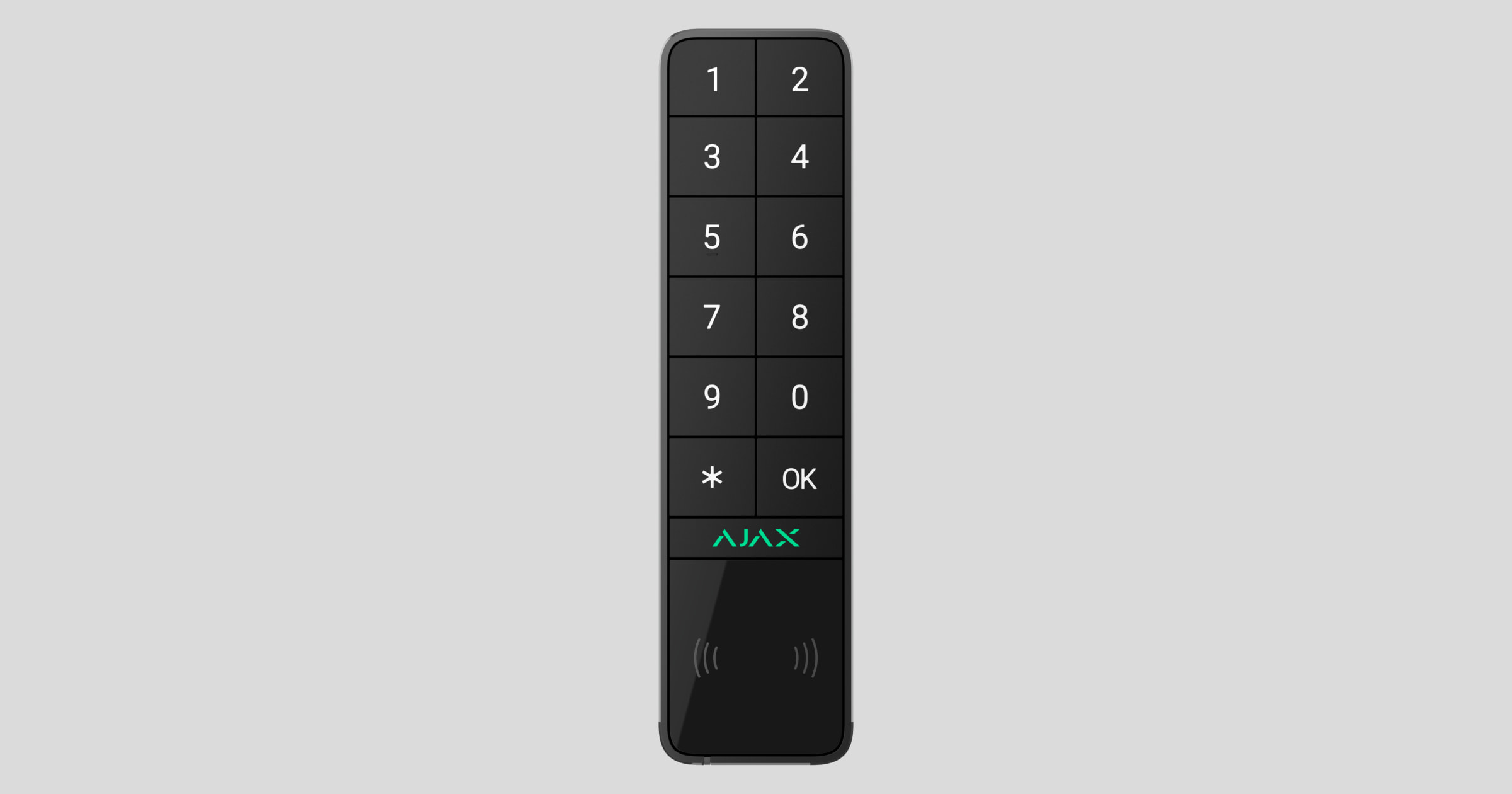
KeyPad Outdoor Jeweller é um teclado sem fios concebido para gerir sistemas Ajax. Os utilizadores podem autenticar-se utilizando smartphones, comandos Tag, cartões Pass e códigos. O dispositivo é destinado tanto para utilização no exterior quanto no interior.
O teclado funciona no sistema Ajax e troca dados com o hub utilizando o protocolo seguro de comunicação sem fio Jeweller.
Elementos funcionais
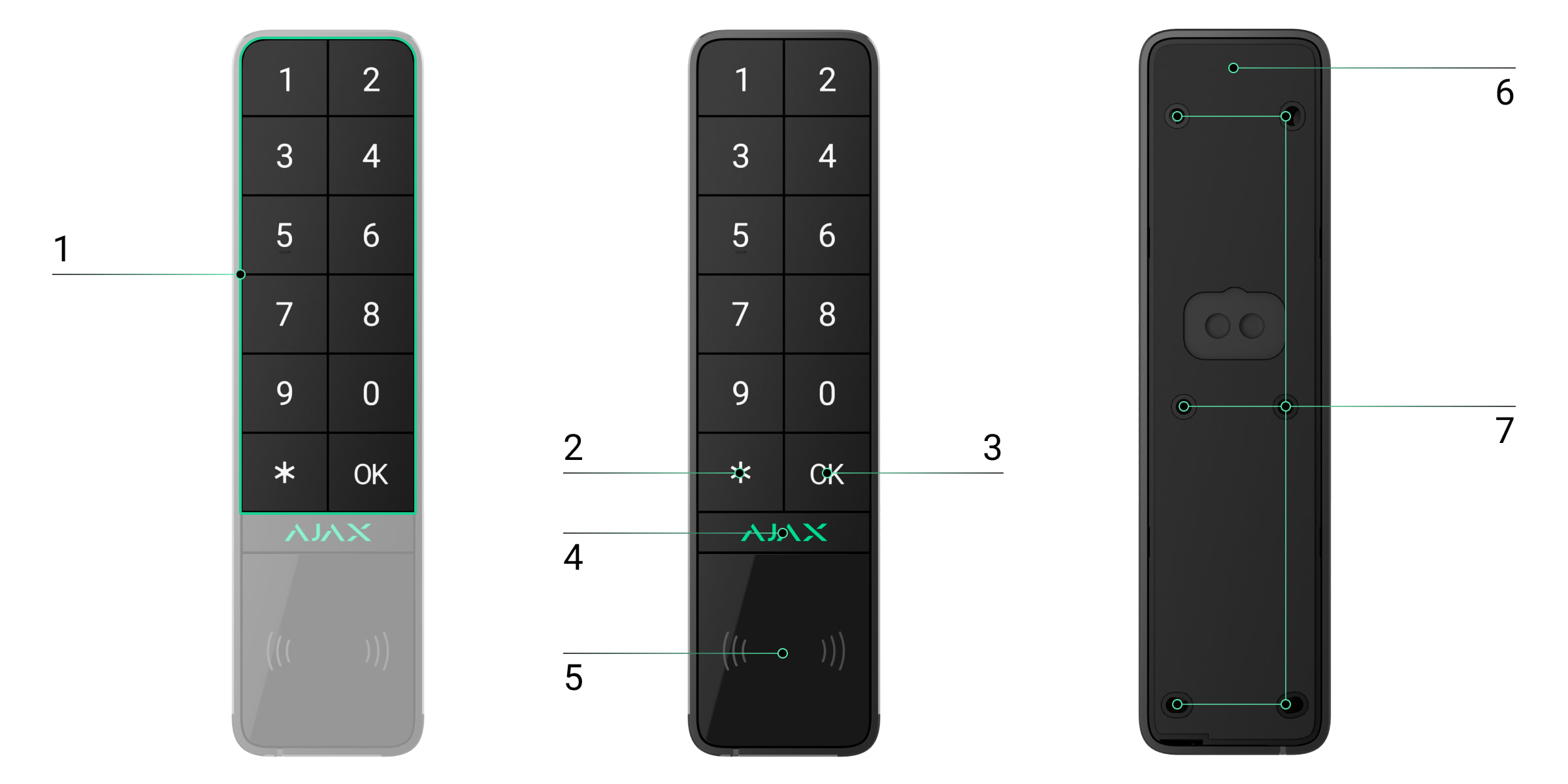
- Bloco de botões numéricos.
- Botão de Função.
- Botão OK com um indicador LED.
- Logótipo Ajax com um indicador LED.
- Leitor de cartões/comandos/Bluetooth.
- Painel de instalação SmartBracket. Para retirar o painel, desaperte o parafuso de fixação.
- Furos para fixar o SmartBracket à superfície.
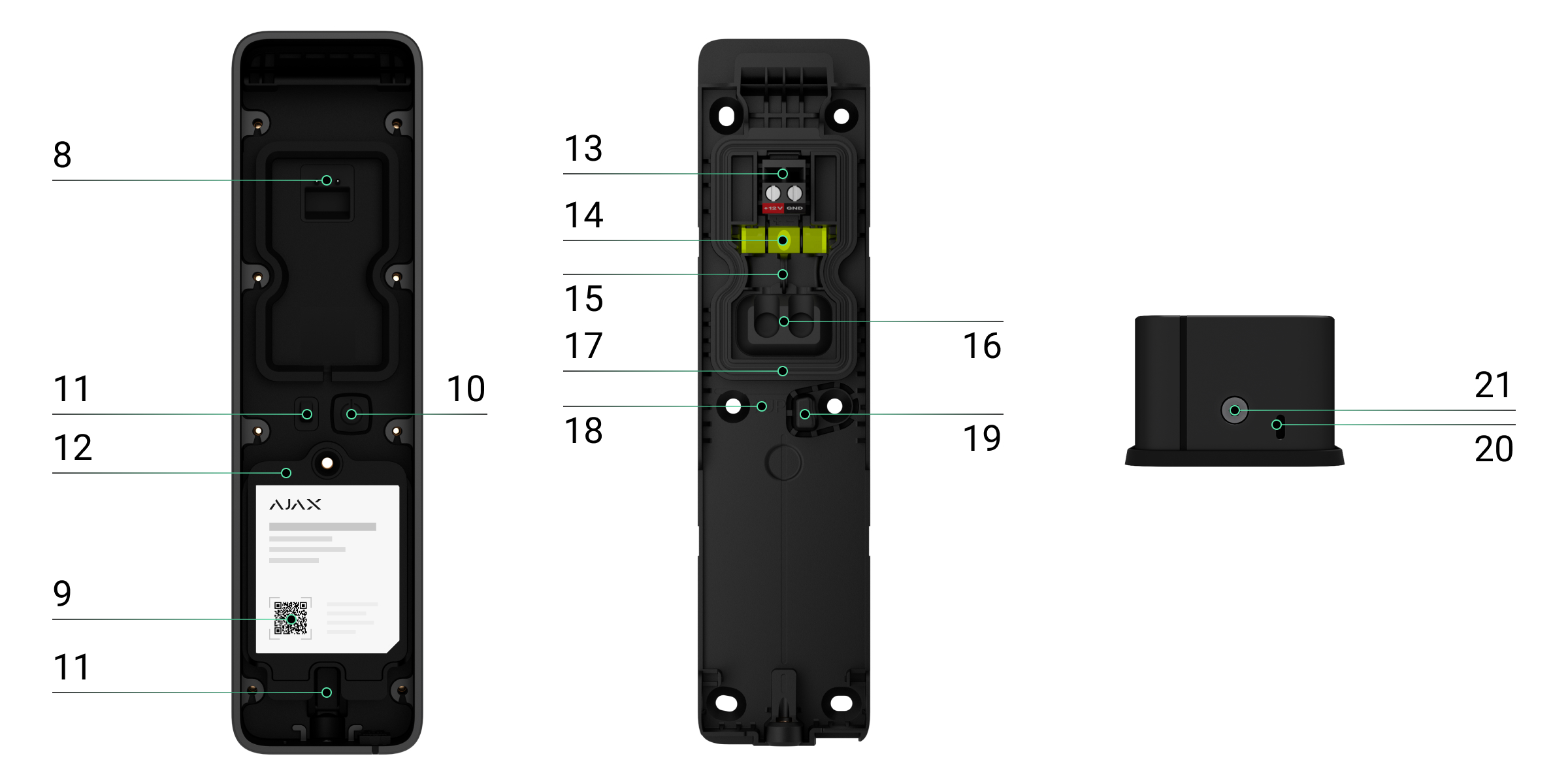
- Pinos para conexão do dispositivo aos terminais do SmartBracket.
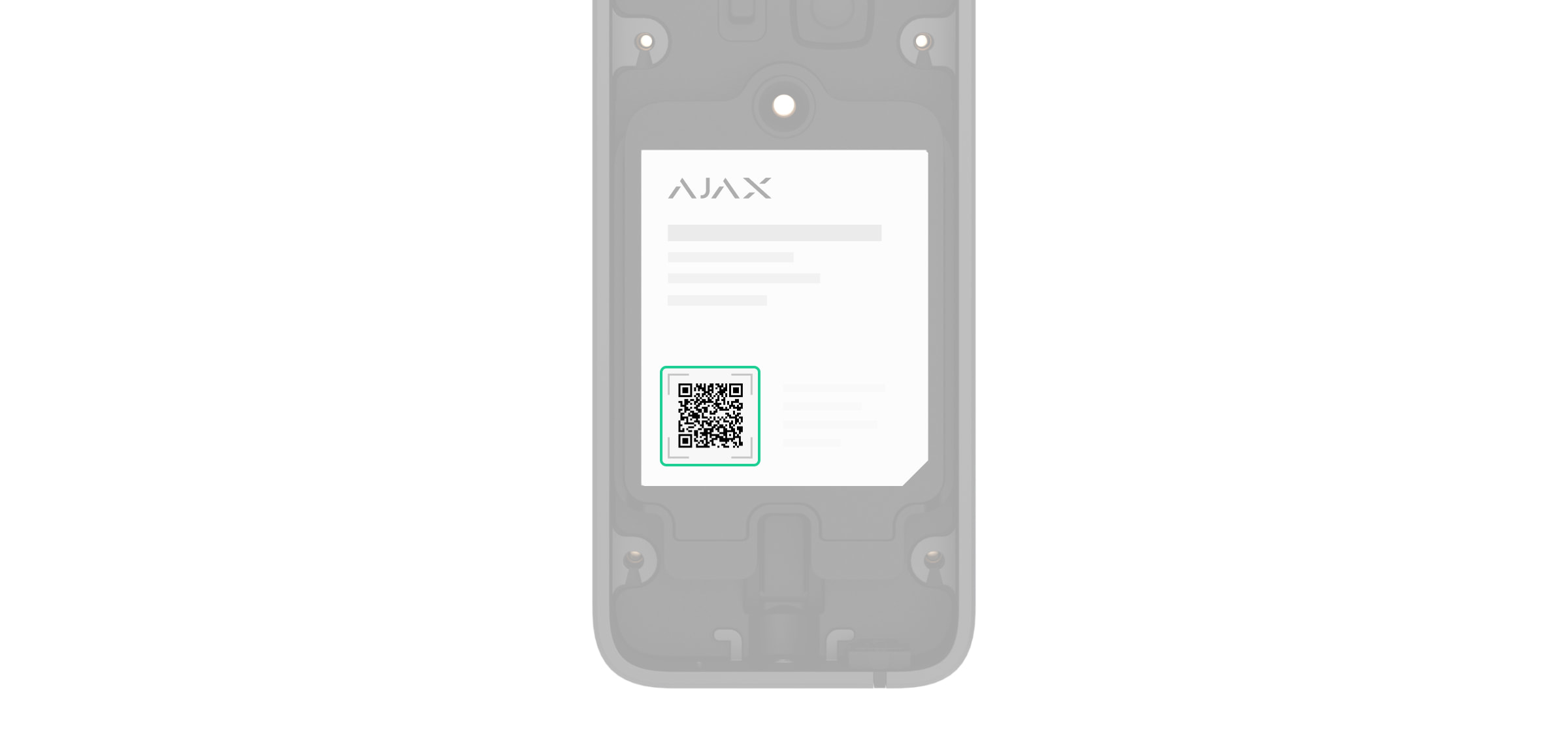
- Código QR com o ID do dispositivo. É utilizado para adicionar o detetor ao hub.
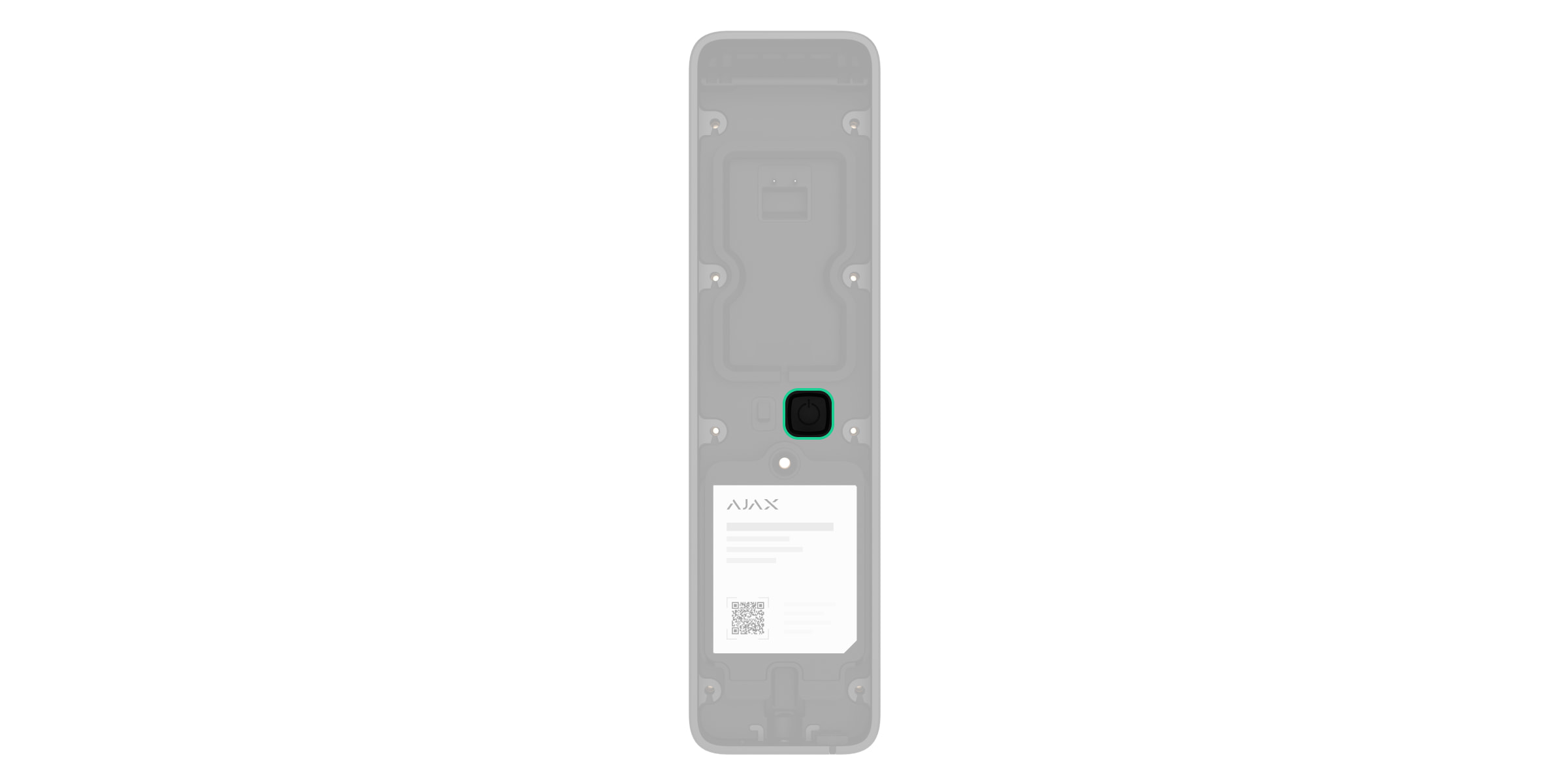
- Botão de alimentação.
- Botões de tamper.
- Tampa do compartimento da bateria.
- Terminais para conexão de uma fonte de alimentação externa.
- Nível de bolha para verificar o ângulo de inclinação da montagem durante a instalação.
- Slot para fixar os cabos.
- Tampão de vedação de borracha para passagem de cabos a partir da parte de trás do dispositivo.
- Anel de vedação de borracha retangular. Protege o dispositivo contra a água. Não o remova.
- Chave UP, que indica a parte superior do teclado.
- Parte perfurada do painel de instalação. Acione o alarme de tamper em caso de tentativa de separar o dispositivo da superfície. Não partir.
- Buraco sonoro para a campainha incorporada.
- Parafuso de fixação para segurar o teclado no SmartBracket.
Hubs compatíveis
Para o funcionamento do teclado, é necessário um hub Ajax com o firmware OS Malevich 2.33 e posterior.
Princípio do funcionamento
O KeyPad Outdoor Jeweller possui botões mecânicos grandes, um leitor para autorização sem contacto, uma campainha incorporada e indicadores LED. O teclado é utilizado para controlar os modos de segurança e os dispositivos de automatização e para notificar os eventos do sistema através de som e indicação LED.
KeyPad Outdoor Jeweller possui modos de funcionamento primário e secundário. Pode configurar uma função de teclado para cada modo e alternar entre modos premindo longamente o botão OK.
Na parte inferior da frente do teclado encontra-se um leitor para autorização sem contacto, permitindo que aproxime o Tag, o Pass ou um smartphone.
Consoante as definições, o KeyPad Outdoor Jeweller campainha incorporada emite os seguintes avisos sonoros:
- alarmes;
- alteração do modo de segurança;
- atrasos de entrada/saída;
- acionamento dos detetores de abertura;
- avarias.
Modos de funcionamento e funções do teclado
KeyPad Outdoor Jeweller possui dois modos de funcionamento: primário e secundário. Pode configurar cada modo de forma independente no teclado definições nas apps Ajax. Para cada modo de funcionamento, é possível definir apenas uma função do teclado e alternar entre modos com uma pressão longa do botão OK no teclado.
Além disso, pode desativar o modo de funcionamento secundário se não precisar dele.
Existem três funções de teclado que podem ser configuradas para cada modo de funcionamento do teclado:
- Mudar o modo armado. Com esta função, os utilizadores podem armar/desarmar todo o local ou grupos específicos ou ativar o Modo Noturno.
- Gerir dispositivos de automatização. Com esta função, os utilizadores podem criar um cenário com um ou vários dispositivos de automatização que podem ser controlados diretamente a partir do teclado.
- Iniciar atraso de entrada. Com esta função, os utilizadores podem utilizar o KeyPad Outdoor Jeweller como um teclado de bypass para ativar um atraso ao entrar para que possam desarmar o local utilizando o teclado principal.

Apenas uma função primária e uma função secundária podem ser definidas de uma só vez.
O KeyPad Outdoor Jeweller mostra qual o modo que está atualmente ativo através de uma indicação LED, dependendo da função configurada:
- Alterar o modo de segurança — o logótipo Ajax acende-se a vermelho ou verde, dependendo do estado de segurança do sistema. O botão OK acende-se a branco, tal como os botões numéricos.
- Gerir dispositivos de automatização — o botão OK acende-se a vermelho ou verde, consoante o estado do dispositivo de automatização. O LED do logótipo Ajax está desligado. Se o teclado controlar um cenário com vários dispositivos de automatização, o estado do cenário não está disponível no teclado.
- Atraso no início da entrada — o logótipo Ajax acende-se a vermelho quando o local está armado e pisca a vermelho simultaneamente com o sinal sonoro quando o atraso de entrada é iniciado. O botão OK acende-se a branco, tal como os botões numéricos.
Controlo de segurança
KeyPad Outdoor Jeweller pode armar e desarmar todo o local ou grupos específicos e ativar o Modo Noturno. Os utilizadores podem controlar a segurança através do KeyPad Outdoor Jeweller:
- Cartões ou comandos. Para identificar os utilizadores de forma rápida e segura, o KeyPad Outdoor Jeweller utilize a tecnologia DESFire®. DESFire® baseia-se na norma internacional ISO 14443 e combina encriptação de 128 bits e proteção contra cópia. Tag e Pass suportam esta tecnologia e são compatíveis com o KeyPad Outdoor Jeweller.
- Smartphones. Com a app Ajax Security System instalada e suporte para Bluetooth Low Energy (BLE). Os smartphones podem substituir o Tag ou o Pass para a autorização do utilizador. O BLE é um protocolo de rádio de baixo consumo de energia. O teclado suporta smartphones Android e iOS com BLE 4.2 ou superior.
- Códigos. KeyPad Outdoor Jeweller suporta códigos gerais, código pessoal e códigos para utilizadores não registados.
Códigos de acesso
- Código do teclado é um código geral configurado para o teclado. Quando utilizado, todos os eventos são enviados para apps Ajax em nome do teclado.
- Código de utilizador é um código pessoal configurado para os utilizadores conectados ao hub. Quando utilizado, todos os eventos são enviados para apps Ajax em nome do utilizador.
- Código de acesso do teclado é um código configurado para uma pessoa que não está registada no sistema. Quando utilizado, os eventos são enviados para apps Ajax com um nome associado a este código.
- Código URR é um código de acesso às unidades de resposta rápida (URR) ativadas após o alarme e válido por um período determinado. Quando o código é ativado e utilizado, os eventos são entregues às apps Ajax com um título associado a este código.

O número de códigos pessoais, códigos de acesso ao teclado e códigos URR depende do modelo do hub.
Os direitos de acesso e os códigos podem ser ajustados nas apps Ajax. Se o código for comprometido, pode ser alterado remotamente, por isso não é necessário chamar um instalador ao local. Se um utilizador perder o seu Pass, Tag ou smartphone, um administrador ou um PRO com direitos de configuração do sistema pode bloquear instantaneamente o dispositivo na app. Entretanto, um utilizador pode utilizar um código pessoal para controlar o sistema.
Controlo de segurança dos grupos
KeyPad Outdoor Jeweller permite controlar a segurança dos grupos (se o modo de Grupo estiver ativado). Um administrador ou PRO com direitos para configurar o sistema também pode ajustar as definições do teclado para determinar que grupos serão partilhados (grupos de teclados). Pode obter mais informações sobre a gestão da segurança do grupo em nesta secção.
Botão de Função
O KeyPad Outdoor Jeweller tem o botão de Função ( ) que funciona num de três modos:
- Nenhum — o botão de Função está desativado, e nada acontece quando o utilizador prime brevemente este botão brevemente.
- Pânico — depois de premido o botão de Função, o sistema envia um alarme para a estação de monitorização da empresa de segurança e para todos os utilizadores.
- Silenciar alarme de incêndio — depois de premido o botão de Função, o sistema silencia o alarme dos detetores de incêndio Ajax. Disponível apenas se a função Alarme dos detetores de incêndio interligados estiver ativada (Hub → Definições
 → Serviço → Definições dos detetores de incêndio).
Além disso, códigos incorretos podem ser apagados ao pressionar longamente o botão de Função, caso não esteja configurada outra ação para essa função.
Código de coação
KeyPad Outdoor Jeweller suporta um código de coação que permite ao utilizador simular a desativação do alarme. Neste caso, nem a app Ajax nem as sirenes instaladas no estabelecimento revelarão as suas ações. Ainda assim, a empresa de segurança e outros utilizadores do sistema de segurança serão alertados para o incidente.
Atraso no início da entrada (teclado de bypass)
A função de Atraso no início da entrada (ou seja, um teclado de bypass) foi concebida para ativar um atraso de entrada antes de o local ser desarmado utilizando o teclado principal.
A tecnologia de bypass permite a desativação temporária de detetores de segurança, como os detetores de abertura e outros. Isto permite que os utilizadores tenham mais tempo desde o momento em que entram numa área até poderem desarmar o local com o dispositivo de controlo principal (por exemplo, KeyPad TouchScreen Jeweller).
Bloqueio automático de acesso não autorizado
Se for introduzido um código incorreto ou se for utilizado um dispositivo de acesso não verificado três vezes seguidas no espaço de 1 minuto, o teclado ficará bloqueado durante o tempo especificado nas suas definições. Durante este tempo, o hub ignorará todos os códigos e dispositivos de acesso, informando os utilizadores do sistema de segurança sobre a tentativa de acesso não autorizado.
Um PRO ou um utilizador com direitos de configuração do sistema pode desbloquear o teclado através da app antes de expirar o tempo de bloqueio especificado.
Armar em duas fases
KeyPad Outdoor Jeweller pode participar na a armar em duas fases, mas não pode ser utilizado como um dispositivo da segunda fase. O processo de armar em duas fases utilizando Tag, Pass ou um smartphone é semelhante à utilização de um código pessoal ou geral no teclado.
Gestão de dispositivos e cenários de automatização
KeyPad Outdoor Jeweller possui a funcionalidade Gerir dispositivos de automatização, concebida para controlar um ou vários dispositivos de automatização. Por exemplo, um utilizador pode abrir portas de garagem ou desligar todos os interruptores de luz inteligentes no local.
Quando o teclado controla um dispositivo de automatização, mostra o estado do dispositivo com a indicação LED do botão OK. Quando o botão OK está verde, um dispositivo de automatização está ativo; quando está vermelho, um dispositivo de automatização está inativo.
Quando o teclado controla um cenário com vários dispositivos de automatização, o teclado não pode mostrar o estado do dispositivo ou do cenário. Em vez disso, indica se a ação definida está concluída ou não.
KeyPad Outdoor Jeweller só pode gerir um cenário.
A gestão dos dispositivos de automatização só está disponível após autorização no teclado. A partir de OS Malevich 2.38, o sistema regista qual o utilizador autorizado que iniciou um cenário de automatização a partir do teclado. Esta informação é apresentada no historial de eventos do hub.
Indicação do modo de segurança e do estado dos dispositivos de automatização
KeyPad Outdoor Jeweller informa os utilizadores sobre o modo de segurança do sistema e o estado do dispositivo de automatização através de:
- o logótipo com indicação LED;
- o botão OK com indicação LED;
- indicação sonora.
Se o teclado estiver no Alterar o modo de segurança, o logótipo Ajax acende-se a verde ou vermelho para notificar o estado do modo de segurança do sistema.
Se o teclado estiver no modo Gerir dispositivos de automatização, o botão OK acende-se a verde ou vermelho para notificar o estado do dispositivo de automatização. Mas quando o teclado gere um cenário com vários dispositivos de automatização, não pode notificar o estado do cenário.
A campainha incorporada avisa sobre alarmes, aberturas de portas e atrasos de entrada/saída.
Para mais informações, consulte a secção Indicação.
Silenciar o alarme de incêndio
KeyPad Outdoor Jeweller pode silenciar um alarme de incêndio interligado premindo o botão de Função (se a definição necessária estiver ativada). A reação do sistema ao premir o botão depende das definições e do estado do sistema:
- O alarme dos detetores de incêndio interligados já se propagou — ao primeiro toque no botão, todas as sirenes dos detetores de incêndio são silenciadas, exceto as que registaram o alarme. Premir novamente o botão silencia os restantes detetores.
- O tempo de atraso dos alarmes interligados dura — ao premir o botão de Função, a sirene dos detetores de incêndio Ajax acionados é silenciada.
Lembre-se que a opção só está disponível se Alarme de detetores de incêndio interligados estiver ativada.
Protocolo de transferência de dados de Jeweller
Jeweller é um protocolo de transferência de dados sem fios que proporciona uma comunicação bidirecional rápida e fiável entre o hub e os dispositivos. O dispositivo utiliza Jeweller para transmitir comandos, alarmes e eventos.
Envio de eventos para a central de monitorização
O sistema Ajax pode transmitir alarmes para a app de monitorização Ajax PRO Desktop, bem como para a central recetora de alarmes (CRA), nos formatos SurGard (Contact ID), SIA (DC-09), ADEMCO 685 e outros protocolos.
KeyPad Outdoor Jeweller pode transmitir os seguintes eventos:
- Armar/desarmar o sistema.
- Introdução do código de coação.
- Pressão no botão de pânico.
- Teclado bloqueado devido a tentativa de acesso não autorizado.
- Tentativa sem êxito de armar o sistema de segurança (com a verificação da integridade do sistema ativada).
- Alarme de tamper. Recuperação do botão de tamper.
- Perda e restabelecimento da ligação ao hub.
- Desativação/ativação permanente do dispositivo.
- Desativação/ativação única do dispositivo.
Quando o alarme é recebido, o operador da estação de monitorização da empresa de segurança sabe o que aconteceu e sabe exatamente para onde enviar uma unidade de resposta rápida. A capacidade de endereçamento dos dispositivos Ajax permite enviar eventos para o Ajax PRO Desktop ou para a CRA, o tipo de dispositivo, o seu nome, o grupo de segurança e a sala virtual. A lista de parâmetros transmitidos pode variar consoante o tipo de CRA e o protocolo de comunicação selecionado.
Pode encontrar o ID do dispositivo e o número do bucle (zona) nos estados do dispositivo.
Seleção do local de instalação
Ao escolher o local onde colocar o KeyPad Outdoor Jeweller, tenha em conta os parâmetros que afetam o seu funcionamento:
Considere as recomendações de colocação ao desenvolver um projeto para o sistema de segurança da instalação. O sistema Ajax deve ser concebido e instalado por especialistas. Uma lista de parceiros recomendados está disponível aqui.
KeyPad Outdoor Jeweller é mais adequado para ser instalado no exterior ou no interior, próximo à entrada. Isto permite aos utilizadores desarmar o local antes de entrarem nas instalações ou até que os atrasos de entrada expirem. Os utilizadores podem também armar rapidamente o local quando saem das instalações.
KeyPad Outdoor Jeweller possui uma carcaça protegida, por isso o teclado pode ser instalado em locais públicos, como restaurantes, hospitais, escritórios ou em instalações de produção em condições severas.
A altura de instalação recomendada é de 4–5 ft acima do chão. Instale o teclado numa superfície plana e vertical. Isto assegura que o KeyPad Outdoor Jeweller está bem fixo à superfície e ajuda a evitar falsos alarmes de tamper.
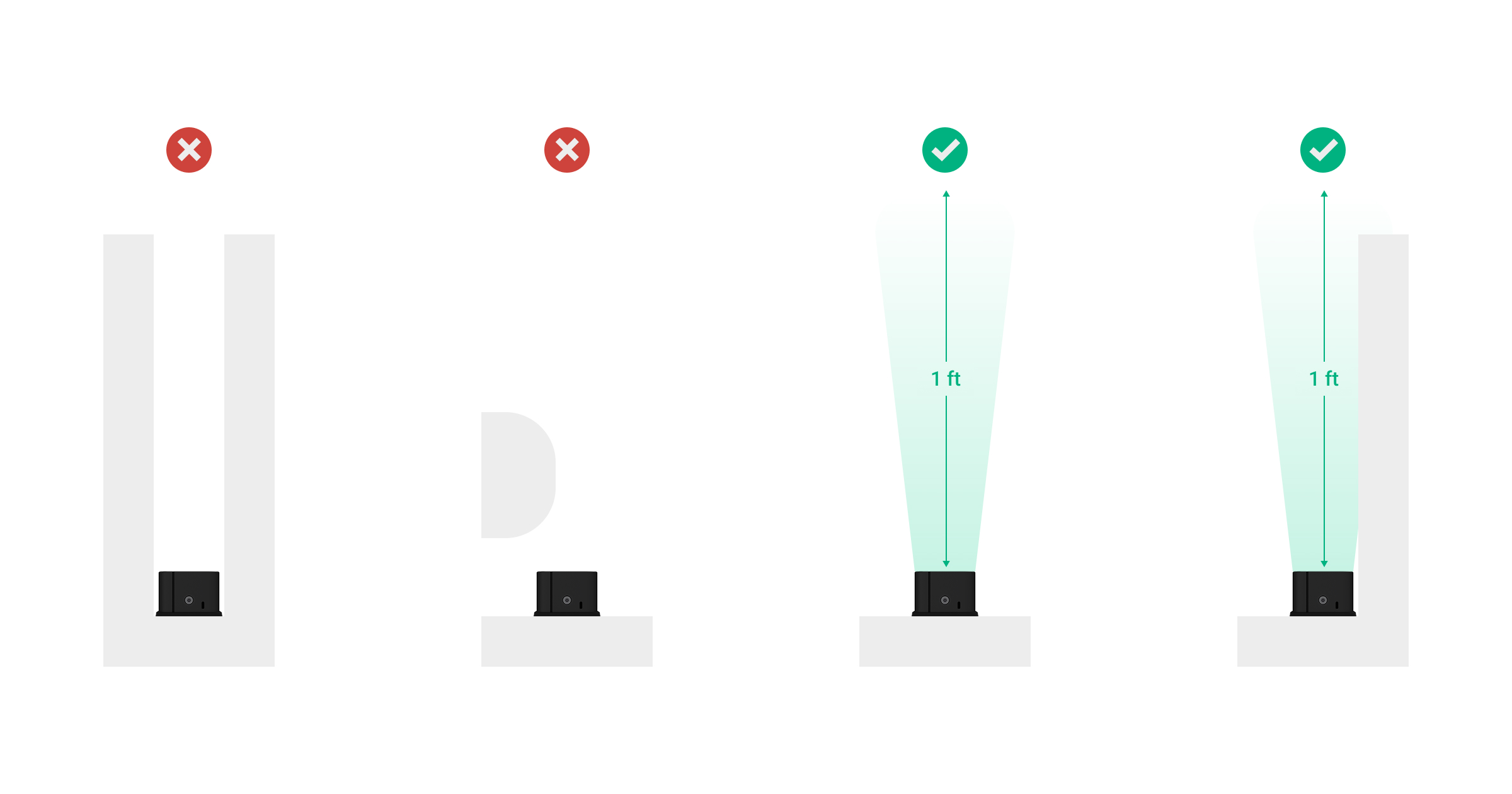
No local de instalação, o teclado não deve estar rodeado por duas paredes de ambos os lados nem obstruído por qualquer objeto à sua frente. É necessária uma zona livre de 1 ft à frente do teclado para o funcionamento adequado do leitor de cartão/comando/Bluetooth.
Intensidade do sinal
A intensidade do sinal é determinada pelo número de pacotes de dados não entregues ou corrompidos durante um determinado período de tempo. O ícone  no separador Dispositivos
  nas apps Ajax indica a intensidade do sinal:
- três barras — excelente intensidade de sinal;
- duas barras — boa intensidade de sinal;
- uma barra — fraca intensidade de sinal, não é garantido um funcionamento estável;
- ícone riscado — sem sinal.
Verifique a intensidade do sinal do Jeweller antes da instalação definitiva. Com uma intensidade de sinal de uma ou zero barras, não garantimos o funcionamento estável do dispositivo. Considere a possibilidade de mudar o dispositivo de lugar, uma vez que o ajuste da sua posição, mesmo que seja apenas 8 polegadas, pode melhorar significativamente a intensidade do sinal. Se o sinal continuar a ser fraco ou instável após a relocalização, considere a utilização do repetidor do sinal de rádio.
Consulte a secção Teste de funcionalidade para saber como executar o teste de intensidade do sinal de Jeweller.
Onde o teclado não pode ser instalado
- Em locais onde os cabos de alimentação ou Ethernet, objetos de decoração ou outros possam obstruir o teclado. É necessária uma zona livre de 1 ft à frente do teclado para o funcionamento adequado do leitor de cartão/comando/Bluetooth.
- Dentro de instalações com temperatura e humidade fora dos limites permitidos. Isto pode danificar o dispositivo.
- Em locais onde o sinal acústico possa ser atenuado (dentro de móveis, atrás de cortinas grossas, etc.).
- Próximo a detetores de quebra de vidro. O som da campainha incorporada pode acionar um alarme.
- Em locais com uma intensidade de sinal Jeweller baixa ou instável.
Instalação
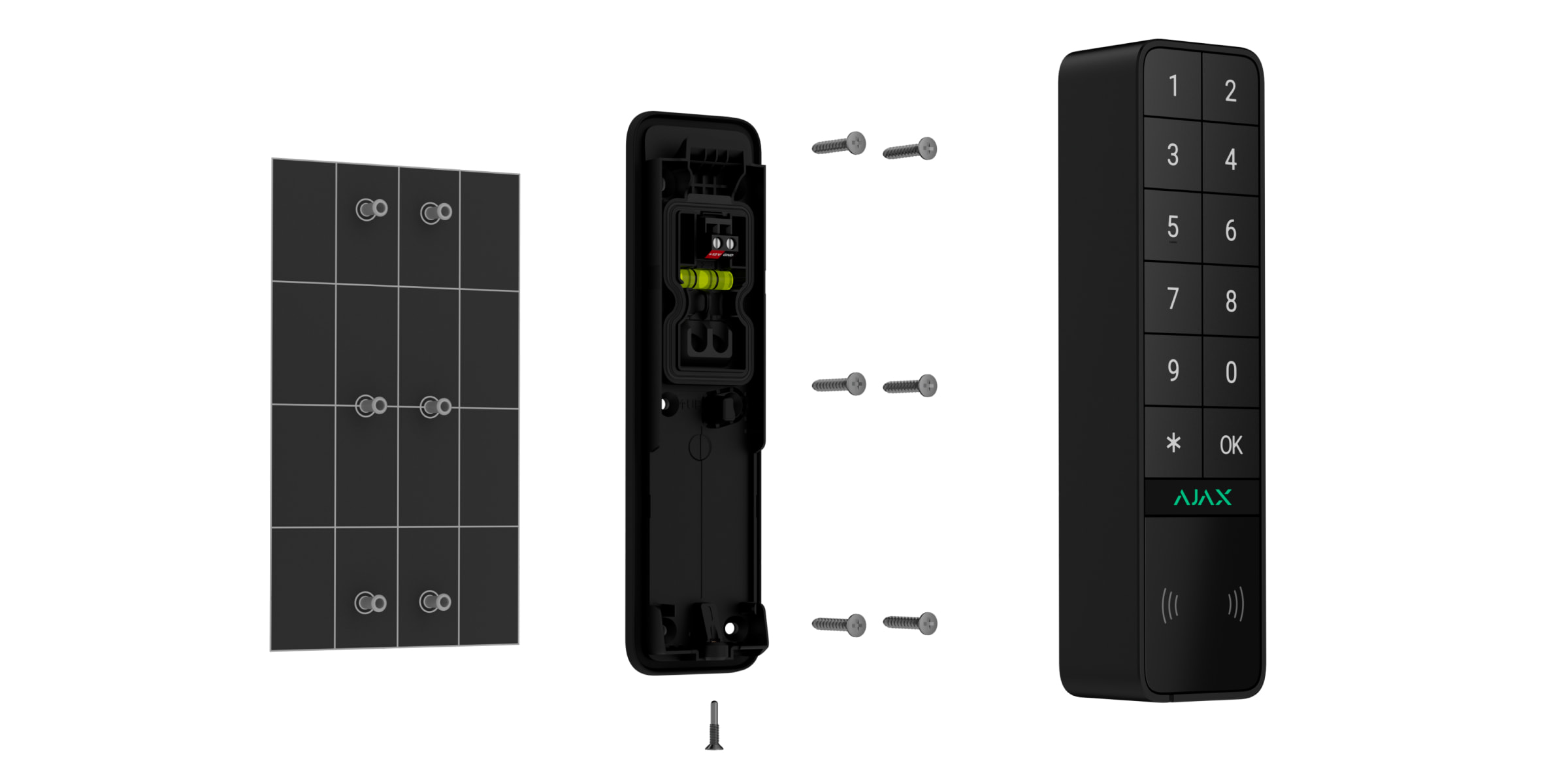
Antes de instalar o KeyPad Outdoor Jeweller,, certifique-se de que escolheu a localização ideal em conformidade com os requisitos deste manual.
Para instalar o dispositivo:
- Desaperte o parafuso de fixação na parte inferior do dispositivo e retire o painel de instalação SmartBracket do teclado.
Se vai conectar a fonte de alimentação externa, consulte a secção Ligar uma fonte de alimentação externa para obter mais informações.
- Adicione o dispositivo ao sistema.
- Fixe temporariamente o painel SmartBracket utilizando fita adesiva de dupla face ou outros fixadores temporários.
A fita adesiva de dupla face só pode ser utilizada para instalação temporária. O dispositivo fixado pela fita adesiva pode soltar-se da superfície em qualquer altura. Desde que o dispositivo esteja colado com fita adesiva, o alarme de tamper não será acionado quando o dispositivo for separado da superfície.
O SmartBracket tem a chave UP que indica a parte superior do teclado. Tenha isso em conta quando instalar o dispositivo.
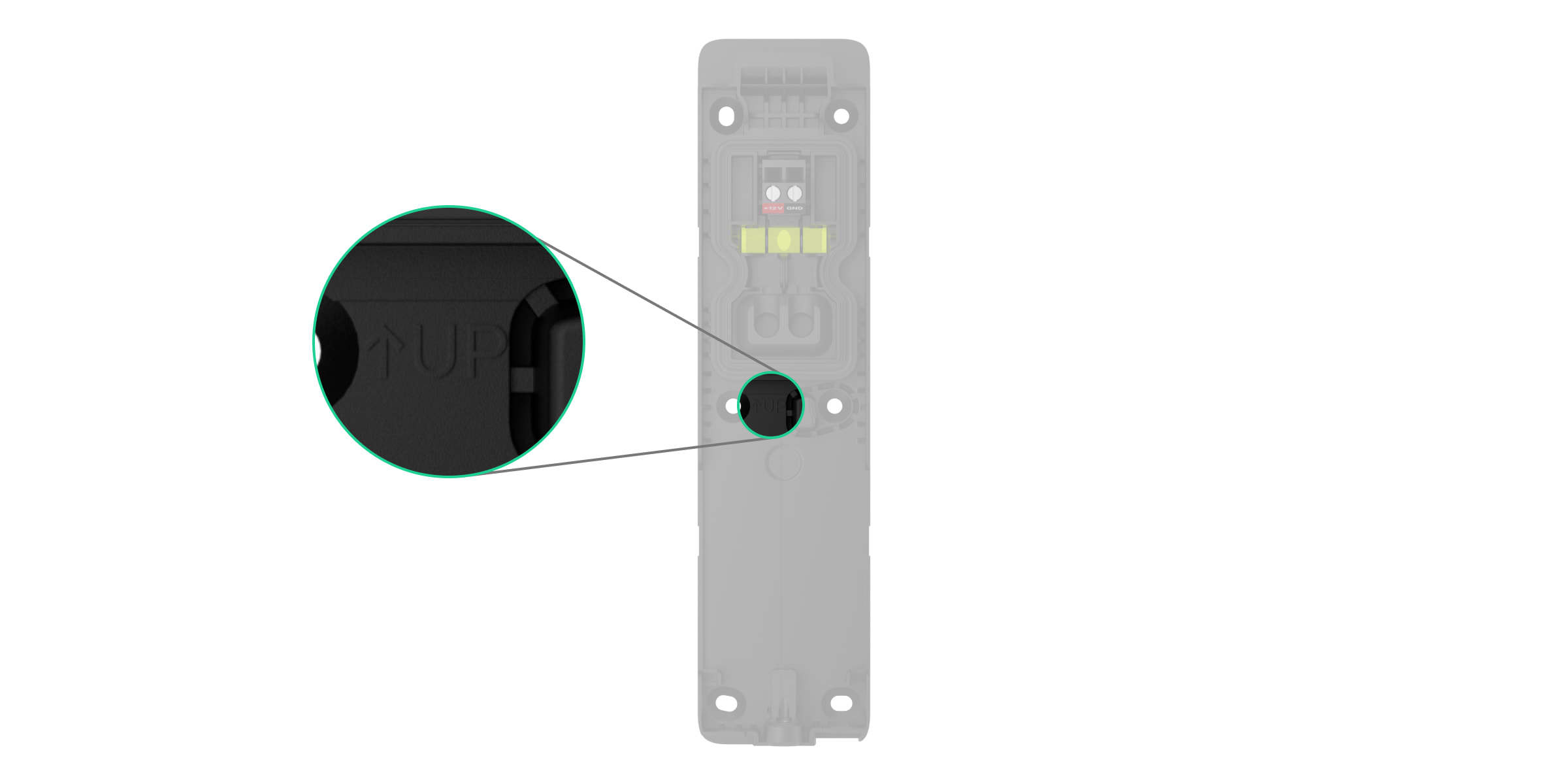
- Coloque o teclado no painel de instalação SmartBracket. O indicador LED do dispositivo fica intermitente. É um sinal que indica que a carcaça do dispositivo está fechada.
- Execute o teste de funcionalidade.
- Se os testes forem bem sucedidos, retire o teclado do SmartBracket.
- Fixe o painel de instalação SmartBracket na superfície utilizando os parafusos incluídos. Utilize todos os pontos de fixação.
Se utilizar outros elementos de fixação, certifique-se de que não danificam ou deformam o painel.
- Coloque o teclado no painel de instalação SmartBracket.
- Aperte o parafuso de fixação na parte inferior da caixa do teclado com um binário de 0,7—0,8 lbf⋅ft. O parafuso é necessário para uma fixação mais fiável e para proteger o teclado de uma desmontagem rápida. Além disso, o parafuso tem um botão de tamper que responde se alguém tentar desapertar o parafuso de fixação. O sistema enviará uma notificação de ativação de alarme de tamper para as apps Ajax e à CRA.

Ligação de fonte de alimentação externa
Ao ligar uma fonte de alimentação externa e utilizar o KeyPad Outdoor Jeweller, siga as normas gerais de segurança elétrica para a utilização de aparelhos elétricos, bem como os requisitos dos atos jurídicos regulamentares sobre segurança elétrica.
KeyPad Outdoor Jeweller está equipado com terminais para a conexão de uma fonte de alimentação de 10,5–14 V⎓.
Quando a alimentação externa está ligada, as baterias pré-instaladas funcionam como fonte de alimentação de reserva. Não as retire enquanto estiver a ligar a fonte de alimentação.
Utilize um cabo que cumpra os seguintes requisitos para ligar uma fonte de alimentação externa:
- comprimento máximo do cabo: 100 m 325 ft
- área mínima da secção transversal do fio: 0,5 mm² (20 AWG)
- material do condutor: cobre
- resistividade elétrica máxima (ρ): 0,02 Ω·mm²/m
A utilização de um cabo que não cumpra estes parâmetros pode provocar um funcionamento instável ou avaria no dispositivo.
Antes de instalar o dispositivo, verifique se os fios têm algum dano no isolamento. Utilize apenas uma fonte de alimentação com ligação à terra. Não desmonte o aparelho enquanto este estiver sob tensão. Não utilize um dispositivo com um cabo de alimentação danificado.
Para ligar uma fonte de alimentação externa:
- Desligue o cabo da fonte de alimentação externa.
- Desmonte o dispositivo se já tiver sido instalado.
- Faça um ou dois furos no tampão de vedação de borracha nos recessos, tendo em conta o número de cabos.
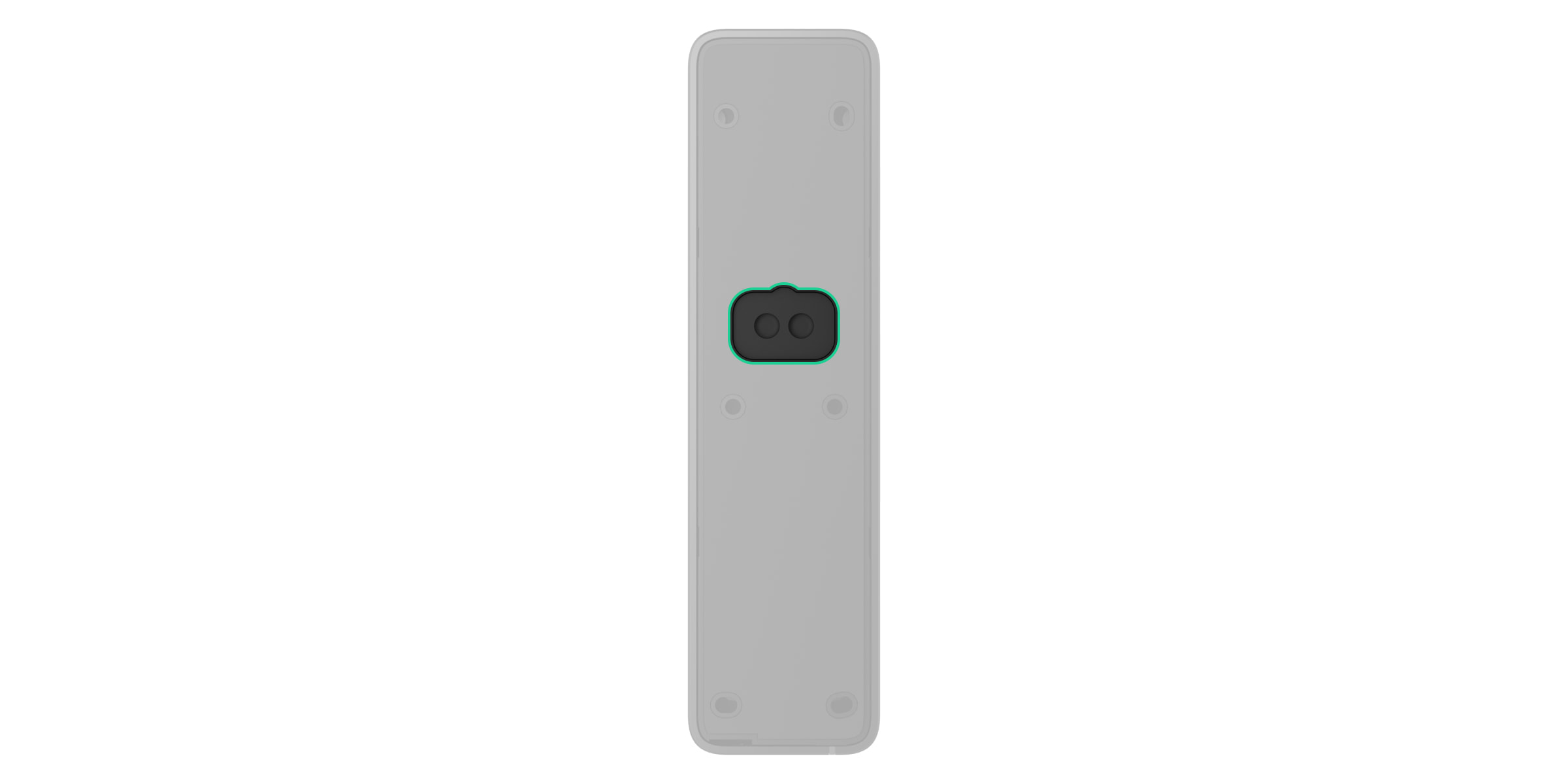
- Passe o cabo para a carcaça do teclado através do orifício que foi feito.
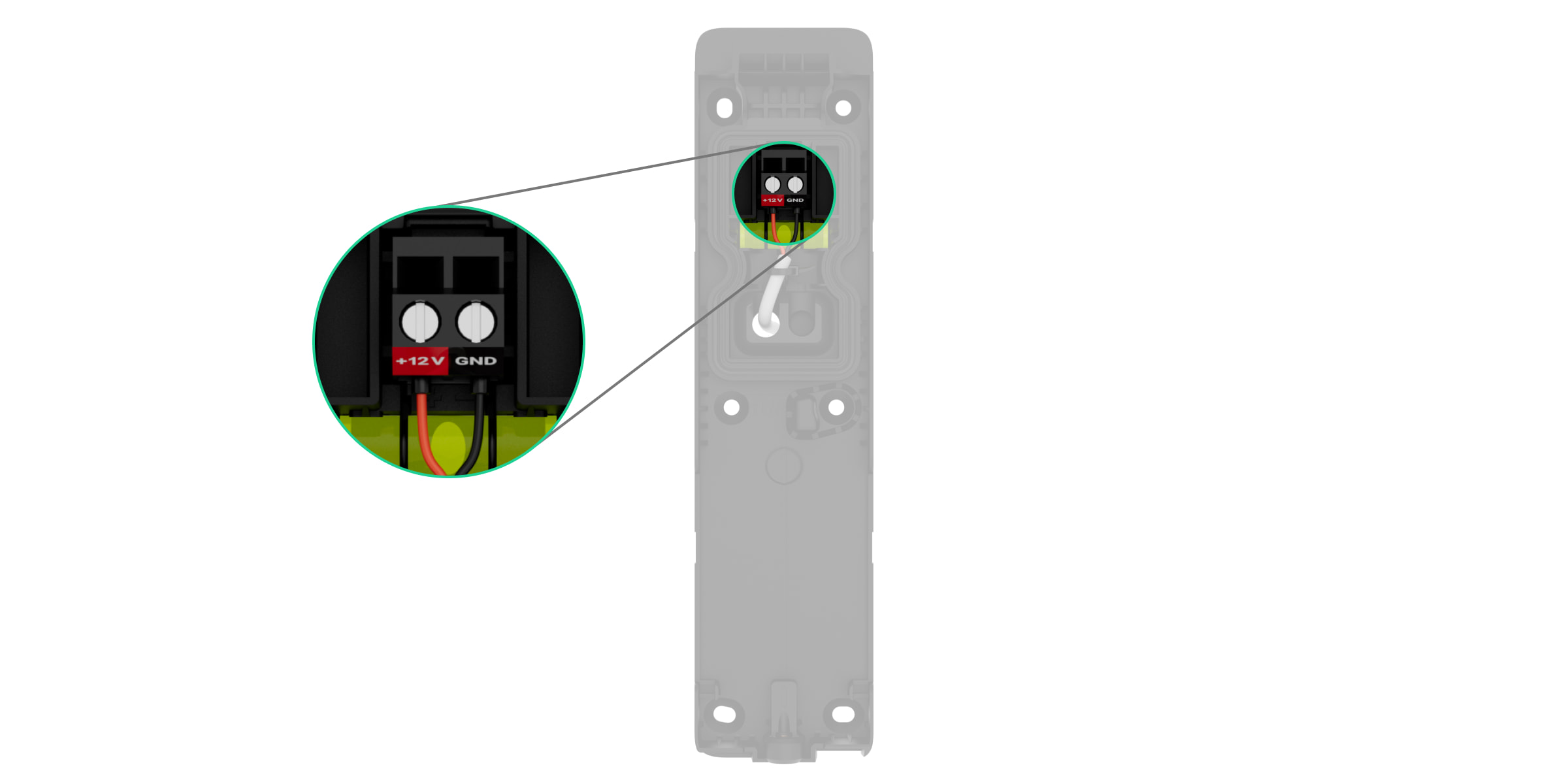
- Ligue os fios aos terminais de acordo com a figura abaixo. Certifique-se de que a polaridade e a ordem das ligações dos fios estão corretas. Fixe firmemente o cabo aos terminais.
- Instale o teclado na superfície de acordo com os passos 3–9 descritos na secção Instalação.
- Ligue a alimentação externa.
Quando a fonte de alimentação externa estiver ligada, o parâmetro Alimentação externa nos estados muda o seu estado para Conectado.
Adicionar ao sistema
O hub e o dispositivo que operam em diferentes radiofrequências são incompatíveis. O alcance da frequência de rádio do dispositivo pode variar consoante a região. Recomendamos comprar e utilizar dispositivos Ajax na mesma região. Pode contactar o Suporte Técnico da Ajax para verificar as bandas de frequência de rádio na sua região.
Antes de adicionar um dispositivo
- Instale a app Ajax.
- Inicie sessão na sua conta ou crie uma nova conta.
- Selecione um espaço ou crie um novo.
- Adicione pelo menos uma sala virtual.
- Adicione um hub compatível ao espaço. Certifique-se de que o hub está ligado e tem acesso à Internet através de Ethernet, Wi-Fi e/ou rede móvel.
- Verifique os estados na app Ajax para garantir que o espaço está desarmado e que o hub não está a iniciar uma atualização.
Apenas um PRO ou um administrador com direitos para configurar o sistema pode adicionar um dispositivo ao hub.
Adicionar ao hub
- Abra a app Ajax. Selecione um espaço ao qual pretende adicionar o dispositivo.
- Aceda ao separador Dispositivos e toque em Adicionar dispositivo.
- Atribua um nome ao dispositivo.
- Digitalize o código QR ou introduza o ID manualmente. Um código QR com identificação está na carcaça do dispositivo. Também, está duplicado na embalagem do dispositivo.
- Selecione a sala virtual e o grupo de segurança (se o modo de grupo estiver ativado).
- Toque em Adicionar — a contagem decrescente começará.
- Ligue o dispositivo mantendo premido o botão de alimentação durante 3 segundos.
Se a ligação falhar, tente novamente dentro de 5 segundos. Se o número máximo de dispositivos já tiver sido adicionado ao hub, receberá uma notificação de erro ao tentar adicionar mais.
O KeyPad Outdoor Jeweller possui uma campainha incorporada que pode notificar os alarmes e estados específicos do sistema, mas não é uma sirene. Pode adicionar até 50 teclados com um sinal sonoro incorporado ao hub. Tenha isto em conta quando planear o seu sistema de segurança.
Uma vez adicionado ao hub, o dispositivo aparecerá na lista de dispositivos do hub na app Ajax. A frequência de atualização dos estados dos dispositivos na lista depende das definições Jeweller ou Jeweller/Fibra e é de 36 segundos por defeito.
KeyPad Outdoor Jeweller funciona com apenas um hub. Quando emparelhado com um novo hub, deixa de enviar eventos para o antigo. A adição do teclado a um novo hub não o remove automaticamente da lista de dispositivos do hub antigo. Isto deve ser feito através da app Ajax.
Teste de funcionalidade
O sistema Ajax oferece vários tipos de testes para ajudar a selecionar o local de instalação correto para os dispositivos. Para KeyPad Outdoor Jeweller, estão disponíveis os seguintes testes:
- Teste de intensidade do sinal Jeweller — para determinar a intensidade e estabilidade do sinal entre o hub (ou o repetidor do sinal de rádio) e o dispositivo através do protocolo de transferência de dados Jeweller sem fios no local de instalação do dispositivo.
- Teste de atenuação do sinal — para diminuir ou aumentar a potência do transmissor de rádio; para verificar a estabilidade da comunicação entre o dispositivo e o hub, é simulada a mudança de ambiente no local.
Ícones
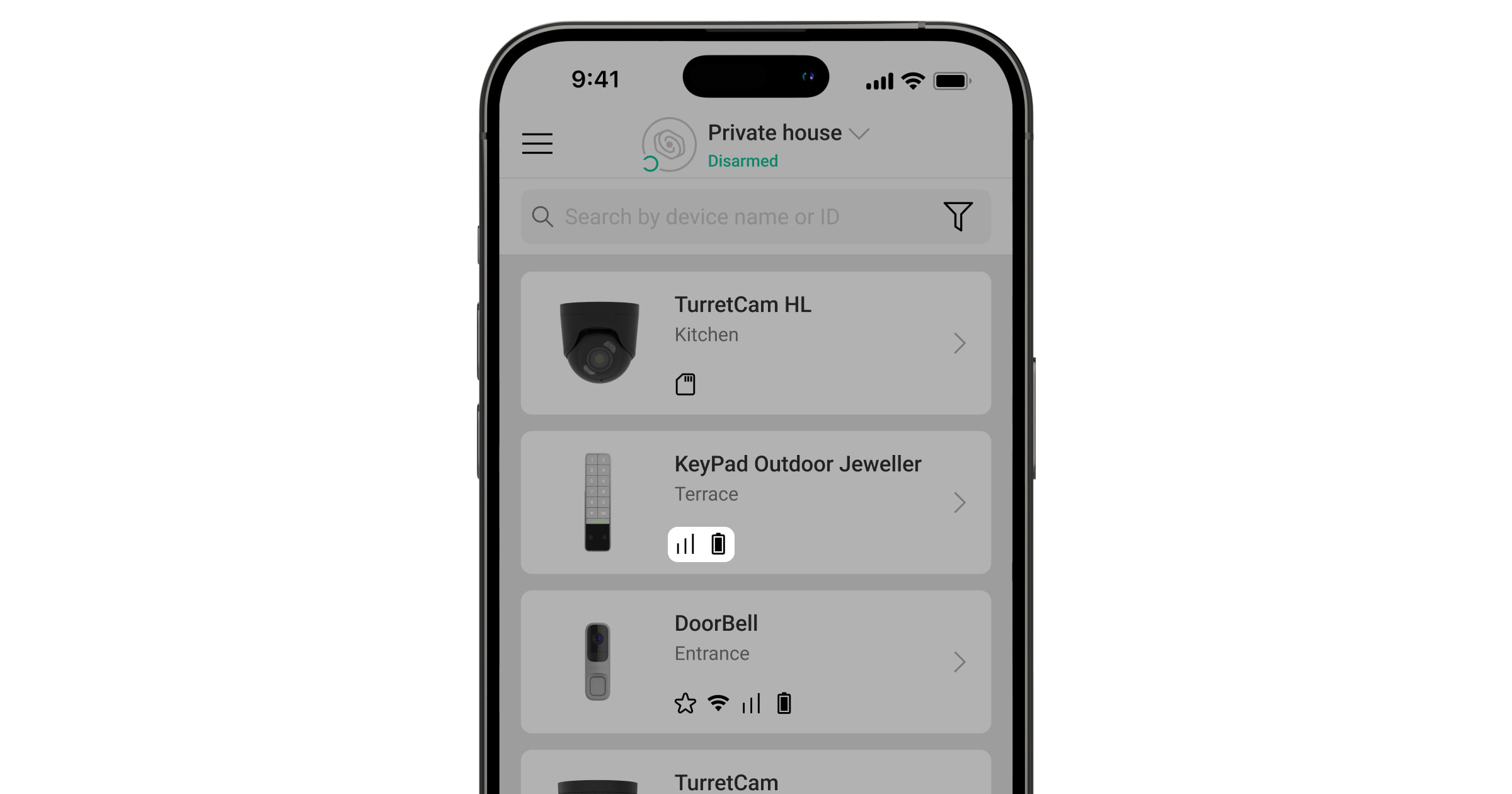
Os ícones na app Ajax ecrã alguns dos estados do KeyPad Outdoor Jeweller. Os ícones podem ser verificados no separador Dispositivos .
| Ícone | Significado |
|
Intensidade do sinal Jeweller. Apresenta a intensidade do sinal entre o hub e o dispositivo. O valor recomendado é de 2–3 barras. |
 |
Nível de carga da bateria do dispositivo. |
 |
O detetor funciona através do repetidor do sinal. |
 |
A leitura de Pass/Tag está ativada nas definições do teclado. |
 |
Bluetooth está ativado nas definições do teclado. |
 |
A configuração do Bluetooth não está concluída. A descrição está disponível nos estados do teclado. |
 |
Chime na abertura está ativado nas definições do teclado. |
 |
O dispositivo está no modo de teste de atenuação do sinal. |
 |
O painel de instalação está desbloqueado. |
 |
O dispositivo está permanentemente desativado. |
 |
As notificações de alarme de tamper são permanentemente desativadas. |
 |
O dispositivo fica desativado até ao primeiro desarme do sistema. |
 |
As notificações de alarme de tamper são desativadas até que o local seja desarmado pela primeira vez. |
 |
O dispositivo perdeu a ligação com o hub ou o hub perdeu a ligação com o servidor Ajax Cloud. |
 |
O dispositivo não foi transferido para o novo hub. |
Estados
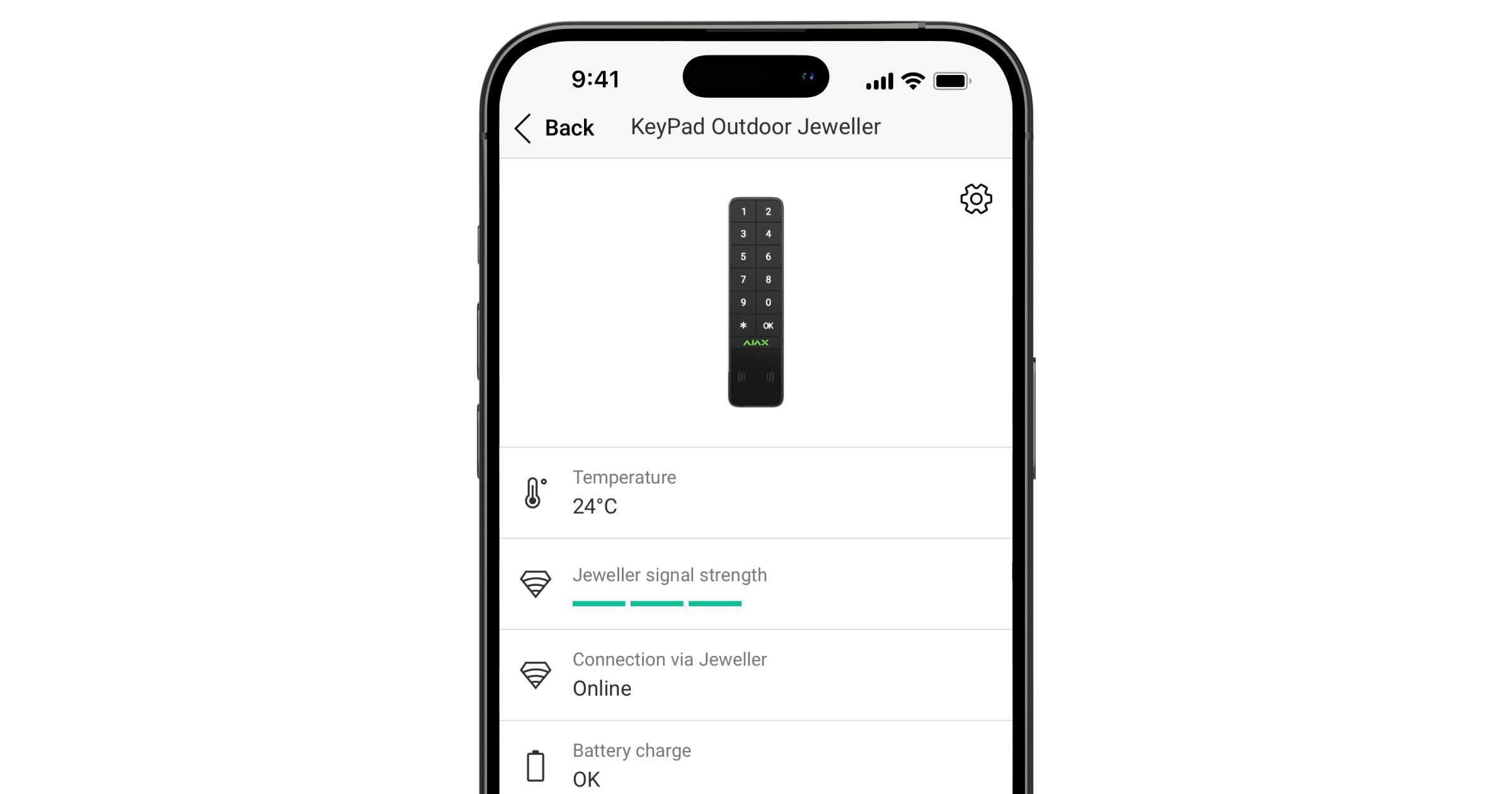
Os estados incluem informações sobre o dispositivo e os seus parâmetros de funcionamento. Os estados do KeyPad Outdoor Jeweller podem ser encontrados nas apps Ajax:
- Aceda ao separador Dispositivos .
- Selecione KeyPad Outdoor Jeweller na lista.
| Parâmetro | Significado |
| Importação de dados | Apresenta o erro aquando da transferência de dados para o novo hub:
|
| Avaria |
Tocar em O campo só aparece se for detetada uma avaria. |
Aviso  |
Clicar em  abre a lista das definições e permissões que devem ser concedidas à app para o funcionamento correto do teclado. abre a lista das definições e permissões que devem ser concedidas à app para o funcionamento correto do teclado. |
| Temperatura |
Temperatura do dispositivo. É medida pelo processador e muda consoante a temperatura ambiente. É possível criar um cenário por temperatura para controlar dispositivos de automatização. |
| Intensidade do sinal Jeweller |
Intensidade do sinal do Jeweller entre o dispositivo e o hub (ou o repetidor do sinal de rádio). O valor recomendado é de 2–3 barras. Jeweller é um protocolo para a transmissão de eventos e alarmes. |
| Ligação através de Jeweller | Estado da ligação através do canal Jeweller entre o dispositivo e o hub (ou o repetidor):
|
| Carga da bateria | O nível de carga da bateria do dispositivo. Estão disponíveis dois estados:
Quando as baterias tiverem de ser substituídas, os utilizadores e a empresa de segurança receberão as notificações adequadas. |
| Potência do transmissor |
Apresenta a potência selecionada do transmissor. O parâmetro aparece quando a opção Máx ou Atenuação é selecionada no menu Teste de atenuação do sinal. |
| <Nome do repetidor> | Estado da ligação do dispositivo ao repetidor do sinal de rádio.
O campo aparece se o detetor funcionar através do repetidor do sinal. |
| Tampa | O estado do botão de tamper do dispositivo que responde à separação ou abertura da carcaça do dispositivo:
|
| Painel de instalação | O estado do botão de tamper do dispositivo que responde ao desbloqueio do painel de montagem do SmartBracket:
|
| Alimentação externa | Estado da alimentação externa:
|
| Indicação de alarme sonoro | Mostra o estado da definição Ative a sirene se o alarme no sistema for detetado. |
| Duração do alarme |
Duração do sinal sonoro em caso de alarme. Define em incrementos de 3 segundos. Apresenta quando a opção Ative a sirene se o alarme no sistema for detetado está ativada. |
| Leitura de Pass/Tag | Apresenta se o leitor de cartões e comandos está ativado. |
| Bluetooth | Apresenta se o módulo Bluetooth do teclado está ativado para controlar o sistema com um smartphone. |
|
Definições de sinais sonoros |
|
| Armar/ Desarmar | Quando ativada, o teclado avisa sobre o armar e o desarmar com um breve sinal sonoro. |
| Ativação/desativação do modo Noturno | Quando a opção está ativada, o teclado notifica os utilizadores quando o modo Noturno é ligado/desligado, emitindo um bipe curto. |
| Atraso ao entrar | Quando a opção está ativada, o teclado emite um sinal sonoro sobre os Atrasos ao entrar. |
| Atraso de saída | Quando a opção está ativada, o teclado emite um sinal sonoro sobre os Atrasos de saída. |
| Atrasos de entrada no modo Noturno | Quando a opção está ativada, o teclado emite um sinal sonoro sobre Atrasos ao entrar no modo Noturno. |
| Atrasos ao sair no modo Noturno | Quando a opção está ativada, o teclado emite um sinal sonoro sobre Atrasos de saída no modo Noturno. |
| Chime na abertura |
Quando a opção está ativada, um teclado avisa sobre o disparo de detetores de abertura no modo de sistema Desarmado. |
| Volume do sinal sonoro | Apresentado se as notificações sobre armar/desarmar, atraso de entrada/saída e abertura estiverem ativadas. Mostra o nível de volume da campainha para as notificações. |
| Desativação permanente | Apresenta o estado da definição de desativação permanente do dispositivo:
|
| Desativação única | Apresenta o estado da definição de desativação única do dispositivo:
|
| Firmware | Versão do firmware do dispositivo. |
| ID do dispositivo | ID do dispositivo. Também disponível no código QR na carcaça do dispositivo e na sua caixa de embalagem. |
| Número do Dispositivo | Número do dispositivo. Este número é transmitido à CRA em caso de alarme ou evento. |
Definições
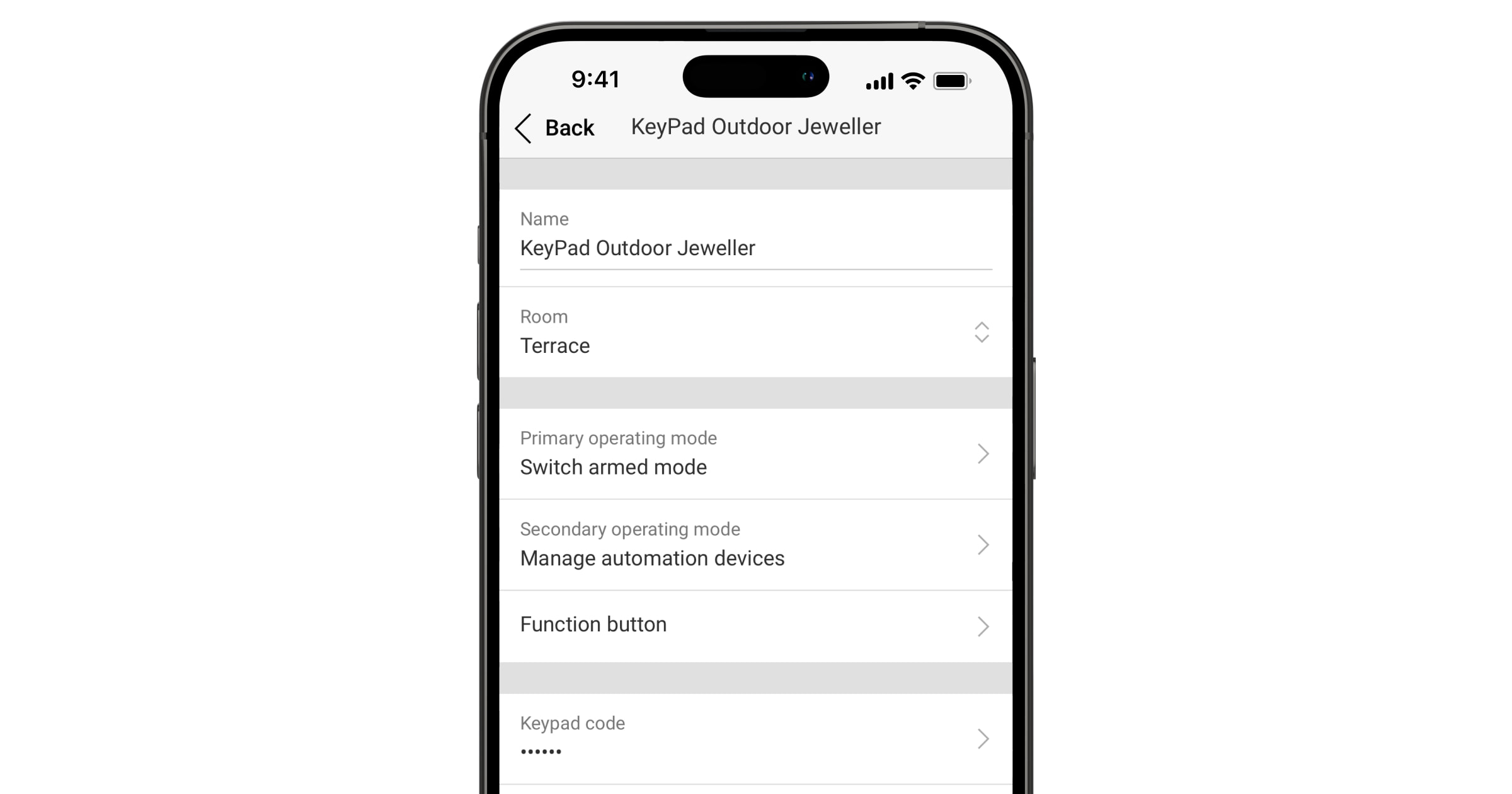
Para alterar as definições do KeyPad Outdoor Jeweller nas apps Ajax:
- Aceda ao separador Dispositivos .
- Selecione KeyPad Outdoor Jeweller na lista.
- Aceda a Definições .
- Defina as definições necessárias.
- Toque em Voltar para guardar as novas definições.
| Definições | Significado |
| Nome |
Nome do dispositivo. Apresentado na lista de dispositivos do hub, texto SMS e notificações no historial de eventos. Para alterar o nome do dispositivo, toque no campo de texto. O nome pode conter até 24 caracteres latinos ou até 12 caracteres cirílicos. |
| Sala |
Seleção da sala virtual à qual o KeyPad Outdoor Jeweller está atribuído. O nome da sala é apresentado no texto de SMS e notificações no feed de eventos. |
| Modo de funcionamento primário | Abre o menu com as definições do Modo de funcionamento primário. |
| Modo de funcionamento secundário | Abre o menu com as definições do Modo de funcionamento secundário. |
| Botão de Função | Seleção da função do botão (botão de Função):
|
| Código do teclado | Seleção de um código geral para o controlo de segurança. Contém 4 a 6 dígitos. |
| Código de coação |
Seleção de um código de coação geral para o alarme silencioso. Contém 4 a 6 dígitos. |
| Bloqueio automático de acesso não autorizado |
Quando ativado, o teclado será bloqueado durante um período de tempo predefinido se for introduzido um código incorreto ou se forem utilizados dispositivos de acesso não verificados mais de três vezes seguidas no espaço de 1 minuto. PRO ou um utilizador com direitos para configurar o sistema pode desbloquear o teclado através da app antes de expirar o tempo de bloqueio especificado. |
| Tempo de bloqueio automático | Seleção do período de bloqueio do teclado após tentativas de acesso não autorizado:
Disponível se a opção de Auto-bloquear de acesso não autorizado estiver ativada. |
| Leitura de Pass/Tag | Quando ativada, o modo de segurança pode ser controlado com dispositivos de acesso Pass e Tag. |
| Bluetooth | Quando ativada, o modo de segurança pode ser controlado com um smartphone. |
| Sensibilidade do Bluetooth | Ajustar a sensibilidade do módulo Bluetooth do teclado:
Disponível se a opção Bluetooth estiver ativada. |
| Retroiluminação e indicação | Abre o menu com as definições de Retroiluminação e indicação. |
| Indicação sonora | Abre o menu com as definições de Indicação sonora. |
| Teste de intensidade de sinal do Jeweller |
Passa o dispositivo para o modo de teste de intensidade do sinal do Jeweller. O teste permite-lhe verificar a intensidade do sinal entre o hub (ou o repetidor de sinal de rádio) e o dispositivo através do protocolo de transferência de dados sem fios Jeweller para selecionar o local de instalação ideal. |
| Teste de atenuação do sinal |
Passa o dispositivo para o modo de teste de atenuação do sinal. |
| Repor Pass/Tag |
Permite apagar da memória do dispositivo todos os hubs associados a Tag ou Pass. |
| Guia do utilizador | Abre o manual do utilizador do KeyPad Outdoor Jeweller na app Ajax. |
| Desativação permanente |
Permite ao utilizador desativar o dispositivo sem o retirar do sistema. Estão disponíveis três opções:
|
| Desativação única |
Permite ao utilizador desativar eventos do dispositivo até ao primeiro desarme. Estão disponíveis três opções:
|
| Eliminar dispositivo | Desemparelha o dispositivo, desliga-o do hub e elimina as suas definições. |
Modos de funcionamento primário e secundário
KeyPad Outdoor Jeweller possui dois modos de funcionamento: primário e secundário. Existem três funções de teclado que podem ser configuradas para cada modo de funcionamento: Alterar o modo de segurança, Gerir dispositivos de automatização ou Atraso no início da entrada.
Apenas uma função primária e uma função secundária podem ser definidas de uma só vez. Para alternar entre funções, prima e mantenha premido o botão OK no teclado.
| Parâmetro | Significado |
|
Modo de funcionamento primário |
|
| Função do teclado | Seleção da função de teclado para o modo de funcionamento primário:
Apenas uma função primária e uma função secundária podem ser definidas de uma só vez. |
|
Modo de funcionamento secundário |
|
| Função do teclado | Seleção da função de teclado para o modo de funcionamento secundário:
Apenas uma função primária e uma função secundária podem ser definidas de uma só vez. |
|
Alterar o modo de segurança |
|
| Objetos de segurança |
Seleção dos locais de segurança controlados pelo dispositivo. É possível selecionar todo o espaço, todos os grupos ou grupos específicos, ou Modo Noturno. A seleção de grupos está disponível se o modo de Grupo estiver ativado. |
| Definições de acesso | Seleção do método de armar/desarmar:
Para ativar os Códigos de acesso do teclado configurados para pessoas que não estão registadas no sistema, selecione as opções no teclado: Apenas códigos do teclado ou Códigos do teclado e do utilizador. |
| Pré-autorização | Quando ativada, o utilizador deve ser autenticado para utilizar o teclado: introduzir um código ou apresentar um dispositivo de acesso pessoal ao teclado. |
| Confirmação de autorização com um código de acesso |
Quando a função está ativada, os utilizadores só podem armar ou desarmar o sistema se tiverem sido autorizados com duas formas de identificação, ou seja, utilizando Pass, Tag ou smartphone e introduzindo o código de acesso adequado. |
| Gestão fácil do modo armado | Quando ativada, os utilizadores não precisam de premir o botão OK depois de introduzirem um código de acesso ou de lerem um dispositivo de acesso. |
| Armar sem código |
Quando ativada, o utilizador pode armar o local sem introduzir um código ou apresentar o dispositivo de acesso pessoal. Se estiver desativada, introduza um código ou apresente o dispositivo de acesso para armar o sistema. Disponível se a opção Pré-autorização estiver desativada. |
| Comutação automática para o modo secundário |
Disponível apenas para o modo de funcionamento Secundário. Com esta opção, o utilizador pode definir quando o teclado começa automaticamente a funcionar no modo secundário sem uma pressão longa do botão OK:
|
|
Gestão de dispositivos de automatização |
|
| Cenários automatizados |
Cria e configura um cenário para gerir dispositivos de automatização com um teclado. É possível criar um cenário com base numa ação predefinida ou na alteração do estado de um ou vários dispositivos de automatização. O teclado só pode gerir um cenário. |
| Definições de acesso | Seleção do método de armar/desarmar:
Para ativar os Códigos de Acesso do Teclado configurados para pessoas que não estão registadas no sistema, selecione as opções no teclado: Apenas códigos do teclado ou Códigos do teclado e do utilizador. |
| Pré-autorização | Quando ativada, o utilizador deve ser autenticado para utilizar o teclado: introduzir um código ou apresentar um dispositivo de acesso pessoal ao teclado. |
| Gestão simples de dispositivos | Quando ativada, os utilizadores não precisam de premir o botão OK depois de introduzirem um código de acesso ou de lerem um dispositivo de acesso. |
| Restringir a gestão de dispositivos | Com esta opção, o utilizador pode definir quando é que o controlo do dispositivo de automatização através do teclado deve ser bloqueado:
|
| Comutação automática para o modo secundário |
Disponível apenas para o modo de funcionamento Secundário. Com esta opção, o utilizador pode definir quando o teclado começa automaticamente a funcionar no modo secundário sem uma pressão longa do botão OK:
|
|
Atraso no início da entrada |
|
| Atraso ao entrar |
Seleção do tempo de atraso ao entrar: 5 a 255 segundos. O atraso ao entrar (atraso de ativação do alarme) é o tempo que o utilizador tem para desarmar o local utilizando o teclado principal. |
| Definições de acesso | Seleção do método de armar/desarmar:
Para ativar os Códigos de Acesso do Teclado configurados para pessoas que não estão registadas no sistema, selecione as opções no teclado: Apenas códigos do teclado ou Códigos do teclado e do utilizador. |
| Confirmação de autorização com um código de acesso |
Quando a função está ativada, os utilizadores só podem armar ou desarmar o sistema se tiverem sido autorizados com duas formas de identificação, ou seja, utilizando Pass, Tag ou smartphone e introduzindo o código de acesso adequado. |
| Início simples do atraso | Quando ativada, os utilizadores não precisam de premir o botão OK depois de introduzirem um código de acesso ou de lerem um dispositivo de acesso. |
| Comutação automática para o modo secundário |
Disponível apenas para o modo de funcionamento Secundário. Com esta opção, o utilizador pode definir quando é que o teclado começa automaticamente a funcionar no modo secundário sem premir longamente o botão OK:
|
Retroiluminação e indicação
| Definições | Significado |
| Brilho | Ajustar o nível de brilho da retroiluminação do teclado. |
| Retroiluminação sempre ativa | Quando ativada, a retroiluminação do teclado permanece sempre ativa. |
| Indicação do modo armado | Com esta opção, o utilizador pode definir quando é necessário mostrar o estado de segurança do sistema no teclado:
|
Indicação sonora
O KeyPad Outdoor Jeweller tem campainha incorporada que, consoante as definições, pode avisar do seguinte:
- Alarmes.
- Atrasos de entrada/saída.
- Chime na abertura.
- Execução de comandos (por exemplo, armar, desarmar).
- Premir os botões do teclado.
Não recomendamos a utilização do KeyPad Outdoor Jeweller em vez da sirene. A campainha do teclado destina-se apenas a notificações adicionais. As sirenes Ajax são concebidas para afugentar os intrusos e chamar a atenção. Uma sirene corretamente instalada é mais difícil de desmontar devido à sua posição de montagem elevada em comparação com um teclado ao nível dos olhos.
| Parâmetro | Significado |
| Definições de sinais sonoros | Aceda ao menu Definições de sinais sonoros. |
|
Bipe na mudança de modo armado |
|
| Armar/ Desarmar |
Quando ativado: é enviada uma notificação sonora se o modo de segurança for alterado a partir do teclado, de outro dispositivo ou da app. Quando desativado: é enviada uma notificação sonora se o modo de segurança for alterado apenas a partir do teclado. O volume do sinal sonoro depende do volume dos botões configurados. |
| Ativação/desativação do modo Noturno |
Quando ativado: é enviada uma notificação sonora se o modo Noturno for ativado/desativado a partir do teclado, de outro dispositivo ou da app. Quando desativado: é enviada uma notificação sonora se o modo Noturno for ativado/desativado apenas a partir do teclado. O volume do sinal sonoro depende do volume dos botões configurados. |
|
Sinal sonoro de Atrasos |
|
| Atraso ao entrar |
Quando ativada, a campainha incorporada emite um sinal sonoro sobre um Atraso ao entrar. |
| Atraso de saída |
Quando ativada, a campainha incorporada emite um sinal sonoro sobre um Atraso de saída. |
| Atrasos de entrada no modo Noturno |
Quando ativada, a campainha incorporada emite um sinal sonoro sobre um Atraso ao entrar no modo Noturno. |
| Atrasos ao sair no modo Noturno |
Quando ativada, a campainha incorporada emite um sinal sonoro sobre um Atraso de saída no modo Noturno. |
|
Bipe rápido nos atrasos |
|
| Bipe rápido na expiração do atraso de Entrada | Notifica o utilizador de que o tempo de Atraso ao entrar está a terminar. Pode escolher uma de quatro opções quando o bipe rápido deve começar:
A opção está disponível quando Bipe nos atrasos de entrada está ativado. |
| Bipe rápido na expiração do atraso de Saída | Notifica o utilizador de que o tempo de Atraso de saída está a terminar. Pode escolher uma de quatro opções quando o bipe rápido deve começar:
A opção está disponível quando Bipe nos atrasos de saída está ativado. |
|
Bipe quando desarmado |
|
| Chime na abertura |
Quando ativada, a campainha incorporada informa os utilizadores com um breve sinal sonoro de que os detetores de abertura são acionados no modo de sistema Desarmado. |
| Volume do sinal sonoro | Seleção do nível de volume da campainha incorporada para notificações sobre armar/desarmar, atraso de entrada/saída e abertura:
|
|
Buttons |
|
| Volume | Ajustar o volume de notificação da campainha para interações com o teclado. |
|
Reação aos alarmes |
|
| Alarme audível | Definição do modo quando a campainha incorporada ativa um alarme:
|
| Ative a sirene se o alarme no sistema for detetado | Quando ativada, o sinal sonoro incorporado notifica um alarme no sistema. |
| Alarmes em modo de grupo |
Selecionar o grupo (a partir do partilhado) do qual o alarme será notificado pelo teclado. A opção Todos os grupos partilhados é definida por predefinição. Se o teclado tiver apenas um grupo partilhado e este for apagado, a definição volta ao seu valor inicial. Apresentado se o modo de Grupo estiver ativado. |
| Duração do alarme | Duração do sinal sonoro em caso de alarme: de 3 segundos a 3 minutos. |
Ajuste os atrasos de entrada/saída nas definições dos detetores apropriados, não nas definições do teclado.
Resposta do teclado a alarmes de dispositivos
KeyPad Outdoor Jeweller pode responder a alarmes de cada dispositivo no sistema com uma campainha incorporada. A função é útil quando os utilizadores não necessitam de ativar a campainha para o alarme de um dispositivo específico. Por exemplo, isto pode ser aplicado ao acionamento do detetor de fugas LeaksProtect Jeweller.
Por predefinição, a resposta do teclado está ativada para alarmes de todos os dispositivos no sistema.
Para definir a resposta do teclado a um alarme de dispositivo:
- Abra a app Ajax.
- Aceda ao separador Dispositivos .
- Selecione na lista o dispositivo para o qual pretende configurar a resposta do teclado.
- Aceda a Definições .
- Localize a opção Alertar com sirene e selecione os botões que a ativam. Ative ou desative a função.
- Repita os passos 3-5 para os restantes dispositivos do sistema.
Resposta do teclado a alarmes de tamper
O KeyPad Outdoor Jeweller pode responder a alarmes de carcaça de cada dispositivo do sistema com uma campainha incorporada. Quando a função é ativada, a campainha incorporada no teclado emite um sinal sonoro ao acionar o botão de tamper do dispositivo.
Para definir a resposta do teclado a um alarme de tamper:
- Abra a app Ajax.
- Aceda ao separador Dispositivos .
- Selecione o hub e aceda às suas Definições .
- Selecione o menu Serviço.
- Aceda a secção Sons e Alertas.
- Ative a opção Se a tampa do hub ou de qualquer detetor estiver aberta.
- Toque em Voltar para guardar as novas definições.
O botão de tamper reage à abertura e ao fecho da carcaça, independentemente do modo de armado do dispositivo ou sistema.
Resposta do teclado ao premir o botão de pânico nas apps Ajax
Um administrador ou PRO com direitos para configurar o sistema pode definir a resposta do teclado ao alarme quando o botão de pânico é premido em apps Ajax. Para fazer isso, siga estes passos:
- Abra a app Ajax.
- Aceda ao separador Dispositivos .
- Selecione o hub e aceda às suas Definições .
- Selecione o menu Serviço.
- Aceda a secção Sons e Alertas.
- Ative a opção Se o botão de pânico na app for premido.
- Toque em Voltar para guardar as novas definições.
Indicação de pós-alarme do teclado
O teclado pode informar sobre o acionamento no sistema armado através da indicação LED.
A opção funciona da seguinte forma:
- O sistema regista o alarme.
- O teclado reproduz um sinal de alarme (se ativado). A duração e o volume do sinal dependem das definições do dispositivo.
- O LED do teclado pisca duas vezes (uma vez a cada 3 segundos) até o sistema ser desarmado.
Com esta funcionalidade, os utilizadores do sistema e as patrulhas das empresas de segurança conseguem perceber que o alarme foi acionado.
A indicação de pós-alarme do KeyPad Outdoor Jeweller não funciona para detetores sempre ativos, se o detetor tiver sido acionado quando o sistema estava desarmado.
Para ativar a indicação de pós-alarme do KeyPad Outdoor Jeweller, na app Ajax PRO:
- Aceda as configurações do hub:
- Hub → Definições → Serviço → Indicação LED.
- Hub → Definições
- Especifique quais os eventos que o KeyPad Outdoor Jeweller irá informar através de uma dupla intermitência do indicador LED antes do sistema ser desarmado:
- Alarme de intrusão/emergência confirmado.
- Alarme único de intrusão/emergência.
- Abertura da tampa.
- Selecione o KeyPad Outdoor Jeweller no menu Dispositivos . Toque em Voltar para guardar os parâmetros.
- Toque em Voltar. Todos os valores serão aplicados.
Chime na abertura
Se a opção Chime na abertura estiver ativada, o KeyPad Outdoor Jeweller notifica o utilizador com um breve sinal sonoro se os detetores de abertura forem acionados quando o sistema estiver desarmado. A funcionalidade é utilizada, por exemplo, em lojas, para notificar os empregados de que alguém entrou no edifício.
As notificações são configuradas em duas fases: configuração do teclado e configuração dos detetores de abertura. Este artigo fornece mais informações sobre o Chime e sobre como configurar detetores.
Para definir a resposta do teclado:
- Abra a app Ajax.
- Aceda ao separador Dispositivos .
- Selecione KeyPad Outdoor Jeweller e aceda às suas Definições .
- Aceda ao menu Indicação sonora → Definições de sinais sonoros.
- Ativar o botão Chime na abertura na categoria Bipe quando desarmado.
- Defina o volume de notificações necessário.
- Toque em Voltar para guardar as definições.
Se as definições forem efetuadas corretamente, aparece um ícone de sino no separador Controlo  da aplicação Ajax. Toque nele para ativar ou desativar o toque.
Definição de códigos
Nas apps Ajax PRO, nas definições do hub, é possível definir os requisitos para o comprimento dos códigos de acesso utilizados para autorização do utilizador e acesso ao sistema. Pode selecionar a opção Flexível (4 a 6 símbolos) ou definir o comprimento de código fixo: 4 símbolos, 5 símbolos ou 6 símbolos.
A definição de um comprimento de código fixo irá repor todos os códigos de acesso previamente configurados.
O comprimento do código fixo é necessário para a função de Gestão fácil do Modo Armado, que permite desarmar o sistema sem premir o botão OK no teclado depois de introduzir um código de acesso ou utilizar um dispositivo de acesso.
Códigos de acesso ao teclado
Para definir os códigos de coação do teclado e do teclado:
- Na app Ajax, aceda ao separador Dispositivos .
- Selecione o teclado para o qual pretende configurar um código de acesso.
- Aceda às Definições .
- Selecione a opção Apenas códigos do teclado ou Códigos do teclado e do utilizador no menu Definições de acesso.
- Aceda ao menu Código do teclado.
- Defina o código do teclado. Contém de 4 a 6 dígitos.
- Toque em Concluído.
- Aceda ao menu Código de coação.
- Defina o código de coação do teclado. Contém de 4 a 6 dígitos.
- Toque em Concluído.
Códigos de acesso do utilizador
Para definir um código pessoal e um código de coação pessoal:
- Selecione um espaço na app Ajax.
- Aceda ao menu Definições .
- Abra o menu Utilizadores.
- Localize a sua conta na lista e toque nela.
- Aceda ao menu Configurações de palavra-passe.
- Defina o Código do utilizador. Contém de 4 a 6 dígitos.
- Toque em Guardar.
- Defina o Código de coação. Contém de 4 a 6 dígitos.
- Toque em Guardar.
- Toque em Voltar para guardar as definições.
Código de utilizador não registado
Para definir um código de acesso para um utilizador sem conta:
- Selecione o hub na app Ajax.
- Aceda ao menu Definições .
- Aceda ao menu Códigos de acesso do teclado.
- Toque em Adicionar código. Defina o Nome e o Código de acesso. Contém de 4 a 6 dígitos.
- Toque em Adicionar para guardar os dados.
Para definir um código de coação para um utilizador sem conta:
- Selecione o menu Códigos de acesso do teclado nas definições do hub.
- Selecione o utilizador não registado pretendido.
- Toque em Adicionar código de coação. Defina o código. Contém de 4 a 6 dígitos.
- Toque em Concluído.
Para utilizadores não registados, um administrador ou PRO com direitos de configuração do sistema pode ajustar o acesso à gestão da segurança. Primeiro, ative o Modo de grupo. Em seguida, selecione o menu Códigos de acesso do teclado nas definições do hub, encontre o utilizador pretendido e defina os parâmetros adequados no menu Gestão da segurança.
Código URR
Apenas um PRO com direitos de configuração do sistema pode criar e configurar os códigos URR nas apps Ajax PRO. Pode encontrar mais informações sobre a configuração desta funcionalidade neste artigo.
Cartões e comandos
KeyPad Outdoor Jeweller pode funcionar com os comandos Tag, os cartões Pass e os dispositivos de terceiros que suportam a tecnologia DESFire®.
Antes de adicionar dispositivos de terceiros que suportem DESFire®, certifique-se de que estes têm memória livre suficiente para suportar o novo teclado. De preferência, o dispositivo de terceiros deve ser pré-formatado.
Este artigo fornece informações sobre como repor o Tag ou o Pass.
O número máximo de dispositivos Pass e Tag adicionados depende do modelo do hub. Os dispositivos Pass e Tag adicionados não afetam o limite total de dispositivos no hub.
Adicionar Tag ou Pass
- Abra a app Ajax.
- Selecione o espaço com hub ao qual pretende adicionar Tag ou Pass.
- Aceda ao separador Dispositivos .
Certifique-se de que a função Leitura de pass/tag está ativada em pelo menos uma definição do teclado.
- Clique em Adicionar dispositivo.
- Selecione Adicionar pass/tag.
- Especifique o tipo (Tag ou Pass), a cor, o nome do dispositivo e o utilizador (se necessário).
- Toque em Seguinte. Depois disso, o hub passa para o modo de registo de dispositivos.
- Aceda a qualquer teclado compatível com a leitura de pass/tag ativada. Prima o botão OK para mudar o teclado para o modo de registo do dispositivo de acesso.
- Encoste o Pass ou o Tag com o lado largo virado para o teclado durante alguns segundos. Após a adição bem sucedida, receberá uma notificação na app Ajax.
Se a conexão falhar, tente novamente dentro de 5 segundos. Tenha em atenção que, se o número máximo de dispositivos Tag ou Pass já tiver sido adicionado ao hub, receberá uma notificação correspondente na app Ajax quando adicionar um novo dispositivo.
Tanto o Tag como o Pass podem funcionar com vários hubs ao mesmo tempo. O número máximo de hubs é 13. Se tentar adicionar um Tag ou um Pass a um hub que já tenha atingido o limite de hubs, receberá uma notificação correspondente. Para adicionar um comando/cartão a um novo hub, terá de o repor.
Se precisar de adicionar outro Tag ou Pass, toque em Adicionar outro pass/tag na app. Repetir os passos 6–9.
Apagar (repor) Tag ou Pass
A reinicialização elimina todas as definições e ligações dos comandos e cartões. O Tag e o Pass são eliminados apenas do hub a partir do qual a formatação foi efetuada. Noutros hubs, Tag ou Pass continuam a ser apresentados na app, mas não podem ser utilizados para gerir os modos de segurança. Estes dispositivos devem ser removidos manualmente.
- Abra a app Ajax.
- Selecione e espaço.
- Aceda ao separador Dispositivos .
- Selecione um teclado compatível na lista de dispositivos.
Certifique-se de que a função Leitura de pass/tag está ativada nas definições do teclado.
- Aceda às definições do teclado clicando no ícone .
- Toque em Repor pass/tag.
- Toque em Continuar.
- Aceda a qualquer teclado compatível com a leitura de pass/tag ativada. Prima o botão OK para passar o teclado para o modo de reposição do dispositivo de acesso.
- Encoste o Pass ou o Tag com o lado largo virado para o teclado durante alguns segundos. Após a formatação bem sucedida, receberá uma notificação na app Ajax. Se a formatação falhar, tente novamente.
Se precisar repor outro Tag ou Pass, toque em Repor outro Pass/Tag na app. Repita o passo 9.
Definição Bluetooth
KeyPad Outdoor Jeweller suporta o controlo dos modos de segurança, aproximando um smartphone ao sensor. A gestão da segurança é estabelecida através de um canal de comunicação Bluetooth. Este método é cómodo, seguro e rápido, uma vez que não é necessário introduzir uma palavra-passe, adicionar um telefone ao teclado, ou utilizar Tag ou Pass que se podem perder.
A autenticação Bluetooth só está disponível para os utilizadores da app Ajax Security System.
Para ativar a autenticação Bluetooth na app
- Adicione o KeyPad Outdoor Jeweller ao sistema.
- Ative o sensor Bluetooth do teclado:
- Dispositivos → KeyPad Outdoor Jeweller → Definições → Ativar a alternância Bluetooth.
- Dispositivos
- Toque em Voltar para guardar as definições.
Para definir a autenticação Bluetooth
- Abra a app Ajax Security System e selecione o espaço ao qual foi adicionado o KeyPad Outdoor Jeweller com a autenticação Bluetooth ativada. Por predefinição, a autenticação com Bluetooth está disponível para todos os utilizadores desse sistema.
Para proibir a autenticação Bluetooth a determinados utilizadores:
- No separador Dispositivos
 selecione o hub e aceda às respetivas definições
  .
. - Abra o menu Utilizadores e selecione o utilizador pretendido na lista.
- Na secção Permissões, desative a opção Gestão de segurança via Bluetooth.
- No separador Dispositivos
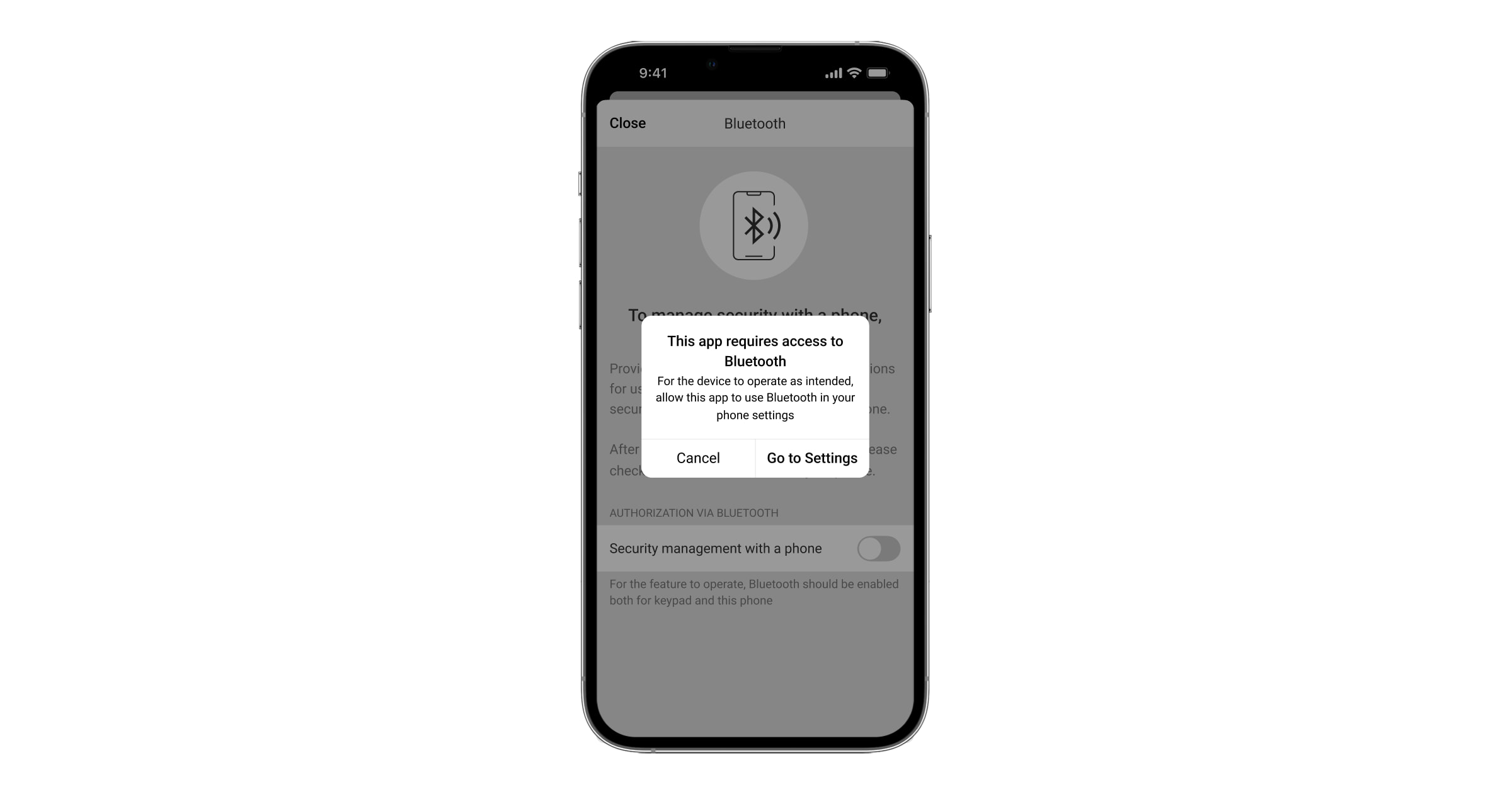
- Permita que a app Ajax Security System utilize o Bluetooth se este não tiver sido concedido anteriormente. Neste caso, o aviso aparece nos Estados do KeyPad Outdoor Jeweller. Premir o símbolo abre a janela com explicações sobre o que fazer. Ative a opção Gestão de segurança com um telemóvel na parte inferior da janela aberta.
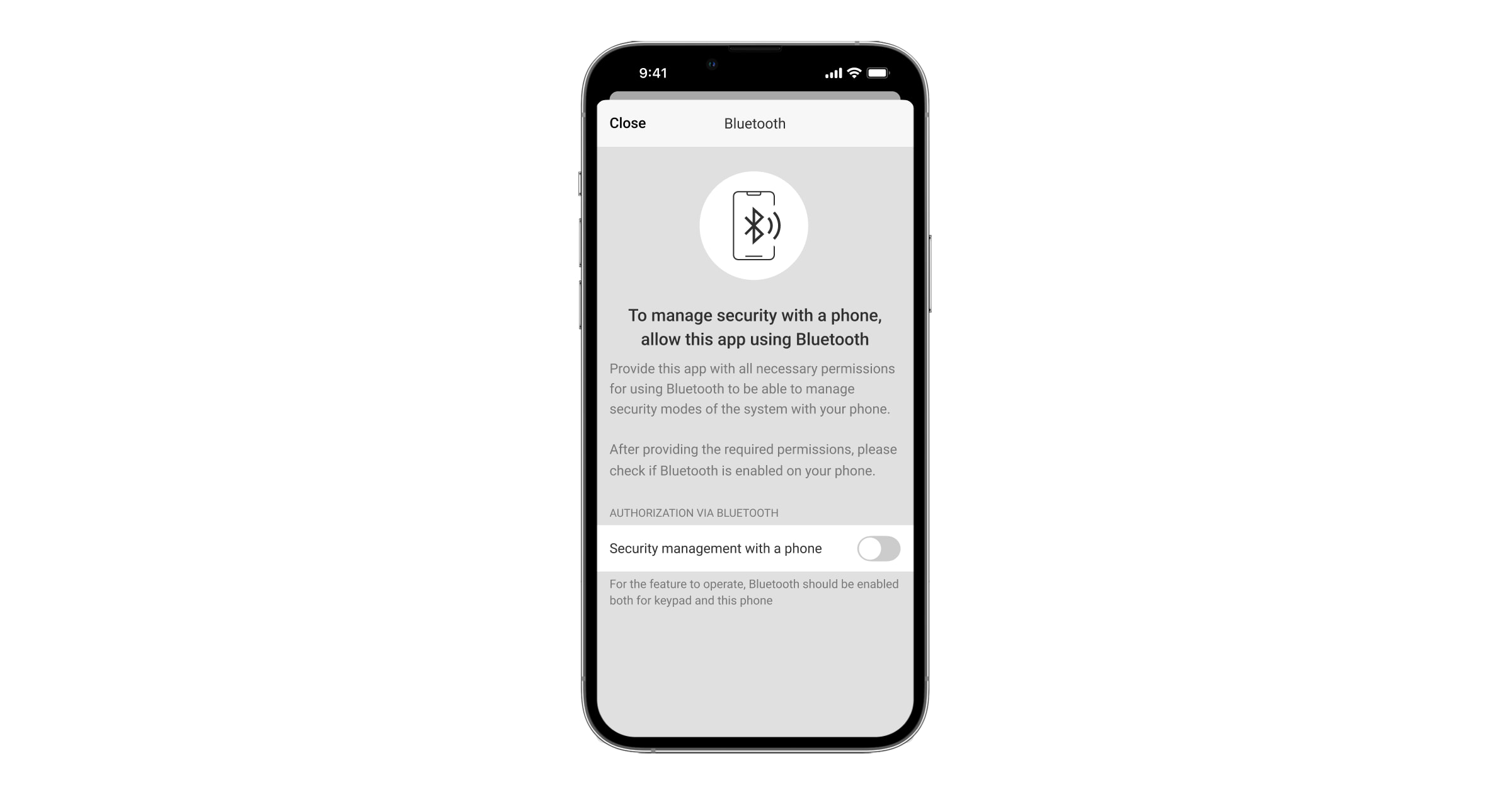
Conceda permissão à app para encontrar e conectar a dispositivos próximos. A janela pop-up para smartphones Android e iOS pode ser diferente.
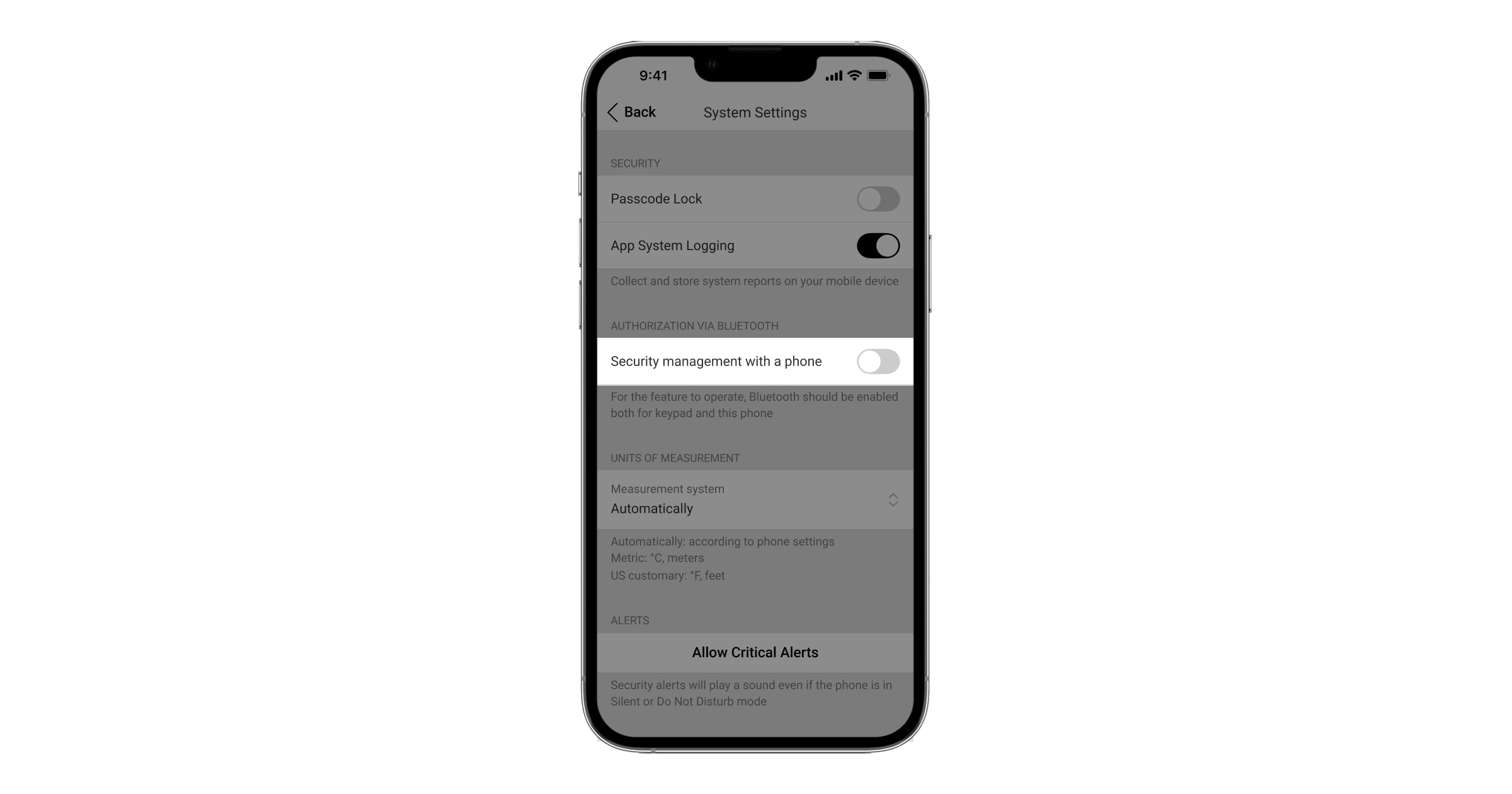
Além disso, a opção Gestão de segurança com um telemóvel pode ser ativada nas definições da app:
- Toque no ícone
 no canto superior esquerdo do ecrã e selecione o menu Definições da App.
 - Abra o menu Configurações do sistema e ative a opção Gestão de segurança com um telemóvel.
- Toque no ícone
- Recomendamos a configuração do Geofence para um desempenho estável da autenticação Bluetooth. O aviso aparece nos Estados do KeyPad Outdoor Jeweller se Geofence estiver desativado e a app não estiver autorizada a utilizar a localização do smartphon. Tocar no símbolo abre a janela com explicações sobre o que fazer.
A autenticação Bluetooth pode ser instável se a função Geofence estiver desativada. Os utilizadores terão de iniciar e minimizar a app se o sistema a colocar no modo de suspensão.
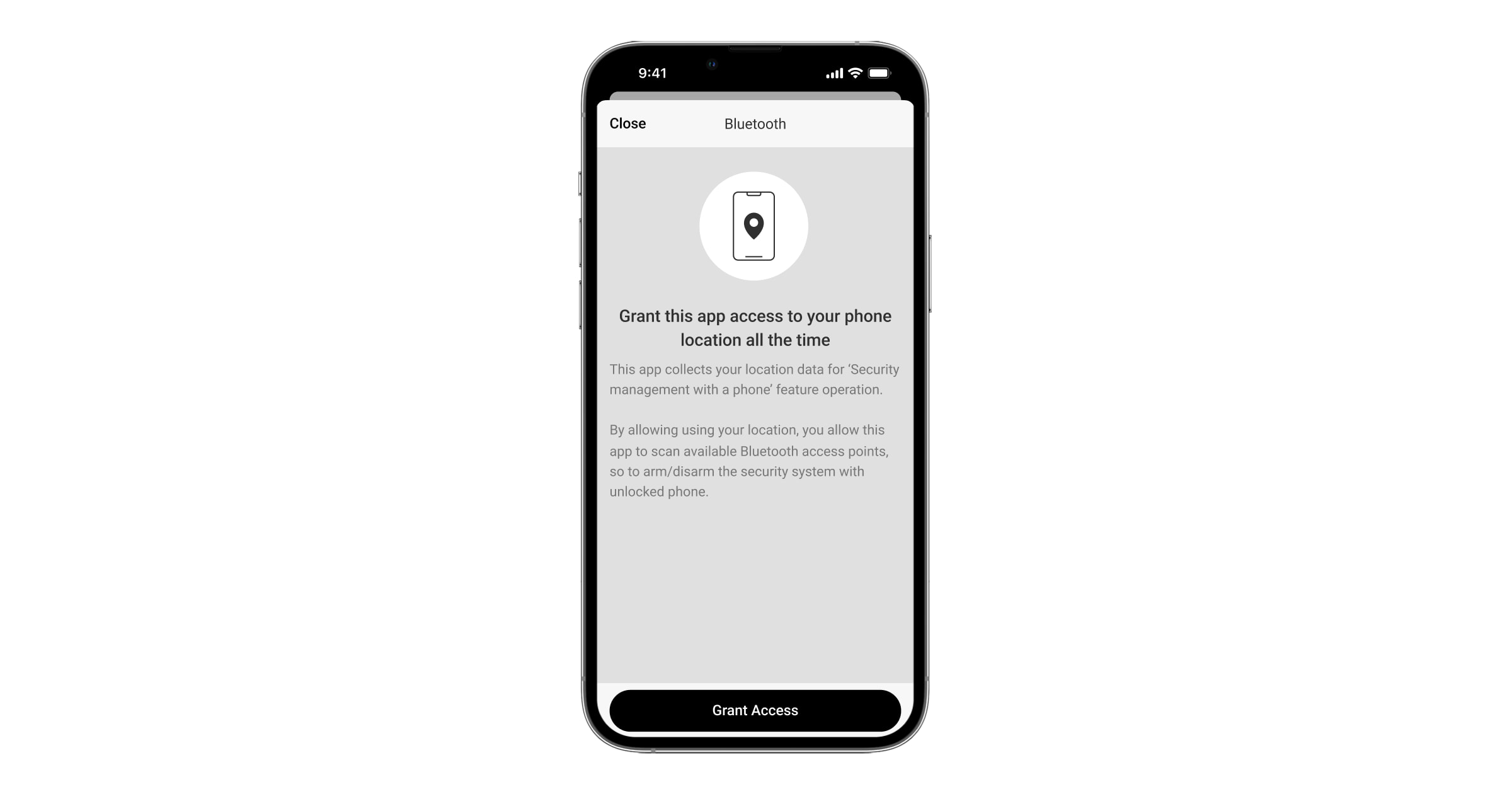
Os utilizadores podem controlar o sistema mais rapidamente através de Bluetooth, quando a função Geofence é ativada e configurada. Basta desbloquear o telemóvel e aproximá-lo do sensor do teclado.
- Ative a opção Manter a app em execução para gerir a segurança através de Bluetooth. Para isso, aceda a Dispositivos → Hub → Definições → Geofence.
- Certifique-se de que o Bluetooth está ativado no seu smartphone. Se estiver desativado, o aviso aparece nos Estados do teclado. Premir o símbolo abre a janela com explicações sobre o que fazer.
- Ative a opção Serviço Keep-Alive nas definições da app para smartphones Android. Para tal, no canto superior esquerdo do ecrã, clique em → Definições da app → Definições do sistema.
Controlo da segurança
Utilizando códigos, Tag/Pass ou um smartphone, pode controlar o modo Noturno e a segurança de todo o local ou de grupos separados. O utilizador ou PRO com direitos de configuração do sistema pode definir códigos de acesso. Este capítulo fornece informações sobre como adicionar Tag ou Pass ao hub. Para controlar com um smartphone, ajuste os parâmetros Bluetooth nas definições do teclado. Ligue o Bluetooth do smartphone, a localização e desbloqueia o ecrã.
Se for utilizado um código pessoal ou de acesso, um Tag/Pass ou um smartphone, o nome do utilizador que alterou o modo de segurança é apresentado no historial de eventos do hub e na lista de notificações. Se for utilizado um código geral, é apresentado o nome do teclado a partir do qual o modo de segurança foi alterado.
O KeyPad Outdoor Jeweller fica bloqueado durante o tempo especificado nas definições se for introduzido um código incorreto ou se for apresentado um dispositivo de acesso não verificado três vezes seguidas no espaço de 1 minuto. As notificações correspondentes são enviadas aos utilizadores e à estação de controlo da empresa de segurança. Um utilizador ou PRO com direitos para configurar o sistema pode desbloquear o KeyPad Outdoor Jeweller na app Ajax.
A sequência de passos para alterar o modo de segurança através do teclado varia conforme estejam ativadas as opções de Pré-autorização, Confirmação de autorização com um código de acesso e Gestão fácil do modo armado nas definições do KeyPad Outdoor Jeweller.
Utilização do Tag, Pass ou um smartphone
- Aproxime o Tag, Pass ou um smartphone ao teclado.
- Introduza o código necessário se a função Confirmação de autorização com um código de acesso estiver ativada.
- Prima o botão OK no teclado para alterar o modo armado.
Se a opção Gestão fácil do Modo Armado estiver ativada, não é necessário premir o botão OK após a leitura do dispositivo de acesso.
Utilização de códigos de acesso
Os códigos introduzidos incorretamente podem ser apagados premindo longamente o botão  se não houver outra ação configurada para uma pressão longa.
| Código | Exemplo | Atenção |
| Gestão dos modos de segurança da instalação | ||
|
Código do teclado Código de coação do teclado |
1234 → OK | |
|
Código do utilizador Código de coação do utilizador |
5 → → 1234 → OK |
5 é um ID de utilizador |
|
Código de utilizador não registado Código de coação do utilizador não registado |
1234 → OK | |
| Código URR | 1234 → OK | |
|
Gestão dos modos de segurança de grupo |
||
|
Código do teclado Código de coação do teclado |
1234 → → 2 → OK |
2 é um ID de grupo |
|
Código do utilizador Código de coação do utilizador |
5 → → 1234 → → 2 → OK |
5 é um ID de utilizador 2 é um ID de grupo |
|
Código de utilizador não registado Código de coação do utilizador não registado |
1234 → → 2 → OK |
2 é um ID de grupo |
| Código URR | 1234 → → 2 → OK |
2 é um ID de grupo |
Confirmação de autorização com um código de acesso
A Confirmação de autorização com um código de acesso é uma funcionalidade que permite configurar a autenticação de dois fatores para os utilizadores quando estes controlam os modos de segurança do sistema. Esta definição significa que os utilizadores devem primeiro utilizar um dispositivo de acesso (Pass, Tag ou um smartphone) e depois introduzir um código de acesso para confirmar a sua autorização para o sistema.
Gestão de dispositivos e cenários de automatização
Certifique-se de que a funcionalidade Gerir dispositivos de automatização está configurada para o modo de funcionamento primário ou secundário nas definições do teclado nas apps Ajax.
Para controlar o dispositivo ou cenário de automatização com o KeyPad Outdoor Jeweller:
- Aproxime um dispositivo de controlo de acesso ao teclado ou insira um código de acesso para obter autorização no teclado.
- Altere o teclado para o modo Gerir dispositivos de automatização premindo longamente o botão OK caso este modo não esteja ativo ou definido como o modo de funcionamento principal. O botão OK deve acender-se a verde ou vermelho, dependendo do estado atual do dispositivo de automatização.
- Prima o botão OK para alterar o estado do dispositivo de automatização ou executar um cenário:
- Se o teclado gerir um cenário de mudança de estado, a indicação LED do botão OK deve mudar para corresponder ao estado do dispositivo de automatização.
- Se o teclado gerir um cenário em ação predefinida, a indicação LED do botão OK não mostra o estado dos dispositivos. Em vez disso, indica se a ação definida está concluída ou não.
A partir de OS Malevich 2.38, o sistema regista qual o utilizador autorizado que iniciou um cenário de automatização a partir do teclado. Esta informação é apresentada no historial de eventos do hub.
Os passos para gerir os dispositivos de automatização com o teclado variam consoante estejam ativadas as opções de Pré-autorização e Gestão simples de dispositivos nas definições do KeyPad Outdoor Jeweller.
Indicação
O KeyPad Outdoor Jeweller informa os utilizadores sobre alarmes, atrasos de entrada/saída, modo de segurança atual, avarias e outros estados do sistema através de:
- Logótipo Ajax, botão OK e luz de fundo com indicação LED;
- sinal sonoro integrado.
| Evento | LED | Buzzer |
| Ligação do dispositivo | O logótipo acende-se a verde durante cerca de 0,5 s. | Bip de despertar. |
| Ligar o dispositivo não adicionado ao hub | O logótipo acende-se a verde, depois pisca seis vezes a vermelho, seguido de três piscadelas rápidas a vermelho. | |
| Desligação do dispositivo | O logotipo acende-se em vermelho e pisca vermelho três vezes rapidamente. | |
| O dispositivo é adicionado ao hub | O logótipo acende-se a verde durante cerca de 0,5 s. | |
| O dispositivo foi eliminado do hub | O logótipo acende-se a vermelho durante 0,3 s, apaga-se durante 0,3 s seis vezes e depois pisca a vermelho três vezes rapidamente. | |
| Pressão breve no botão | Bipe curto. | |
| O teclado está no Alterar o modo de segurança* | O logótipo é verde ou vermelho, consoante o estado de segurança atual. | |
| O teclado está no modo Gerir dispositivos de automatização |
O botão OK é verde ou vermelho, consoante o estado atual do dispositivo de automatização. O logótipo está desligado. |
|
| O teclado está no modo Atraso no início da entrada* |
O logótipo é vermelho quando o local está armado. O logótipo pisca a vermelho em simultâneo com um sinal sonoro no atraso de entrada. |
|
| Armar ou ativação do modo Noturno | O logótipo muda de verde para vermelho. | Bipe durante cerca de 0,2 s. |
| Desarmando | O logótipo muda de vermelho para verde. | Bipe duplo durante cerca de 0,4 s. |
| Premir o botão de Pânico () |
Bipe longo durante cerca de 0,5 s. | |
| Premir e manter premido o botão de função () para apagar o código introduzido |
A luz de fundo pisca em simultâneo com um breve bipe. | Bipe curto. |
| Introdução de um código de acesso incorreto | A retroiluminação acende-se três vezes durante um longo bipe. | Bipe longo durante cerca de 0,6 s. |
| O pedido é recusado devido à falta de permissões de utilizador ou a uma avaria | O logótipo acende-se a amarelo três vezes durante um longo bipe. | Bipe longo durante cerca de 0,6 s. |
| O teclado está bloqueado | A retroiluminação acende-se três vezes durante um longo bipe. | Bipe longo durante cerca de 0,6 s. |
| Falha na verificação da integridade do sistema | O logótipo acende-se a verde ou a vermelho (dependendo do estado de segurança atual) três vezes durante um longo bipe. | Bipe longo durante cerca de 0,6 s. |
| É proibida a alteração do estado de segurança do sistema | O logótipo acende-se a amarelo três vezes durante um longo bipe. | Bipe longo durante cerca de 0,6 s. |
| Alarme/restauração de tamper | O logótipo fica vermelho durante 0,7 s. | |
| A leitura de Pass/Tag foi bem sucedida | A retroiluminação apaga-se durante cerca de 0,3 s. | Bipe durante cerca de 0,2 s. |
| A leitura de Pass/Tag falhou | O logótipo acende-se a amarelo e a retroiluminação apaga-se durante um bipe. | Bipe longo durante cerca de 1 s. |
| A leitura no smartphone foi bem sucedida | A retroiluminação apaga-se durante cerca de 0,1 s. | Bipes frequentes durante cerca de 0,2 s. |
| A leitura no smartphone falhou | O logótipo acende-se a amarelo durante um sinal sonoro. | Bipe longo durante cerca de 1 s. |
| O teclado está a aguardar a leitura de Pass/Tag | A retroiluminação acende-se durante 0,2 s e apaga-se durante 1 s até a leitura de Pass/Tag ser efetuada. | |
| A adição do Pass/Tag foi bem sucedida | Dois bipes curtos. | |
|
1. A adição de Pass/Tag falhou. 2. O cartão é lido como inválido. 3. Outras avarias ocorreram durante a leitura de um dispositivo de acesso. |
O logótipo acende-se a amarelo durante cerca de 0,3 s. | Bipe longo durante cerca de 0,6 s. |
| Atraso ao entrar/sair |
O logótipo acende-se a vermelho em simultâneo com o sinal sonoro do atraso de entrada. O logótipo acende-se a verde em simultâneo com o sinal sonoro de atraso de saída. |
Bipe curto uma vez por 1 s. |
|
É necessária a recuperação do sistema (PD 6662:2017) |
O logótipo acende-se a amarelo durante cerca de 0,1 s e, em seguida, é emitido um breve bipe. Repete-se três vezes. | |
| Indicação pós-alarme | O logótipo pisca a vermelho duas vezes a cada 3,4 s. | |
|
Armar incompleto (PD 6662:2017) |
O logótipo acende-se constantemente a amarelo. | Três sinais sonoros curtos durante cerca de 0,3 s a cada 1 s. |
|
Um dispositivo do sistema está offline (UL) |
O logótipo pisca a amarelo duas vezes em simultâneo com um breve bipe duas vezes a cada 1 minuto. | |
|
Um dispositivo no sistema tem a bateria fraca (UL) |
O logótipo pisca a amarelo três vezes em simultâneo com um breve sinal sonoro com uma mudança de tom a cada 1 minuto. | |
|
Armar com atraso (iniciado pelo dispositivo) (PD 6662:2017) |
O logótipo acende-se a verde durante cerca de 0,8 s a cada 1 s. | |
|
Armar com atraso (iniciado pela app) (PD 6662:2017) |
O logótipo acende-se a vermelho durante cerca de 0,8 segundos a cada 1 s. | |
| O hub não responde | O logótipo acende-se a amarelo durante um longo sinal sonoro. | Bipe longo durante cerca de 0,5 s. |
| A carga da bateria é baixa | O logótipo acende-se lentamente a amarelo e apaga-se lentamente após a introdução da palavra-passe correta. | |
| A bateria está completamente descarregada | O logótipo acende-se lentamente a amarelo e apaga-se lentamente. De seguida, o dispositivo desliga-se. | Bipe longo durante cerca de 2 s. |
* Quando a indicação está ativada nas definições do teclado.
Avarias
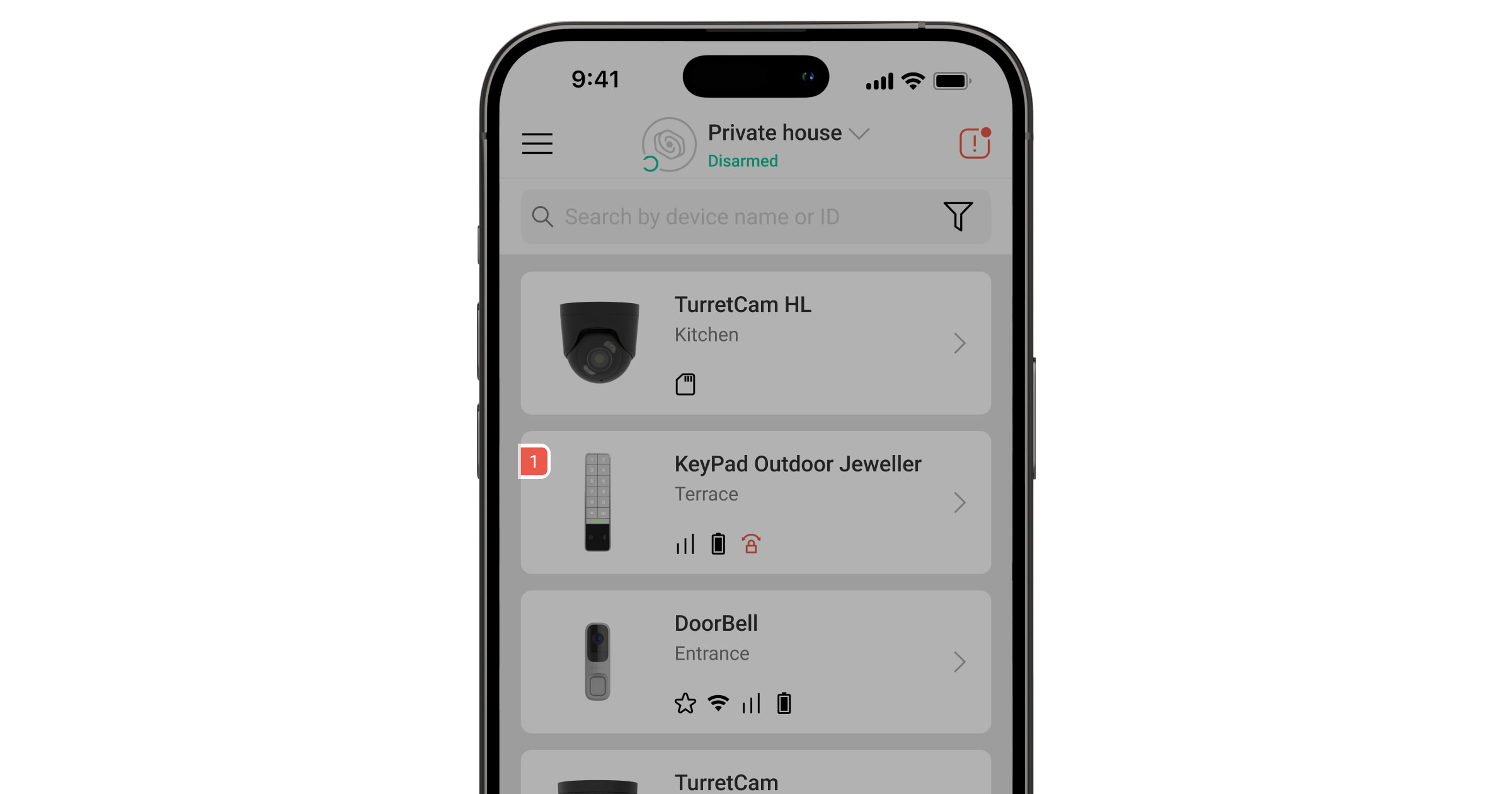
Quando o dispositivo deteta uma avaria (por exemplo, não há ligação através do protocolo Jeweller), é apresentado um contador de avarias na app Ajax no canto superior esquerdo do ícone do dispositivo.
Todas as avarias podem ser vistas nos estados do dispositivo. Os campos com avarias vão ser indicados a vermelho.
Uma avaria é apresentada se:
- A temperatura do dispositivo está fora dos limites aceitáveis.
- A tampa do dispositivo está aberta (o alarme de tamper é ativado).
- Não há ligação com o hub ou com o repetidor do sinal de rádio através do Jeweller.
- A bateria do dispositivo está fraca.
Manutenção
Verifique regularmente o funcionamento do dispositivo. A frequência ideal dos controlos é de três em três meses. Limpe a carcaça do dispositivo de pó, teias de aranha e outros contaminantes à medida que vão surgindo. Utilize um pano macio e seco adequado para a manutenção do equipamento.
Não utilize substâncias que contenham álcool, acetona, gasolina e outros solventes ativos para limpar o dispositivo.
Características técnicas
Garantia
A garantia dos produtos da «Ajax Systems Manufacturing» Limited Liability Company é válida durante 2 anos após a compra.
Se o dispositivo não funcionar corretamente, recomendamos que contacte primeiro o serviço de assistência, uma vez que a maioria dos problemas técnicos pode ser resolvida remotamente.
Contactar o Suporte Técnico:
Fabricado por «AS Manufacturing» LLC
