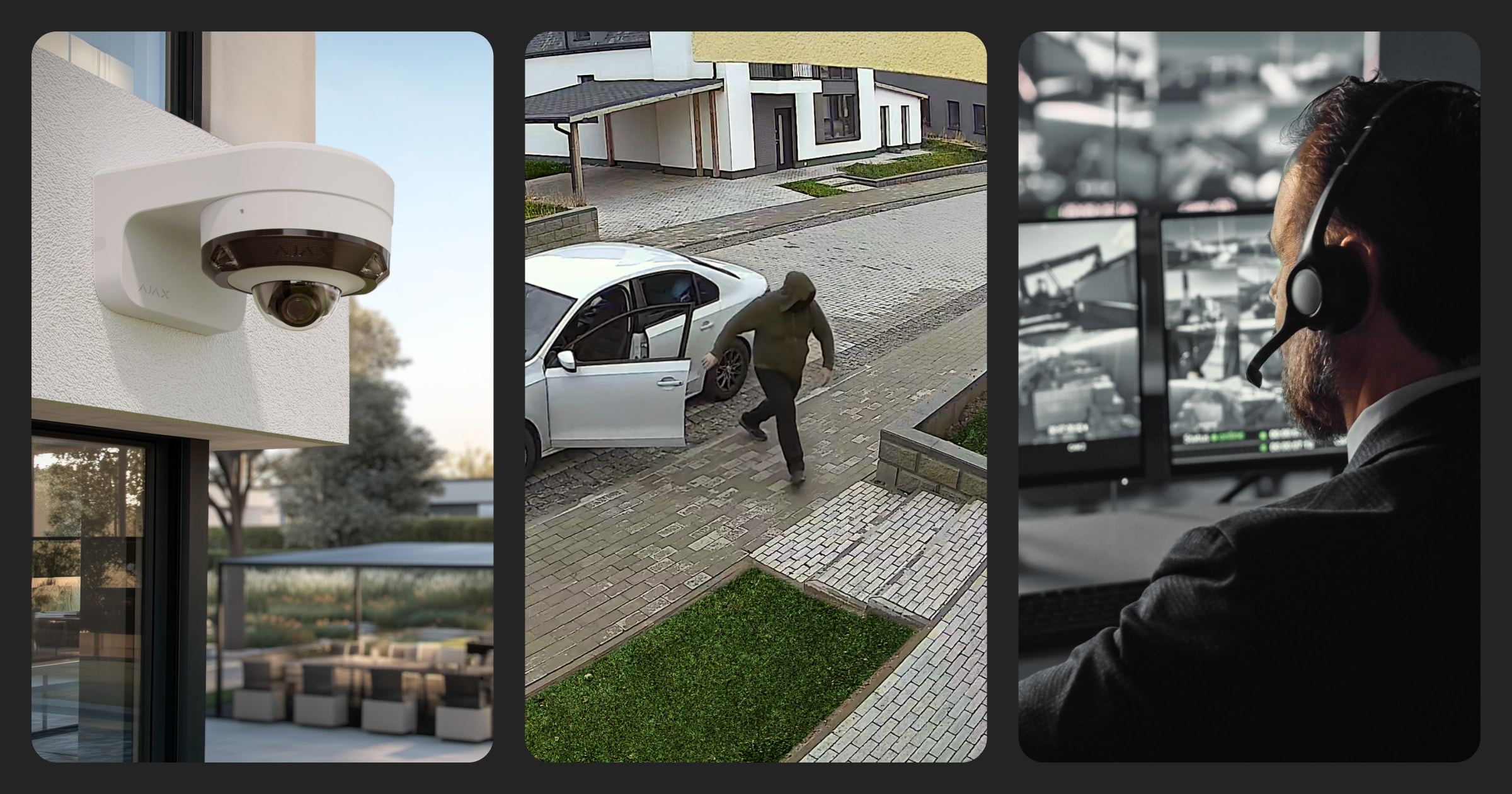
Ajax kameralar, yalnızca önemli olayları kaydetmek ve depolama kullanımını optimize etmek için yapay zeka destekli nesne tanımayı destekler. Olay kaydına ek olarak kameralar, belirli yapay zeka algılama olaylarını Ajax uygulamalarına ve izleme istasyonlarına gönderebilir.
Bu makale, özelliğin nasıl yapılandırılacağını ve olay iletiminin nasıl etkinleştirileceğini açıklar. Yapay zeka olay bildirimlerini ve izlemeyi ayarlamak için şu adımları izleyin:
- Ajax kamerası için yapay zeka olay bildirimlerini etkinleştirme.
- Kamera izlemesini etkinleştirme.
- Kamerayı izlemeye ekleme.
- Kamera algılama olaylarının görsel doğrulamasını etkinleştirme.
- İzleme şirketine kameraya erişim verme.
Adım 1. Ajax kamerası için yapay zeka olay bildirimlerini etkinleştirme.

Bu ayar, Ajax PRO Desktop ve Ajax PRO mobil uygulamalarında kurulumcular için kullanılabilir.
Bunu yapmak için:
- Birden fazla space‘iniz varsa istediğiniz space’i seçiniz.
- Cihazlar
 ekmesine gidiniz.
 - Listeden gerekli kamerayı seçiniz. Kamera video kaydediciye bağlıysa NVR’ı bulunuz, Kameralar’a tıklayınız ve gerekli olanı seçiniz.
- Kamera ayarlarına gidiniz.
- Kamera dedektörlerinden gelen bildirimler seçeneğine tıklayınız.
- Algılandığında bildirim tetikleyecek nesne veya hareket türünü seçiniz. İlgili nesne veya hareket türlerinin Algılama ayarlarında etkinleştirilmesi gerektiğini unutmayınız.
- Yeni ayarları kaydetmek için Geri’ye tıklayınız.
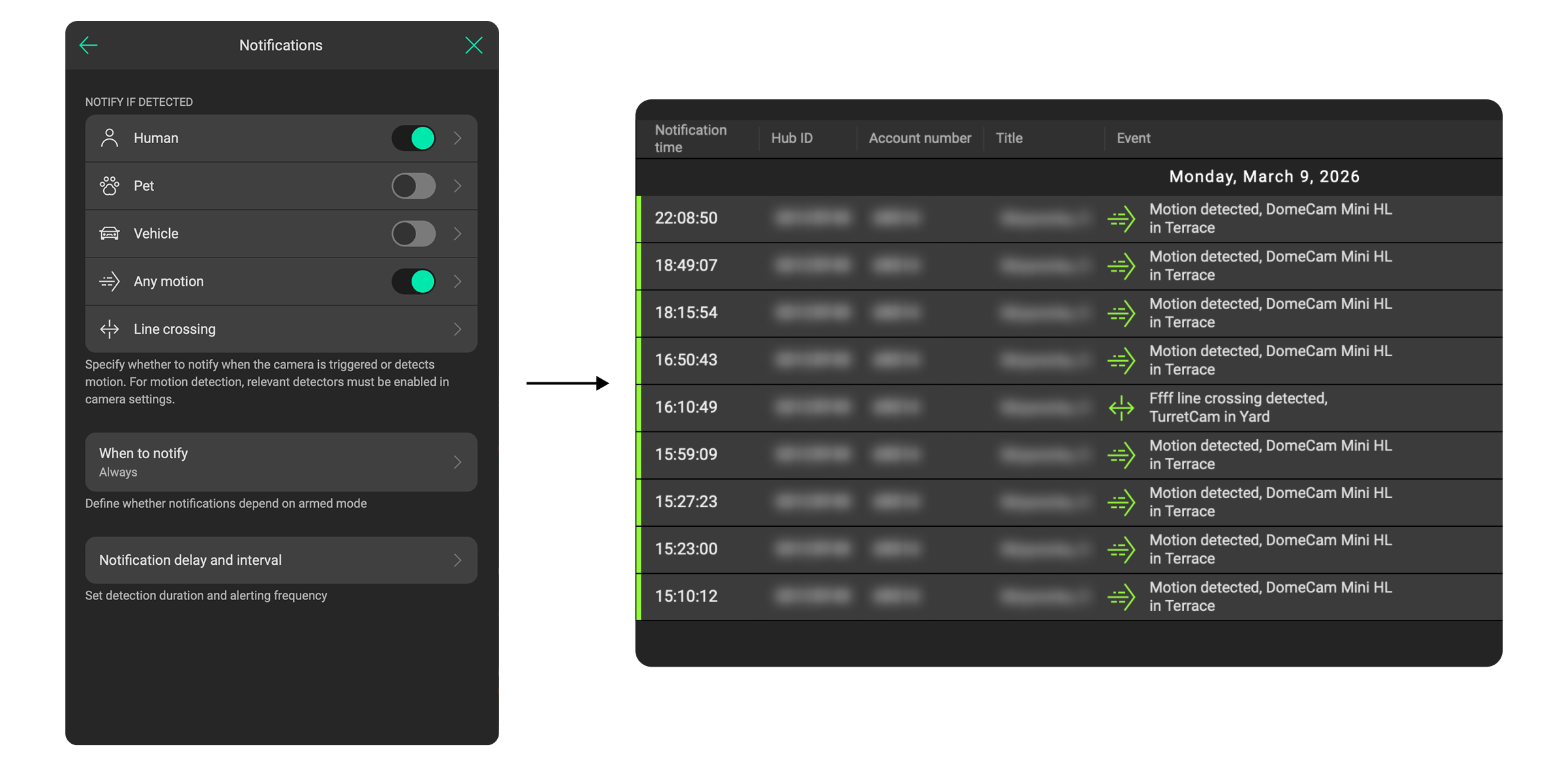
Sonuç: yapay zeka olay bildirimleri tüm son kullanıcı uygulamalarına ve PRO uygulamalarına gönderilir.
Adım 2. Kamera izlemesini etkinleştirme.
Bu ayar, Ajax PRO Desktop ve Ajax PRO mobil uygulamalarında kurulumcular için kullanılabilir.
Bunu yapmak için:
- Birden fazla space‘iniz varsa istediğiniz space’i seçiniz.
- Cihazlar ekmesine gidiniz.
- Listeden gerekli kamerayı seçiniz. Kamera video kaydediciye bağlıysa NVR’ı bulunuz, Kameralar’a tıklayınız ve gerekli olanı seçiniz.
- Kamera ayarlarına gidiniz.
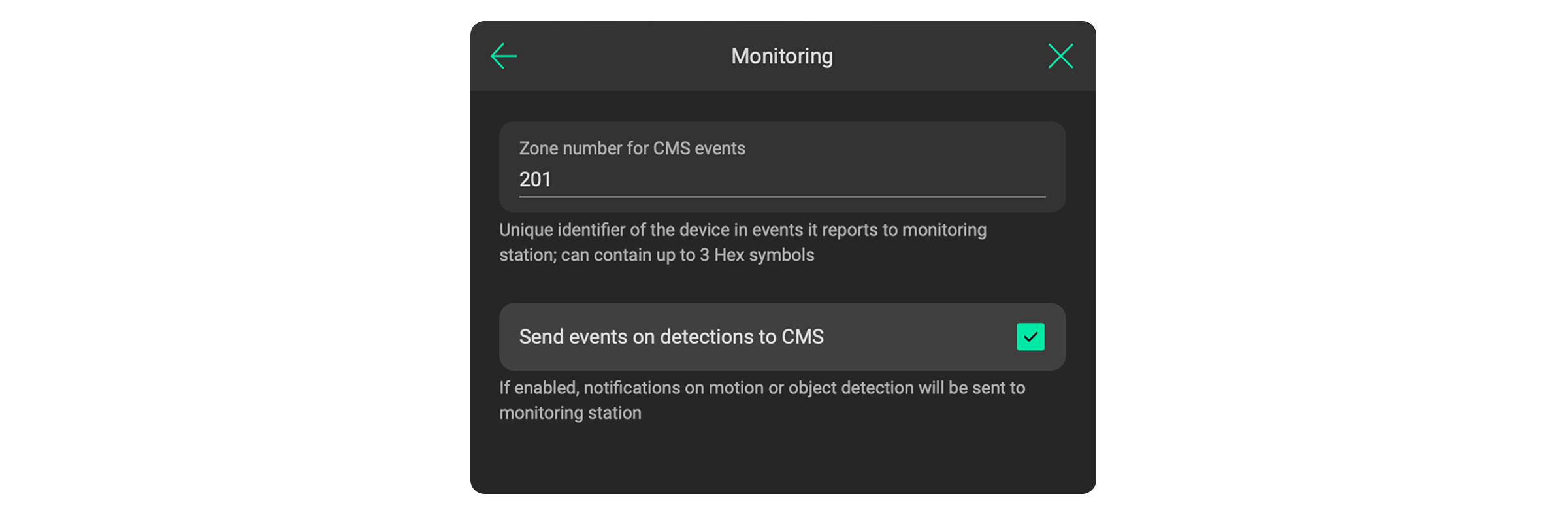
- İzleme’ye tıklayınız.
- Algılamalarda olayları AİM’ye gönder seçeneğini etkinleştiriniz.
Jeweller veya Fibra protokolleri üzerinden çalışan cihazlarla (0–200) çakışmayı önlemek için 201’den başlayan bölge numaralarını kullanınız.
- Yeni ayarları kaydetmek için Geri’ye tıklayınız.
Adım 3. Kamerayı izlemeye ekleme.
Bu ayar, Ajax PRO Desktop uygulamasında kurulumcular ve Kıdemli AİM Mühendisleri için kullanılabilir.
Bunu yapmak için:
- Tesisler modülüne gidiniz.
- Birden fazla space’iniz varsa istediğiniz space’i seçiniz.
- Bakım sekmesine gidiniz.
- Hesap numarasını belirtiniz. Bu numara hub’ın hesap numarasıyla aynı olabilir veya ondan farklı olabilir.
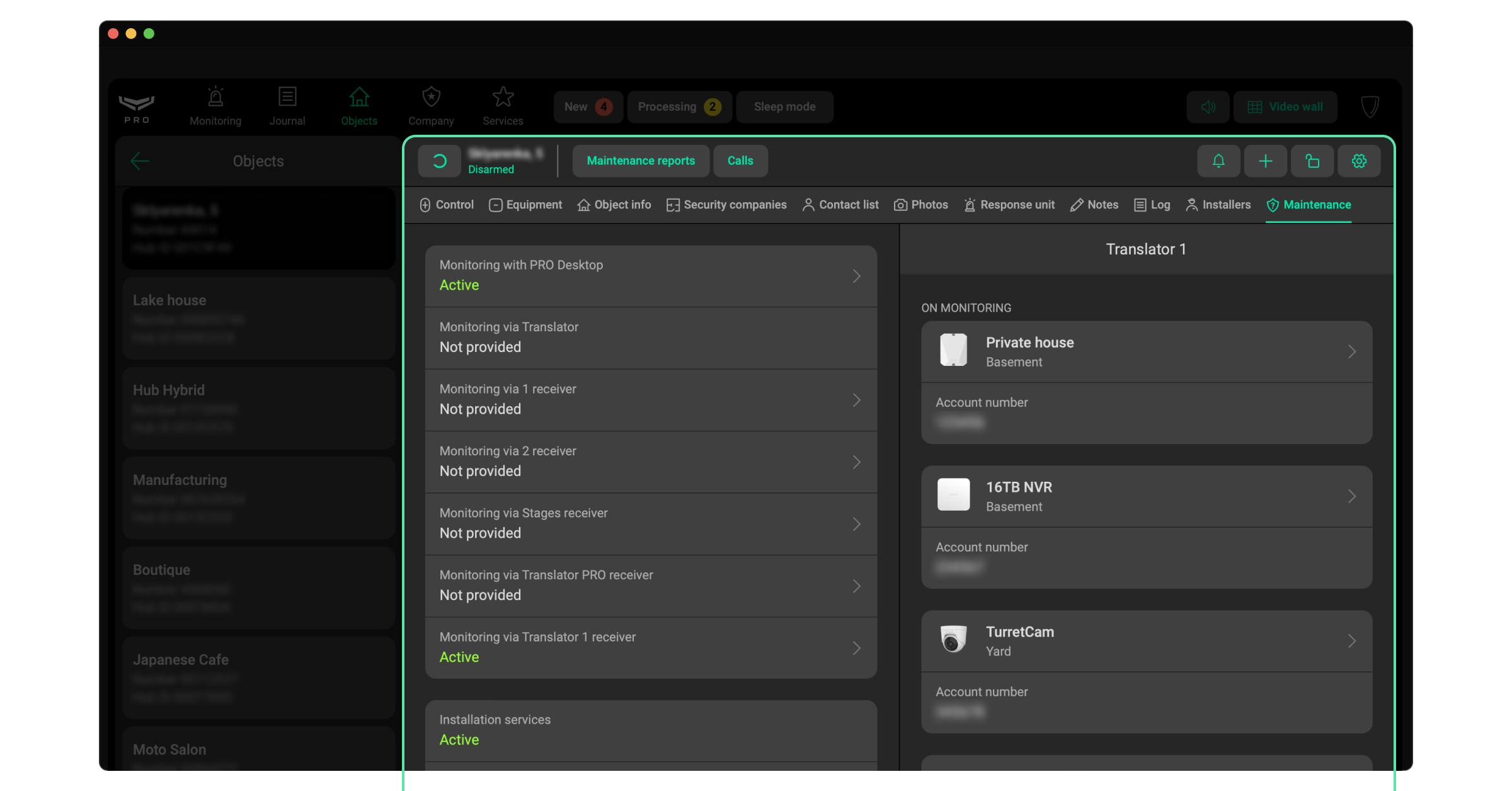
Sonuç: yapay zeka algılama olayları, ilgili raporlama kodlarıyla birlikte izleme yazılımına iletilir:
| Olay | CID kodu | SIA kodu |
| MotionDetected | E760 | VM |
| HumanDetected | E761 | VH |
| PetDetected | E762 | VP |
| CarDetected | E763 | VC |
BF1A0053″ADM-CID”0005L0#1234[#1234|1761 00 070][IBalcony][RLiving Room]_07:54:58,04-08-2025
424C0055″SIA-DCS”0859L0#1234[#1234|Nri0/VH70^Balcony in Living Room^]_06:57:27,04-06-2025
Adım 4. Kamera algılama olaylarının görsel doğrulamasını etkinleştirme.
Bu ayar, Ajax PRO Desktop uygulamasında Kıdemli CMS Mühendisleri için kullanılabilir.
Bunu yapmak için:
- Şirket modülüne gidiniz.
- AİM bağlantısı menüsüne gidiniz.
- Ajax Translator veya Cloud signaling sekmesini seçiniz.
- Gerekli alıcıyı seçiniz ve
 simgesine tıklayınız.
 - Düzenle’ye tıklayınız.
- Kameraların algılama olaylarının görsel olarak doğrulanması ayarlarını belirtiniz: PRO Desktop’ta görüntülemek için URL veya web tarayıcısında görüntülemek için URL.
- Kaydet’e tıklayınız.
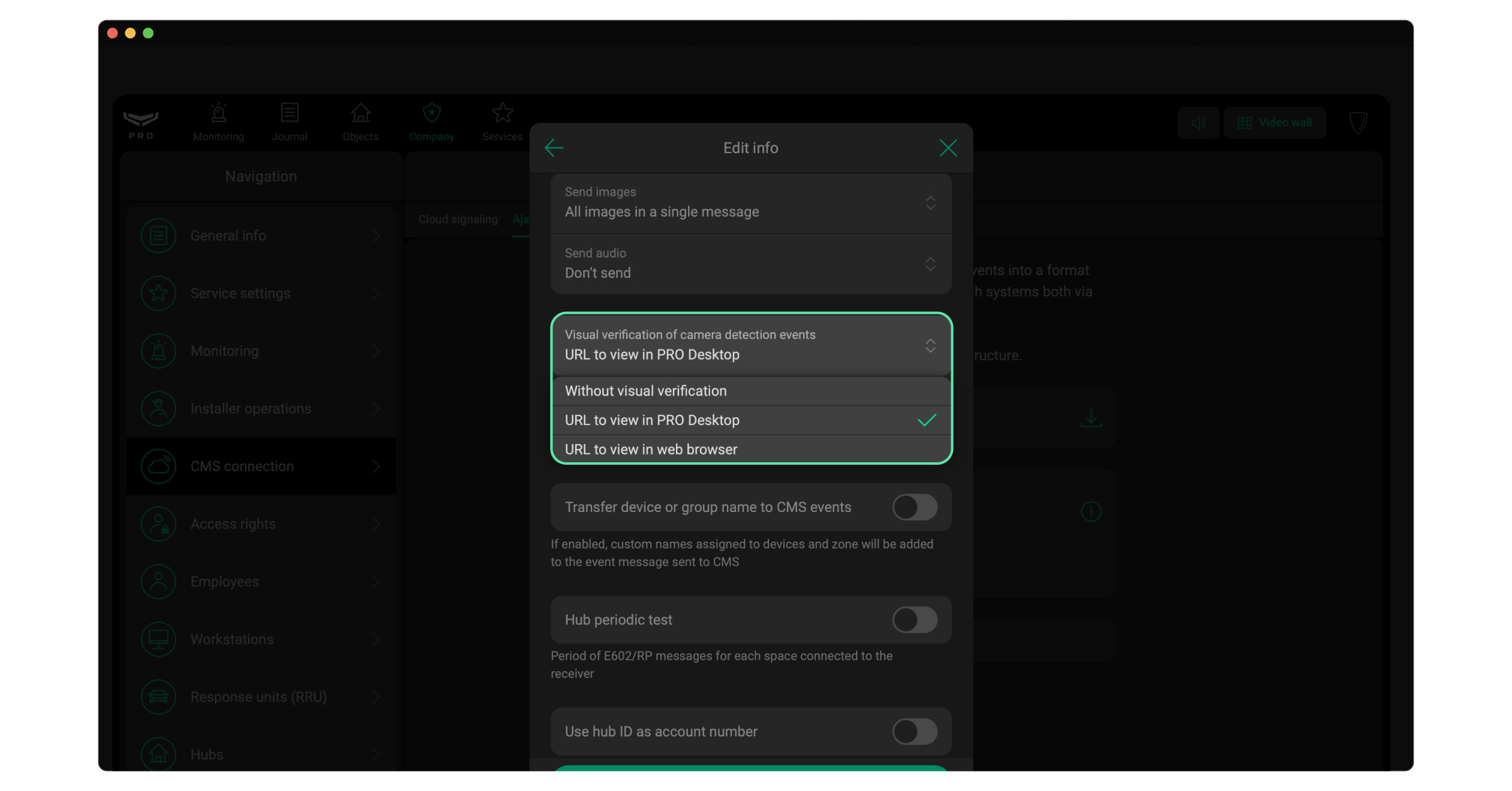
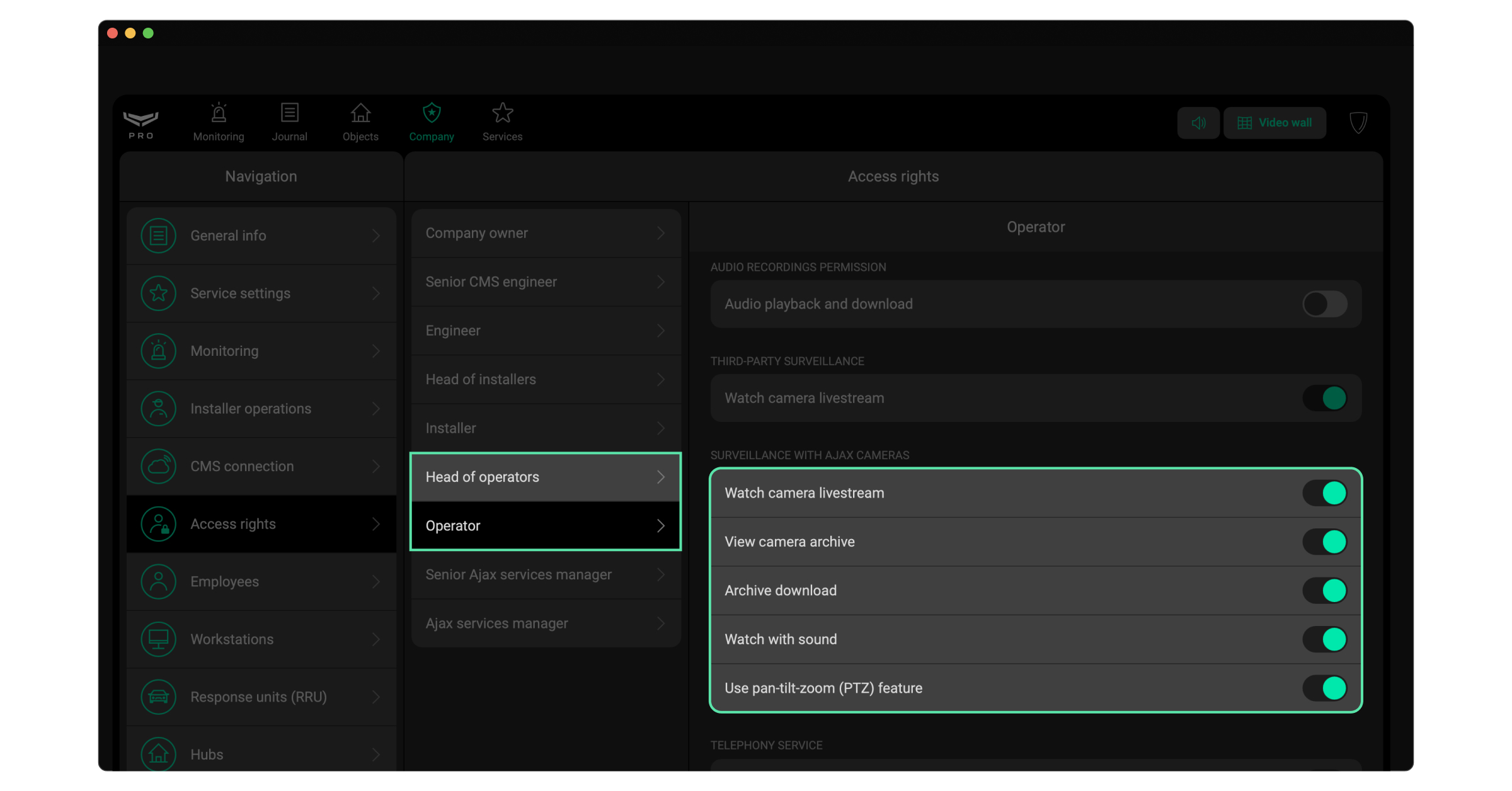
Operatörlerin canlı yayına ve arşivlere erişimi olduğundan ve PRO Desktop’ta görüntülemek için URL seçeneği seçiliyse erişebildiklerinden emin olunuz. Bunu yapmak için:
- Şirket modülüne gidiniz.
- Erişim hakları menüsüne gidiniz.
- Operatör ekip müdürü ve Operatör erişim hakları ayarlarını kontrol ediniz. Ajax kameralarıyla izleme bloğundaki seçeneklerin etkin olduğundan emin olunuz.

Web bağlantısı kimlik doğrulama gerektirmediği için 30 dakika boyunca geçerlidir. Ajax PRO Desktop bağlantısı belirli bir şirkete bağlıdır. Erişim, video izleme izinlerine sahip çalışanlarla sınırlıdır, bu nedenle bağlantının süresi dolmaz.
Adım 5. İzleme şirketine kameraya erişim verme.
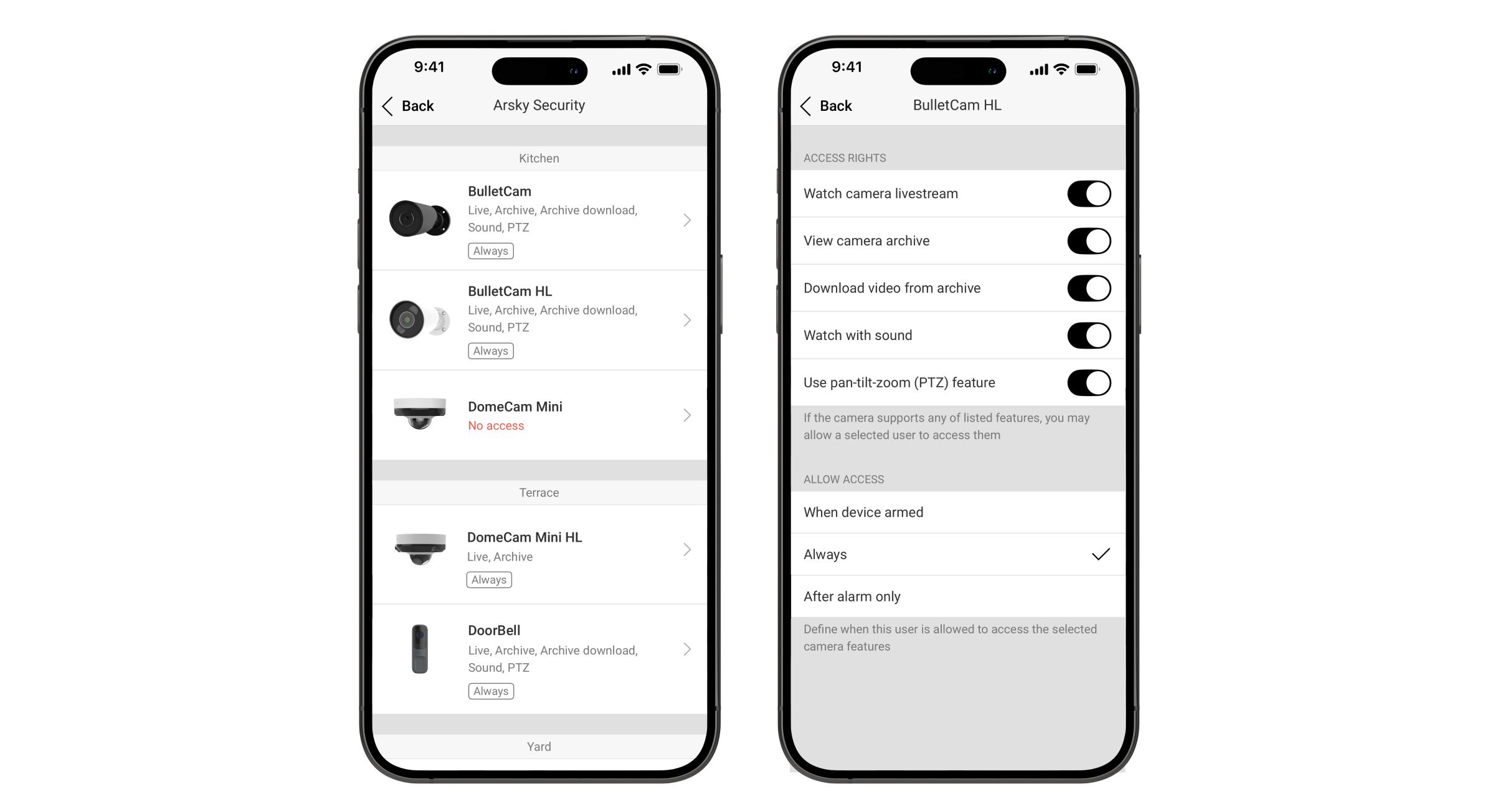
Bu ayar, Ajax Desktop ve Ajax mobil uygulamalarında gizlilik yöneticileri için kullanılabilir. İzinler herhangi bir zamanda verilebilir veya geri alınabilir. Bu, gizliliğe duyarlı bilgilere erişim üzerinde tam kontrol sağlar.
Bunu yapmak için:
- Birden fazla space‘iniz varsa istediğiniz space’i seçiniz.
- Dişli simgesine
 tıklayarak space ayarlarına gidiniz.
 - Gizlilik menüsüne gidiniz.
- Şirketler’e tıklaynız.
- Şirketi seçiniz.
- Yerel kameralar ve NVR kanalları menüsüne gidiniz ve her kamera için erişimi ayarlayınız.
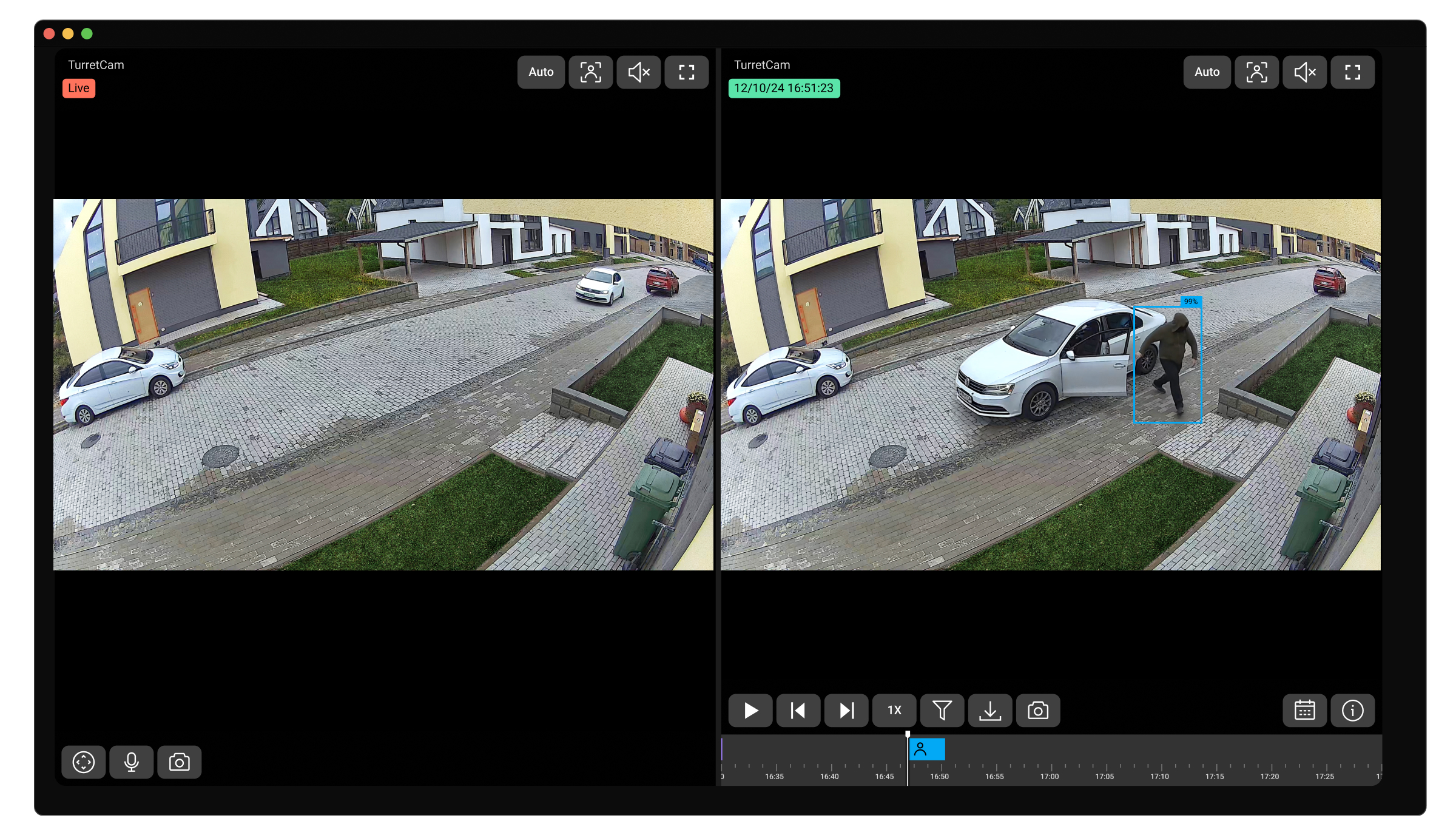
Sonuç: Yapay zeka olayları, izleme istasyonuna bölünmüş görünüm penceresini açan bir URL ile iletilir: solda canlı yayın, sağda yapay zeka olayı kaydı (arşiv).
Örnekler
424C0055"SIA-DCS"0859L0#1234[#1234|Nri0/VH70^Balcony in Living Room^][V ajax-pro-desktop://ed?sp=6554a1688cfcda4b553ea1f5&ve=3037652E&ch=9c756e110455-0&et=1743923616468&tr=PetDetected.IMPULSE&c=AABBDA87]_06:57:27,04-06-2025
5F70011F"SIA-DCS"1215L0#001C988C[#001C988C|Nri1/VP70][Vhttps://web.ajax.systems?t=0000000eyJhbGciOiJIUzI1NiJ9.eyJzdWIiOiJDZ3hsVktGb2pQemFTMVUrb2ZVU0JLcTcyb2NZNlk2b29lc3lJQUVxQkFoSElnQ2lCZ1F3TjJVdSJ9.FyF8sYWptluAfVFtMXaG2ElddsouJmeeff5scqmIkkk][ILiving Room][L1][RLiving Room]_08:29:35,05-09-2025
663F00B6"ADM-CID"0004L0#001C988C[#001C988C|1761 04

201][Vhttps://i.ajax.systems/s/zvbUDpcbL6_dqwLGmL1FApd2ROYX8r2rYEfNvX6s0d00vz-VySpNUogjv][IIndoorCam][L4][RLiving Room]_10:45:21,12-13-2025