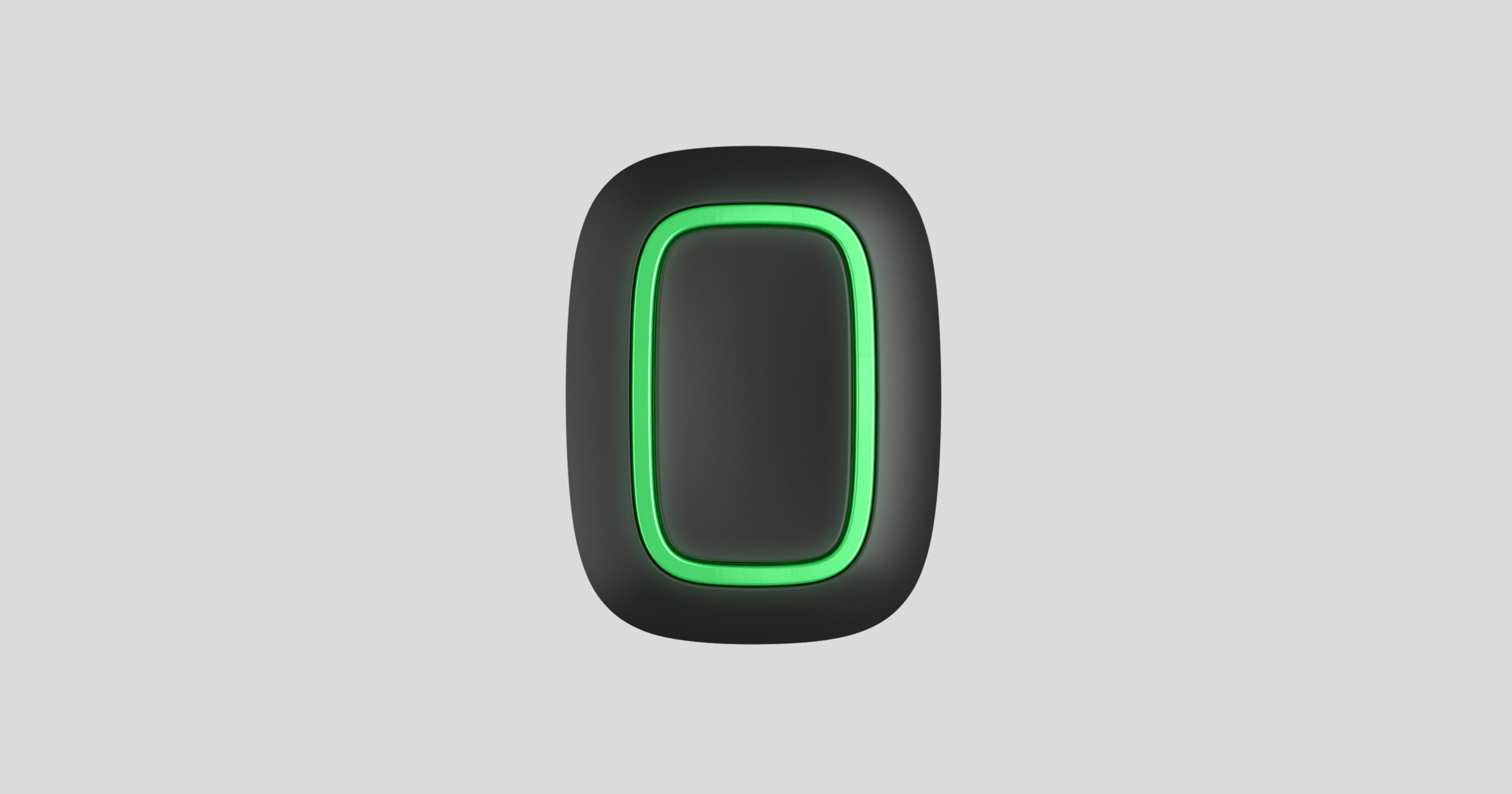
Superior Button Jeweller é um botão de pânico sem fios com proteção contra pressão acidental. O dispositivo tem modos adicionais: pode controlar dispositivos de automação e silenciar alarmes de incêndio.
Superior Button Jeweller funciona num sistema Ajax, ligado ao hub através do protocolo Jeweller protegido. O alcance da comunicação num espaço aberto é de até 1300 metros.

Esta linha de produtos foi concebida para projetos. Apenas os parceiros acreditados da Ajax Systems podem vender, instalar e administrar os produtos Superior.
As linhas de produtos Superior, Fibra e Baseline são compatíveis entre si. Isso oferece diversas possibilidades para a construção de sistemas com qualquer configuração.
Elementos funcionais
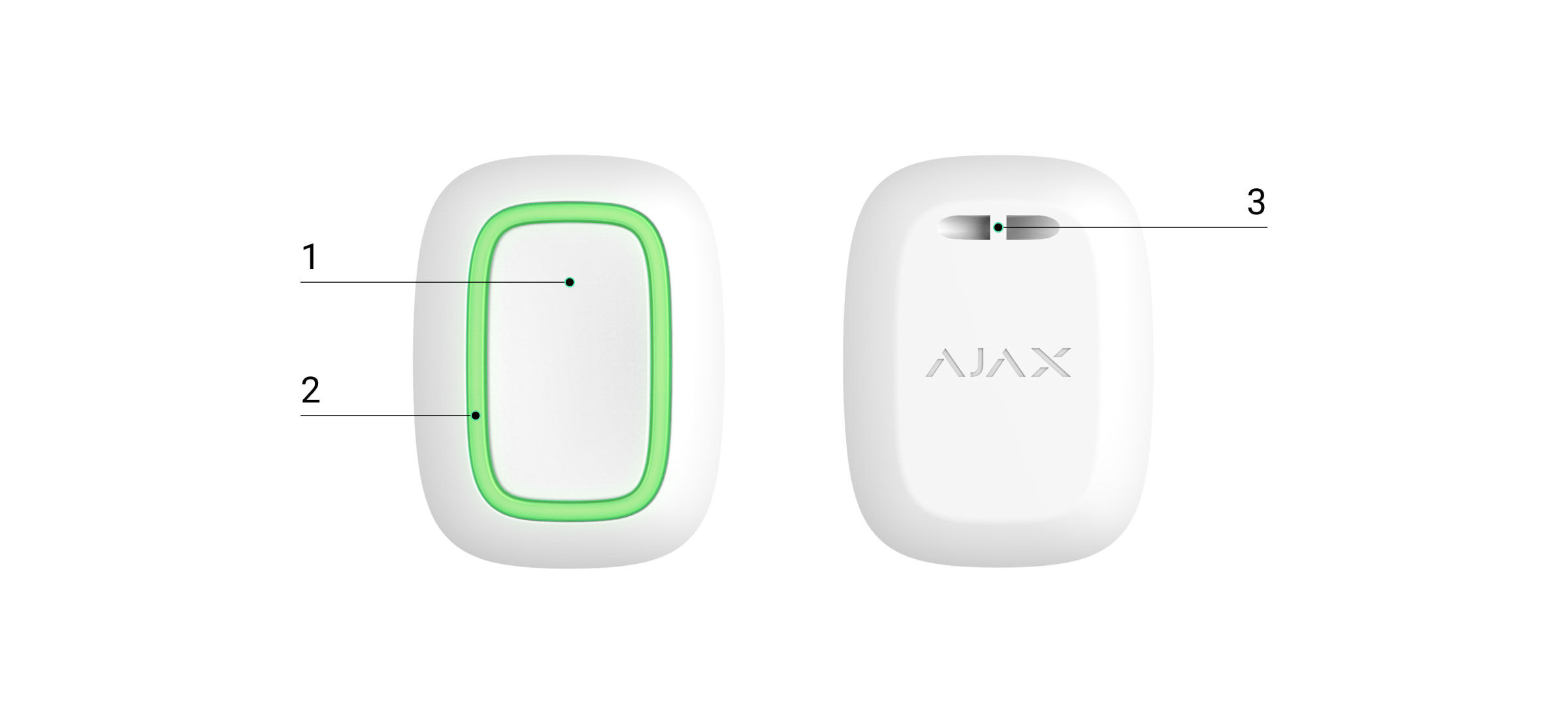
- Botão de alarme.
- Luzes indicadoras.
- Orifício de montagem do botão.
Hubs e repetidores compatíveis
Para que o dispositivo funcione, é necessário um hub Ajax com o firmware OS Malevich 2.16 e superior.
Para adicionar o hub ao sistema, crie um espaço virtual na app Ajax da versão correspondente.
A funcionalidade de espaço está disponível para apps dessas versões e superiores:
- Ajax Security System 3.0 para iOS;
- Ajax Security System 3.0 para Android;
- Ajax PRO: Tool for Engineers 2.0 para iOS;
- Ajax PRO: Tool for Engineers 2.0 para Android;
- Ajax PRO Desktop 4.0 para macOS;
- Ajax PRO Desktop 4.0 para Windows.
Princípio do funcionamento
Superior Button Jeweller é um botão de pânico sem fios que funciona num de três modos: Pânico, Controlo ou Silenciar Alarme de Incêndio. Quando o botão é pressionado, ele transmite um alarme aos utilizadores e à empresa de segurança CRA (central recetora de alarmes). No modo Controlo, o Superior Button Jeweller permite controlar dispositivos de automação Ajax com um toque curto ou longo no botão.
No modo Pânico, o Superior Button Jeweller pode funcionar como um botão de pânico e sinalizar uma ameaça, notificar a necessidade de ajuda auxiliar ou informar sobre a intrusão, incêndio, alarme de gás ou fuga de água. É possível selecionar o tipo de alarme nas definições dos botões. O texto das notificações de alarme depende do tipo selecionado e dos códigos de evento transmitidos à CRA.
Ao ligar Superior Button Jeweller através do repetidor de sinal de rádio, Superior Button Jeweller não muda automaticamente entre as redes de rádio do repetidor e do hub. Pode atribuir manualmente o Superior Button Jeweller a outro hub ou repetidor na app.
O Superior Button Jeweller tem a opção de Verificação automática da carga da bateria. Quando ativado, o sistema verifica uma vez por dia o estado da bateria do botão. Se a verificação automática estiver desativada, o estado da bateria só é atualizado quando o dispositivo é premido.
A funcionalidade está disponível quando o botão está ligado ao hub com a versão de firmware OS Malevich 2.17 ou superior.
Casos de utilização
Modo de pânico
No modo de botão de Pânico, o Superior Button Jeweller informa a segurança, pede ajuda ou alerta para uma emergência, ativando as sirenes e enviando a outros utilizadores uma notificação na app. Nas definições do Superior Button Jeweller, é possível selecionar um tipo de alarme de entre oito:
- Intrusão.
- Incêndio.
- Alarme auxiliar.
- Botão de pânico.
- Alarme de gás.
- Avaria.
- Fugas.
- Personalizado (não enviado para a estação de controlo da empresa de segurança).
O tipo de alarme determina o código de evento enviado para a CRA e o texto de notificação recebido pelo utilizador. Isto garante uma resposta exata à ameaça.
Observe que no modo Pânico, pressionar Superior Button Jeweller acionará um alarme, independentemente do modo de segurança do sistema.
Se o Superior Button Jeweller for premido, um alarme pode também executar um cenário de automatização.
O botão pode ser instalado numa superfície plana ou transportado. Para instalar numa superfície plana (por exemplo, debaixo da mesa), fixe o Superior Button Jeweller com fita adesiva de dupla face. Para transportar o Superior Button Jeweller na correia: fixar a correia ao Superior Button Jeweller utilizando o furo de montagem na carcaça do Superior Button Jeweller.
Modo de controlo
O Superior Button Jeweller pode ser utilizado para controlar dispositivos de automação. No modo Controlo, o Superior Button Jeweller tem duas opções de pressão: curta e longa (quando o botão é premido durante mais de 3 segundos). Estas pressões podem ativar um ou mais dispositivos de automatização: Relay, WallSwitch, WaterStop, LightSwitch ou Socket.
Para associar uma ação de um dispositivo de automatização a uma pressão longa ou curta do Superior Button Jeweller:
- Abra a app Ajax e aceda ao separador Dispositivos
 .
. - Selecione Superior Button Jeweller na lista de dispositivos e aceda às definições clicando no ícone de engrenagem
 .
. - Selecione o modo Controlo na secção Modo de funcionamento. Clique no dispositivo atual Superior Button Jeweller para salvar as alterações.
- Aceda ao menu Cenários. Clique em Criar cenário se estiver a criar um cenário pela primeira vez ou em Adicionar cenário se já tiverem sido criados cenários no sistema.
- Selecione uma opção de pressão para executar o cenário: Pressão curta ou Pressão longa.
- Selecione o dispositivo de automatização para executar a ação.
- Introduza o Nome do cenário e especifique a Ação do dispositivo a ser executada, premindo Superior Button Jeweller:
- Ligar.
- Desligue.
- Mudar o estado.
A definição Ação do dispositivo não está disponível ao configurar um cenário para os dispositivos de automatização que funcionam no modo de impulso. Durante a execução do cenário, estes dispositivos fecham/abrem os contactos durante um período de tempo definido. O modo de funcionamento e a duração do impulso são definidos nas definições do aparelho de automatização.
- Clique em Guardar. O cenário aparecerá na lista de cenários do dispositivo.
Modo de alarme de incêndio mudo
Ao premir o Superior Button Jeweller, o alarme dos Detetores de Incêndio Interligados pode ser silenciado (se o modo de funcionamento correspondente do botão estiver selecionado). A reação do sistema ao premir um botão depende do estado do sistema:
- Alarmes dos detetores de incêndio interligados já se propagaram — ao premir o botão Superior Button Jeweller pela primeira vez, todas as sirenes dos detetores de incêndio são silenciadas, exceto as que registaram o alarme. Premir novamente o botão silencia os restantes detetores.
- O tempo de atraso dos alarmes interligados continua — a sirene do detetor de incêndios Ajax acionado é silenciada por pressão.
Adicionar ao sistema

Superior Button Jeweller é incompatível com Hub, painéis centrais de segurança de terceiros e módulos de integração ocBridge Plus e uartBridge.
Para ligar o Superior Button Jeweller ao hub, o botão deve estar localizado na mesma instalação protegida que o sistema (dentro do alcance da rede de rádio do hub). Para que o botão funcione através do repetidor de sinal de rádio ReX ou ReX 2, é necessário primeiro adicionar o botão ao hub e, em seguida, ligá-lo ao ReX ou ReX 2 nas definições do repetidor.
O hub e o dispositivo que operam em diferentes radiofrequências são incompatíveis. A gama de radiofrequências do dispositivo pode variar consoante a região. Recomendamos comprar e utilizar dispositivos Ajax na mesma região. Pode verificar a gama de frequências de rádio de funcionamento junto do serviço de assistência técnica.
Antes de adicionar dispositivos
- Instale a app Ajax PRO.
- Inicie sessão numa conta PRO ou crie uma nova conta.
- Selecione um espaço ou crie um novo.
A funcionalidade de espaço está disponível para apps dessas versões ou posteriores:
- Ajax Security System 3.0 para iOS;
- Ajax Security System 3.0 para Android;
- Ajax PRO: Tool for Engineers 2.0 para iOS;
- Ajax PRO: Tool for Engineers 2.0 para Android;
- Ajax PRO Desktop 4.0 para macOS;
- Ajax PRO Desktop 4.0 para Windows.
- Adicione pelo menos uma sala virtual.
- Adicione um hub compatível ao espaço. Certifique-se de que o hub está ligado e tem acesso à Internet através de Ethernet, Wi-Fi e/ou rede móvel.
- Certifique-se de que o espaço está desarmado e de que o hub não está a iniciar uma atualização, verificando os estados na app Ajax.
Esta linha de produtos foi concebida para projetos. Apenas os parceiros acreditados da Ajax Systems podem instalar e administrar os produtos Superior.
Ligação ao hub
- Abra a app Ajax PRO. Selecione o espaço onde pretende adicionar o botão.
- Aceda ao separador Dispositivos e clique em Adicionar dispositivo.
- Dê um nome ao botão, leia ou escreva o código QR (colocado no botão e na caixa do pacote) e selecione uma sala e um grupo (se o Modo de Grupo estiver ativado).
- Prima Adicionar.
- Mantenha o botão pressionado por 7 segundos. Quando o Superior Button Jeweller for adicionado, os LEDs piscarão verde uma vez.
Se o número máximo de dispositivos já foi adicionado ao hub (dependendo do modelo do hub), será notificado quando tentar adicionar um novo dispositivo.
O botão ligado ao hub aparecerá na lista de dispositivos do hub na app Ajax.
Superior Button Jeweller funciona com um hub. Quando adicionado a um novo hub, o botão deixa de enviar eventos para o antigo. Quando adicionado a um novo hub, o botão não é removido da lista de dispositivos do hub antigo. Isto deve ser feito manualmente através da app Ajax.
Avarias
Quando é detetada uma avaria, a app Ajax apresenta um contador de avarias no ícone do dispositivo. Todas as avarias são apresentadas nos Estados do botão. Os campos com avarias vão ser indicados com vermelho.
Uma avaria é apresentada se:
- Não há ligação com o hub ou o repetidor do sinal de rádio.
- A bateria de botão está fraca.
Ícones
Os ícones apresentam alguns estados do Superior Button Jeweller. Para aceder aos mesmos:
- Inicie sessão na app Ajax.
- Selecione e espaço.
- Aceda ao separador Dispositivos .
| Ícone | Significado |
 |
Intensidade de sinal Jeweller. Apresenta a intensidade do sinal entre o hub e o botão. O valor recomendado é de 2–3 barras. |
 |
O nível de carga da bateria do botão está OK. |
 |
O botão tem uma avaria. A lista das avarias está disponível nos estados do botão. |
 |
O botão funciona através de um repetidor de sinal de rádio. |
 |
Superior Button Jeweller está permanentemente desativado. |
 |
O dispositivo perdeu a ligação com o hub ou o hub perdeu a ligação com o servidor Ajax Cloud. |
 |
O dispositivo não foi transferido para o novo hub. |
Estados
Os estados incluem informações sobre o dispositivo e os seus parâmetros de funcionamento. Os estados de Superior Button Jeweller podem ser encontrados nas apps Ajax:
- Inicie sessão na app Ajax.
- Selecione e espaço.
- Aceda ao separador Dispositivos .
- Selecione Superior Button Jeweller da lista.
| Parâmetro | Valor |
| Importação de dados | Apresenta o erro aquando da transferência de dados para o novo hub:
|
| Avaria |
Clicar em O campo é apresentado se for detetada uma avaria. |
| ReX | Apresenta o estado da utilização de um repetidor de sinal de rádio. |
| Carga da bateria | Nível da bateria do dispositivo . Estão disponíveis dois estados:
Pode verificar a carga da bateria clicando no ícone A funcionalidade está disponível quando o botão está ligado ao hub com a versão de firmware OS Malevich 2.17 ou superior. |
| Modo de funcionamento | Apresenta o modo de funcionamento do botão. Estão disponíveis três modos:
|
| Brilho do LED | Apresenta o nível de brilho atual da luz indicadora:
|
|
Proteção contra pressão acidental (aparece apenas nos modos de funcionamento Pânico e Silenciar alarme de incêndio) |
Apresenta o tipo de proteção selecionado contra a ativação acidental:
|
| Desativação permanente | Apresenta o estado do dispositivo: ativo ou completamente desativado pelo utilizador. |
| Firmware | Versão do firmware do Superior Button Jeweller. |
| ID do dispositivo | Identificador do dispositivo. Também disponível na placa do dispositivo e na sua embalagem. |
| Número do Dispositivo | Número do bucle do dispositivo (zona). |
Definições
Para alterar as definições de Superior Button Jeweller na app PRO Ajax:
- Aceda ao separador Dispositivos .
- Selecione Superior Button Jeweller da lista.
- Aceda as Definições clicando no ícone de engrenagem .
- Defina os parâmetros necessários.
- Clique em Voltar para guardar as novas definições.
| Parâmetro | Valor |
| Nome | Nome do dispositivo. Pode ser alterado. |
| Sala | Seleção de uma sala virtual à qual o dispositivo está atribuído. |
| Verificação automática da carga da bateria |
Se a opção estiver ativada, o sistema verifica o estado da bateria do dispositivo uma vez por dia. Se a verificação automática estiver desativada, o estado da bateria só é atualizado quando o dispositivo é premido. A funcionalidade está disponível quando o botão está ligado ao hub com a versão de firmware OS Malevich 2.17 ou superior. |
| Notifique se o dispositivo ficou inacessível por 3 dias | Quando a opção está ativada, o utilizador recebe uma notificação correspondente se o botão não tiver comunicado com o hub durante três dias. A definição está disponível quando a opção Verificação automática da carga da bateria está ativada. |
| Modo de funcionamento | Seleção do modo de funcionamento do botão. Estão disponíveis três modos:
|
|
Tipos de eventos (apresentado apenas no modo de funcionamento Pânico) |
Seleção do tipo de alarme Superior Button Jeweller:
O texto dos SMS e das notificações na app depende do tipo de alarme selecionado. |
| Brilho do LED | Seleção da luminosidade atual dos indicadores luminosos:
|
|
Proteção contra pressão acidental (aparece apenas nos modos de funcionamento Pânico e Silenciar alarme de incêndio) |
Apresenta o tipo de proteção selecionado contra a ativação acidental:
|
| Alerta com uma sirene se o botão for premido | Se a opção estiver ativada, premir um botão de pânico ativa as sirenes Ajax ligadas ao sistema. O Superior Button Jeweller ativa todas as sirenes, independentemente dos grupos em que se encontram. |
| Cenários | Abre o menu para criar e configurar os cenários de automatização. |
| Verificação do estado da bateria |
Abre o menu para verificar o carregamento da bateria. A funcionalidade está disponível quando o botão está ligado ao hub com a versão de firmware OS Malevich 2.17 ou superior. |
| Guia do utilizador | Abre o manual do utilizador do Superior Button Jeweller. |
| Desativação permanente |
Permite a um utilizador desativar o dispositivo sem o apagar do sistema. Uma vez desativado, o dispositivo deixará de executar comandos do sistema e de participar em cenários de automatização. Além disso, o botão de pânico de um dispositivo desativado será desativado. |
| Eliminar dispositivo | Desliga o Superior Button Jeweller do hub e elimina as suas definições. |
Indicação
O estado do botão é indicado por indicadores LED vermelhos ou verdes.
| Categoria | Indicação | Evento |
| Adição ao sistema. | O LED verde pisca 6 vezes. | O botão não está registado em nenhum sistema. |
| Acende-se a verde durante alguns segundos. | Adição de um botão ao sistema. | |
| Indicação de entrega do comando. | Acende-se brevemente a verde. | O comando é entregue ao sistema. |
| Acende-se brevemente a vermelho. | O comando não é entregue ao sistema. | |
| Indicação de pressão longa no modo Controlo. | Pisca brevemente a verde. | O botão reconheceu a pressão como uma pressão longa e enviou o comando correspondente para o hub. |
|
Indicação de feedback (segue-se a indicação de entrega do comando). |
Acende-se a verde durante cerca de meio segundo após a indicação de entrega do comando. | O sistema recebeu e executou o comando. |
| Acende-se brevemente a vermelho após a indicação de entrega do comando. | O sistema não executou o comando. | |
|
Estado da bateria (segue-se a indicação de feedback). |
Após a indicação principal, acende-se a vermelho e apaga-se suavemente. |
A bateria do botão precisa de ser substituída. Ao mesmo tempo, os comandos dos botões são enviados para o sistema. |
Colocação do Button
Superior Button Jeweller pode ser fixado numa superfície ou transportado.
Como montar o Superior Button Jeweller
Para montar o Superior Button Jeweller numa superfície (por exemplo, debaixo de uma mesa), utilize o Holder.
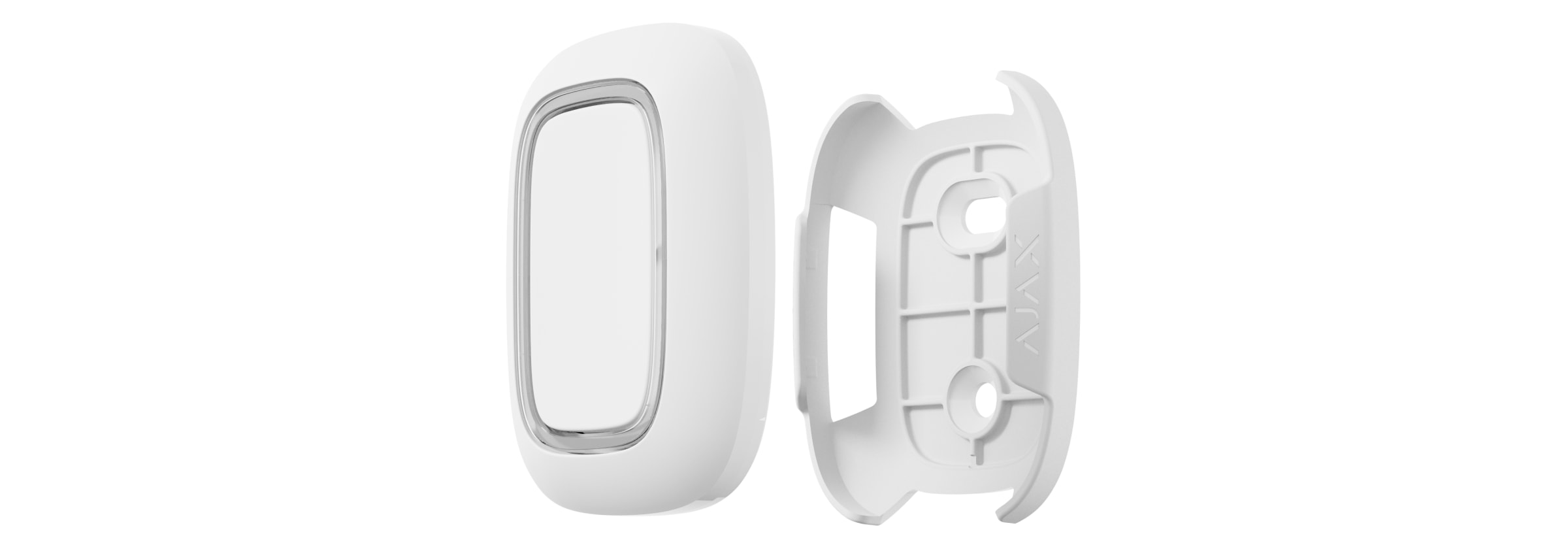
- Escolha um local para instalar o Holder.
- Prima o botão para testar se os comandos conseguem chegar ao hub. Caso contrário, selecione outra localização ou utilize um repetidor de sinal de rádio.
Ao ligar Superior Button Jeweller através do repetidor de sinal de rádio, note que Superior Button Jeweller não muda automaticamente entre as redes de rádio do repetidor e do hub. Pode atribuir manualmente o Superior Button Jeweller a outro hub ou repetidor na app.
- Fixe o Holder na superfície usando os parafusos incluídos ou a fita adesiva dupla face.
- Coloque o Superior Button Jeweller no suporte.
Por favor, note que Holder é vendido separadamente.
Como carregar o Superior Button Jeweller
O botão é conveniente para transportar graças a um furo especial em sua carcaça. Pode ser usado no pulso, à volta do pescoço ou num porta-chaves.
O Superior Button Jeweller tem um grau de proteção IP55. Isso significa que a carcaça do dispositivo está protegida contra poeira e respingos. Os botões apertados estão embutidos na carcaça e o algoritmo de software ajuda a evitar o acionamento acidental.
Manutenção
Limpe a carcaça do Superior Button Jeweller do pó, teias de aranha e outros contaminantes à medida que vão surgindo. Use um pano macio e seco para limpar os aparelhos.
Ao limpar o Superior Button Jeweller, evite o uso de substâncias que contenham álcool, acetona, gasolina e outros solventes ativos.
A bateria pré-instalada proporciona até 5 anos de operação do Superior Button Jeweller em uso normal (uma pressão por dia). A utilização mais frequente pode reduzir a duração da bateria. Pode verificar o nível da bateria nos estados do Superior Button Jeweller na app Ajax.
A bateria pré-instalada é sensível a baixas temperaturas. Se o dispositivo for arrefecido significativamente, o indicador do nível da bateria na aplicação pode apresentar valores incorretos até o dispositivo ficar mais quente.
O valor do nível da bateria é atualizado automaticamente uma vez por dia se a opção de verificação automática da carga da bateria estiver ativada. Se a verificação automática estiver desativada, o estado da bateria só é atualizado quando o botão é premido. Quando a bateria estiver descarregada, o utilizador receberá uma notificação na aplicação Ajax e o indicador LED acender-se-á suavemente a vermelho e apagar-se-á sempre que o botão for premido.
Dane techniczne
Garantia
A garantia dos produtos da empresa de responsabilidade limitada “Ajax Systems Manufacturing” é válida durante 2 anos após a compra.
Se o dispositivo não funcionar corretamente, contacte primeiro o Apoio Técnico Ajax. Em maioria dos casos, os problemas técnicos podem ser resolvidos remotamente.
Contactar o Suporte Técnico:
Fabricado por “AS Manufacturing” LLC
