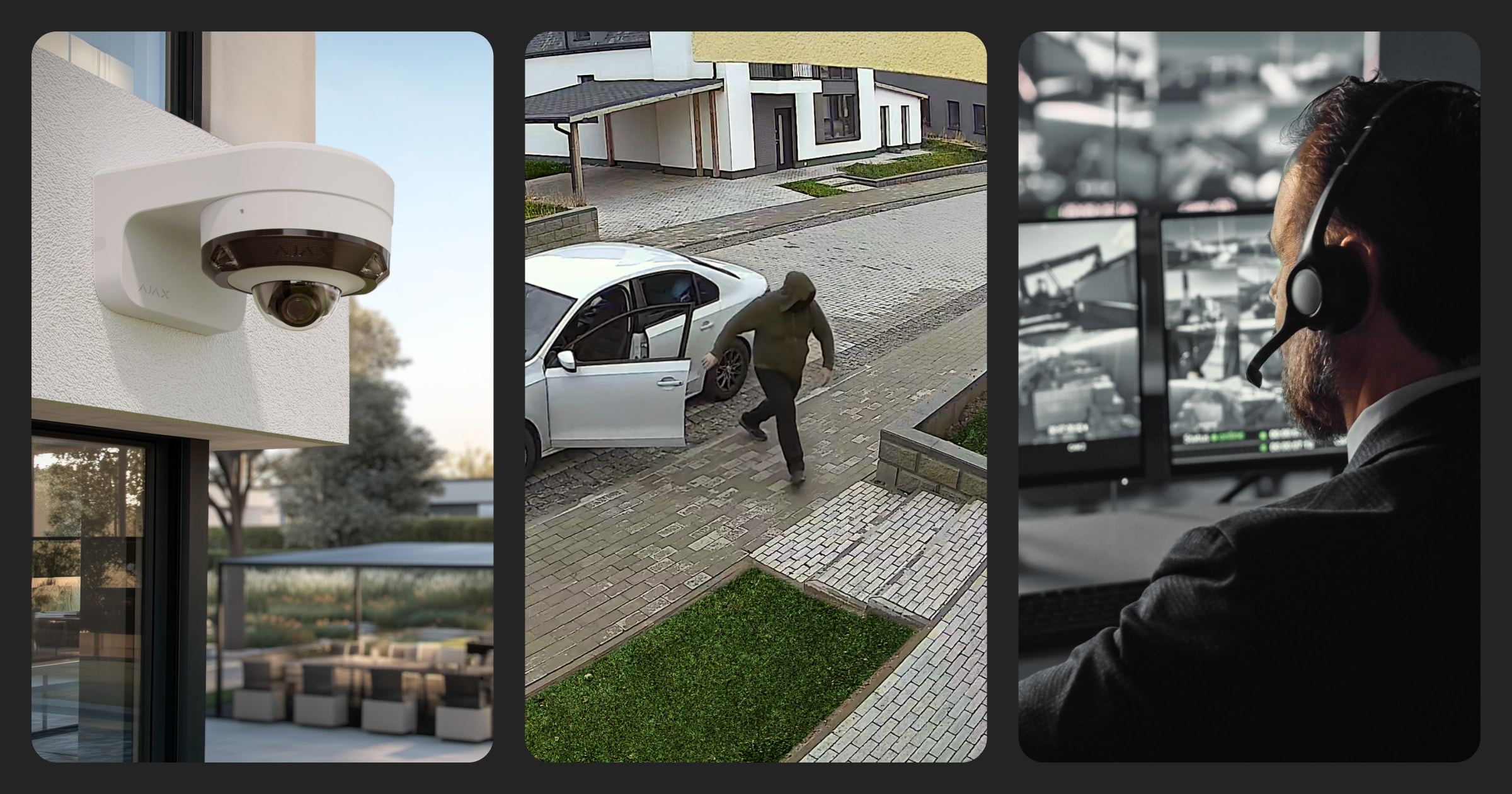
As câmaras Ajax suportam o reconhecimento de objetos por IA para gravar apenas eventos significativos e otimizar a utilização do armazenamento. Além da gravação de eventos, as câmaras podem enviar eventos específicos de deteção por IA para apps Ajax e centrais recetoras de alarmes.
Saiba mais sobre como integrar a videovigilância Ajax no software de monitorização
Este artigo descreve como configurar a funcionalidade e ativar a transmissão de eventos. Para configurar as notificações de eventos de IA e a monitorização, siga estes passos:
- Ativar notificações de eventos de IA para uma câmara Ajax.
- Ativar a monitorização da câmara.
- Adicionar a câmara à monitorização.
- Ativar a verificação visual de eventos de deteção da câmara.
- Conceder à empresa de monitorização acesso à câmara.
Passo 1. Ativar notificações de eventos de IA para uma câmara Ajax.

Esta definição está disponível para instaladores nas apps móveis Ajax PRO Desktop e Ajax PRO.
Para isso:
- Selecione o espaço se tiver mais de um.
- Aceda ao separador Dispositivos
 .
. - Selecione a câmara necessária na lista. Se a câmara estiver ligada ao gravador de vídeo, procure o NVR, clique em Câmaras e selecione a câmara necessária.
- Aceda às definições da câmara.
- Clique em Notificações de detetores da câmara.
- Selecione o tipo de objeto ou movimento que aciona uma notificação ao ser detetado. Tenha em atenção que os tipos correspondentes de objeto ou movimento devem estar ativados nas definições de Deteção.
- Clique em Voltar para guardar as novas definições.
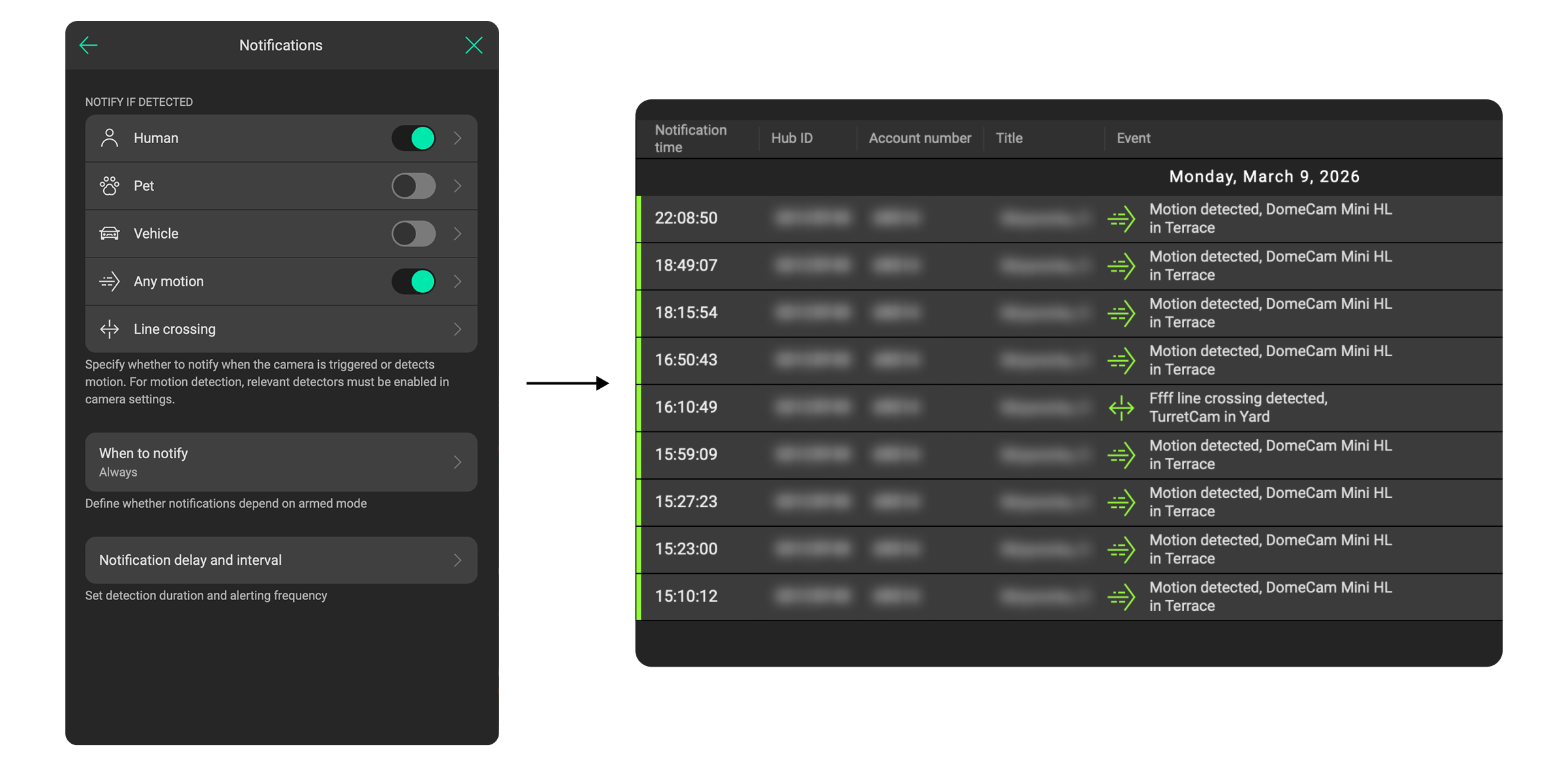
Resultado: As notificações de eventos de IA são enviadas para todas as apps para utilizadores finais e PROs.
Passo 2. Ativar a monitorização da câmara.
Esta definição está disponível para instaladores nas apps móveis Ajax PRO Desktop e Ajax PRO.
Para isso:
- Selecione o espaço se tiver mais de um.
- Aceda ao separador Dispositivos .
- Selecione a câmara necessária na lista. Se a câmara estiver ligada ao gravador de vídeo, procure o NVR, clique em Câmaras e selecione a câmara necessária.
- Aceda às definições da câmara.
- Clique em Monitorização.
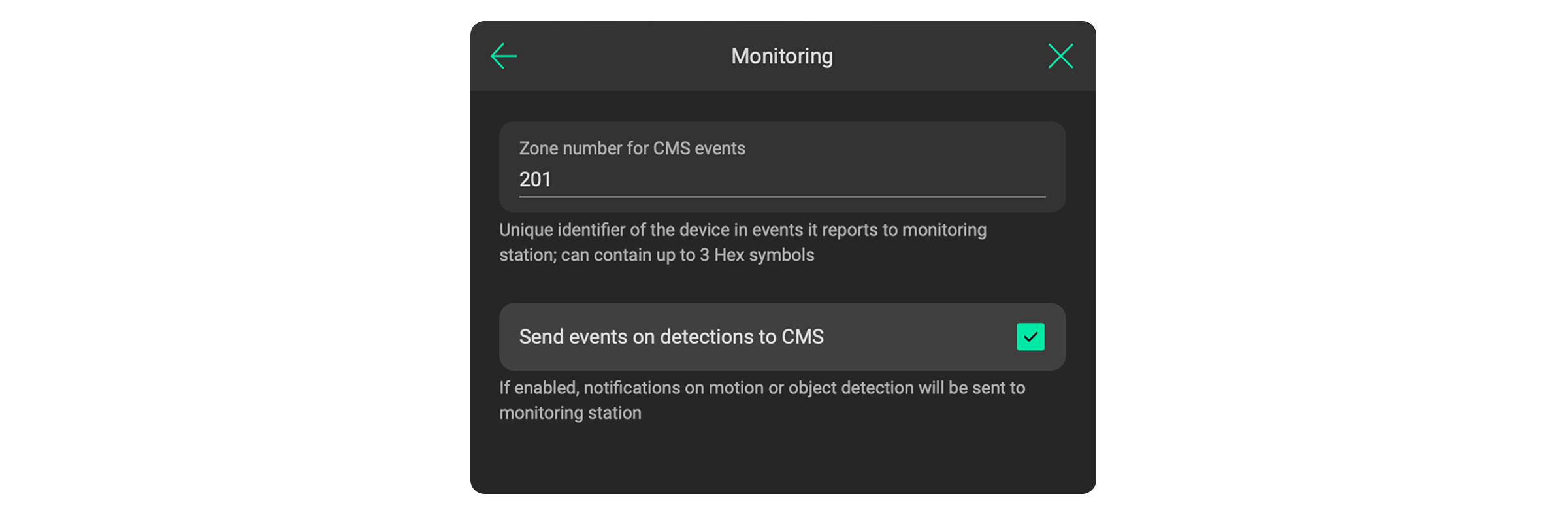
- Ative a opção Enviar eventos de deteção para a CRA.
Para evitar sobreposições com dispositivos que funcionam através dos protocolos Jeweller ou Fibra (0–200), utilize números de zona que comecem por 201.
- Clique em Voltar para guardar as novas definições.
Passo 3. Adicionar a câmara à monitorização.
Esta definição está disponível para instaladores e engenheiros seniores da CRA na app Ajax PRO Desktop.
Para isso:
- Aceda ao módulo Objetos.
- Selecione o espaço se tiver mais de um.
- Aceda ao separador Manutenção.
- Especifique o número da conta. Este pode corresponder ao número da conta do hub ou ser diferente deste.
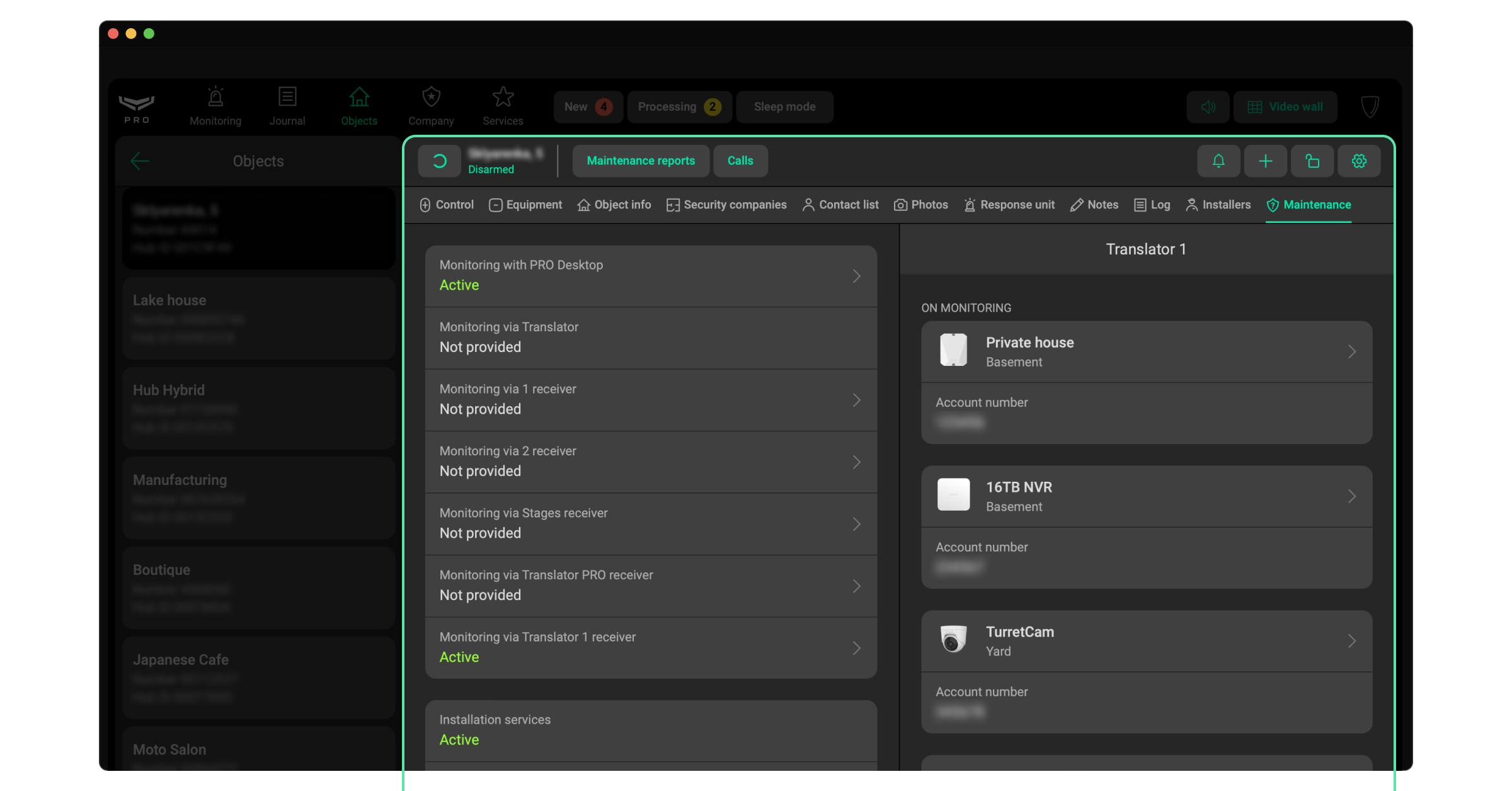
Resultado: Os eventos de deteção de IA são transmitidos ao software de monitorização com os códigos de relatório correspondentes:
| Evento | Código CID | Código SIA |
| MotionDetected | E760 | VM |
| HumanDetected | E761 | VH |
| PetDetected | E762 | VP |
| CarDetected | E763 | VC |
BF1A0053″ADM-CID”0005L0#1234[#1234|1761 00 070][IBalcony][RLiving Room]_07:54:58,04-08-2025
424C0055″SIA-DCS”0859L0#1234[#1234|Nri0/VH70^Balcony in Living Room^]_06:57:27,04-06-2025
Passo 4. Ativar a verificação visual de eventos de deteção da câmara.
Esta definição está disponível para engenheiros seniores da CRA na app Ajax PRO Desktop.
Para isso:
- Aceda ao módulo Empresa.
- Aceda ao menu Ligação à CRA.
- Selecione o separador Ajax Translator ou Ajax Cloud.
- Selecione o recetor pretendido e clique no ícone
 .
. - Clique em Editar.
- Especifique as definições de Verificação visual dos eventos de deteção de câmaras: URL para visualizar em PRO Desktop ou URL para visualizar no navegador web.
- Clique em Guardar.
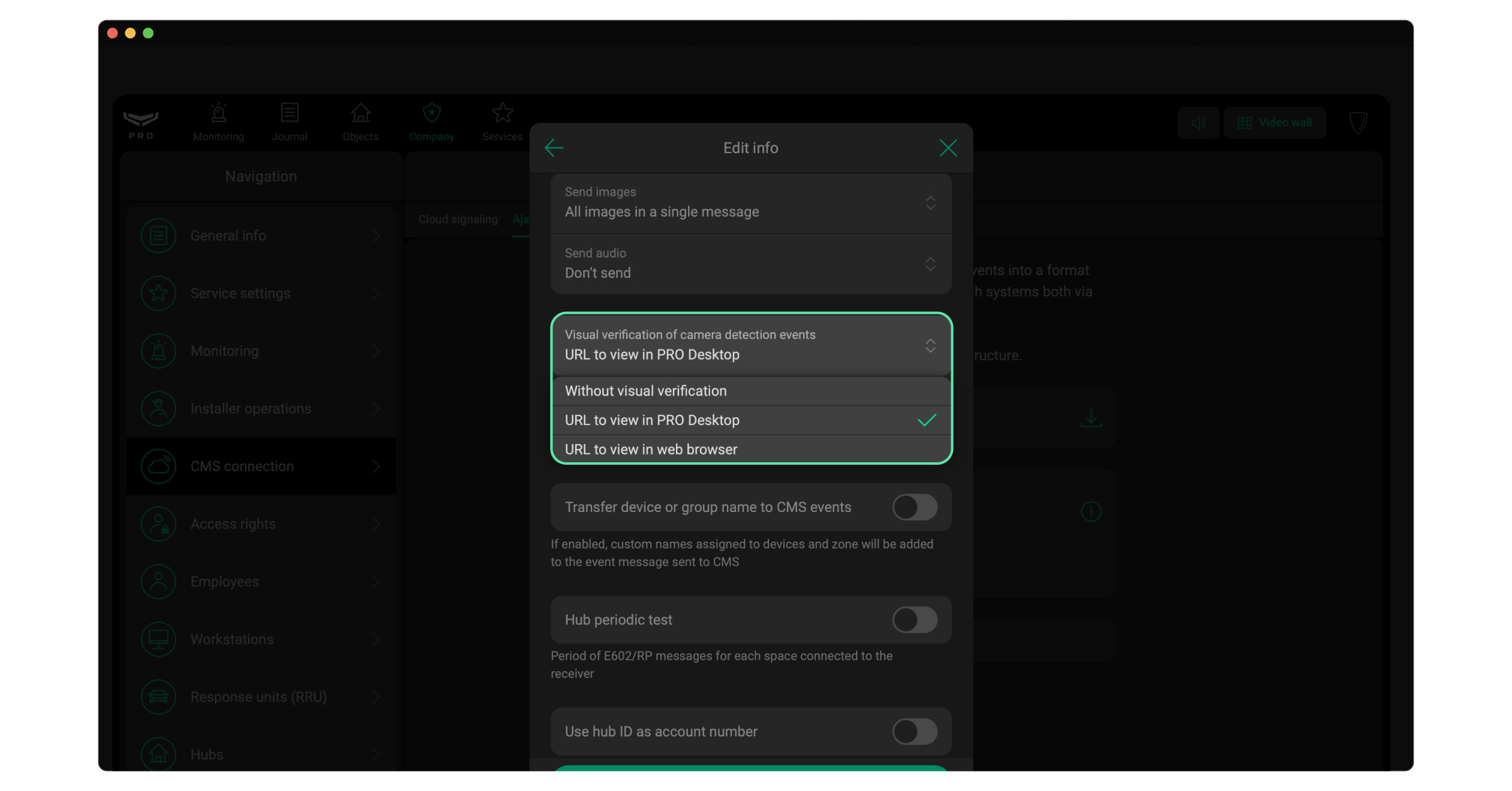
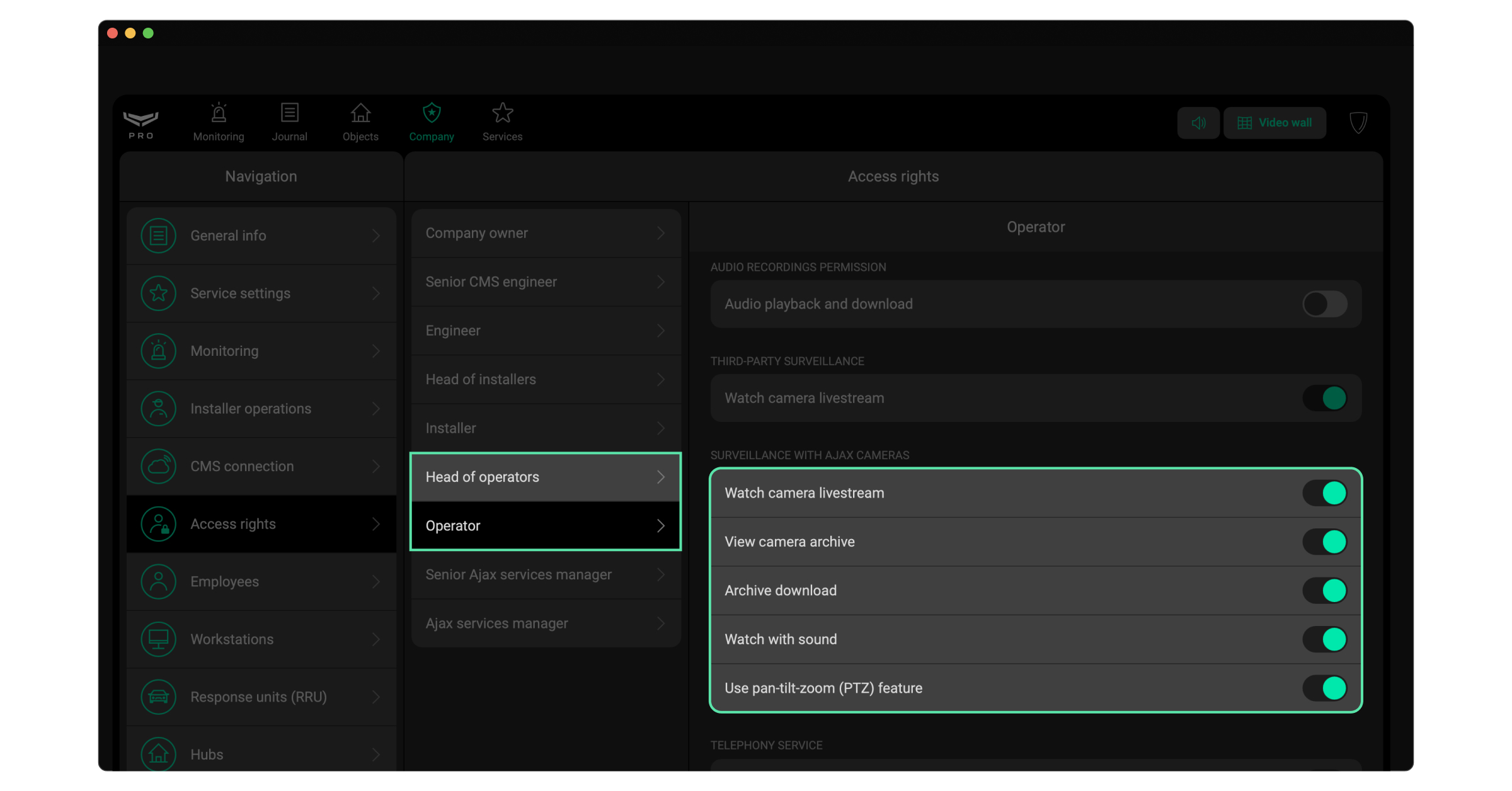
Certifique-se de que os operadores tenham acesso à transmissão em direto e aos arquivos se a opção URL para visualizar em PRO Desktop estiver selecionada. Para isso:
- Aceda ao módulo Empresa.
- Aceda ao menu Direitos de acesso.
- Verifique as definições dos direitos de acesso Chefe dos operadores e Operador. Certifique-se de que as opções no bloco Vigilância com câmaras Ajax estão ativadas.

O link web é válida por 30 minutos, uma vez que não requer autenticação. O link Ajax PRO Desktop está associado a uma empresa específica. O acesso é restrito a funcionários com permissões de vídeo, pelo que o link não expira.
Passo 5. Conceder à empresa de monitorização acesso à câmara.
Esta definição está disponível para os gestores de privacidade nas apps Ajax Desktop e Ajax móvel. As permissões podem ser concedidas ou revogadas a qualquer momento. Isto garante um controlo total sobre o acesso a informações confidenciais.
Para isso:
- Selecione o espaço se tiver mais de um.
- Aceda às definições do espaço clicando no ícone da engrenagem
 .
. - Aceda ao menu Privacidade.
- Clique em Empresas.
- Selecione a empresa.
- Aceda ao menu Câmaras e canais NVR nativos e configure o acesso para cada câmara.
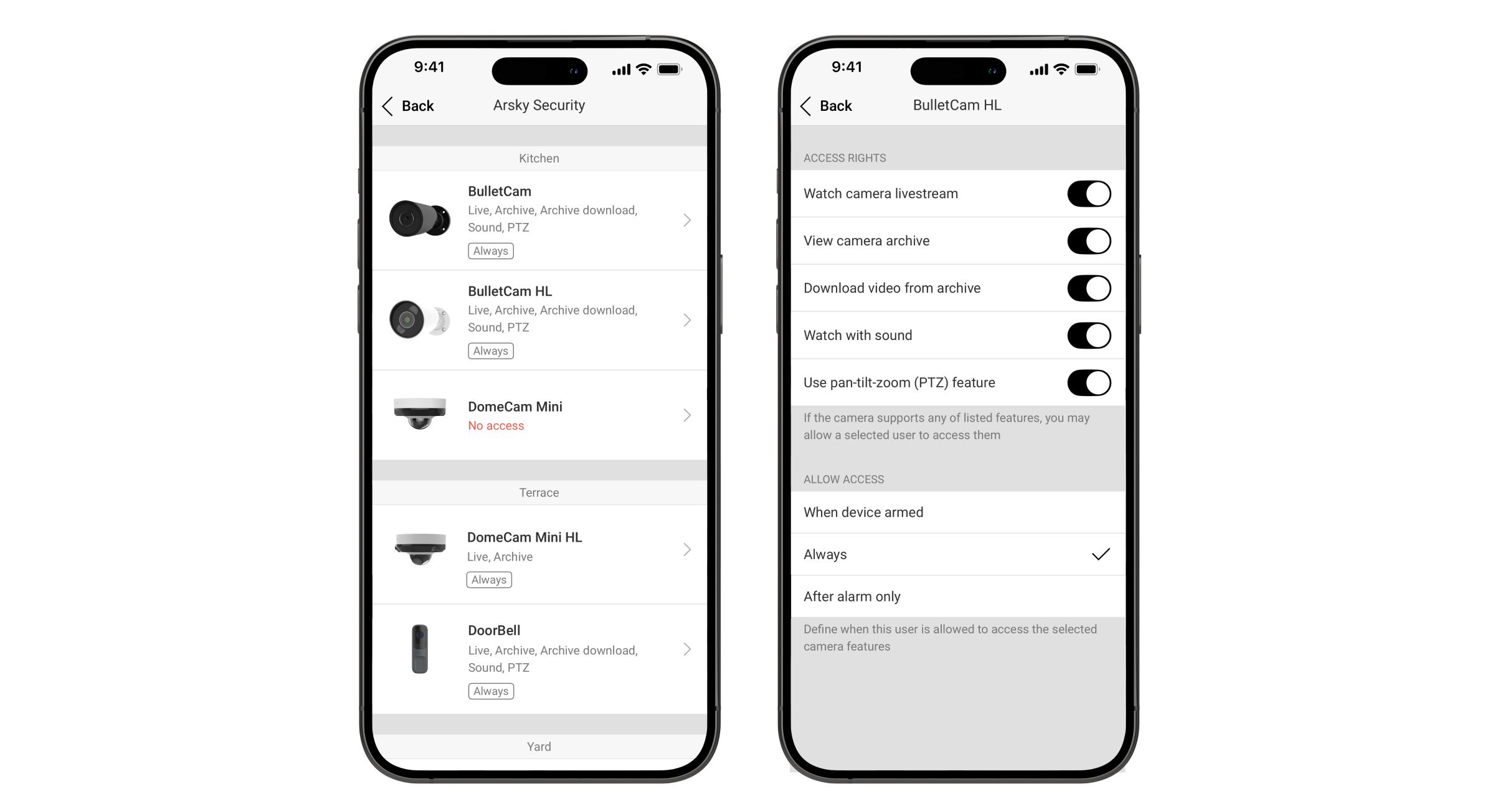
Resultado: Os eventos de IA são transmitidos para a central recetora de alarmes com um URL que abre uma janela dividida: transmissão em direto à esquerda e gravação do evento de IA (arquivo) à direita.
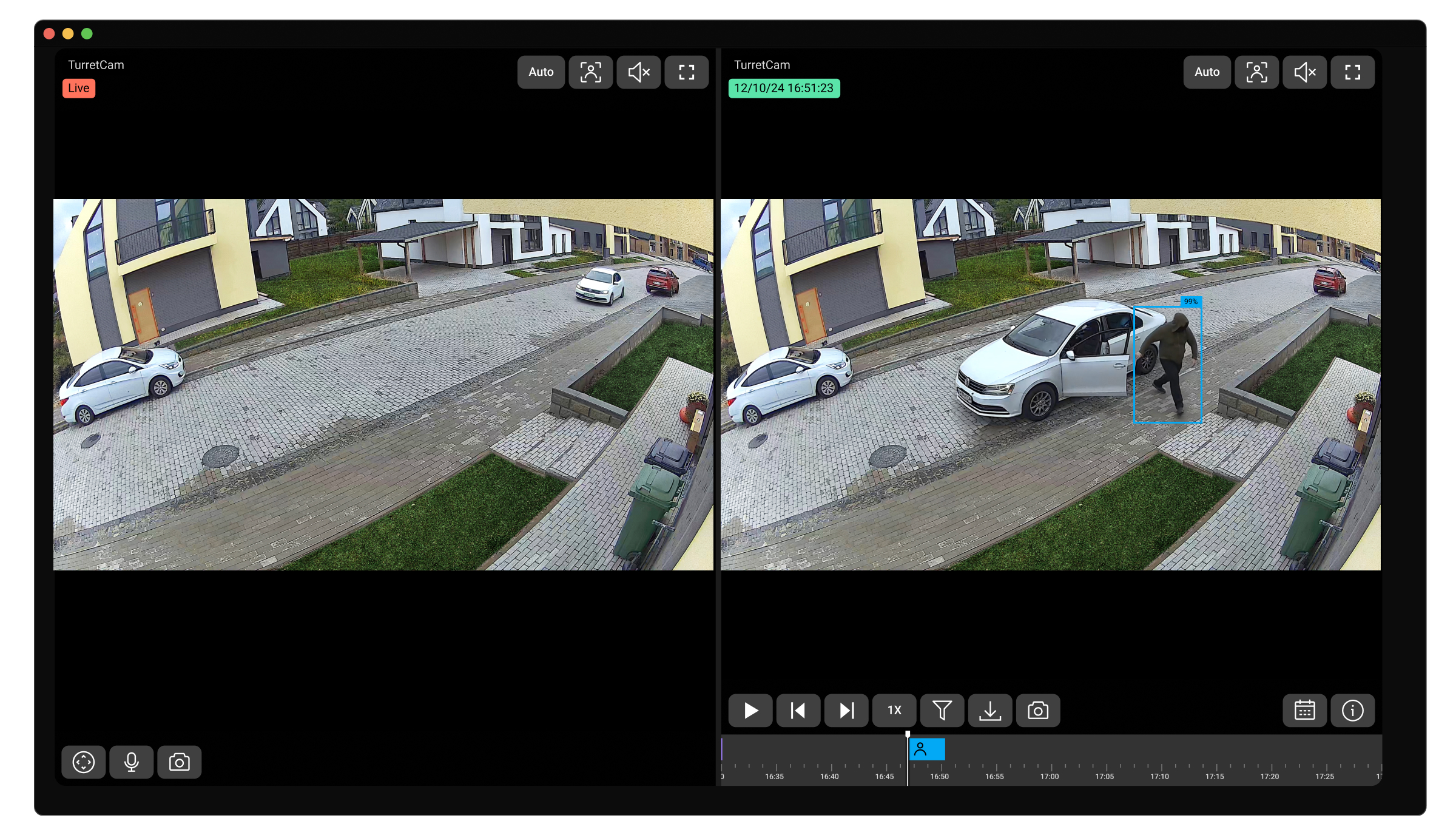
Exemplos
424C0055"SIA-DCS"0859L0#1234[#1234|Nri0/VH70^Balcony in Living Room^][V ajax-pro-desktop://ed?sp=6554a1688cfcda4b553ea1f5&ve=3037652E&ch=9c756e110455-0&et=1743923616468&tr=PetDetected.IMPULSE&c=AABBDA87]_06:57:27,04-06-2025
5F70011F"SIA-DCS"1215L0#001C988C[#001C988C|Nri1/VP70][Vhttps://web.ajax.systems?t=0000000eyJhbGciOiJIUzI1NiJ9.eyJzdWIiOiJDZ3hsVktGb2pQemFTMVUrb2ZVU0JLcTcyb2NZNlk2b29lc3lJQUVxQkFoSElnQ2lCZ1F3TjJVdSJ9.FyF8sYWptluAfVFtMXaG2ElddsouJmeeff5scqmIkkk][ILiving Room][L1][RLiving Room]_08:29:35,05-09-2025
663F00B6"ADM-CID"0004L0#001C988C[#001C988C|1761 04

201][Vhttps://i.ajax.systems/s/zvbUDpcbL6_dqwLGmL1FApd2ROYX8r2rYEfNvX6s0d00vz-VySpNUogjv][IIndoorCam][L4][RLiving Room]_10:45:21,12-13-2025